

为什么要转换HEIC图片格式?
现在用iPhone拍的照片默认都是HEIC格式,这种格式虽然能节省存储空间,但在传微信、发朋友圈或者用安卓手机打开时经常出问题。比如发给闺蜜的照片变成打不开的HEIC格式,或者某些老旧设备、打印软件根本不认这种新格式。JPG格式就不一样了,几乎所有设备和平台都能直接打开,兼容性超强。不管是发社交平台、打印照片,还是给不支持HEIC的设备使用,转换成JPG格式都能解决问题。下面分享3种超实用的转换方法,总有一款适合你!
如何把iphone图片改为jpg格式?这三个简单工具超好用
方法一:使用“汇帮HEIC图片转换器”软件把heic转为jpg格式
软件名称:汇帮HEIC图片转换器
下载地址:https://www.huibang168.com/download/wGnPm8JNWOlq
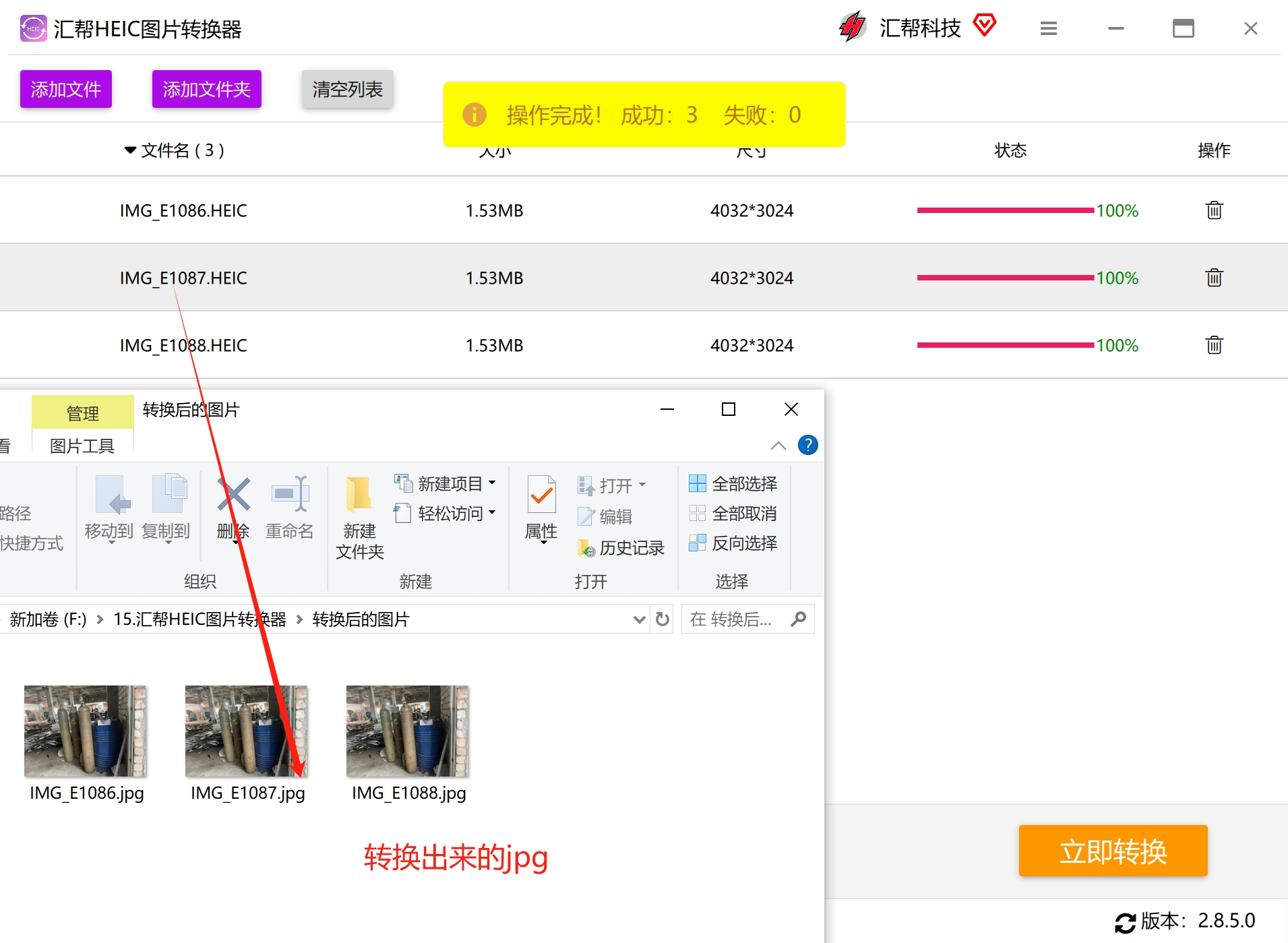
1. 安装与打开软件:先下载“汇帮HEIC图片转换器”并安装,打开后界面会显示简洁的操作区。
2. 批量添加图片:点击左上角“添加文件”或“添加文件夹”,可以一次性导入多张HEIC图片(支持批量转换,最多一次处理几十张)。
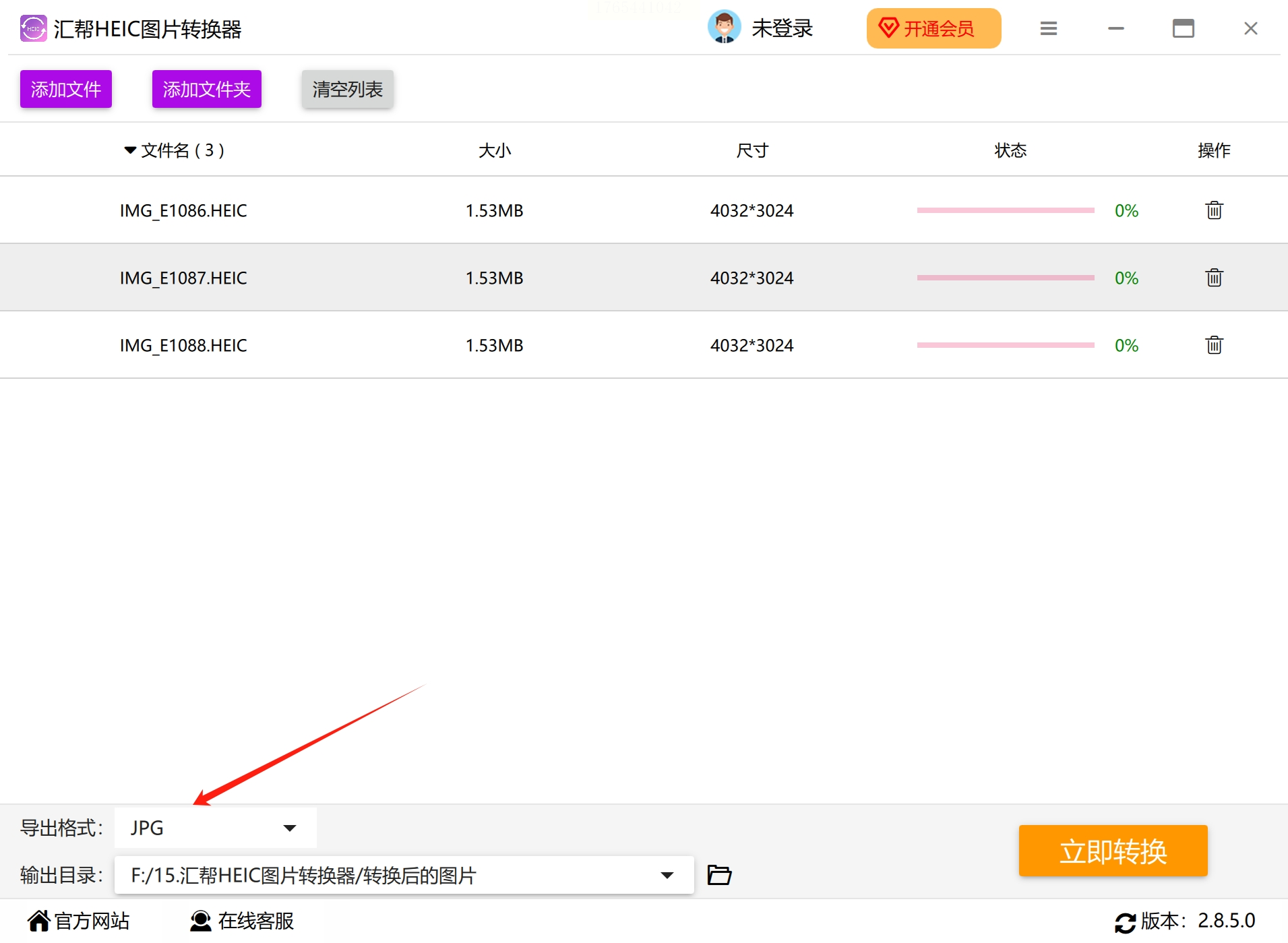
3. 设置导出格式:在底部找到“导出格式”选项,选择“JPG”,还能同时选择PNG、WebP等其他格式。
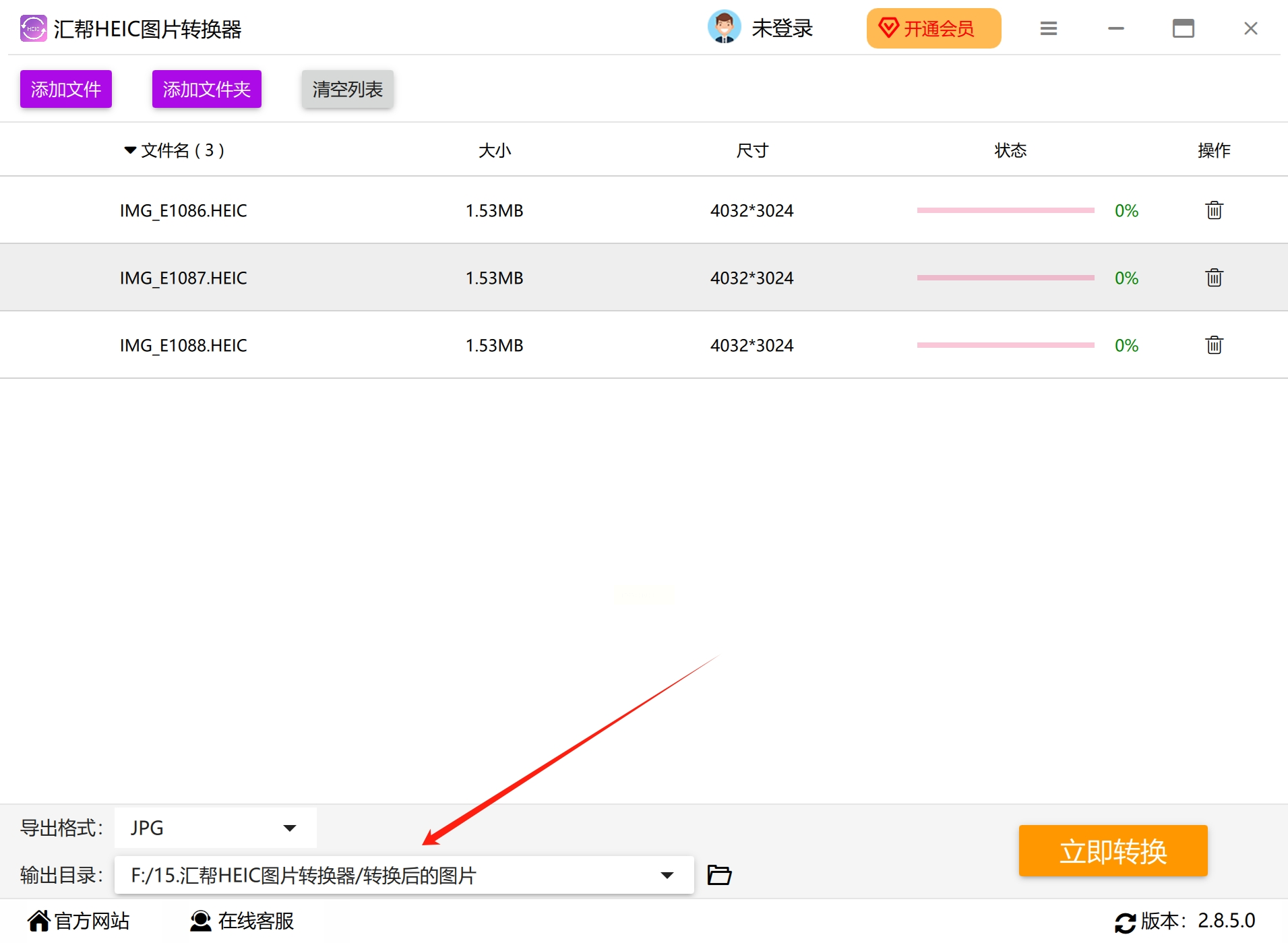
4. 选择保存位置:在“输出目录”中指定一个文件夹,方便后续找转换后的图片。
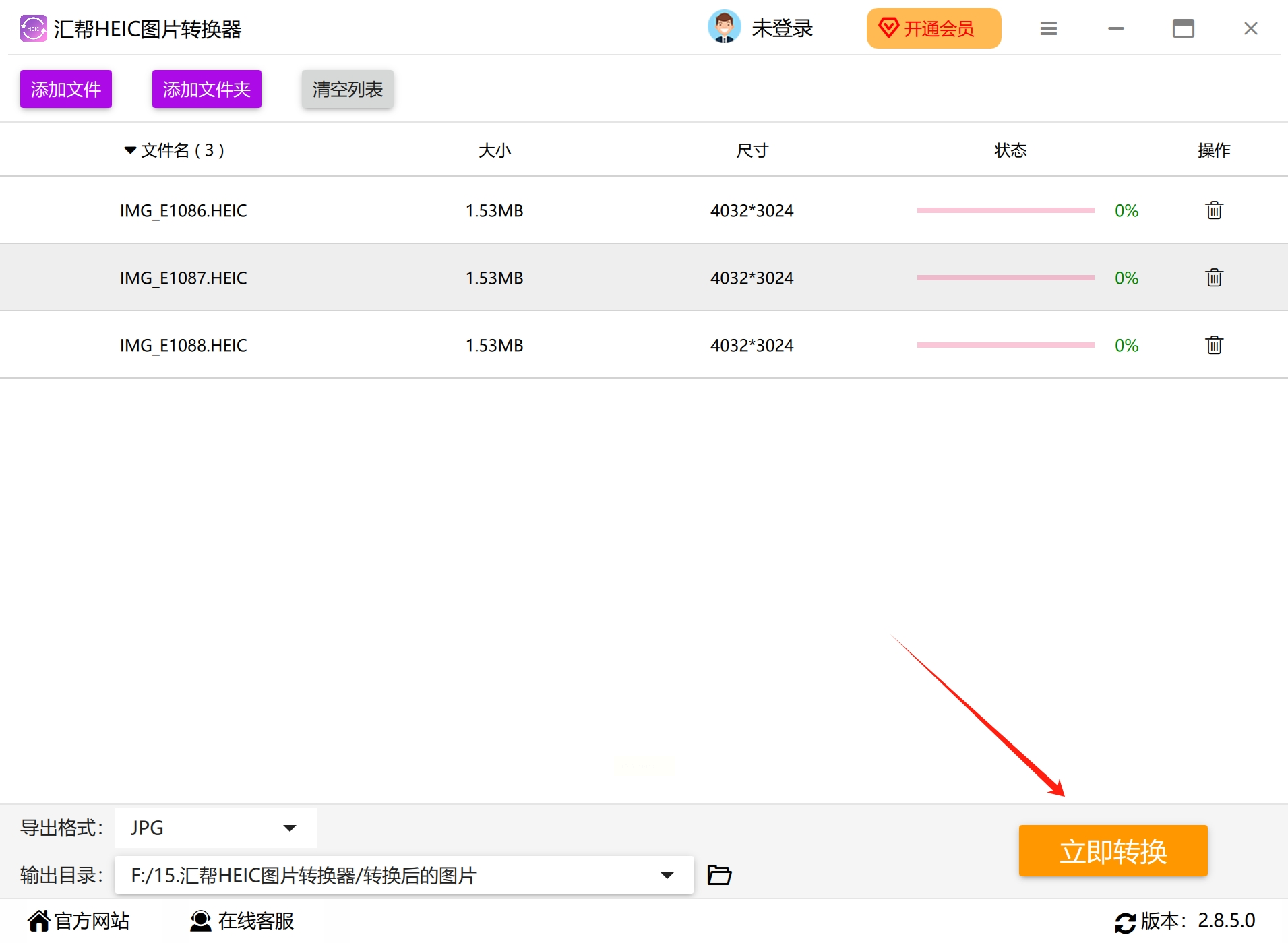
5. 一键转换:点击右下角“立即转换”,软件会自动处理所有图片,转换速度很快,完成后直接去输出文件夹查看即可。
方法二:用(PS)另存为转换
1. 打开HEIC图片:
- 方法1:打开PS,点击菜单栏“文件→打开”,找到HEIC图片所在文件夹,选中后点击“打开”。
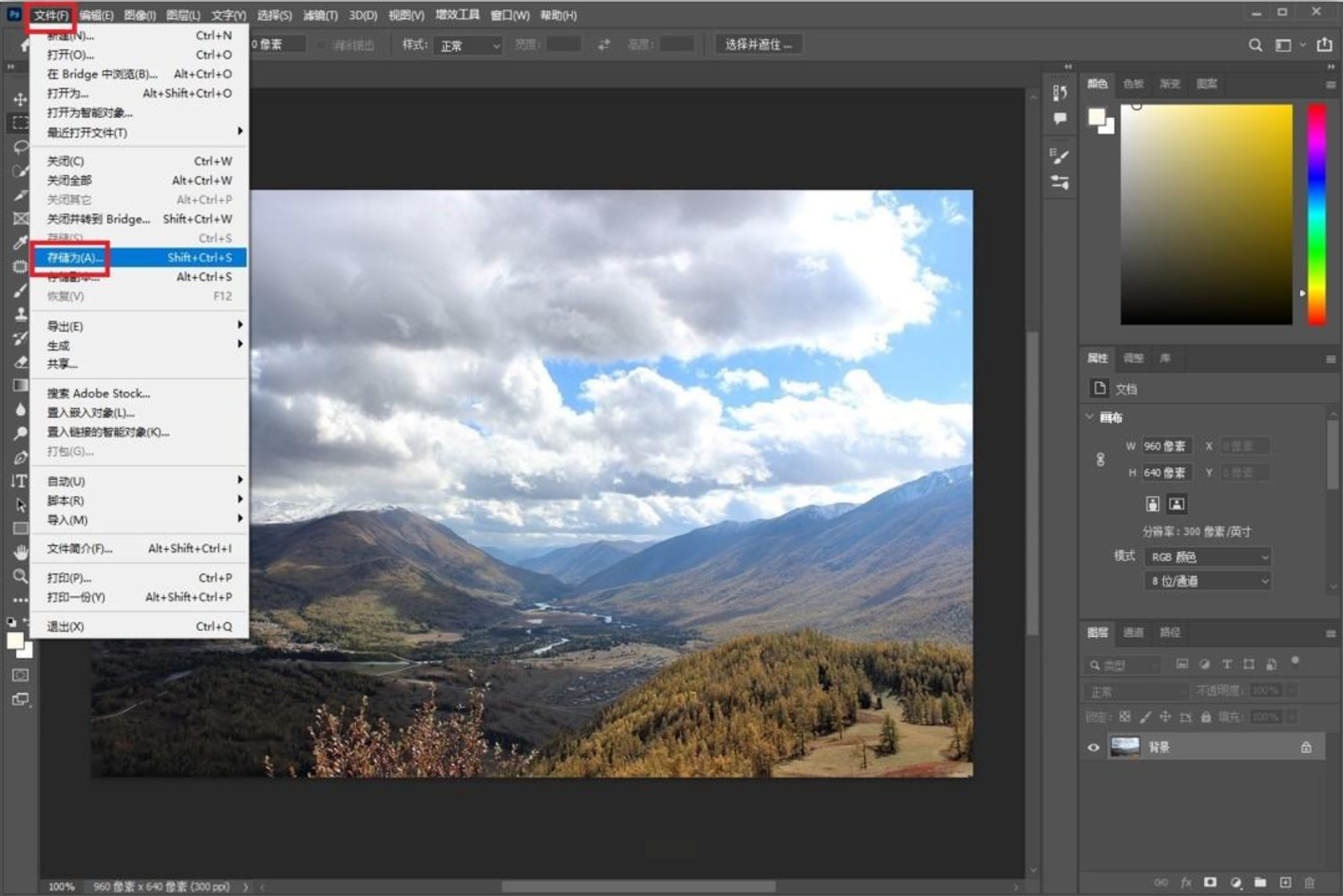
- 方法2:直接把HEIC图片拖到PS界面,会自动打开。
2. 另存为JPG格式:
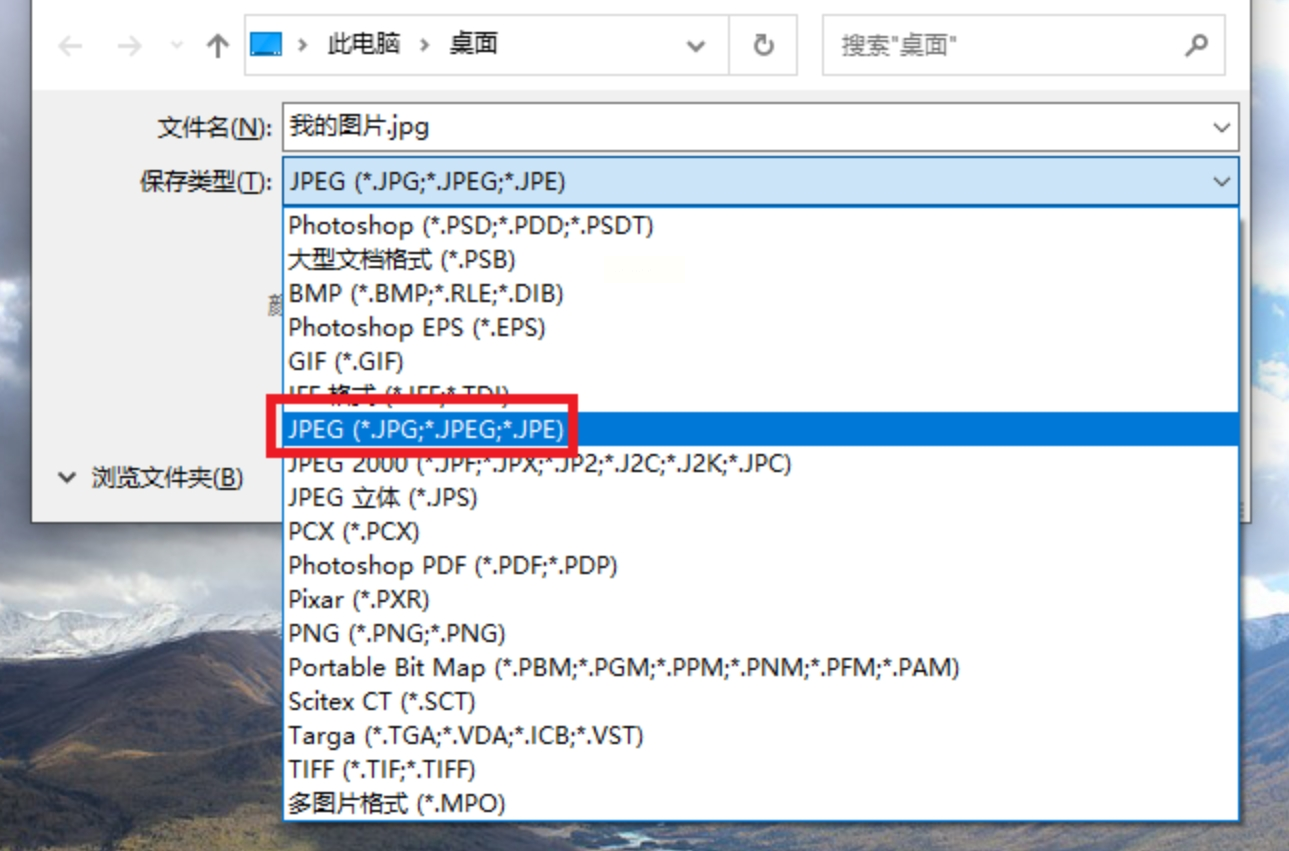
- 点击“文件→存储为”,在弹出窗口的“保存类型”下拉菜单中选择“JPEG”。
- 确认保存路径后,点击“保存”。
3. 调整画质参数:
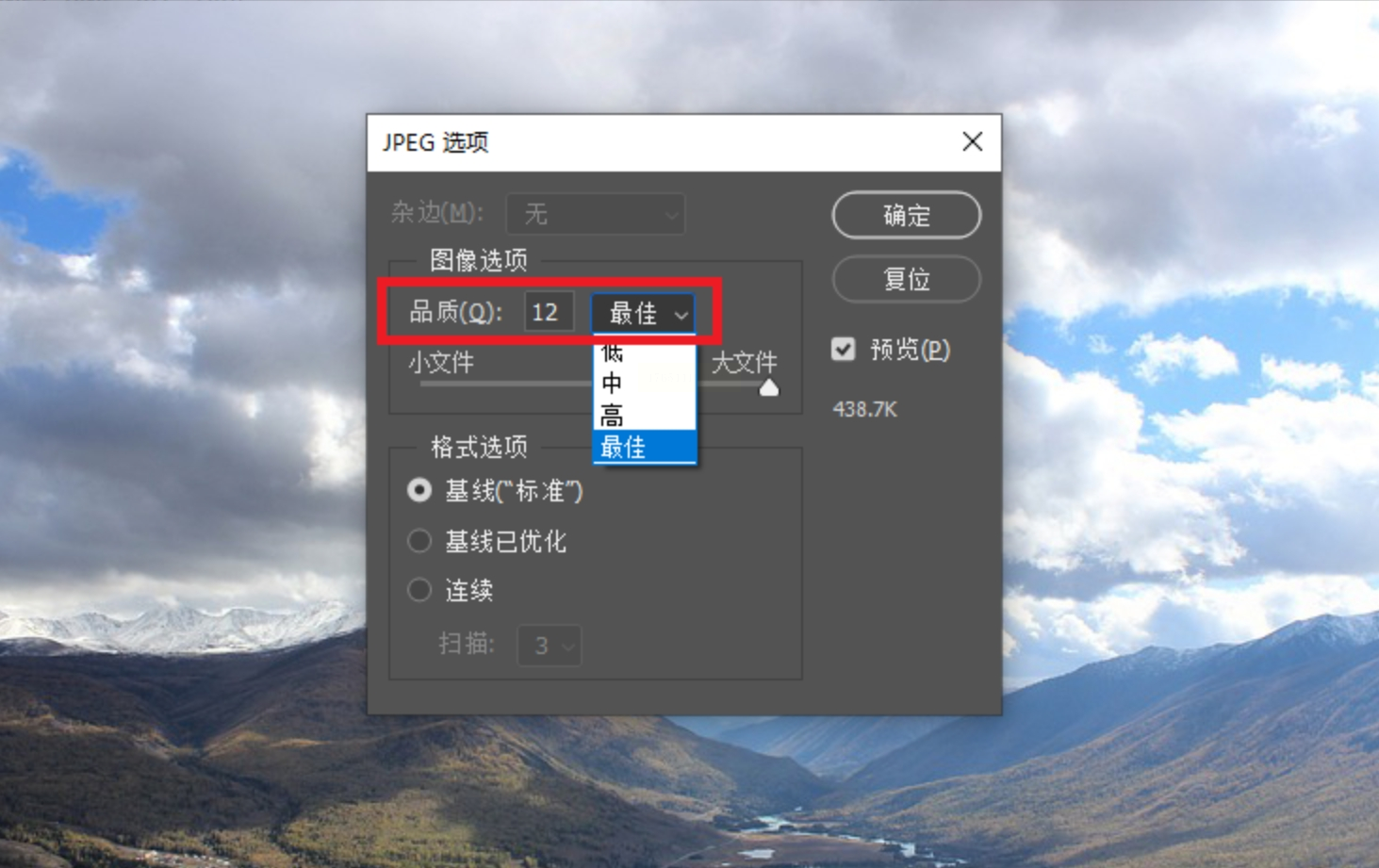
- 弹出JPEG选项窗口,把“品质”滑块拉到最高(12左右),色彩模式选“RGB”,其他参数默认即可,点击“确定”。
- 转换完成后,就能在指定路径找到JPG格式的图片了。
方法三:在线转换工具也可以把苹果手机的图片改为jpg格式
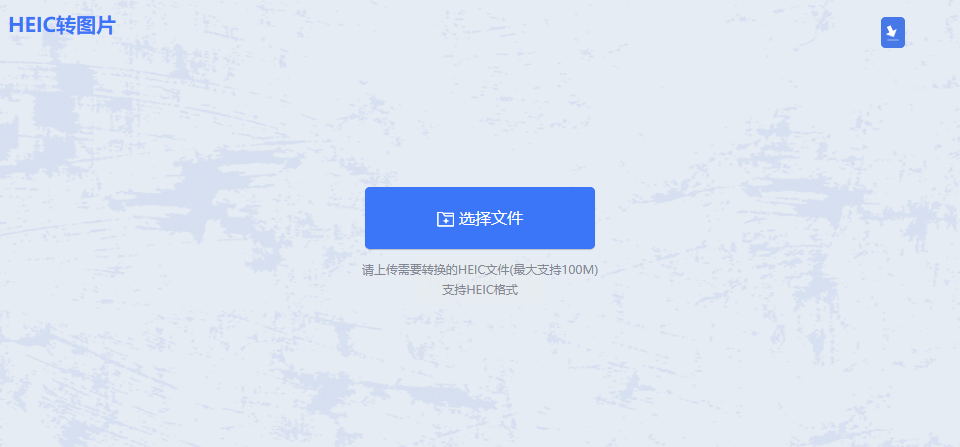
1. 打开在线工具:在浏览器中搜索“转转大师在线HEIC转JPG”
2. 上传图片:点击“选择文件”按钮,找到要转换的HEIC图片,支持100MB以内的图片,超过的话建议用客户端工具。
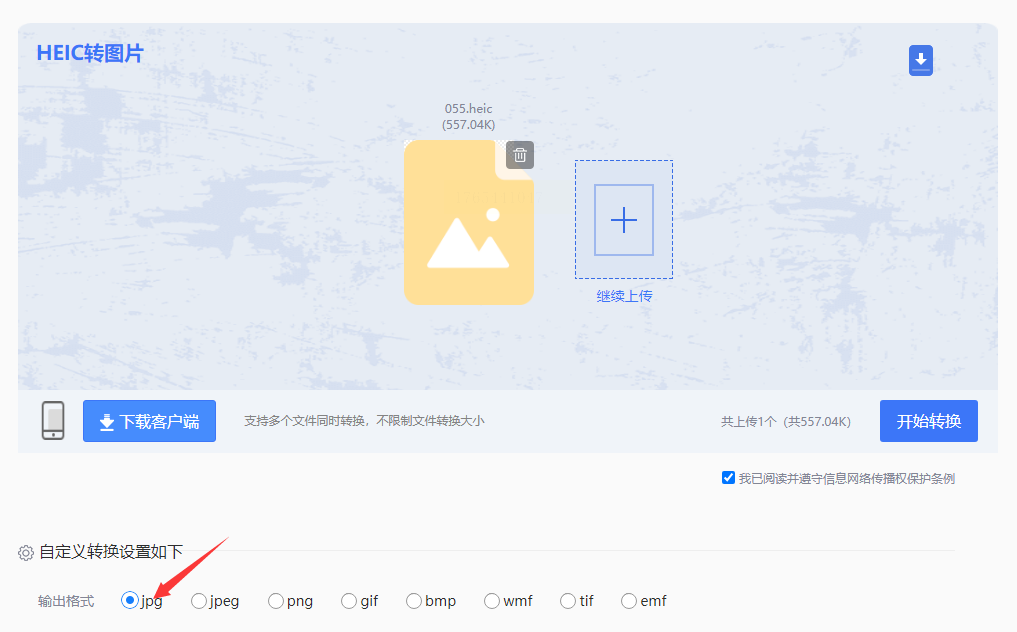
3. 选择转换格式:上传后,确认格式为“JPG”,点击“开始转换”。
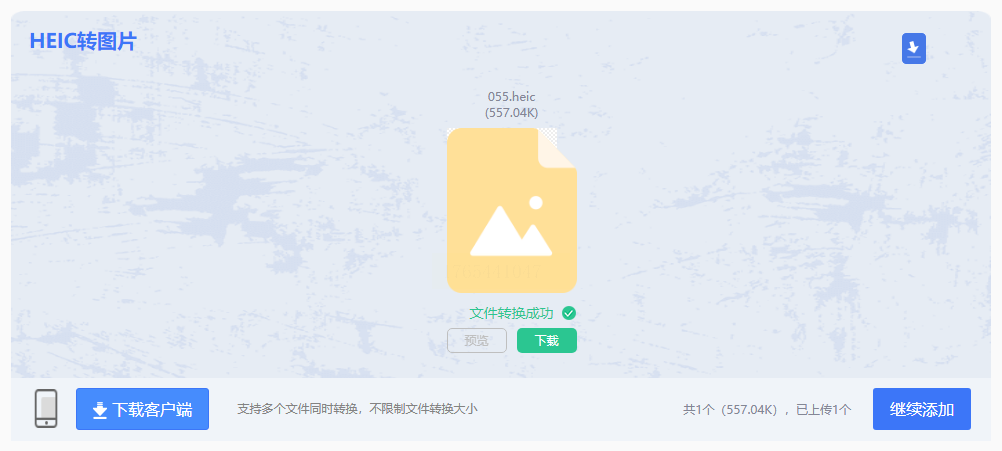
4. 下载结果:转换完成后,点击“立即下载”,图片会自动保存到电脑的“下载”文件夹,或者你指定的位置。
方法四:手动修改文件后缀名(适合少量转换)
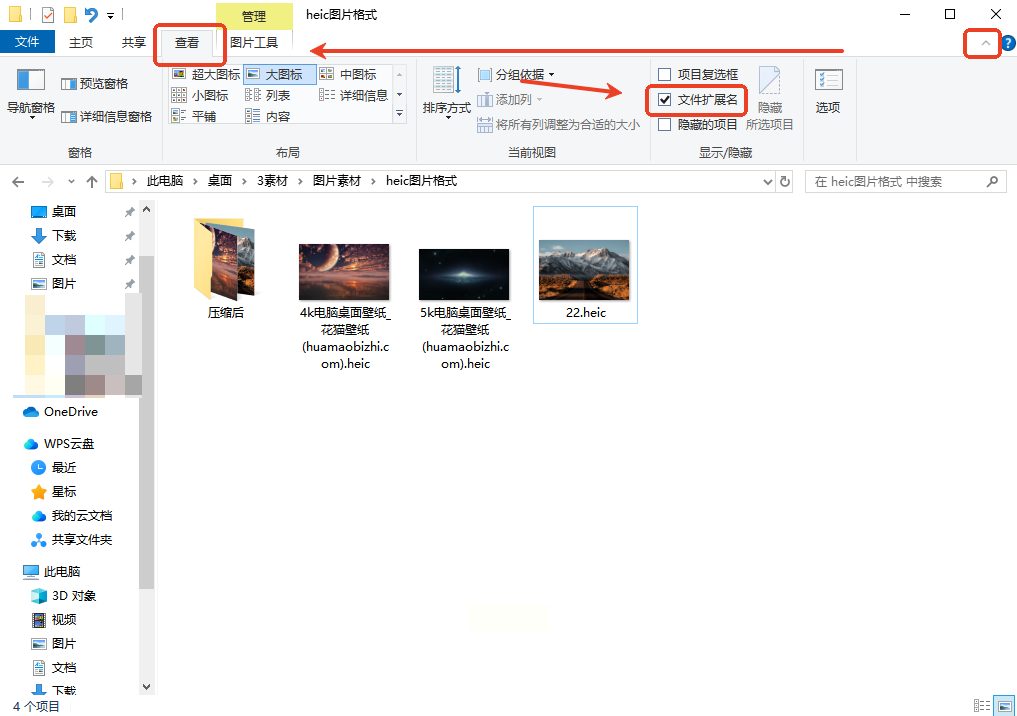
1. 显示文件扩展名:
- 打开存放HEIC图片的文件夹,点击右上角“查看”选项卡,勾选“文件扩展名”(这样就能看到文件后缀了)。
2. 重命名图片:
- 右键点击HEIC图片,选择“重命名”(或按F2),把后缀“heic”改成“jpg”,比如“IMG_1234.heic”改成“IMG_1234.jpg”。
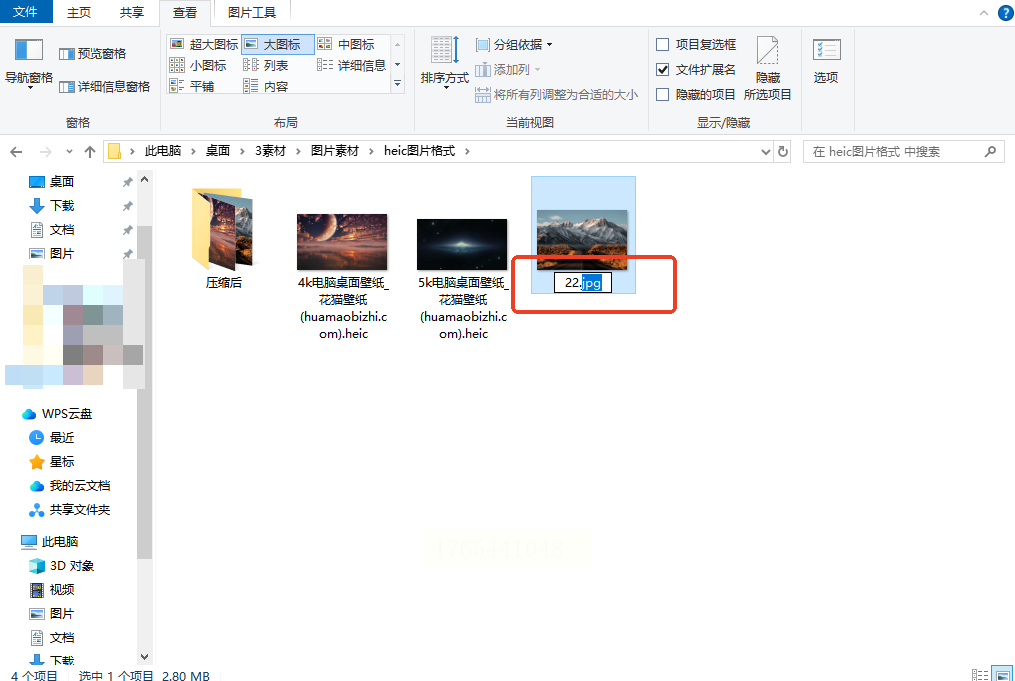
- 按回车键确认,系统会提示“更改扩展名可能导致文件无法打开”,点击“是”即可。
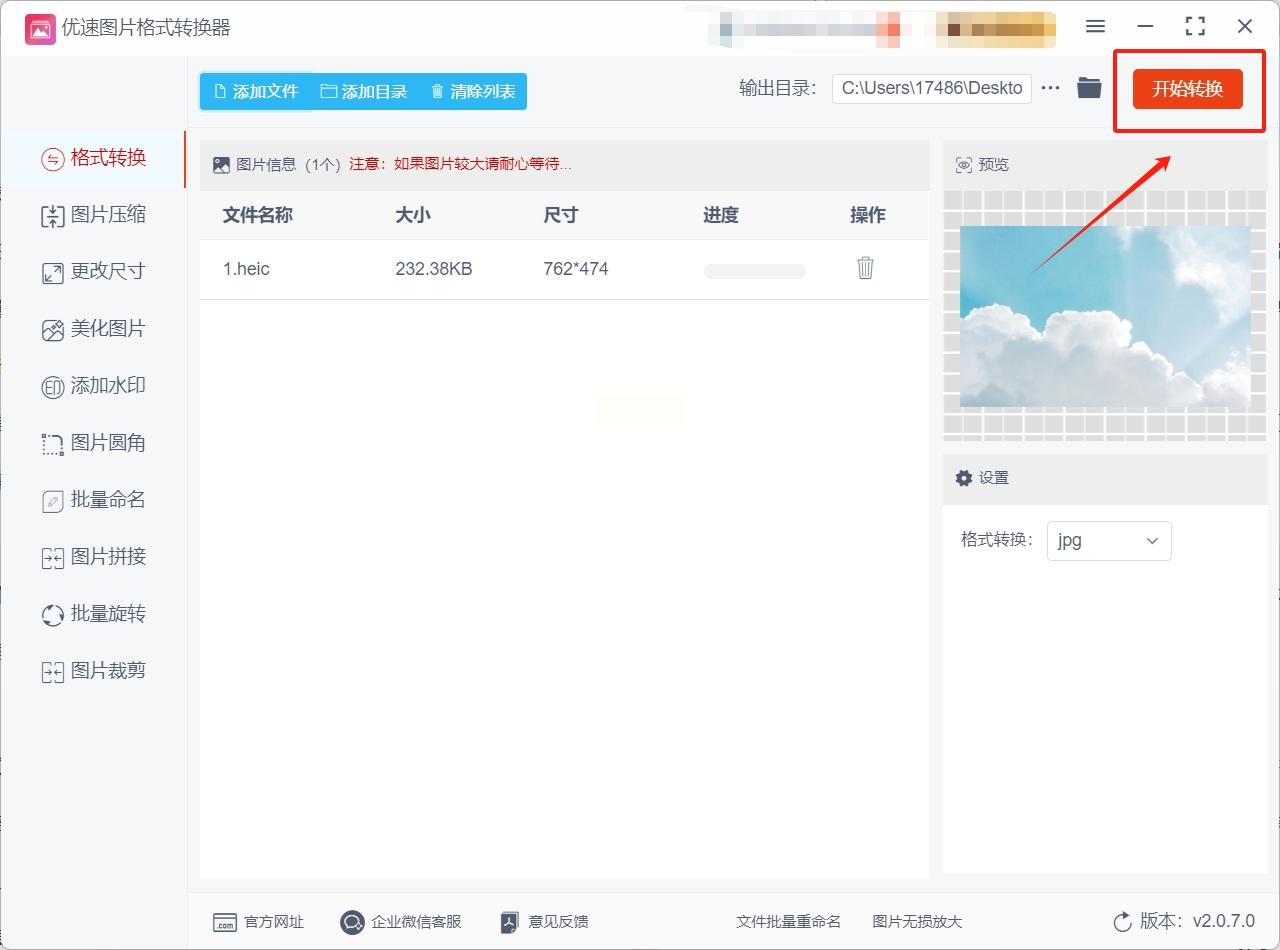
方法五:使用“优速图片格式转换器”把手机heic转为jpg
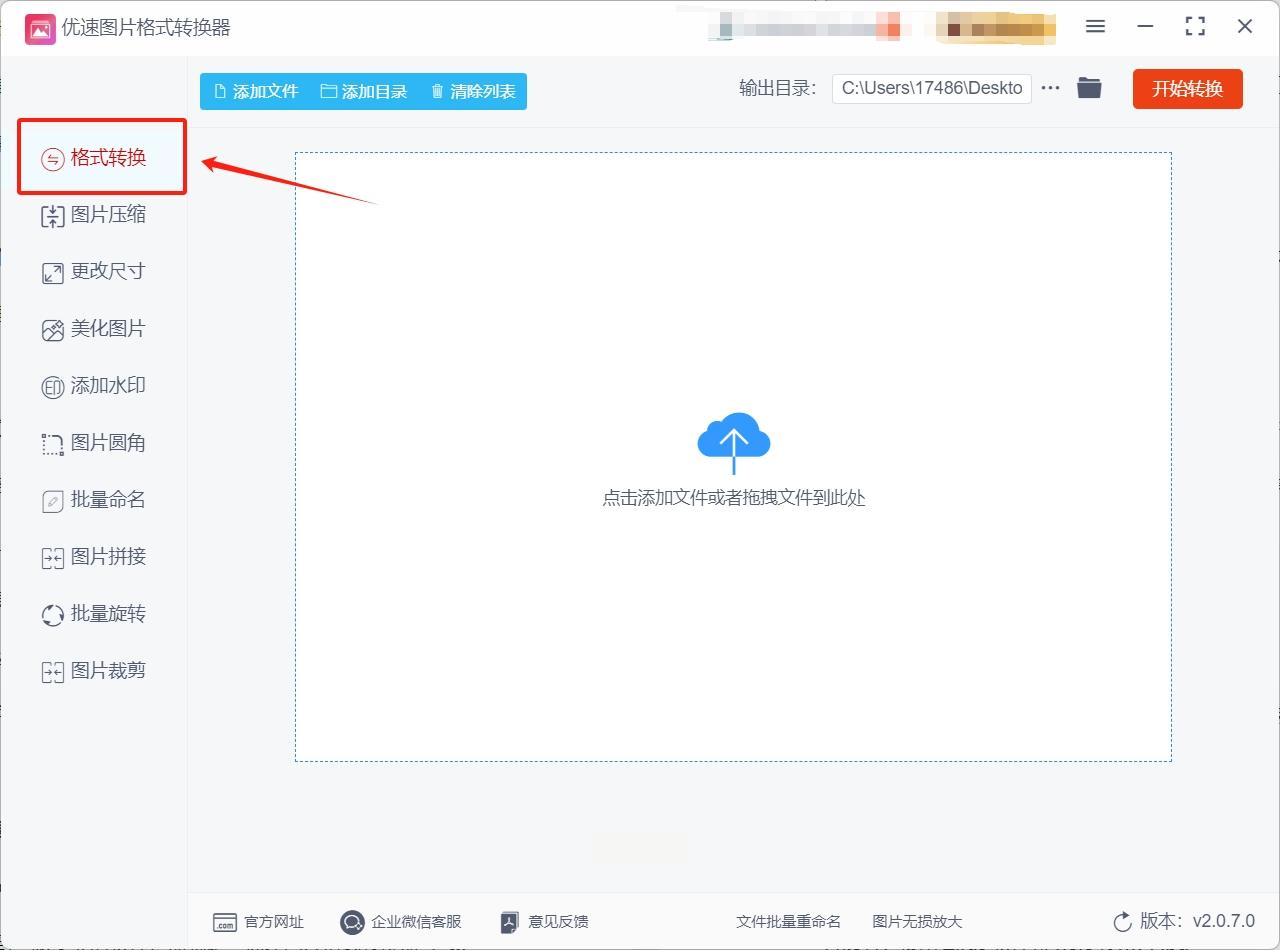
1. 选择功能:打开软件后,点击左侧“格式转换”。
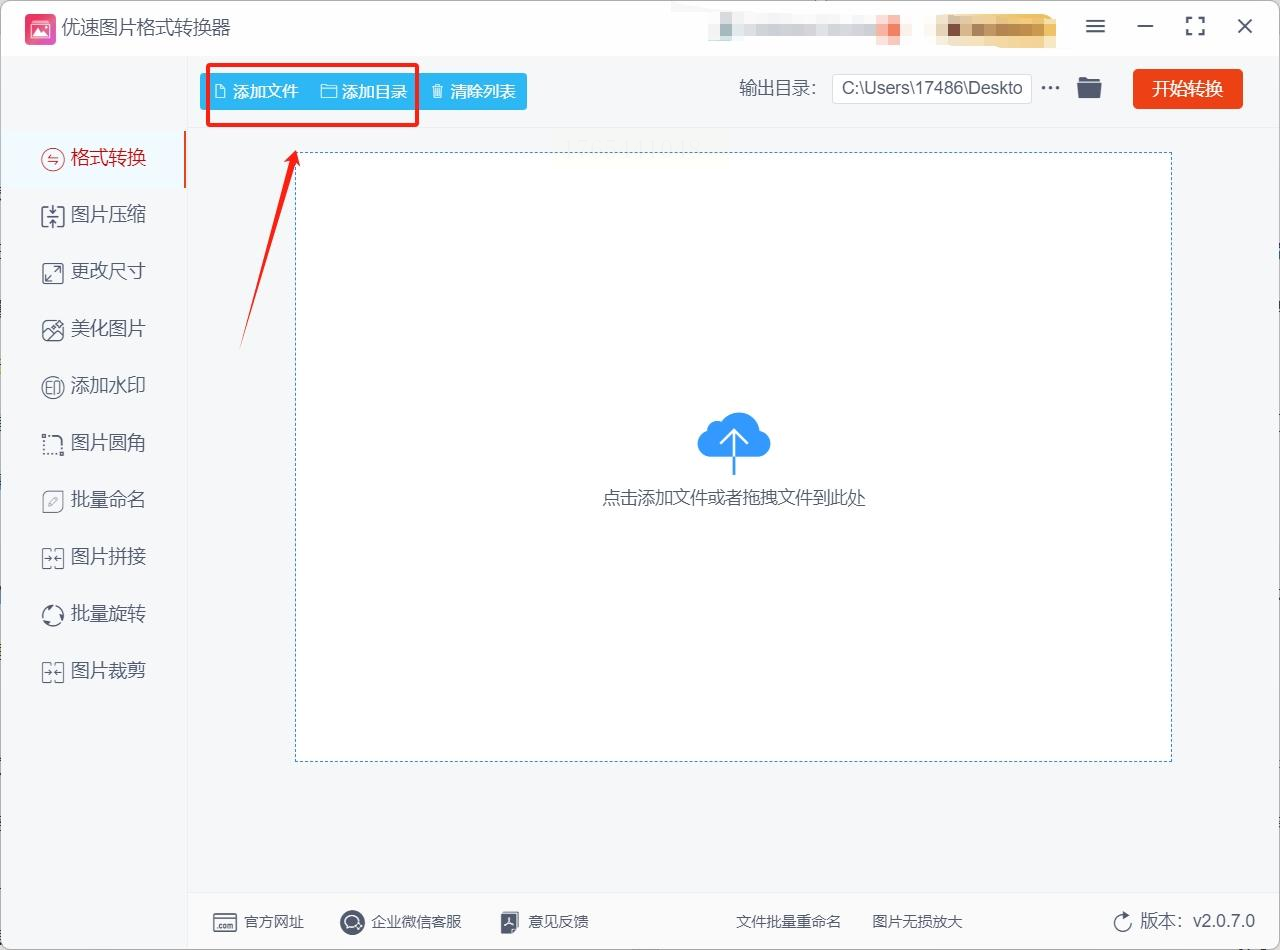
2. 添加文件:点击“添加文件”或“添加目录”,导入HEIC图片(“添加目录”可批量处理整个文件夹)。
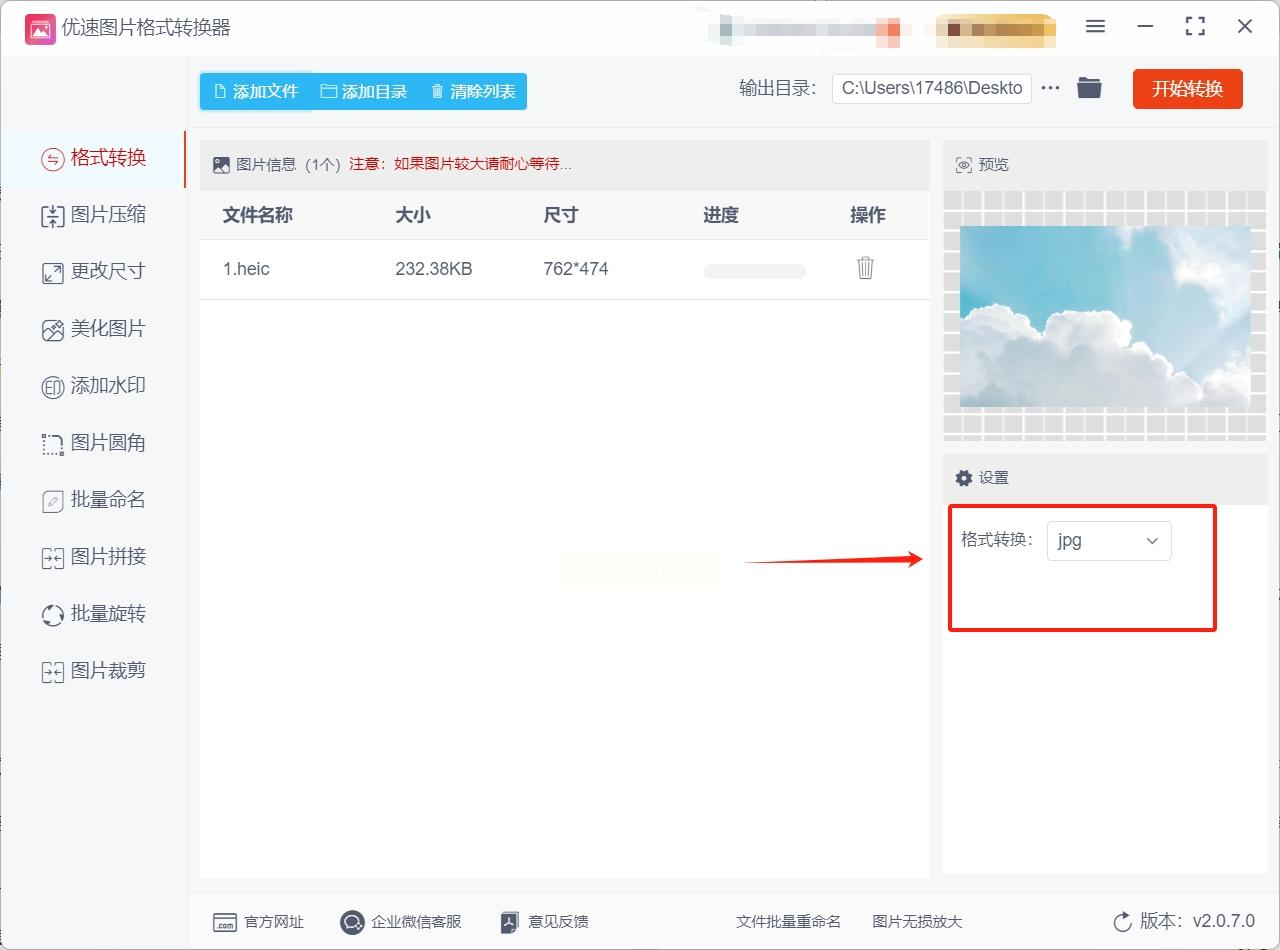
3. 设置输出格式:在右侧“输出格式”中选“JPG”,如果默认是JPG就不用改。
4. 开始转换:点击右上角“开始转换”,软件会自动处理,完成后在输出文件夹找到结果。
注意事项:
1. 备份原图:转换前建议备份HEIC原图,防止意外损坏。
2. 分辨率问题:如果原图分辨率很高,转换JPG时可能会有大小限制,可适当降低分辨率再转换。
3. 在线工具安全:选择正规网站转换(如转转大师、heictojpg),避免非正规平台泄露隐私。
4. 批量转换提示:超过100张图片时,建议用客户端软件,在线工具可能限制批量或文件大小。
通过以上方法,不管是iPhone、安卓还是电脑端,都能轻松把HEIC图片转换成通用的JPG格式。如果觉得手动操作麻烦,直接用专业软件“汇帮HEIC图片转换器”最省心,支持批量处理,很快就能转换多张图片。赶紧试试吧!
