

在iPhone拍摄的照片中,HEIC格式凭借高压缩比和画质保留能力受到很多用户喜爱,但Windows系统却无法直接打开这类文件。这时候,格式转换就成了刚需——毕竟JPG格式兼容性更强,无论是社交分享还是文档插入都更方便。本文从普通用户的搜索习惯出发,结合不同场景需求,整理出6种安全可靠的HEIC转JPG方法,覆盖软件操作、在线工具等多种形式,让你根据自身设备和需求灵活选择。
方案一:汇帮HEIC转换器(极简操作版)
软件名称:汇帮HEIC图片转换器
下载地址:https://www.huibang168.com/download/wGnPm8JNWOlq
这款软件主打轻量化,三步就能完成转换:
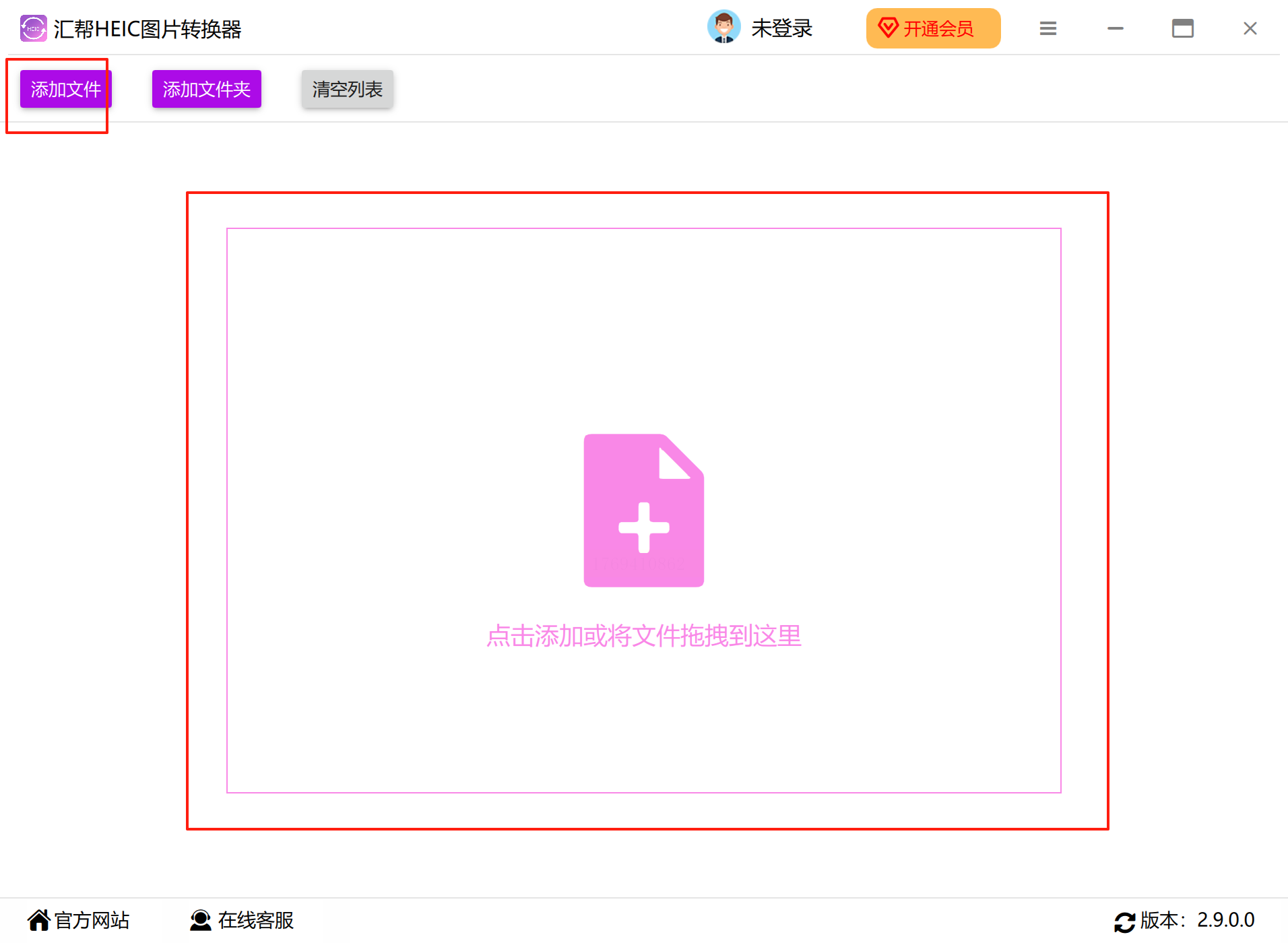
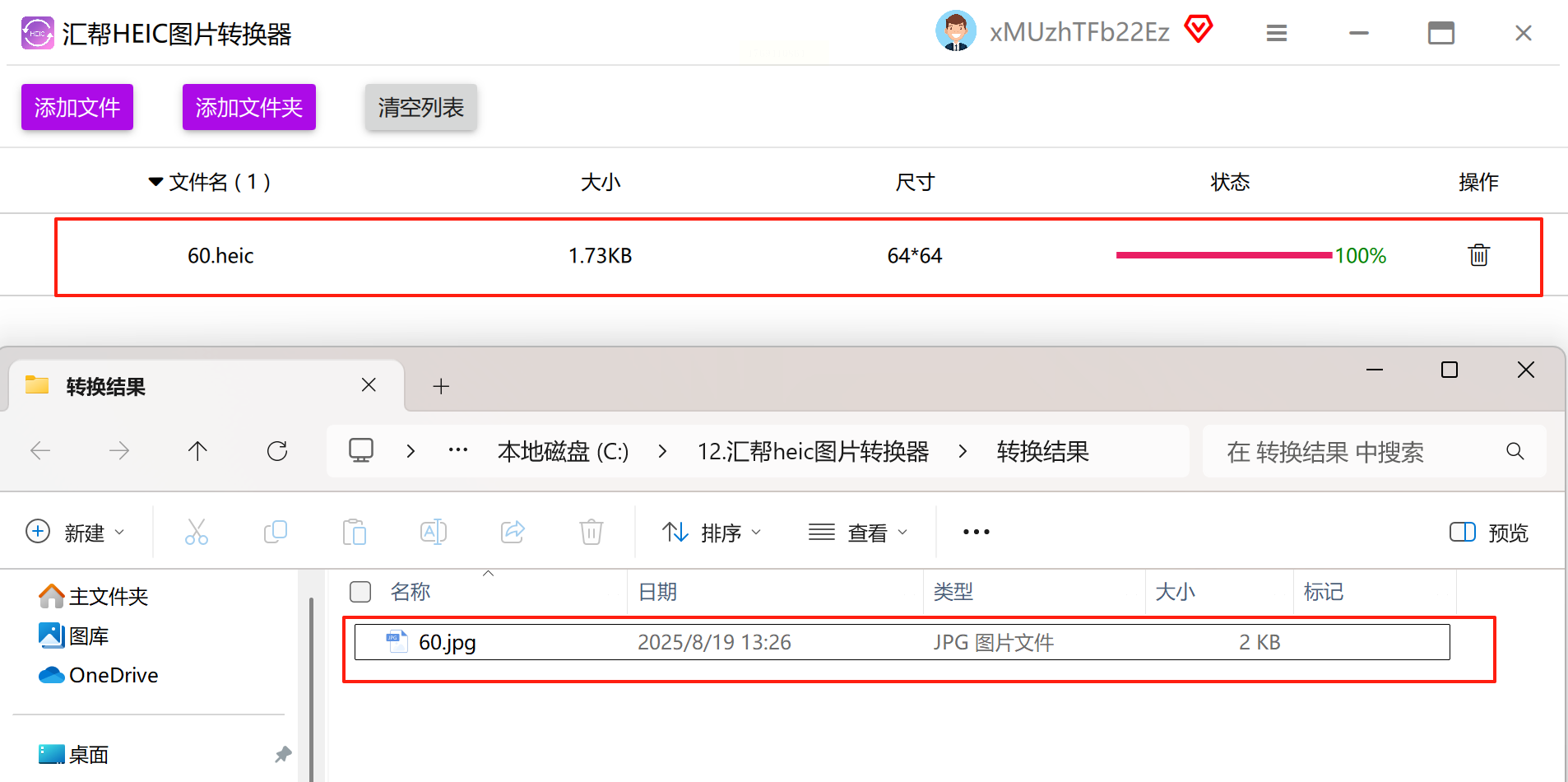
1. 添加文件:打开软件后点击界面中央的“添加文件”按钮,支持单个文件或整个文件夹拖拽导入,进度条显示文件数量
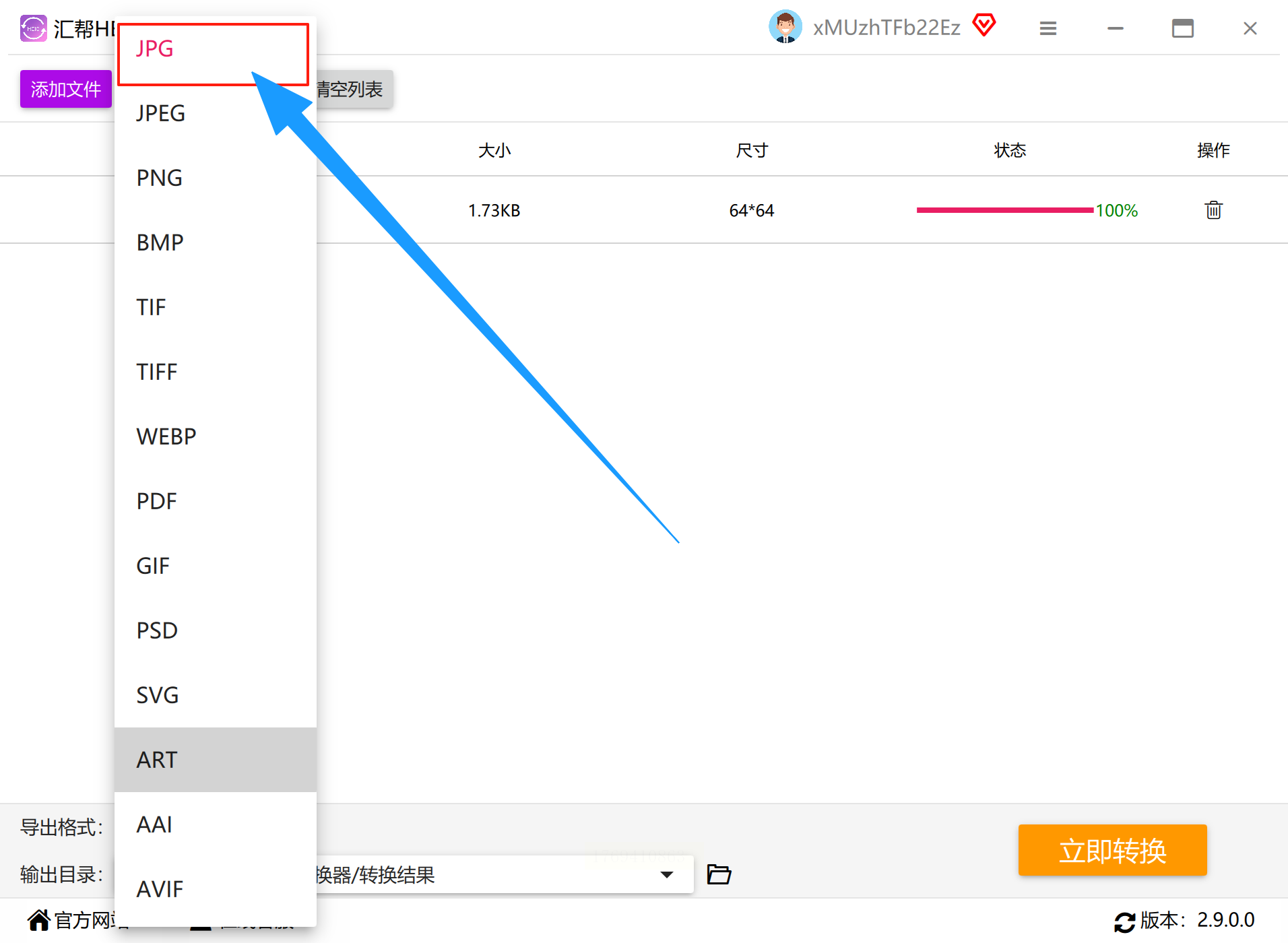
2. 设置参数:在格式选项里选择“JPG”,软件提供1080P/2K等分辨率选项,新手直接选自动即可
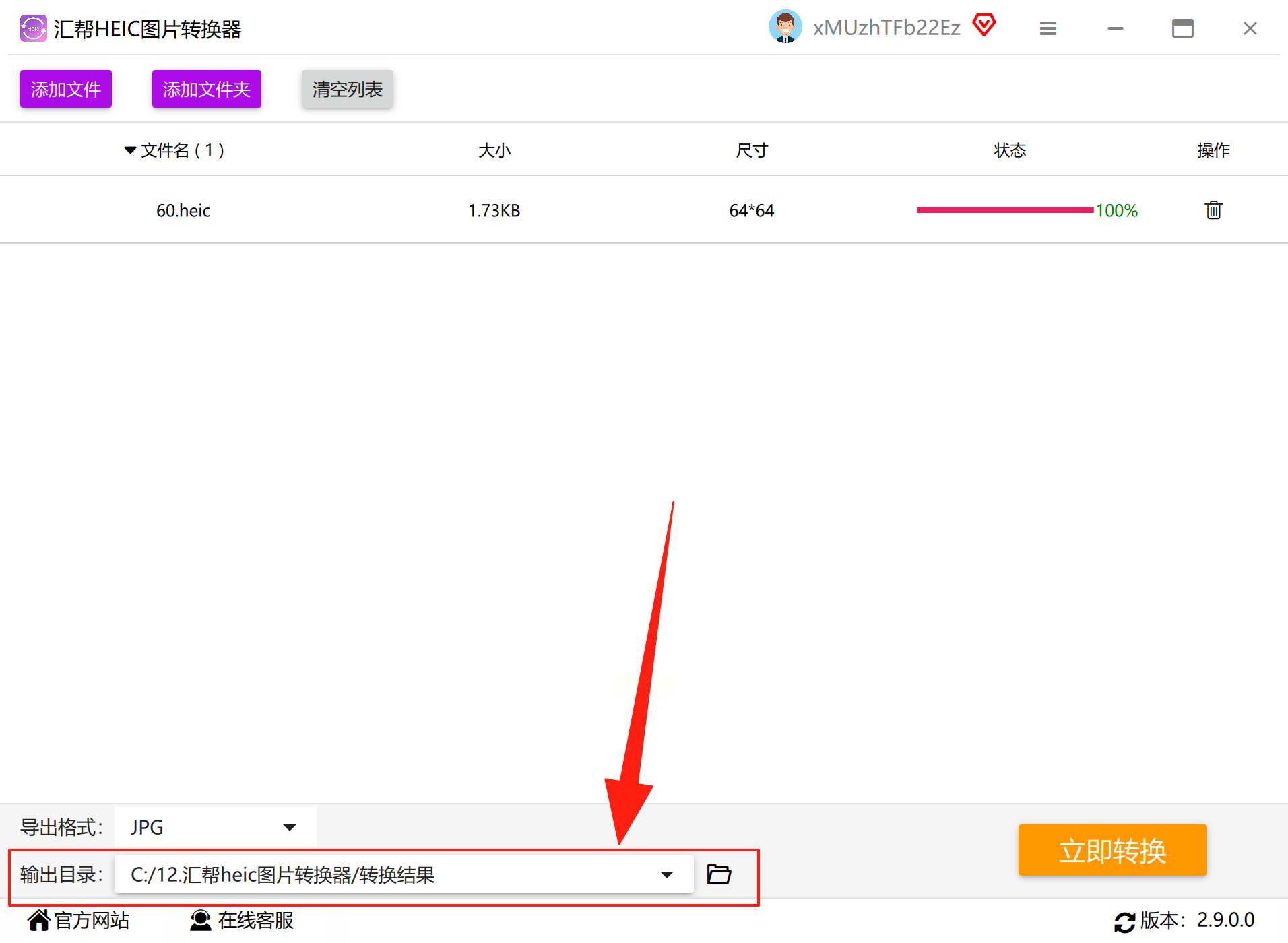
3. 开始转换:点击右下角“转换”按钮,转换速度取决于文件大小,完成后自动弹出结果文件夹,可直接预览确认
优势:界面干净无广告,转换过程无水印,适合Windows系统快速处理少量照片
方案二:在线转换工具(免安装版)
如果不想下载软件,推荐在线转换平台
1. 上传文件:打开在线工具网站,点击“选择文件”按钮,从电脑中找到HEIC文件
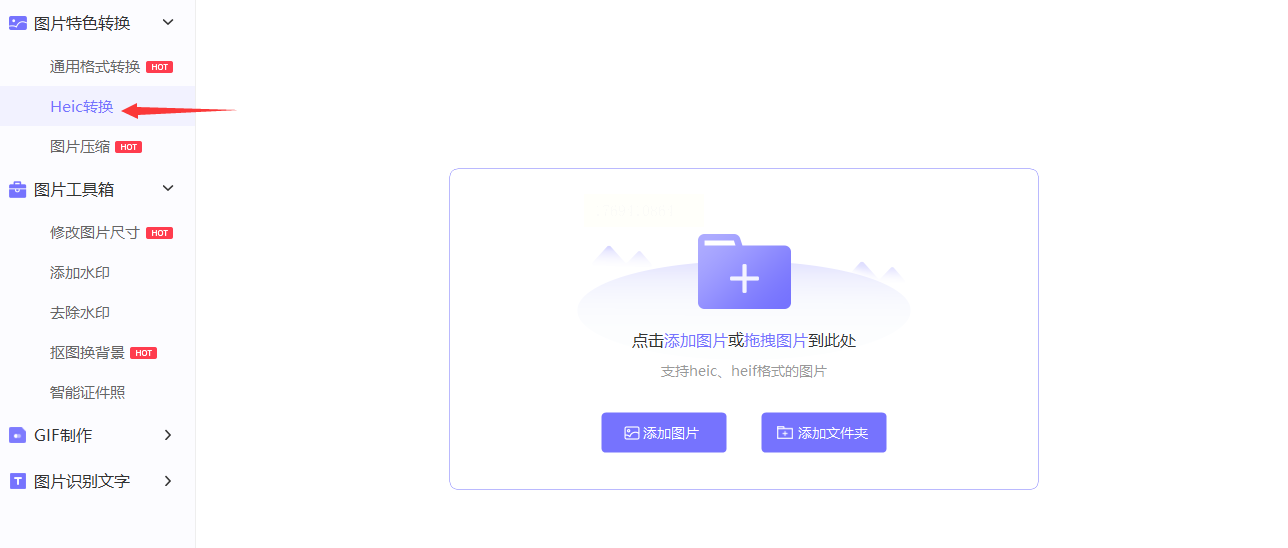
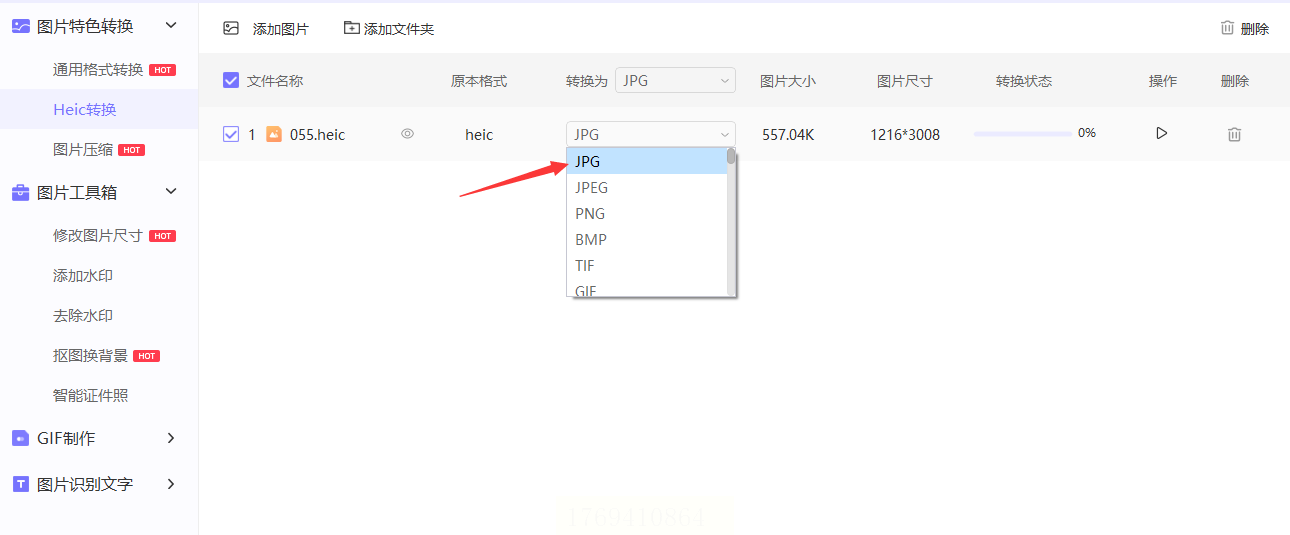
2. 格式设置:在输出格式里选“JPG”,部分平台支持同时转换多张图片
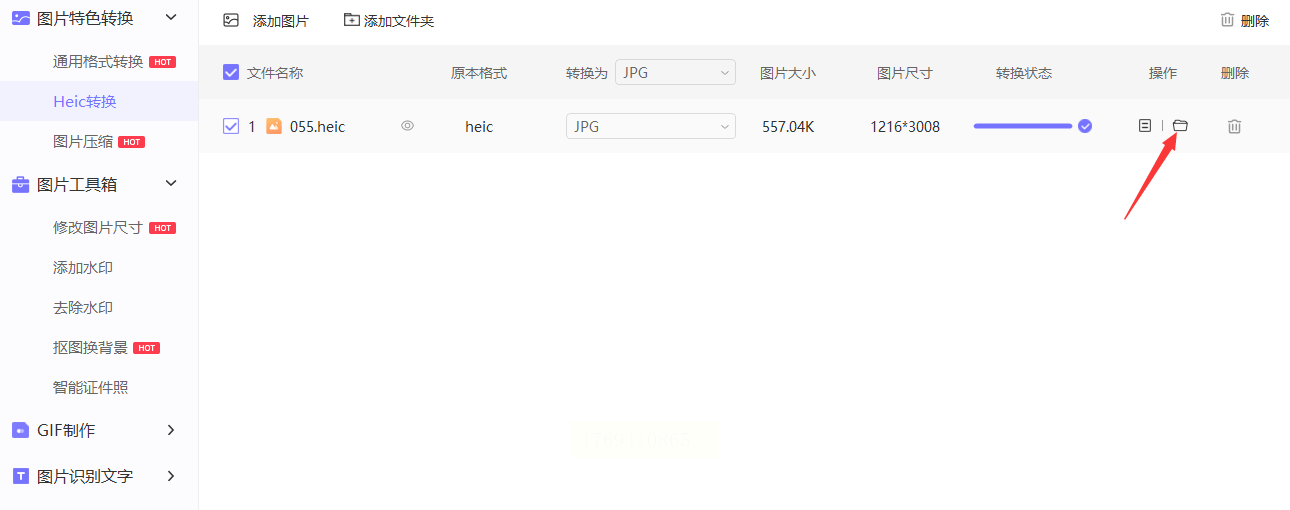
3. 确认转换:点击“Convert”或“开始转换”,等待进度条完成后下载压缩包
4. 解压查看:在线转换通常免费且无需安装,适合临时转换1-2张照片
⚠️ 注意:在线工具可能存在隐私风险,敏感照片建议用本地软件;免费版可能限制文件大小和数量。
方案三:彩虹办公(办公场景专用)
适合需要在文档处理中批量转换的办公族:
1. 找到功能入口:打开软件后,左侧菜单找到“图片处理”,点击进入后选择“HEIC转图片”选项
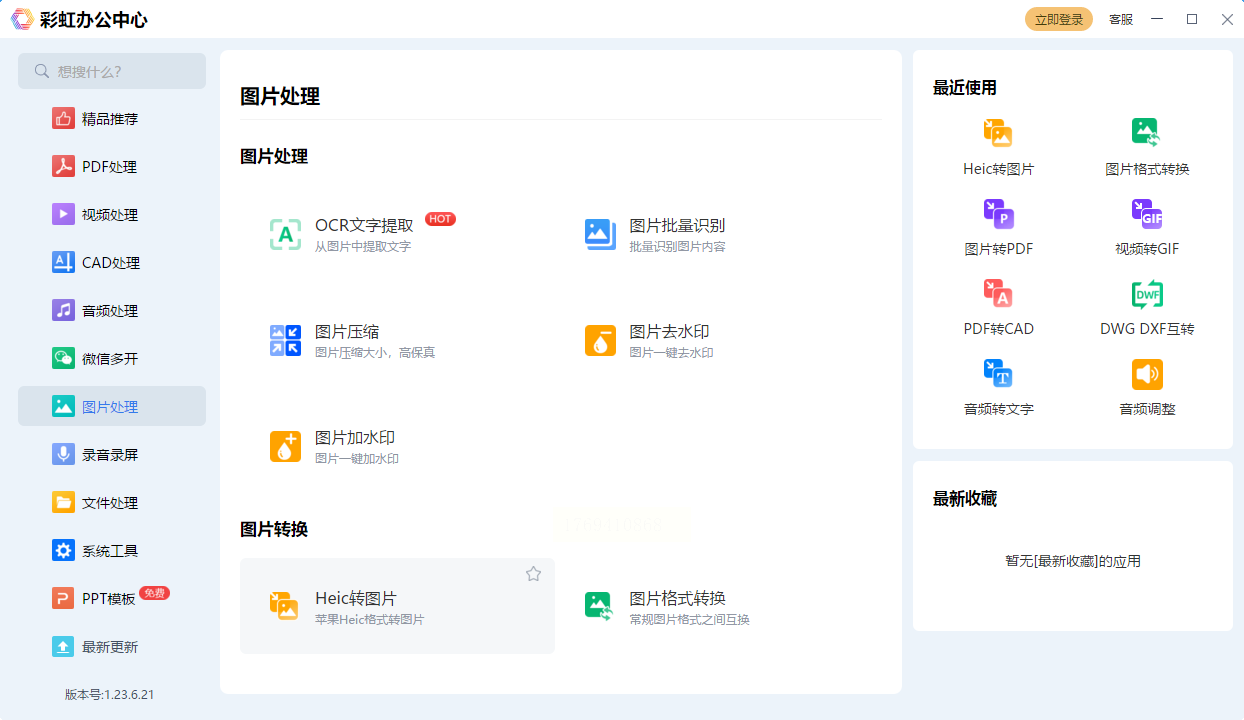
2. 批量导入:支持拖放操作,直接把手机导出的HEIC文件夹拖入转换界面
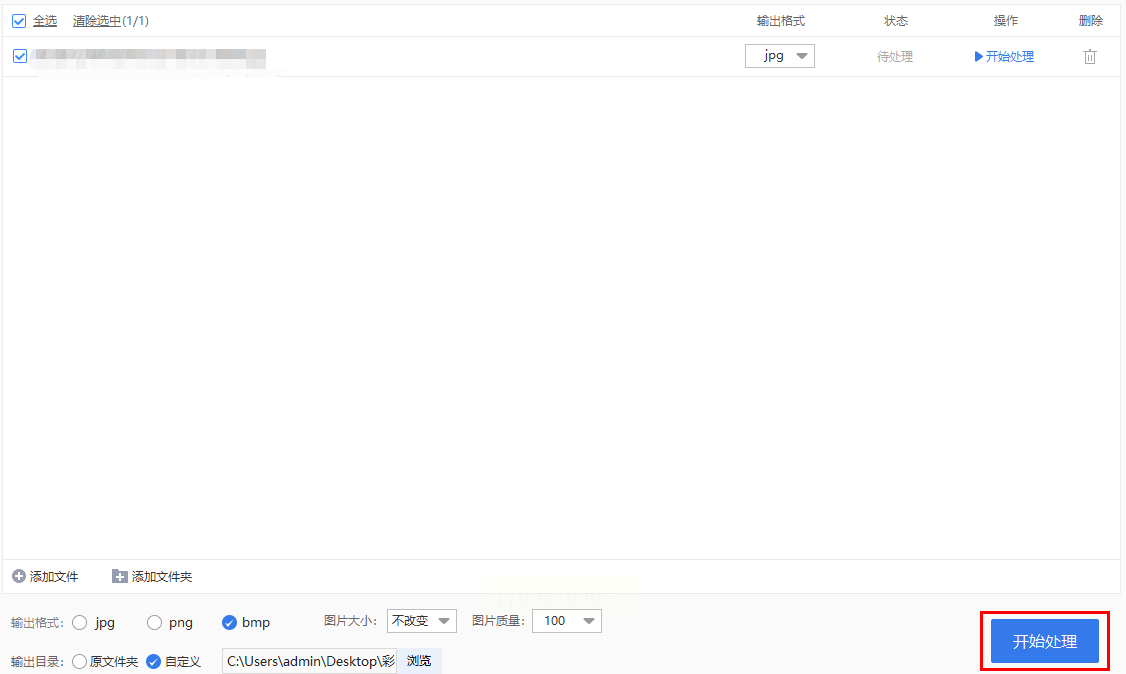
3. 参数设置:可自定义输出质量(低/中/高)和分辨率(如1024×768适合网页展示)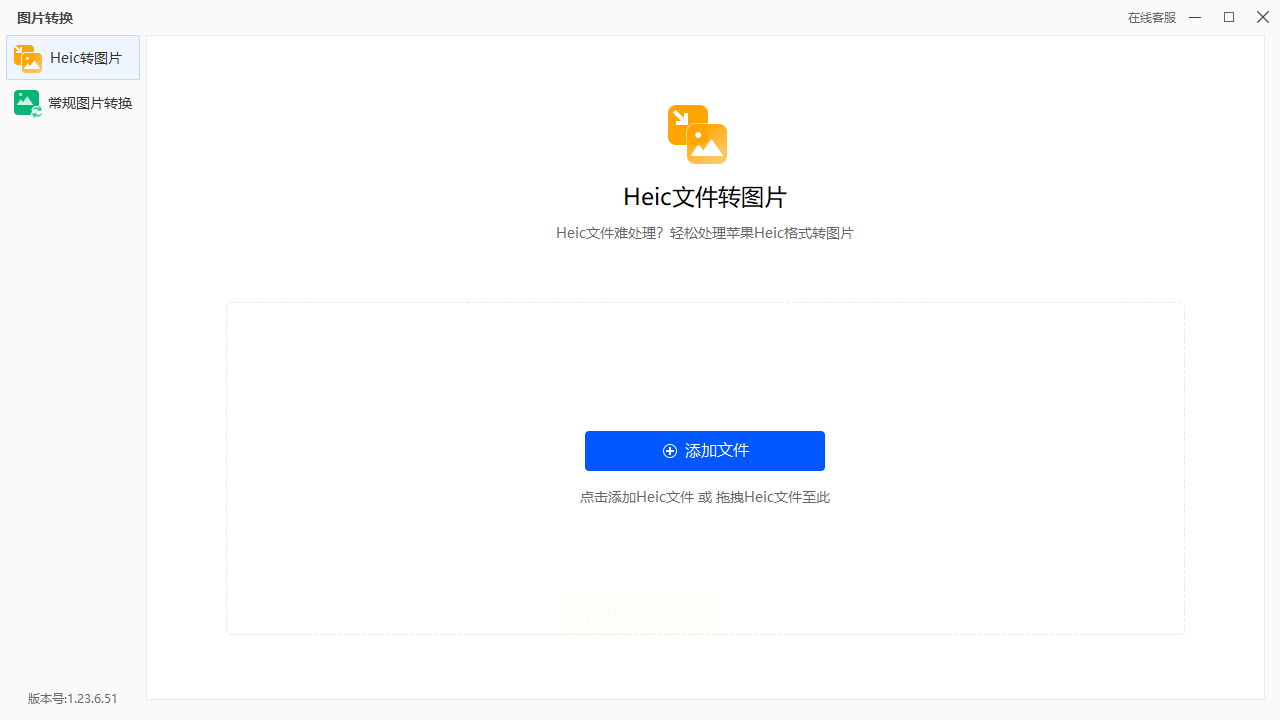
4. 执行转换:点击“开始处理”,状态栏显示每张图片的转换进度,完成后自动生成分类文件夹
优势:支持与WPS等办公软件联动,转换后图片可直接插入Word/PPT,适合职场用户批量处理工作照片。
方案四:极速HEIC转换器(多格式支持版)
如果你有多种格式转换需求(比如还需转PNG、TIFF),这款工具很实用:
1. 添加文件:点击“添加文件”按钮,支持HEIC、JPG、PNG等多种格式导入,支持批量多选
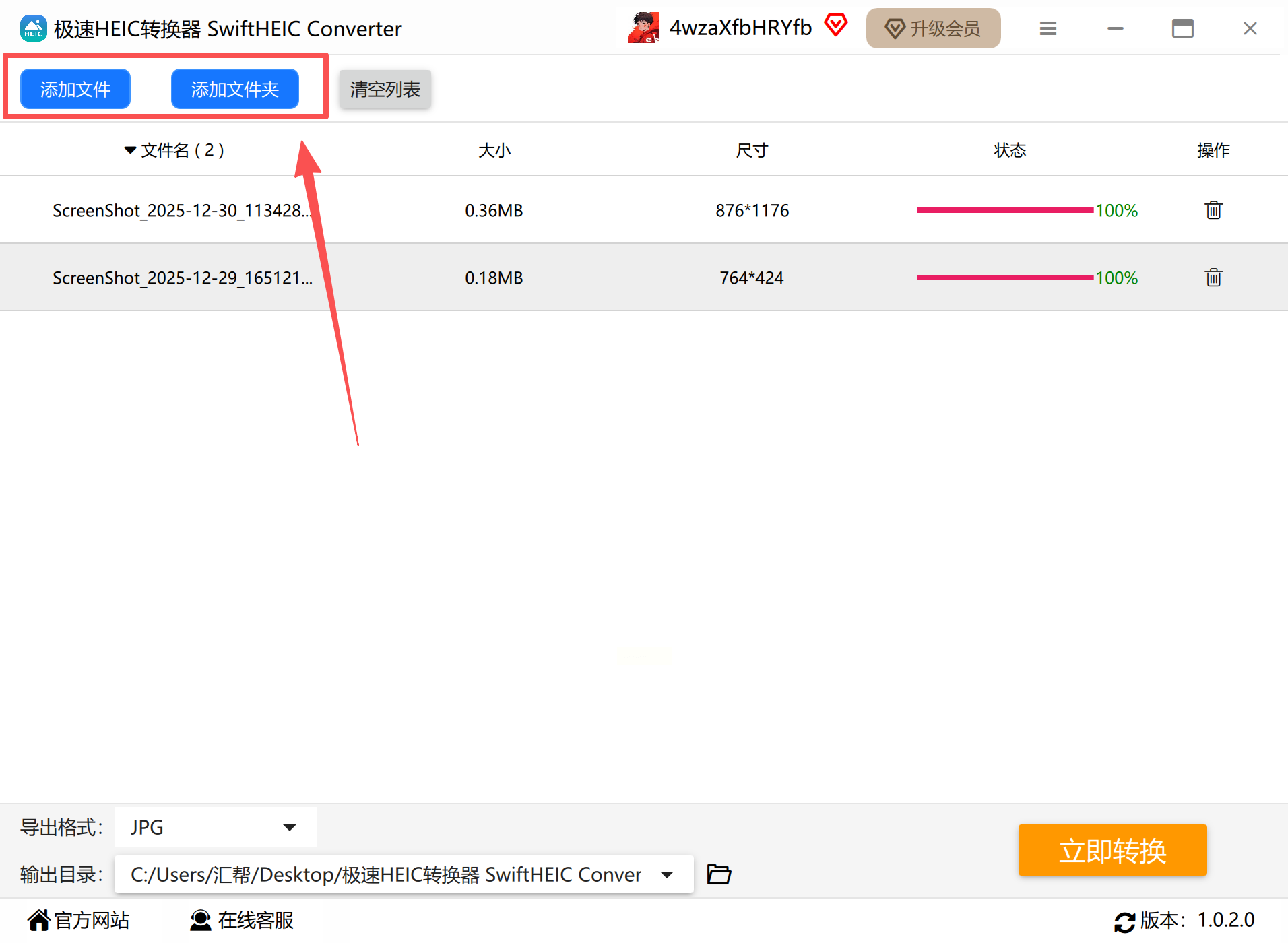
2. 格式选择:在下方格式栏中选择“JPG”,可同时勾选多张图片进行不同格式转换
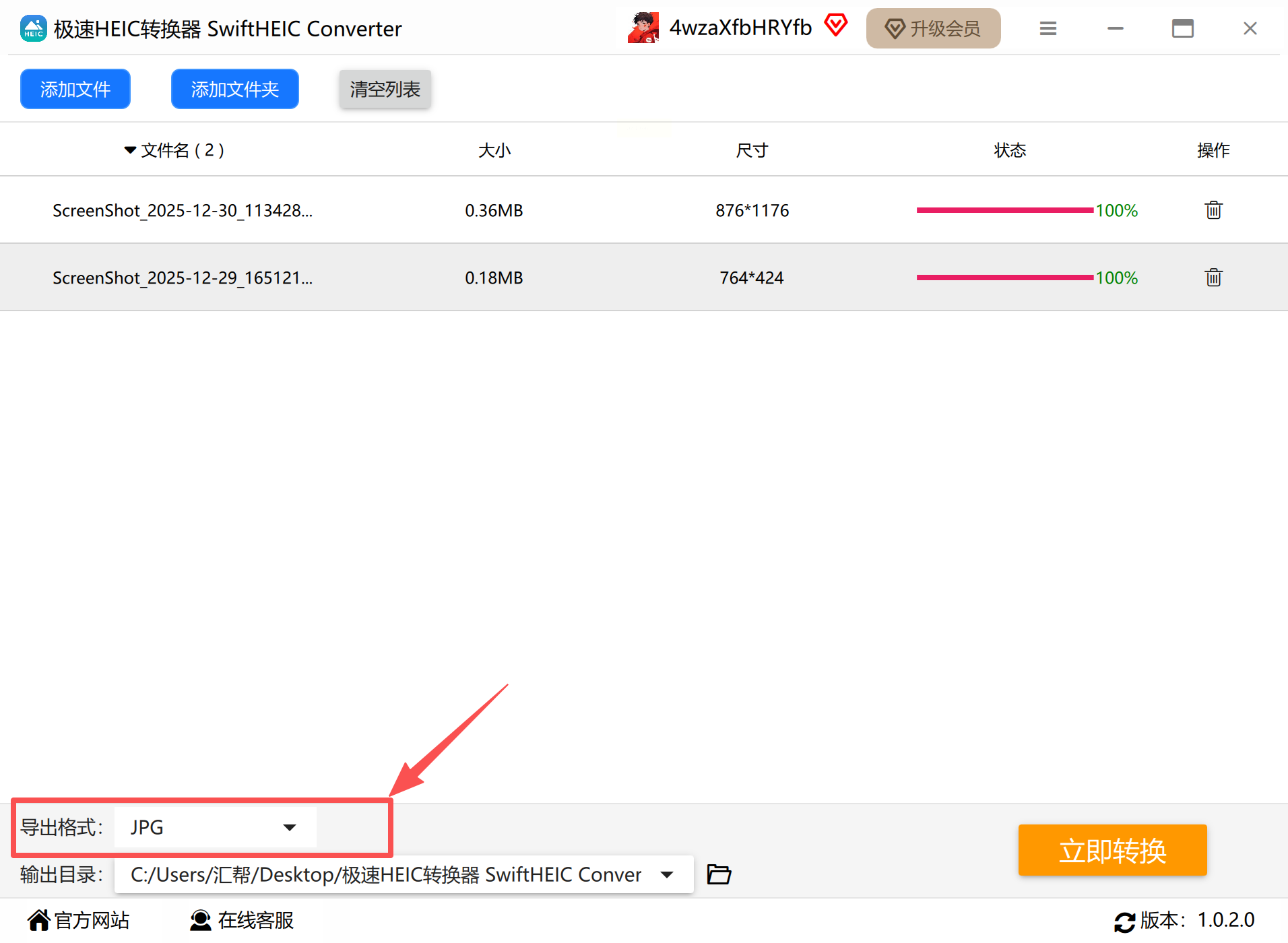
3. 路径设置:默认保存在原文件夹,也可自定义输出路径,避免混乱
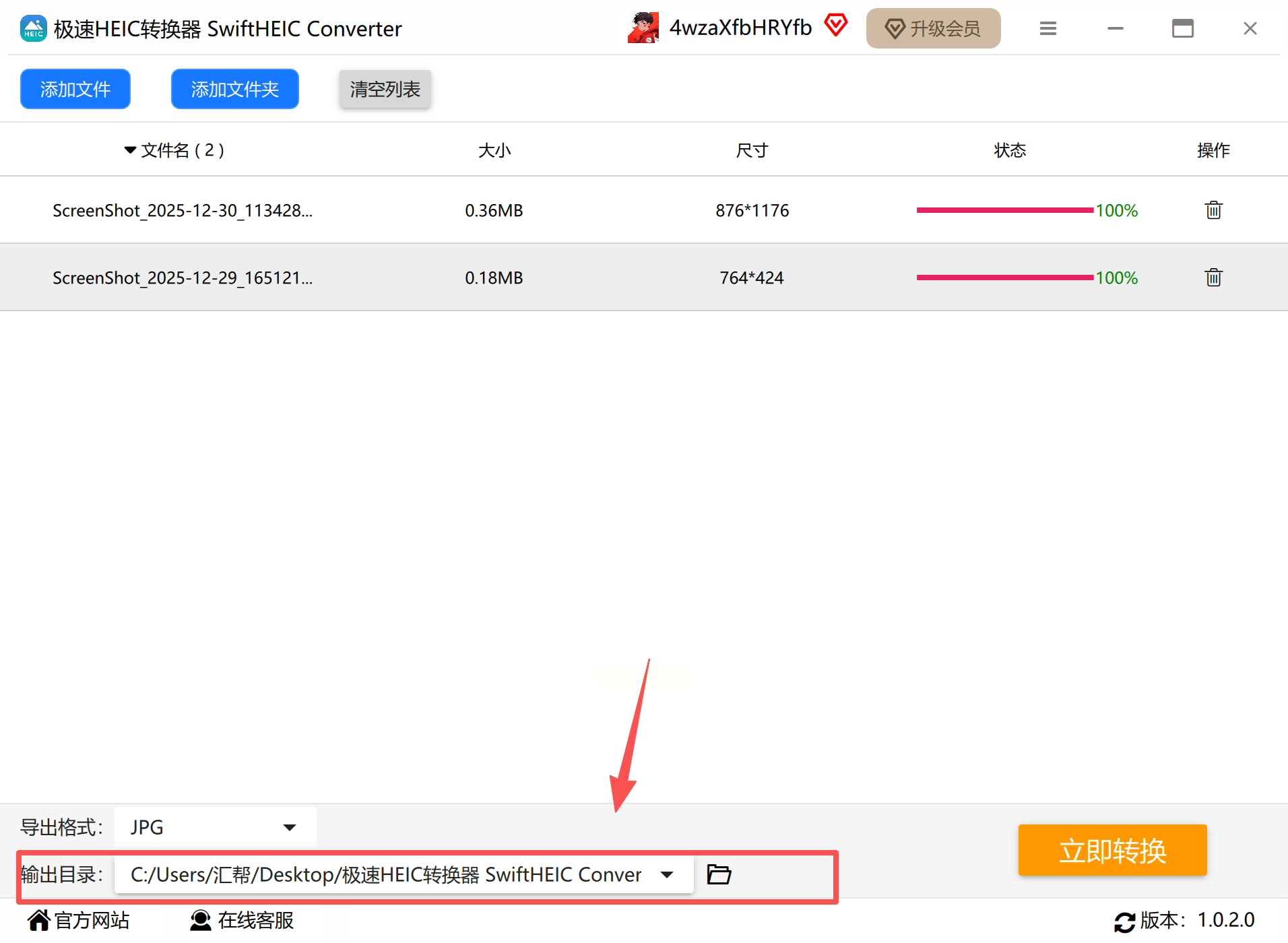
4. 一键转换:点击“开始转换”,状态栏显示实时进度,完成后自动打开输出文件夹
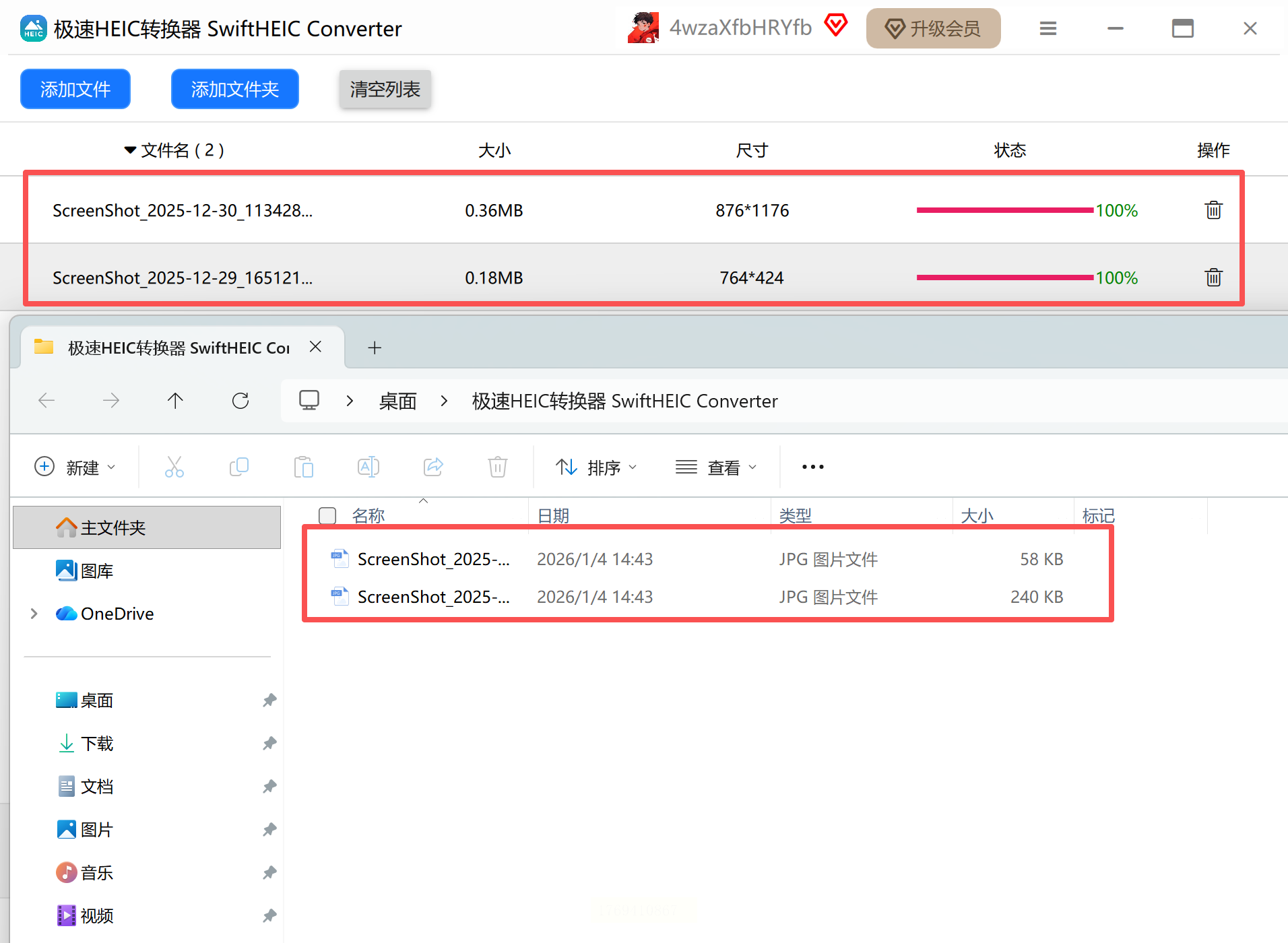
特点:支持转换过程中断续操作,适合摄影爱好者整理手机相册照片。
方案五:金舟HEIC图片转换器(专业参数版)
适合需要精细调整图片质量的用户:
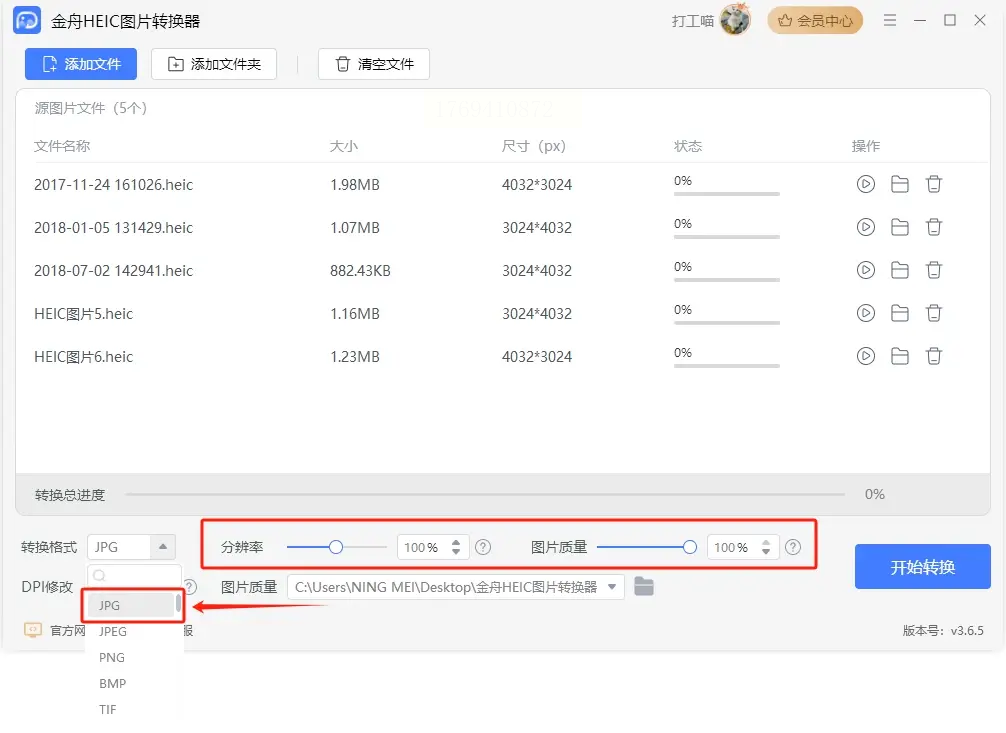
1. 文件导入:双击打开软件后,可通过“添加文件”按钮或直接拖拽文件夹导入HEIC文件
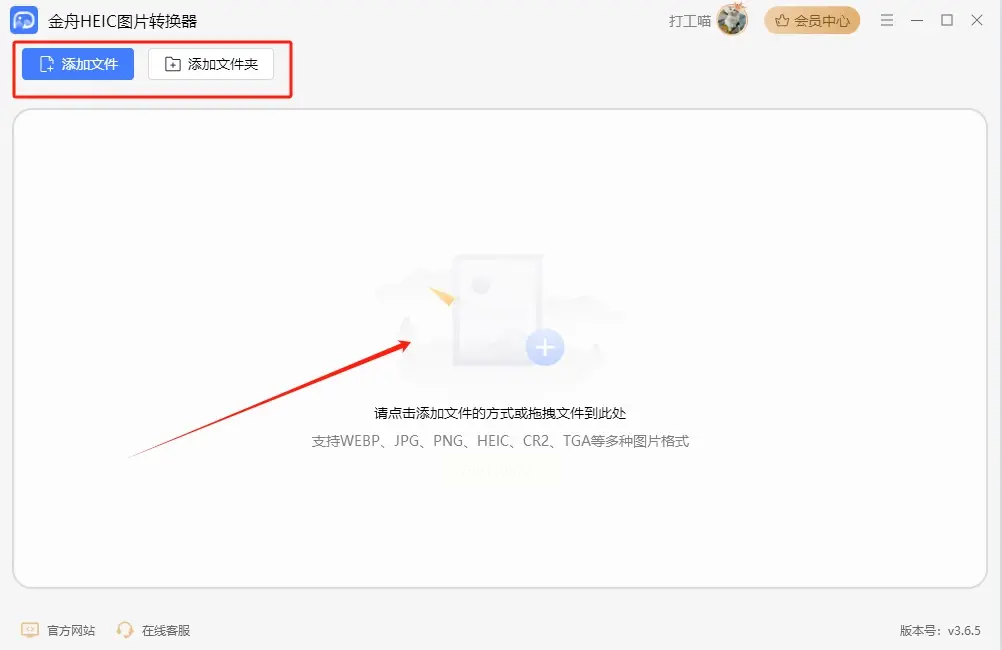
2. 参数设置:在转换选项中选择JPG格式,同时可设置:
- 分辨率:保留原始尺寸/缩小至1920×1080(社交平台常用)
- 压缩质量:1-100%调节,数值越高画质越好但文件越大
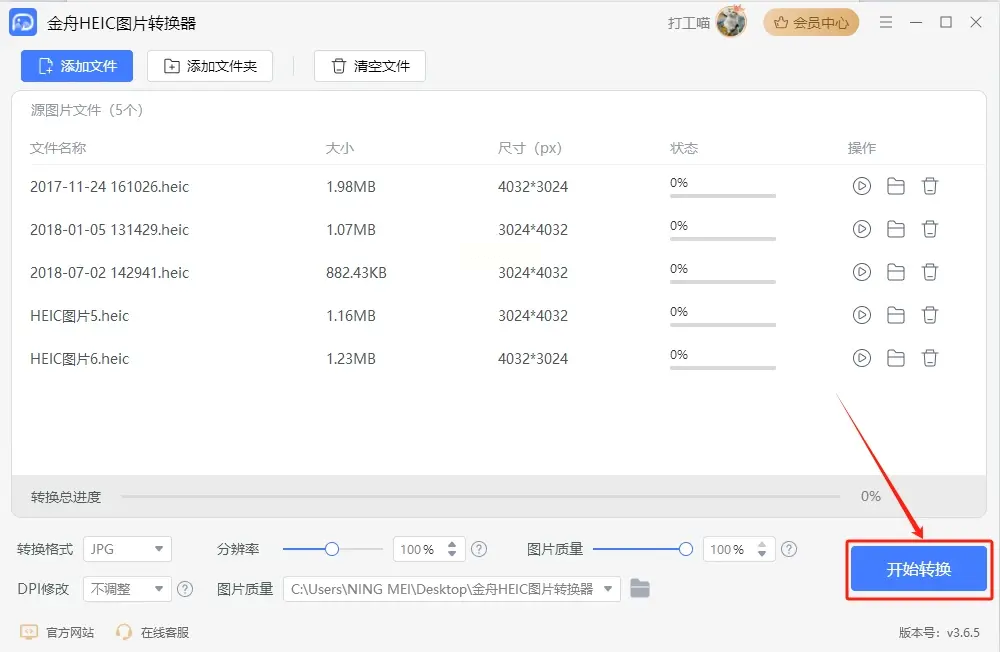
3. 批量处理:勾选多张图片后点击“开始转换”,状态栏显示每张图片的转换状态
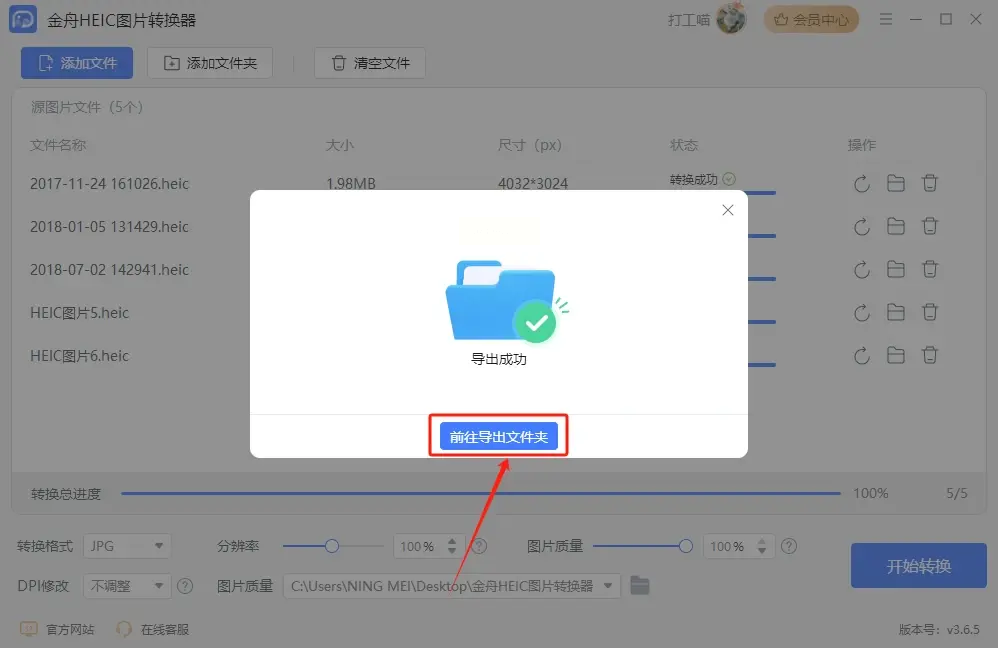
4. 结果验证:转换完成后,可在预览窗口直接对比原图和转换后的JPG效果
优势:提供详细参数设置,满足摄影后期或印刷前的精度需求。
掌握这些方法后,无论是Windows系统还是旧设备,都能无障碍使用iPhone拍摄的精彩照片了。下次再遇到HEIC打不开的问题,就不用再焦虑啦~
