

其实mp4如何转换成动态壁纸格式这个问题,说难也不难——关键看你选什么工具、走哪条路。今天就把我试过的几种法子整理出来,从软件到命令行都有,你挑顺手的用就行。
 先说清楚一件事:动态壁纸这词儿在不同场景下意思不太一样。手机上说的动态壁纸,通常指Live Photo或者特定格式的动图;而咱们今天聊的,主要是把mp4转成GIF动态图这个方向,因为GIF通用性强,哪儿都能贴。别问我怎么知道的,踩过坑。
汇帮视频格式转换器
我平时用得比较多的是这个,界面干净,步骤也少。下面把操作流程一步步写清楚。
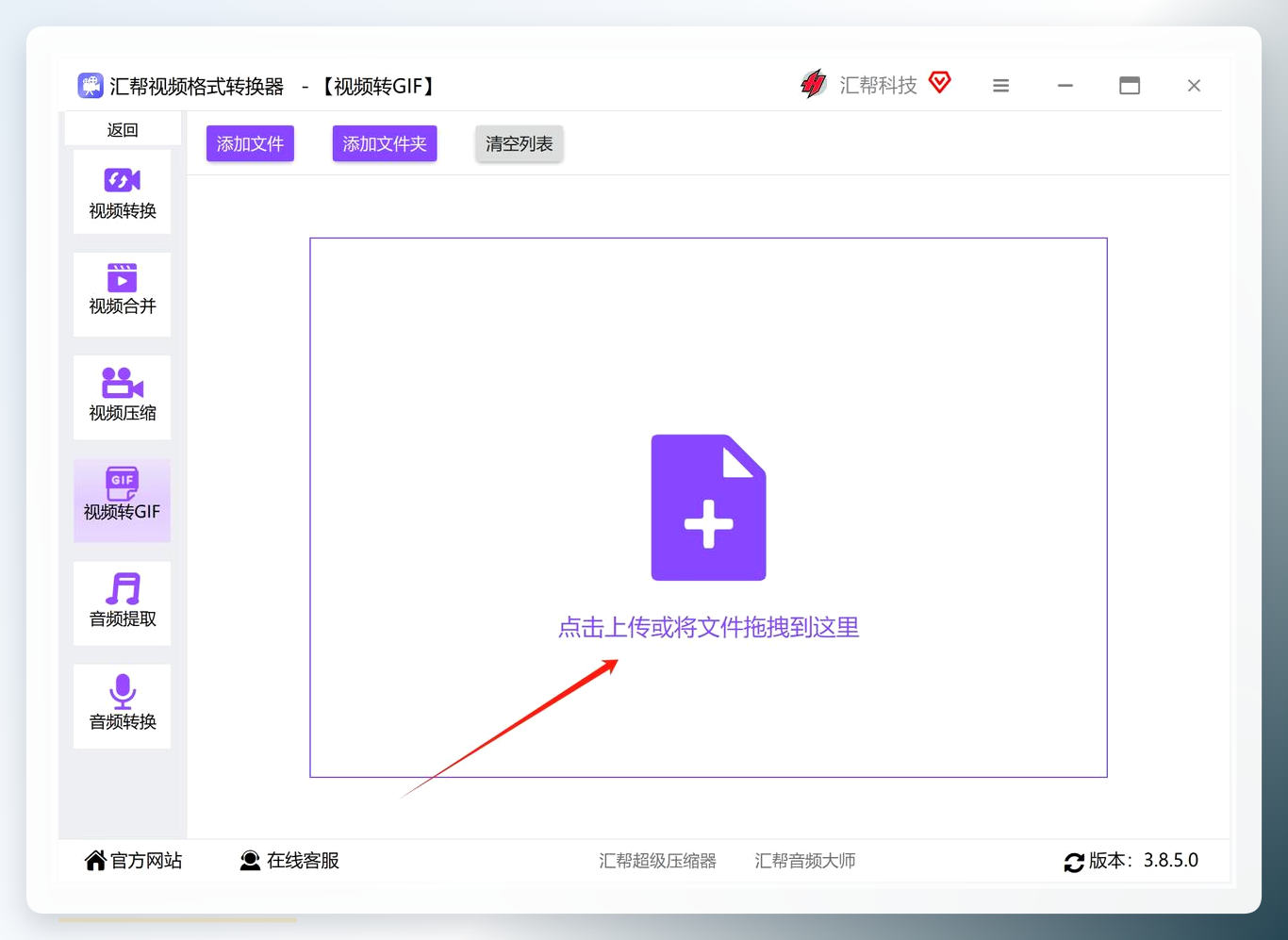
第一步:打开电脑上已经装好的“汇帮视频格式转换器”,主界面上能看到“视频转GIF”这个选项,点进去。
 第二步:把你要转的mp4文件直接拖进软件窗口,或者点中间那个添加图标去选文件。它支持mp4、amv、flav这些常见格式,批量添加也没问题。
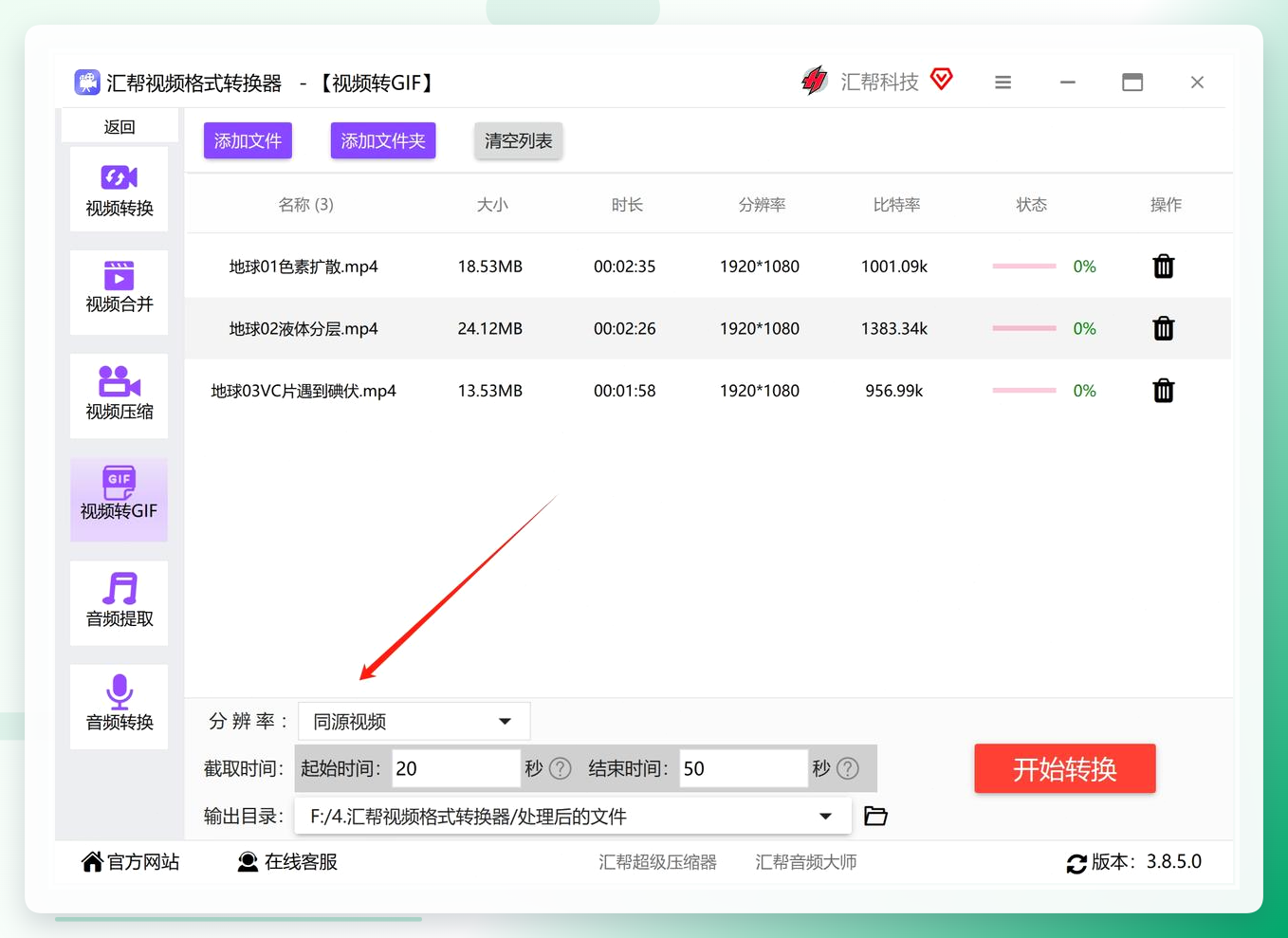
 第三步:在软件底部找到GIF生成的时间区间设置。这一步别跳过。
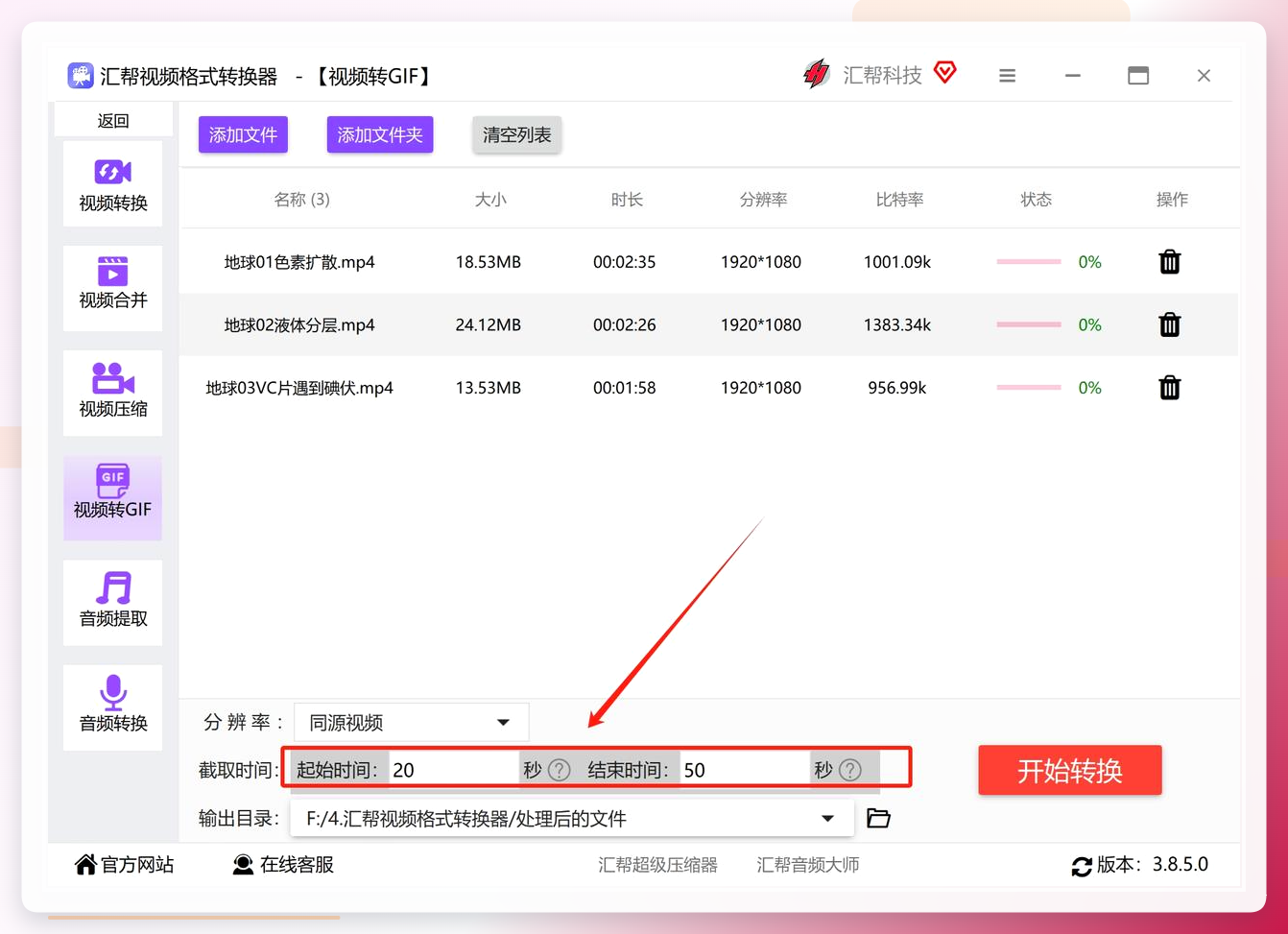
 第四步:具体设置截取的起始时间段,单位是秒。比如你想从第5秒开始截3秒,就填5和8。
 第五步:选一个文件夹来存放生成出来的GIF文件。随便哪个盘都行,自己能找到就好。
 第六步:点“开始转换”,然后等进度条跑完。
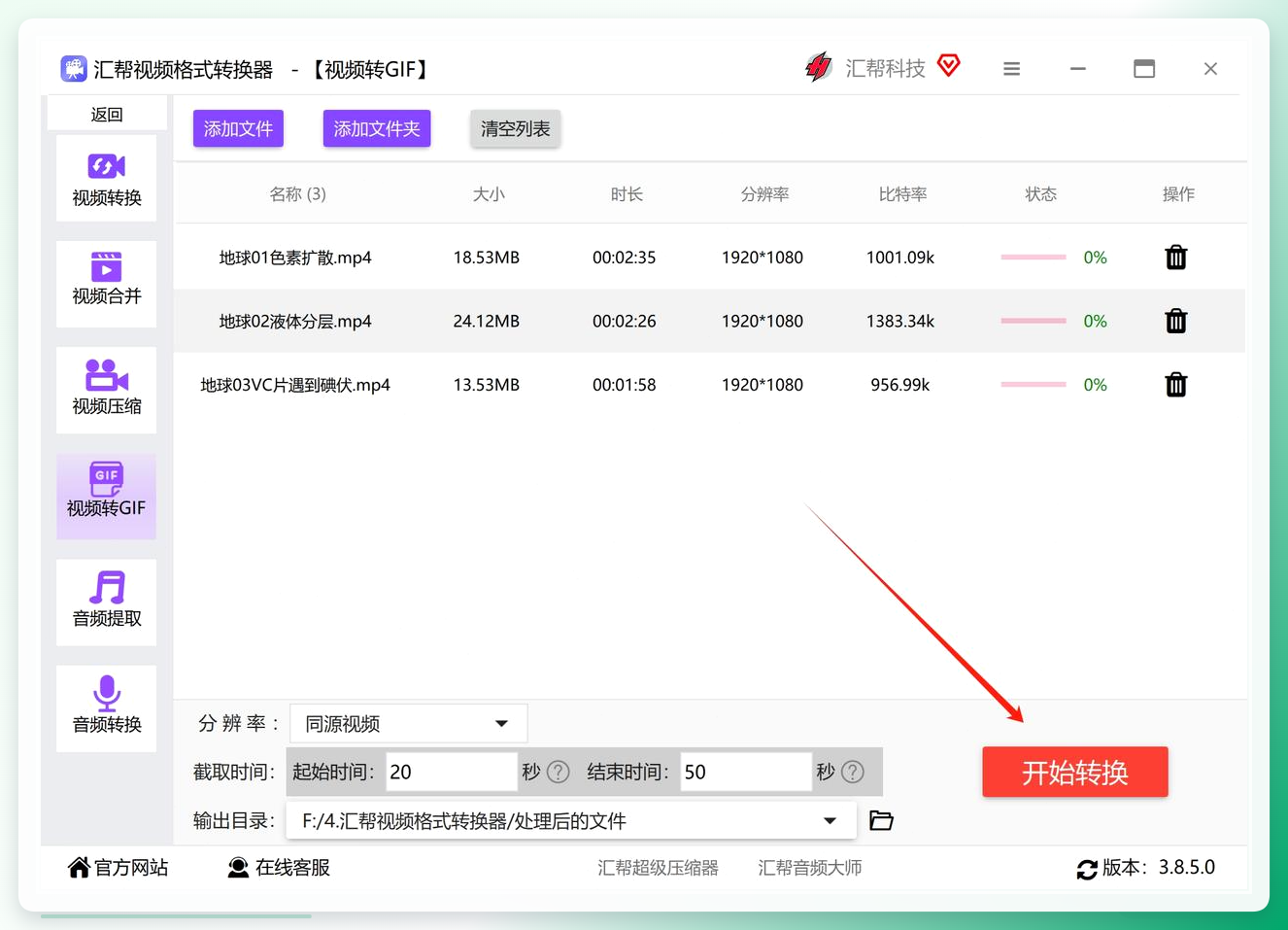 转换完成后,去你刚才设置的输出目录里就能看到GIF文件了。整个流程走下来,快的话不到一分钟。
彩虹办公中心
这个软件功能比较杂,视频转GIF只是其中一小块。
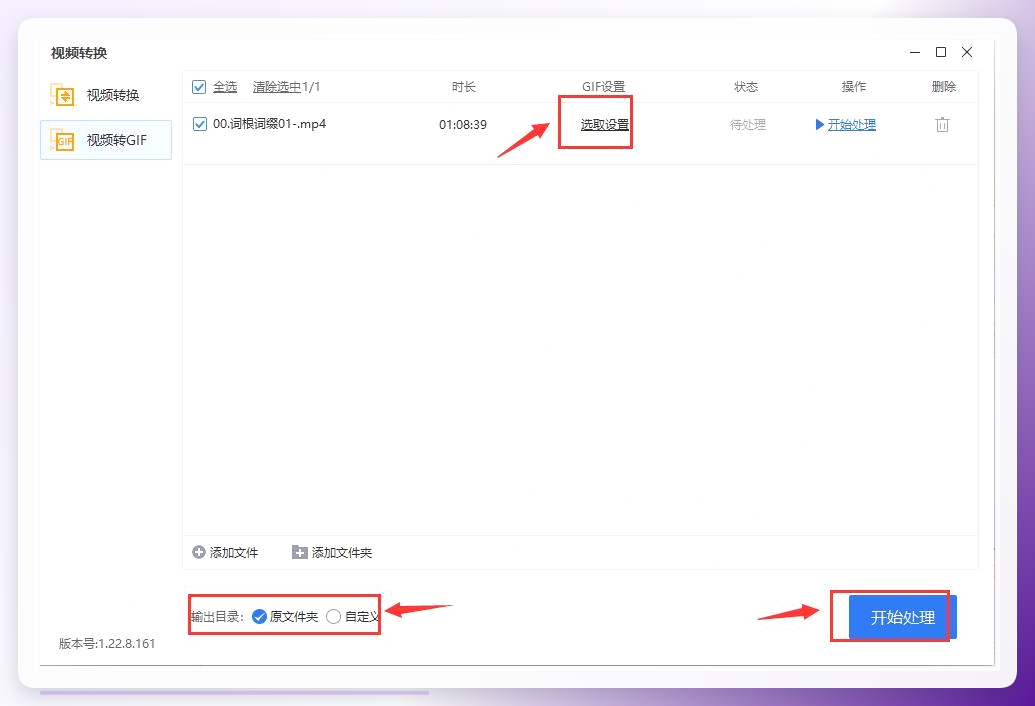
打开后依次点【视频处理】→【视频转gif】。添加文件的方式跟汇帮差不多,拖拽或者点按钮都行。
 如果视频太长,可以用【选取设置】截取片段,最后点【开始处理】等结果。
 FFmpeg命令行
这个方法适合有点技术底子的朋友。
先去FFmpeg官网下载对应系统的版本,解压后配置环境变量——或者偷懒一点,直接在解压目录下打开命令行也行。然后输入转换指令,其中fps=15表示每秒帧数,scale=480:-1表示输出宽度480像素、高度按原始比例自动算。
这些参数你根据实际需求调。回车运行,等命令跑完,同目录下就能找到GIF文件。
Clipchamp
微软家的在线编辑器。
打开后点“Upload media”上传mp4,拖动时间轴上的滑块选择要转换的片段。
它还能加文字、贴纸、特效,有个AI降噪功能可以优化音频。
编辑完点右上角“Export”,格式选“GIF”,设置好质量参数再点一次“Export”,下载生成的GIF就行。
汇帮GIF制作软件
汇帮旗下还有个专门做GIF的工具,操作逻辑跟视频格式转换器类似。
打开软件选【视频转GIF】,
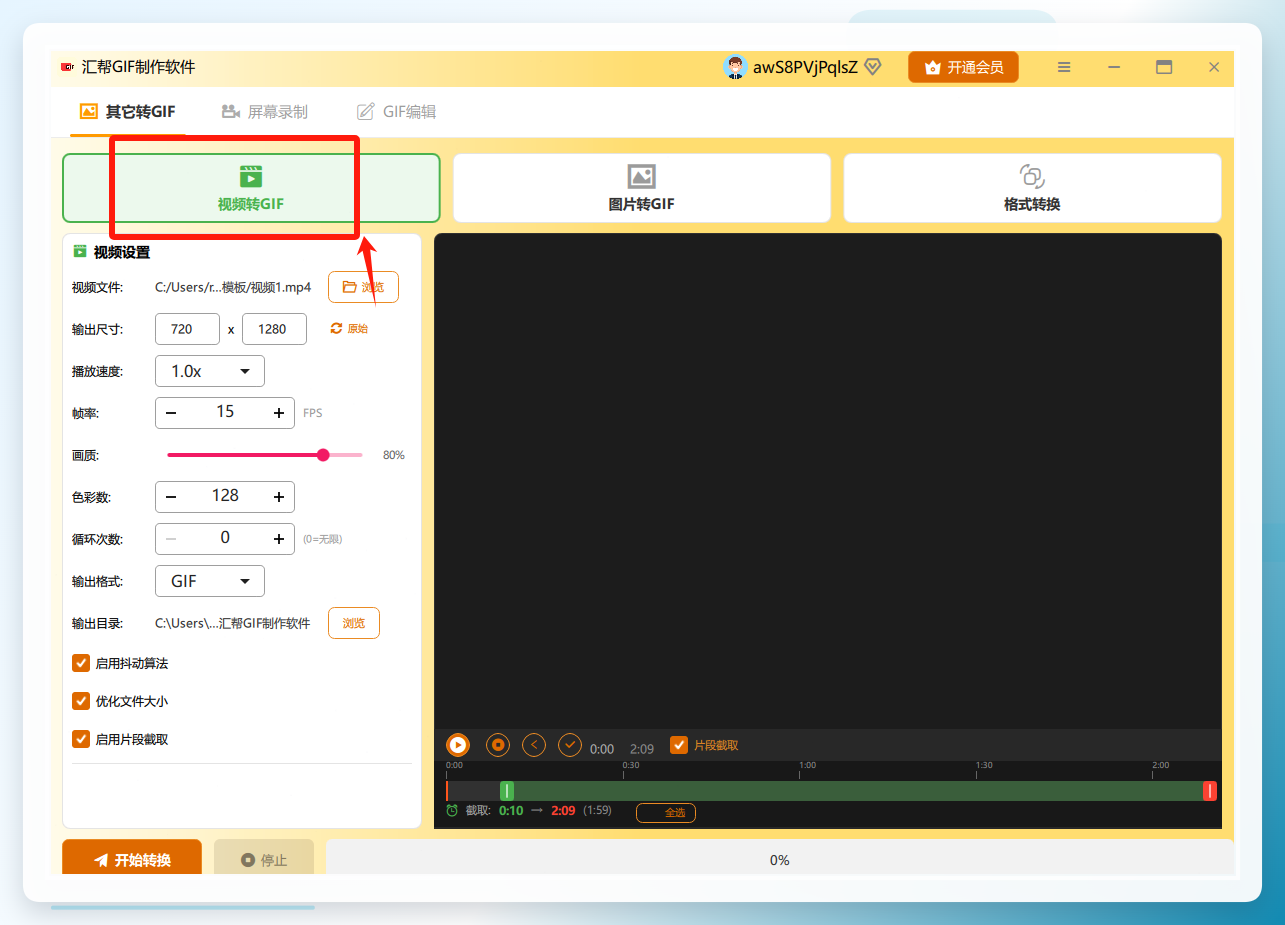 点【浏览】选择视频源文件,左侧参数按需调整。
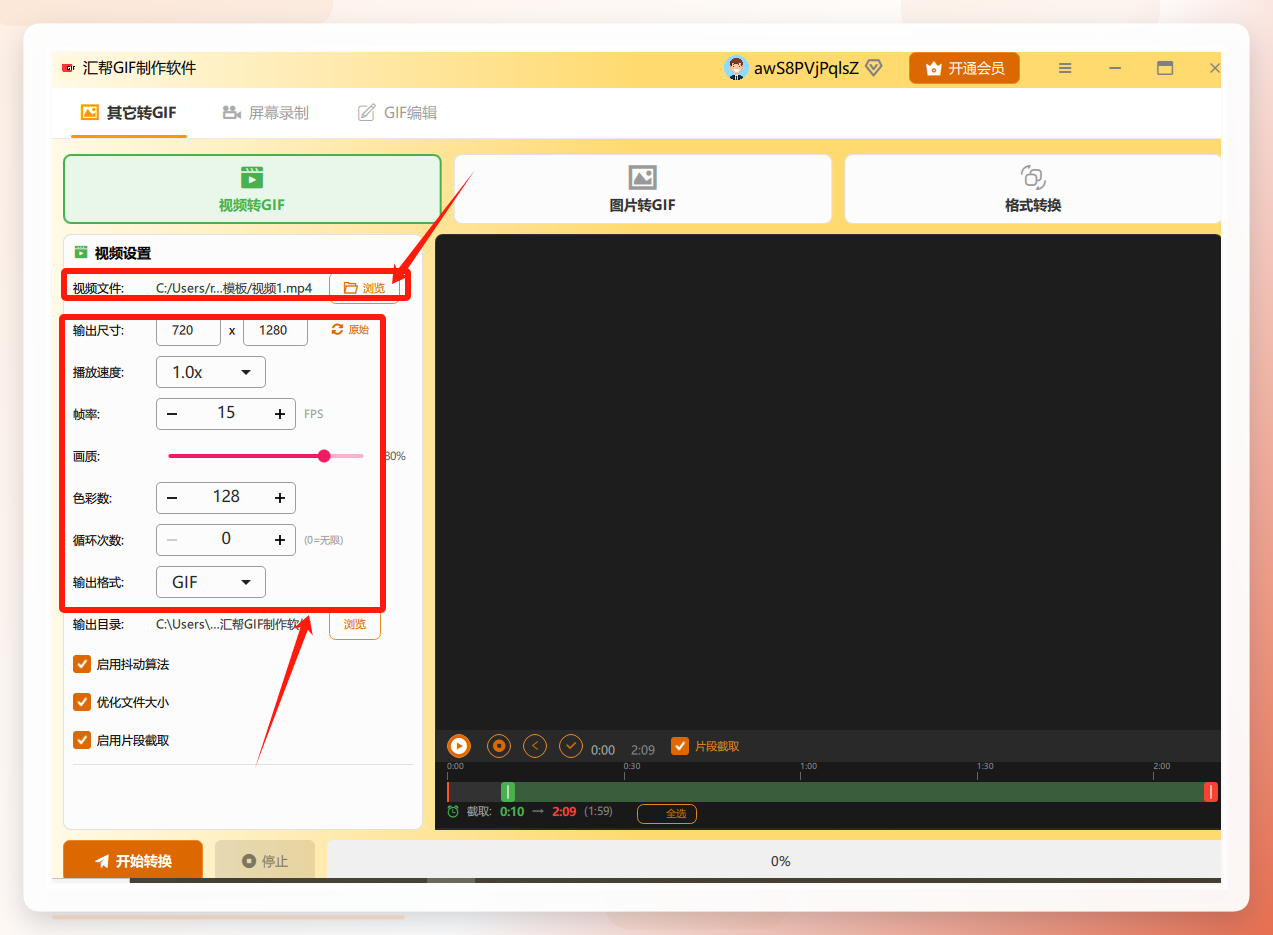 然后截取一个动图片段,选好存放位置,点【开始转换】。
 等进度到100%后,软件会自动弹出截取好的动图文件。
 几点提醒
几点提醒
截取时间段别设太长。GIF文件体积跟时长成正比,超过十秒的动图,文件可能大得没法用。一般三到五秒就够了。
帧率也不是越高越好。15fps日常够用,30fps会更流畅但文件翻倍。自己权衡。
输出宽度根据使用场景来。发微信表情包,480px宽绰绰有余;要做电脑壁纸,可能得设到1920px。但那样文件会很大,加载慢。
mp4如何转换成动态壁纸格式这个问题,核心就是选对工具加设置好参数。上面这几种方法我都实际跑过,各有各的适用场景:
汇帮视频格式转换器胜在操作直观、步骤少,适合不想折腾的人;
FFmpeg灵活度高但需要记命令;
在线工具免安装可应急。你根据自己的情况挑一个就行。
有写得不到位的地方,凑合看。说错了欢迎拍砖。
