

平时我们用手机、电脑拍摄的高清视频,或者从网上下载的影视素材、教程录像,体积往往大得惊人。一个几分钟的1080P视频,动辄几百MB甚至上GB。这些大块头文件不仅挤占硬盘空间、拖慢设备运行速度,在需要上传短视频平台、通过聊天软件发送、或者用邮件传输素材时,还经常碰到文件大小超限、上传进度条半天不动的尴尬情况。
很多刚接触视频处理的朋友会担心:压缩视频是不是一定会把画质压糊?是不是需要很专业的技能才能操作?其实并非如此。怎么压缩mp4格式的视频文件,这个问题有很多成熟的解决路径,既不需要高深的剪辑功底,也不用花大价钱买专业设备。今天就和大家分享6种经过实际验证的压缩方法,从本地软件到在线工具都有覆盖,你可以根据自己的使用习惯和设备情况来挑选。
怎么压缩mp4格式的视频文件?盘点五个新手也能操作的方法
 ### 方法一:用汇帮视频格式转换器压缩MP4文件
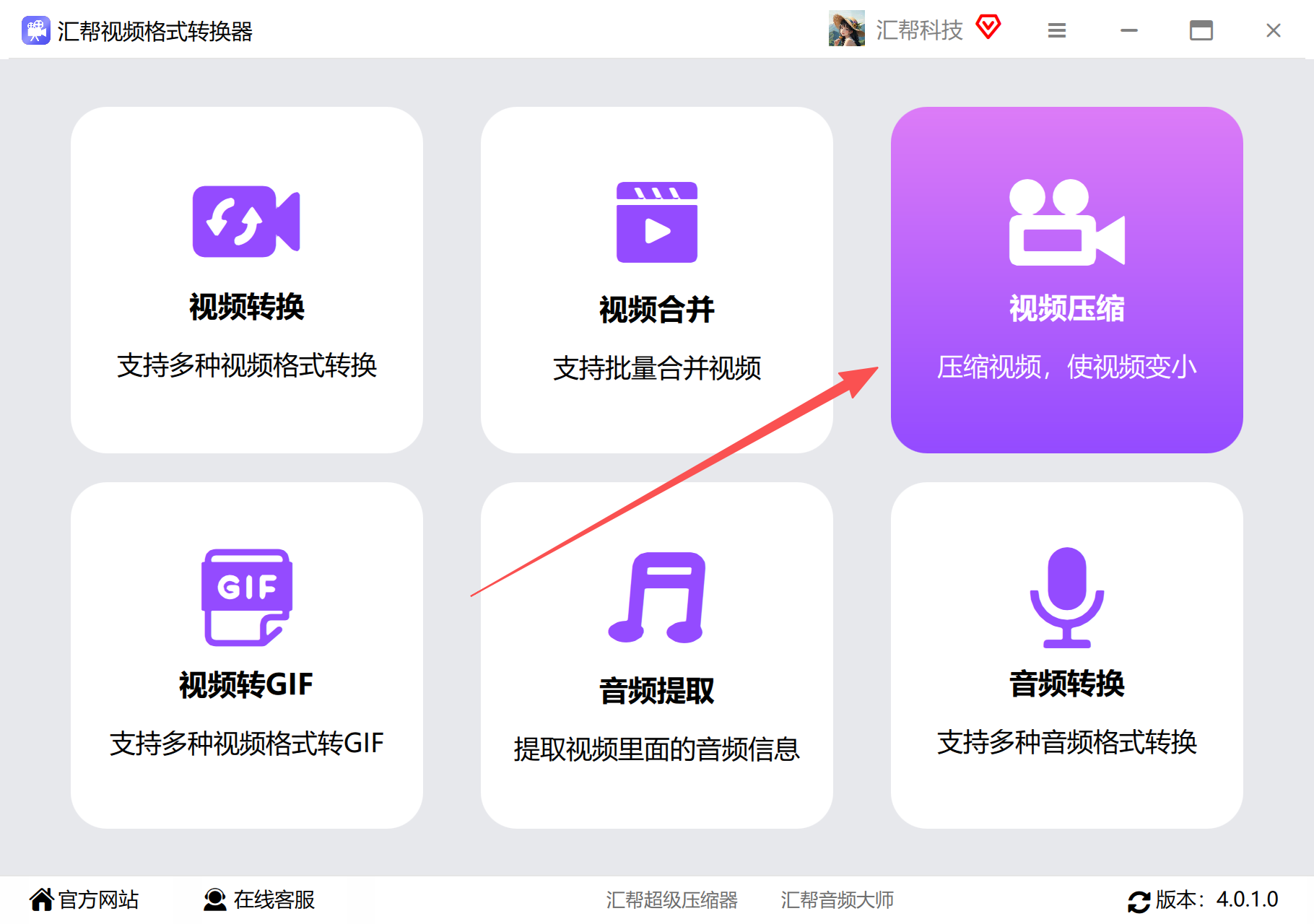
步骤1:打开电脑上已经安装好的汇帮视频格式转换器。进入首页后,可以看到视频转换、视频合并、视频转GIF等几个功能入口,这里我们点击“视频压缩”进入对应的操作页面。
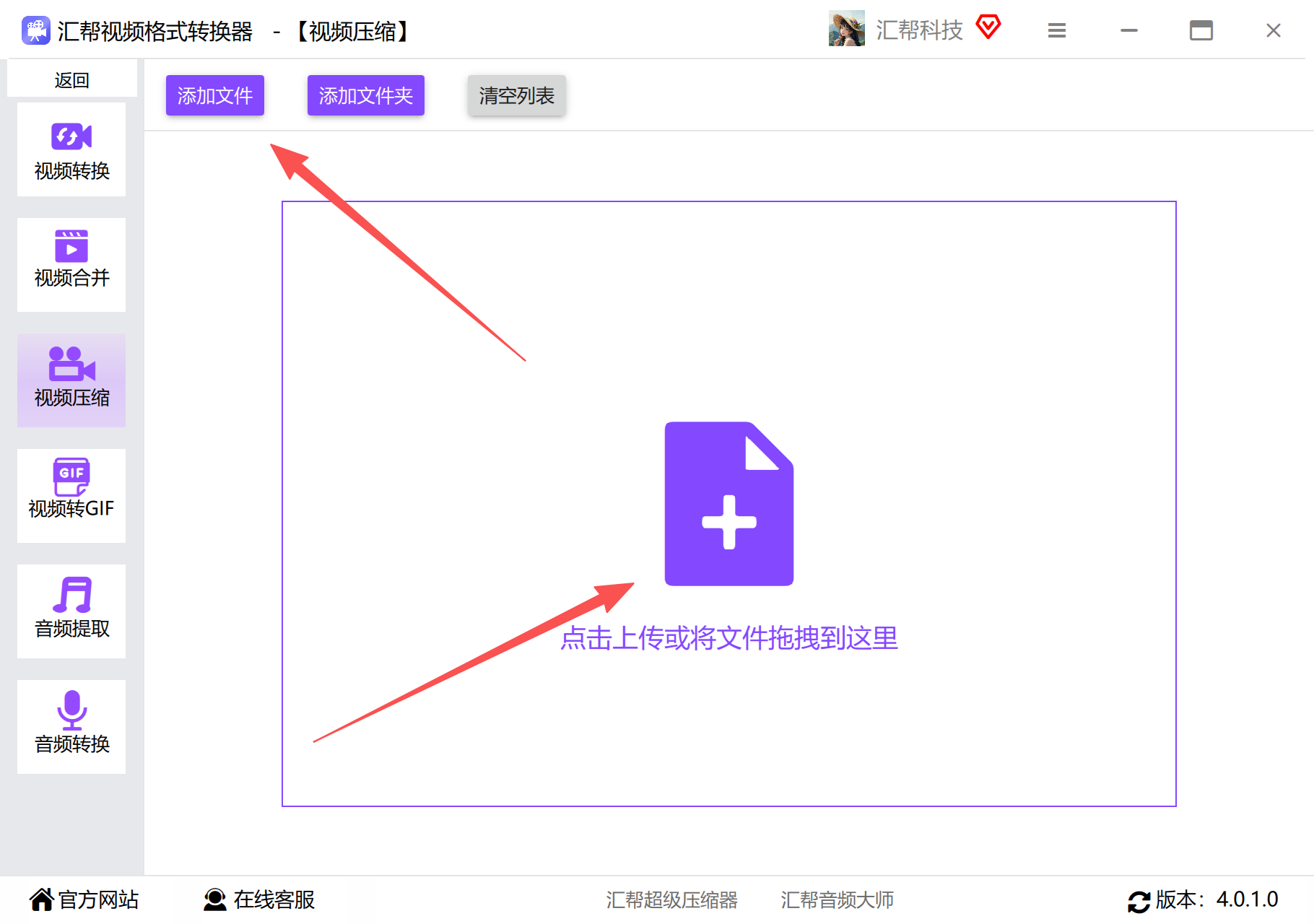
 步骤2:点击添加文件按钮,在弹出的文件选择窗口中定位到需要压缩的MP4视频。如果你要处理的视频比较多,可以提前把它们归拢到一个文件夹里,然后直接点“添加目录”把整个文件夹导入进来,省去一个个挑选的麻烦。软件支持一次性添加多个视频文件,批量处理效率会高不少。
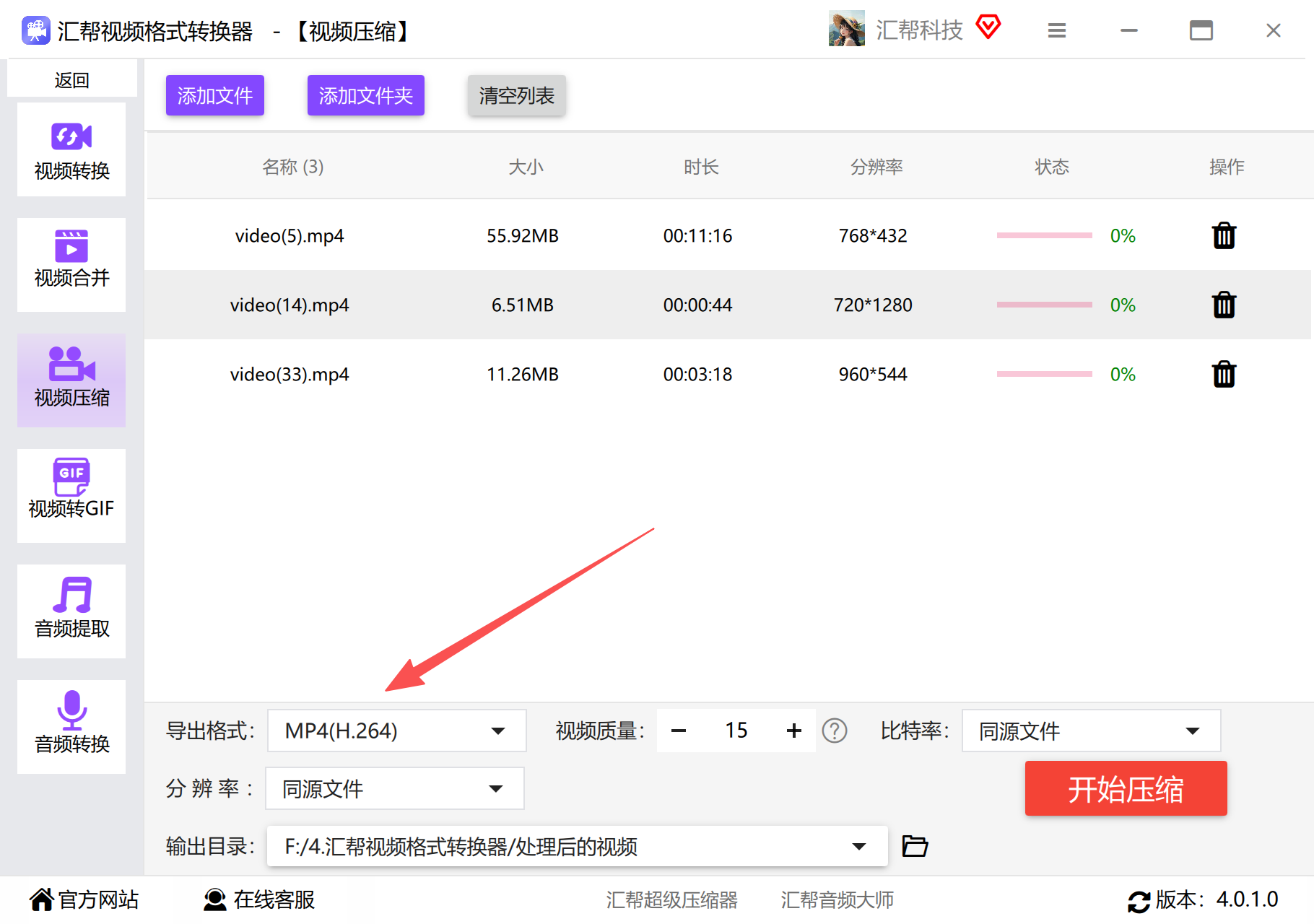
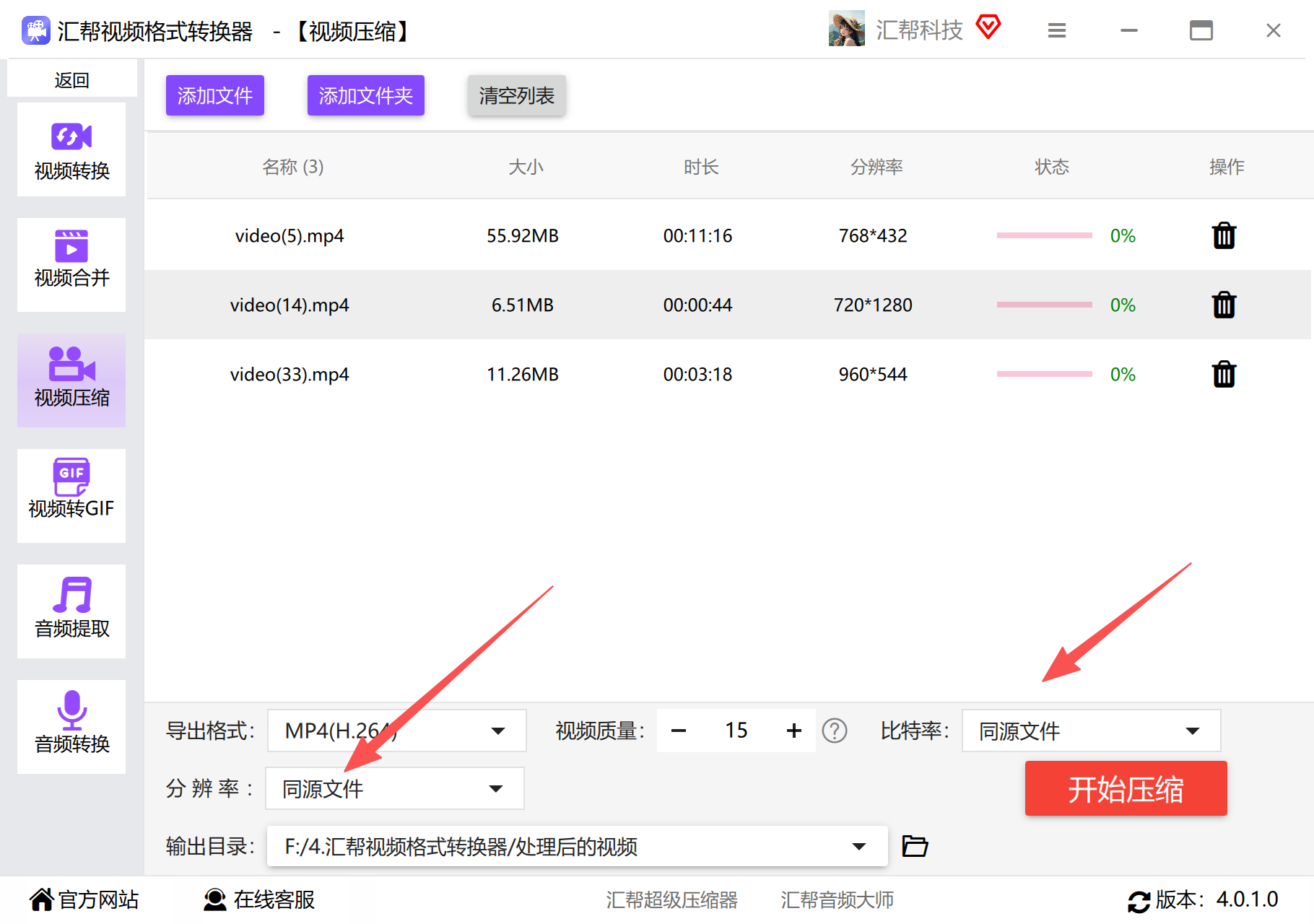
 步骤3:视频添加完成后,在界面底部可以看到参数设置区域。默认情况下,导出格式与源文件保持一致,也就是仍然输出MP4格式。如果你有别的需求,也可以在这里切换成其他格式,相当于压缩和格式转换一步到位。
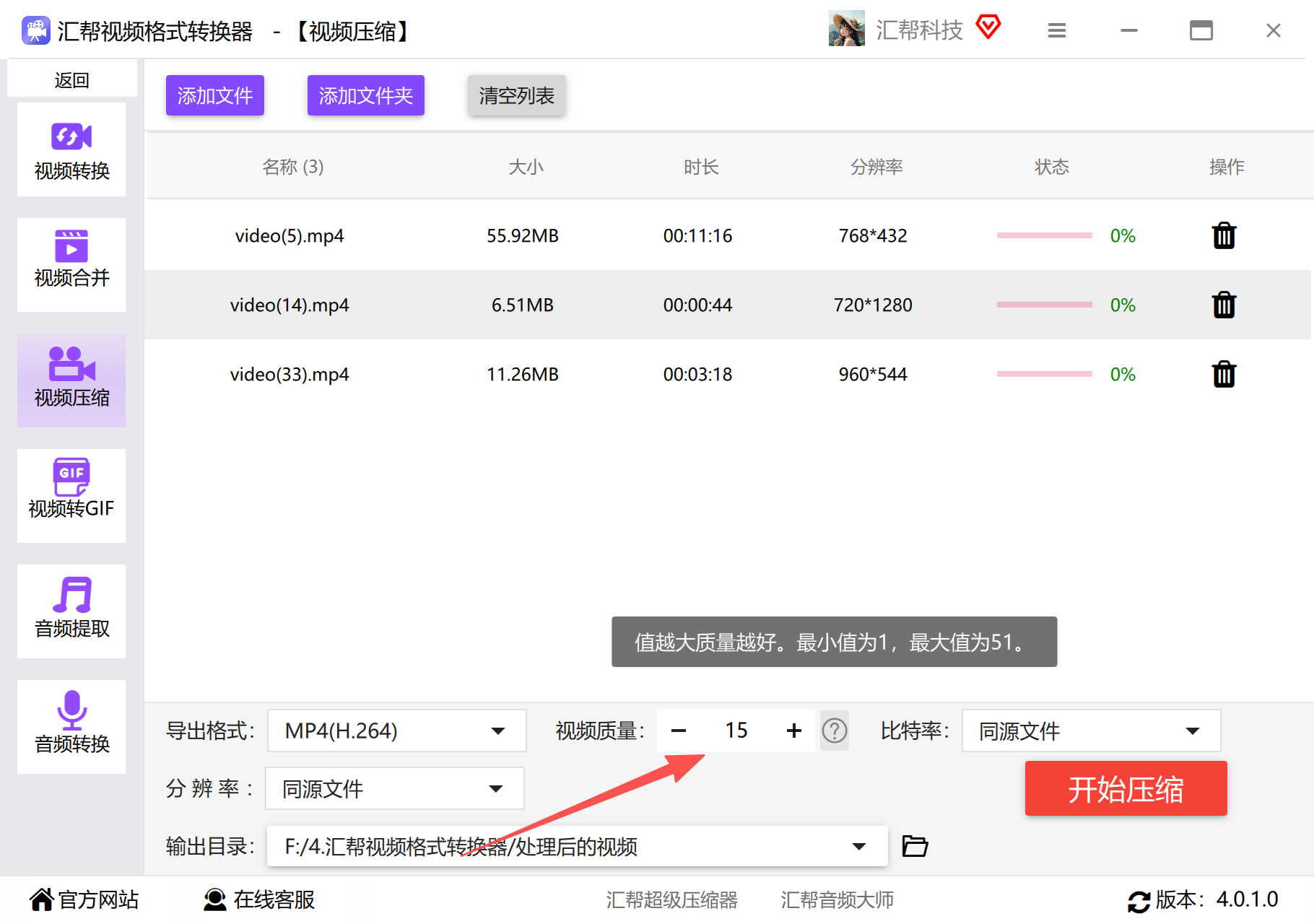
 步骤4:接下来在右侧找到视频质量的输入框,在这里填入一个压缩数值。这个数值直接决定压缩后视频的体积大小,数值设得越小,压出来的文件就越小。初次操作可以先设一个中间值试试效果,觉得不够理想再调整。
 比特率和分辨率这两项,如果没有特殊要求,保持默认即可,不需要额外改动。
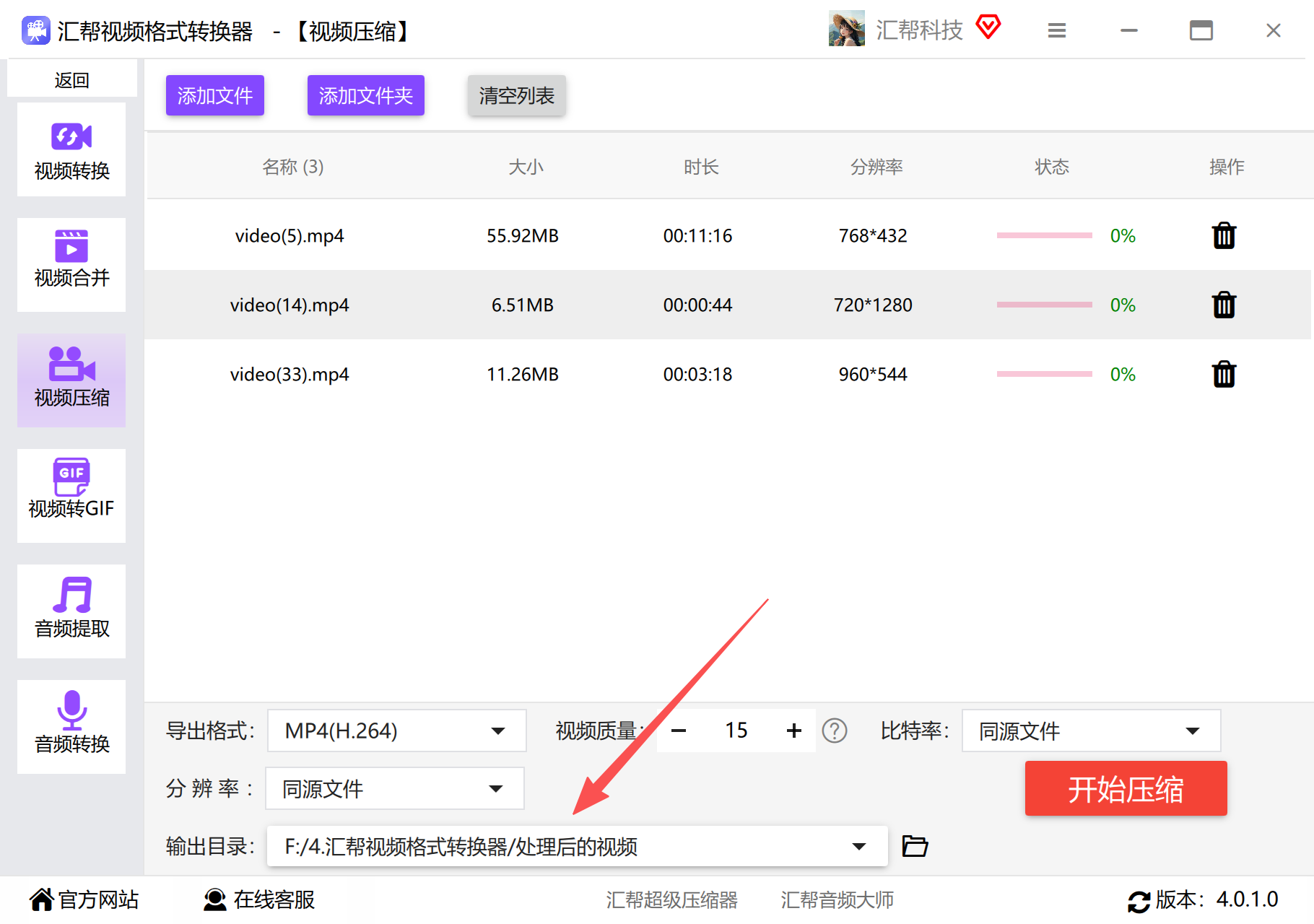
 步骤5:在电脑上新建一个文件夹用来存放压缩后的视频,比如命名为“压缩后的视频”,然后在软件中将这个文件夹设置为输出目录。
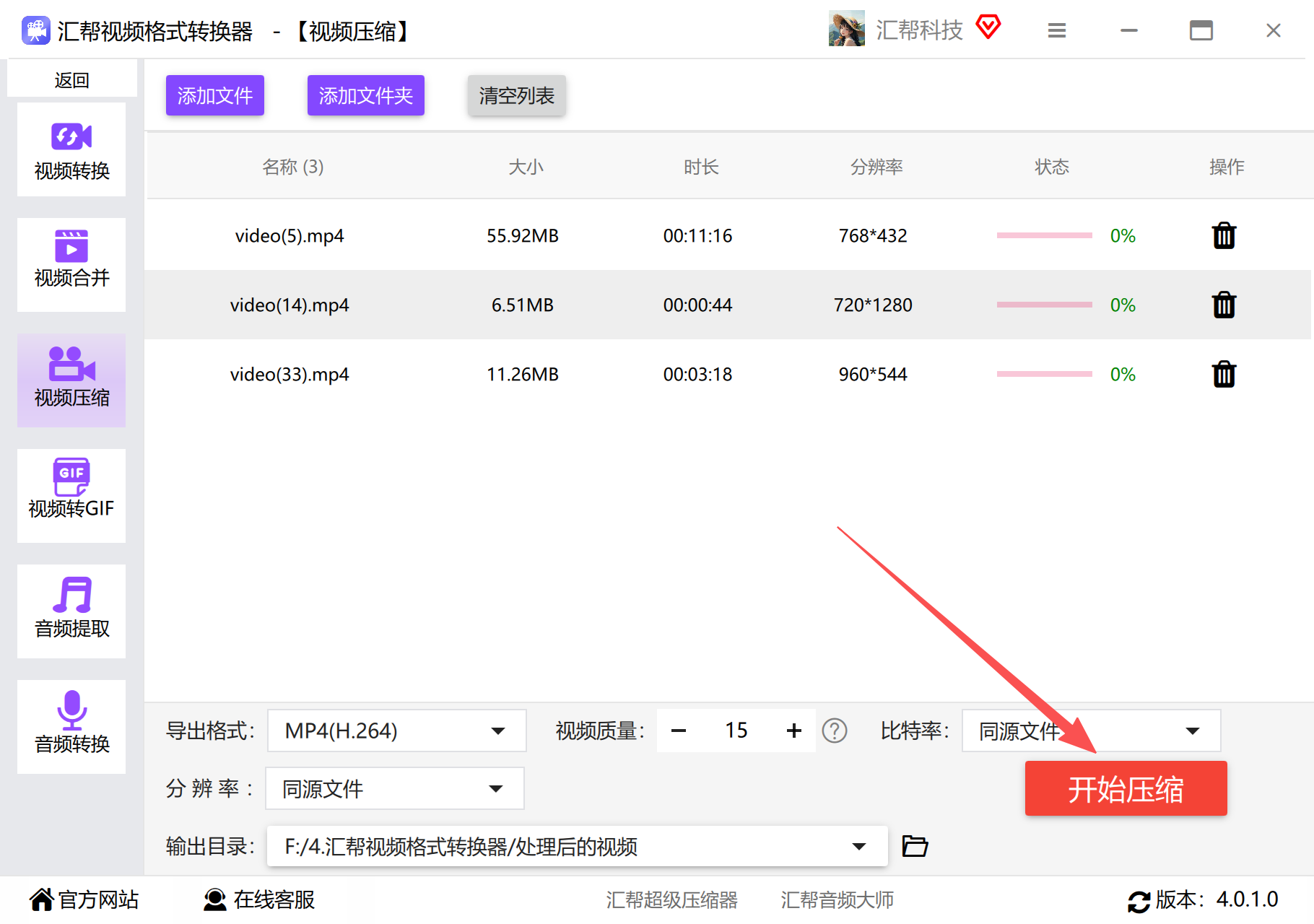
 步骤6:确认所有参数和输出路径都设置妥当后,点击“开始压缩”按钮,软件就会对文件进行处理。
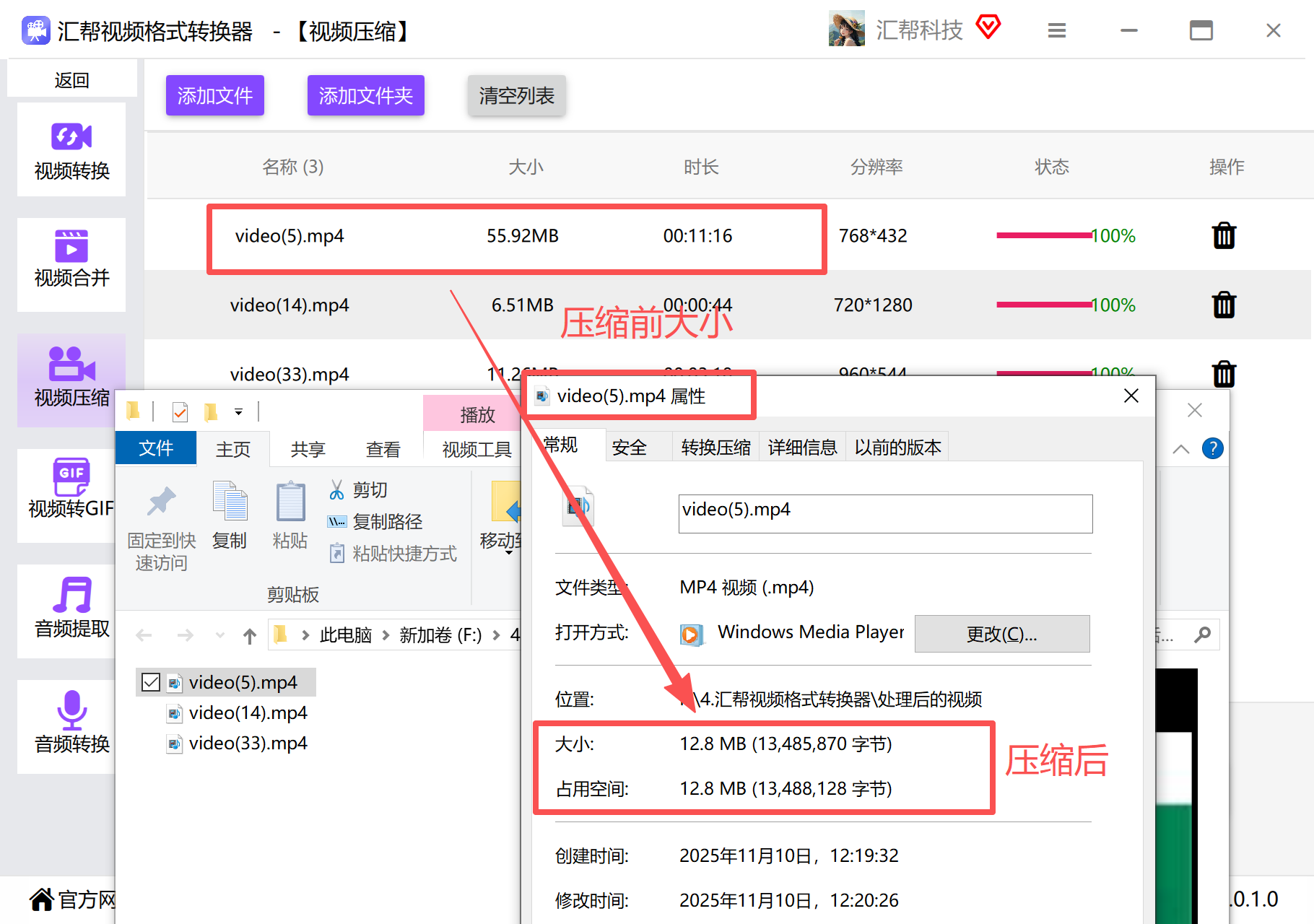
 稍等片刻,打开之前设定的输出文件夹,就能看到压缩完成的视频文件了。你可以右键查看文件属性,对比一下压缩前后的体积差异。
 方法二:借助喵影视频处理器进行压缩处理
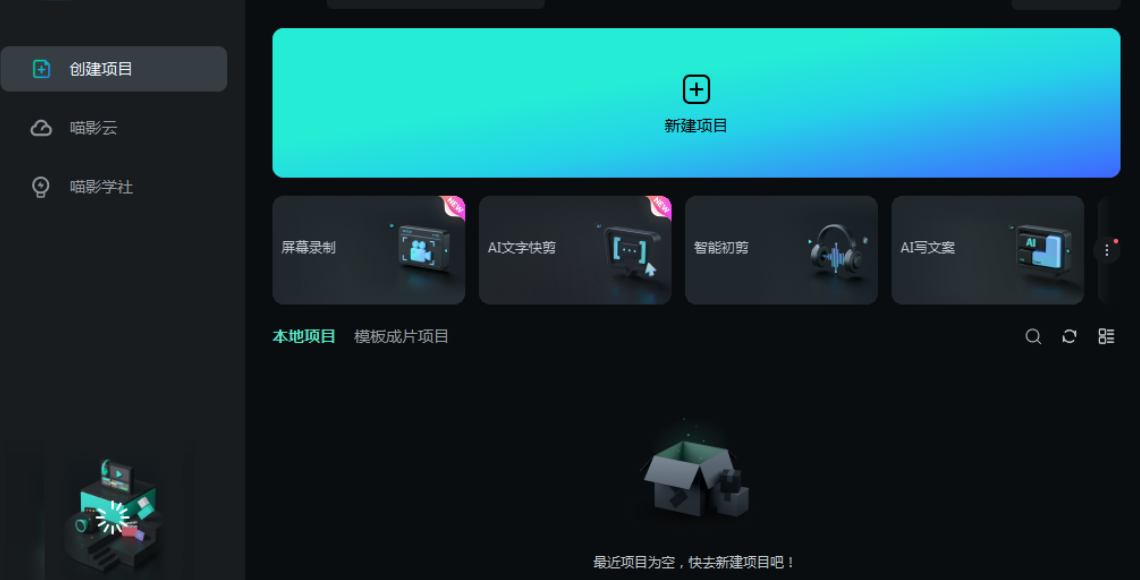
步骤一:启动喵影后点击“新建项目”,进入剪辑界面,再点击“导入”按钮,从本地选中需要处理的视频文件。
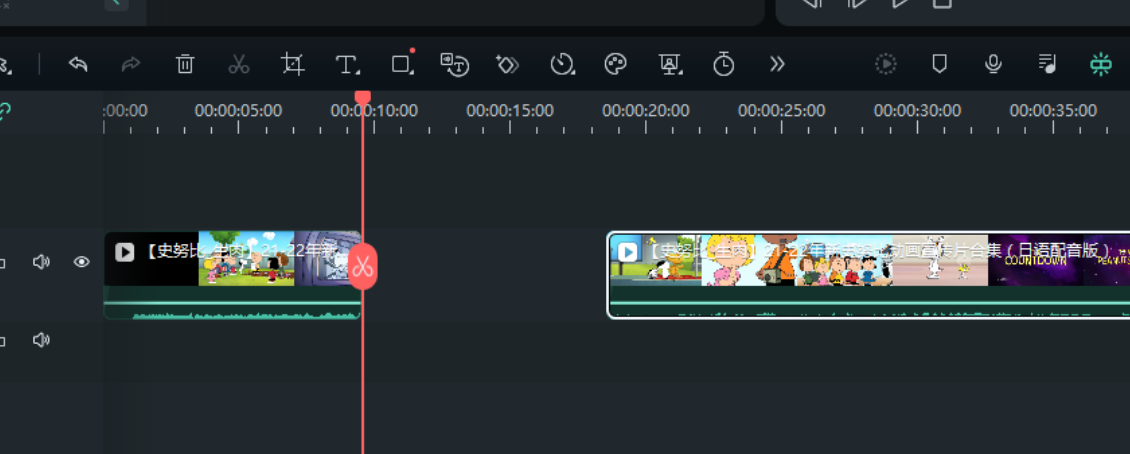
 步骤二:把视频文件拖拽到下方的时间线轨道上。移动红色游标到需要裁剪的位置,点击剪刀图标将视频切开,然后右键点击不需要的片段,按删除键移除。
 步骤三:点击时间线上的“裁剪和缩放”按钮,或者直接用快捷键 Alt+C,通过调整窗口范围来裁掉画面中不需要的边缘区域,确认后点击“应用”。
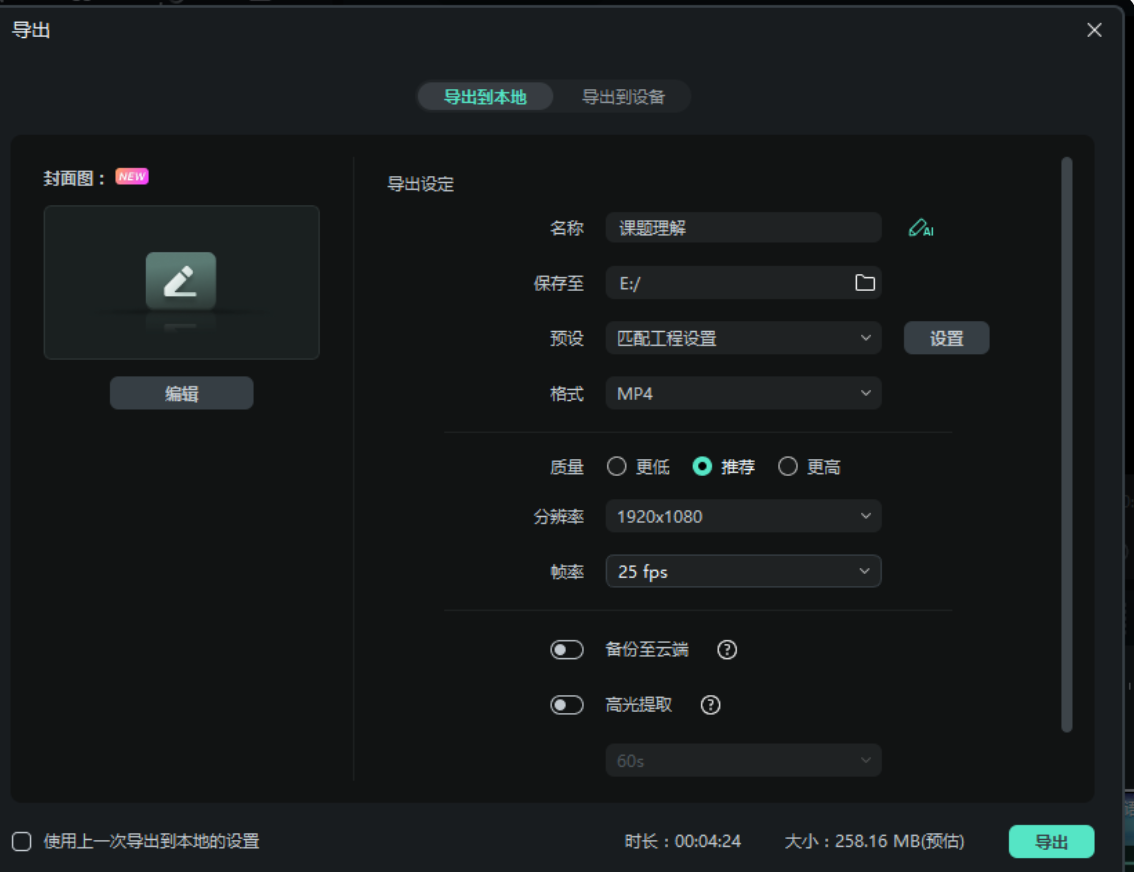
 步骤四:点击右上角的“导出”按钮,在导出设置中调整视频参数,确认后点击导出,等待渲染完成即可得到体积更小的视频文件。
 方法三:使用图像压缩助手
如果你不想在电脑上安装软件,可以试试图像压缩助手这款小程序,在手机端就能完成操作。
打开图像压缩助手小程序后,切换到“视频压缩”类型。
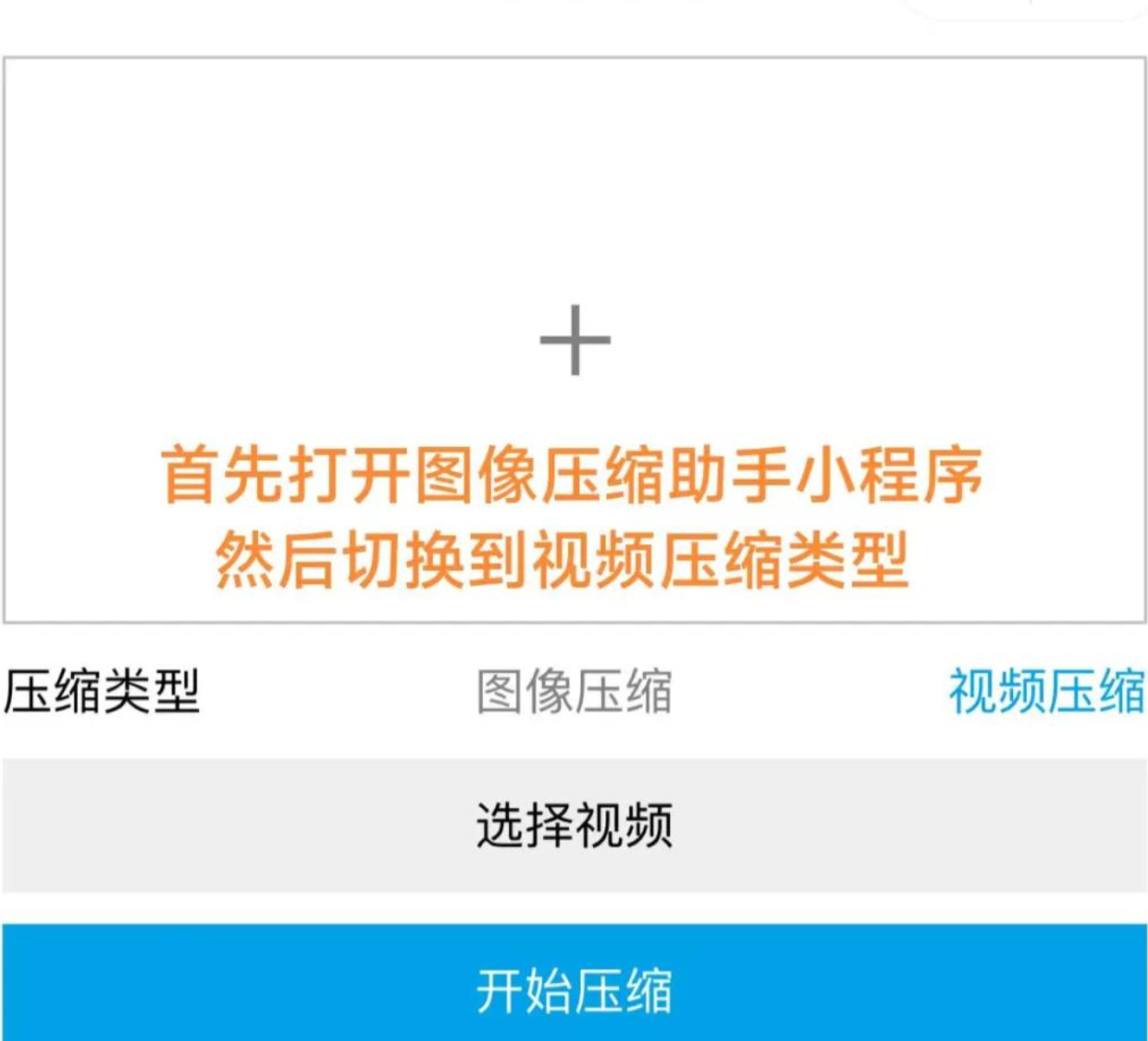 选择需要压缩的视频文件,点击“开始压缩”按钮。
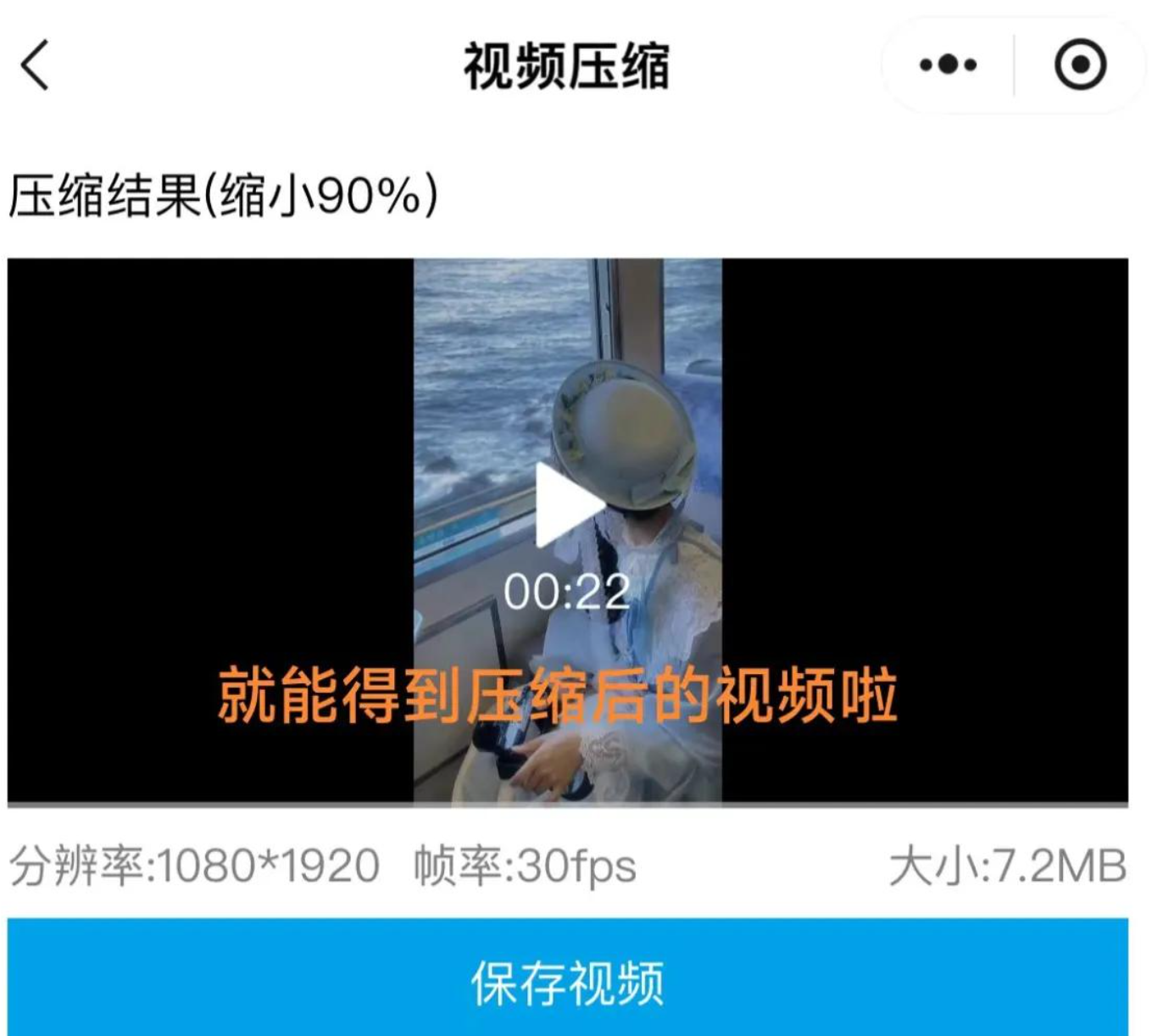
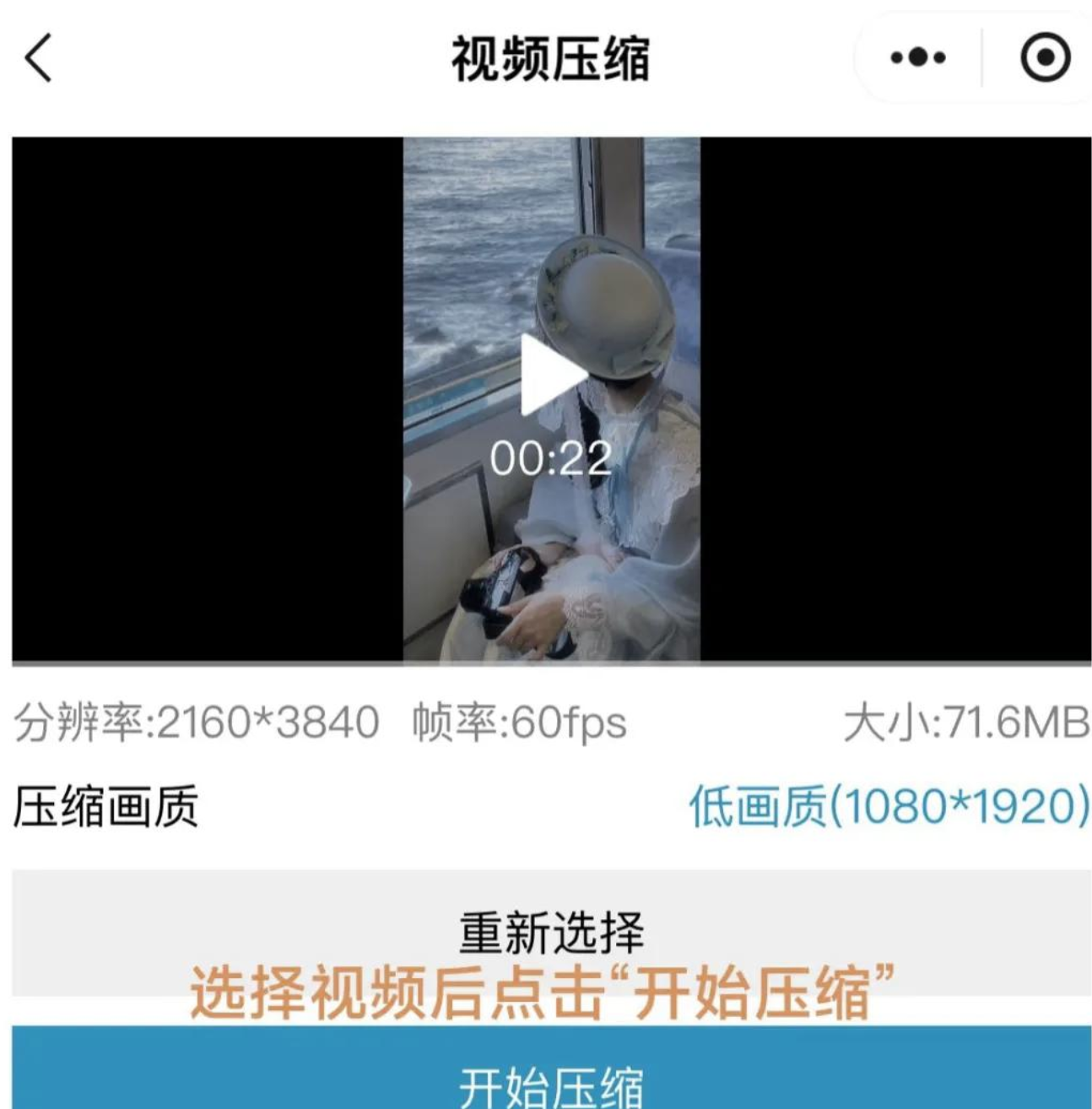 在压缩设置里,可以根据需要选择不同的画质和分辨率选项,比如从2160×3840调整到1080×1920,帧率也可以从60fps降到30fps。压缩完成后会得到一个体积明显减小的视频文件,比如原本71.6MB的视频可以压到7.2MB左右。最后保存到本地即可。
 方法四:通过VCompress在线工具压缩
第一步:打开VCompress网站,把本地视频文件直接拖拽到网页的上传区域。除了本地文件,它也支持从线上导入素材。
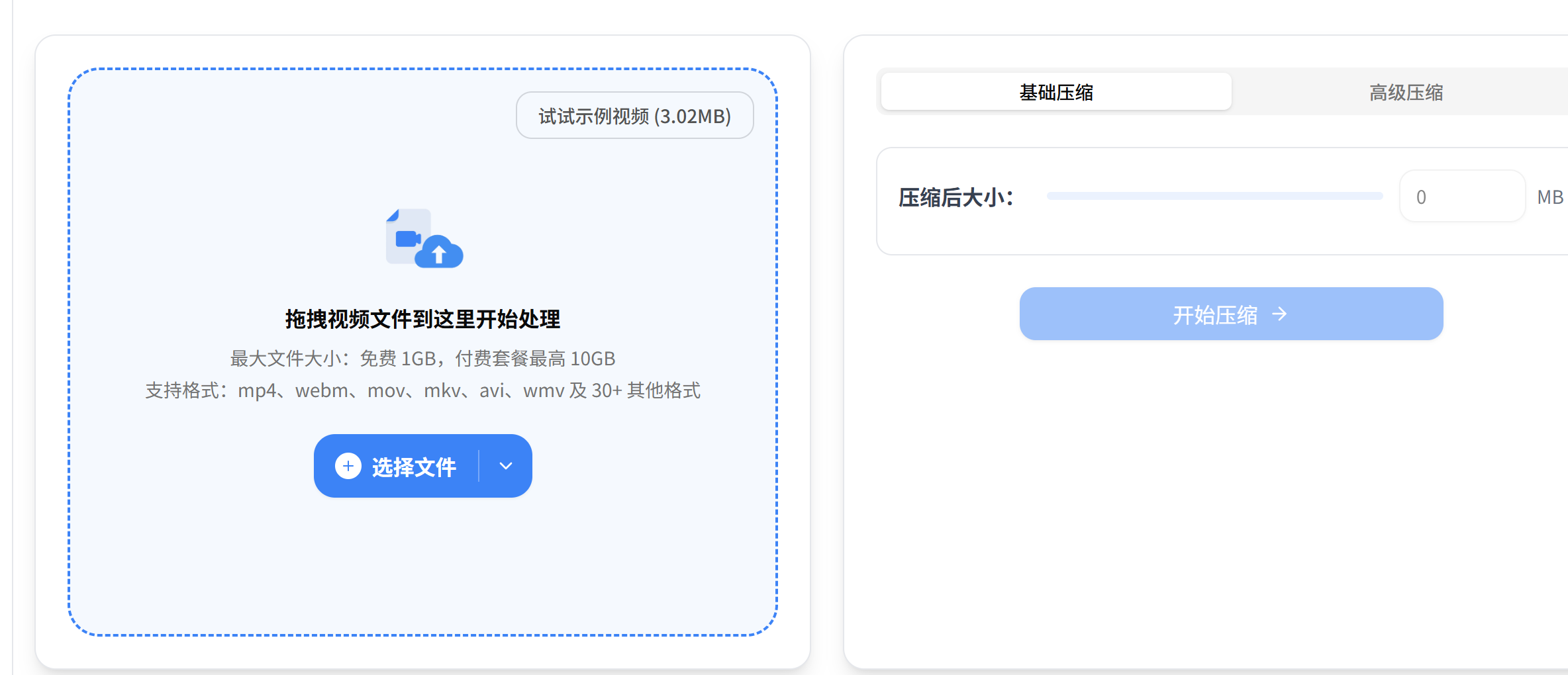 第二步:选择压缩模式。简单模式上手没什么难度,直接设定目标文件大小,比如限制在10MB以内,工具会自动匹配参数。如果对输出效果有更细致的要求,可以切换到高级模式,手动调整码率、分辨率、画质等参数。
第三步:处理完成后点击下载按钮保存到本地。导出的视频不带水印,拿到手就能直接使用。
方法五:利用Vidmore Video Tool压缩视频
步骤1:启动软件后,在顶部菜单栏找到工具板块,从中选择视频压缩功能,进入压缩操作界面。
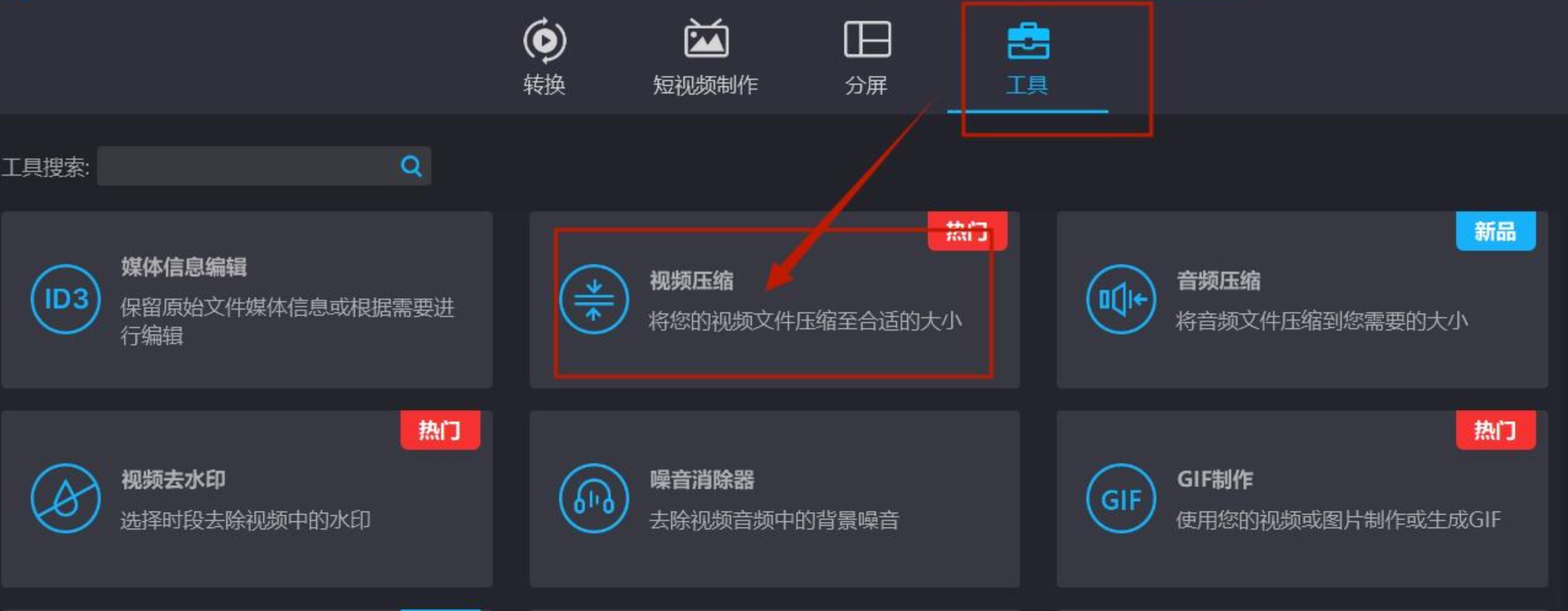 步骤2:点击添加文件区域,把需要压缩的视频导入进来。支持同时导入多个文件,批量操作比较方便。
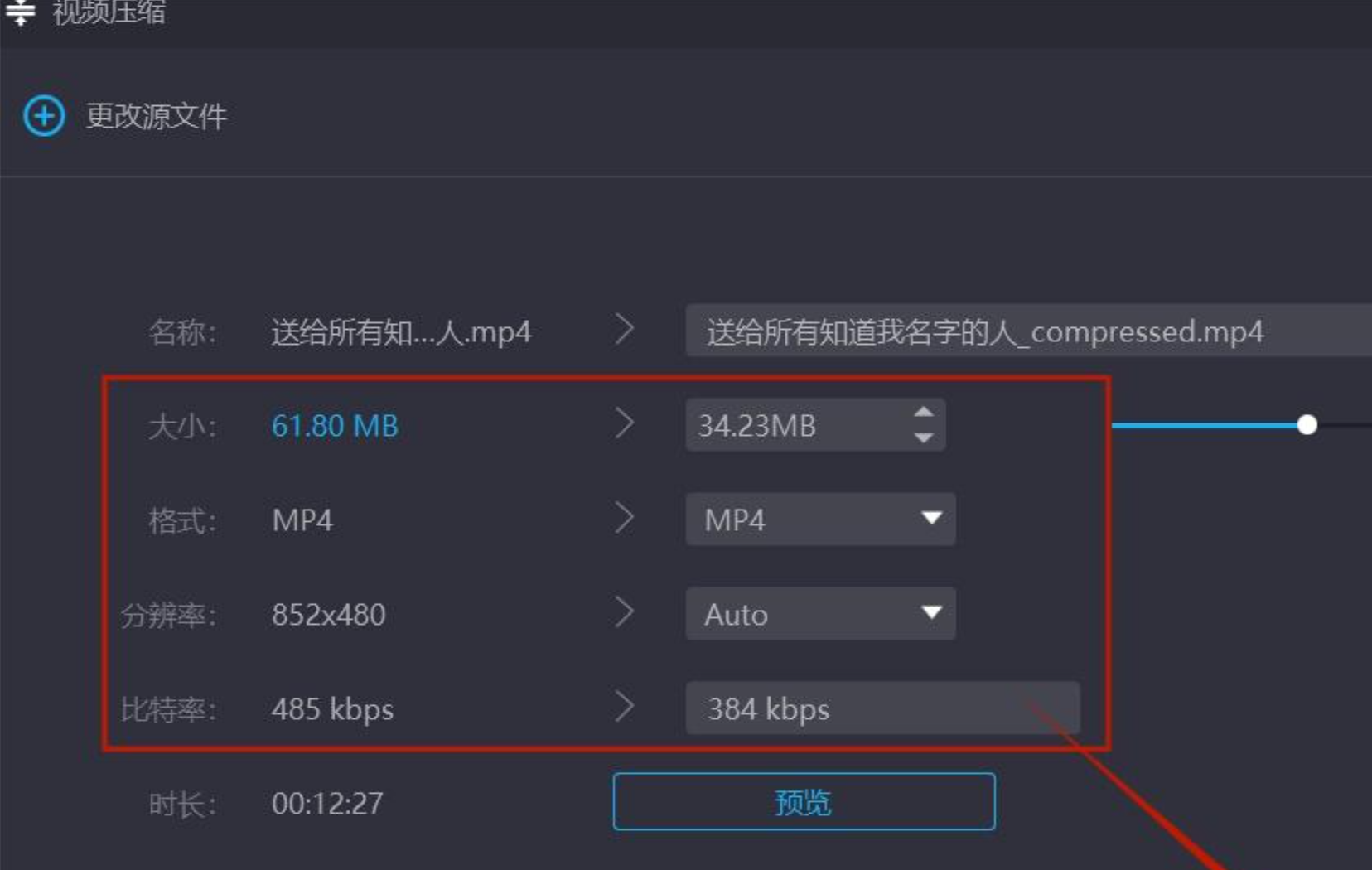
 步骤3:文件上传后,按需调整视频格式、分辨率、码率等参数,也可以直接拖动滑块来控制目标文件大小。设置好保存位置后,点击压缩按钮,稍等片刻就能得到处理后的视频。
 关于画质与体积的平衡:压缩视频本质上是在画质和文件大小之间找一个平衡点。压缩比例越大,文件越小,但画质损失也会更明显。建议先拿一个短视频做测试,找到自己能接受的参数后再批量处理。
关于批量处理:如果手头有大量MP4文件需要压缩,优先考虑支持批量导入的本地软件,比如汇帮视频格式转换器、Vidmore Video Tool等,比一个个上传到在线工具要省时得多。
关于在线工具的隐私问题:在线工具虽然方便,但视频文件需要上传到对方的服务器。如果素材涉及个人隐私或商业机密,建议选择本地软件来处理,避免不必要的信息泄露风险。
关于输出目录:压缩前最好单独建一个文件夹用来存放输出文件,不要和源文件混在一起,方便后续查找和对比。
回到最初的问题——怎么压缩mp4格式的视频文件,上面介绍的六种方法各有各的适用场景。如果你追求功能全面、批量处理效率高,汇帮视频格式转换器和Vidmore Video Tool这类本地软件是值得考虑的选项;如果只是偶尔处理一两个小文件,videoCompress这类在线工具或者手机小程序就能满足需求;万兴喵影适合本身就做视频剪辑、顺带需要压缩的用户;而Windows自带的视频编辑器则是零成本、零安装的兜底方案。
具体怎么选,关键看你的使用频率、设备条件和素材的隐私要求。希望这篇内容能帮你找到适合自己的压缩方式,让硬盘空间不再告急,文件传输也不再卡壳。
