

昨天还有个粉丝私信我说,下载了个好看的视频,结果格式不支持,急得团团转。说实话,这种事儿我太有体会了,早几年那会儿我为了这个视频格式转为mp4格式的问题,真是没少折腾。手机里存了一堆格式各异的视频片段,有的打不开,有的能打开但就是没法剪辑,把我给愁坏了。
今天干脆一次性把这事儿说透,我整理了7种把视频格式转为mp4格式的办法,你挑个顺手的就行。
 先说一个很省心的电脑软件——汇帮视频格式转换器。
先到搜索引擎里搜下软件名字,进官网下载就行。下载完是个安装包,双击之后一路点“下一步”就装好了,整个过程没那么多弯弯绕。
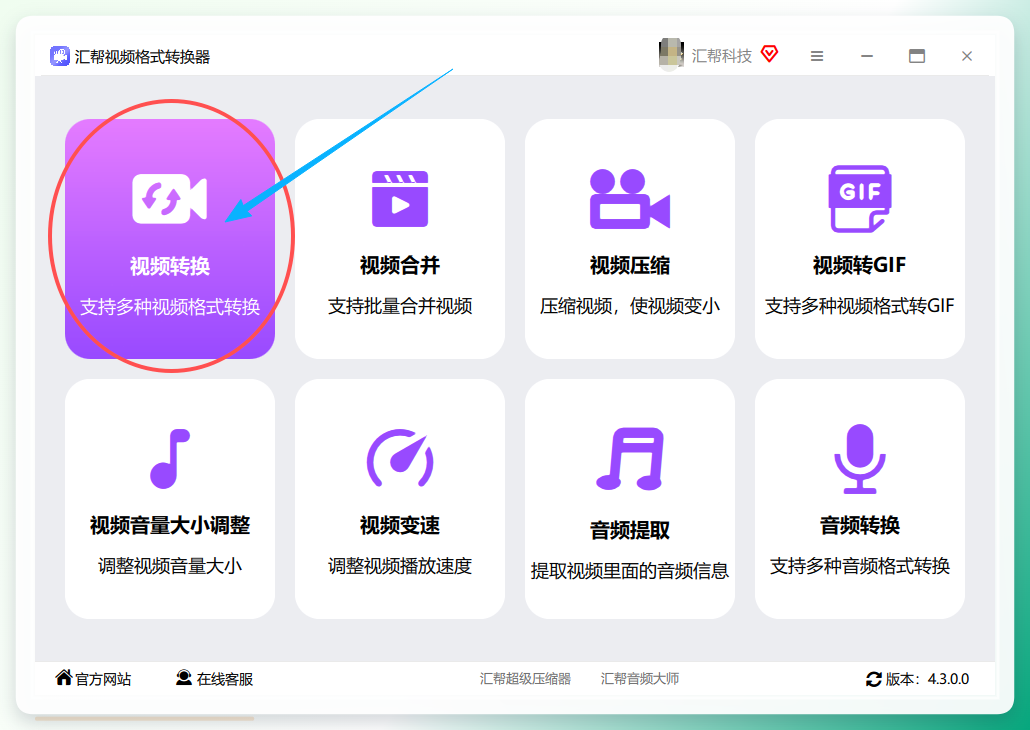
 装好之后打开,首页会有几个功能入口,咱们这次要用的是“视频转换”这个模块,点进去就行。
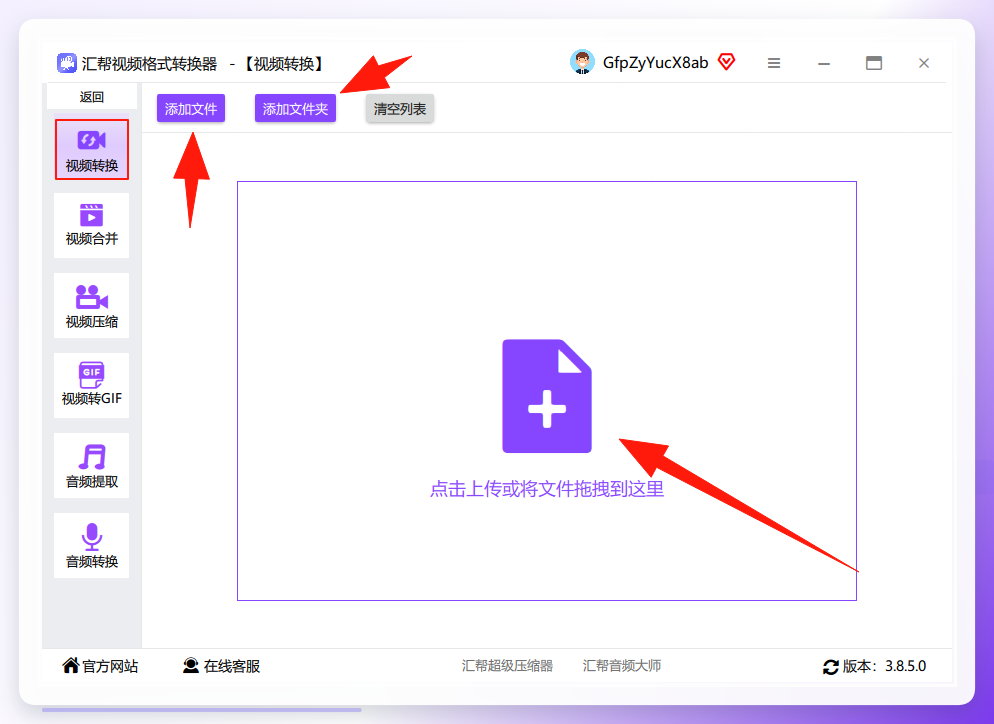
 进来之后,把需要处理的视频文件拖进去,或者点添加文件按钮都行。这软件支持批量操作,一次性丢进去几十个视频也没问题,处理起来效率还挺高的,省得一个个弄。
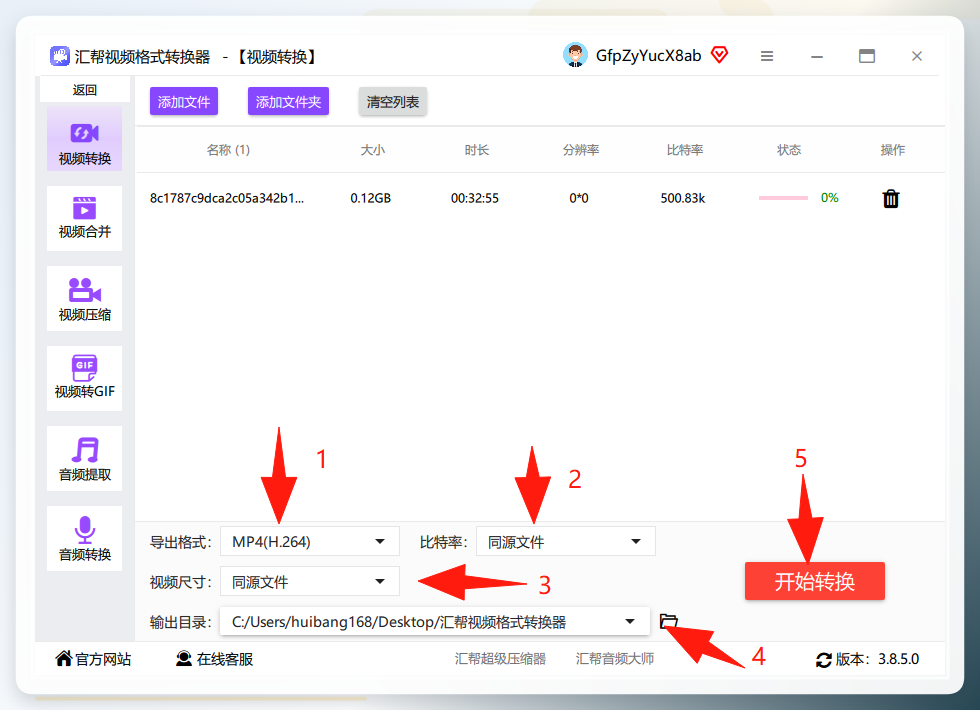
 文件放进去之后,下方区域会显示出文件列表,这时候咱们就需要设置输出格式了。在下拉菜单里找到MP4格式,这里还支持很多其他常见格式,看你自己需要。旁边还有比特率之类的参数可以调,你只要记住,比特率数值越高出来的画面越清晰,当然文件体积也会变大。输出目录就是文件保存的位置,默认在C盘桌面,你可以改成自己好找的地方。
这些都弄好之后,点下“开始转换”就完事儿。
 转换完成之后,去你指定的输出目录看看,会发现原来的视频还在,旁边多了一个刚生成的MP4文件,互不影响。
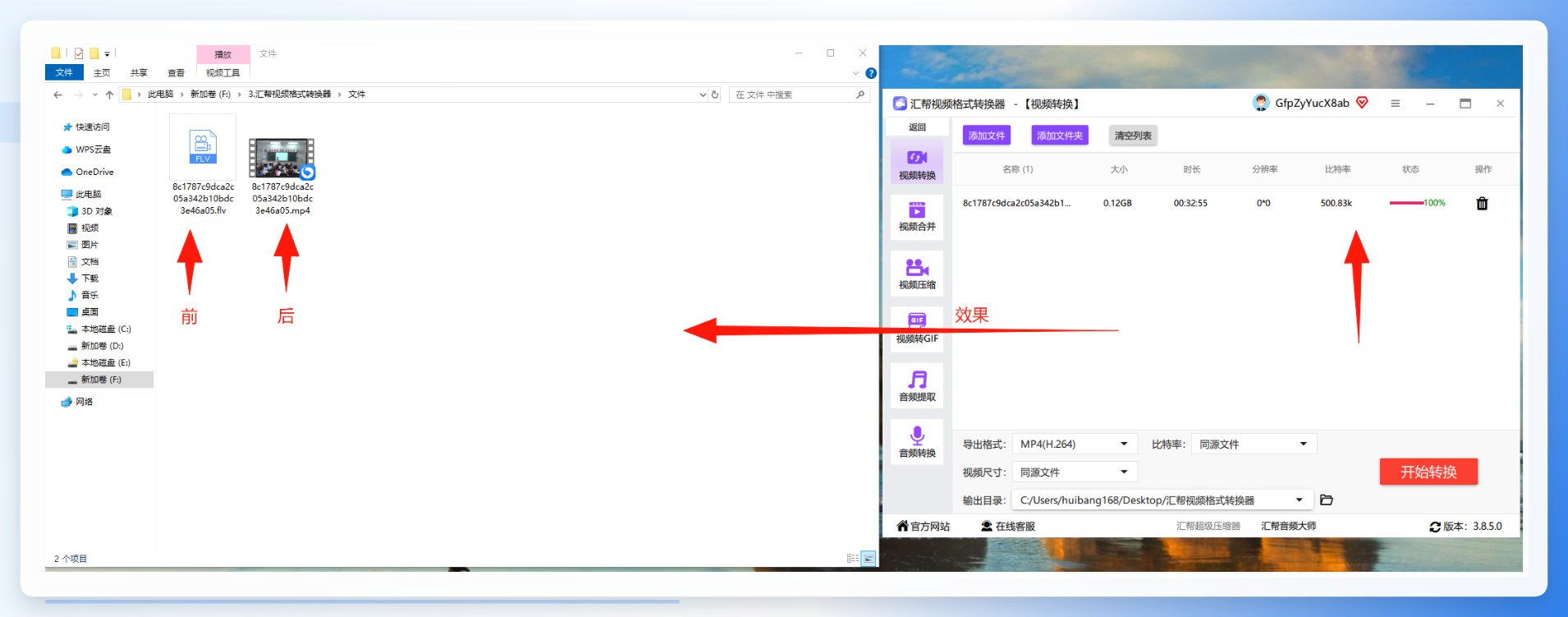 整个过程基本就是拖进去、选格式、点转换这三步,没什么技术门槛。
再来说说手机上怎么弄,剪映就是个不错的选择。
mp4格式在手机上处理的话,剪映算是很常用的了。操作起来也直白,打开剪映,点“开始创作”,把视频从相册里导入进来。如果你是单纯想把视频格式转为mp4格式,都不用做任何剪辑,直接点右上角的“导出”按钮就行。导出的默认格式就是MP4,而且它对画质压缩得不算狠,发朋友圈啥的基本看不出区别。这招我用了好多次了,简单粗暴有效。
第三个办法,用格式工厂,这也是个老牌软件了。
格式工厂应该不少人都听说过,在电脑上用了好多年了。它也是免费软件,装好之后打开,左边会有一排格式列表,你点“视频”分类下的“MP4”图标。然后就是添加文件,选好参数,点确定就开始转换了。这软件的优点在于支持的格式相当丰富,冷门的视频封装格式它大多能识别出来。不过有一点我得提一嘴,格式工厂的界面确实有点老旧了,看着有那么点年代感,用起来倒还算顺手。
第四个,可能你电脑里已经有这个软件了——VLC播放器。
VLC这个播放器大家可能都用过,但估计没几个人知道它其实隐藏着视频转换的功能。操作路径稍微有点隐蔽,点菜单栏的“媒体”,然后选“转换/保存”,把视频添加进去,再点“转换/保存”按钮。在配置文件那里选“Video - H.264 + MP3 (MP4)”,然后指定一个输出位置,点开始就算完事儿了。这个办法最妙的地方在于不用额外装软件,好多人的电脑上都有VLC,直接就能用,特别适合临时应急。
第五个,在线转换网站。这办法最大的特点就是不用安装任何东西。
有些朋友不想在自己的电脑上装各种软件,那你可以直接打开浏览器,搜一下“在线视频转换”之类的话,能找到不少免费的转换网站。常见的几个像Convertio、CloudConvert这类,它们都支持把视频网页端转成MP4格式。使用步骤就更简单了,把文件拖到网页上,选好目标格式,点转换,然后等它跑完再下载回来就行。需要注意的是,在线网站一般对上传文件的大小有限制,比如单个文件不能超过100M或者更大一点,而且转换速度看网站的服务器状态,有时候需要等一会儿,别急。
第六个,用HandBrake,这软件懂点技术的人应该都听过。
HandBrake是个开源免费的软件,跨平台支持Windows、Mac和Linux系统。它以前主要是用来把DVD光盘转成数字格式的,后来也成了视频格式转换的利器。用起来其实也不复杂,打开后点“源”视频,选择要处理的文件,然后在“输出设置”里把“封装格式”选成“MP4”,视频编码选H.264,这样兼容性基本是最好的。设置完点“开始编码”就行了。这软件出来的视频质量很不错,而且还能顺便给视频压缩体积,对一些追求画质的朋友来说是个不错的选择。当然,它的界面布局头一回看会觉得有点复杂,按钮多,英文标识也不少,你得稍微摸索一下才行。
第七个,FFmpeg命令,这算是个大佬级别的办法了,适合愿意折腾的朋友。
FFmpeg是一个超级强大的音视频处理工具,很多专业软件背后其实都是拿它做核心的。它的用法是在命令行里敲代码。比如你想把一个MKV格式的视频转成MP4,打开命令提示符,输入一行像 ffmpeg -i 输入视频.mkv -c:v copy -c:a aac 输出视频.mp4 这样的命令,回车之后它就会自动执行转换。这种方式的优势是转换速度快,因为它的指令逻辑经过大量优化,基本不损失画质。不过对完全不懂代码的朋友来说,直接看命令行可能会有点发怵。如果你平时对这些工具感兴趣,愿意查查资料学习一下,那FFmpeg能解锁的玩法还是挺多的。
说来说去,电脑上转换视频格式这件事儿,现在真不是什么麻烦事儿了。工具选对了,几秒钟就能搞定。我平时用得最多的还是头一个汇帮那个软件,主要就是图个省心,功能也够用。你要是还有其他视频处理方面的问题,比如怎么把视频压缩得小一点,或者怎么剪辑视频不留水印,都可以在评论区喊我,咱们随时接着聊。
