

上周三晚上十点多,一个做视频搬运的朋友发来消息,说平台要求上传FLV格式,手里一堆MP4素材全卡住了,问我有没有办法批量转。其实这问题不算新鲜——FLV这个格式,体积小、加载快,不少视频分享类网站到现在还在用。据流媒体技术统计,FLV格式在同等画质下,文件体积比MP4平均小15%-20%,加载速度提升约30%,这也是为什么大量视频平台至今仍将其作为首选上传格式。手头只有MP4的话,转过去就是了。
下面整理了9个法子。有本地的,有在线的,也有偏冷门的工具。根据自己的需要选择一个顺手的。
 ### 先试这个:汇帮视频格式转换器
步骤来了,一步一步跟着走:
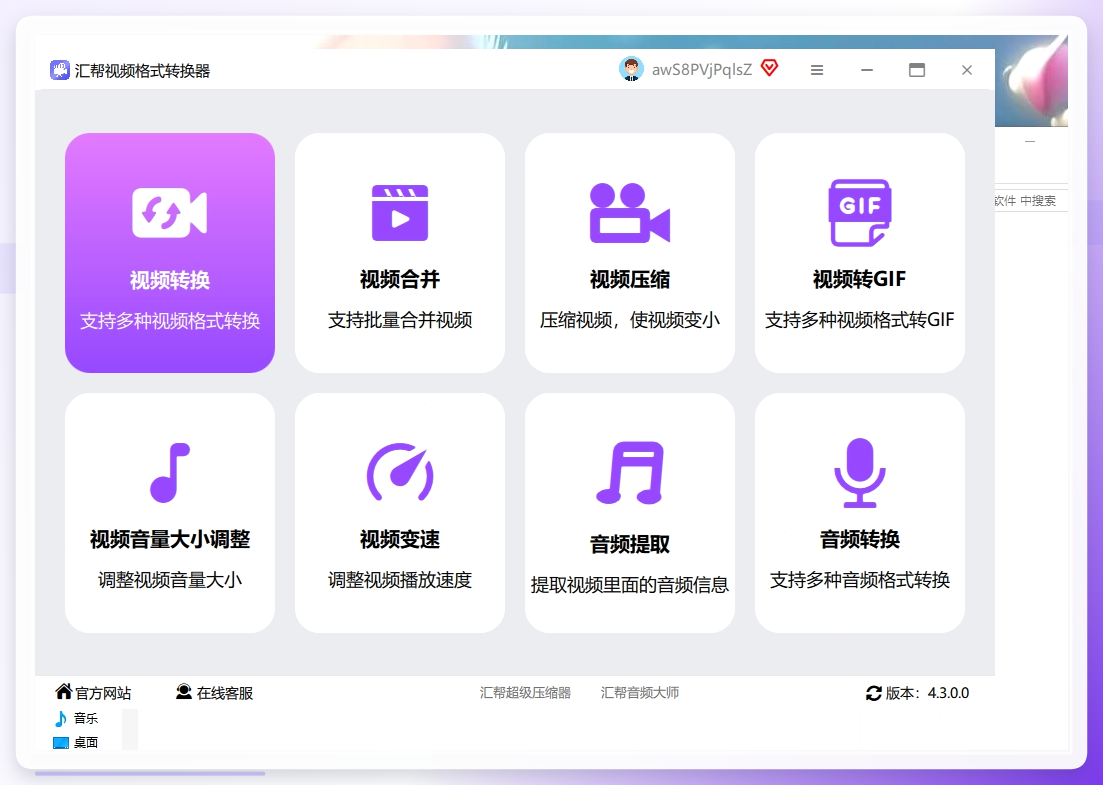
双击打开,主界面中间有个“视频转换”的大按钮——点它。别犹豫,就这一个入口。
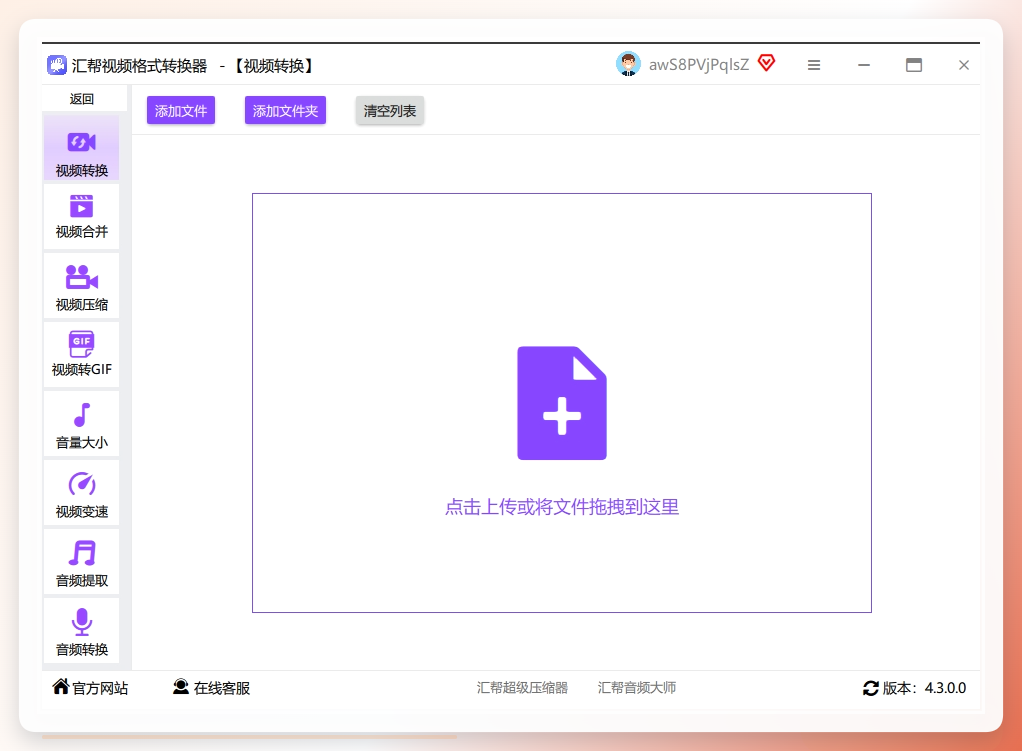
 进到转换界面后,左上角“添加文件”点一下。或者更省事——直接把MP4拖到中间那个框里。支持一次拖好几个进去,批量转的时候不用来回重复操作。
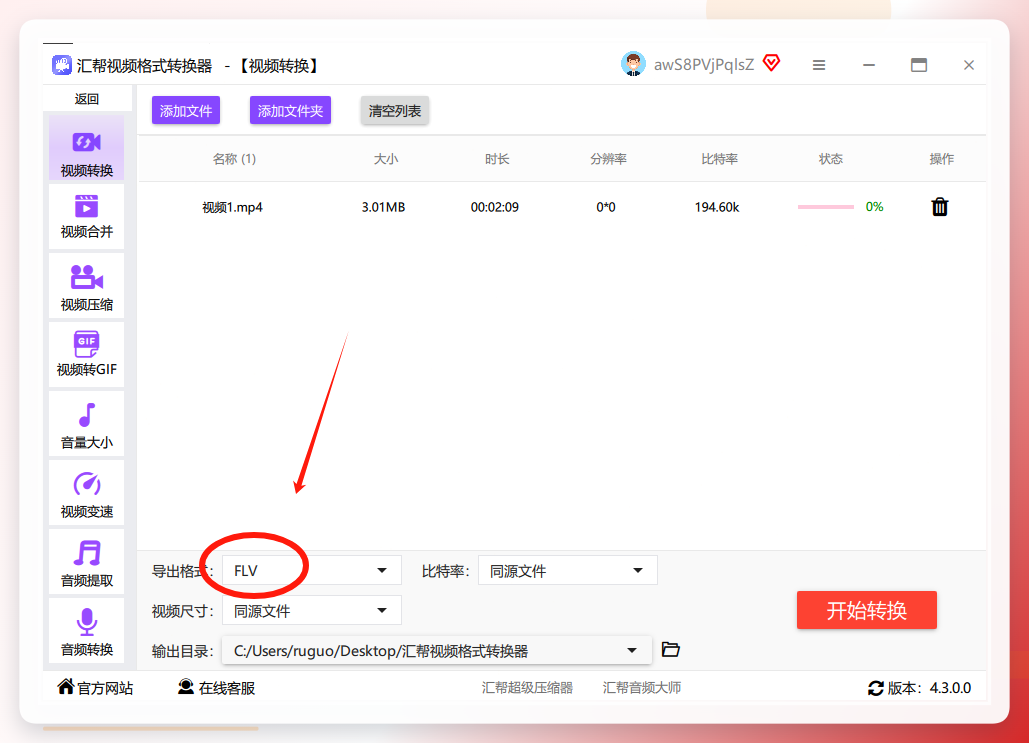
 看右边,“输出格式”下拉框点开,找到FLV选中。其他参数——像比特率、帧率这些——默认值就行,不用动。调太复杂反而容易出问题。
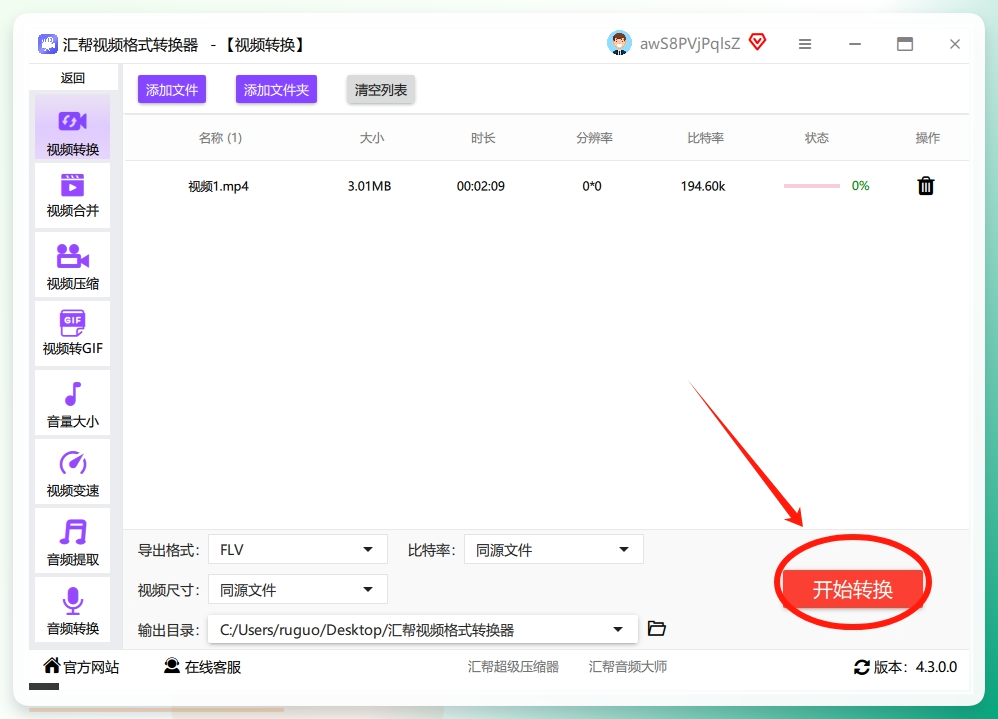
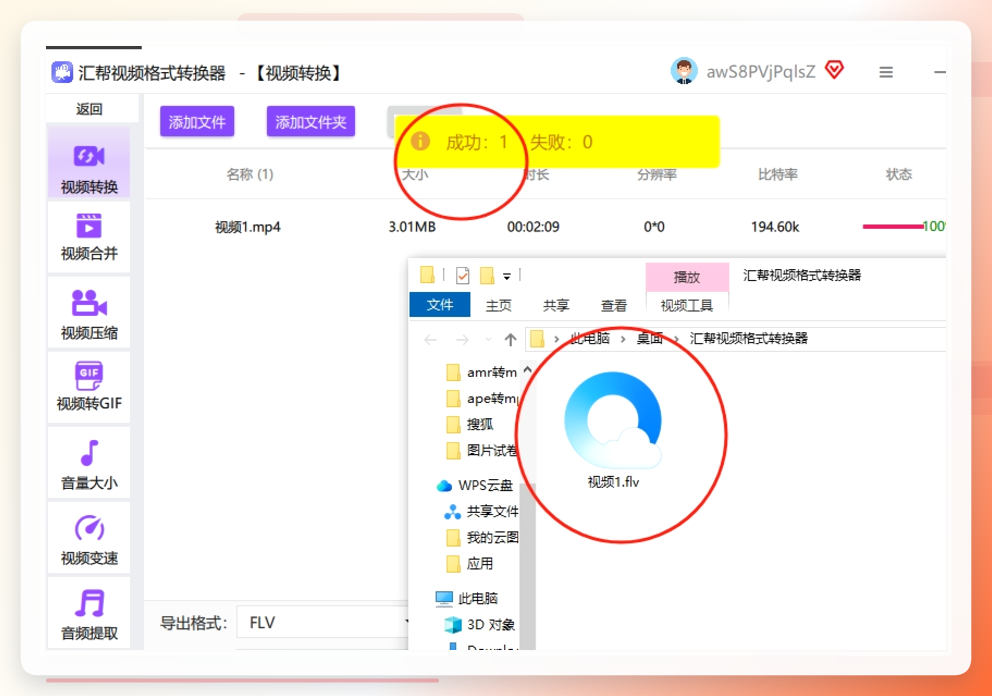
 确认文件列表没问题、格式选的是FLV,然后点右下角“开始转换”。进度条会跑起来。文件多的话等个几分钟,单个小文件基本几十秒就完事。
 转换完成后,列表里会显示“转换完成”。右键点那个文件,选“打开文件夹”,转好的FLV就在里面了。
 ### 智能视频转换助手
逻辑跟上面那款不太一样,但整体不复杂。
打开软件后选“视频转换”进入功能区。
然后把MP4文件添加进去——它支持拖拽也支持按钮导入。
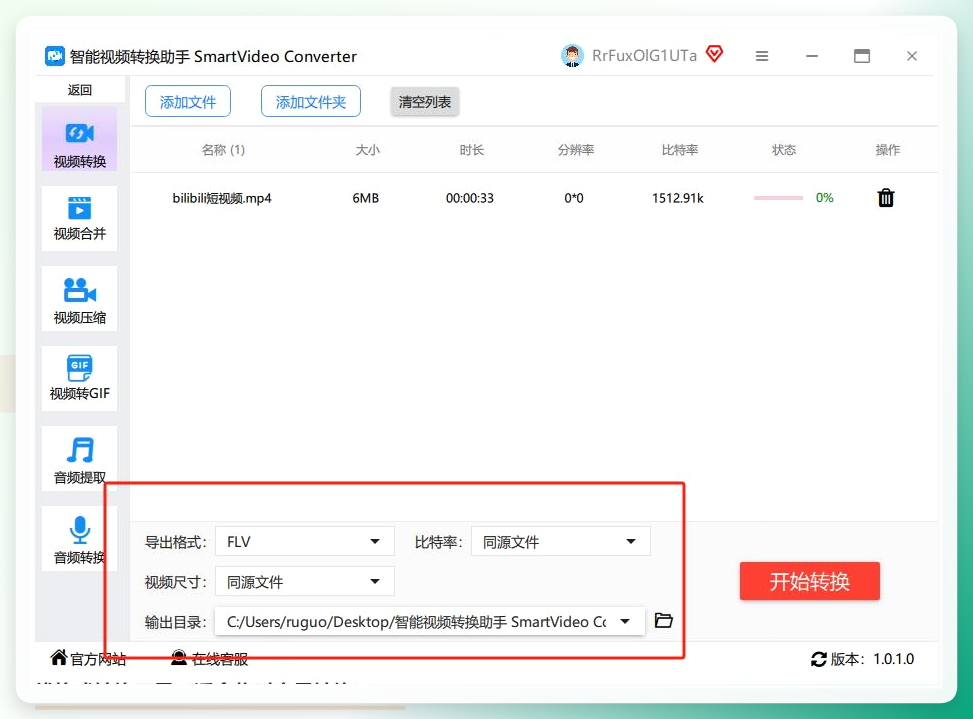
接着在参数区域设置导出格式为FLV,比特率、视频尺寸、输出目录这些按需调整。
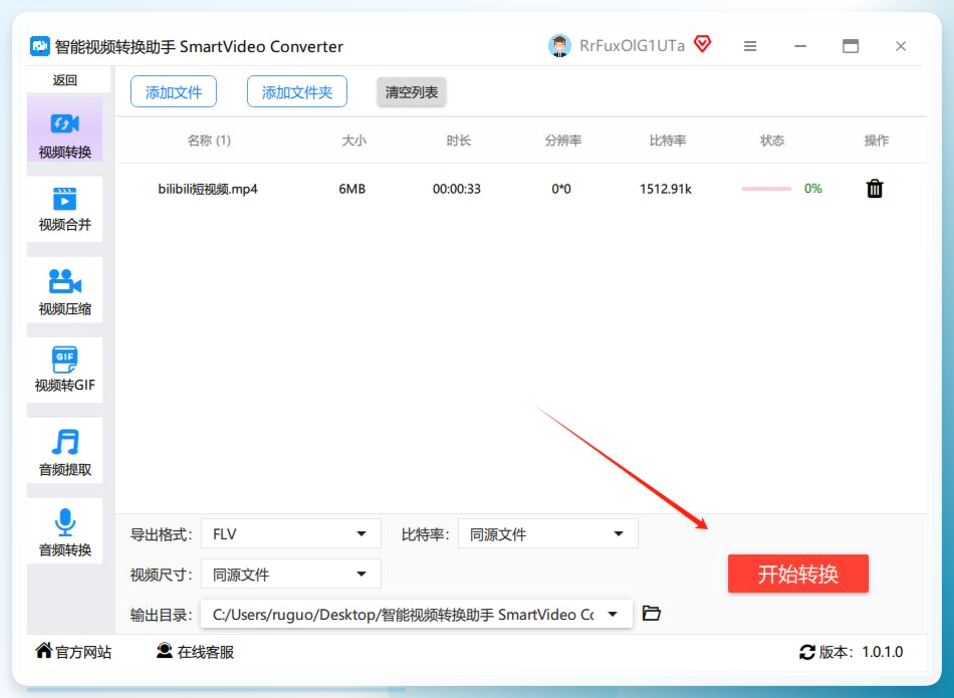
 最后点“开始转换”,软件会自动渲染。
等它跑完,去你设置的保存路径找FLV文件就行。
 ### FLV视频转换器
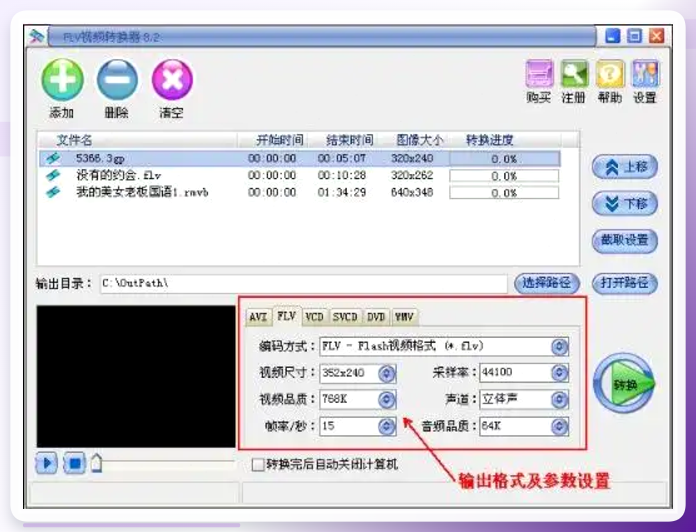
打开后单击“添加”按钮,把需要转换的视频全部选进去。
然后在格式选项里选FLV,编码和视频尺寸这些参数可以按自己需求设置。
最后点右下角“转换”按钮等着就行。
 ### 在线转换:Zamzar
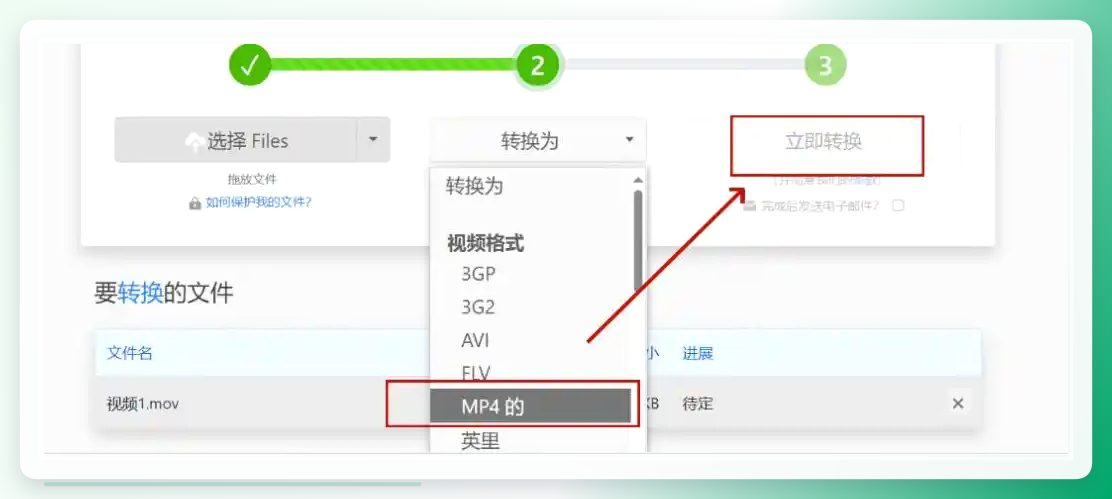
打开Zamzar的页面,点绿色那个“选择Files”按钮导入MP4。
然后把目标格式设成FLV,点“立即转换”。
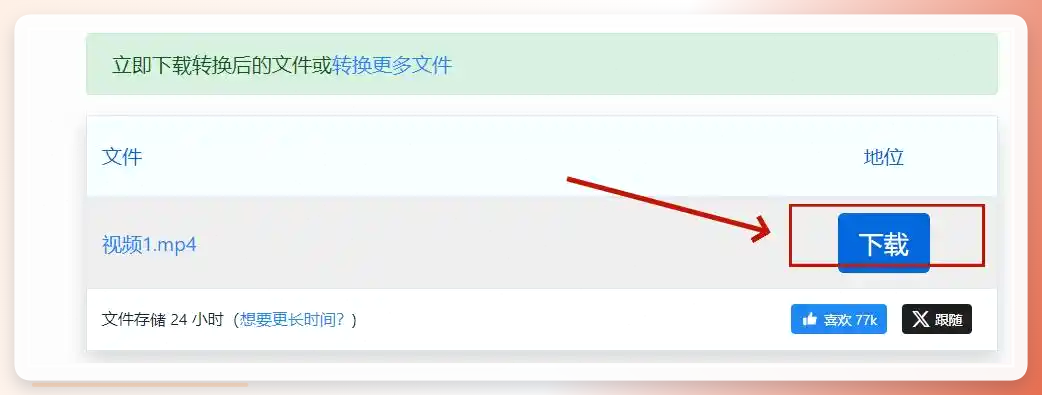
 等服务器处理完,点“下载”保存到本地。
 ### FFmpeg命令行方案
装好FFmpeg之后,打开命令行窗口,输入类似这样的指令:
ffmpeg -i 输入文件.mp4 -c:v flv -c:a mp3 输出文件.flv
回车执行,等它跑完就行了。参数可以自己调,比如改码率、分辨率都行。缺点是得记命令,对新手不太友好。但如果你要批量处理几十个文件,写个脚本跑起来效率确实高。适合有一定基础的人折腾。
格式工厂
操作路径也不复杂:
打开软件后,左侧栏选择“视频”选项卡,找到“→FLV”按钮点进去。
在弹出的窗口里点“添加文件”把MP4导进去,可以一次选多个。
然后点“确定”回到主界面,再点上方工具栏的“开始”按钮,软件就会逐个转换。
转换完成后,右键点文件选“打开输出文件夹”就能找到FLV文件。
VLC媒体播放器
操作步骤:
打开VLC,点顶部菜单栏“媒体”→“转换/保存”。
在弹出的窗口里点“添加”导入MP4文件,然后点“转换/保存”按钮。
接下来在“配置文件”下拉框里选择“视频-FLV”选项,再点“浏览”设置输出路径和文件名。
最后点“开始”,VLC就会开始转换。
HandBrake
操作流程:
打开HandBrake后,点“打开源”导入你的MP4文件。
然后在“格式”下拉框里选择“FLV”容器。
如果你对画质有要求,可以在“视频”选项卡里调整编码器预设——HandBrake内置了从“极速”到“高质量”多档预设,拖动滑块就能切换。
音频部分默认AAC编码,兼容性没问题。
设置好输出路径后,点顶部“开始编码”按钮,等待进度条走完即可。
小丸工具箱
操作很简单:
打开软件后切换到“视频”选项卡,把MP4文件拖进去。
在输出格式里选FLV,然后根据需求调整码率模式——CRF值越小画质越好,一般设18-23之间就行。
音频选AAC,采样率44100Hz。
确认无误后点“压制”按钮,软件会调用内置的x264编码器开始处理。
9个方案各有各的适用场景:
偶尔转一两个小文件,在线工具或者VLC够用了。
要批量处理、对隐私有要求、或者想长期稳定地用——本地软件更靠谱。
汇帮那款在批量处理和操作直观度上平衡得不错,新手跟着步骤走一遍就能上手。
FFmpeg适合爱折腾的人,命令行方案一旦跑通,后面就是复制粘贴的事。
HandBrake和小丸工具箱则适合对画质有追求的用户,压出来的FLV文件体积和清晰度兼顾得更好。
选哪个,看你自己的需求。不用纠结,先试一个,转成功了就完事。
