

平时刷视频的时候,咱们经常会遇到一些特别有意思的画面——比如搞笑的片段、喜欢的明星精彩瞬间,或者某个特别适合当表情包的镜头。这时候如果能把MP4视频转成GIF动态图,用起来就方便多了。
GIF文件体积小,发送速度快,不用等视频加载,点开就能看。看球赛时某个精彩进球想反复发到群里跟朋友讨论,转成GIF就很合适。做教程的时候,简单的操作步骤用GIF动态展示,比截一堆静态图清楚得多,别人一眼就能看明白。另外,有些平台不支持视频上传,但GIF就没问题,能把视频里的关键动态都保留下来,还不占太多空间。
今天这篇文章,就来跟大家聊聊如何将MP4变成动态壁纸这个话题。我会分享6种不同的方法,包括电脑软件、在线工具和手机App,大家可以根绝自己的实际情况选择最合适的一种。
如何将MP4变成动态壁纸?手把手教你6种实用方法,手机电脑都能用
 ### 方法一:使用汇帮视频格式转换器(电脑端)
先来说说电脑端的方案。如果你经常需要处理视频格式转换,装一个本地软件会省事很多。汇帮视频格式转换器是我用得比较多的一款,操作逻辑清晰,支持批量处理,转换速度也还不错。
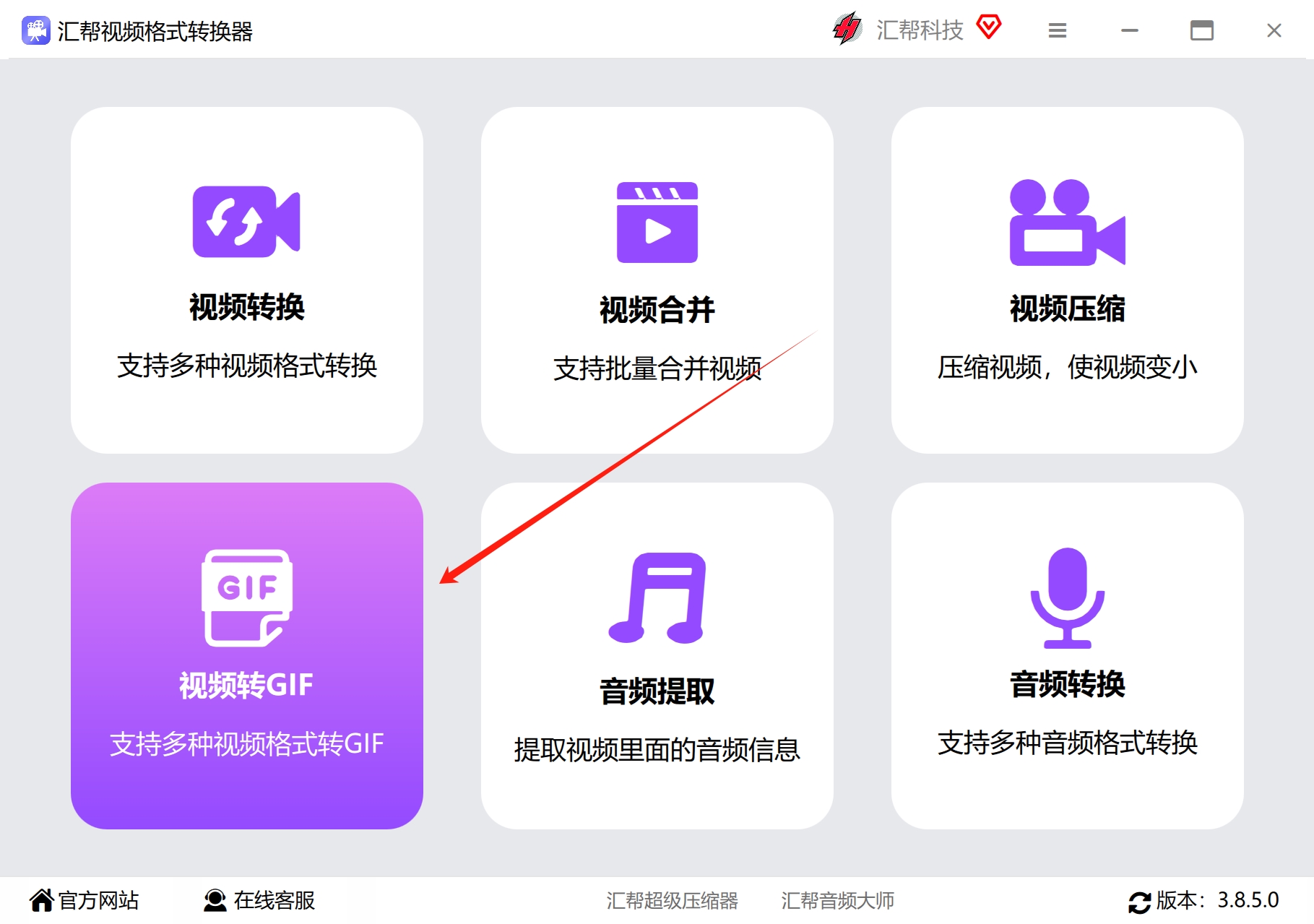
第一步:打开电脑上安装好的“汇帮视频格式转换器”软件,界面上有“视频转GIF”选项,点击进入。
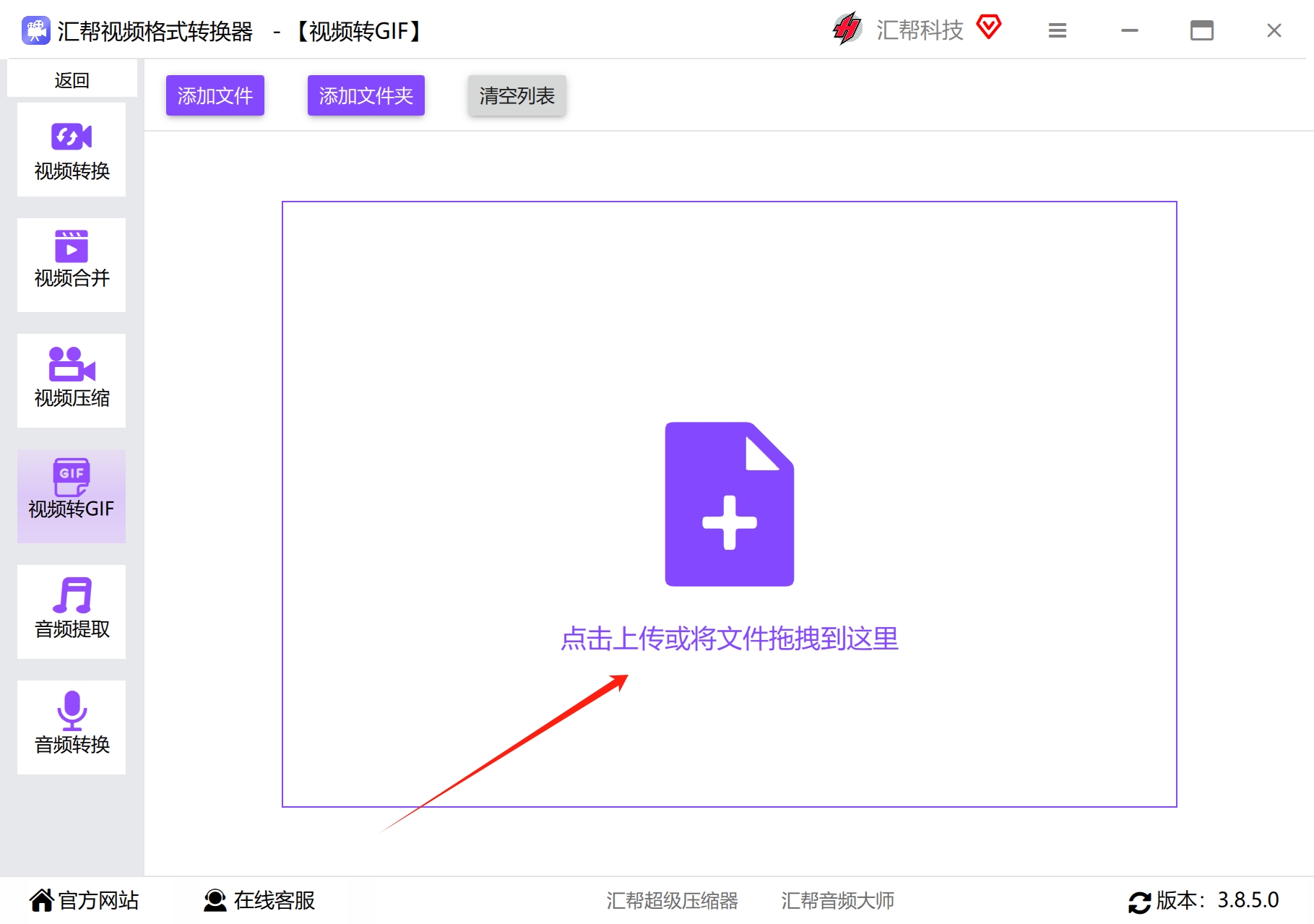
 第二步:把视频直接拖到软件中,或者点击中间的添加图标进行选择添加,支持mp4、amv、flv等多种常见的视频格式,支持批量添加。
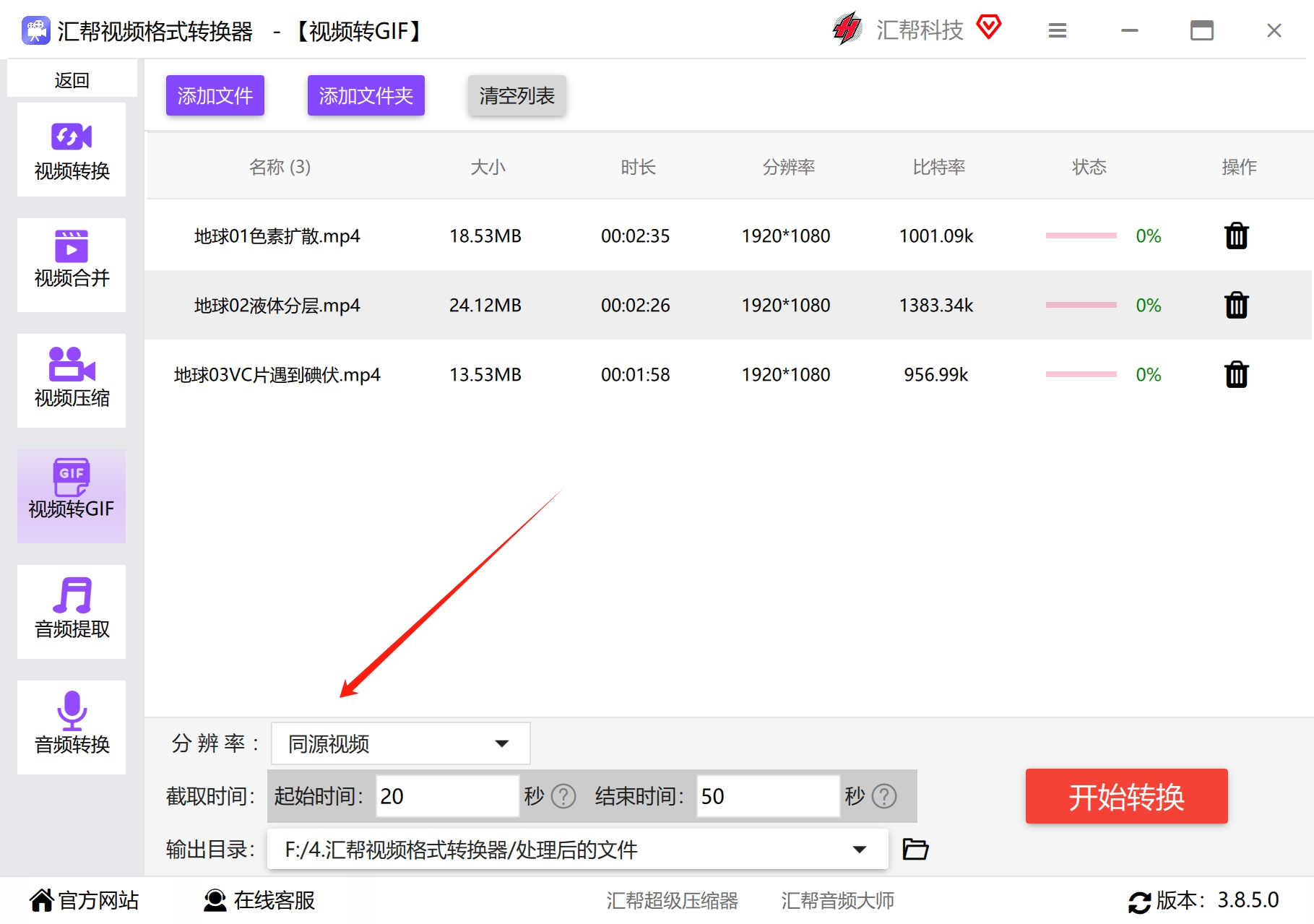
 第三步:在软件的底部选择我们需要的GIF生成的分辨率,默认是和原视频的速度相同。
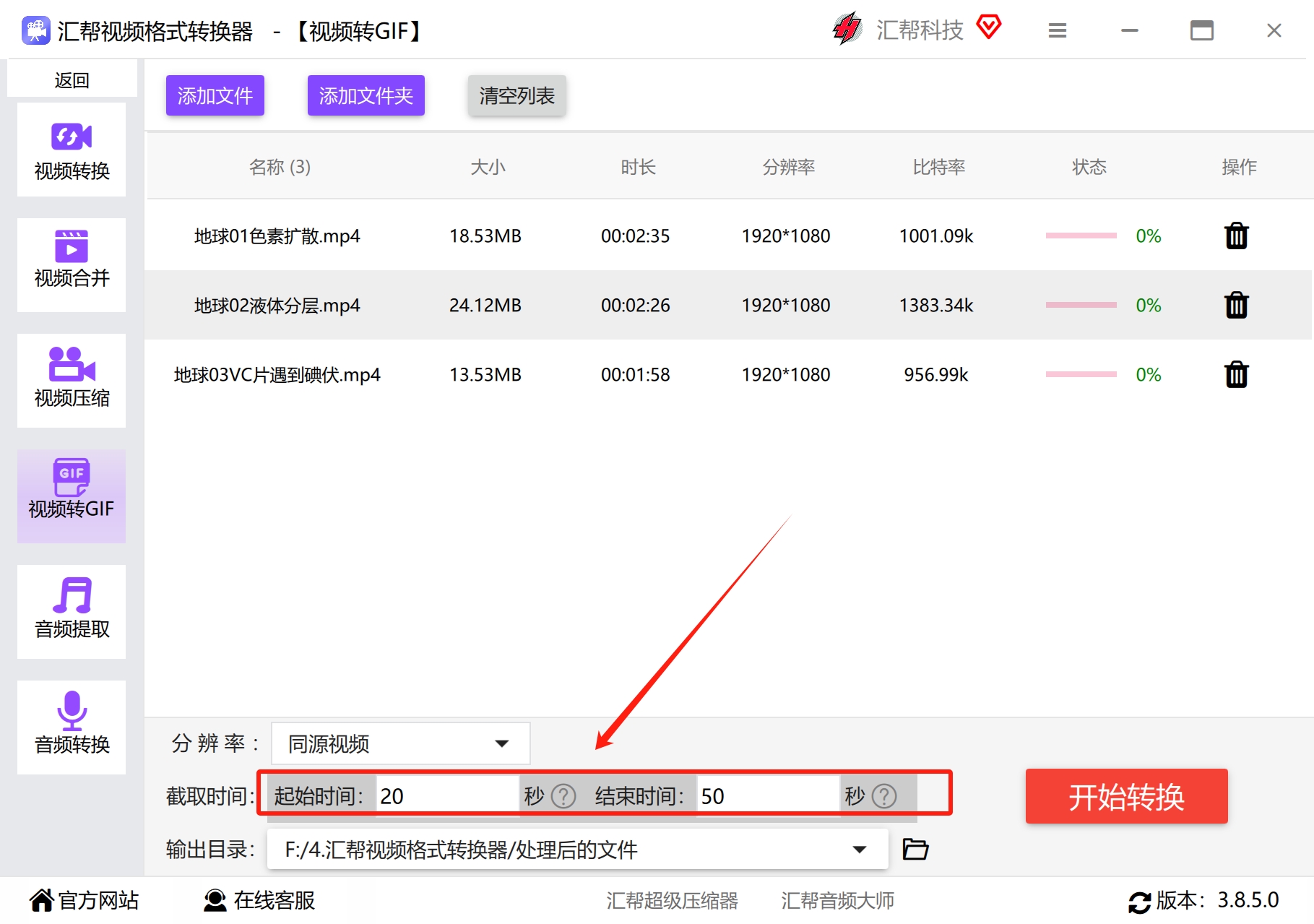
 第四步:在底部设置截取时间的起始时间段,这里是以秒来算的。
 第五步:设置一个文件夹来存储生成出来的GIF文件。
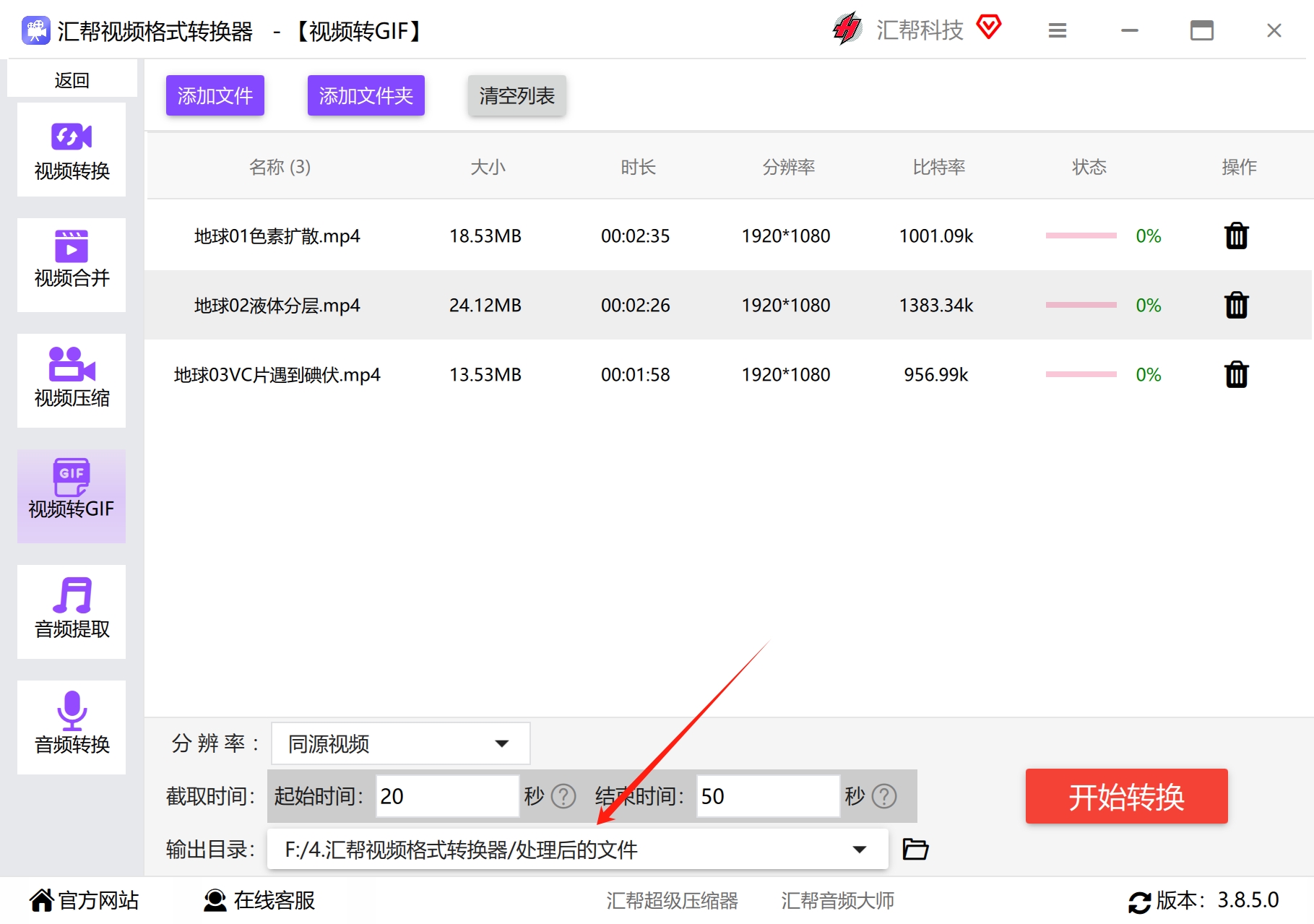 第六步:点击“开始转换”按钮,等待转换结果。
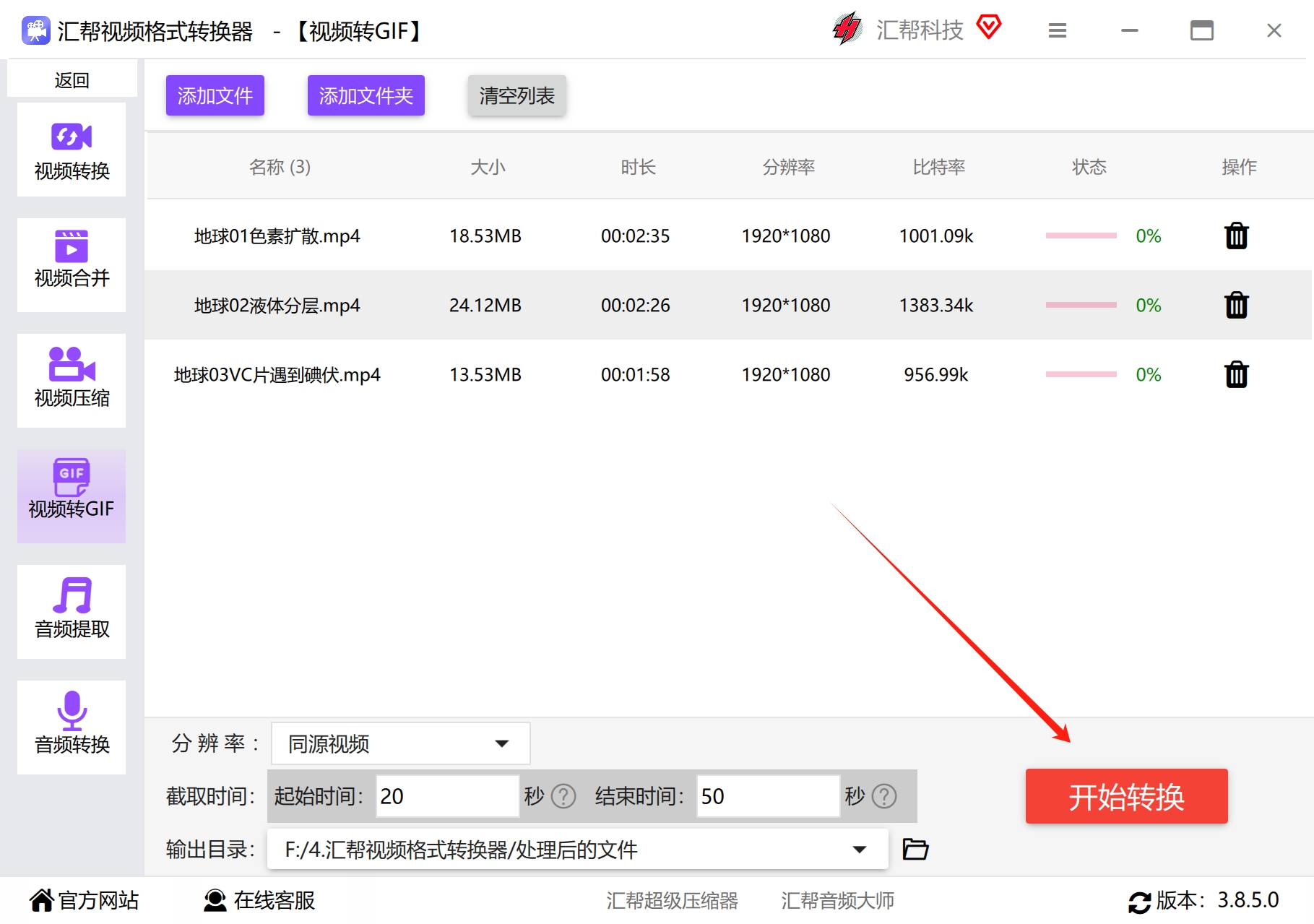 等待制作完成,我们可以在输出目录中看到被转换出来的GIF动态图,我们可以把这些文件用到需要的地方了。
适用场景:适合需要批量处理、对画质有要求、或者不想把视频上传到网上的朋友。本地软件处理不依赖网络,隐私性更好。
方法二:ezgif在线工具(浏览器端)
如果只是偶尔用一次,不想装软件,在线工具是个不错的选择。ezgif就是其中一个比较老牌的选择。
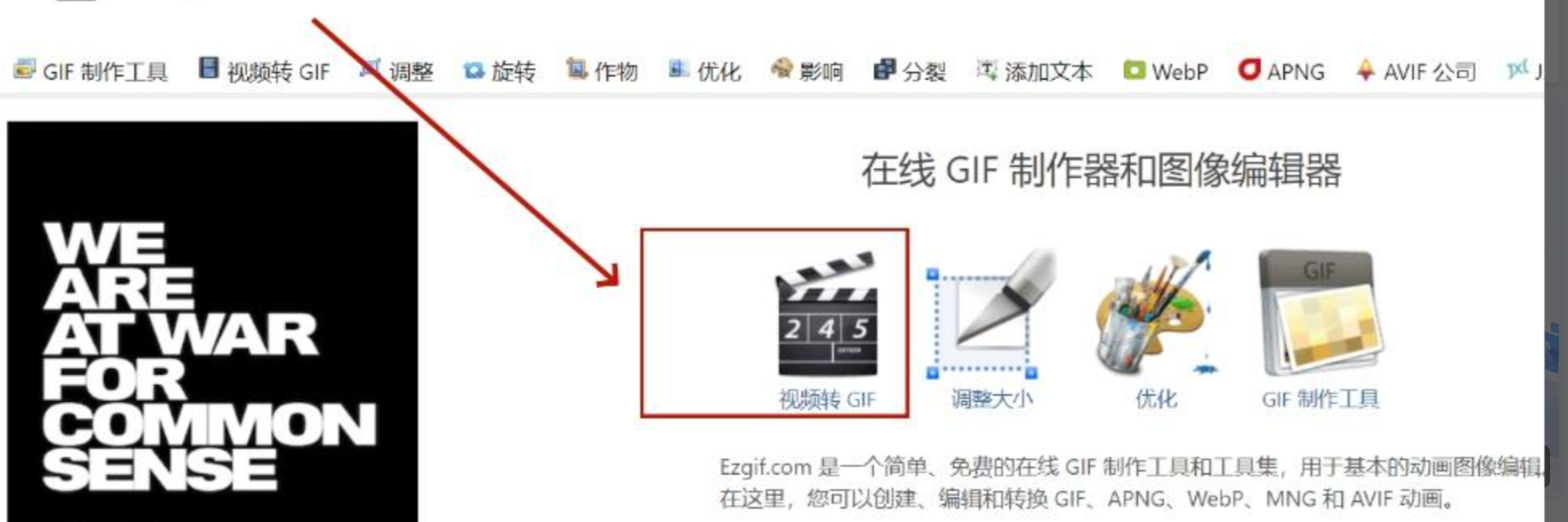
步骤1:使用搜索引擎打开ezgif,点击“视频转GIF”。
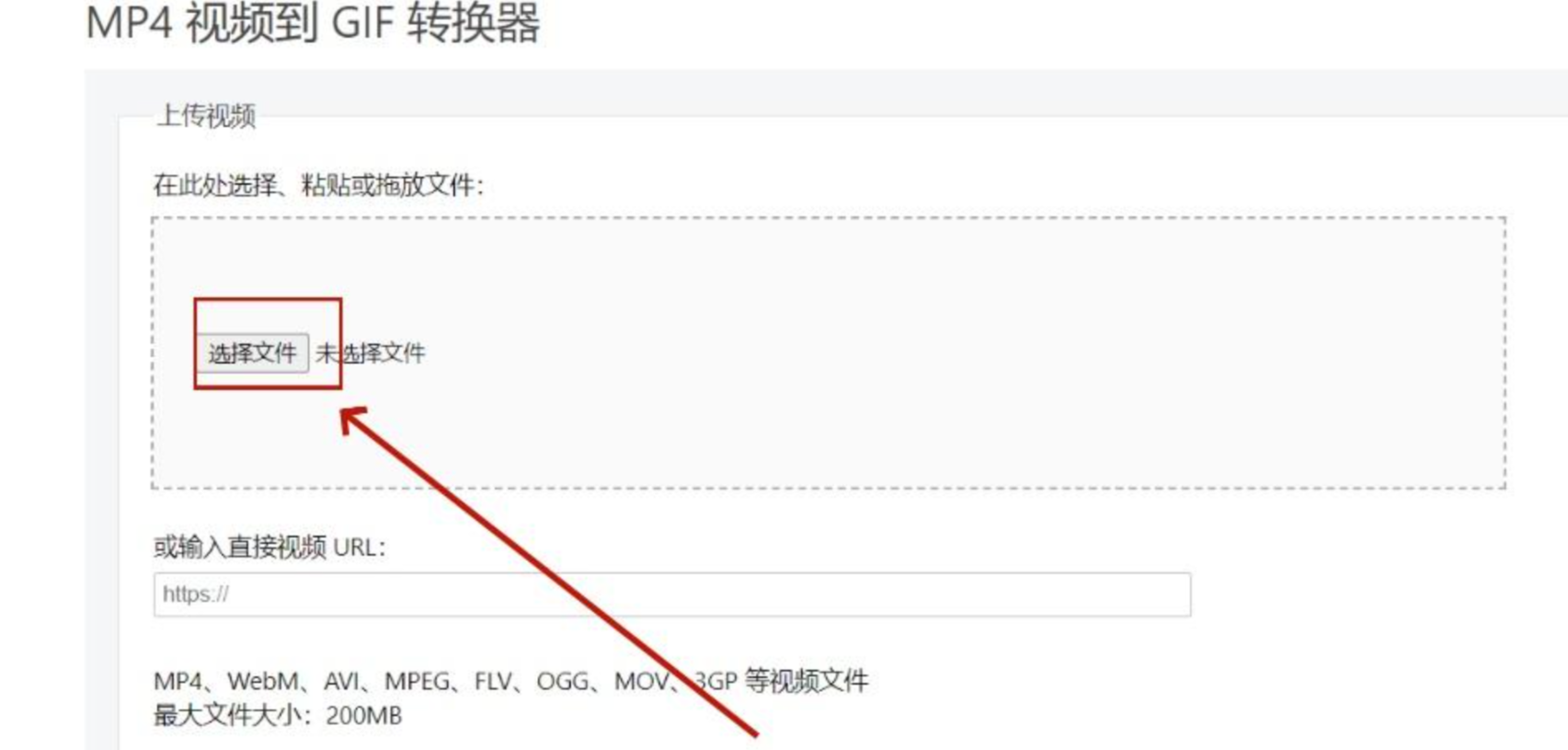
 步骤2:根据页面提示导入视频文件。
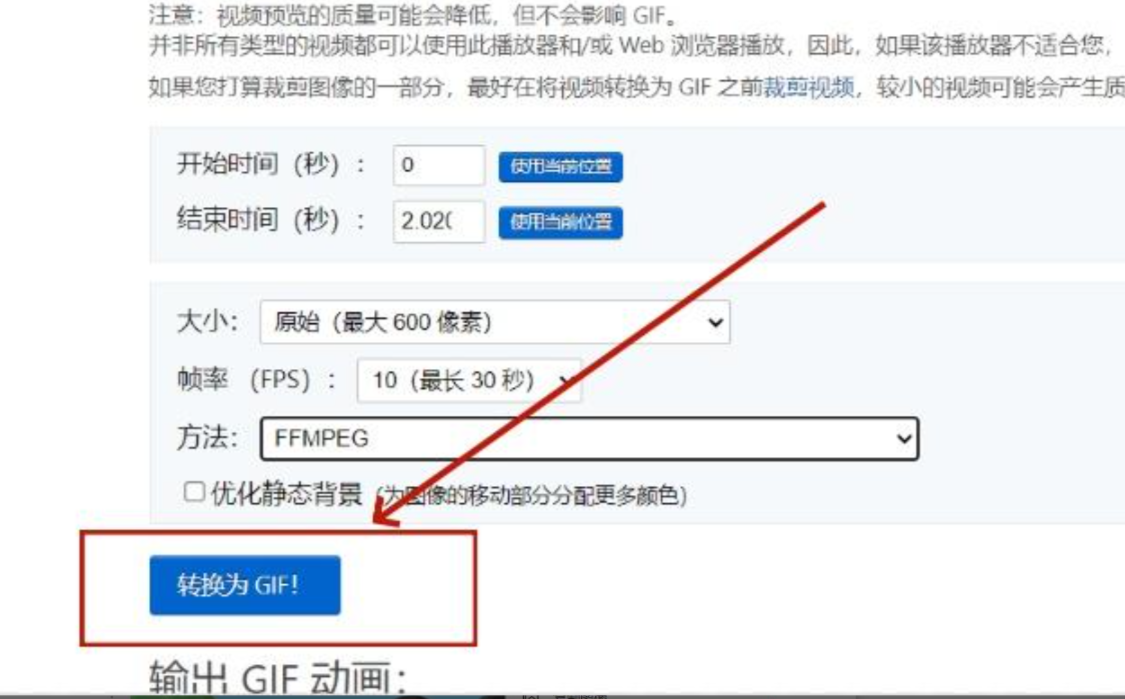
 步骤3:设置GIF的格式参数,然后点击“转换为GIF”。
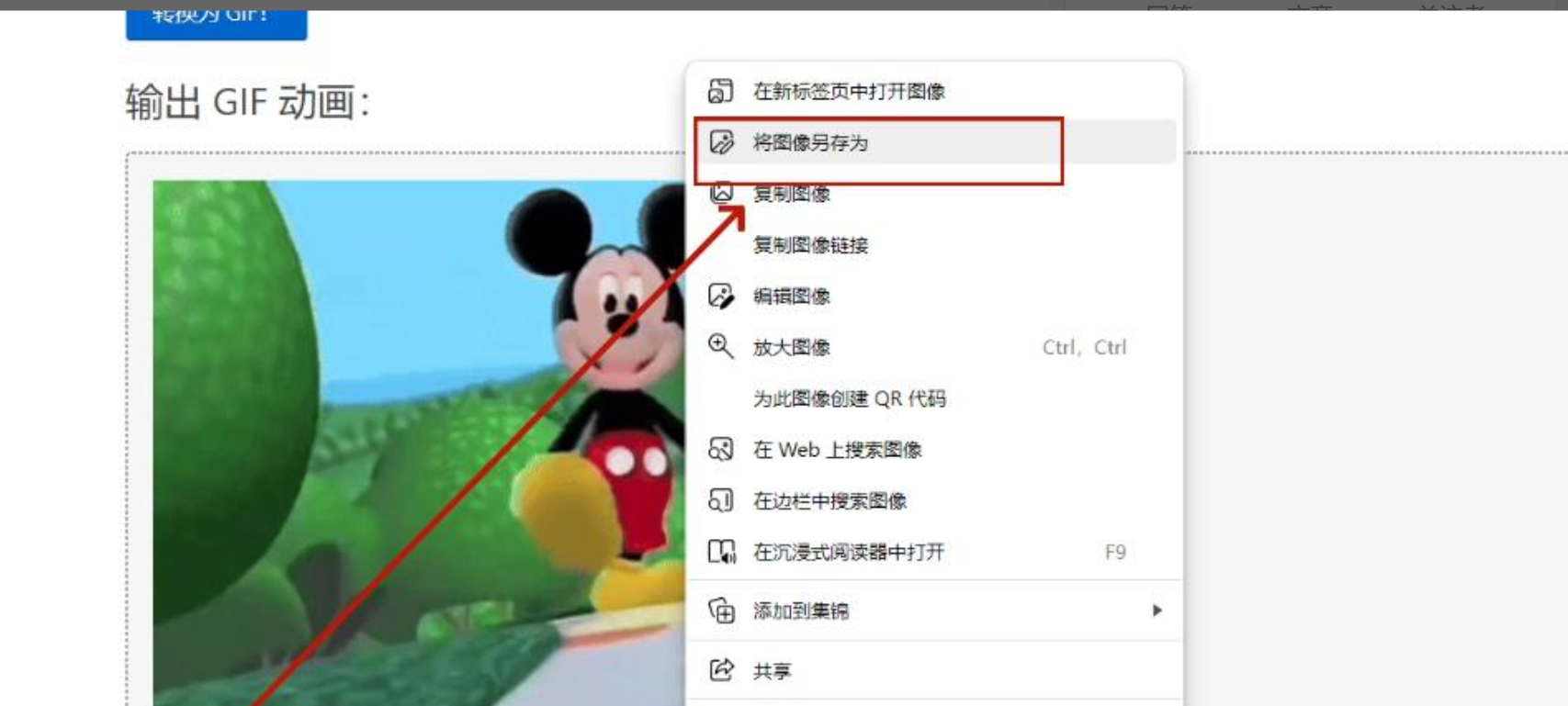
 步骤4:转换结束后,右击选择“将图像另存为”即可保存动图。
 注意:在线工具需要上传视频到服务器,如果视频涉及隐私内容,建议谨慎使用。另外免费版通常有文件大小限制。
方法三:文件格式转换大师App(手机端)
有时候我们在手机上看到好玩的视频,想直接做成GIF,这时候就需要手机App来帮忙了。
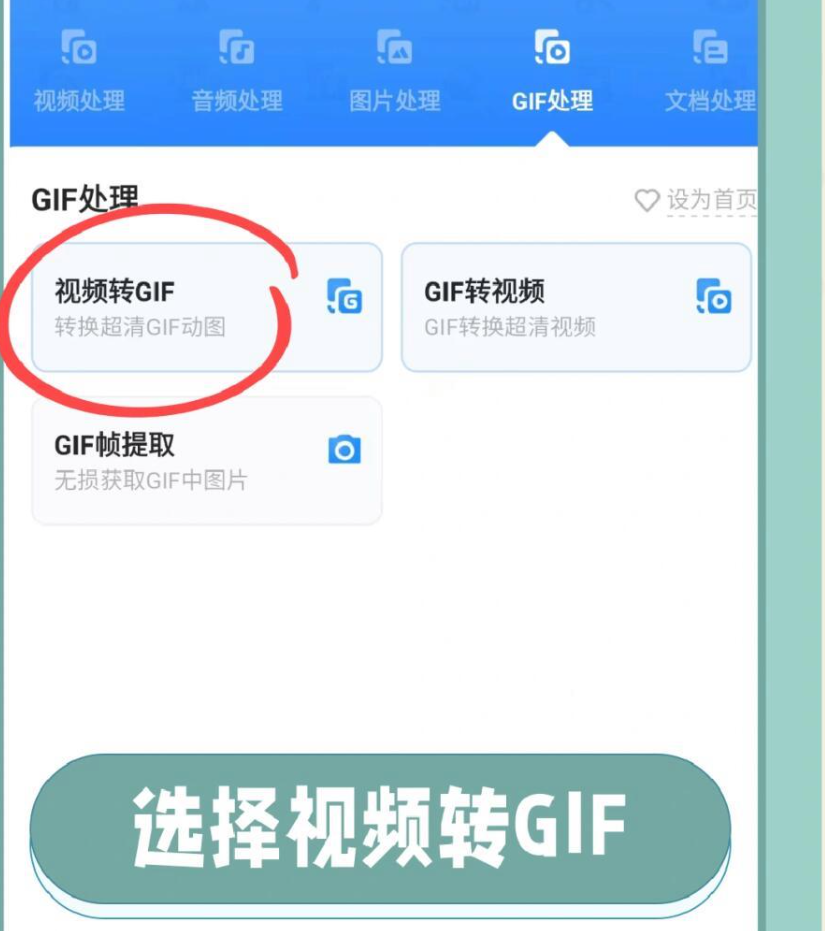
第一步:打开软件,点击视频转GIF。
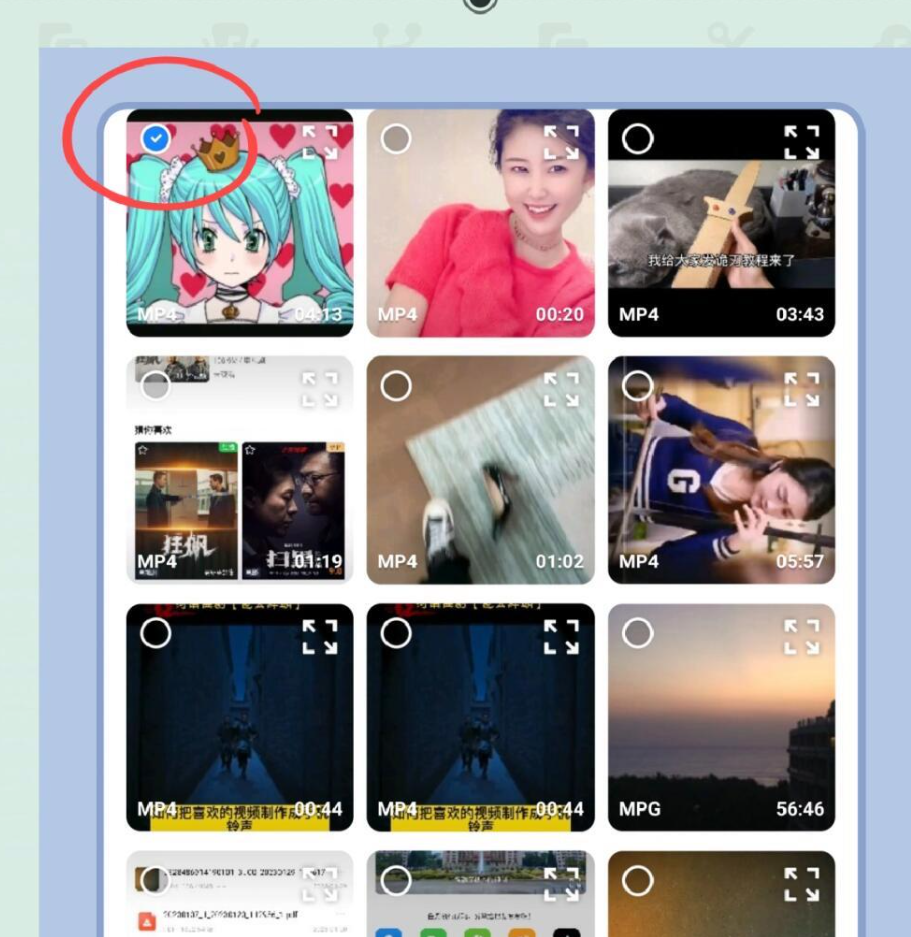
 第二步:选择视频文件。
 第三步:推动滑块选择需要转换的部分,点击导出。
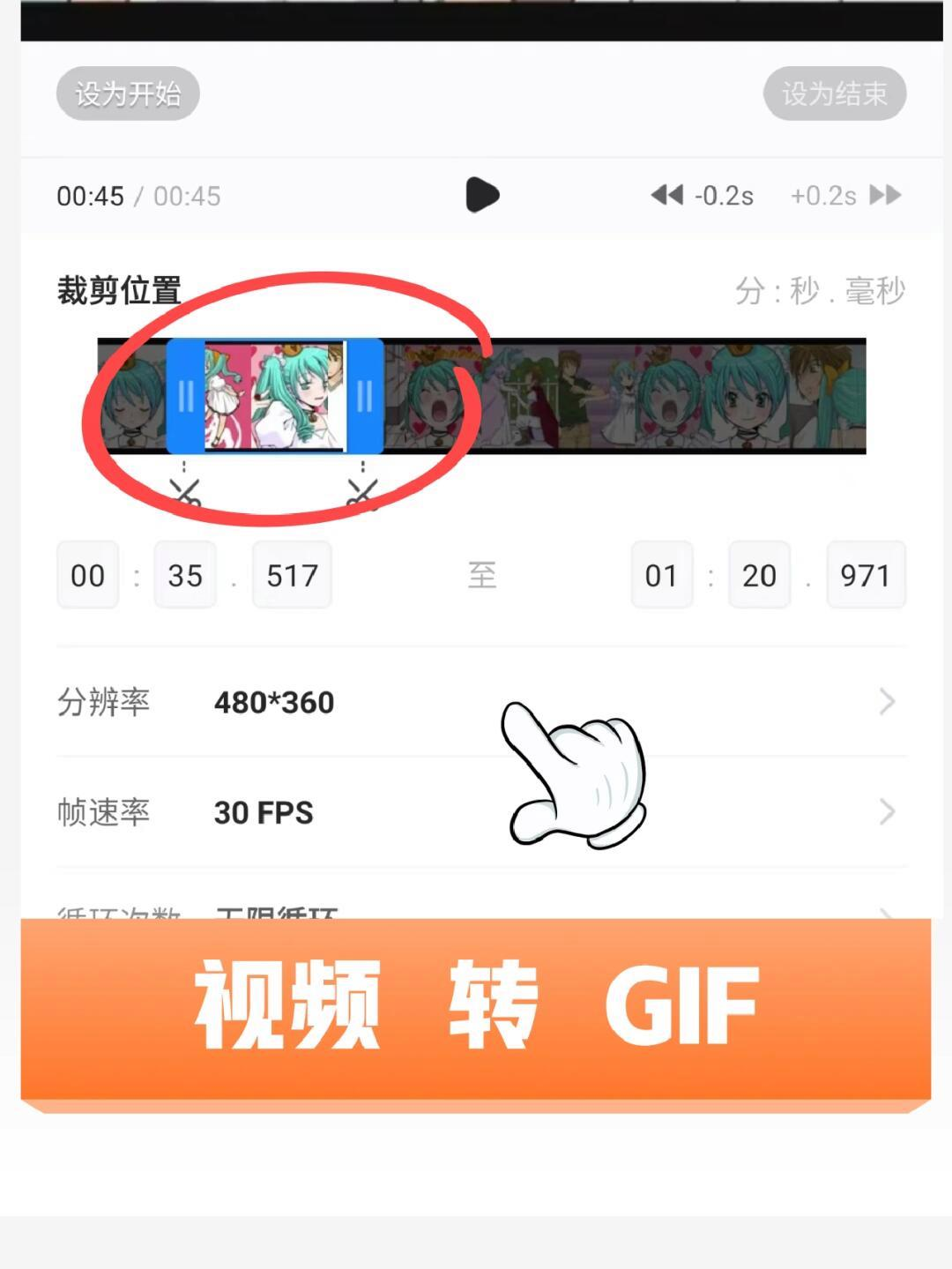 等待完成就可以了。
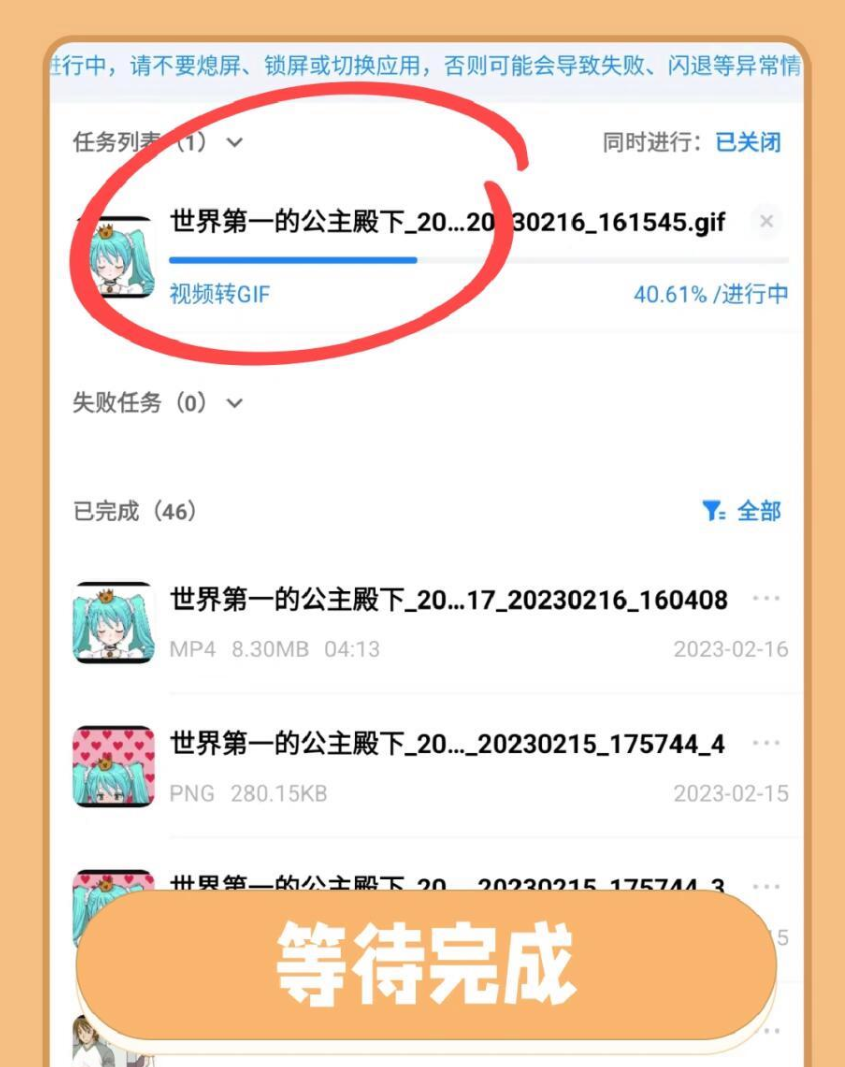 只需要一个App,就可以在手机上制作动图。视频可以做成表情包,也可以用来制作各种素材。当然有需要的小伙伴也可以调整GIF的分辨率和帧率以达到最佳效果。
方法四:小拓GIF制作器(电脑端)
小拓GIF制作器是另一款电脑端工具,界面比较简洁,适合新手使用。
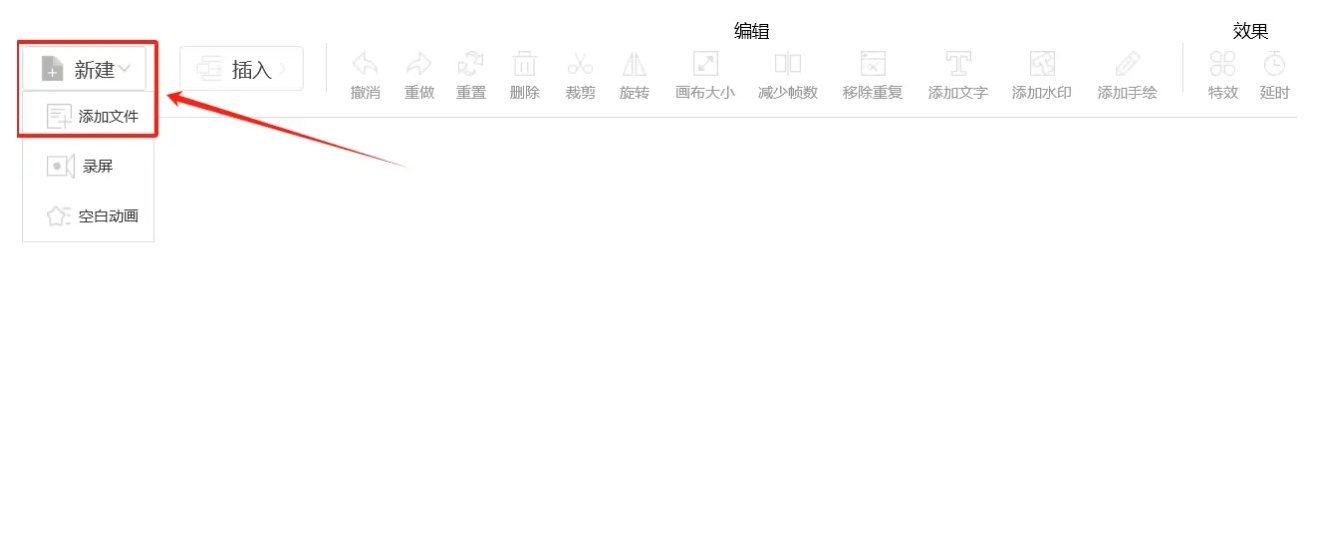
步骤1:打开GIF制作器,直接点击左上角“新建”按钮下方的“添加文件”,就能选中并导入要转换的视频。
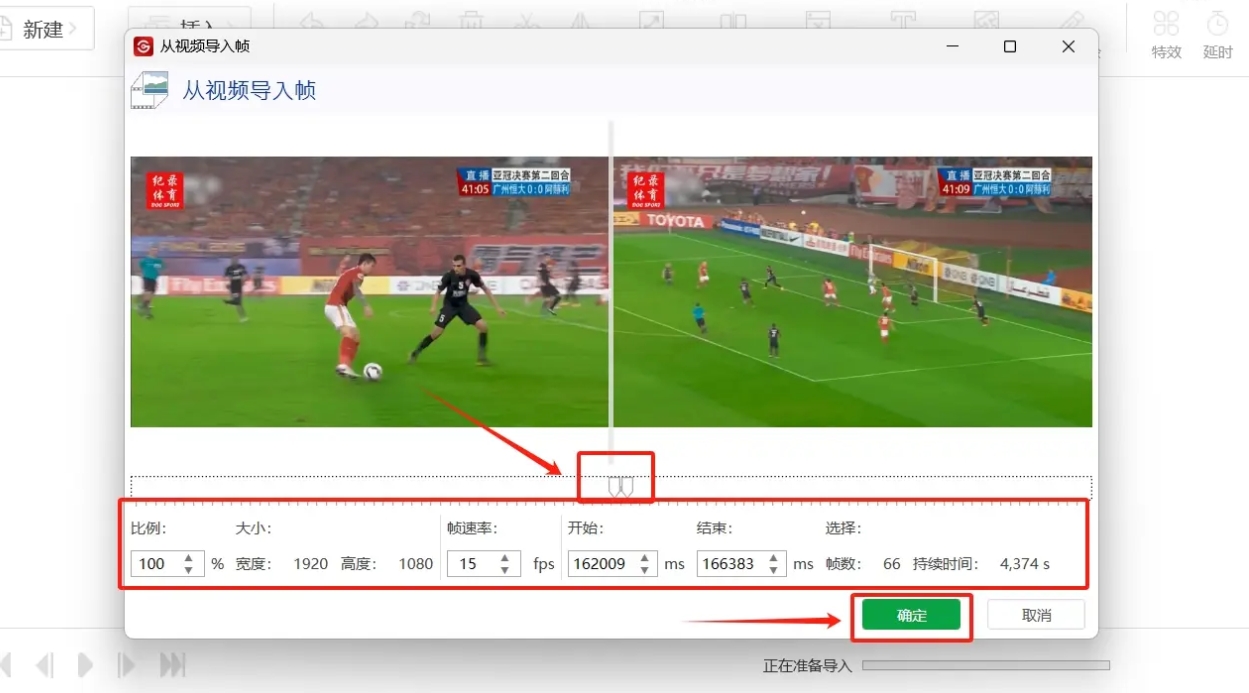
 步骤2:视频导入后,软件会弹出设置窗口供你调整GIF参数。最关键的是窗口下方的进度条,拖动它就能更改GIF的播放时长,改好后点击“确定”就行。
 步骤3:在新界面右下角点击“导出”,调出导出设置窗口。在这里你可以调整文件的导出路径等,设置完毕后点击“确定”,软件就会开始转换GIF。
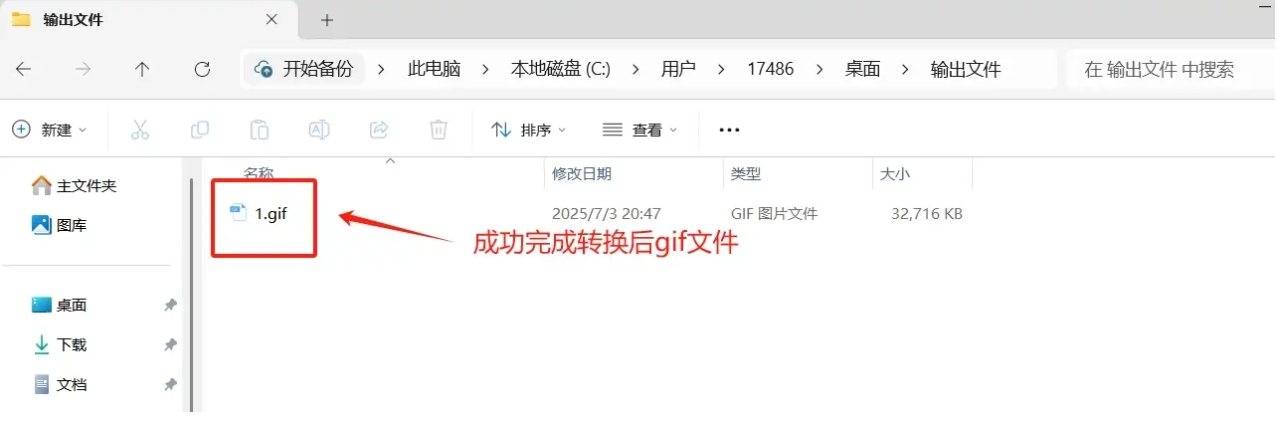
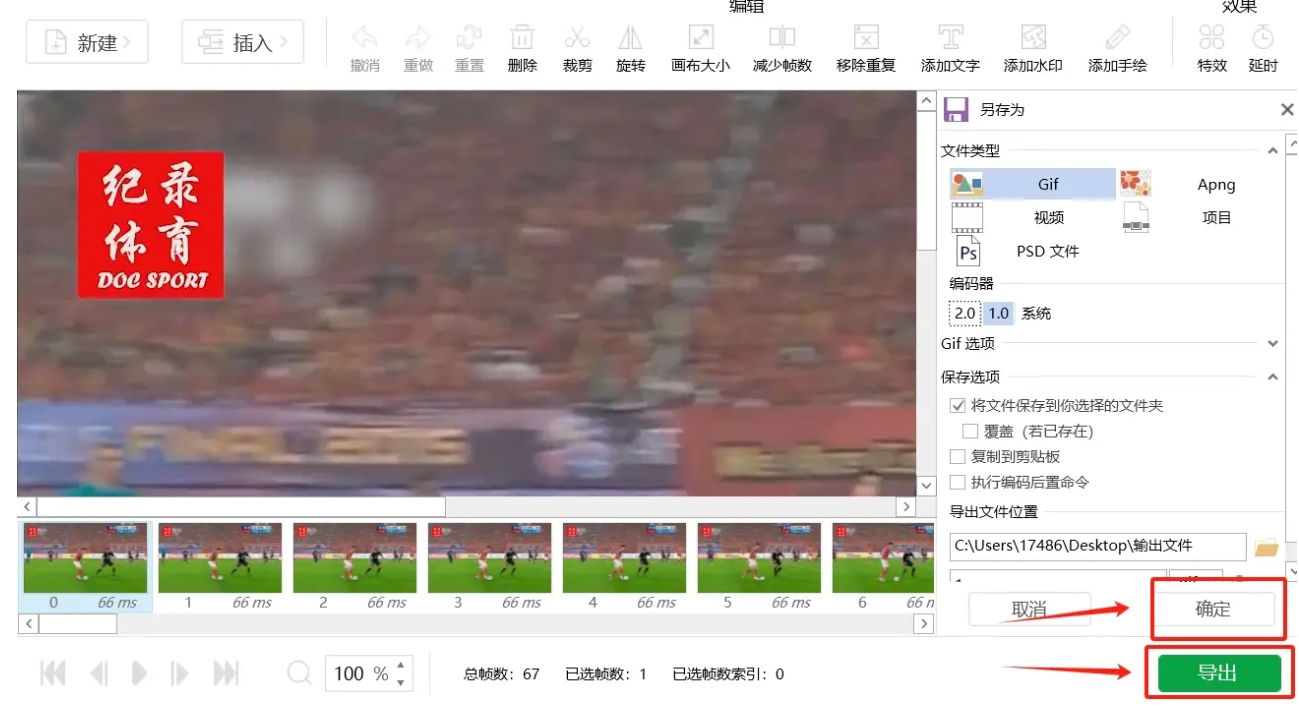 转换过程中,电脑右侧会显示进度。当转换完成,点击进度条旁边的文件夹图标,就能打开输出目录,找到转换完成的GIF文件了。
 ### 方法五:KAWO在线转换工具(浏览器端)
KAWO是另一个在线转换的选择,操作步骤比较简单。
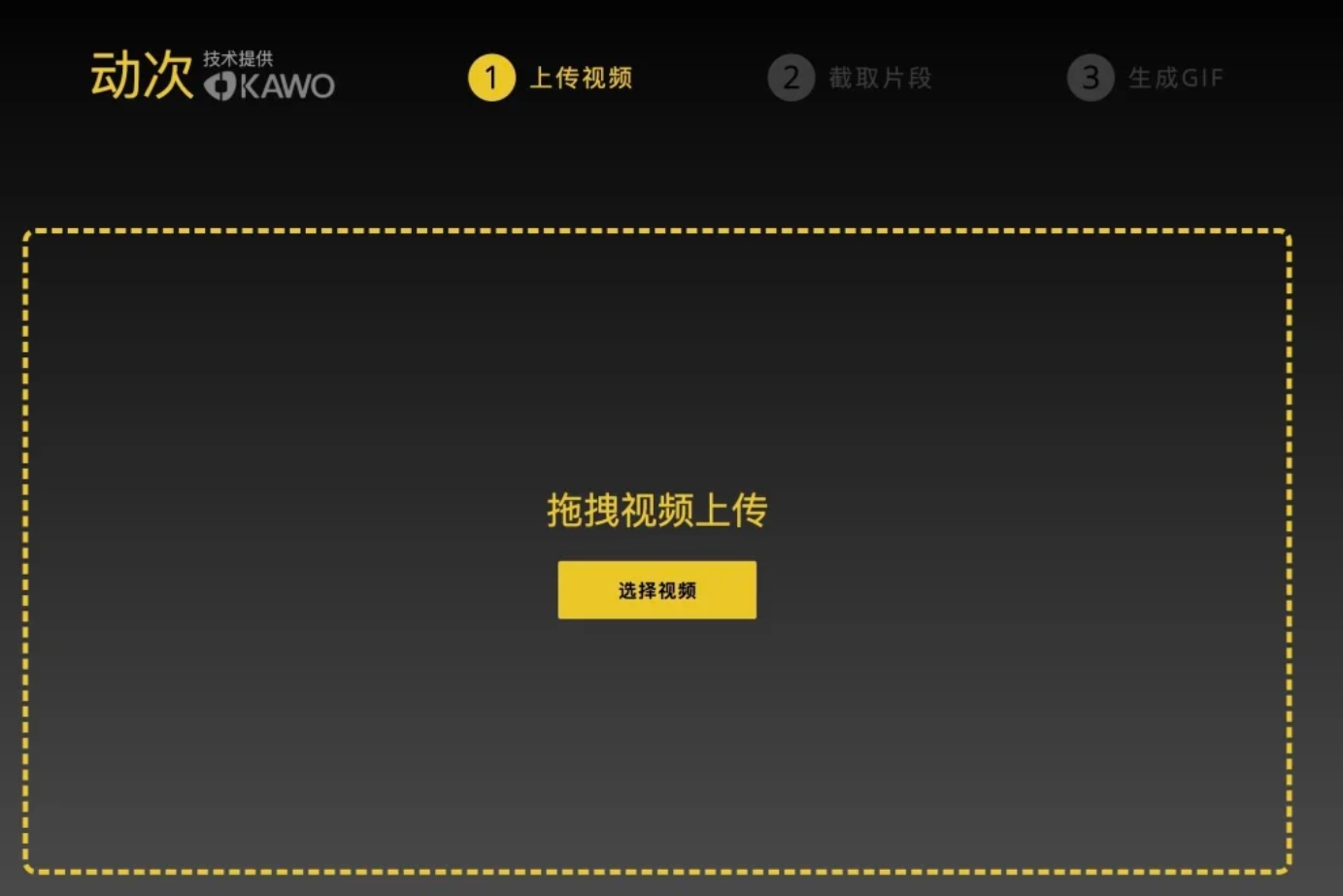
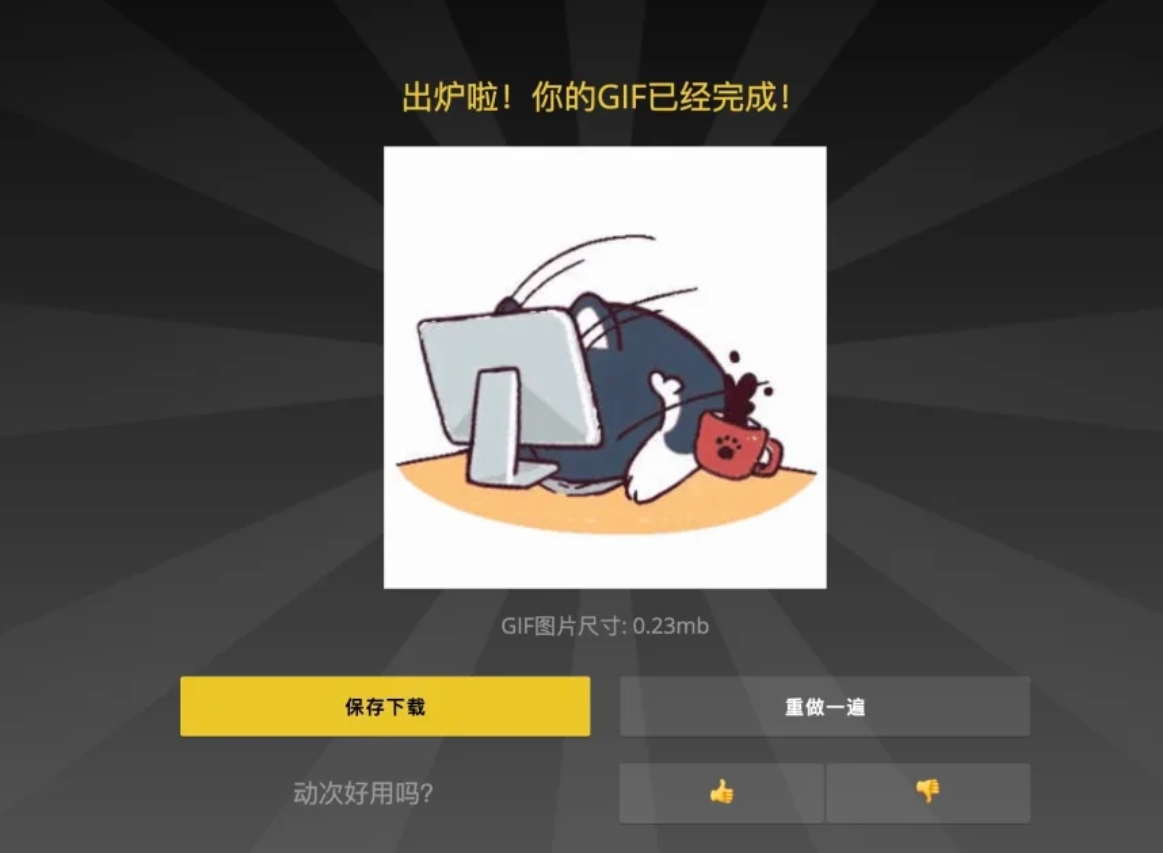
第一步:在浏览器中搜索找到KAWO在线转换工具,找到相关页面,在界面中找到GIF操作工具,添加视频文件到页面中。
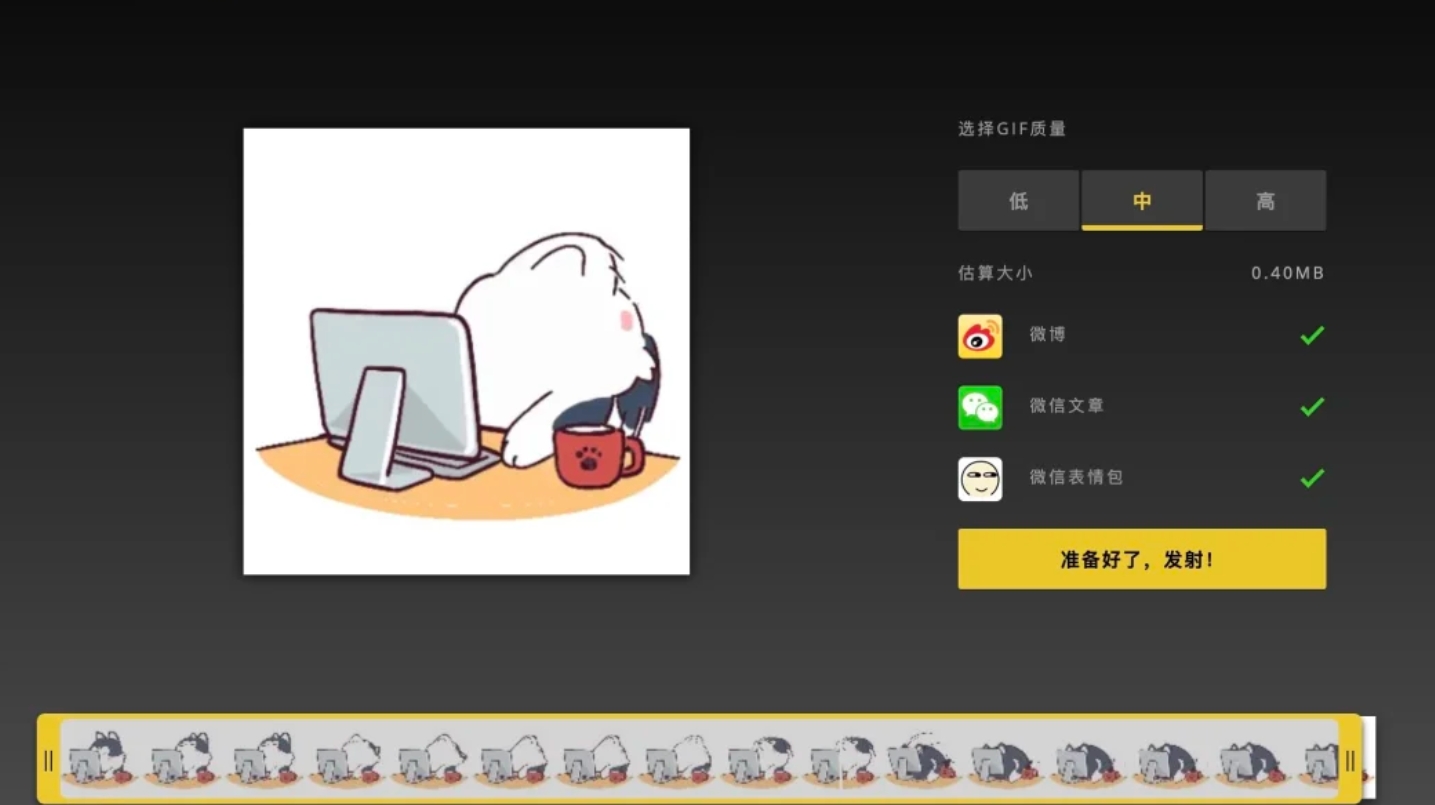
 第二步:这里没有手动截取,直接有三种质量选择,一般选择中等。然后点击“准备好了”按钮就开始转换。
 第三步:等待转换完成,点击“保存下载”按钮,把GIF下载到电脑中就可以使用了。
 ### 方法六:手机端视频格式处理器
最后再介绍一个手机端的方案,适合随时随地在手机上处理视频。
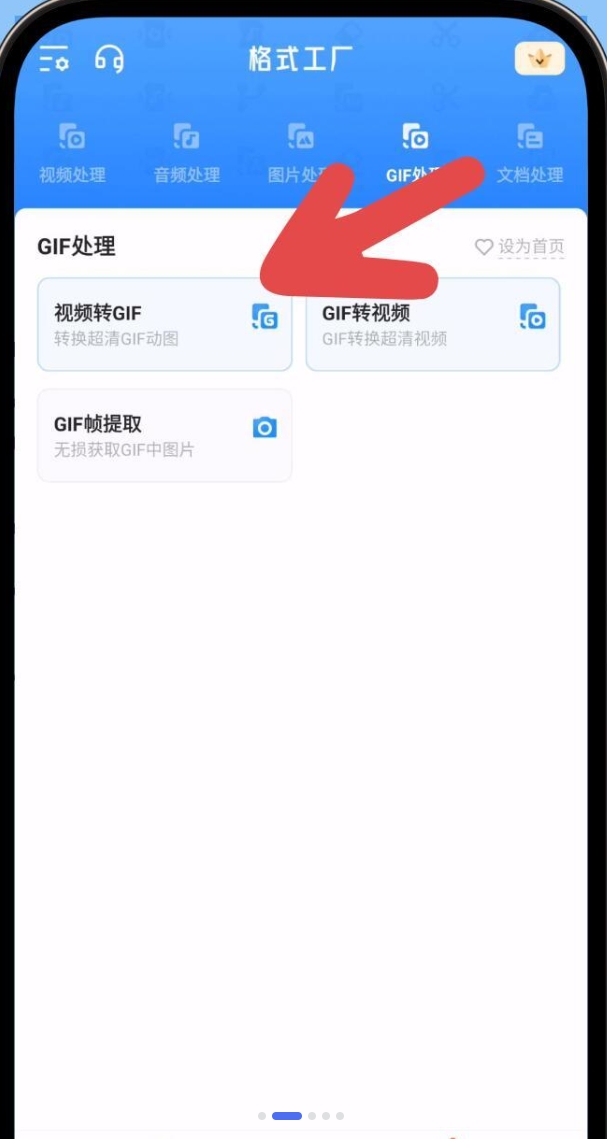
第一步:启动手机端视频处理应用,在功能菜单里找到“视频转GIF”选项并点击进入。
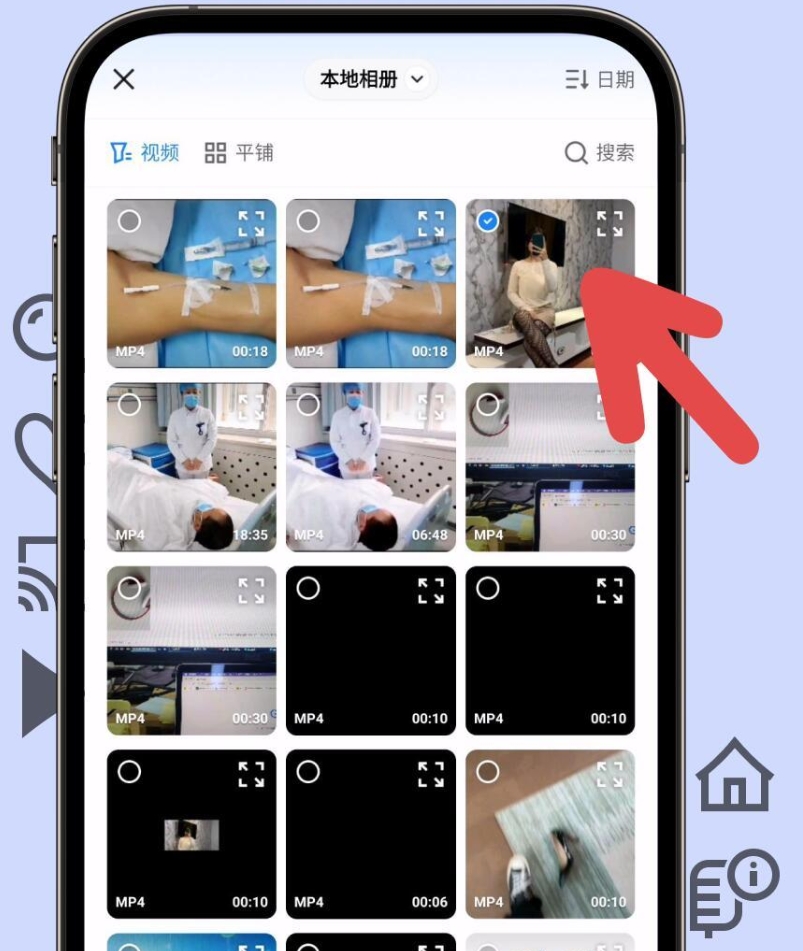
 第二步:从手机的文件中挑选出你想要转换成动图的那段视频。
 第三步:通过滑动界面上的滑块,精准圈选出视频里需要保留的片段,选好后点击“导出”按钮。
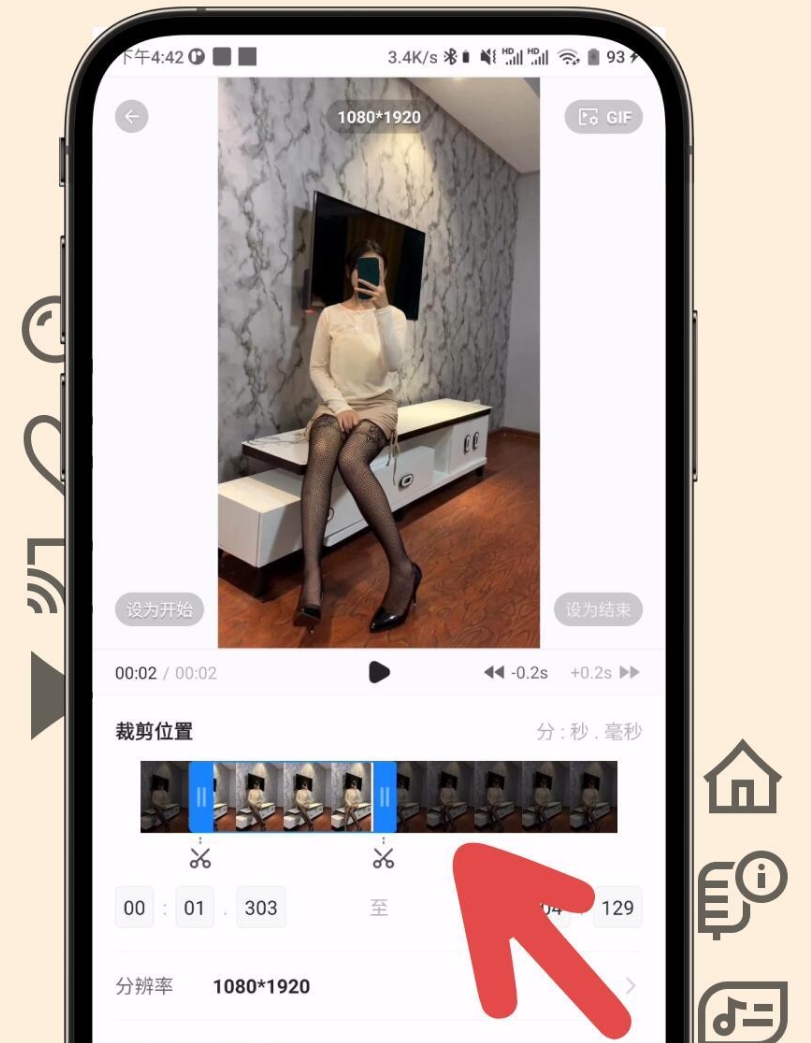 之后只需稍等片刻,等待转换完成,一张GIF动图就制作好了。
 ### 操作注意事项
1. 关于文件大小控制
GIF文件如果太大,有些平台会限制上传。建议在转换时适当降低分辨率或缩短截取时长。一般来说,宽度控制在480px以内,时长控制在5秒以内,文件大小会比较理想。
2. 关于画质与流畅度
GIF格式本身只支持256种颜色,所以画质上肯定不如原视频。如果对画质要求比较高,可以适当提高帧率,但这样文件会变大,需要自己权衡。
3. 关于隐私安全
使用在线工具时,视频需要上传到对方的服务器。如果视频内容涉及个人隐私或商业机密,建议优先选择本地软件处理,比如前面提到的汇帮视频格式转换器。
4. 常见报错处理
如果转换失败,先检查视频格式是否受支持。大部分工具都支持MP4、AVI、MOV等常见格式。如果还是不行,可以尝试先用格式转换工具把视频转成MP4再处理。
总结与建议
以上就是关于如何将MP4变成动态壁纸的6种方法了。最后简单帮大家梳理一下:
- 追求效率和隐私:推荐使用汇帮视频格式转换器这类本地软件,支持批量处理,不依赖网络,适合经常有转换需求的朋友。
- 偶尔用一次:ezgif、KAWO这类在线工具就够用了,打开浏览器就能操作,不用安装任何东西。
- 手机端处理:文件格式转换大师App或者手机端视频格式处理器都可以,随时随地都能把视频做成GIF。
每种方法都有自己的适用场景,没有绝对的好坏之分。大家可以根据自己的实际需求来选择。如果只是想把某个搞笑片段做成表情包发群里,用在线工具几分钟就搞定了。如果需要批量处理一堆视频素材,那还是装个本地软件更省心。
希望这篇文章能帮到有需要的朋友。如果你在操作过程中遇到什么问题,欢迎在评论区留言交流。
