

rmvb文件怎么才能播放?分享6种rmvb转mp4的实用方法
平时整理旧资料或者从网上下载视频时,偶尔会遇到rmvb格式的文件。双击打开,播放器要么提示不支持,要么画面卡顿、声音异常,折腾半天也看不了。这种情况其实很常见——rmvb是早期网络视频常用的压缩格式,如今主流播放器和移动设备对它的兼容性已经大不如前。
那rmvb文件怎么才能播放?比较省事的思路是把它转换成兼容性更好的mp4格式。mp4几乎能在所有设备上直接播放,手机、电脑、平板通吃,分享给别人也不用担心对方打不开。
下面整理了几种将rmvb转为mp4的方法,包括本地软件和在线工具,大家可以根据自己的使用习惯和设备情况来选择。
 ### 方法一:用汇帮视频格式转换器把rmvb转成mp4
如果你手头有多个rmvb文件需要处理,或者对转换后的画质有一定要求,用一款本地安装的格式转换软件会比较省心。汇帮视频格式转换器的操作逻辑比较直观,支持批量导入,转换速度也还不错。下面看看具体怎么操作。
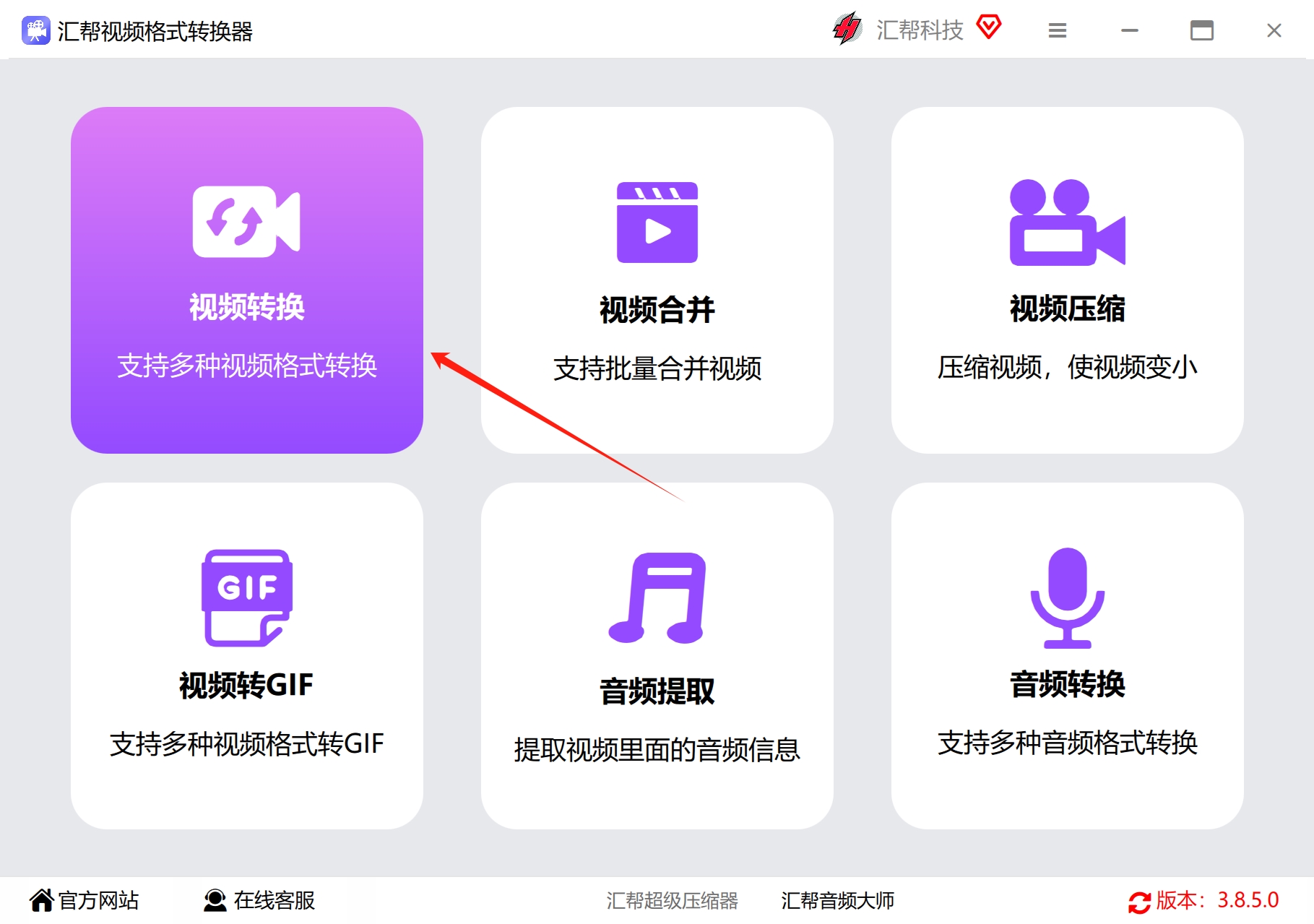
步骤1:打开软件,选择“视频转换”功能
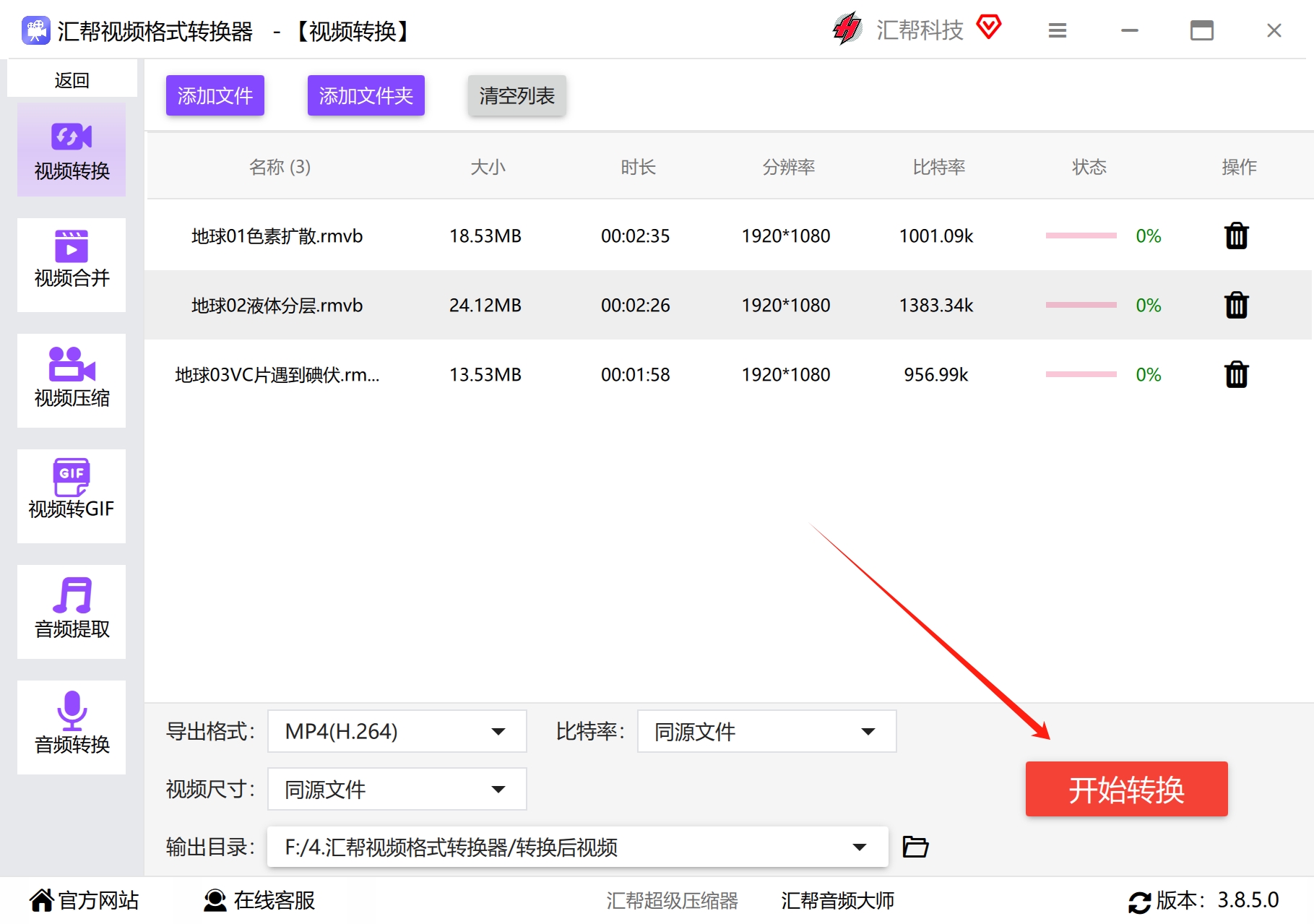
启动汇帮视频格式转换器后,在主界面中找到“视频转换”选项,点击进入。
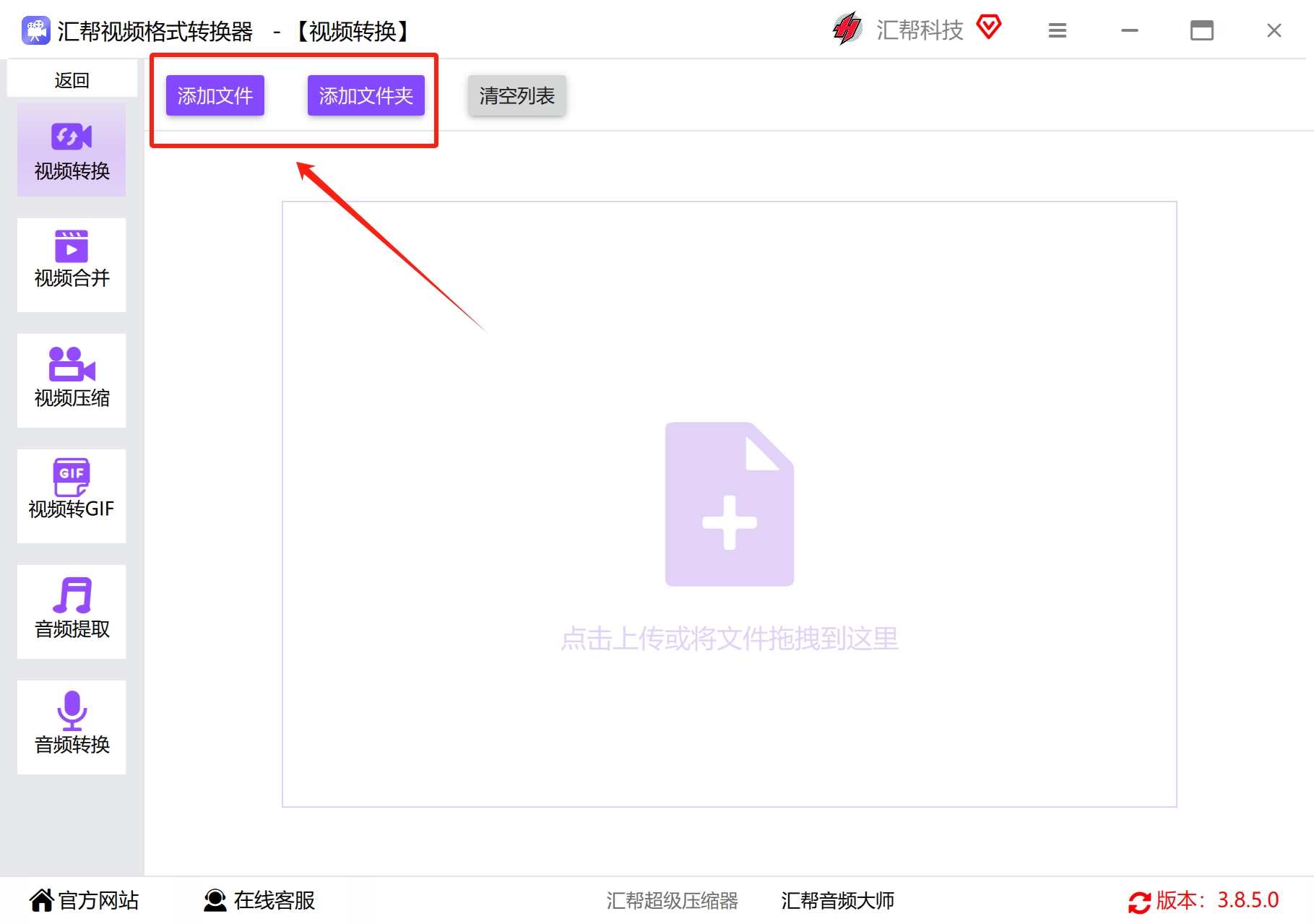
 步骤2:把rmvb文件导入到软件中
进入视频转换界面后,可以直接点击添加按钮选择文件,也可以把rmvb视频直接拖拽到软件窗口里。导入数量没有限制,一次加多个文件也没问题。
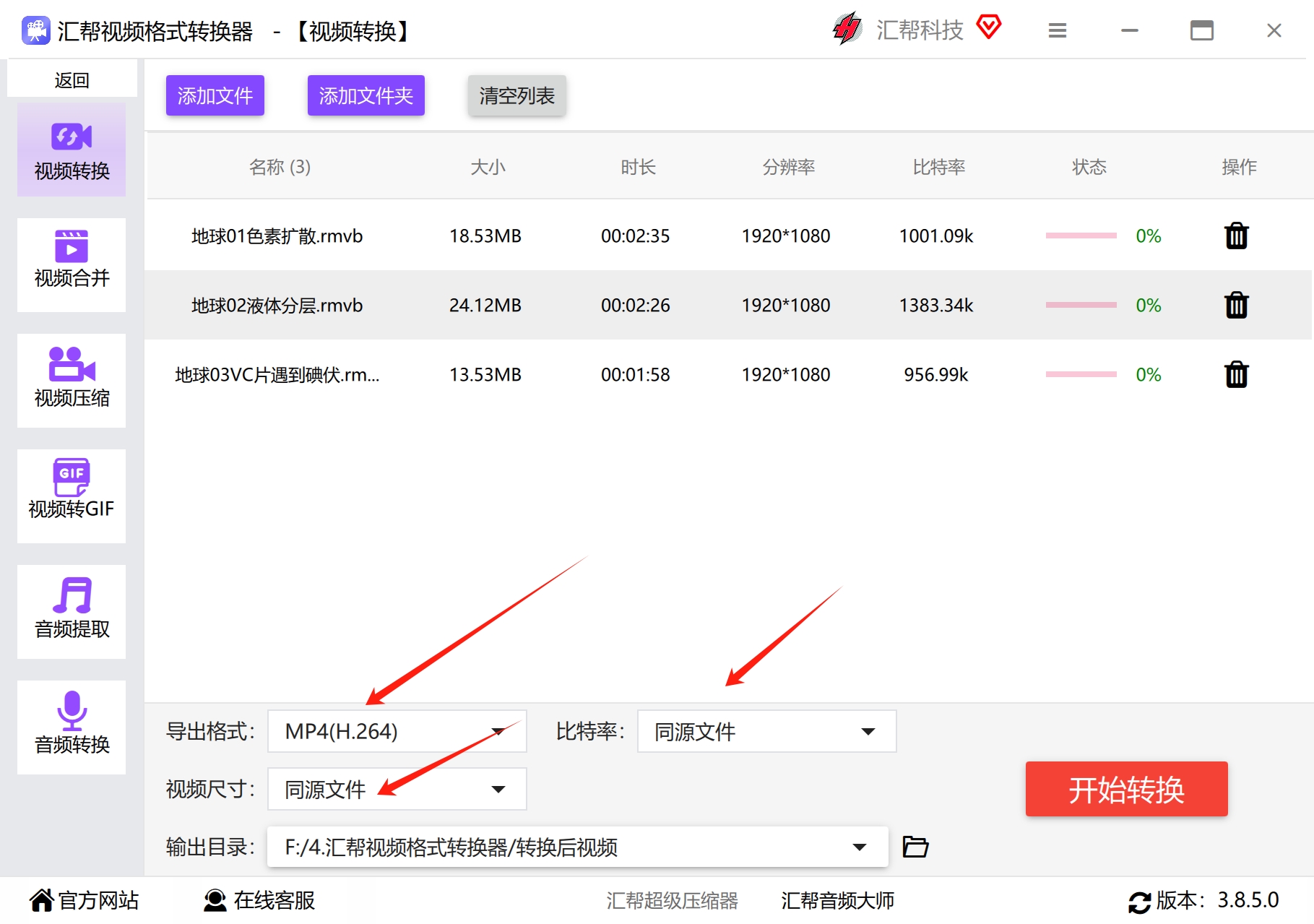
 步骤3:设置输出格式为mp4
在输出格式选项中,选中mp4。比特率和视频尺寸保持默认就好,这样转换出来的视频会和源文件保持一致的分辨率和清晰度,不用额外调整。
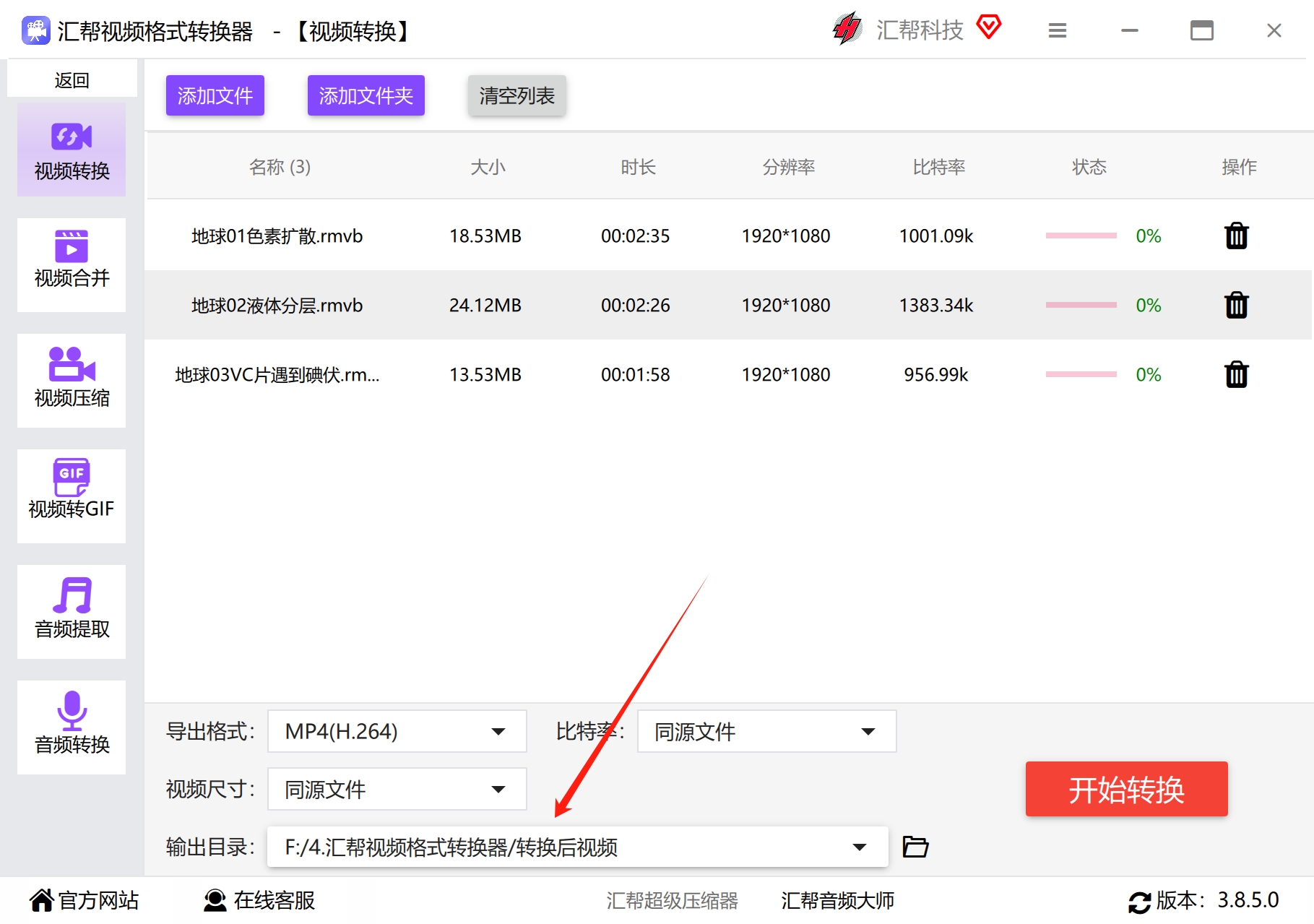
 步骤4:指定输出目录
设置一个文件夹用来存放转换后的mp4文件。软件默认存放在桌面上,如果想放到其他位置,点击浏览按钮重新选择即可。
 步骤5:点击“开始转换”
确认设置无误后,点击“开始转换”按钮,软件就会开始处理视频格式转换任务。
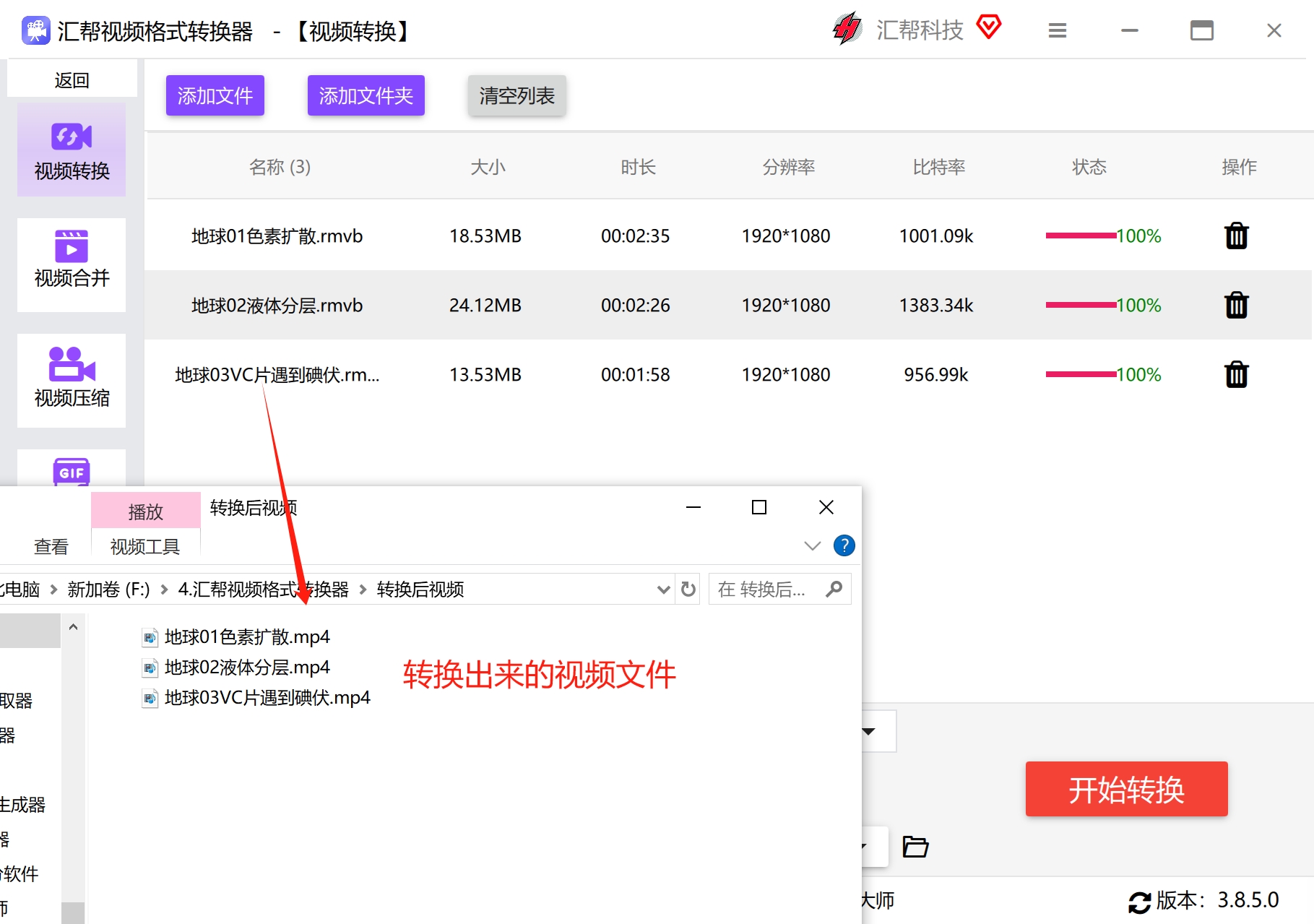
 步骤6:查看转换好的mp4文件
转换完成后,软件会自动打开输出目录,里面就是转换好的mp4文件。原始rmvb文件不会受到影响,仍然保留在原位置。
 ### 方法二:通过剪映将rmvb转换为mp4
剪映是一款功能比较丰富的视频编辑工具,除了剪辑、加特效之外,也可以用来完成格式转换。如果你平时就用剪映处理视频,顺便转个格式也挺方便。
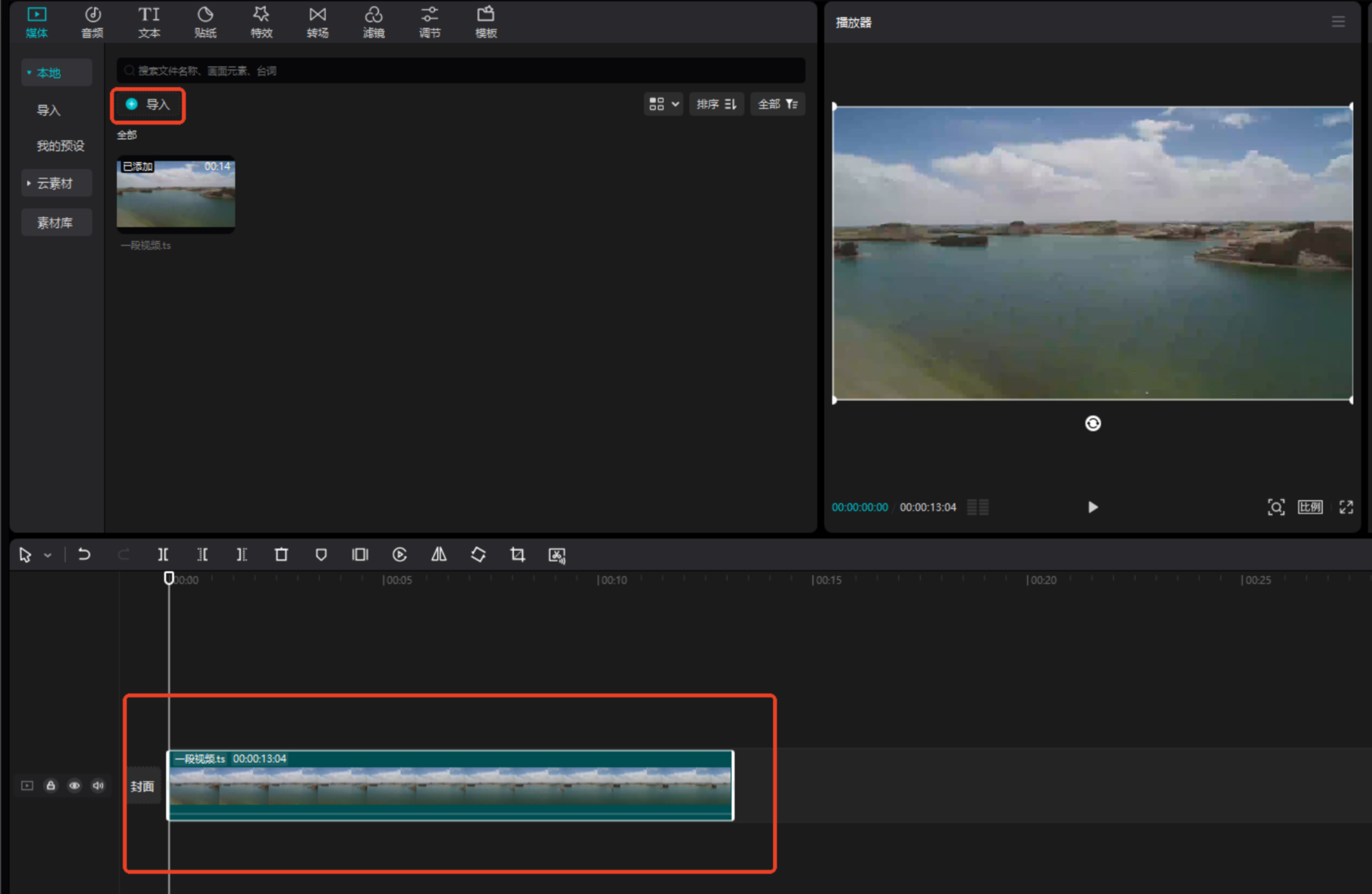
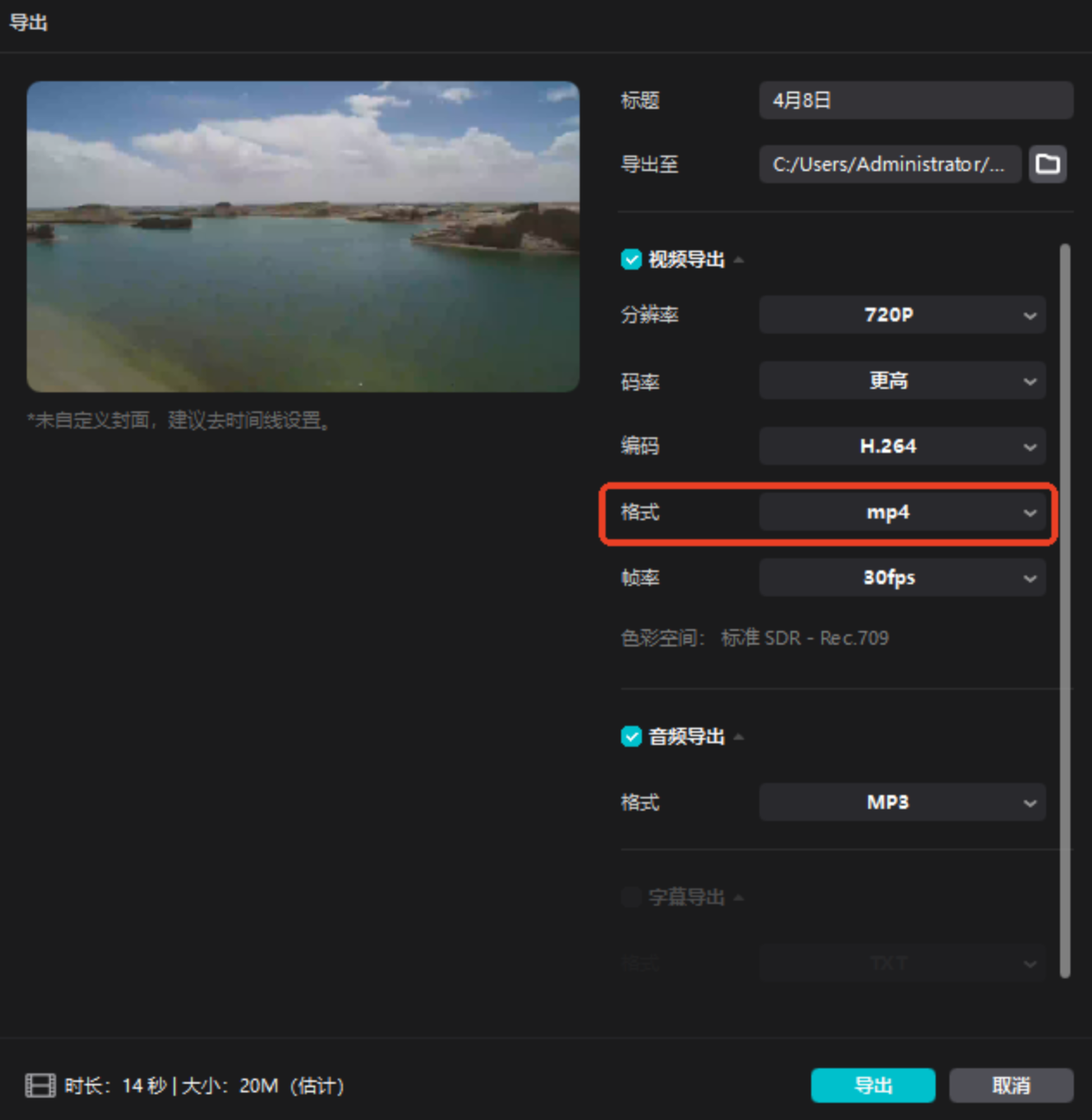
打开剪映,导入rmvb视频,把它添加到下方的时间线上。如果不需要剪辑,直接点右上角的“导出”。在导出界面中,选择格式为MP4,再点“导出”就行了。转换后的画质表现不错,播放也比较流畅。
 ### 方法三:通过迅捷视频转换器将rmvb转换为mp4
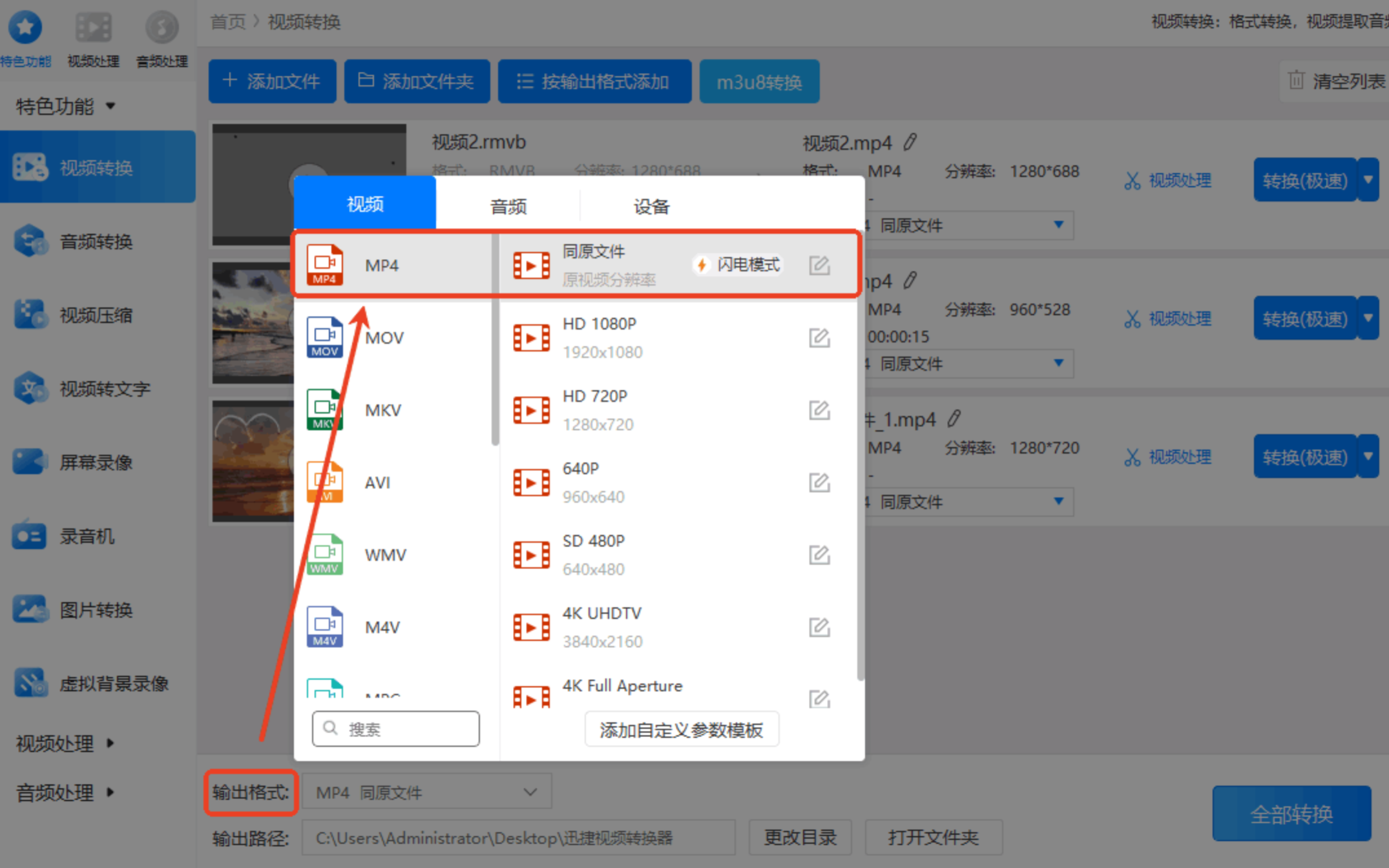
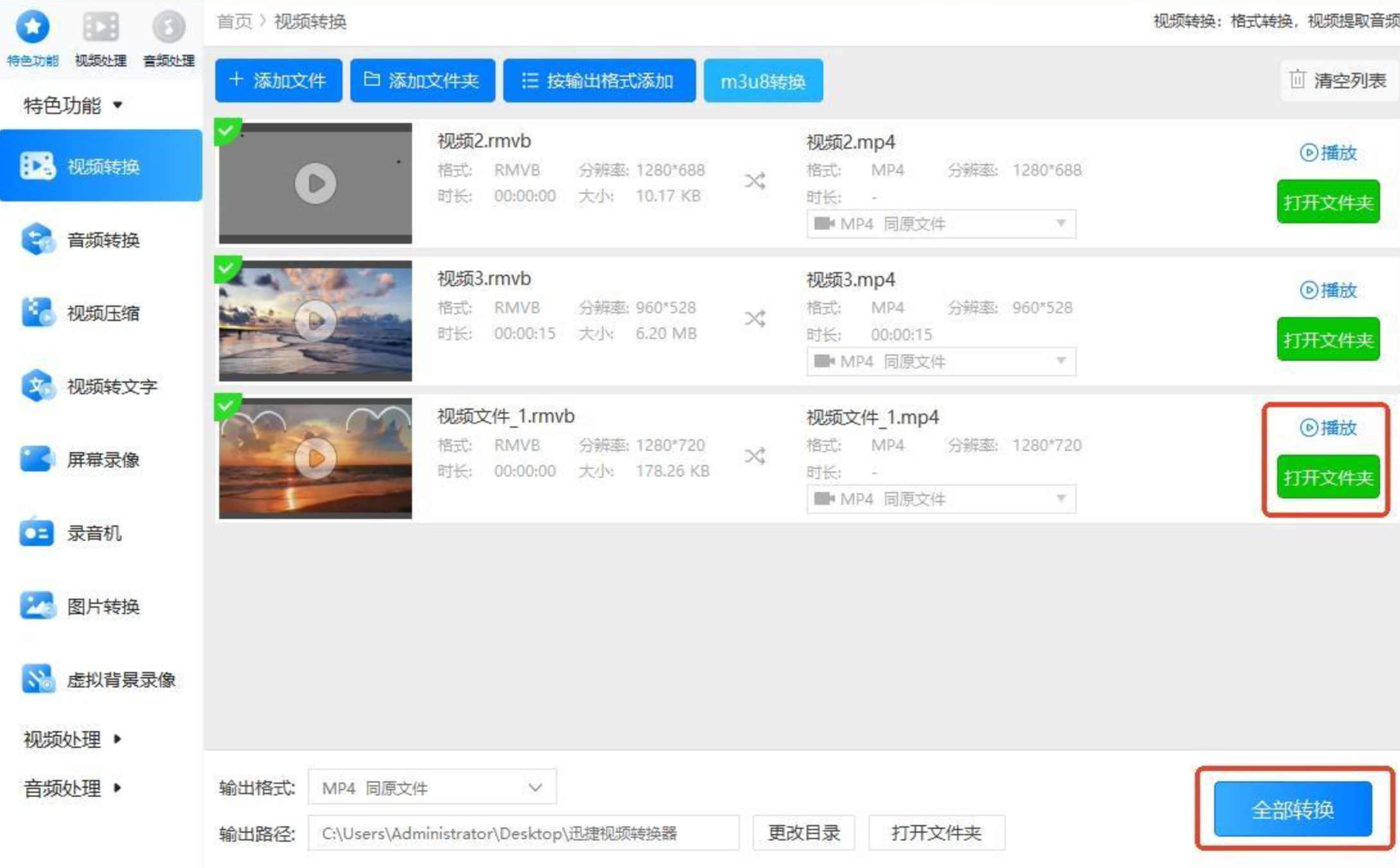
迅捷视频转换器是一款专注于格式转换的软件,支持rmvb、MP4、mov等多种格式互转,也支持批量处理。转换速度比较快,适合需要一次性处理多个文件的场景。
操作上,打开软件后选择“视频转换”,导入rmvb视频。在下方输出格式中找到MP4作为目标格式,也可以根据需要调整分辨率或选择不同的转换模式。最后点击“全部转换”,等待完成即可。

 ### 方法四:用VLC媒体播放器转换
VLC是一款常见的免费播放器,它其实也自带格式转换功能。如果你电脑上已经装了VLC,不用额外安装其他工具就能完成转换。
打开VLC,点击“媒体”菜单,选择“转换/保存”。添加rmvb文件后,在配置档中选择Video – H.264 + MP3 (MP4)或者自定义H.264 + AAC。点击“浏览”设置保存位置和文件名,最后点“开始”等待进度完成即可。
小提示:如果转换后出现绿屏或无声的情况,可以尝试换用AAC音频编码或调整码率。
 ### 方法五:用FFmpeg进行转换
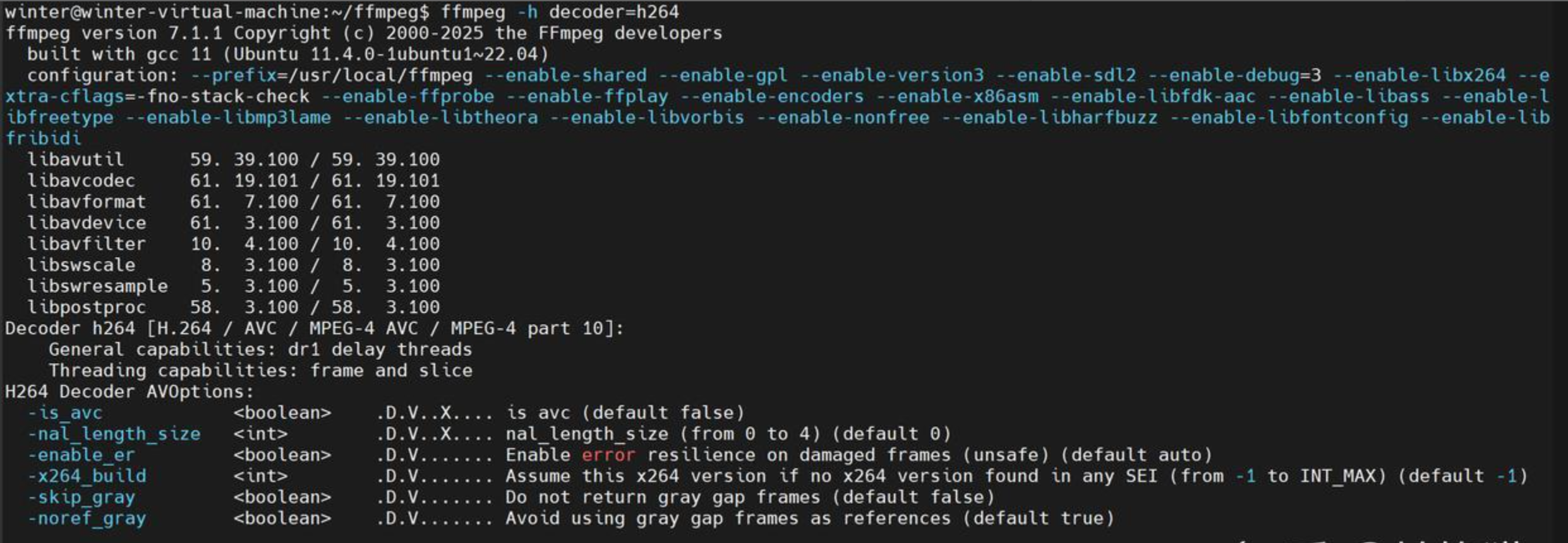
FFmpeg是一款命令行工具,适合有批量转换需求、需要精确控制分辨率/码率/帧率,或者要保留字幕和音轨的进阶用户。它几乎能读写所有主流格式和编码,参数调整非常灵活。
单文件转换的基本命令如下:
ffmpeg -i input.rmvb -c:v libx264 -crf 20 -preset medium -c:a aac -b:a 192k output.mp4
如果遇到音画不同步或卡顿的情况,可以手动指定帧率:
ffmpeg -i input.rmvb -vf fps=25 -c:v libx264 -crf 20 -c:a aac -b:a 192k output.mp4
CRF值建议在18到23之间,数值越小画质越好,文件也越大。
 ### 方法六:用转换猫mp3转换器在手机上转换
如果手边没有电脑,或者想直接在手机上处理,转换猫mp3转换器是一个门槛较低的选择。它支持视频转换、音频提取、人声分离等功能,操作比较简单。
在应用商店搜索并下载安装后,打开软件选择“超级转换”功能,读取手机上的视频文件,勾选需要转换的rmvb文件,点击下一步。软件支持自定义比特率、采样率、声道等参数,设置完成后很快就能转换好。处理完成的mp4文件可以直接保存到手机,也可以传到其他设备上播放。

 ### 补充方法:FormatFactory和在线转换工具
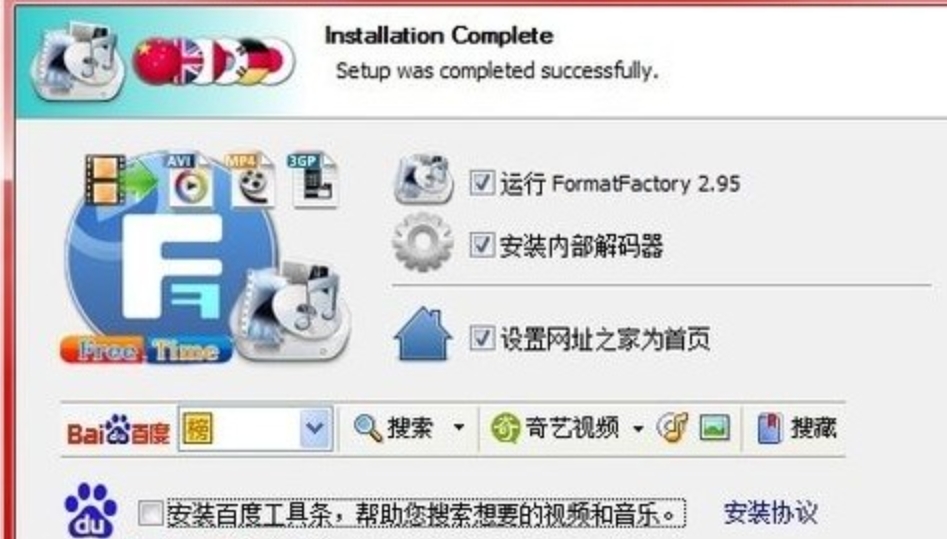
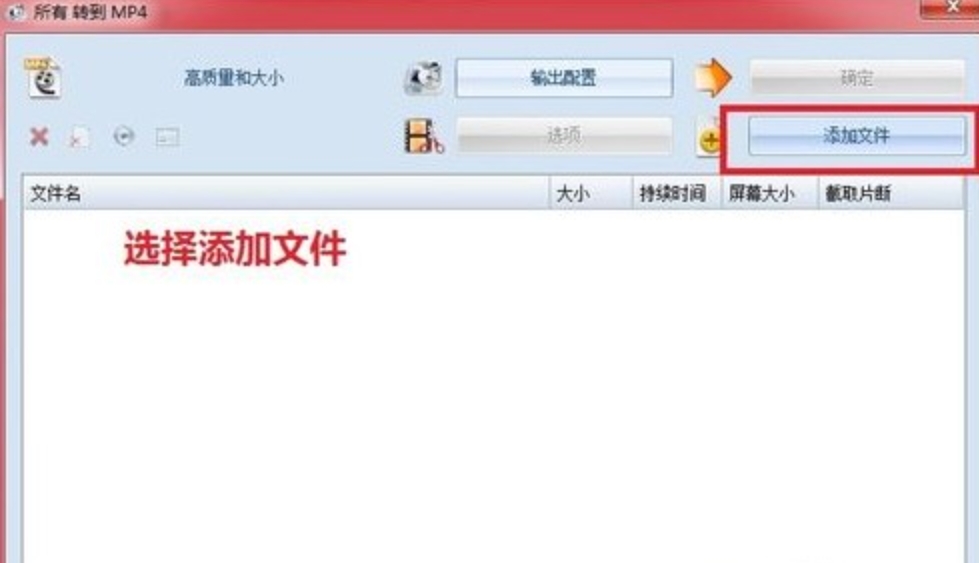
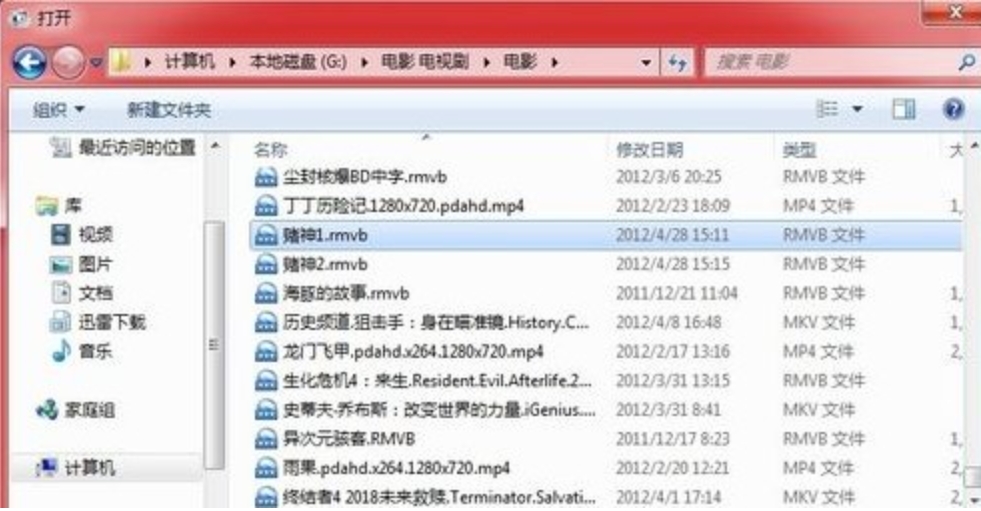
除了上面几种,FormatFactory(格式工厂)也是一款老牌转换工具。下载安装后,在视频转换界面选择MP4作为目标格式,添加rmvb文件,点击“开始”按钮就能完成转换。
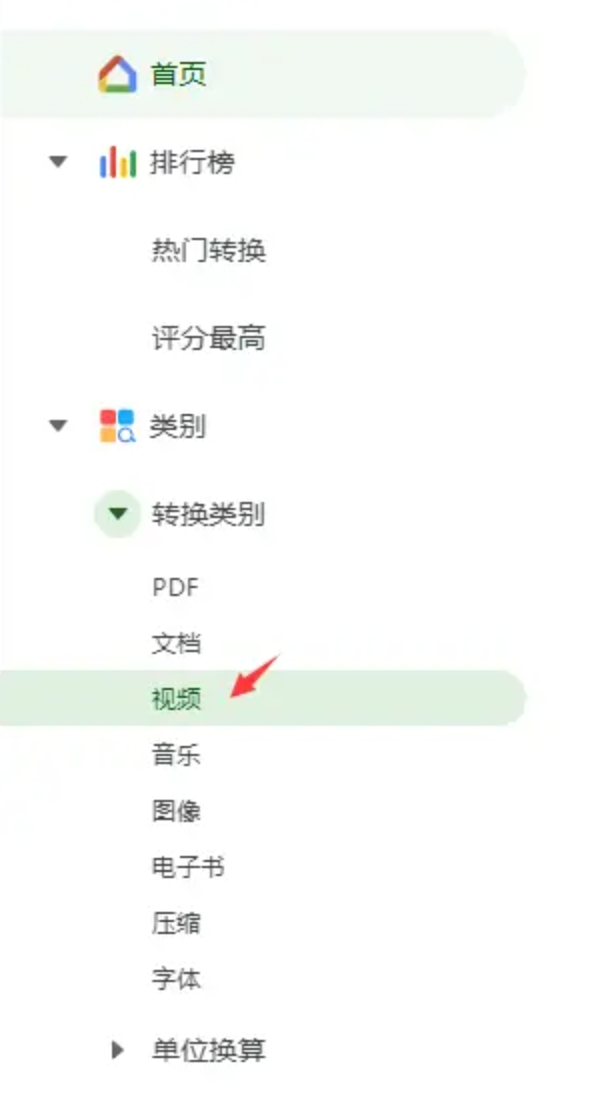
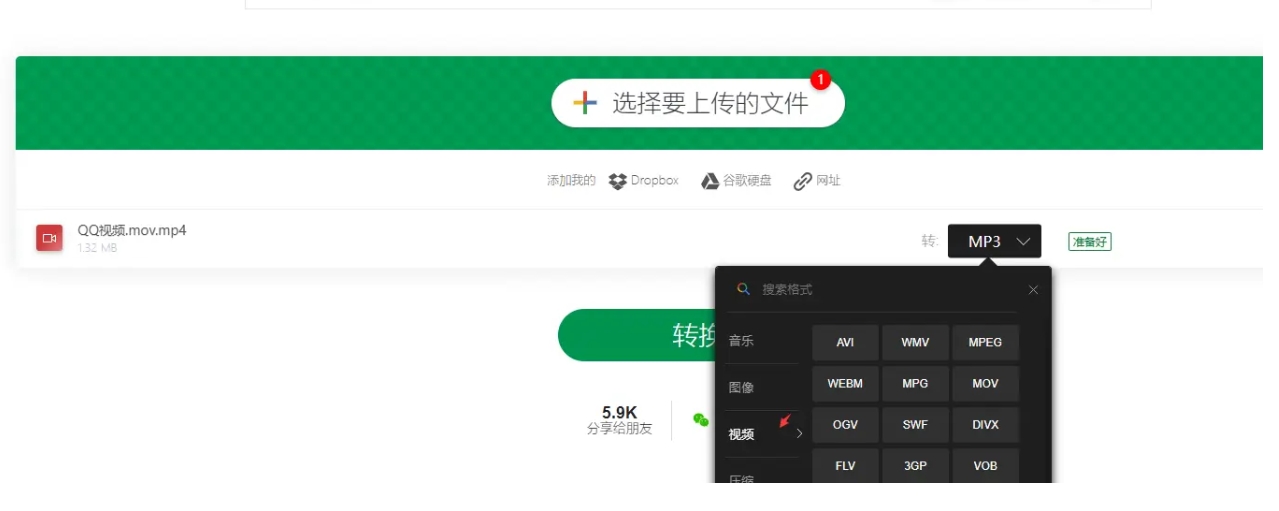
 另外,online-convert这类在线转换网站也可以应急使用。在浏览器中打开网站,找到“视频转换”选项,添加rmvb文件,选择MP4作为输出格式,点击开始转换等待完成即可。不过在线工具受限于网络速度和文件大小,处理大文件时可能不太方便,隐私方面也需要自己权衡。
 ### 注意事项
转换之前有几点可以留意一下:
- 备份原文件:虽然大多数工具不会影响源文件,但养成备份的习惯总没错。
- 输出参数选择:比特率和分辨率保持默认一般就能满足日常观看需求,不需要追求过高参数,否则文件会很大。
- 批量转换时的顺序:如果文件较多,建议分批处理,避免电脑或手机长时间高负荷运行。
- 在线工具的文件大小限制:不少免费在线工具有文件体积上限,转换前先确认一下。
- 转换后检查:转完后随手播放一下,确认画面和声音都正常。
结尾总结
回到最初的问题——rmvb文件怎么才能播放?核心思路就是把它转换成兼容性更好的mp4格式,这样在手机、电脑、平板等各种设备上都能直接打开。
上面介绍的几种方法各有适用场景:如果追求操作简单、转换稳定,汇帮视频格式转换器这类本地软件比较合适;如果偶尔转一两个小文件,在线工具或者VLC就能搞定;如果需要在手机上处理,转换猫这类App更方便;而FFmpeg则适合对参数有精细要求的进阶用户。
大家可以根据自己的实际需求和设备情况,选一种顺手的方案试试看。希望这篇内容能帮你解决rmvb文件播放的问题。
