

电脑硬盘里躺着几个rmvb的老片子,想重温一下,结果双击打开——播放器直接给你甩脸子,要么画面糊成马赛克,要么干脆没声音。这格式当年确实风光过,现在嘛,属实有点跟不上趟了。
所以把rmvb格式改成mp4,算是不少人的刚需。至于RMVB转成MP4用什么软件,我前后折腾了不下五遍,踩过坑也遇到过惊喜(别问我怎么知道的)。下面把几个能用的方案挨个说清楚,第一个先讲汇帮视频格式转换器,步骤写得细一些,你照着点就行。
 ### 汇帮视频格式转换器怎么把rmvb改成mp4
这个工具在国产软件里算比较稳的,界面不花哨,功能该有的都有。
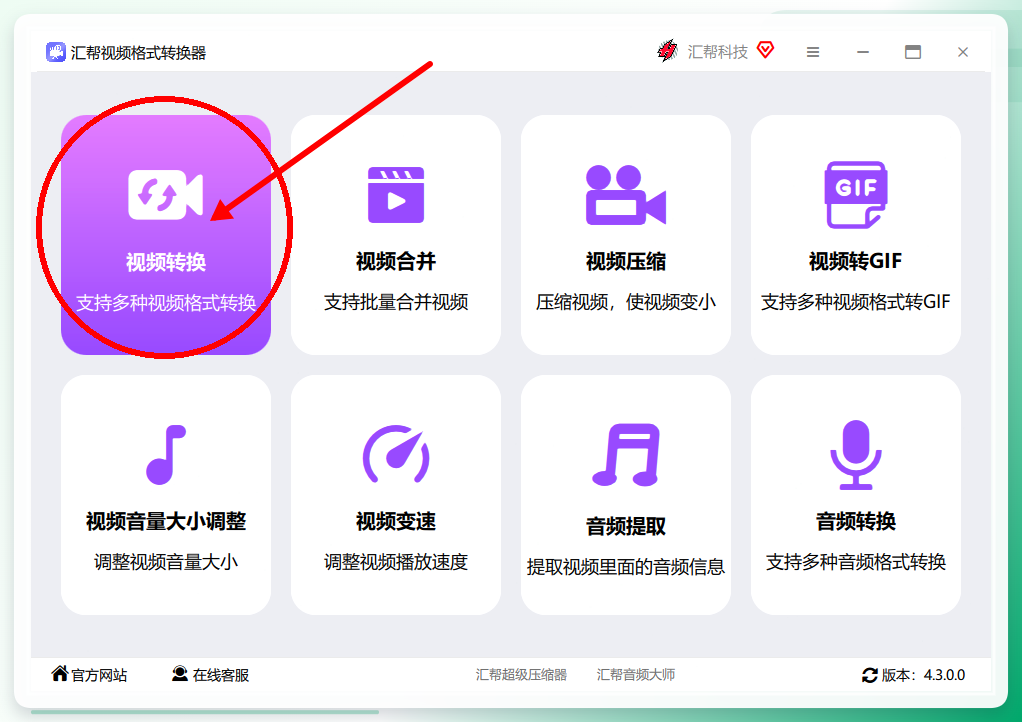
第一步,打开汇帮视频格式转换器,主界面上能看到几个功能入口,直接点“视频转换”。
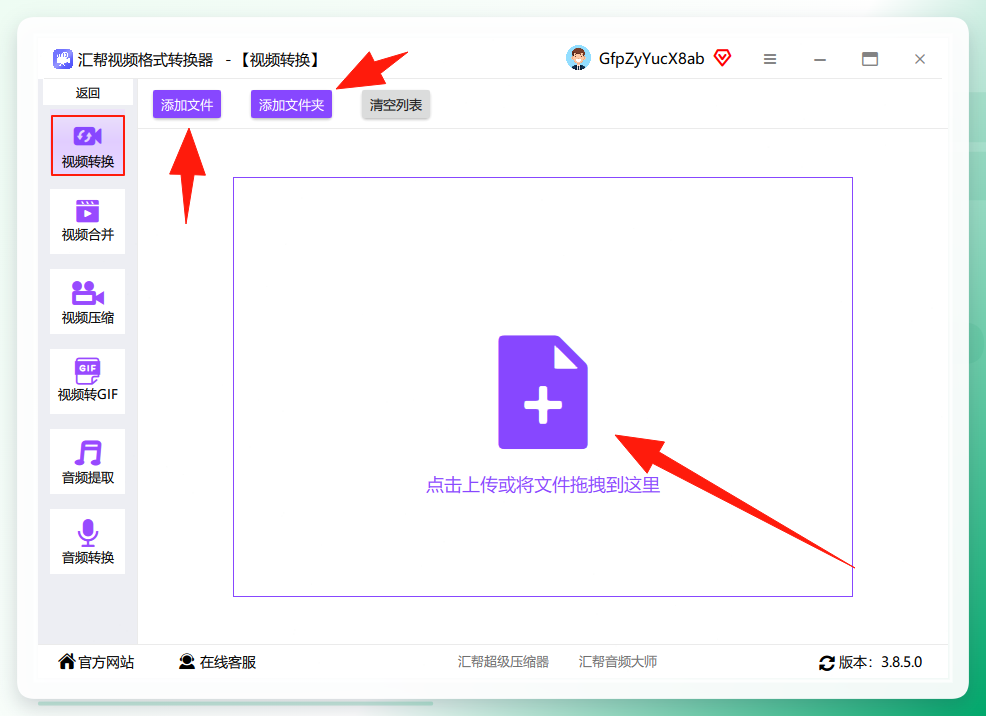
 第二步,进入转换界面后,点“添加文件”或者“添加文件夹”都行,也支持直接把视频拖进去。批量上传没问题,我那次一口气丢了5个文件进去。
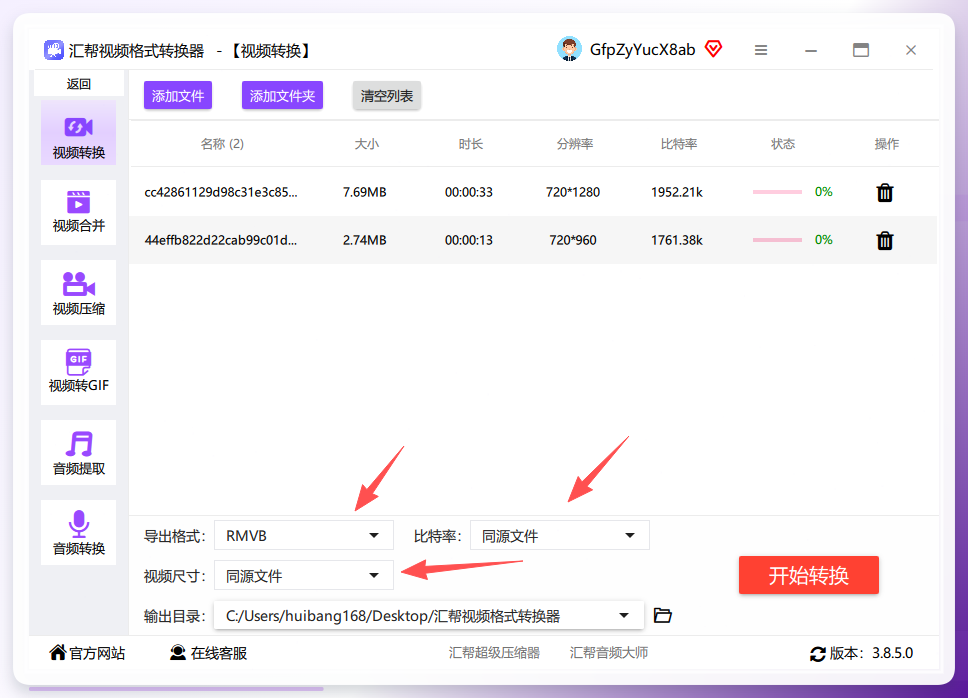
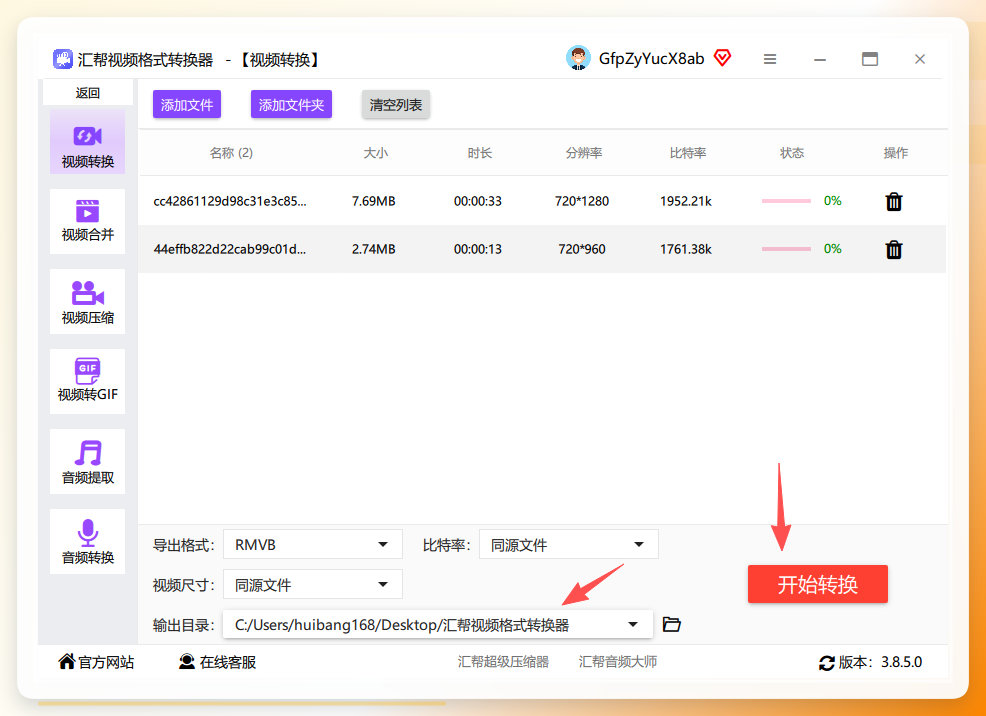
 第三步,文件加载完之后,下方区域可以设置导出参数。视频格式、比特率、尺寸这些都能调。
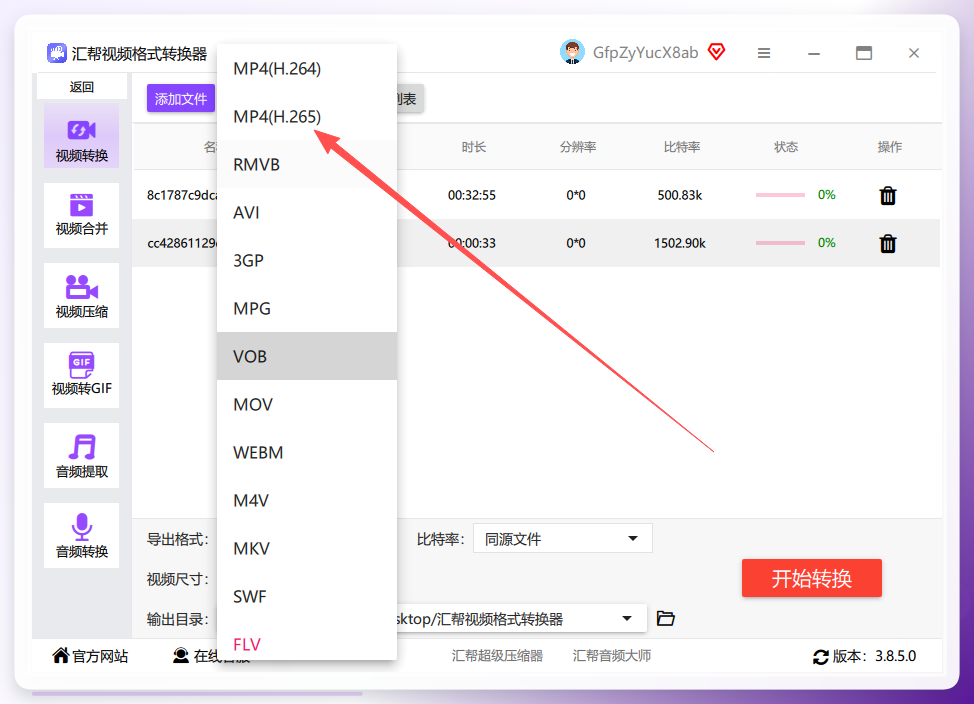
 第四步,导出格式选mp4。其他选项保持默认就够用了,除非你对画质有特别要求,那可以手动改改比特率。
 第五步,设置输出目录。默认是保存到桌面,想换地方就点一下旁边的文件夹图标重新选。弄好之后点“开始转换”。
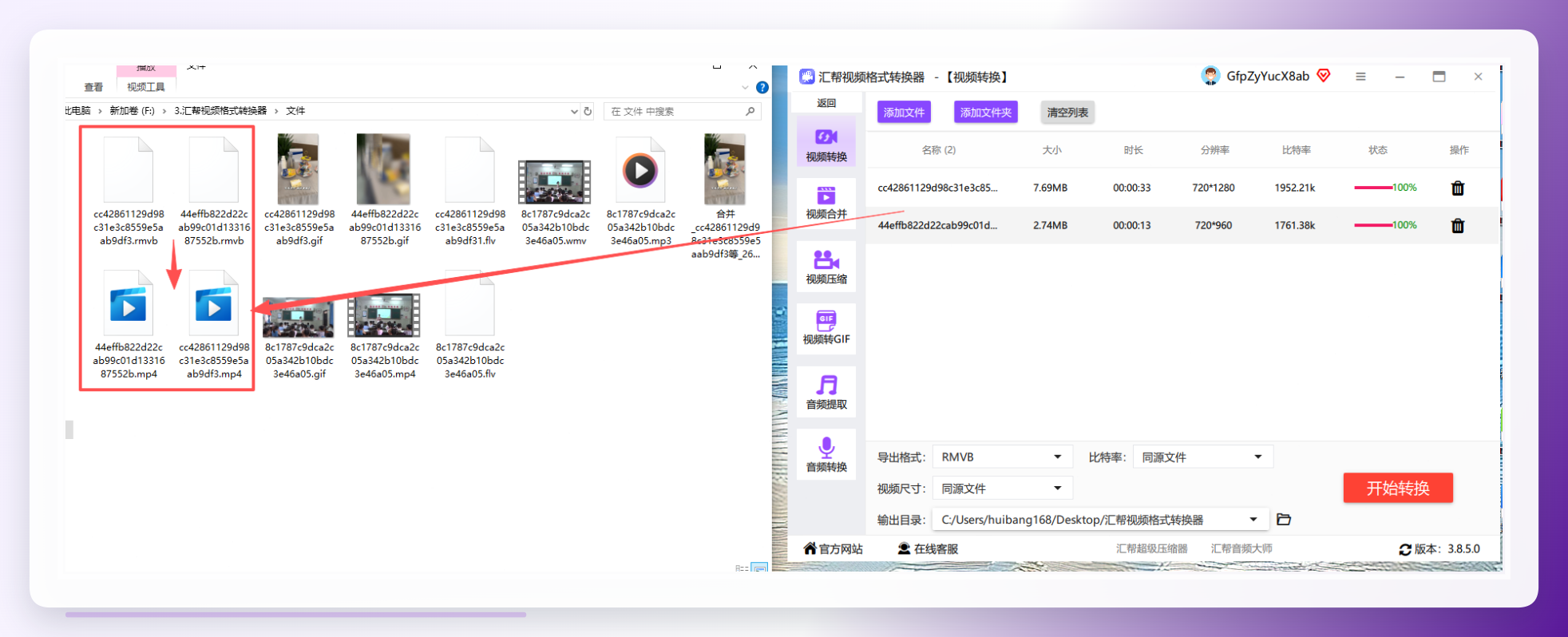
 第六步,等一会儿。转换结束软件会自动弹出输出目录,里面就是新生成的mp4文件了。整个过程挺顺的,没遇到什么报错。
 ### 智能视频转换助手
这个工具的操作逻辑跟汇帮差不太多,界面风格略有区别。
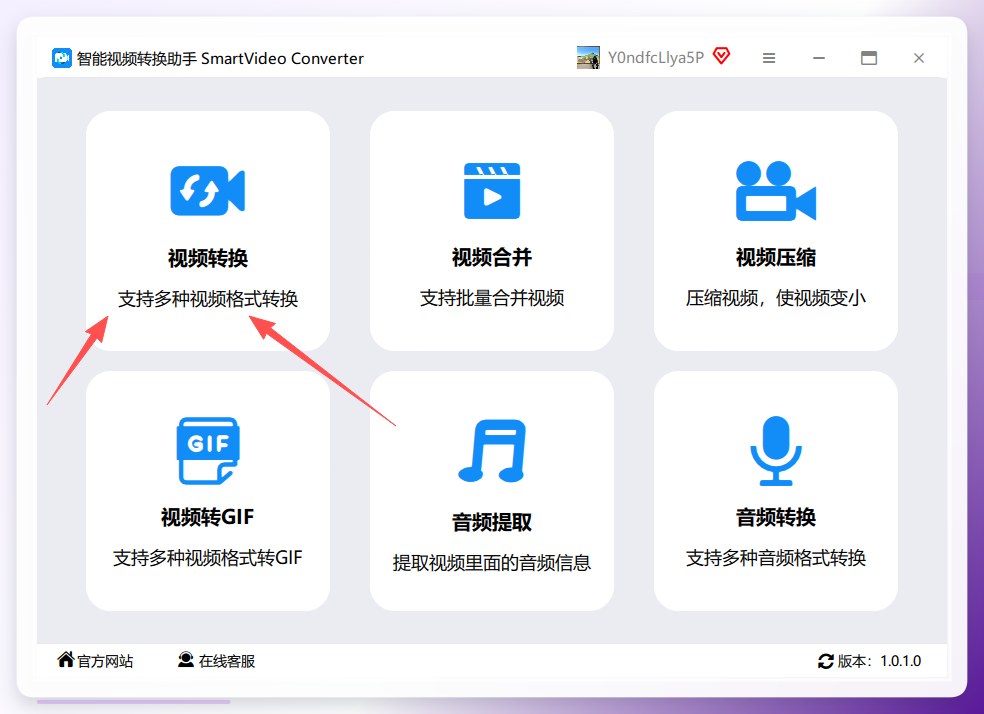
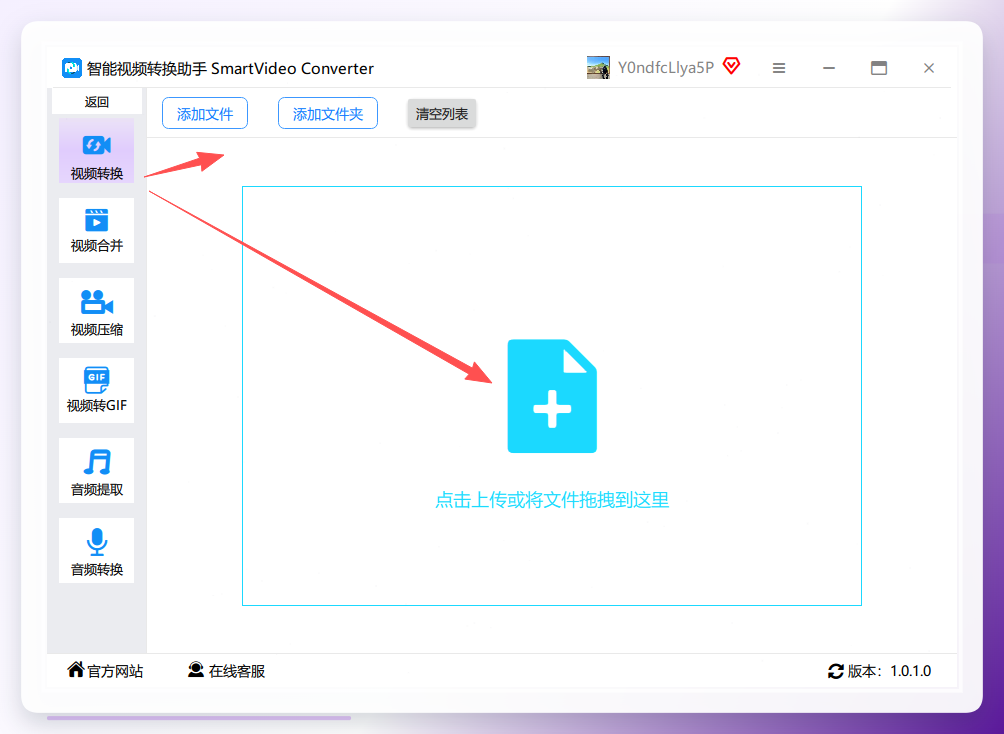
打开之后选“视频转换”,然后添加文件或者拖拽上传,批量处理也支持。
 文件加载后下方区域会变化,可以自己选导出格式,支持的格式挺多。比特率那个数值越高,出来的效果越好,但文件也会更大。
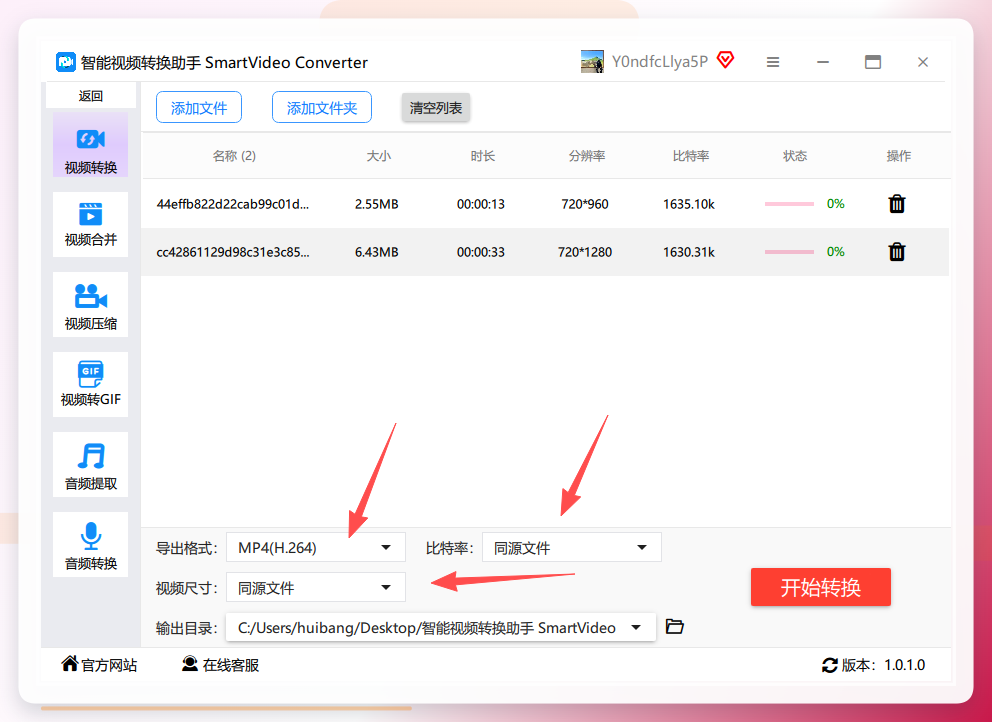 导出格式这里选mp4就行。
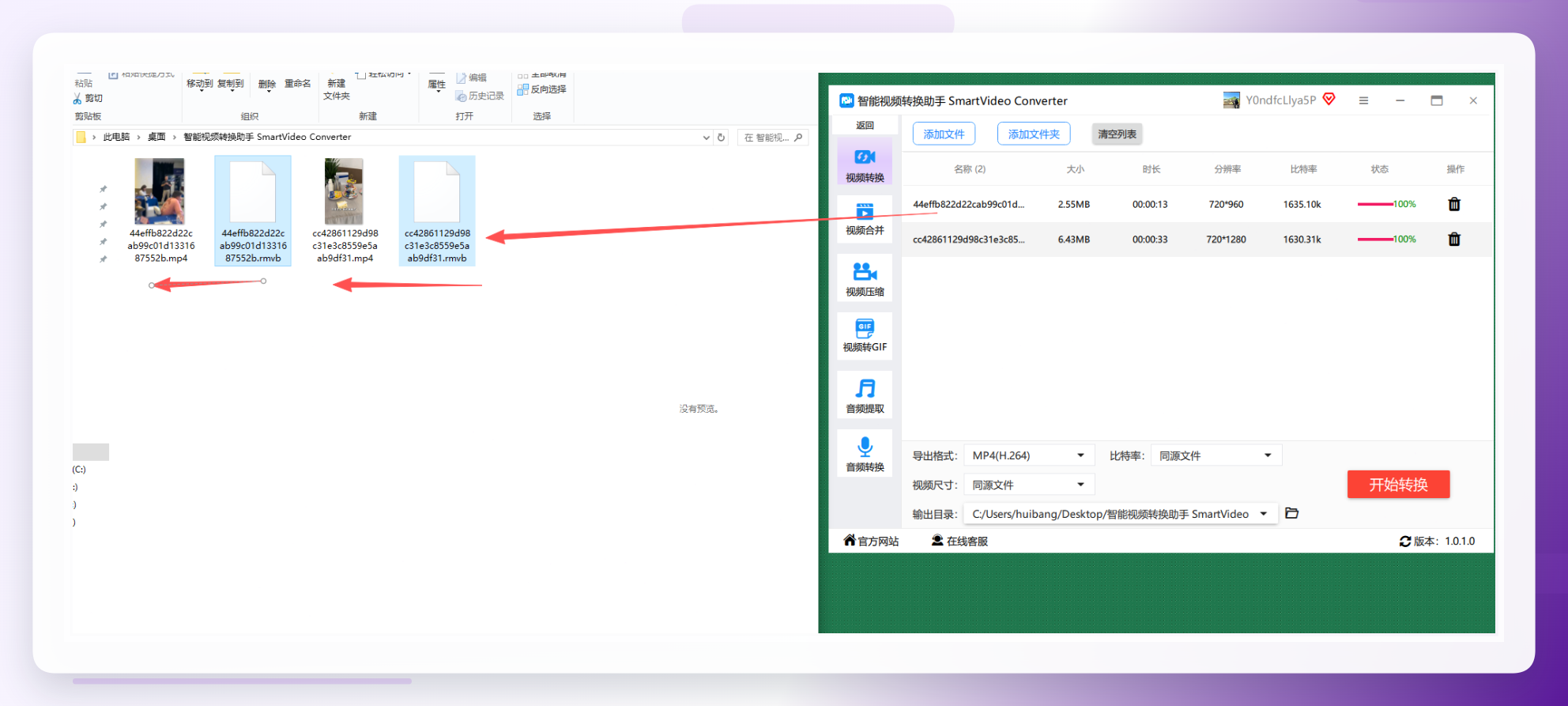
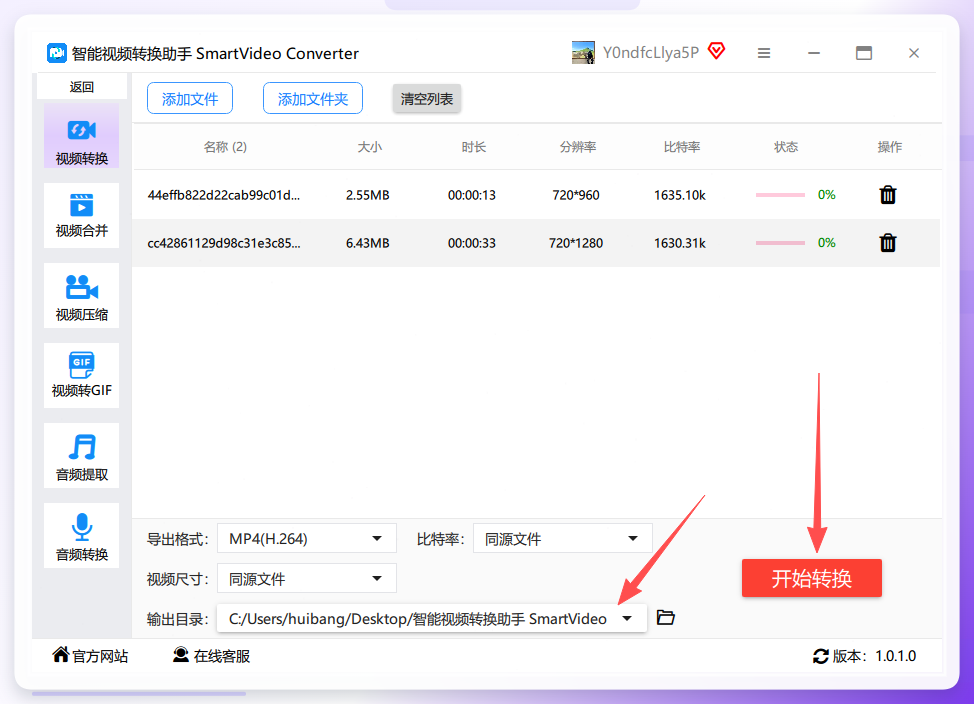 最后选输出目录,点开始转换。完成后原文件还在,同时多出一个新的mp4文件。
 ### ezyZip——浏览器里就能跑
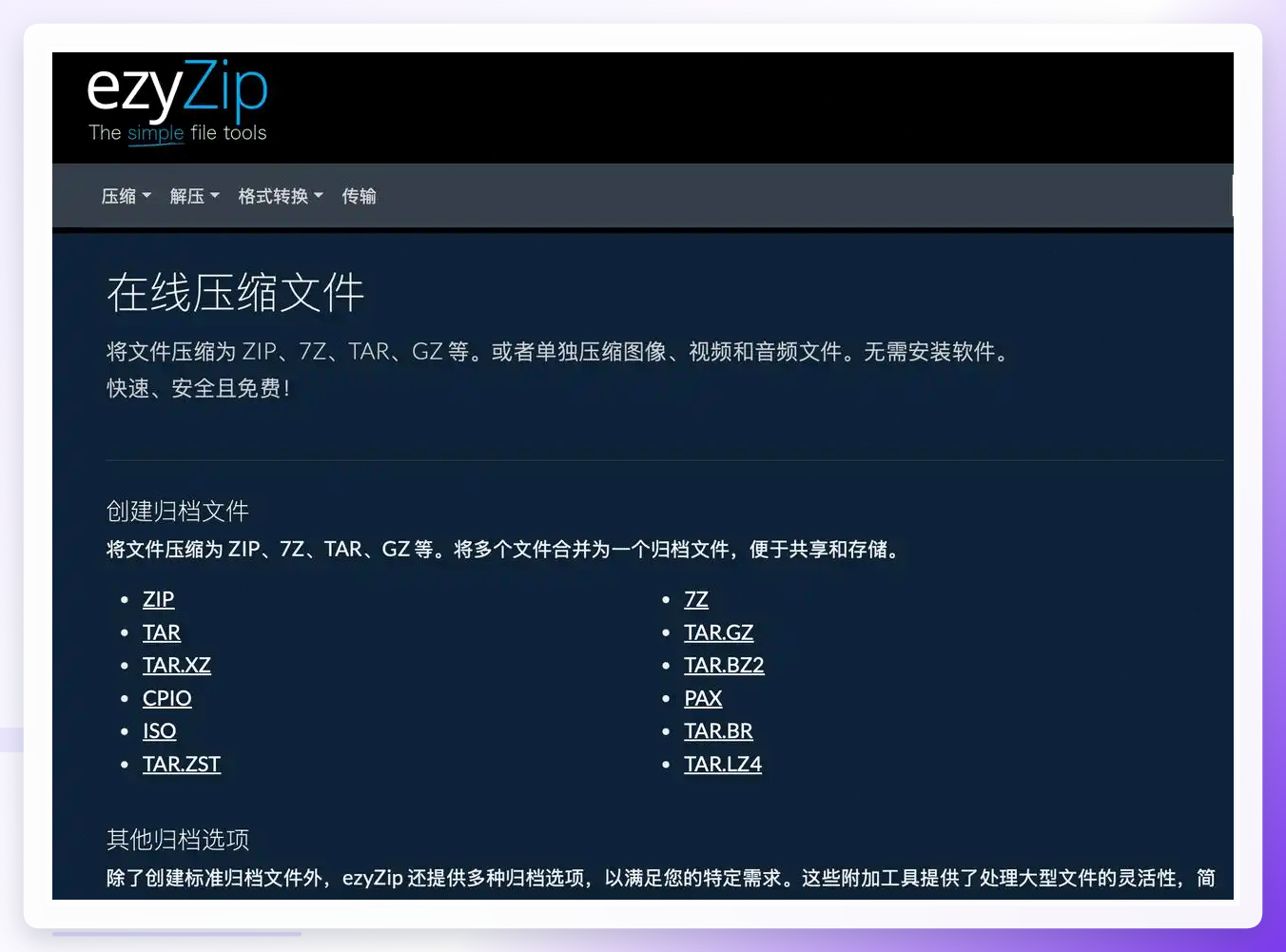
与其说它是在线转换器,不如说是个浏览器内的本地处理工具。文件不上传服务器,隐私方面稍微安心一点。
操作就四步:打开它的RMVB to MP4页面,把文件拖进浏览器窗口(或者点按钮选择),等加载完点“转换为MP4”,最后点“储存MP4檔案”保存到本地。就这么简单。
 ### VLC media player——播放器兼职转换
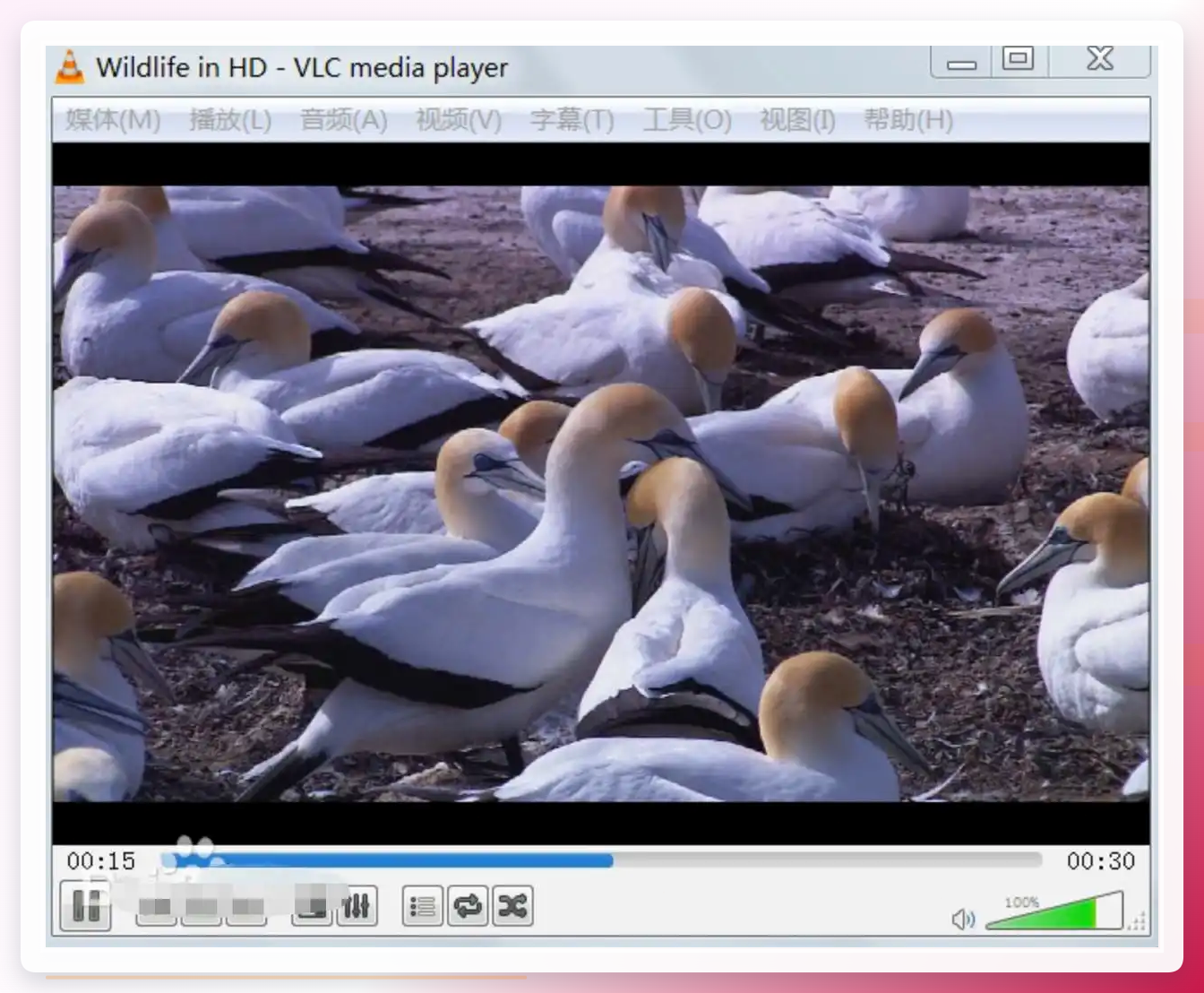
VLC这玩意——名字我就不多介绍了——几乎什么格式都能播。但它藏了个转换功能,很多人不知道。
点左上角“媒体”菜单,选“转换/保存”。弹窗里点“添加”把你的rmvb文件选进去,然后点下方的“转换/保存”按钮。配置文件下拉菜单里挑一个MP4预设,比如“Video-H.264+AAC(MP4)”。接着点“浏览”设置输出位置和文件名。最后点“开始”,VLC就干活了。480P的视频转换速度差不多是实时的,挺快。
 ### CloudConvert——偶尔用一次挺方便
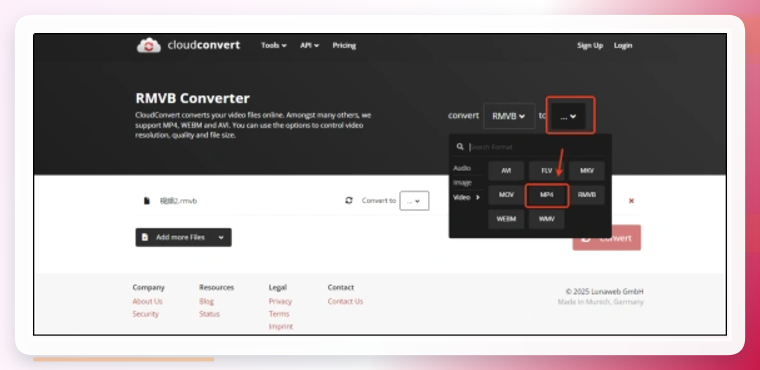
如果只是隔三差五转一两个文件,在线工具确实省事。CloudConvert支持视频、音频、电子书等不同类型文件的转换,界面干净。
打开网站上传rmvb,输出格式选MP4。点扳手图标能简单调一下分辨率和编码,然后点【Convert】,云端处理完下载就行。
 ### Any Video Converter
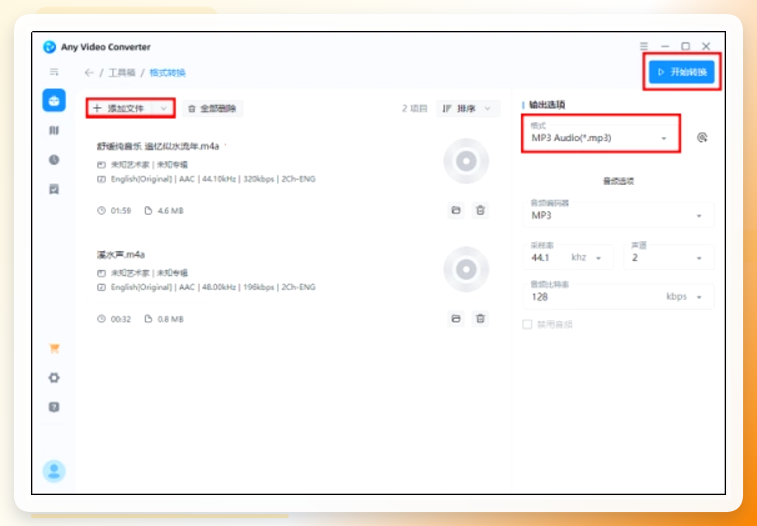
老牌视频转换软件了,格式兼容性还不错。导入rmvb文件后,右侧输出格式里选“Customized MP4”,视频编码、帧率这些参数可以自己调。点【Convert Now】系统自动开始处理。
 ### HandBrake
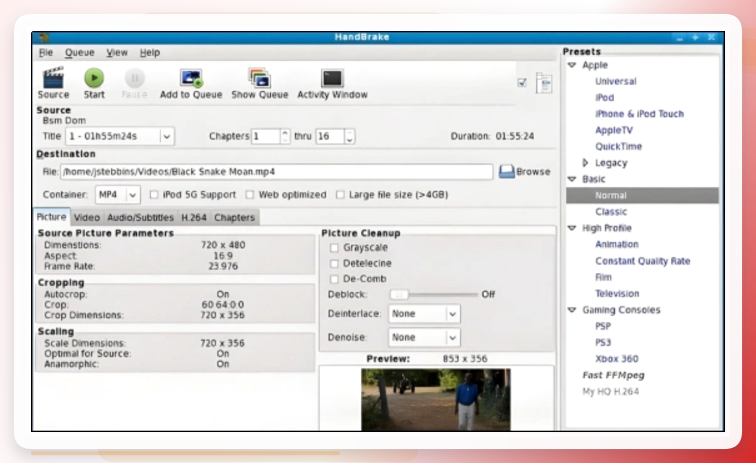
开源转码工具,压缩算法比较成熟,转出来的文件体积通常控制得可以。打开软件点【Open Source】导入rmvb,在Presets里选“Fast 1080p30”或者别的合适选项,Format确认为MP4,点【Start Encode】开始。
 ### 说几个注意事项
批量转换的时候,电脑别同时跑太多吃内存的程序,不然速度会明显变慢。另外rmvb本身画质参差不齐,转成mp4之后不会凭空变清晰——源文件啥样,出来基本就啥样。
在线工具虽然方便,但文件隐私这块自己掂量一下。特别私密的视频,还是用本地软件处理更稳妥。
最后聊两句
这几个方案各有各的适用场景。追求操作简单、步骤清晰、批量处理稳定,汇帮视频格式转换器排在前头没什么问题。偶尔转一个文件、不想装软件,ezyZip或者CloudConvert够用了。手头已经有VLC或者HandBrake的,直接拿现成工具搞定,也不用额外折腾。
说到底,RMVB转成MP4用什么软件这件事,没有标准答案。看你手头有什么、要转多少、对画质要求高不高。先拿一个文件试试水,觉得顺手就继续用,不顺手换下一个——反正试错成本也不高。
哦对了,转换前记得确认一下硬盘空间够不够,我那台用了三年的老联想就是空间不够卡了半天,血泪教训。
