

一、前言
哎,不知道你有没有这种感觉,手机里的视频,内存是越拍越不够用。辛辛苦苦录了个高清教程、旅行Vlog,或者存了几部大片,想发个微信传给别人,结果发送失败,提示“文件过大”。更别说想上传到某些平台,动辄几百MB甚至几个GB的视频,上传过程简直就是一场“鏖战”。
咱今天就来聊聊一个让很多人头疼的问题——视频压缩怎么弄?别担心,这事儿没你想得那么复杂。
 #### 二、方法一:新手闭眼入!【汇帮视频格式转换器】
要说视频压缩怎么弄最省心,我首推这个软件。它不仅功能强大,几个步骤就能搞定。
第一步:下载并安装软件先去官网下载一个【汇帮视频格式转换器】。我习惯直接在百度搜软件名字,就能找到官网。下载完双击安装包,一路点“下一步”就完事了,没任何门槛。
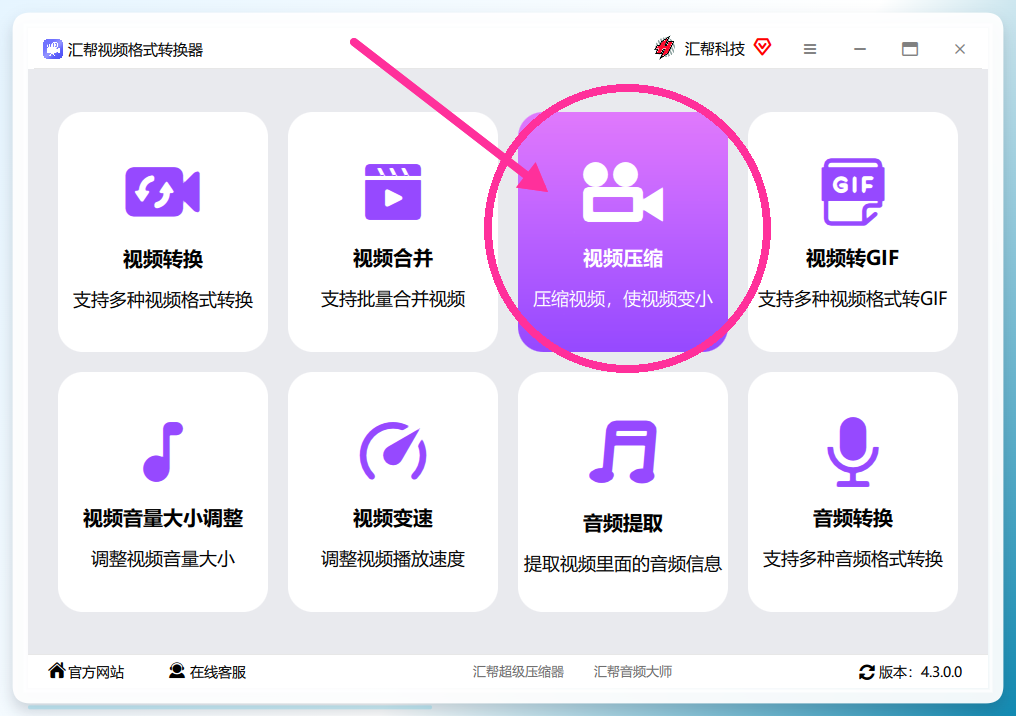
 第二步:选择“视频压缩”功能打开软件后,你会看到界面非常清爽。直接点击左边的“视频压缩”功能模块,准备干活。
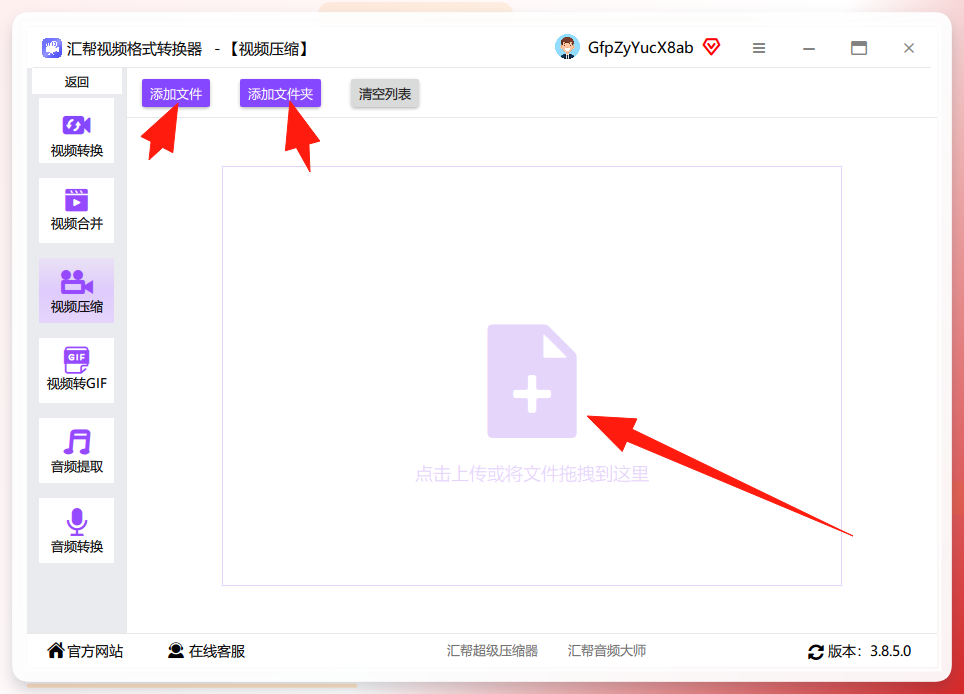
 第三步:添加文件点击里面的“添加文件”或“添加文件夹”,也可以直接把视频拖进去。我平时都是直接拖,省事儿。这软件牛在啥格式都支持,而且能一次性处理几十个视频,效率拉满。
 第四步:调整参数,一键压缩视频加进来后,下面的参数栏就是核心所在。我给大家翻译翻译:
- 导出格式:不管你原来是什么格式,这里都能导出为通用的MP4(H264)。
- 视频质量:数字越大,画质越清晰,但文件也越大。我一般调成60-70之间,画质和大小平衡得最好。
- 比特率:这玩意越高,视频越细腻。但压缩嘛,可以适当调低点。
- 分辨率:想压得厉害点,就往下调。
- 输出目录:压缩好的视频存在哪,我习惯改到桌面,方便找。
都调好之后,点击右下角的“开始压缩”。看,进度条跑起来,显示100%就大功告成了!
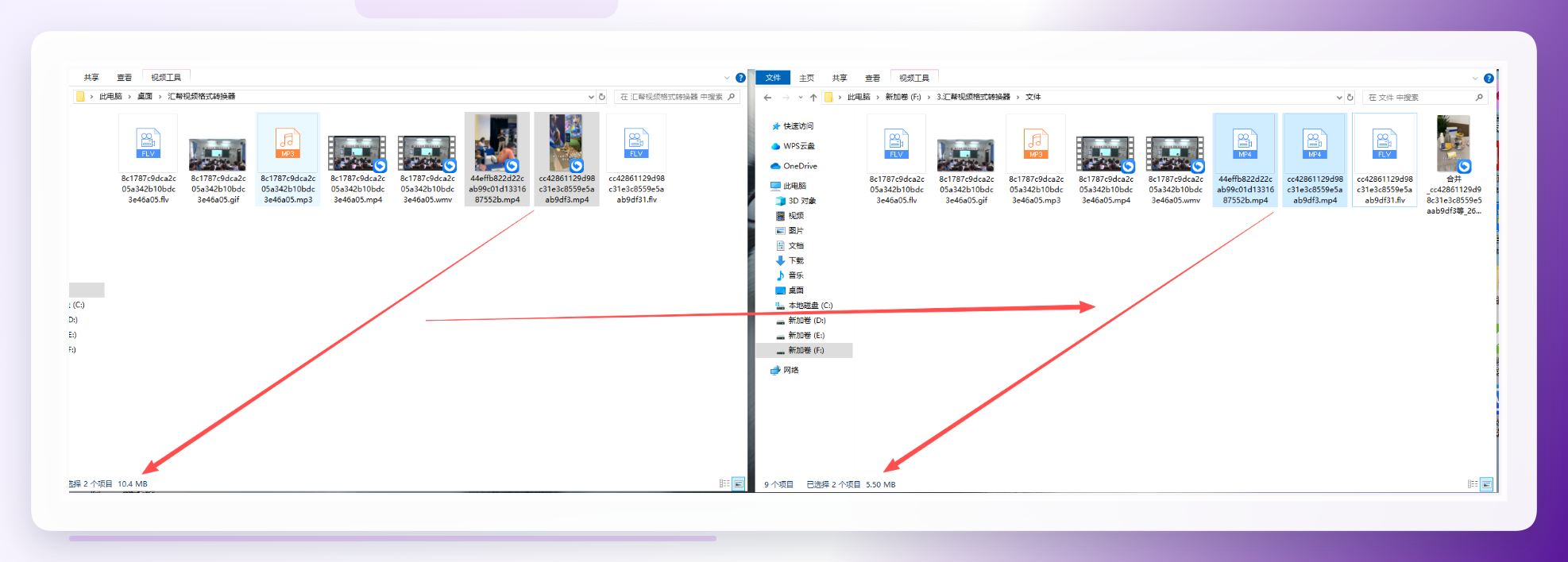 你看,左边那个200多MB的视频,压完之后直接变成100多MB,一下子小了快一半!发微信、存网盘,那叫一个快。
三、方法二:进阶玩法【Vidmore Video Converter】
如果你想找一个功能更全面的“瑞士军刀”,那Vidmore绝对值得一试。这货不仅能压缩视频,还能转格式、去水印,是个六边形战士。
压缩步骤:
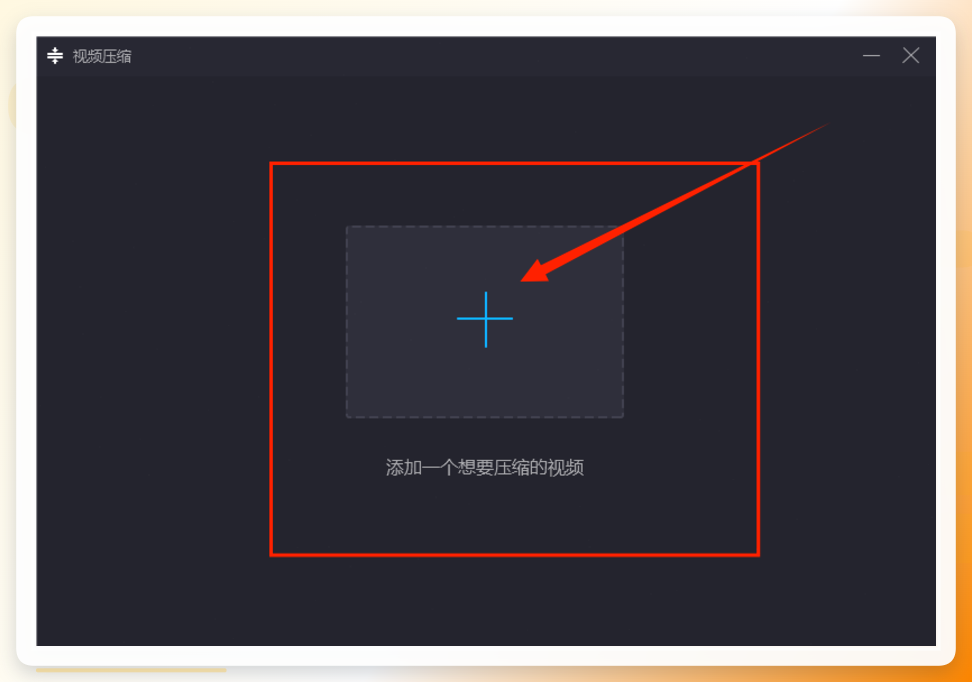
- 打开软件,点击顶部的“工具箱”,找到“视频压缩”功能。
- 导入你想要压缩的视频。
- 在下方的设置里,你既可以用系统推荐的预设方案,也可以自己手动调比特率、分辨率等参数。
- 选好输出目录,点击“压缩”就行了。
 #### 四、方法三:网页版神器【Free Convert】
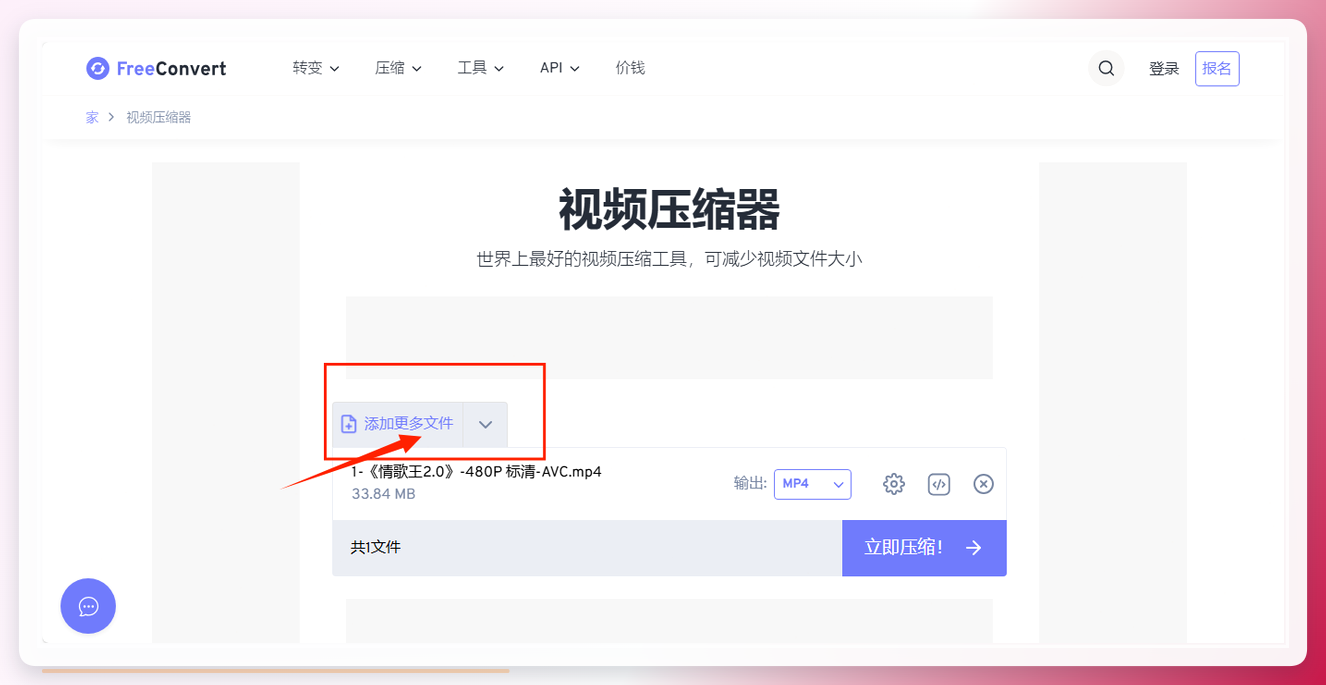
有时候只是偶尔用一下,不想下载软件怎么办?那就可以试试Free Convert这个在线工具。不用安装,浏览器打开就能用,而且还挺注重数据隐私,会定期删除你上传的文件。
怎么用:
- 打开网站,选择“压缩” -> “视频”。
- 上传你的视频文件。
- 在输出格式一栏选好你要的格式。
- 点击旁边的齿轮图标,可以自定义压缩后的目标文件大小。
- 点“立即压缩”,等它处理完,下载下来就行。
 #### 五、其他方法,快速一览
当然,除了上面这几个,市面上还有不少好货。我简单列几个,大家按需取用。
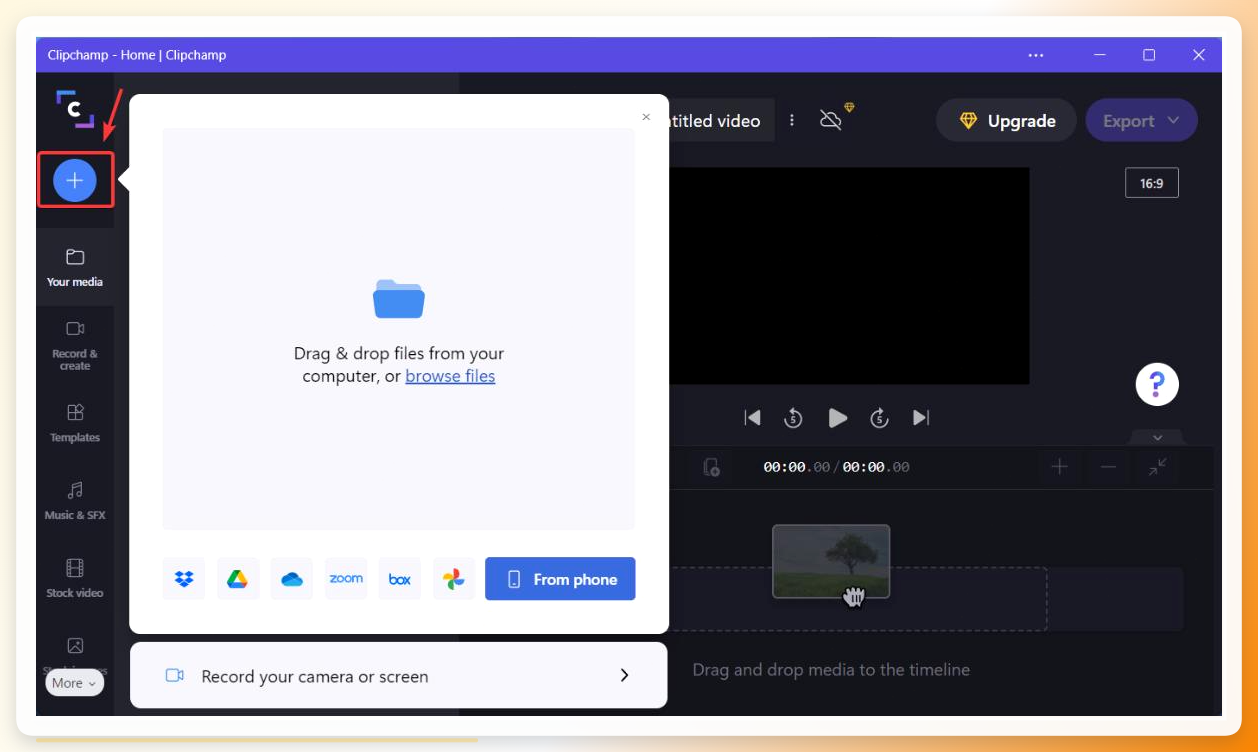
Windows系统自带的工具?算是吧!其实它是一个在线视频编辑器,里面自带了压缩功能。你只需要拖入视频,导出时选择“降低画质”就行。优点是跟系统整合度高,还能同时剪片子。
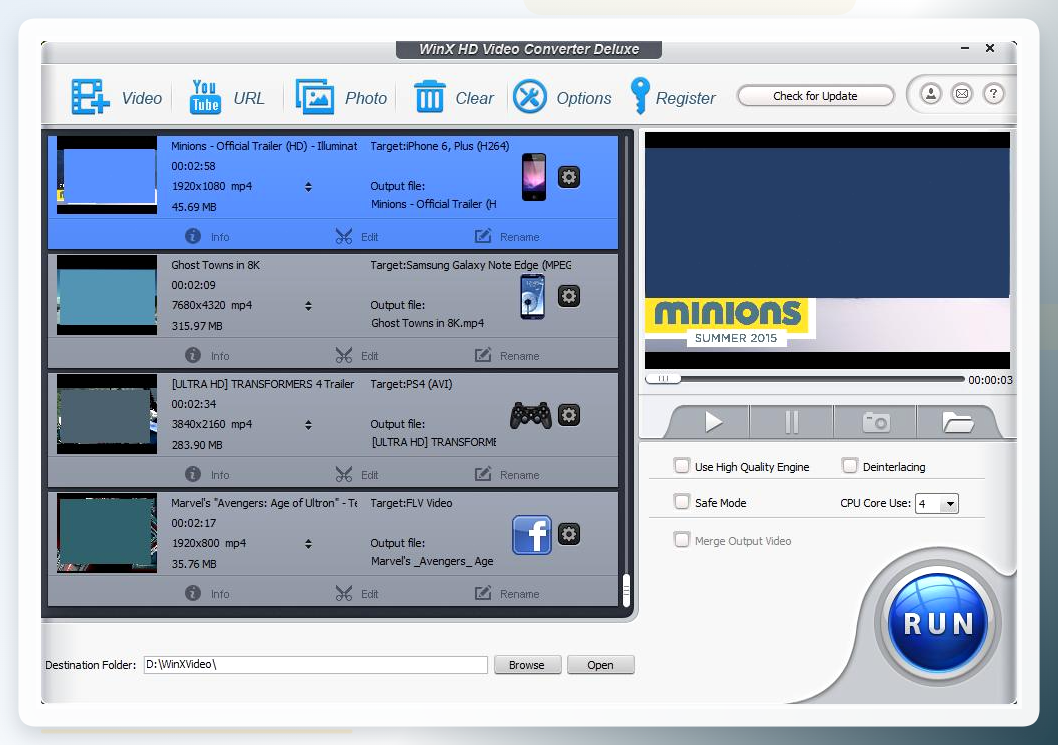
 这个家伙有点猛,官方说能压缩90%的体积不损画质。适合对视频大小有极致要求,但又不想牺牲太多观感的朋友。
 如果你主要是剪辑视频,然后顺便压缩一下,选它就对了。压缩功能集成在剪辑流程里,速度还贼快。
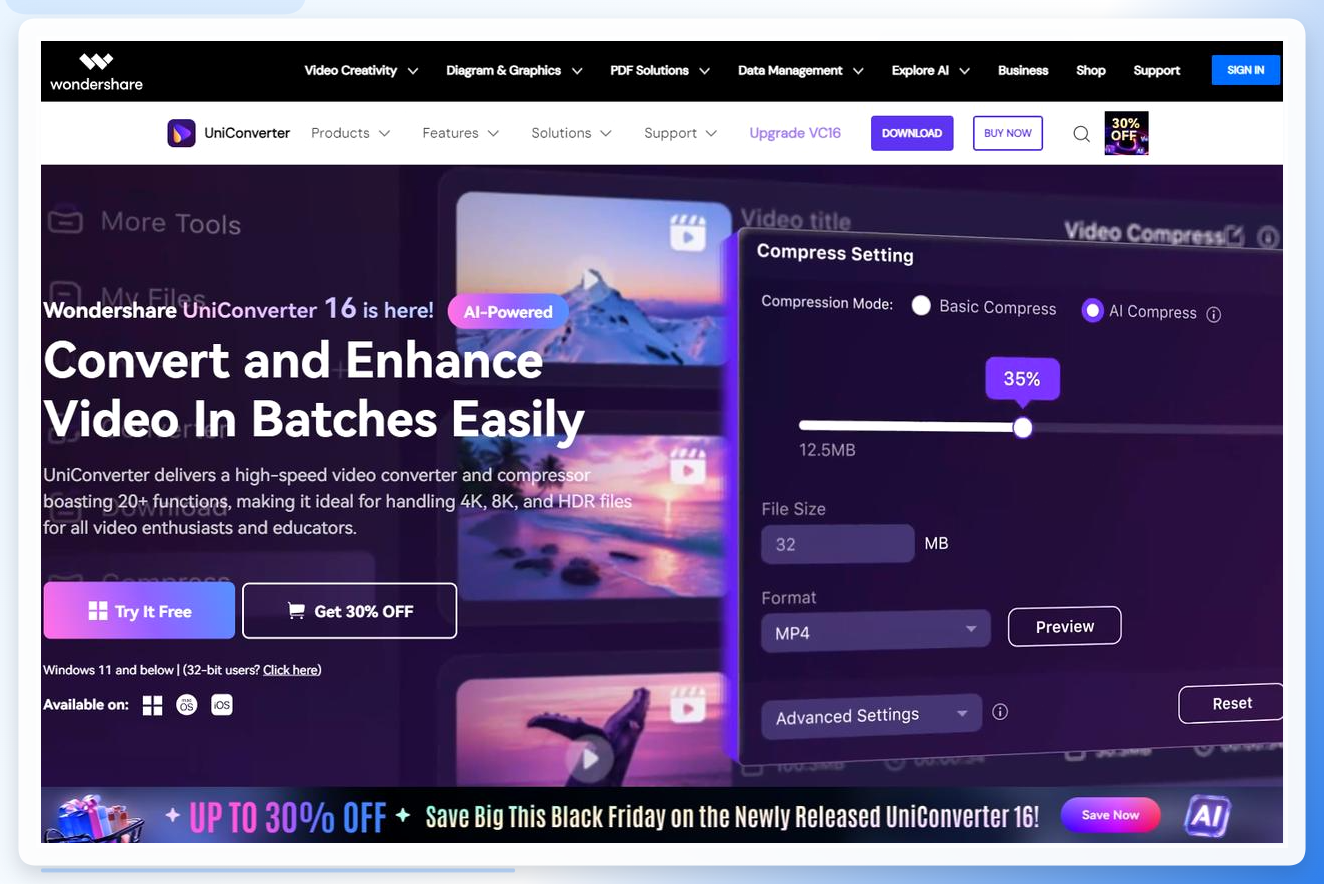
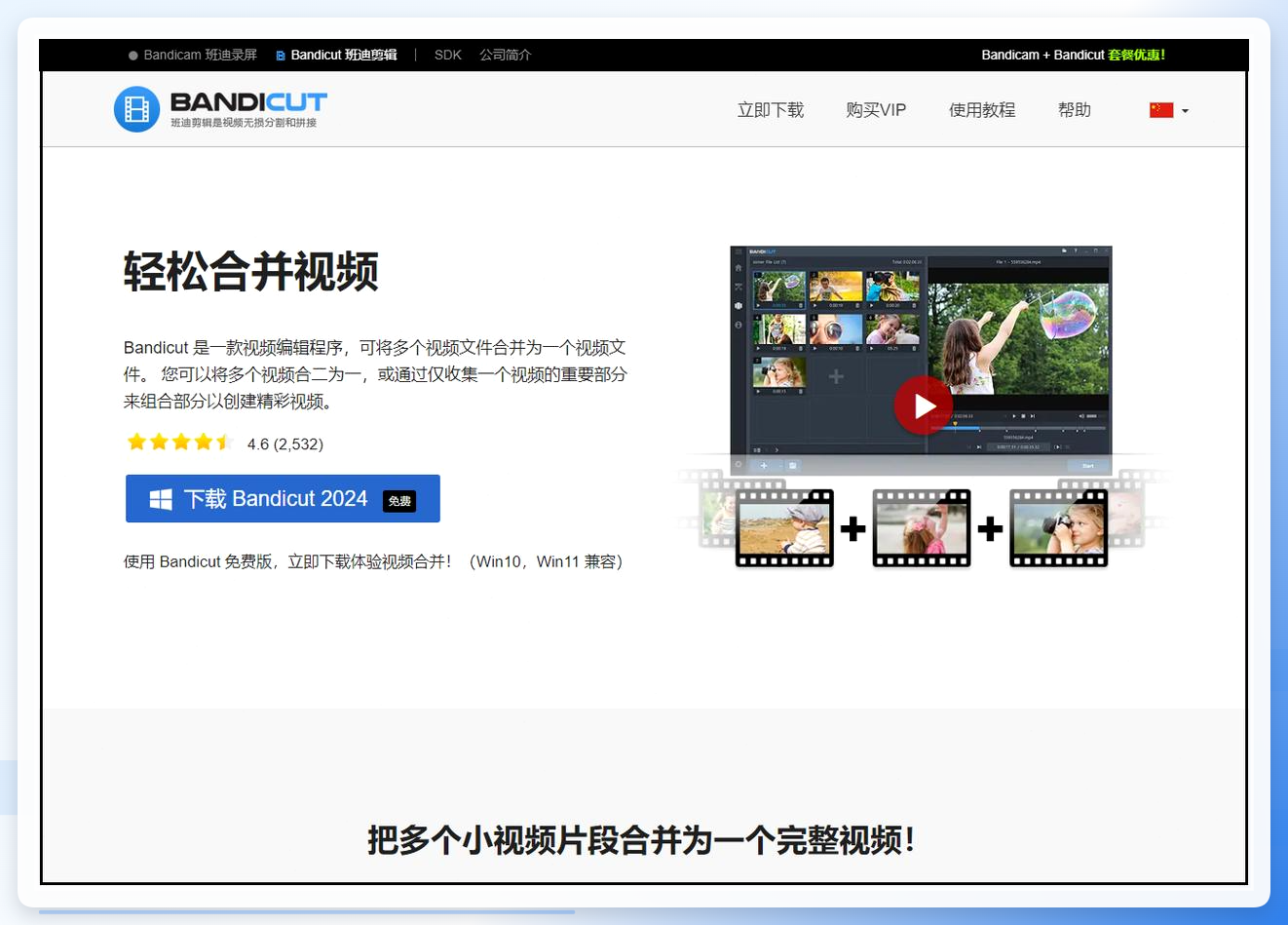 这是个巨无霸工具箱,除了压缩,视频转换、合并、编辑、屏幕录制啥都有。如果你经常处理视频,买这一个基本就够了。
 #### 六、注意事项
- 备份原片:不管用啥工具,压缩前最好把原始视频备份一下。万一压完不满意,还能找回原件。
- 别盲目追求最小:压缩率太高会让视频变得很糊。先压到一个中等大小看看效果,不行再调整。鱼和熊掌不能兼得。
- 在线工具的隐私:用在线工具时,别上传那种过于私密的视频,以防数据泄露。本地软件会更安全一点。
七、写在最后
希望今天分享的几种视频压缩怎么弄的方法能帮大家解决实际难题。总结一下:
- 追求极致的简单和稳定:首选【汇帮视频格式转换器】,压得又快又好,我自用了三年,真心推荐。
- 功能全,啥都想干:选【Vidmore】或【Wondershare UniConverter】。
- 偶尔用用,不想下软件:直接在【Free Convert】网页上操作。
说到底,视频压缩怎么弄其实就一句话:选对工具,点几下鼠标。别被那些复杂的参数吓到,从今天起,让你的手机和电脑,能存下更多精彩瞬间。
