

平时刷短视频或者自己剪辑素材的时候,经常会遇到这样一个尴尬的情况:一个关键动作一闪而过,还没来得及看清楚就没了。尤其是想分析某个体育动作的细节、逐帧查看监控画面,或者单纯想做一个带氛围感的慢动作镜头,这时候就会想:怎样让视频放慢速度播放?
搜索这个问题,答案五花八门,自己也不知道选哪个合适?其实主要看你的使用场景——是偶尔调一下马上用,还是需要批量处理、对画质有较高要求。今天就从实际体验出发,把用的比较好的4个方法分享出来,顺便把详细的步骤写出来,你选择一个合适自己的方法跟着操作就行。
 ## 方法一:汇帮视频格式转换器
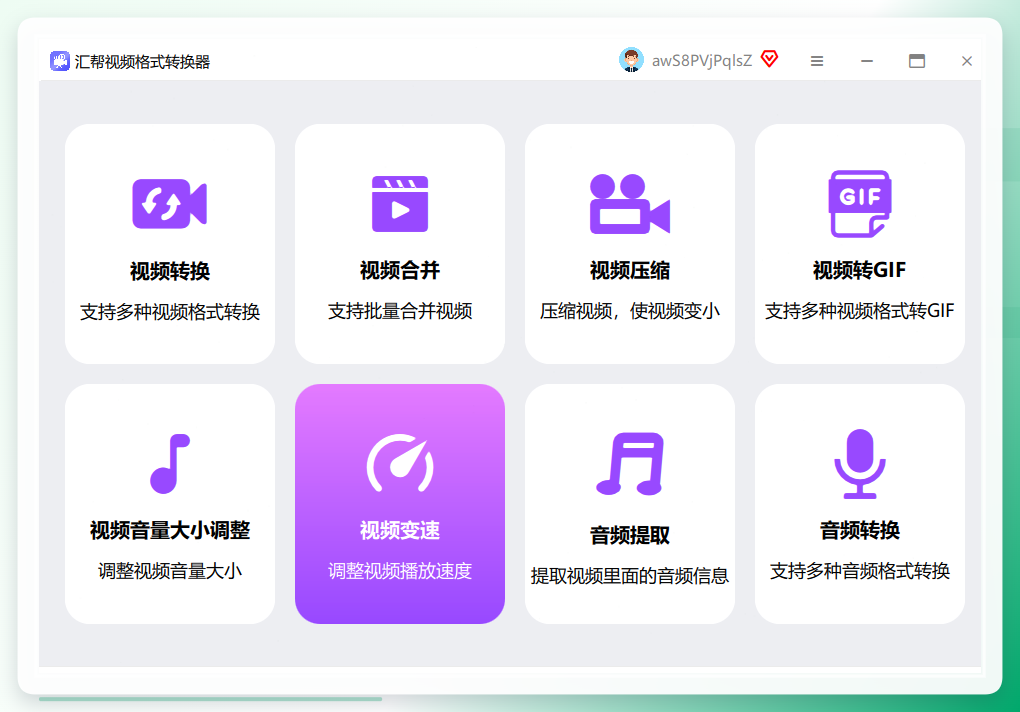
步骤1:打开软件,进入视频变速功能
双击打开汇帮视频格式转换器,在软件首页可以看到多个功能选项,找到并点击【视频变速】。
 步骤2:添加视频文件
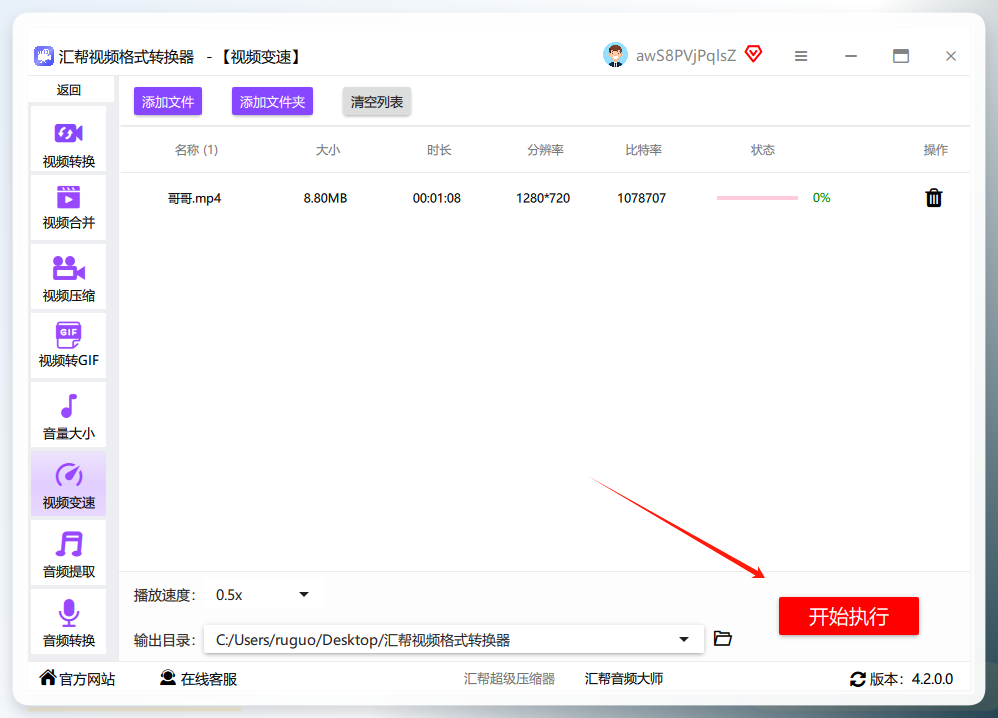
进入功能页面后,点击【添加文件】按键,将需要处理的视频导入软件。
 步骤3:调整播放速度
视频导入后,在软件界面找到播放速度的设置选项。如果你想要更慢的效果,也可以设置自定义速度。顺便提醒一句,速度调得越低,视频的慢放效果就越明显,但输出文件体积也会相应变大。
 步骤4:开始处理
速度设置确认无误后,点击右下角的【开始处理】红色按键,软件就开始自动处理了。
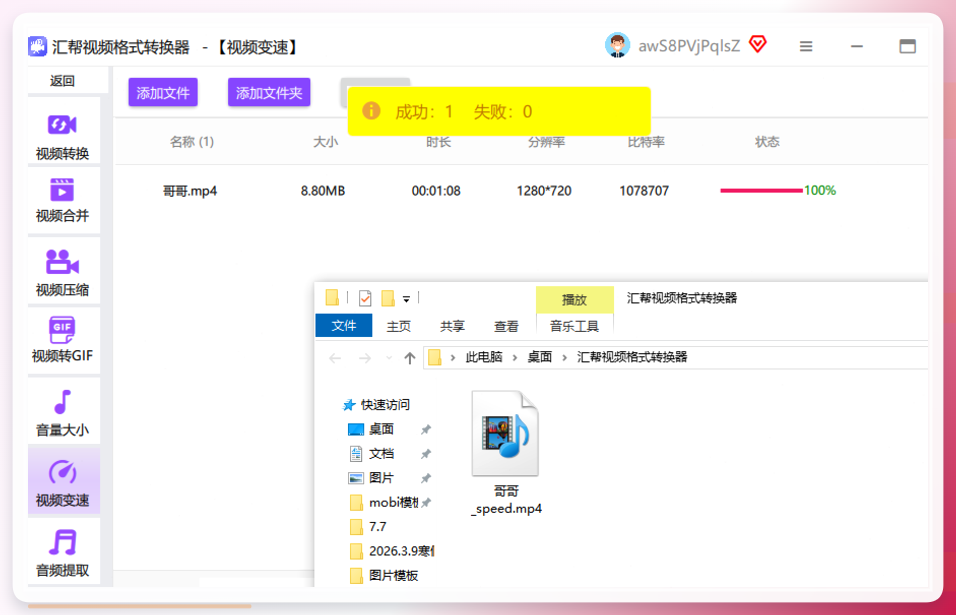
 步骤5:查看输出文件
处理完成后,软件会自动弹出保存目录,变慢后的视频文件就在这里,直接播放预览一下效果就行。
 ## 方法二:暴风影音
操作步骤:
打开暴风影音,进入设置菜单。
找到“播放设置”选项。
在“加速/减速一次”的选项里进行调整,即可在播放过程中实现慢放。
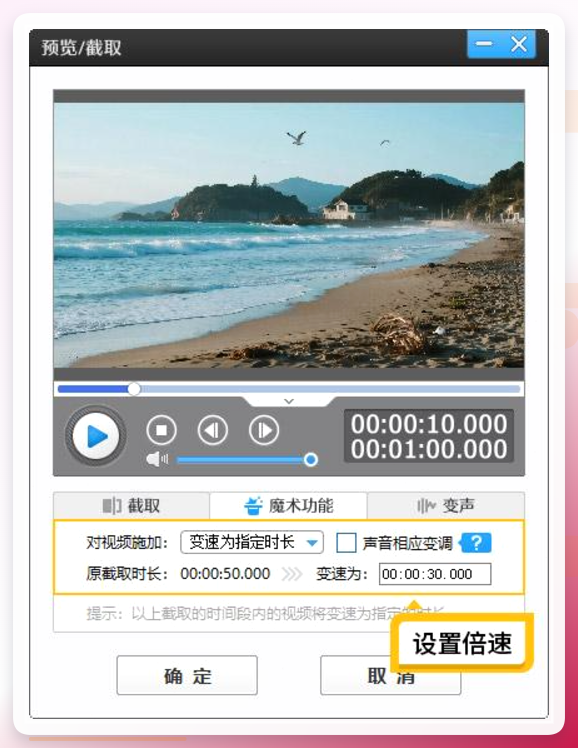
方法三:万兴优转
操作步骤:
把视频导入软件,右键点击视频文件,选择“魔术功能(变速/定格)”选项。
在弹出的菜单里,可以看到“快进”、“慢动作”或者“变速为指定时长”这几个选择。
直接选“慢动作”,然后在下方输入你需要的速率就可以了。
 ## 方法四:Windows系统自带功能
操作步骤:
右键点击要处理的视频文件,选择“打开方式”,点击“照片”。
视频在“照片”应用中打开后,点击窗口右上角的“编辑”按钮。
在弹出的编辑工具栏中,点击“调整速度”图标。
拖动滑块把速度降低,比如调整到0.2倍或0.5倍,右侧实时预览效果。
点击“保存副本”,系统会生成一个慢放后的视频文件,不会覆盖原视频。
在操作过程中,有几个容易被忽略的细节,这里特别提醒一下:
画质问题:视频放慢后,帧率不足会导致画面卡顿感。专业软件通常会通过补帧算法来弥补这种问题,比如把30帧的视频补到60帧来保持24帧的慢放效果。
音频处理:大多数变速工具默认会同步调整音频,视频变慢后人声会变低沉,音调变化明显。部分软件提供了“保持音调”选项,如果不需要那种慢速低音效果,记得勾选这个功能。
批量处理:如果你有几十个视频都要调成同样的慢放速度,用支持批量导入的软件会方便很多,一个一个处理确实太耗时了。
存储空间:慢放后的视频文件体积往往比原文件更大,处理前确保磁盘有足够的空间。
回到最初的问题:怎么能让视频播放速度变慢?仔细看下来,其实答案并不复杂——关键是根据自己的实际条件选对工具。
工具不在多,顺手就好。希望这篇文章能帮你找到最适合自己的视频慢放方案,下次再遇到这个问题,就不用到处查教程了😚。
