

大家好!不知道你们有没有遇到过这种尴尬事:好不容易下载了一部超赞的纪录片,或者自己辛辛苦苦录了个Vlog,结果想传到手机上看,或者想发给朋友,却提示“格式不支持”?遇到这种情况是不是特别抓狂?别急,今天我就来手把手教你,如何轻松把视频格式转为mp4格式。我亲测了5个超实用的方法,没有一个复杂的,保证你一看就会。这可是我自己这几年攒下的经验,下面分享给大家,希望能帮到你!
 ### 【主方法】汇帮视频格式转换器
这款软件可以说是我的秘密武器了,操作简单,功能还特别强大。
步骤一:您可以在搜索引擎中查找该软件名称【汇帮视频格式转换器】进入官网下载。下载完成后,双击安装包,按照提示点击“下一步”即可轻松完成安装。
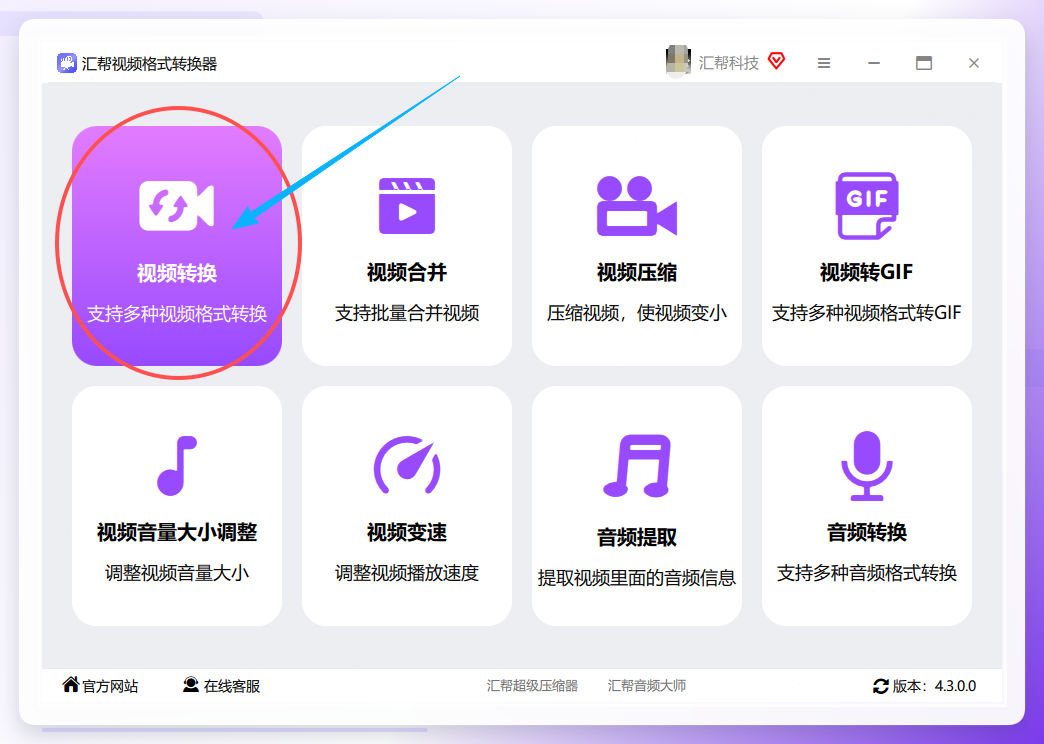
 步骤一:打开汇帮视频格式转换器,选择视频转换
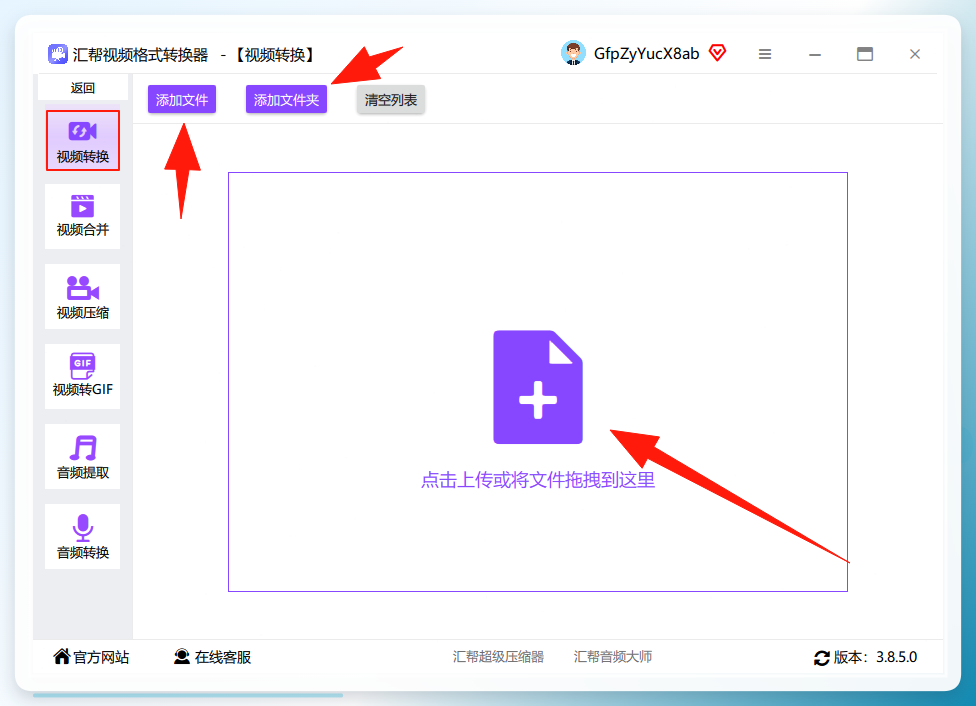
 步骤二:进入之后选择添加文件或者文件夹,或者拖拽上传视频文件,可以批量上传
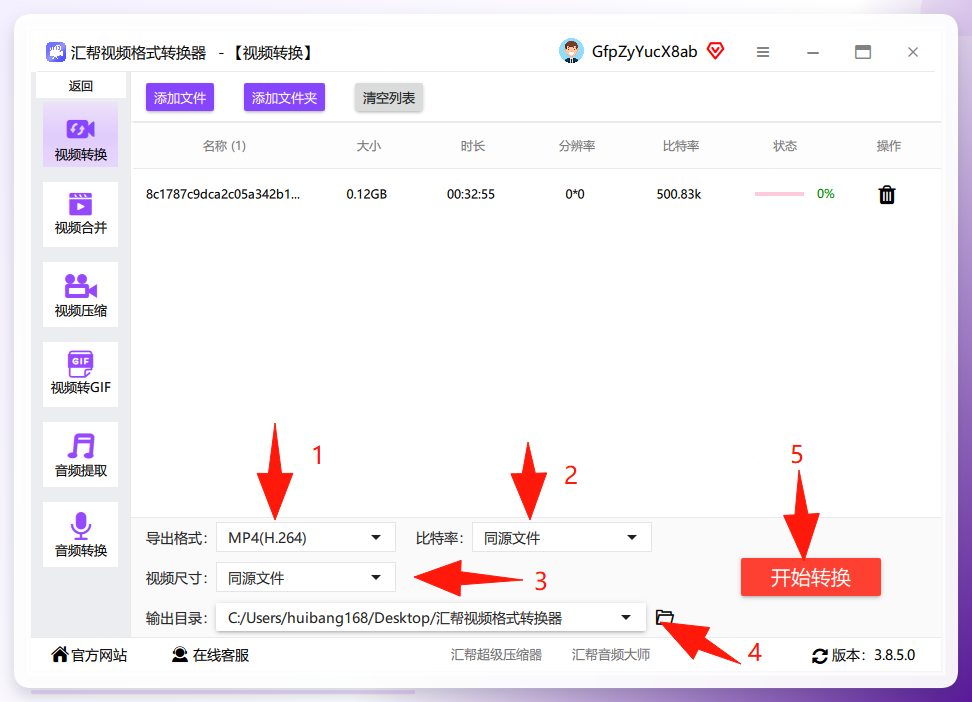
 步骤三:视频上传之后,下发会变化,可自行选择编辑需要导出的格式,支持很多种格式,比特率代表值越高效果越好,输出目录等于保存路径,默认c盘桌面,最后点击开始转换即可
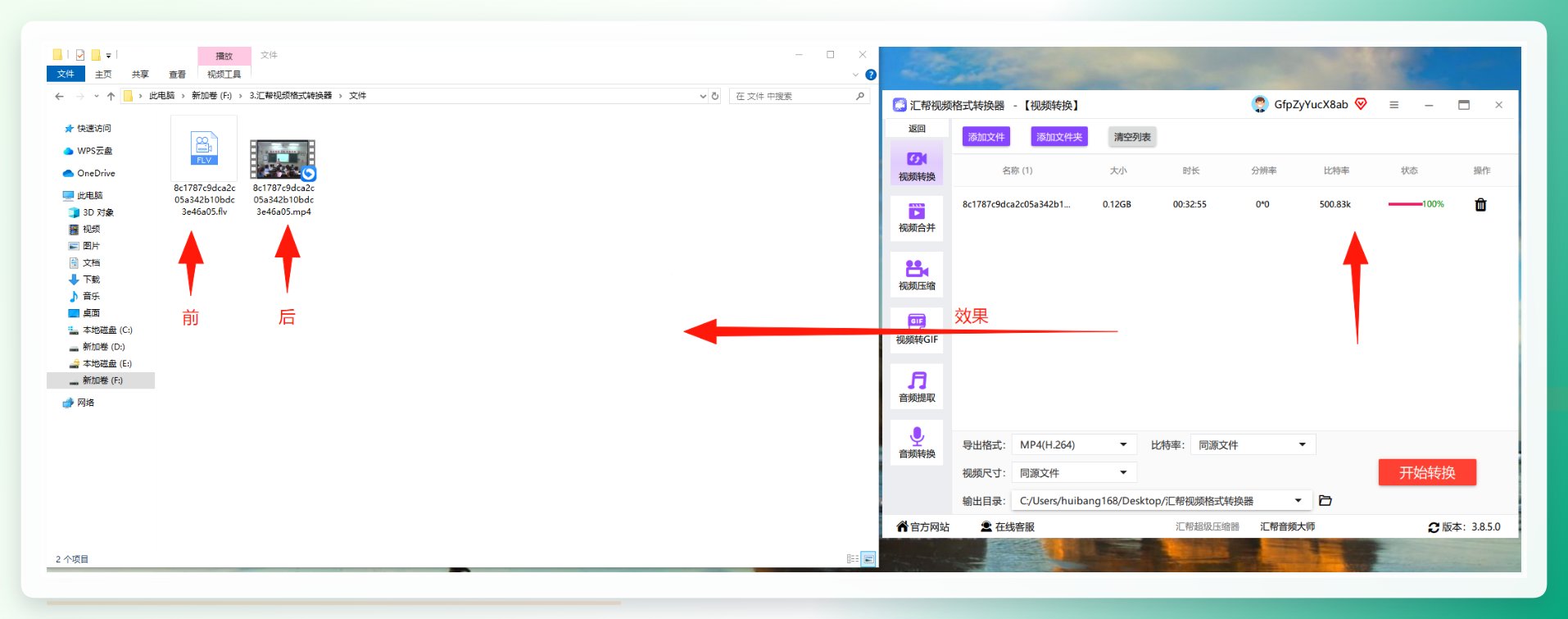
 步骤四:可以看到再保留原文件的同时,会生成一个新的你需要的文件
 这个方法最大的好处就是稳定可靠,处理大文件也不容易卡死,而且输出的画质有保障。对于想要把视频格式转为mp4格式追求高质量的朋友来说,这个工具绝对是个好帮手。
方法二:免费在线转换工具(无需安装)
如果你今天只是偶尔用一次,不想下载任何软件,那在线转换工具就是个绝佳选择。操作起来非常简单:
- 打开你的浏览器,搜索“在线视频格式转换”。
- 找一个靠谱的网站(推荐选择那些界面简洁,没有太多广告的)。
- 点击上传你的视频文件。
- 在输出格式里选择“MP4”。
- 点击“开始转换”,等待几秒到几十秒,然后下载转换好的文件就行了。
这种工具特别适合应急,比如你同事给你发了个不支持的视频,你马上就能搞定。但要注意,一次性上传的文件不能太大,有些网站还有文件数量限制,而且不太适合处理隐私性较强的视频。
方法三:利用系统自带“画图”或“照片”应用(Windows/Mac)
你可能会惊讶,其实我们天天用的系统里,就藏着这个功能!
- Windows系统:以Windows 10或11为例,点击开始菜单,找到“照片”应用,然后打开你那个不支持的视频。在右上角你会看到一个“...”或设置图标,点击后选择“另存为”或“导出”。在保存类型中选择MP4格式,选个位置存好就OK了。
- Mac系统:用QuickTime Player打开视频,然后点击菜单栏的“文件” -> “导出为”,选择“MP4”即可。
这个方法最方便,因为它不依赖任何第三方软件,完全是系统自带的。不过它只能处理一些常见的视频格式,对于像RMVB、MKV这种比较冷门的,可能就无能为力了。
方法四:格式工厂(老牌免费软件)
很多追求稳定且不想花钱的朋友,电脑里肯定装着“格式工厂”。这款软件真的很良心,而且功能特别全:
- 打开格式工厂,在众多格式中选择“MP4”。
- 在弹出的窗口中,点击“添加文件”,把你的视频导入进来。
- 你可以在这里简单调整下分辨率、比特率这些参数(不调整也行,就用默认的)。
- 点“确定”,再点一下工具栏上的“开始”按钮,它就默默地开始转换了。
- 转换完成后,到你设置好的输出文件夹里就能找到你的MP4视频了。
格式工厂的优势在于免费、功能丰富、支持批量操作。虽然界面可能有点“复古”,但绝对是把视频格式转为mp4格式的得力干将。
方法五:剪映等手机视频编辑APP
现在大家都爱用手机拍视频、剪视频,手机上的视频编辑APP也自带转换功能。以剪映为例,操作流程是这样的:
- 打开剪映APP,点击“开始创作”,导入你要转换的视频。
- 点击右侧的“导出”按钮。
- 关键一步:在导出界面,默认就是MP4格式。你还可以调整分辨率和帧率,以及码率。调整好后,点击“导出”按钮。
- 视频导出完成后,它会自动保存在你的手机相册里,格式就是MP4。
这个方法太方便了,几乎所有主流的视频剪辑软件(比如快影、VN等)都支持导出MP4。它不止能转换,还能顺便剪一下、加个滤镜,非常实用。
注意事项与常见问题
- 转换速度:视频文件越大、分辨率越高(比如4K),转换时间就越长。转换前先把其他占网速的应用关掉,能快不少。
- 画质问题:大多数软件转换后画质不会有明显下降。但如果你发现转换后的视频变模糊了,记得检查一下输出设置里的“比特率”或“质量”选项,尽量调高一些。
- 批量处理:如果你有几十个视频需要转换,建议使用方法一(汇帮转换器)或方法四(格式工厂),它们支持批量添加任务,你出去喝杯茶的功夫,回来全都自动搞定了。
- 隐私安全:涉及个人隐私或商业机密的视频,最好使用离线软件进行转换,避免上传到在线转换工具,以免数据泄露。
结尾总结
好了,以上就是我亲测有效的5个把视频格式转为mp4格式的方法。简单回顾一下:
- 追求高质量和稳定性:首选【汇帮视频格式转换器】。
- 应急或偶尔使用:用【免费在线转换工具】最省事。
- 不想装任何软件:【系统自带功能】最方便。
- 想要免费且功能强大:【格式工厂】是你的不二之选。
- 手机用户:【剪映等手机APP】是终极解决方案。
大家可以根据自己的需求和习惯,选择最适合你的那一个。如果你觉得这篇文章对你有帮助,别忘了点赞、收藏和分享哦!下期想看什么干货,欢迎在评论区留言告诉我!
