

拍完的视频是MOV格式,画质没得挑,可一到分享环节就卡壳——发给朋友提示不支持,传朋友圈转半天,存U盘插电视干脆认不出来。这事我碰上不止一回。
上周三晚上十点多,我那台用了三年的老联想又给我整这出。急着把一段素材发给同事,结果微信压缩后糊成一团,原文件又传不过去。当时就一个念头:得把mov转成mp4。
别急。路子其实不复杂,下面把我试过的几个法子挨个说清楚,你照着做就行。
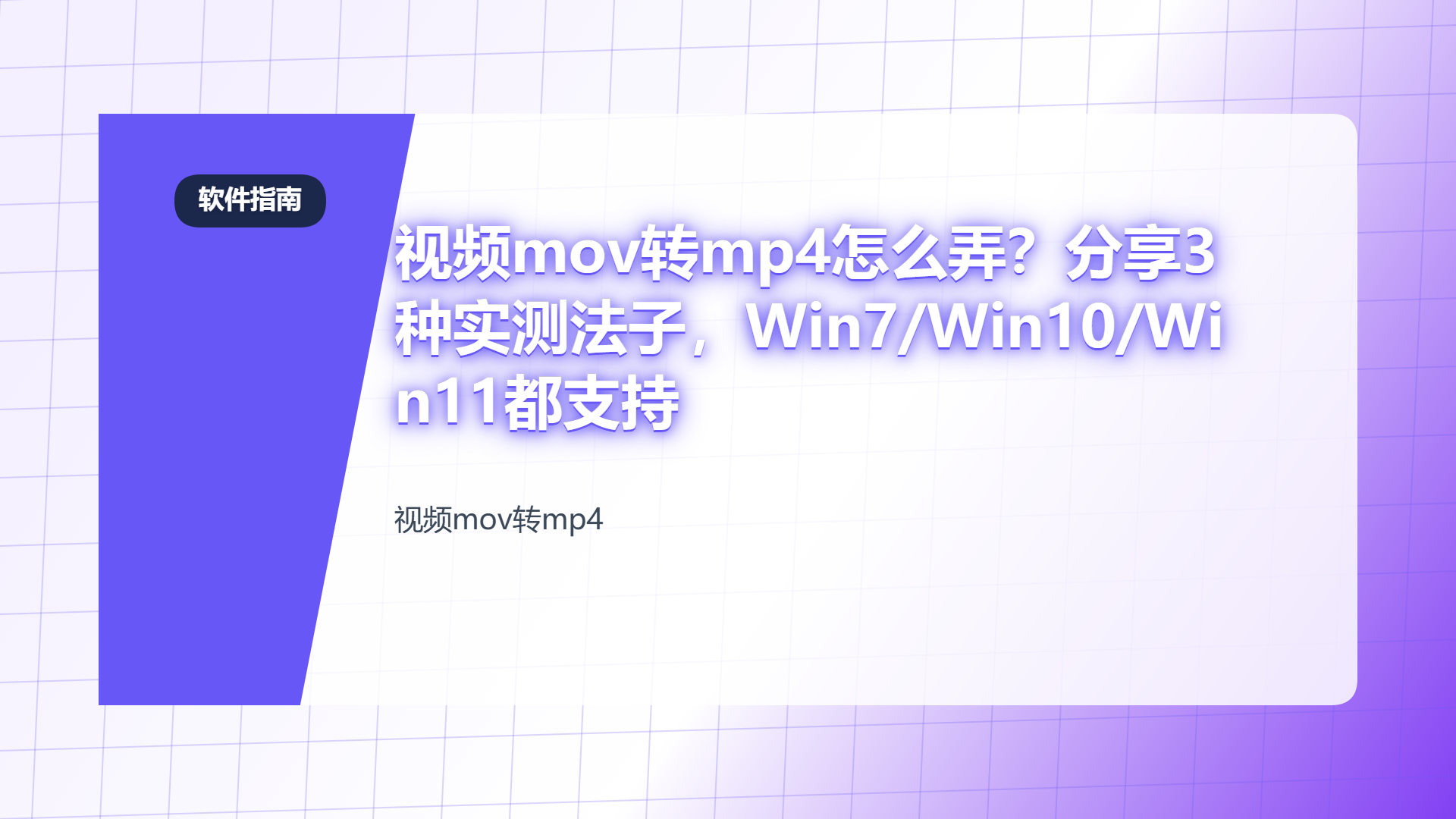 先说说我的主力方案:汇帮视频格式转换器
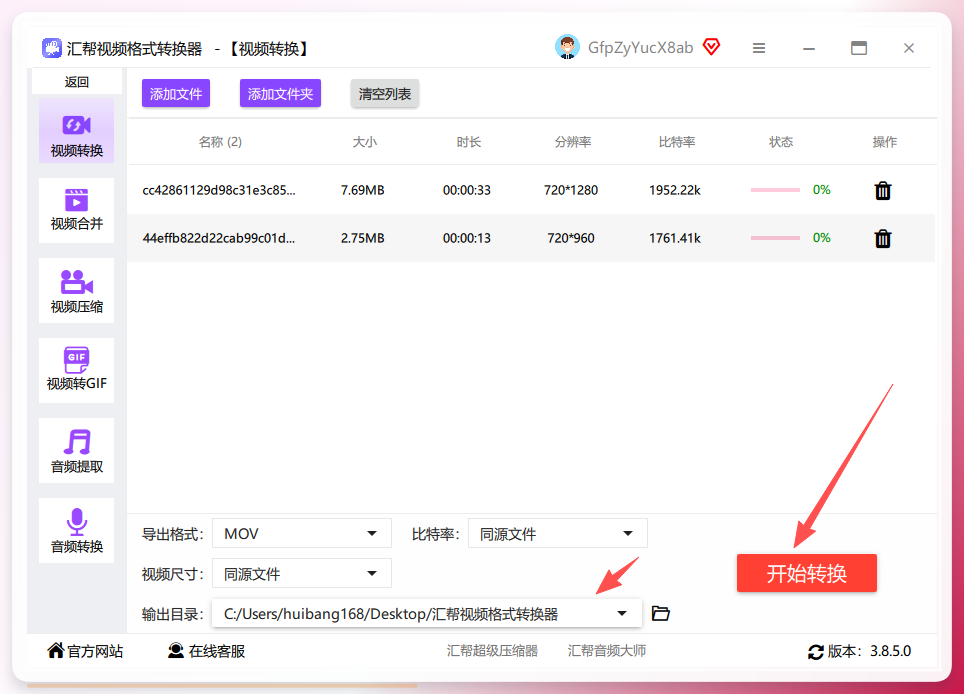
第一步,打开汇帮视频格式转换器。界面出来之后,找到“视频转换”那个模块,点进去。
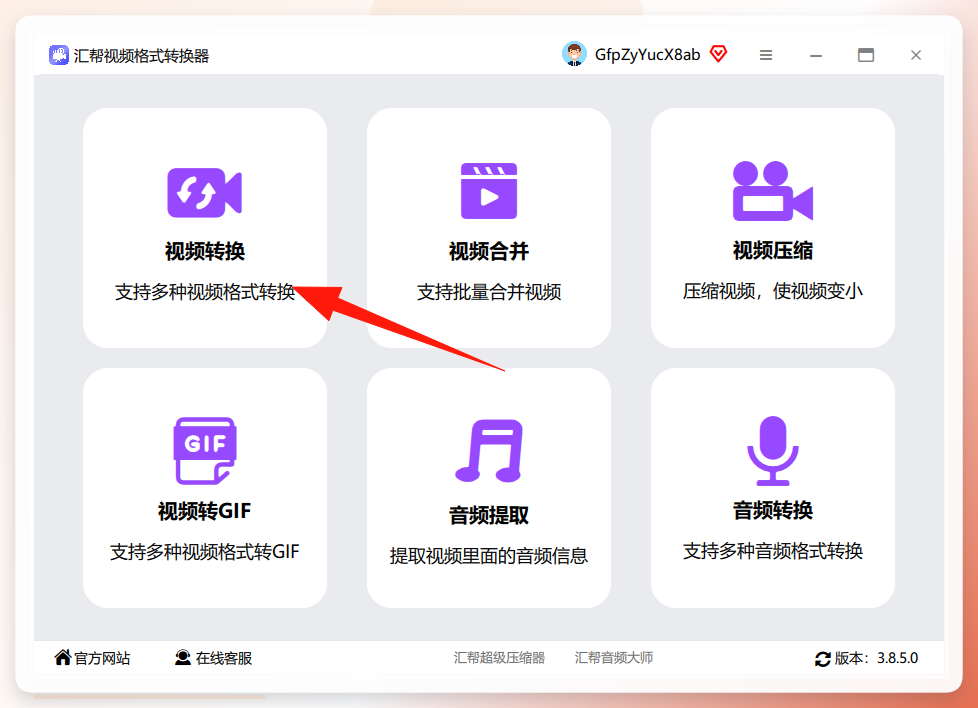 第二步,添加文件。点“添加文件”或者“添加文件夹”都行,直接把mov拖进去也可以。它支持批量上传,我那次一口气扔了六七个片段进去,没卡。
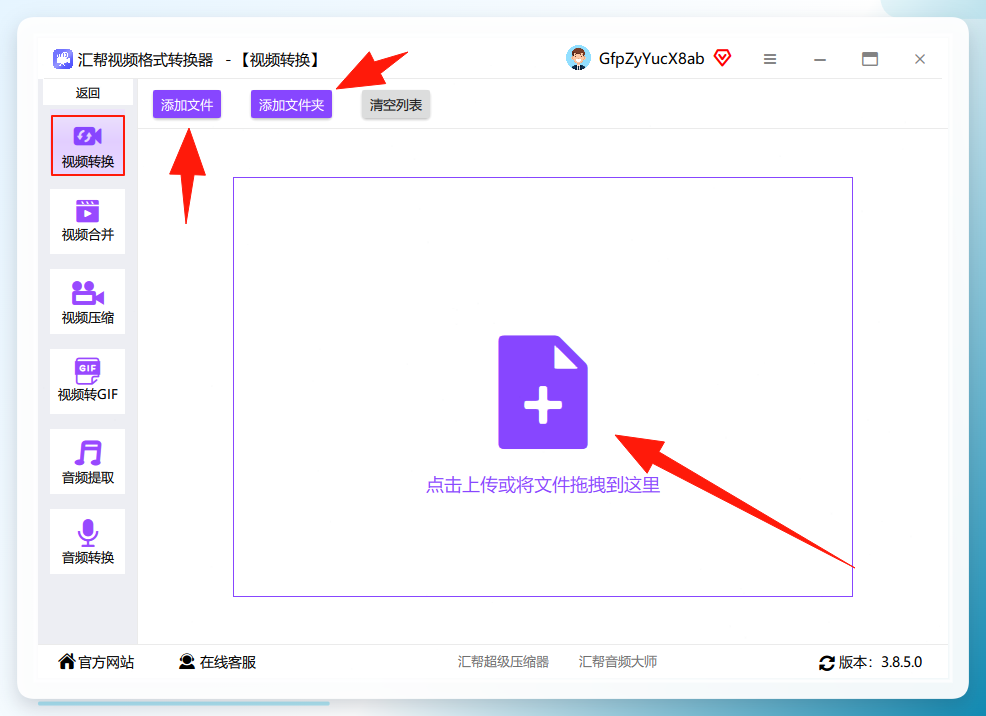 第三步,选导出格式。这里选mp4。比特率和视频尺寸默认跟源文件保持一致,你要是有特殊需求也可以手动调。老实说,默认设置对大多数人够用了。
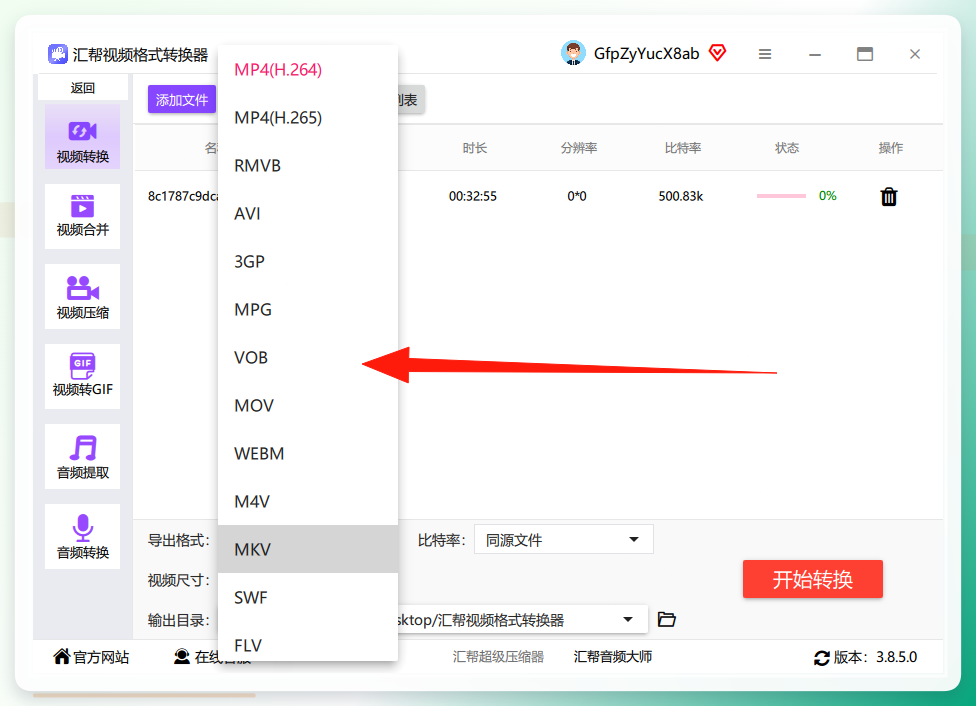 第四步,点“开始转换”。就这一个按钮,点下去等着就行。
 第五步,等任务跑完。进度条走完之后,新的mp4文件就出来了。原文件还在,不会覆盖。
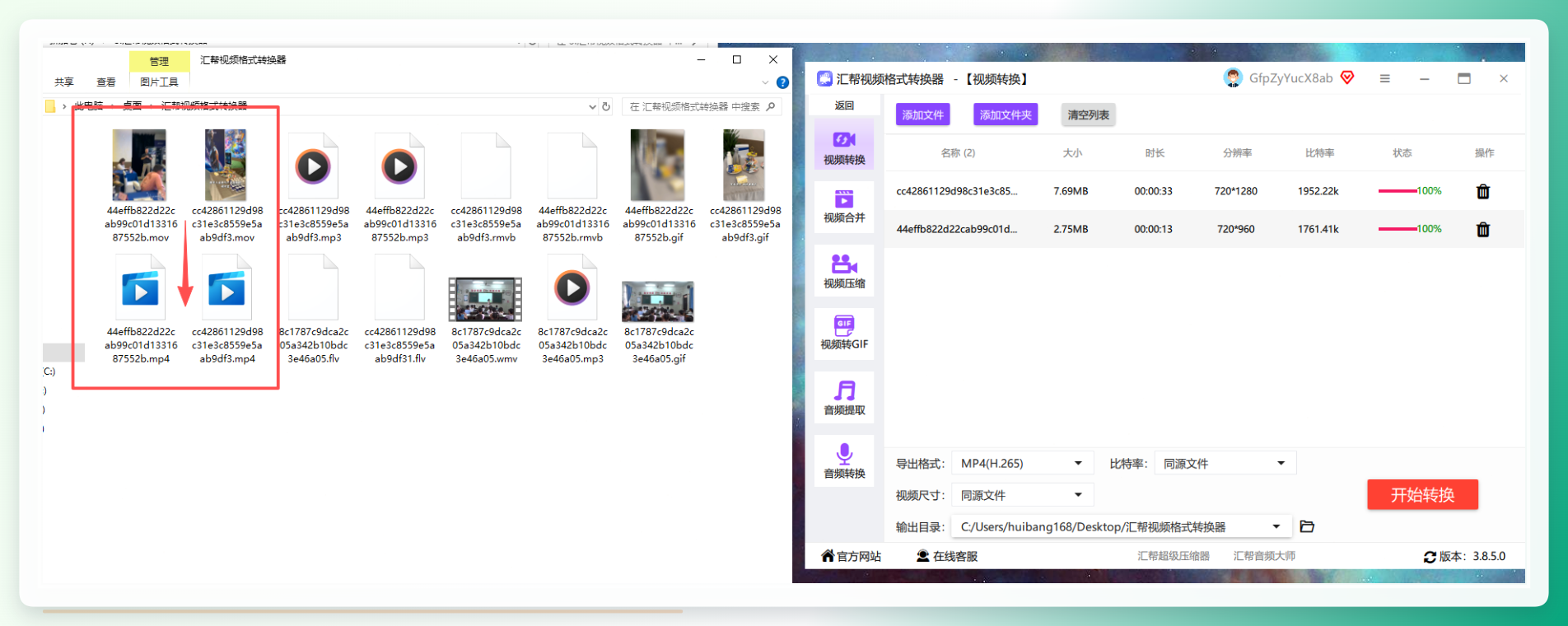 整个过程我掐了下表,一段两分多钟的mov,差不多等了十来秒。挺快。
再说另一个工具:智能视频转换助手
这个是我在找替代方案时翻到的。操作逻辑跟汇帮接近,但界面布局稍有不同。
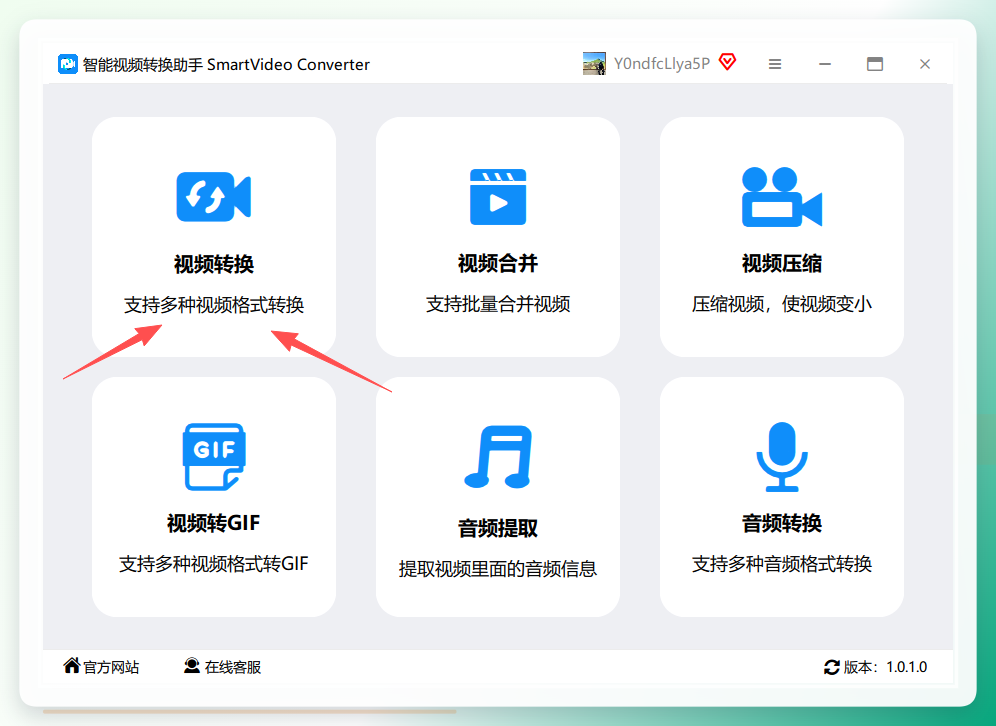
打开软件,选“视频转换”。
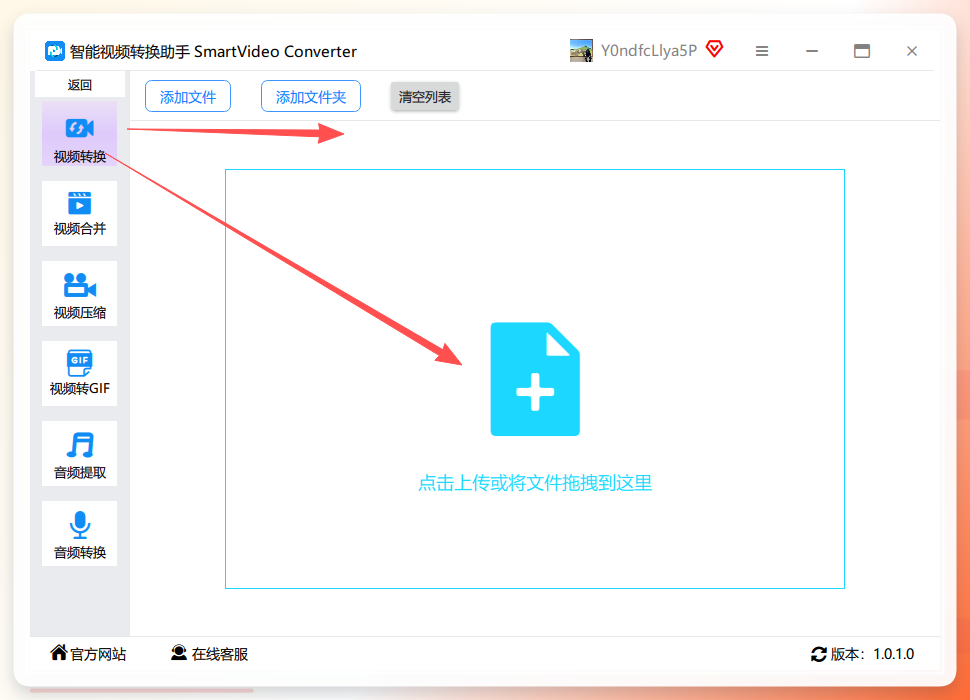
 然后添加文件,同样支持拖拽和批量。
 文件传上去之后,下方区域会变,你可以在那里选导出格式、比特率、视频尺寸。格式选mp4,比特率数值越大画质越好——但也别拉太满,文件体积会膨胀得厉害。视频尺寸按需选。
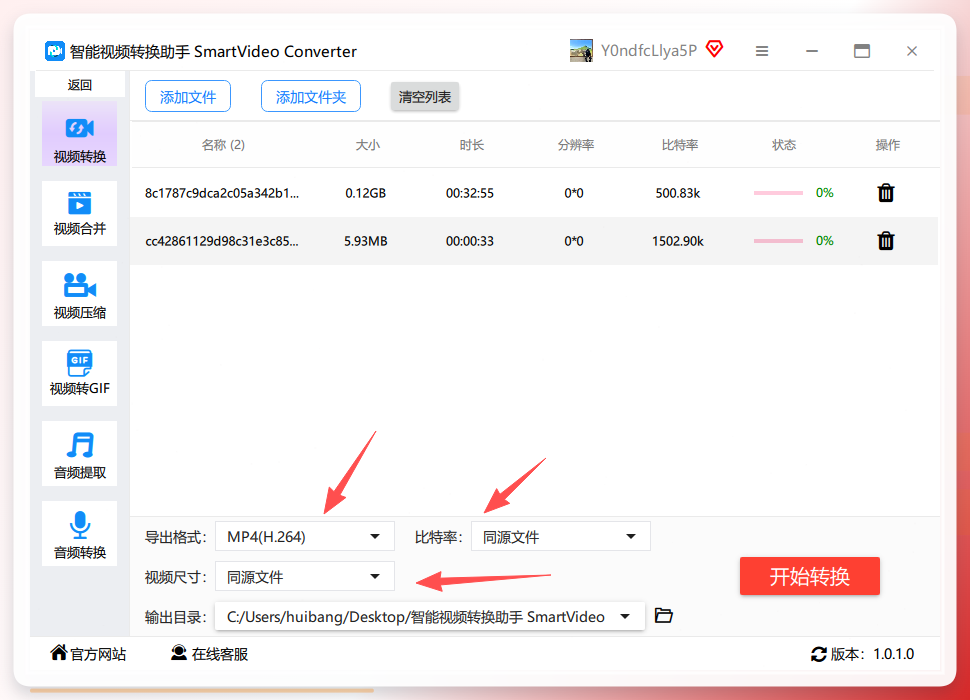 选好输出目录,点“开始转换”。
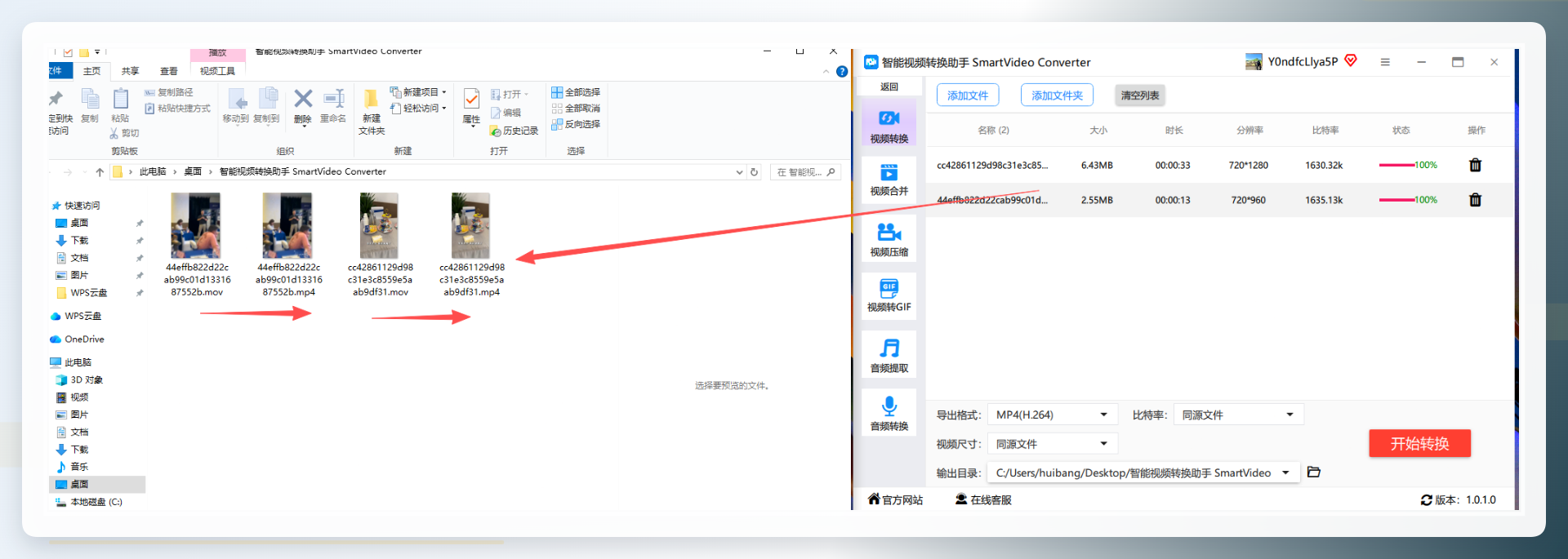
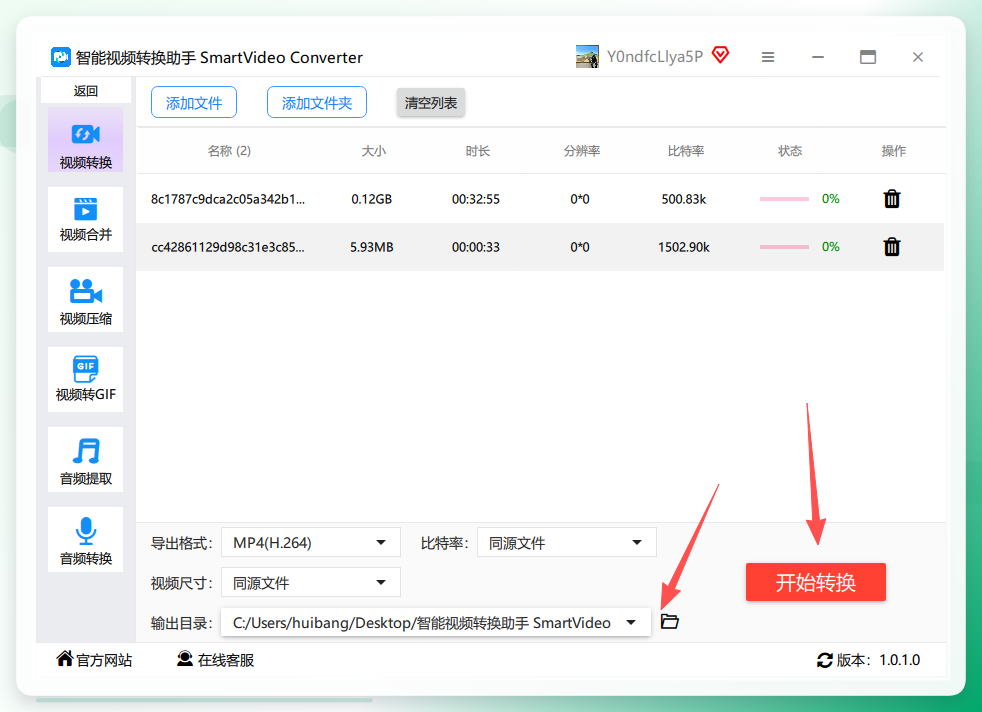 完成后原文件保留,同时生成一个新的mp4。这步跟汇帮一样,不覆盖源文件,挺好。
 还有个开源的:Shotcut
Shotcut是跨平台的视频编辑软件,导出功能也支持格式转换。不过它定位偏剪辑,单纯转格式的话,步骤会多几步。
打开软件,点“打开文件”把mov导进去。然后得把它从播放器视图拖到时间线轨道上——这一步别漏了,不然输出没内容。接着点上方菜单的“输出”标签,在预设列表里找 H.264 Main Profile (MP4),最后点“输出文件”。
成了。但说实话,如果你只是想把mov转mp4,用Shotcut有点杀鸡用牛刀的意思。它更适合那些顺带要剪一刀的场景。
几个容易踩的坑
第一,比特率别乱拉。有人觉得数值越高越好,结果转出来文件大得离谱,发都发不出去。默认跟源文件一致就行。
第二,批量转换时注意输出目录。文件多了容易混在一起,建议单独建个文件夹放。
第三,转换过程中别强行关软件。我有回手贱点了取消,结果那个文件转了一半,播都播不了。血泪教训。
第四,如果你用的是在线转换工具——这里就不点名了——上传速度受网络影响大,而且隐私方面多少有点顾虑。本地软件在这两点上省心不少。
说回正题
视频mov转mp4这件事,核心就一句话:选对工具,按步骤走。偶尔转一两个文件,在线工具也能凑合。但要批量处理,或者对隐私比较在意,本地软件更稳妥。
汇帮那个方案我用了最多次,步骤少,界面直白,没那么多花里胡哨的东西。智能视频转换助手可以作为备选。Shotcut适合本来就在用它的朋友。
对了,忘说一点——转换之前最好确认下源文件没损坏。我有次折腾了半小时,最后发现是mov本身就有问题,跟转换工具没半点关系。那叫一个无语。
希望这些能帮你少走点弯路。有写得不到位的地方,凑合看,说错了欢迎拍砖。
