

拍了段视频,画质没得挑,结果发出去——对方说打不开。这种尴尬我遇到过不止一回。
MOV这个格式吧,苹果设备拍出来默认就是它,清晰度确实好。但兼容性嘛……怎么说呢,微信发不了、有些电视读不出来、传个U盘插车上也不认。折腾半天,最后还是得转成MP4。
其实视频mov转mp4这事,真没多复杂。下面把自己用过的几种法子捋一捋,从本地软件到在线工具都有,你挑顺手的用。
 我自己电脑上留着的就一个——汇帮视频格式转换器。这玩意界面不花哨,功能倒是挺全,mov、mkv、avi这些常见格式都能互转。
下面把操作步骤写清楚,跟着做就行。
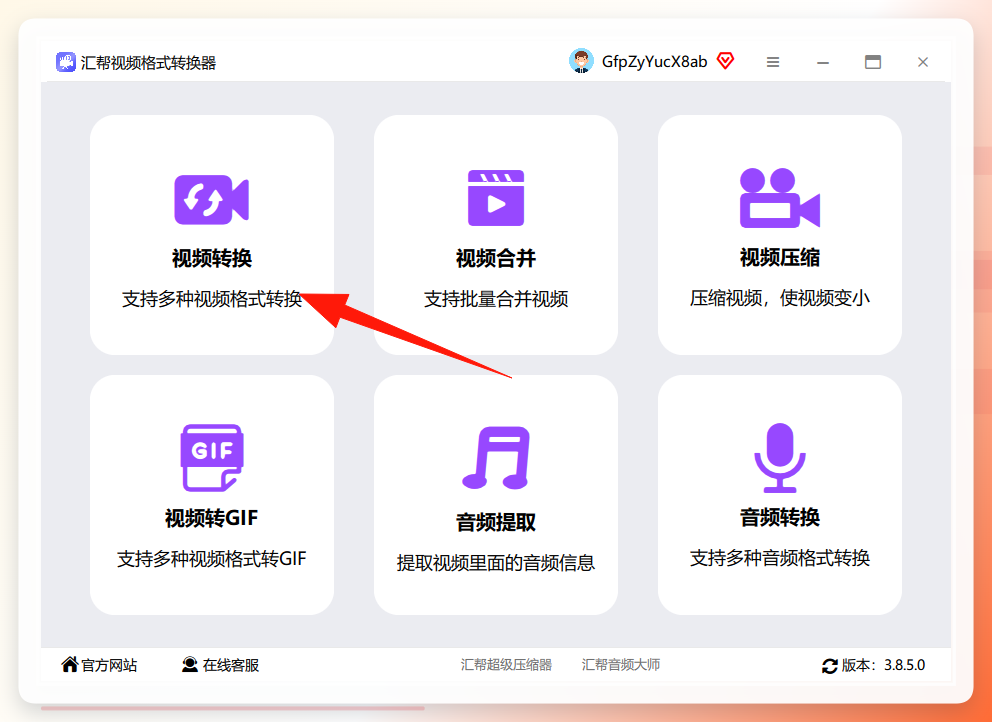
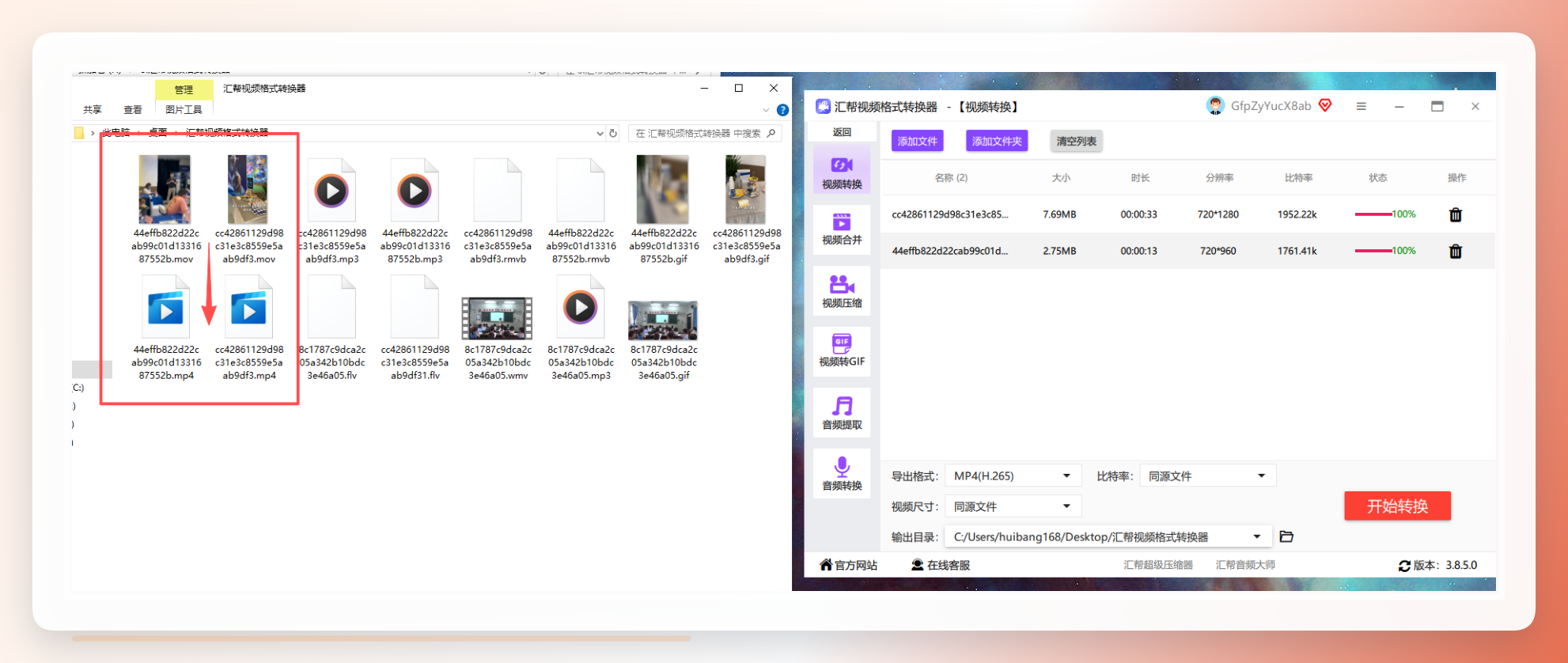
第一步,打开汇帮视频格式转换器。主界面左边有一排功能模块,点那个“视频转换”。
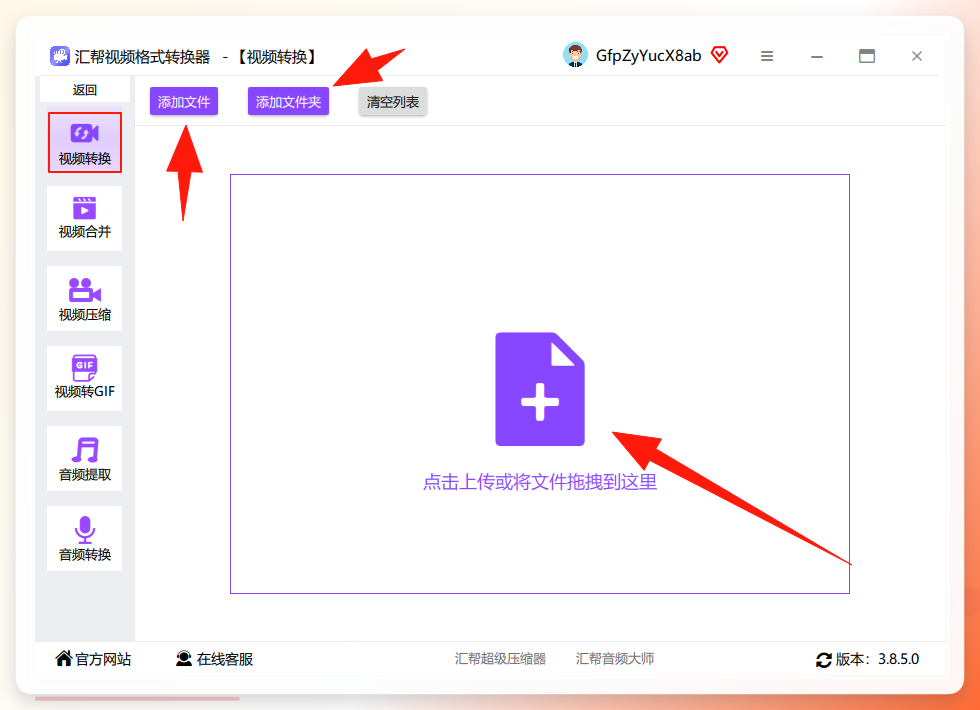
 第二步,添加文件。三种方式随便选:点“添加文件”按钮、点“添加文件夹”、或者直接把视频拖进窗口里。支持批量,一次丢几十个进去也没问题。
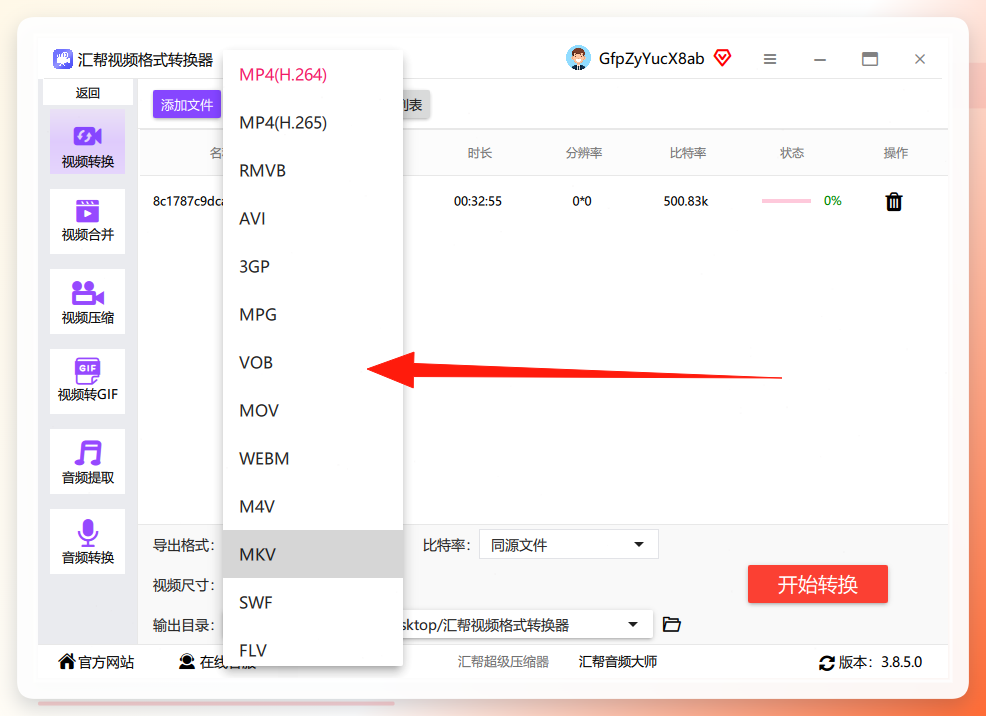
 第三步,设置导出参数。这里有三项要留意——
导出格式:选MP4。当然你想转成别的格式也行,不止MP4一个选项。 比特率:默认跟源文件保持一致,不是特别懂的话建议别动。 视频尺寸:同样默认同源文件。如果要压缩体积可以调小,但画质会受点影响。
 第四步,点“开始转换”。按钮在界面右下角,挺显眼的。
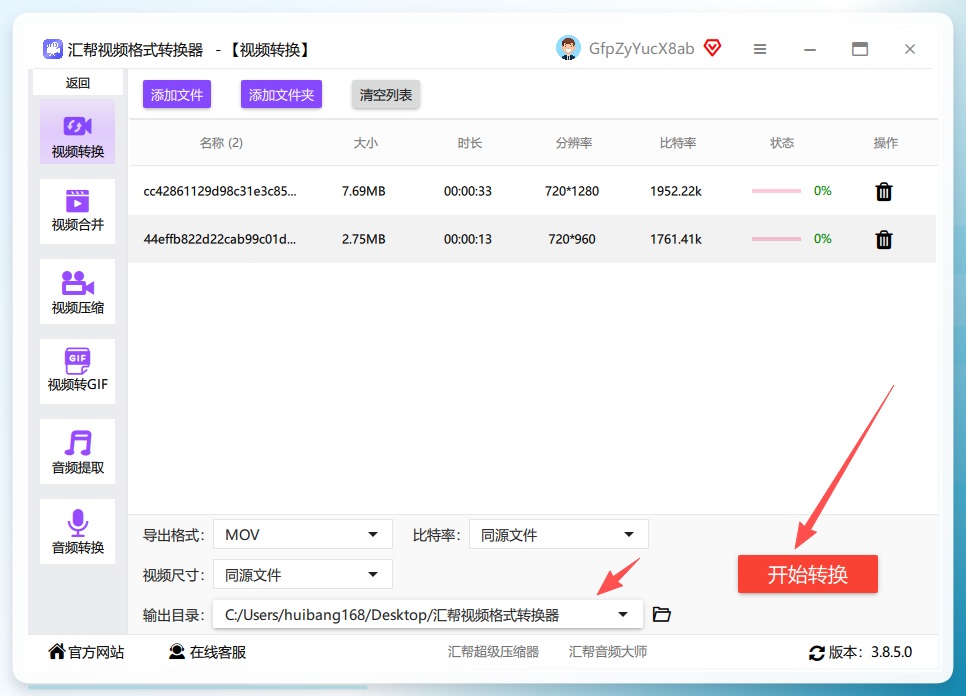 第五步,等进度条走完。转换速度跟文件大小有关,我拿一个1.2G的MOV试了下,大概等了四十来秒。完成后输出目录里就会出现新的MP4文件,原文件还在,不会被删掉。
 就这五步。说真的,比想象中省事。
其他几个法子也说说
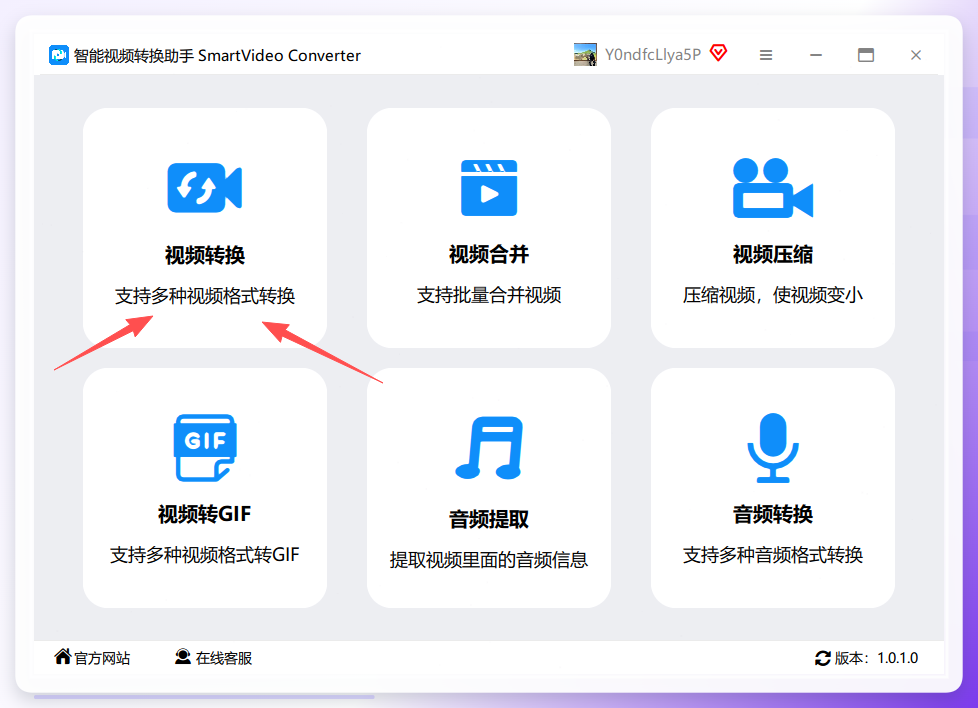
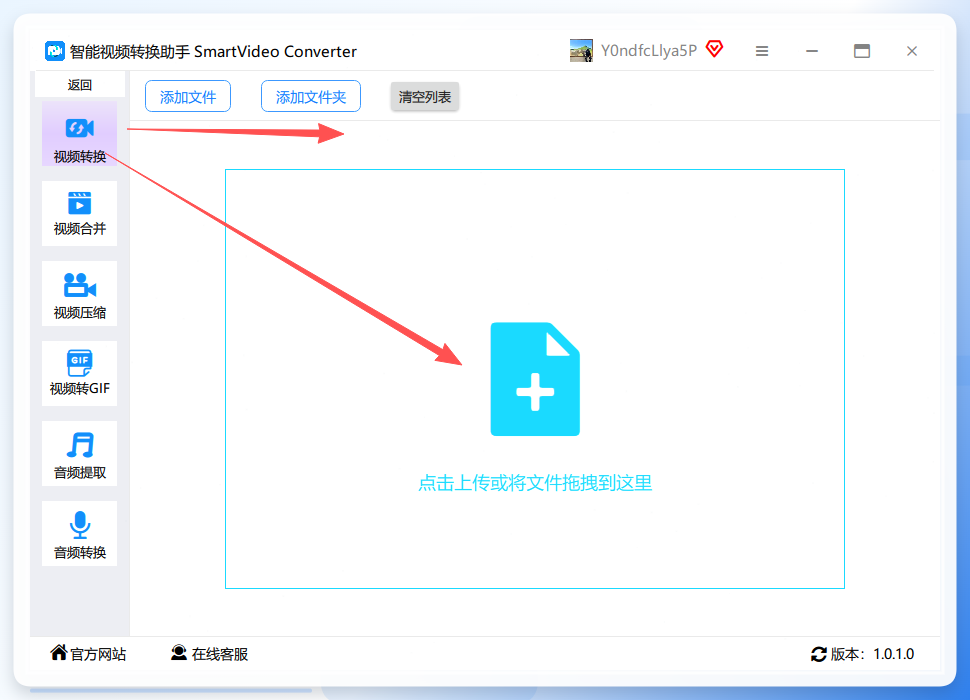
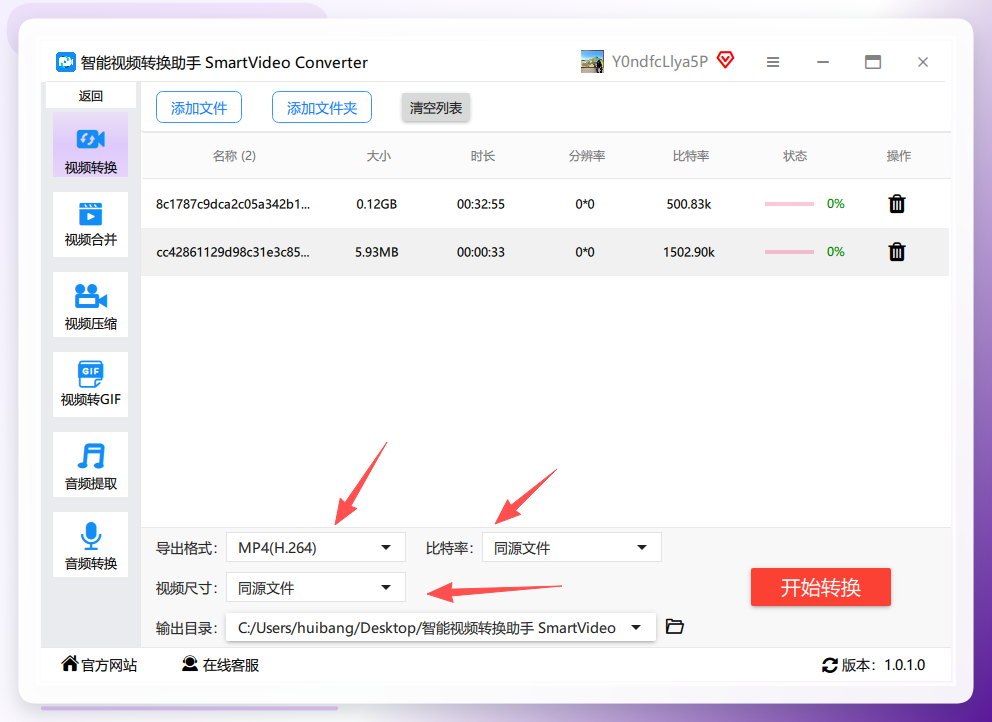
智能视频转换助手——操作逻辑跟上面差不多。打开后选“视频转换”,添加文件,设置格式为MP4,选输出目录,点开始。区别在于它的界面布局稍微不同,参数选项藏得深一点。效果嘛,能用。
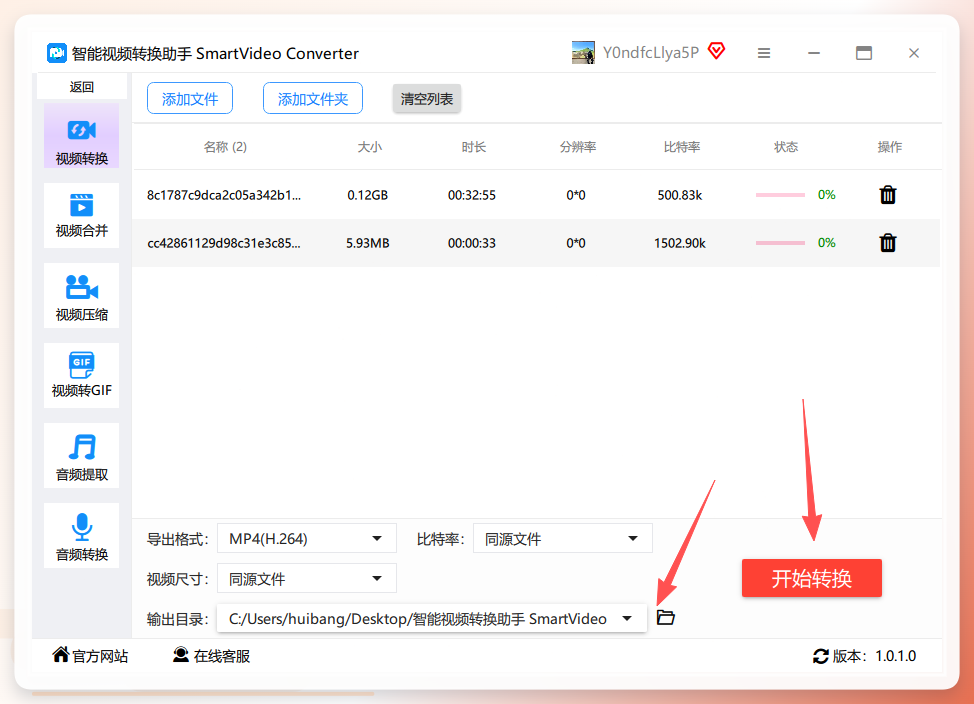
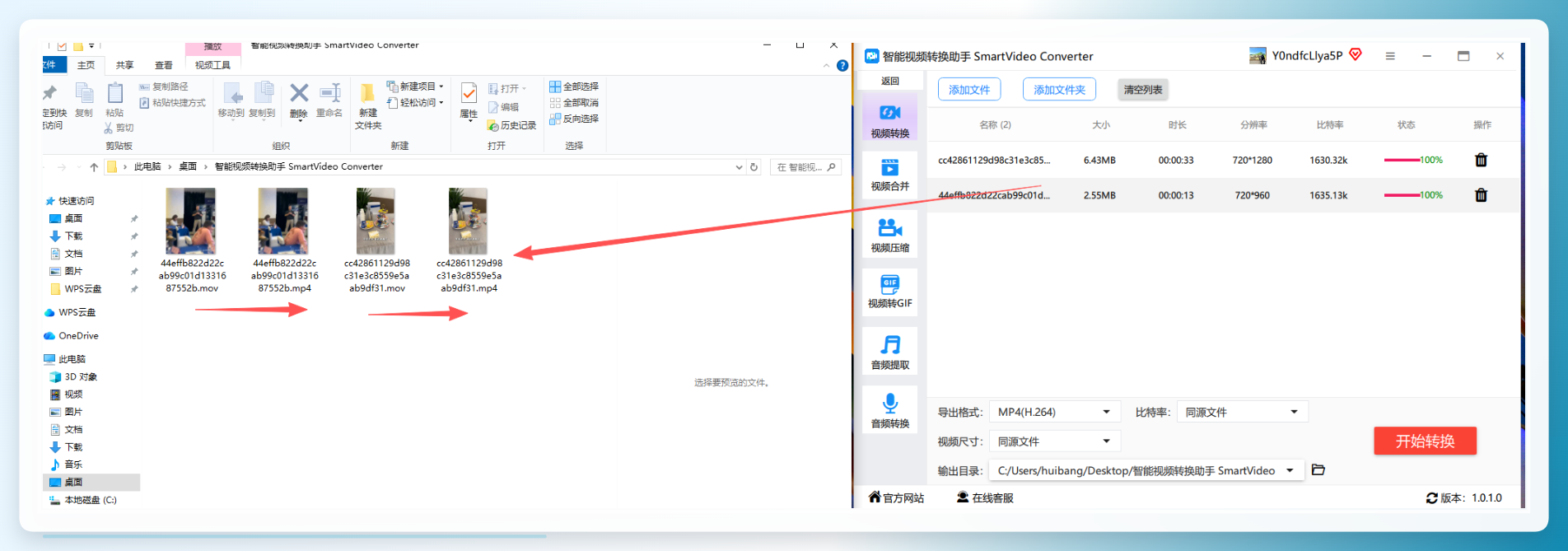 Shotcut 则完全是另一个路子。它是开源视频编辑软件,功能强归强,但上手门槛不低。导入MOV后要拖到时间线轨道上,然后在输出标签里选H.264 Main Profile预设,最后点输出。步骤不算多,可如果你只是想把mov转成mp4、不做剪辑,用它有点杀鸡用牛刀的意思。(当然,需要顺便剪片子的朋友可以试试)
还有个事得提一嘴——在线转换工具。打开网页传文件、选格式、下载,看似方便。但视频文件动辄几百兆甚至几个G,上传等待时间不短。更关键的是隐私问题:你的视频传到了别人服务器上,后续怎么处理你控制不了。偶尔转个小文件应急可以,重要内容还是本地软件靠谱。
视频mov转mp4说到底就是个格式适配的问题。偶尔转一两个文件,在线工具凑合能用。真要批量处理、或者对隐私和稳定性有要求,本地软件还是更省心。汇帮那个我用了挺长时间,操作不复杂、步骤也清晰,有需要的可以试试看。
找到适合自己的方法就行,不用纠结哪个“最好”。毕竟工具是拿来用的,能解决问题就成。
