

前两天帮一个做自媒体的朋友整理素材,他手头有一堆采访视频,想把里面的对话单独扒出来做成音频,方便后期剪播客。结果他折腾了一下午,愣是没搞定,发消息跟我吐槽说快疯了。
其实这事儿吧,说难也不难,关键得找对工具。我自己之前做项目的时候也在这上面栽过跟头,大半夜一个人在办公室对着电脑干瞪眼,试了好几个软件才总算把音频给弄出来。今天正好有空,把当时用的几个法子捋一捋,你们要是碰到类似情况,直接拿去用就行。
 先说一个我用着比较顺手的——汇帮视频格式转换器。
这个软件怎么用呢?其实就几步,我给你们一步步捋清楚:
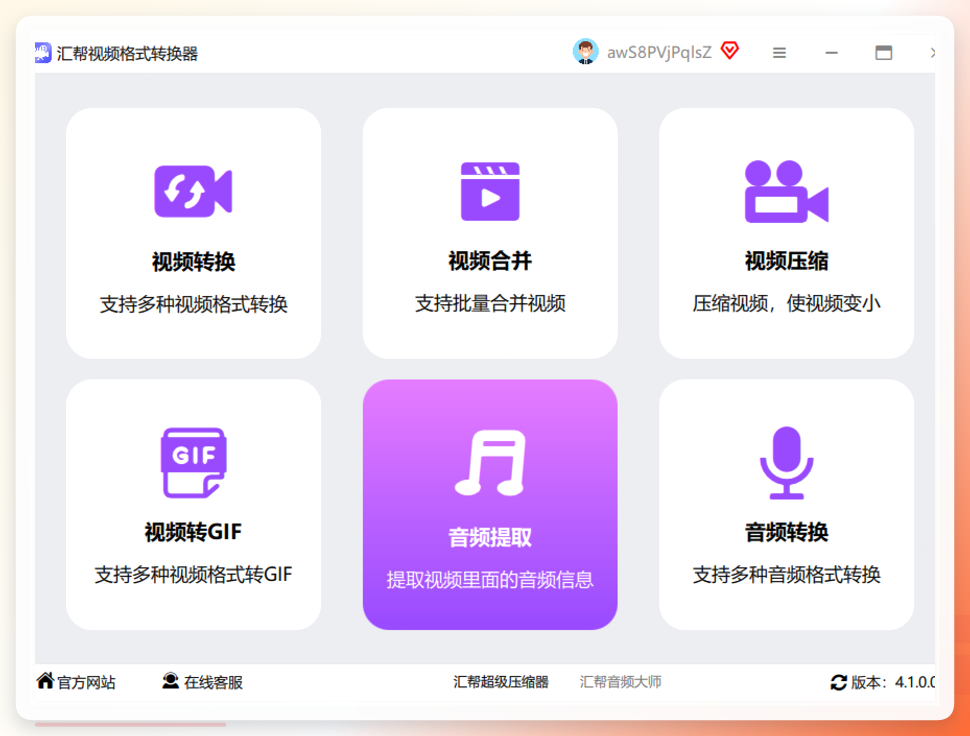
步骤1. 打开汇帮视频格式转换器,主界面上能看到视频转换、视频合并、视频压缩这些功能选项。咱们要做的是提取音频,所以找到“音频提取”这个按钮,点进去。
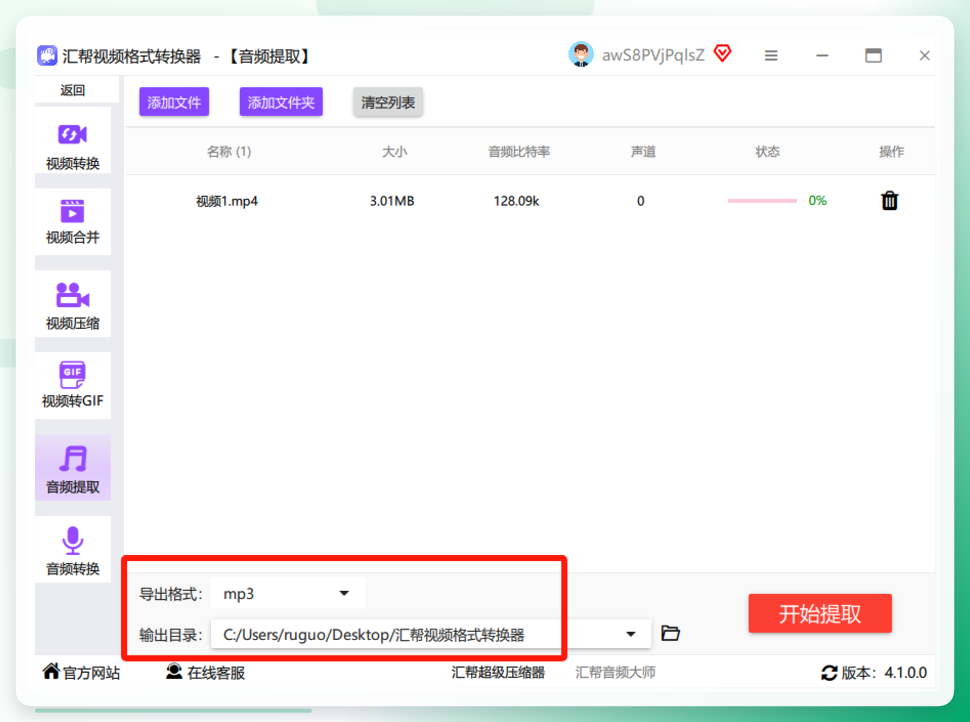
 步骤2. 进去之后,点“添加文件”,把你要处理的视频选进来。如果视频比较多,也可以点“添加文件夹”,把整个文件夹直接导进去,省得一个个选。
 步骤3. 文件加好了,看软件底部有个导出格式的选项。这里选MP3就行,当然它也支持其他音频格式,看你自己需要。
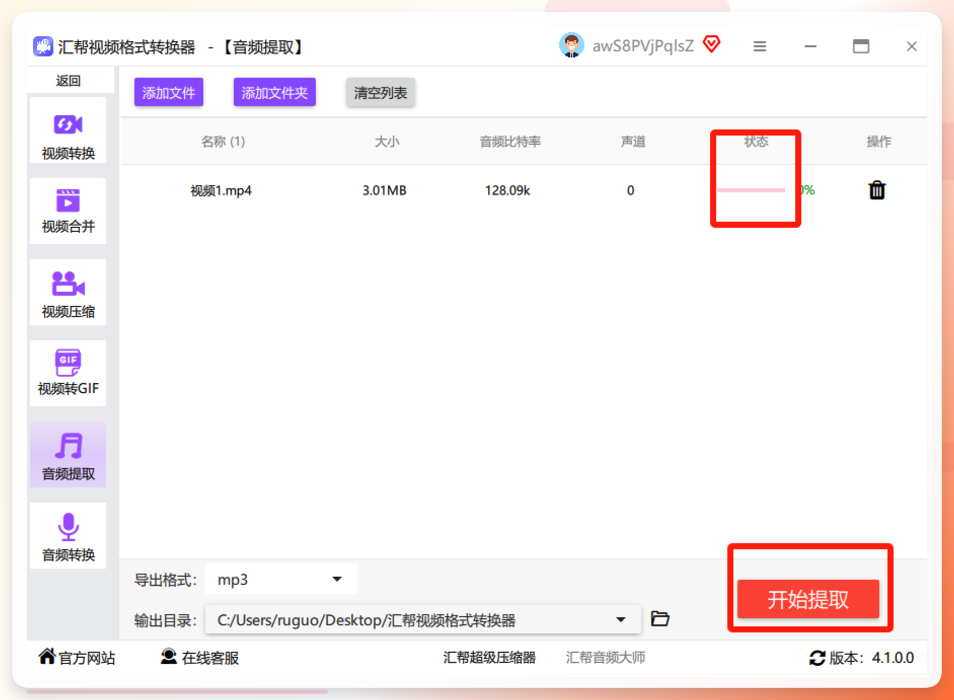
 步骤4. 设置好了就点“开始提取”,软件会自动开始处理。这时候你可以去倒杯水、回个消息,不用干盯着。
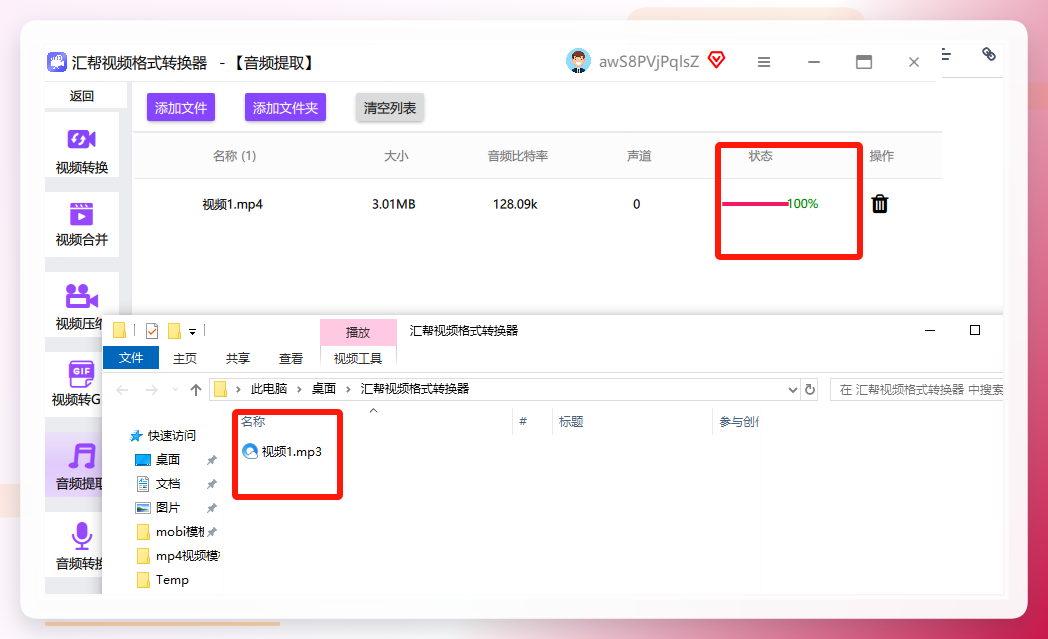
 等提示操作完成,软件会自动帮你打开输出目录,里面就是转换好的MP3文件了。整个过程不算复杂,就是前几次用可能得熟悉一下界面。
 这个法子我用得比较多,主要是操作逻辑比较清楚,不容易点错。不过话说回来,工具这东西各人有各人的习惯,我再顺便说几个其他的路子,你们看哪个顺眼就用哪个。
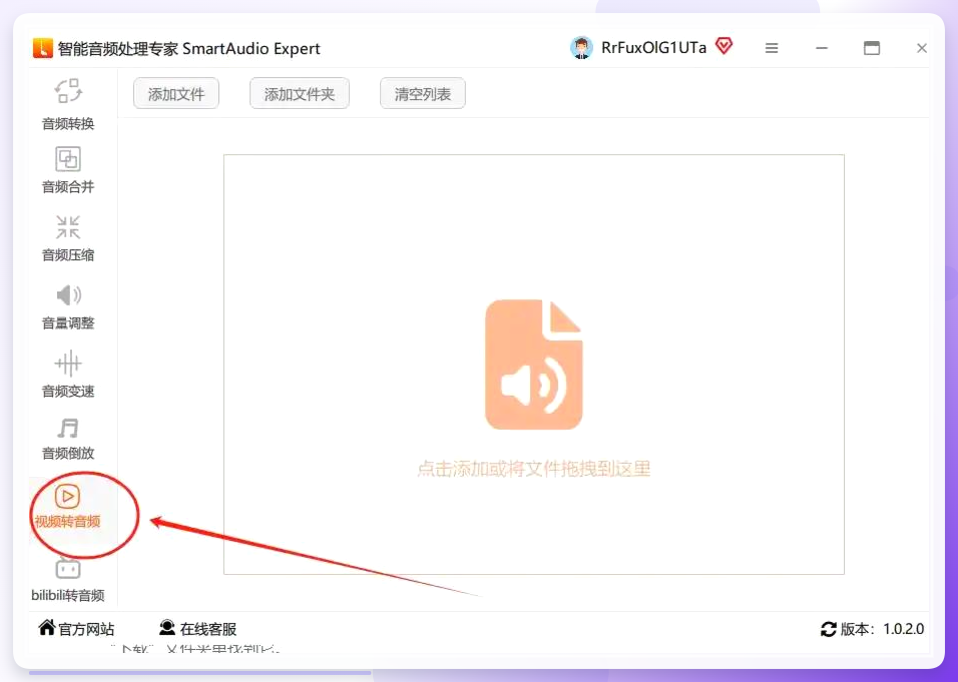
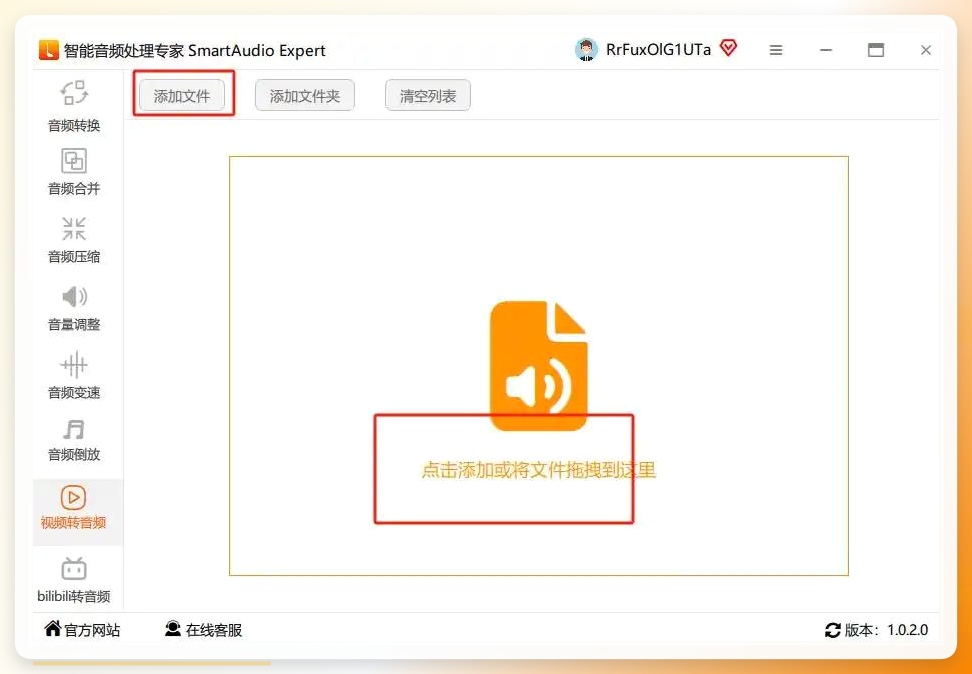
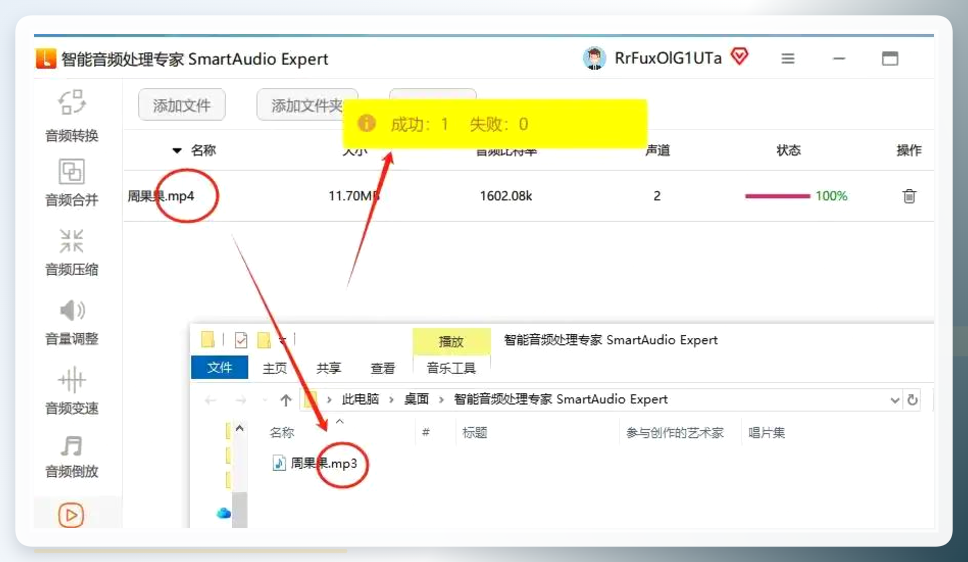
智能音频处理专家这个软件也能干这活儿。打开之后在主界面找到“视频转音频”按钮点进去,然后在左侧功能栏里点“视频转音频”,右边点“添加文件”,从文件夹里找到你要转换的视频选中打开就行。
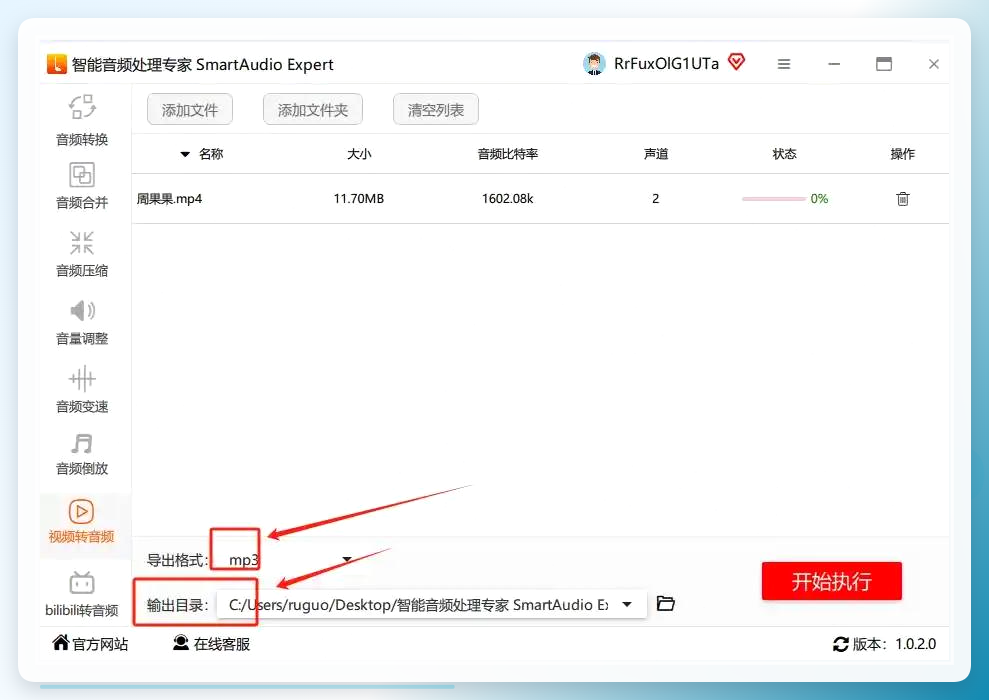
 文件加进来之后,格式直接选MP3,输出目录可以自己定,比如在桌面上建个文件夹专门放转换好的音频,找起来方便。
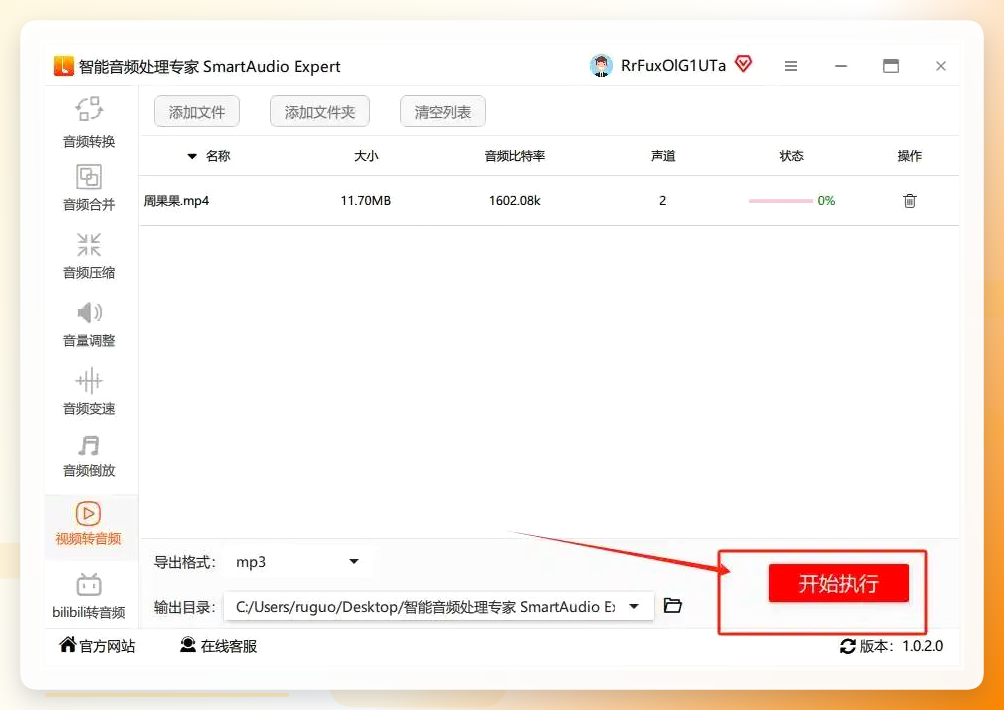
 设置好输出参数之后,点底部的“开始执行”,软件就会自动转换,等进度条走到100%就完事了。
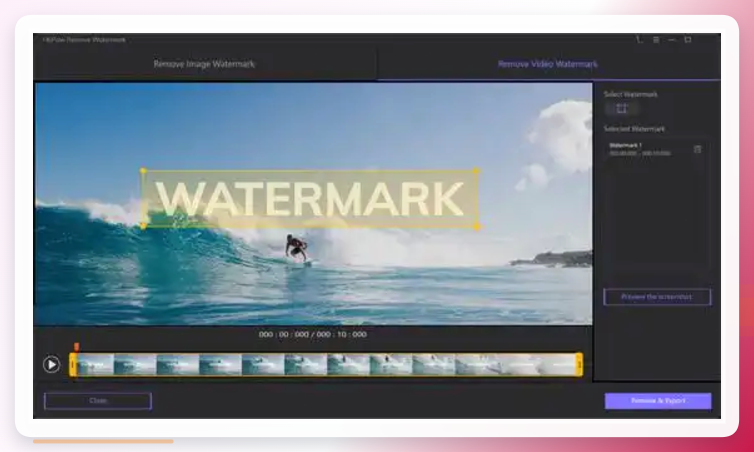
 还有个叫HitPaw的,操作也差不多。打开软件进音频提取或视频转音频模块,点“选择文件”或者直接把视频拖进工作区。输出格式下拉选MP3。如果视频比较长,里面有个裁剪工具可以截取你需要的片段。弄好之后点“提取音频”,等一会儿就能保存了。
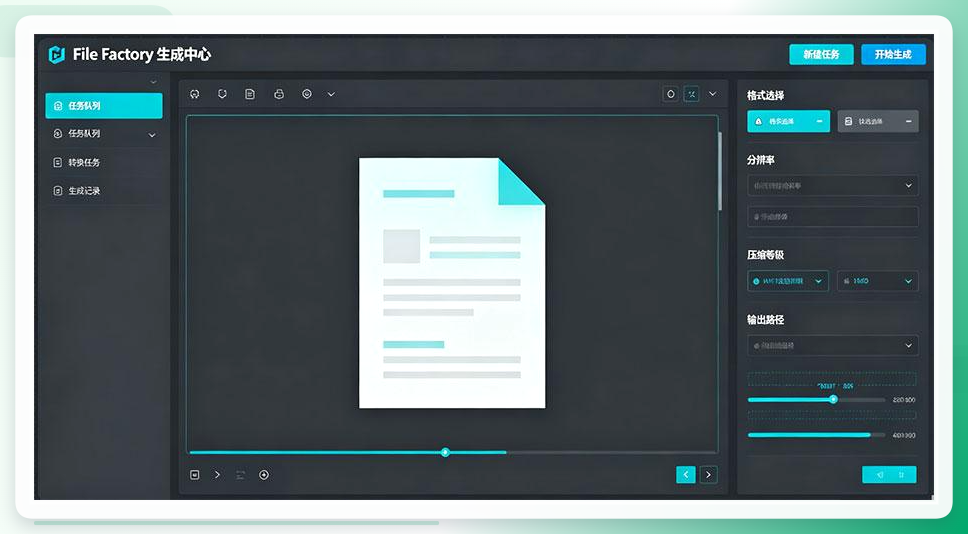
 File Factory是在线工具,不用装软件。打开页面选“视频转音频”转换器,上传视频文件,输出格式选MP3,点转换等着就行,完成后下载。
 Online Audio Converter也是在线搞定的。打开页面点“打开文件”上传视频,或者从云存储导入。格式选MP3,音质可以按需选高中低不同比特率。点转换,完成后下载,有些还支持直接存到云盘。
 这几个法子我自己都用过,各有各的方便之处。汇帮那个我平时用得最多,因为功能比较集中,不用来回切换。在线的适合应急,比如手头电脑没装软件的时候。HitPaw功能也挺全,就是加载稍微有点慢,耐心等等就行,别像我当初一样着急狂点,结果卡死了更麻烦。
行了,差不多就这些。要是还有哪儿没看明白,评论区喊我一声,我常在。
