

ogv这个格式,说实话平时真不太碰得到。
它是HTML5里Ogg Theora那套东西,能塞音效、塞字幕,听着挺全乎。可问题是——你拿它发给朋友,人家播放器大概率打不开。上周三晚上我想把一段ogv素材剪进项目里,结果Premiere直接给我甩脸子,识别不了。折腾到快十二点,试了四五种法子,总算把这事给整明白了。
所以今天聊的就是一件事:ogv怎么转换成mp4格式? 下面这几种思路,从最省心的桌面工具到稍微硬核一点的命令行都有,你挑顺手的用就行。
 (先说明一下,我用的那台老联想是Win11的23H2,用了差不多三年,性能一般,但跑格式转换绰绰有余。)
别急着装一堆软件
很多人一遇到格式问题就疯狂下载各种转换器,结果电脑里塞了七八个,真正好用的没几个。其实选对一款就够了。
汇帮视频格式转换器是我这段日子用得比较顺的一个。界面不花哨,功能该有的都有,关键是ogv转mp4这个需求它正好对口。下面把操作步骤完整走一遍,你照着做基本不会卡壳。
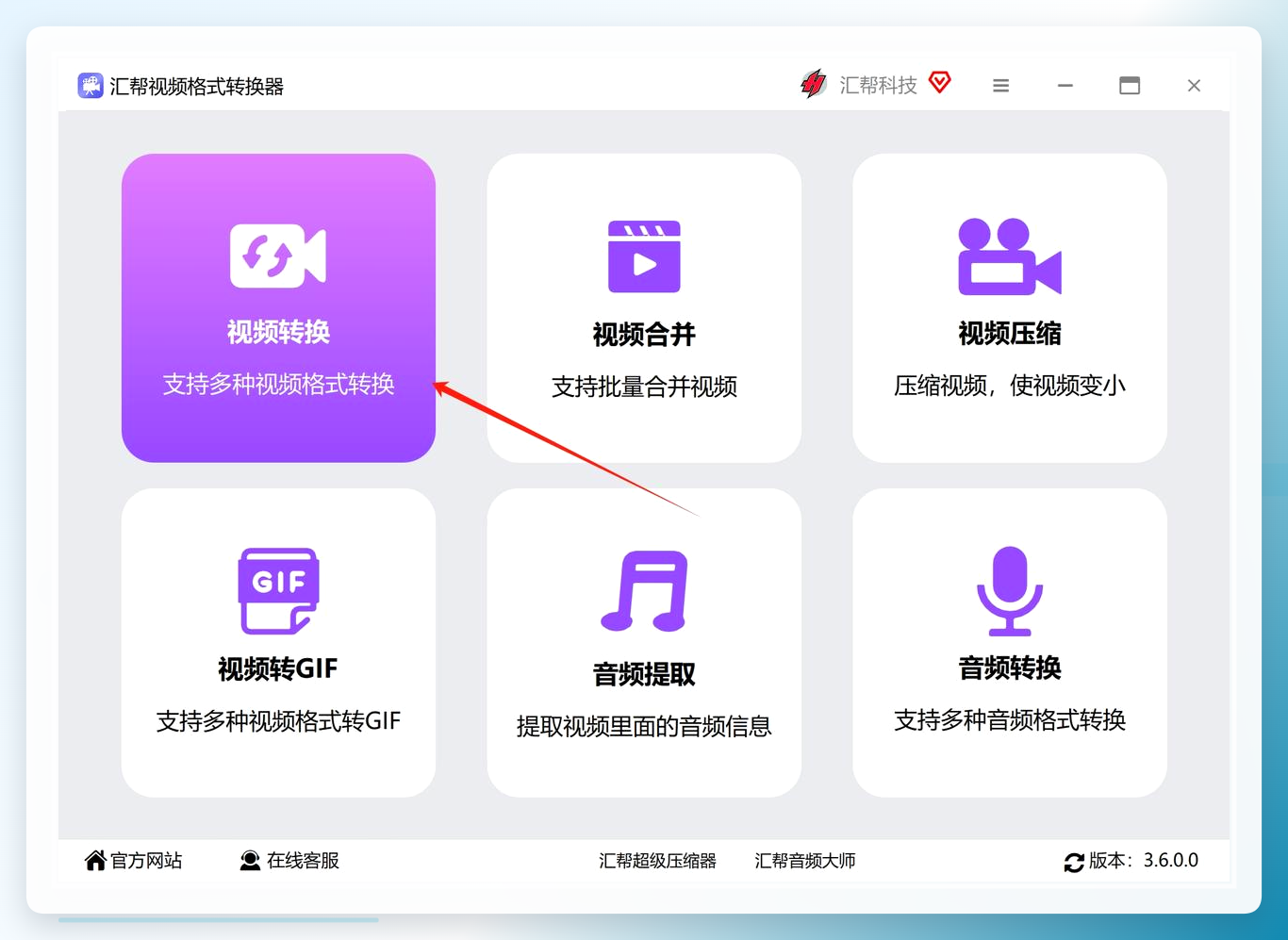
第一步,装好之后从桌面图标或者开始菜单把它打开。主界面挺清爽的,各种功能列得明明白白。找到“视频转换”那个入口,点进去。
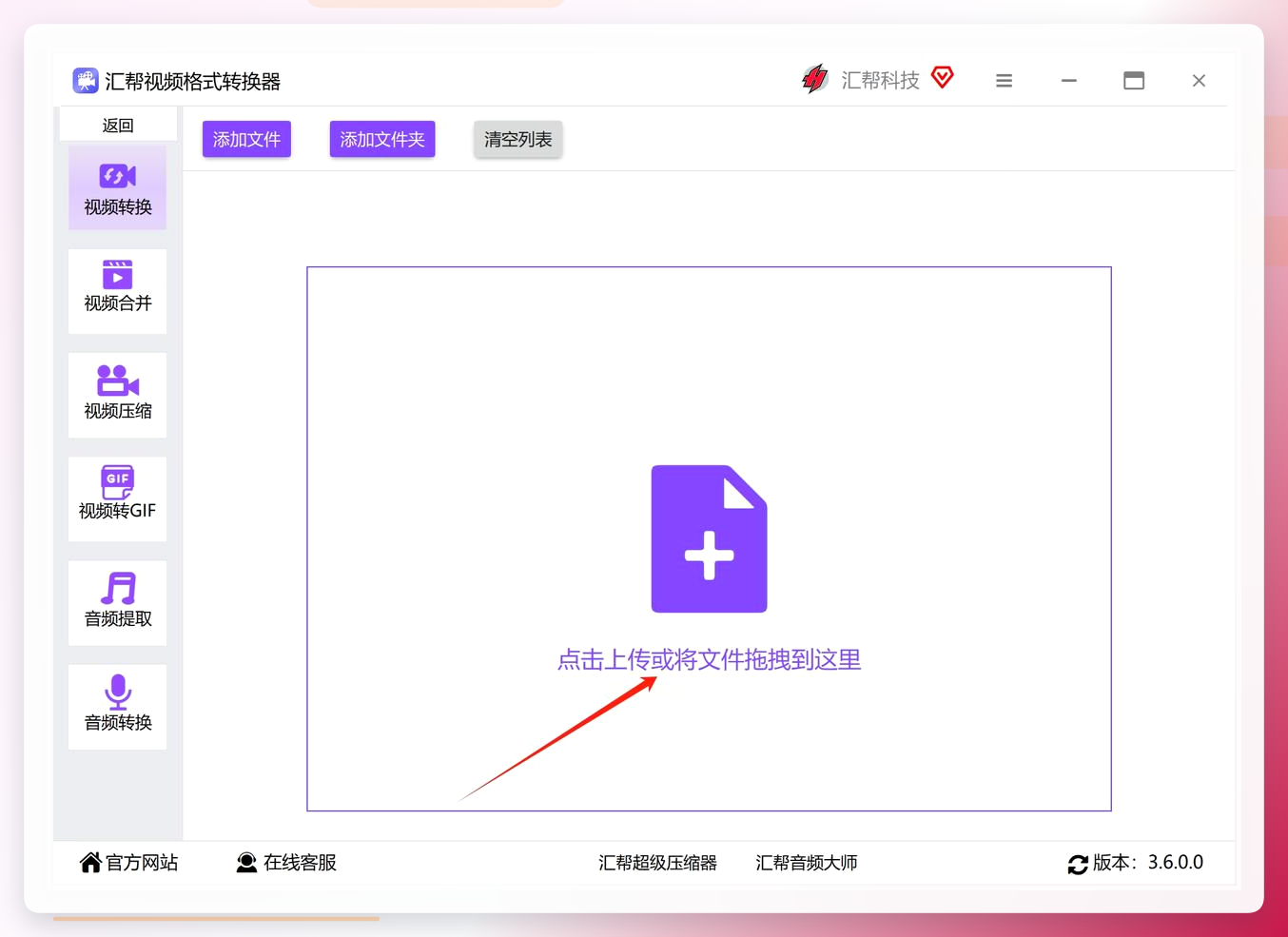
 第二步,进到转换页面,中间有个挺显眼的加号按钮。点它,弹出文件选择框,找到你放ogv文件的那个文件夹,选中,打开。要是嫌麻烦,直接拖拽也行——把ogv文件从文件夹里拽到软件界面中间那块区域,松手就完事。这软件支持批量添加,手里有好几个ogv要转的话,一次性全拖进去,省得来回操作。
 第三步,文件加进来了,接下来得告诉它转成什么。在界面下方或者侧边找到“导出格式”那一栏,点开,列表里翻到MP4,选中。
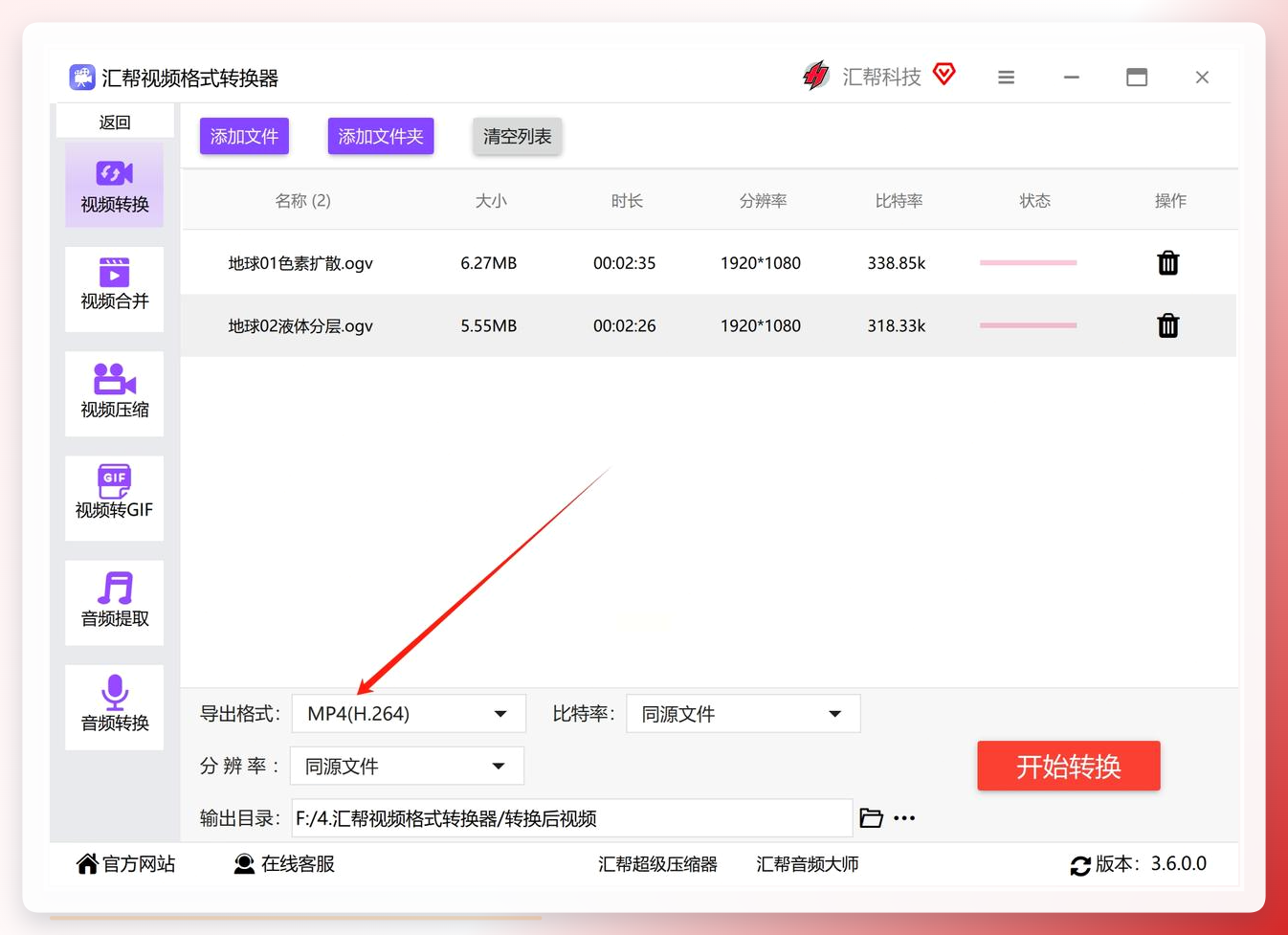 通常软件会自动配一套合适的参数,分辨率、比特率什么的,默认的出来的效果就不差。你要是对画质有特别要求,旁边有个“设置”可以手动调,不过大多数人用不着动它。
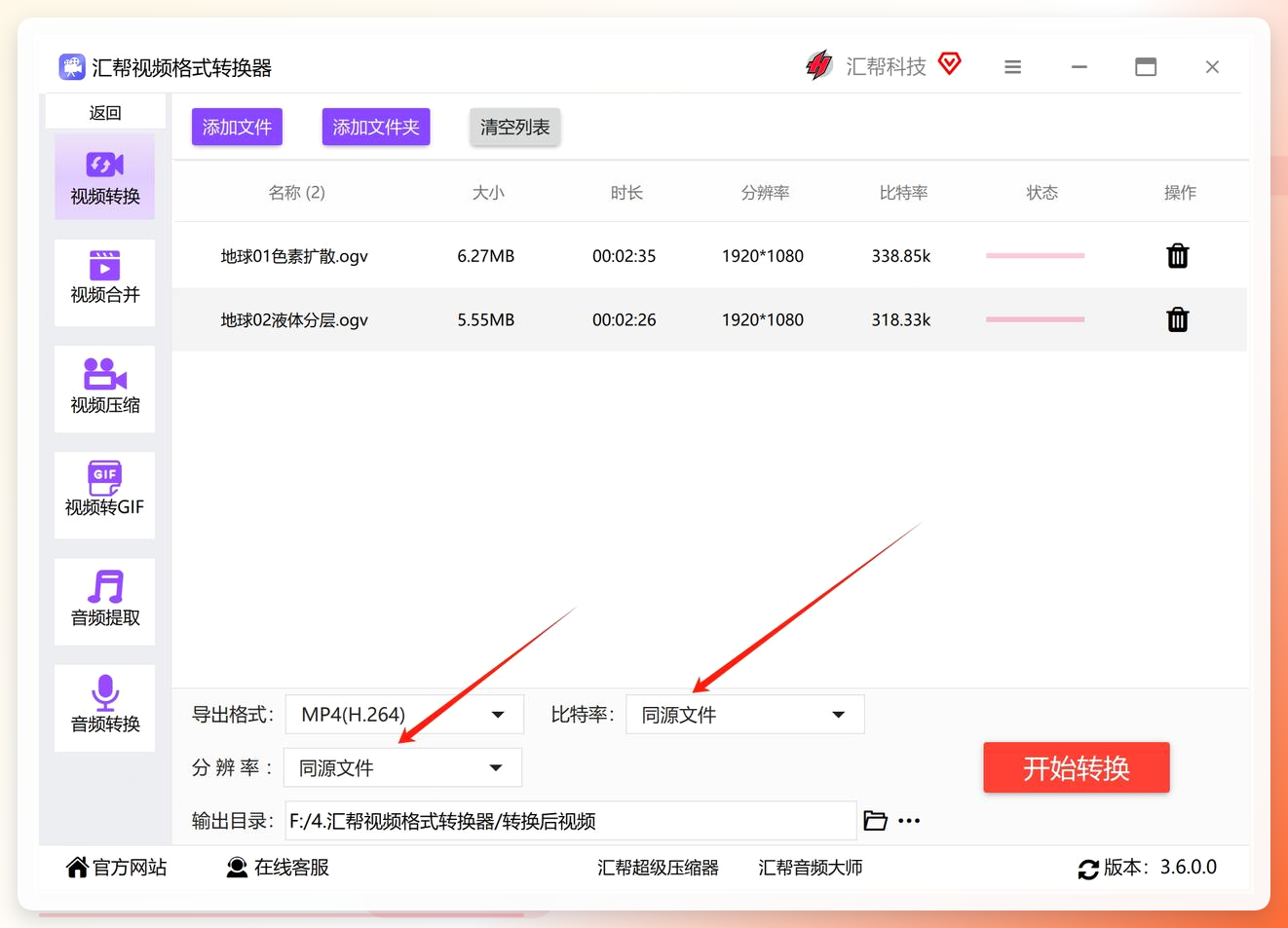 第四步,转换之前记得把输出位置定好。选个你容易找的文件夹,桌面或者“视频”文件夹都行。这一步别跳过,不然转完了满世界找文件挺烦的。
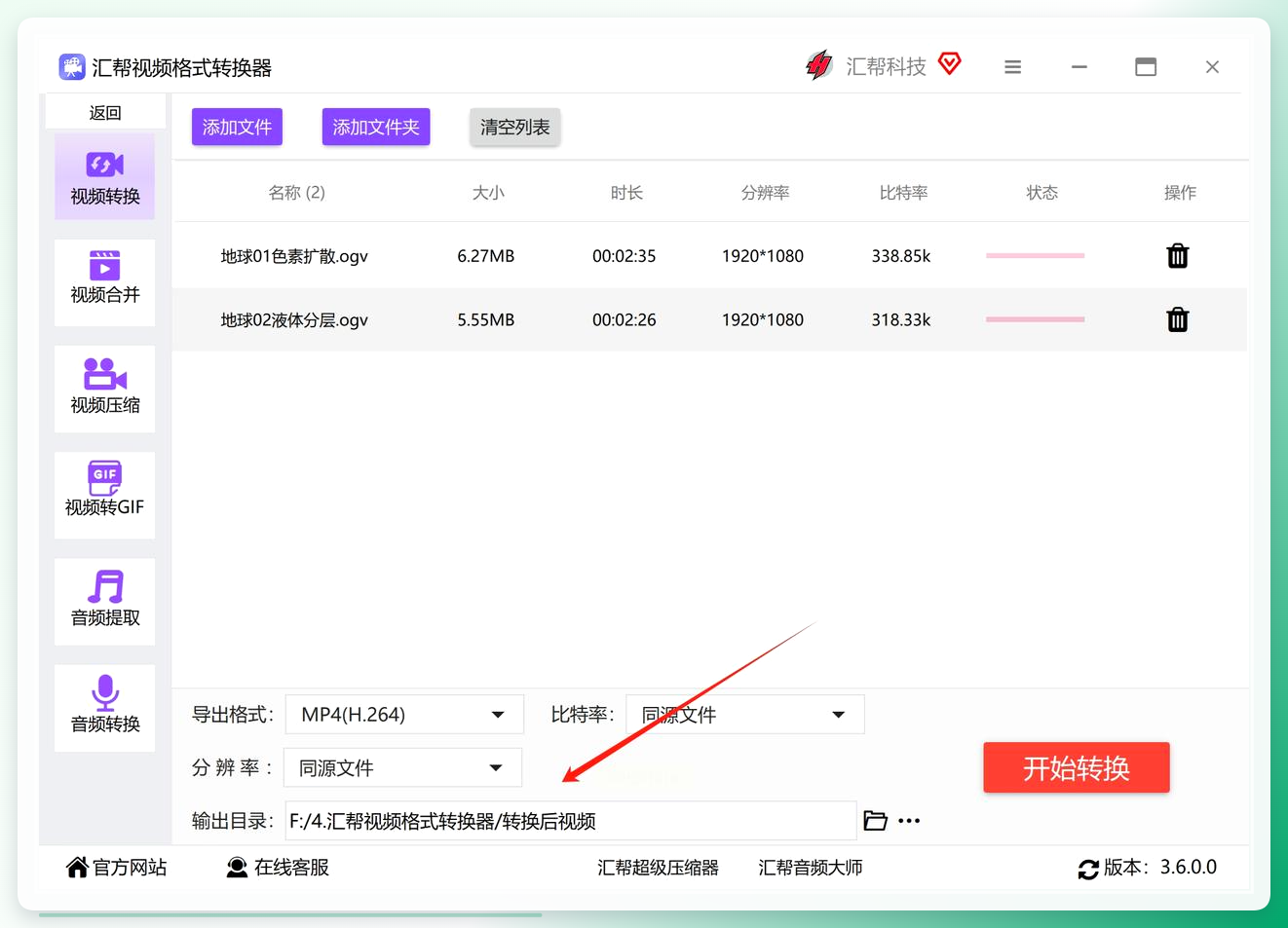 第五步,检查一遍设置没问题,点那个大大的“开始转换”按钮。软件就开始干活了。速度跟电脑配置和文件大小有关系,一般不会等太久。转换过程中原始ogv文件不会被动,这点可以放心。
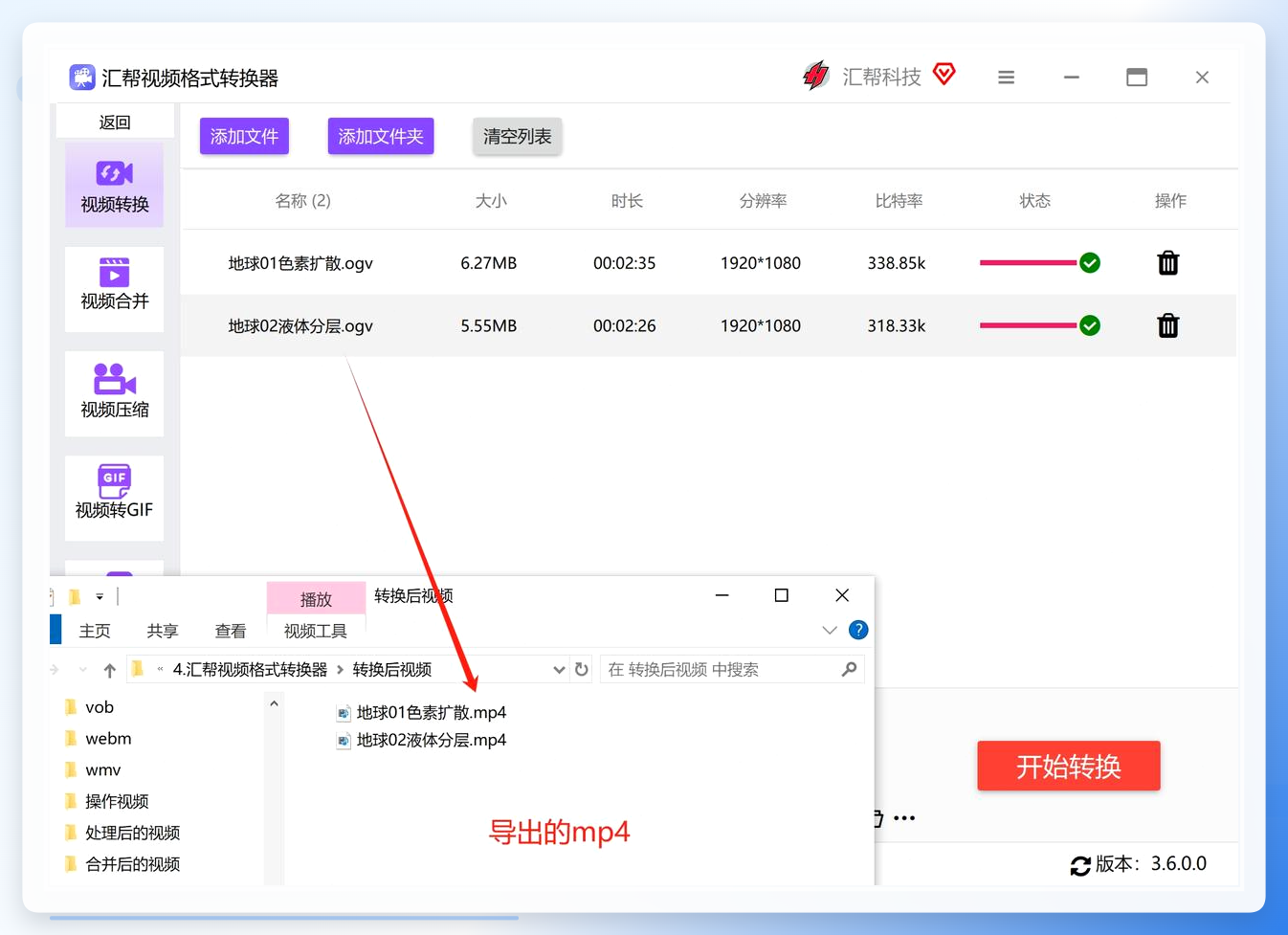
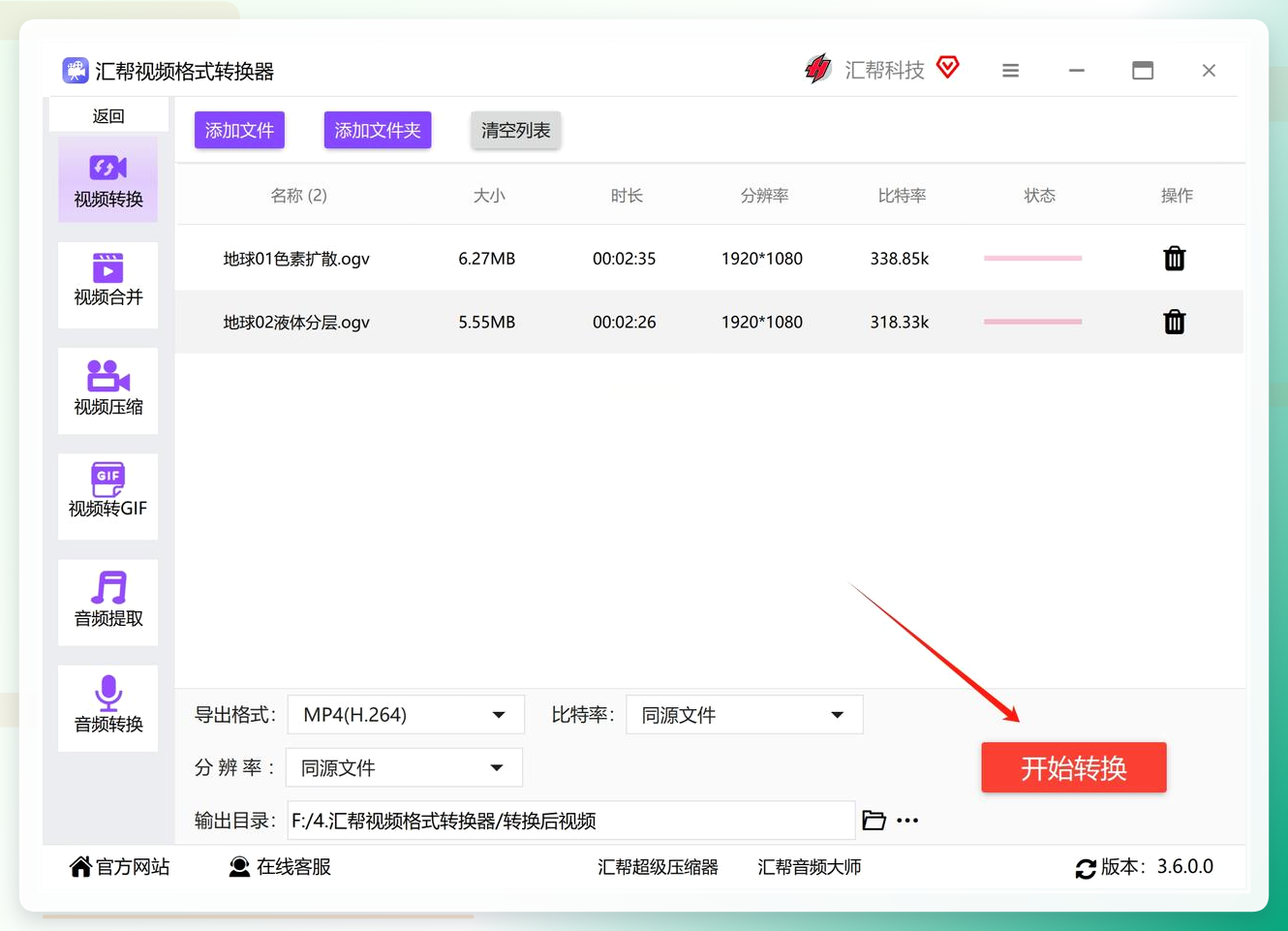 第六步,等它提示“转换完成”,就搞定了。点“打开输出文件夹”,或者自己去刚才设的保存路径找,mp4文件已经躺在那儿了。双击播放,顺畅。
 ### 其他几个路子也说说
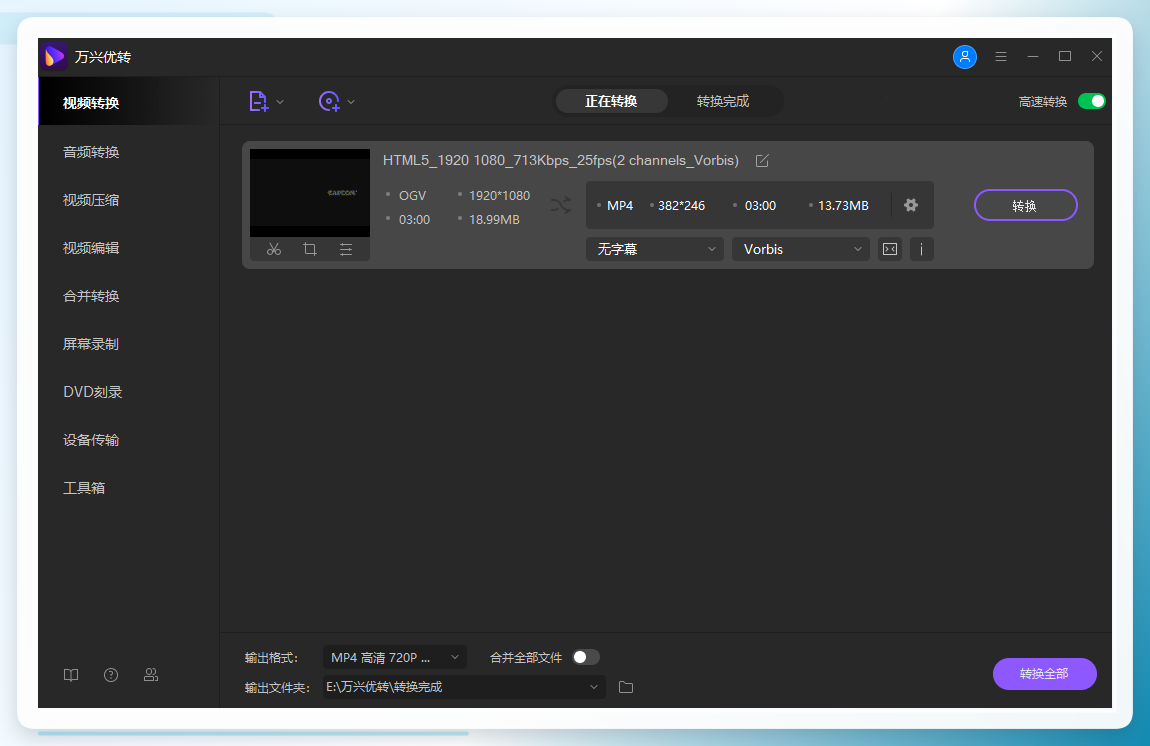
万兴优转算是比较老牌的选手了。
启动后左边功能区选视频转换,把ogv文件导进去,
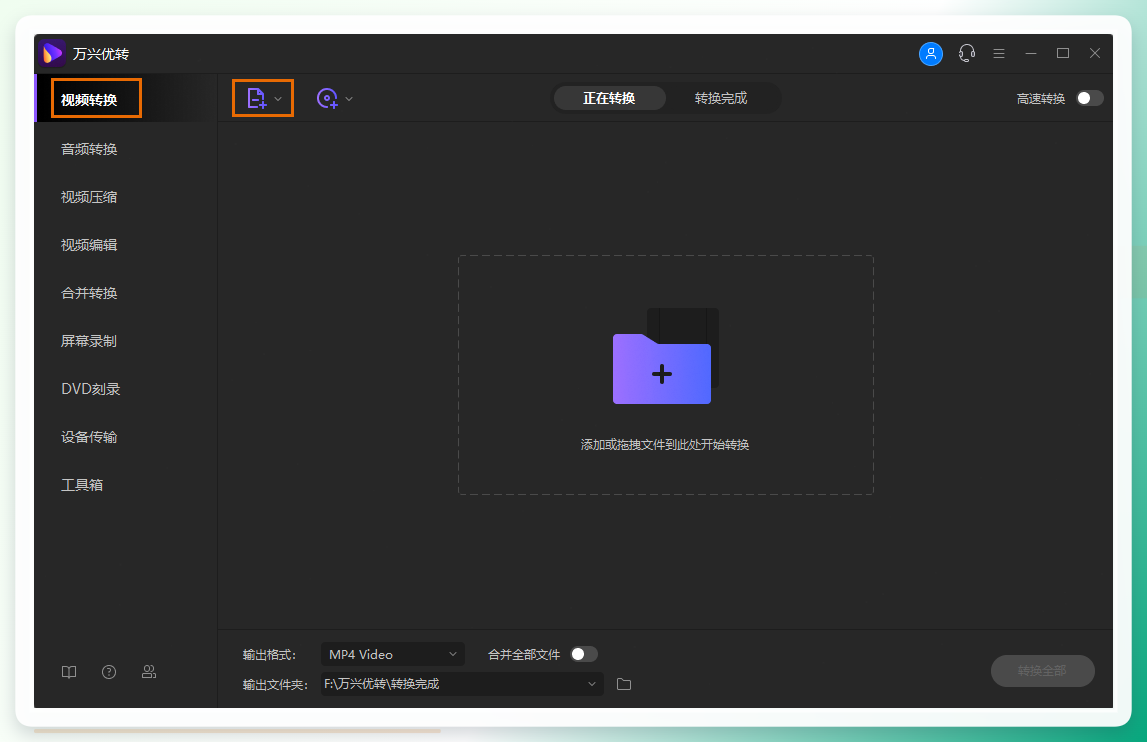 然后点输出格式选MP4,右边能挑输出质量。
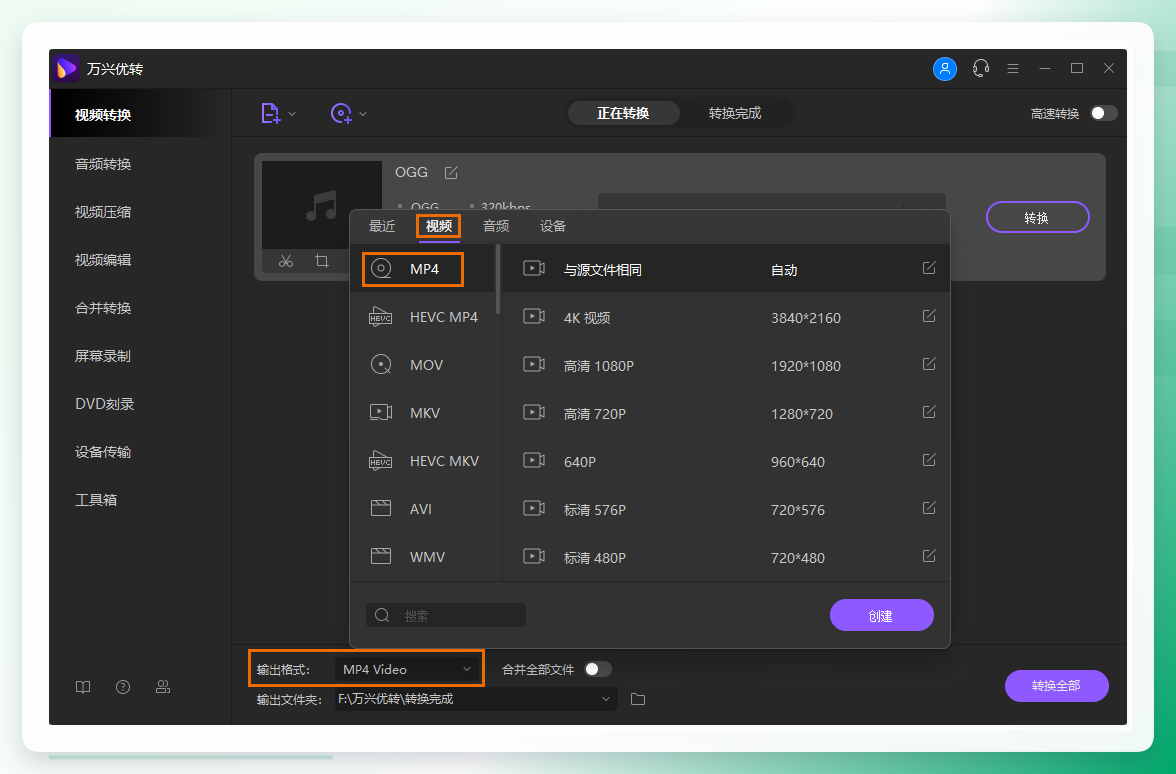 想自定义参数就点创建按钮慢慢调。最后点转换,等它跑完就行。
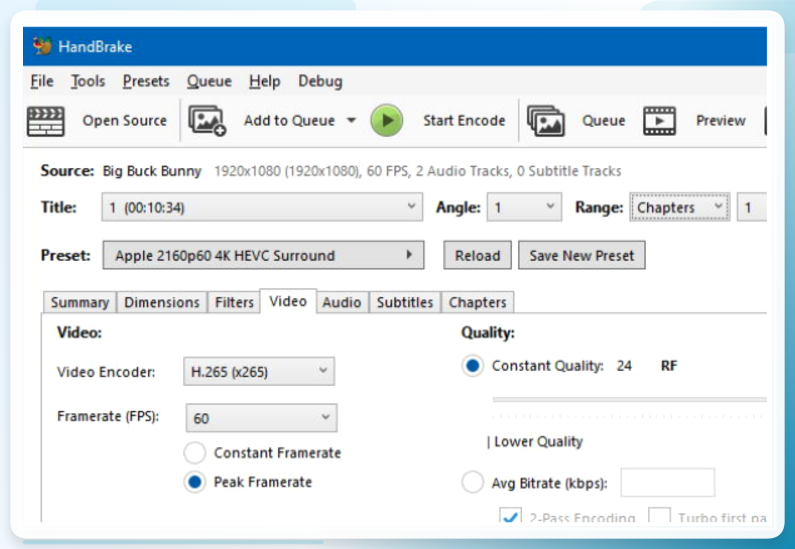
 HandBrake这个工具,开源免费,口碑一直不错。
打开后把ogv选为输入源,目标格式挑MP4,视频质量、分辨率这些按需调一下,点“开始”就完事。界面稍微有点 geek 向,但用惯了会觉得挺顺手。
 FFmpeg就属于命令行选手了。
一条命令搞定:
ffmpeg -i input.ogv -c:v libx264 -c:a aac -strict experimental output.mp4
input.ogv换成你的文件名,output.mp4是输出名。回车,等它跑完,同目录下就多出一个mp4。这法子效率高,但得对命令行不犯怵。
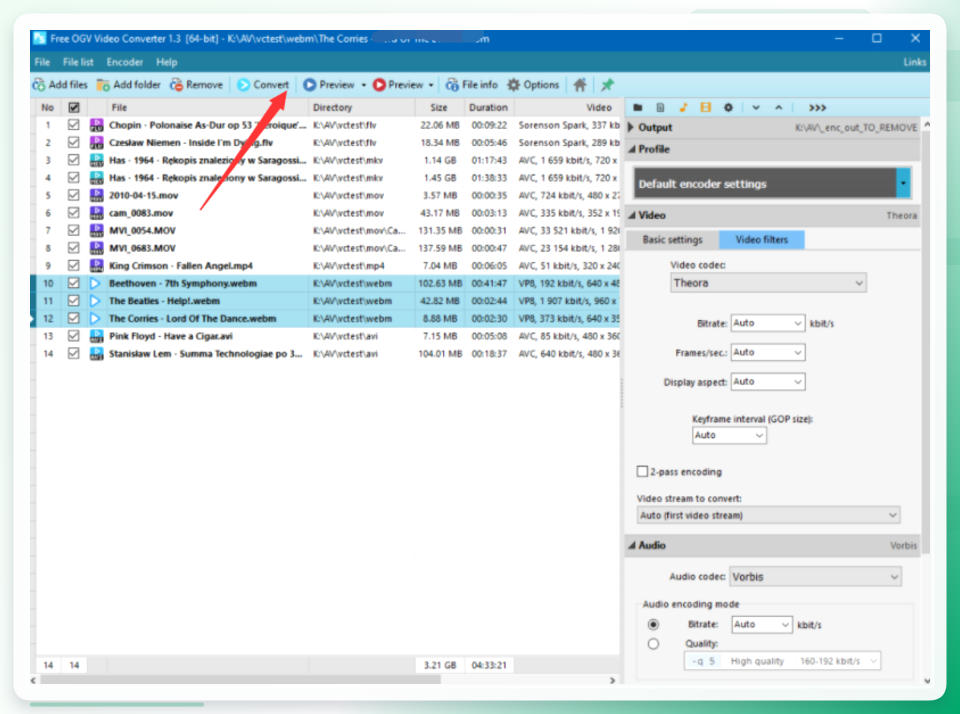
Free OGV Video Converter,看名字就知道专门干这个的。
打开后点左上角“Add Files”加文件,或者直接拖进去。
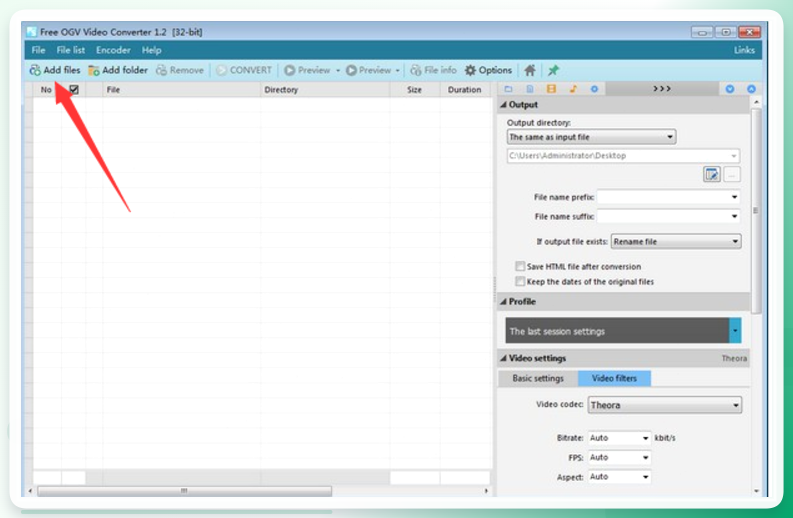 然后在配置文件列表里选默认编码器设置,点上面的Convert,等进度条走完就成。
 说到底,ogv怎么转换成mp4格式这个问题,答案不止一个。偶尔转一两个文件,在线工具或者轻量级软件就够用;要批量处理、经常跟视频打交道,本地安装一款靠谱的桌面工具更省心。选哪个看你自己的习惯和需求,没有标准答案。
