

翻旧硬盘、清云盘的时候,是不是经常会翻出一堆十几年前的老视频?当年熬夜下载的经典港片、攒了好久的日剧、甚至是自己剪的毕业晚会视频,想点开重温,却弹出“不支持该文件格式”的提示——十有八九,这些视频是RMVB格式的。
今天就给大家整理5种靠谱的rmvb转换mp4格式的方法,从批量处理到临时需求全覆盖,总有一款适合你:
 #### 方法一:汇帮视频格式转换器(批量处理首选)
具体操作步骤:
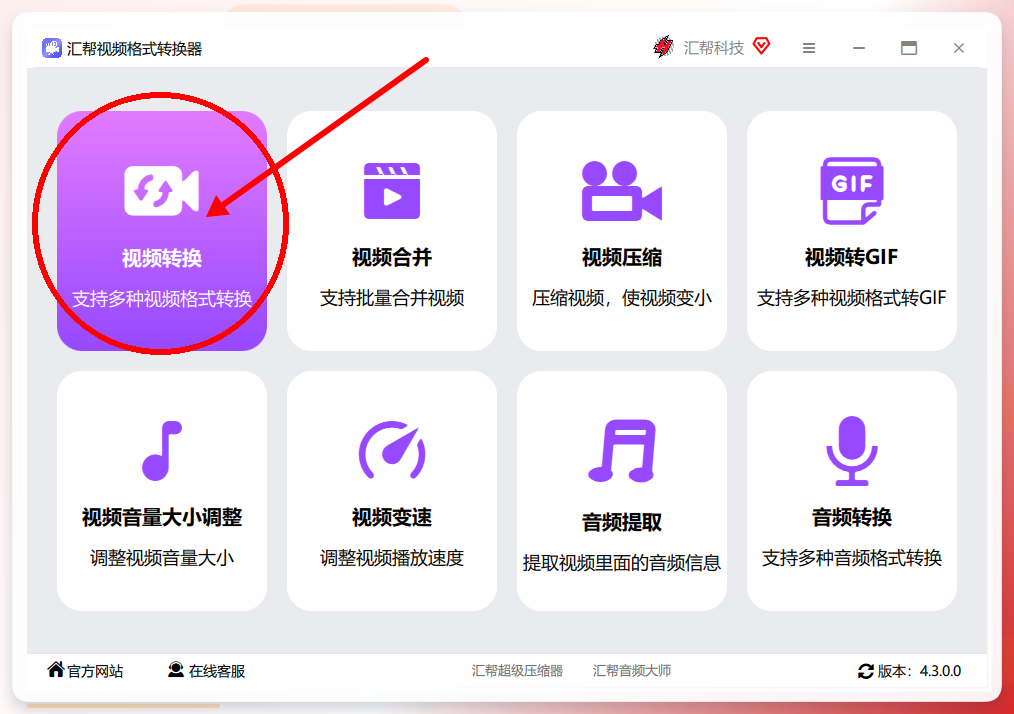
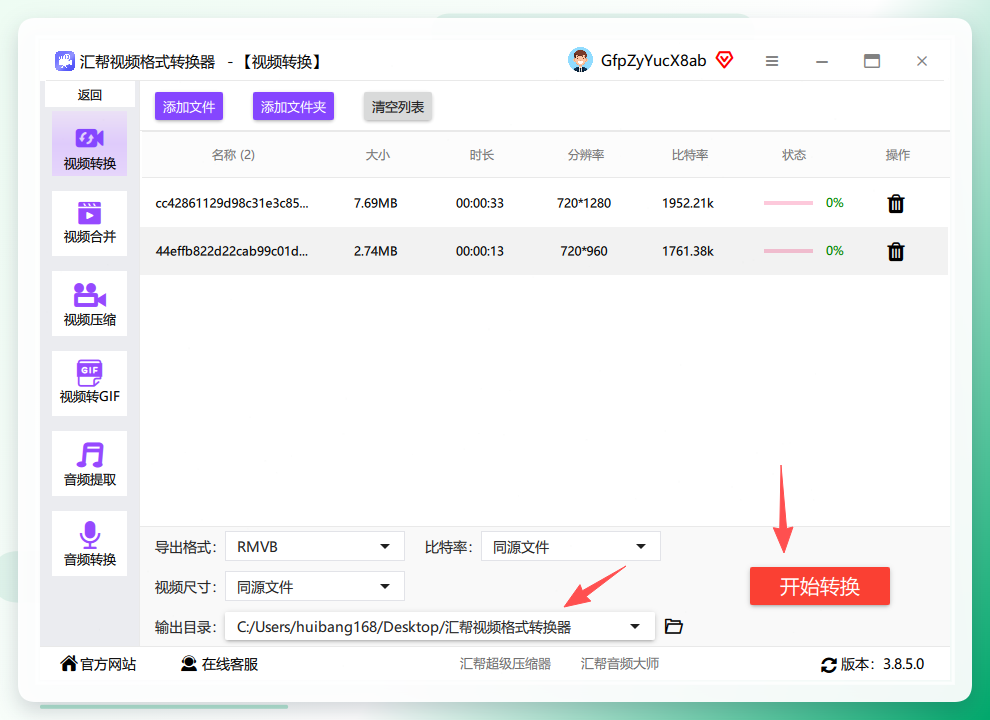
- 打开汇帮视频格式转换器,在主界面选择「视频转换」功能。
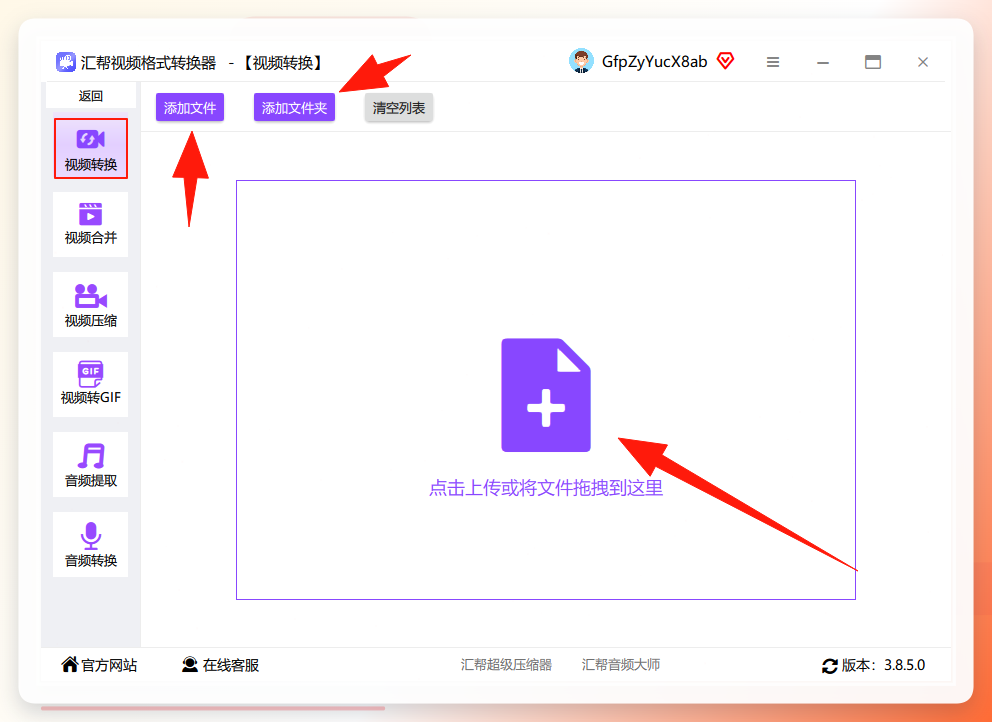
 2. 进入功能页后,直接拖拽你要转换的RMVB文件到窗口,或者点击「添加文件/文件夹」批量导入,支持一次性上传多个视频。
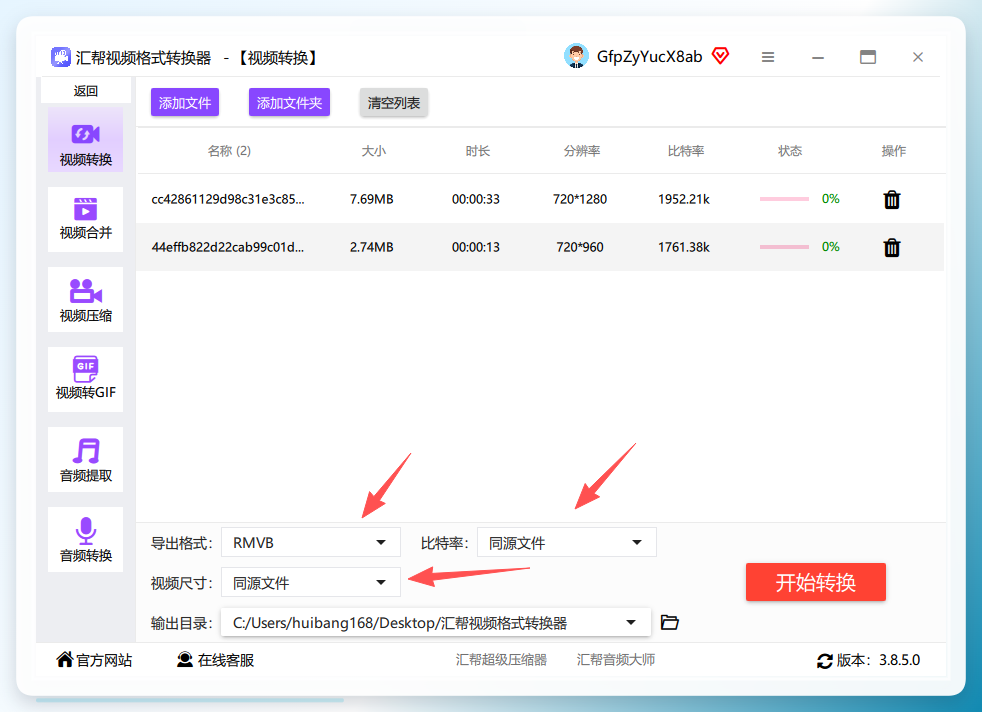
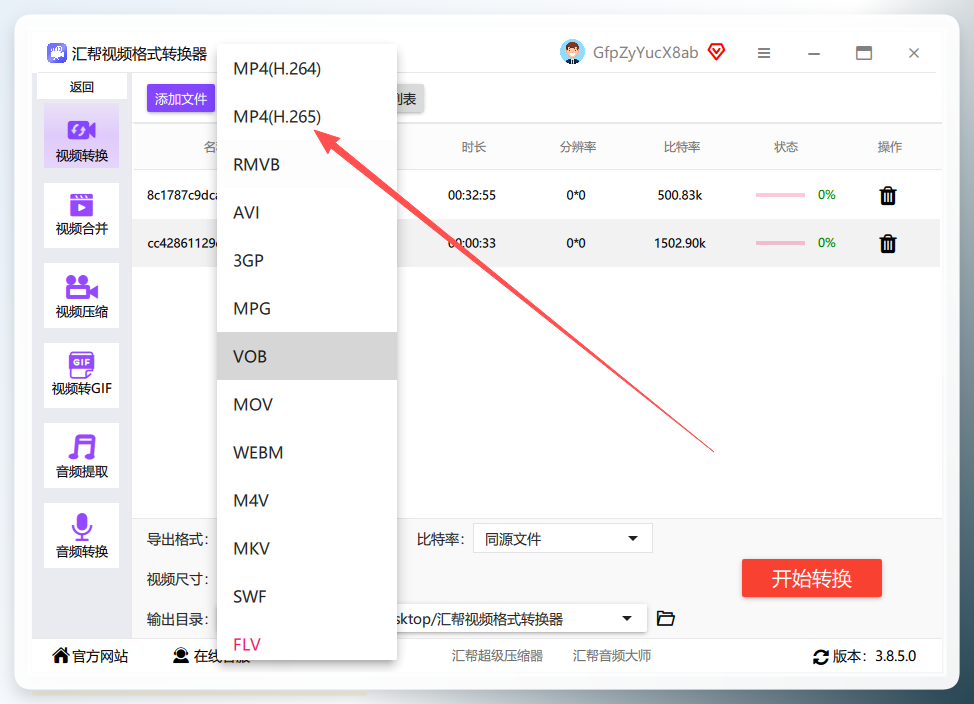
 3. 上传完成后,在参数设置区选择输出格式为MP4,还可以根据需求调整比特率、视频尺寸等参数,新手直接用默认设置也没问题。
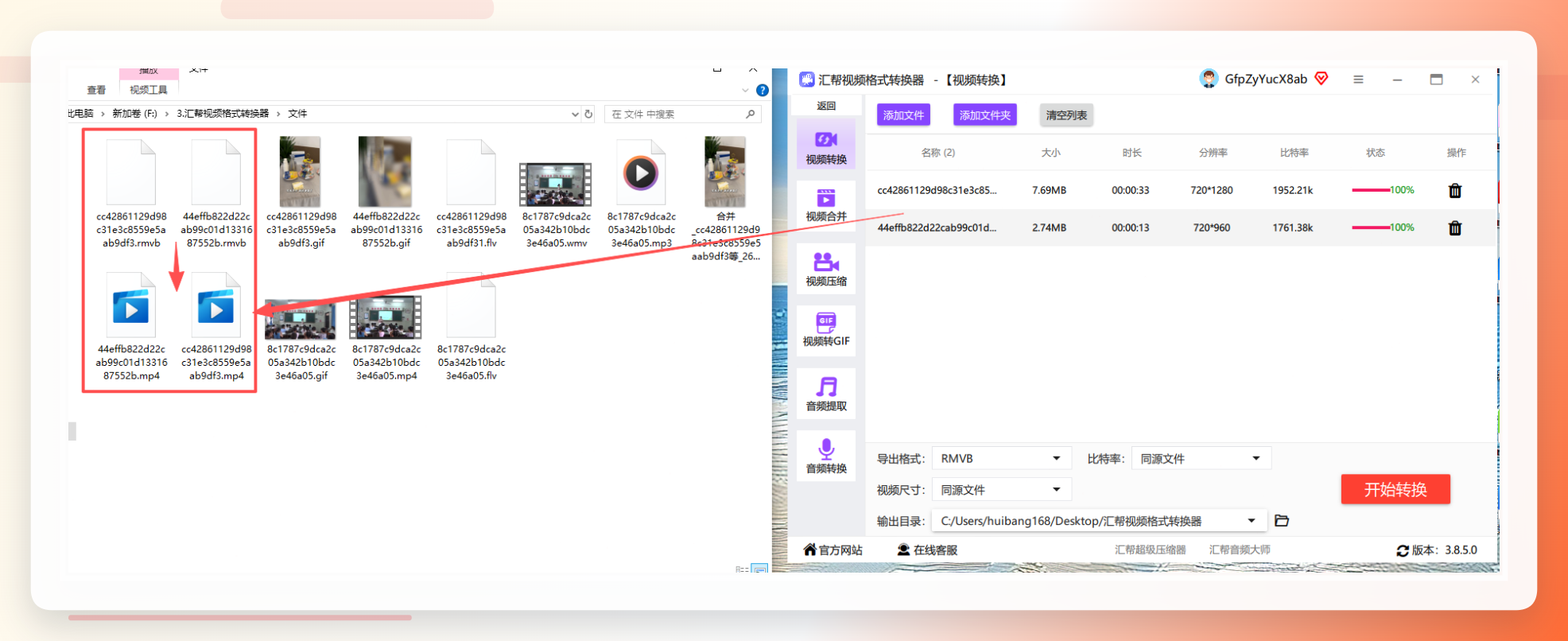
 4. 最后选择转换后文件的保存路径,点击「开始转换」,软件会自动批量处理所有RMVB文件,转换完成后原文件不会被覆盖,会生成新的MP4格式视频。
 #### 方法二:VLC媒体播放器(电脑端临时转换)
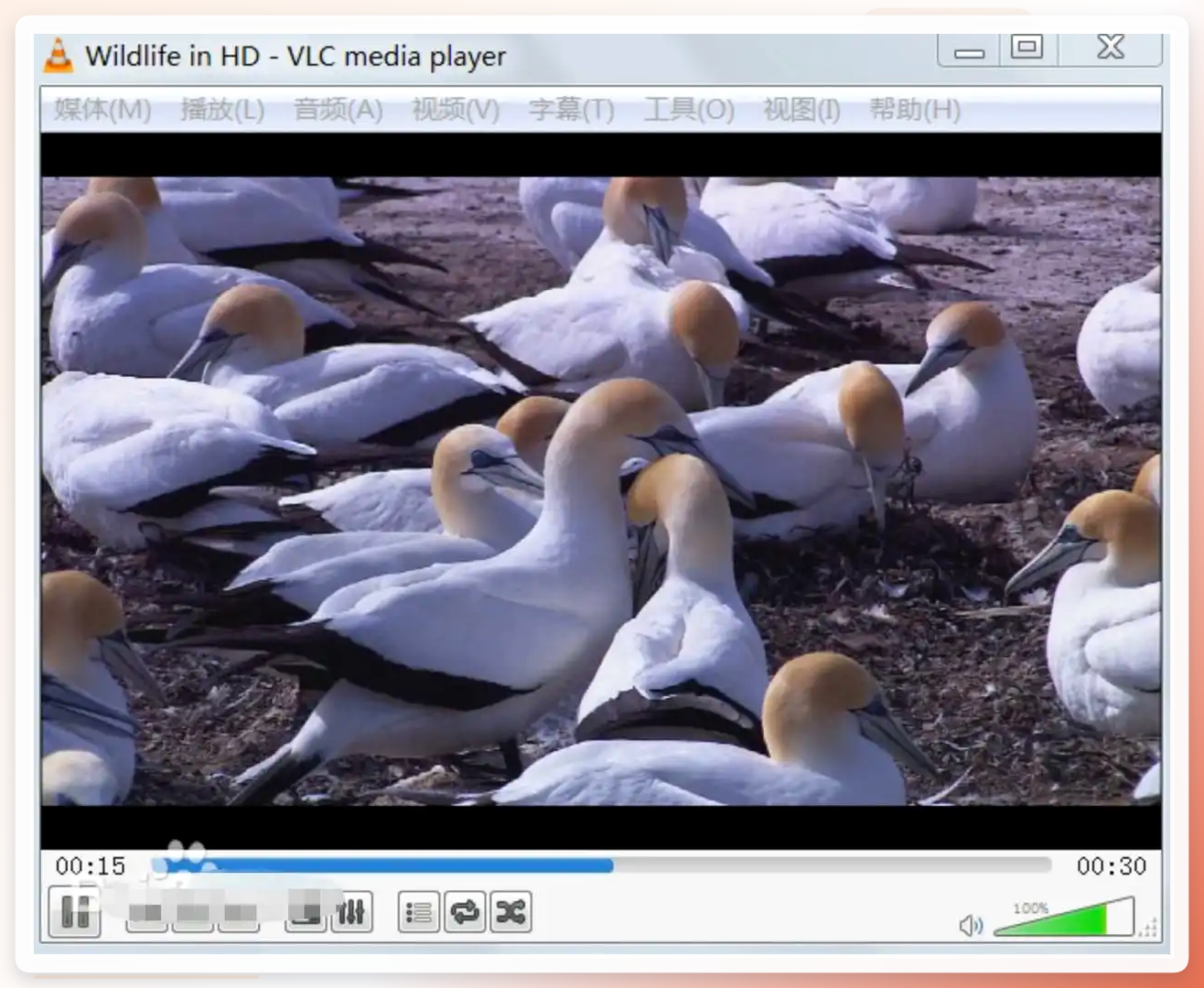
如果你电脑上已经装了VLC播放器,不用额外下载软件,就能直接完成rmvb转换mp4格式的操作,适合偶尔转一两个文件的情况。 操作步骤:
1. 打开VLC播放器,点击左上角的「媒体」菜单,选择「转换/保存」。
2. 在弹出的窗口中点击「添加」,选中你要转换的RMVB文件,再点击下方的「转换/保存」按钮。
3. 接着在「配置文件」的下拉菜单里,选择「Video - H.264 + AAC (MP4)」的预设,适配大多数设备的播放需求。
4. 点击「浏览」设置转换后MP4文件的保存位置和名称,最后点击「开始」就可以了,480P左右的老视频,转换速度基本是实时的,不用等太久。
 #### 方法三:ezyZip(在线本地转换,隐私安全)
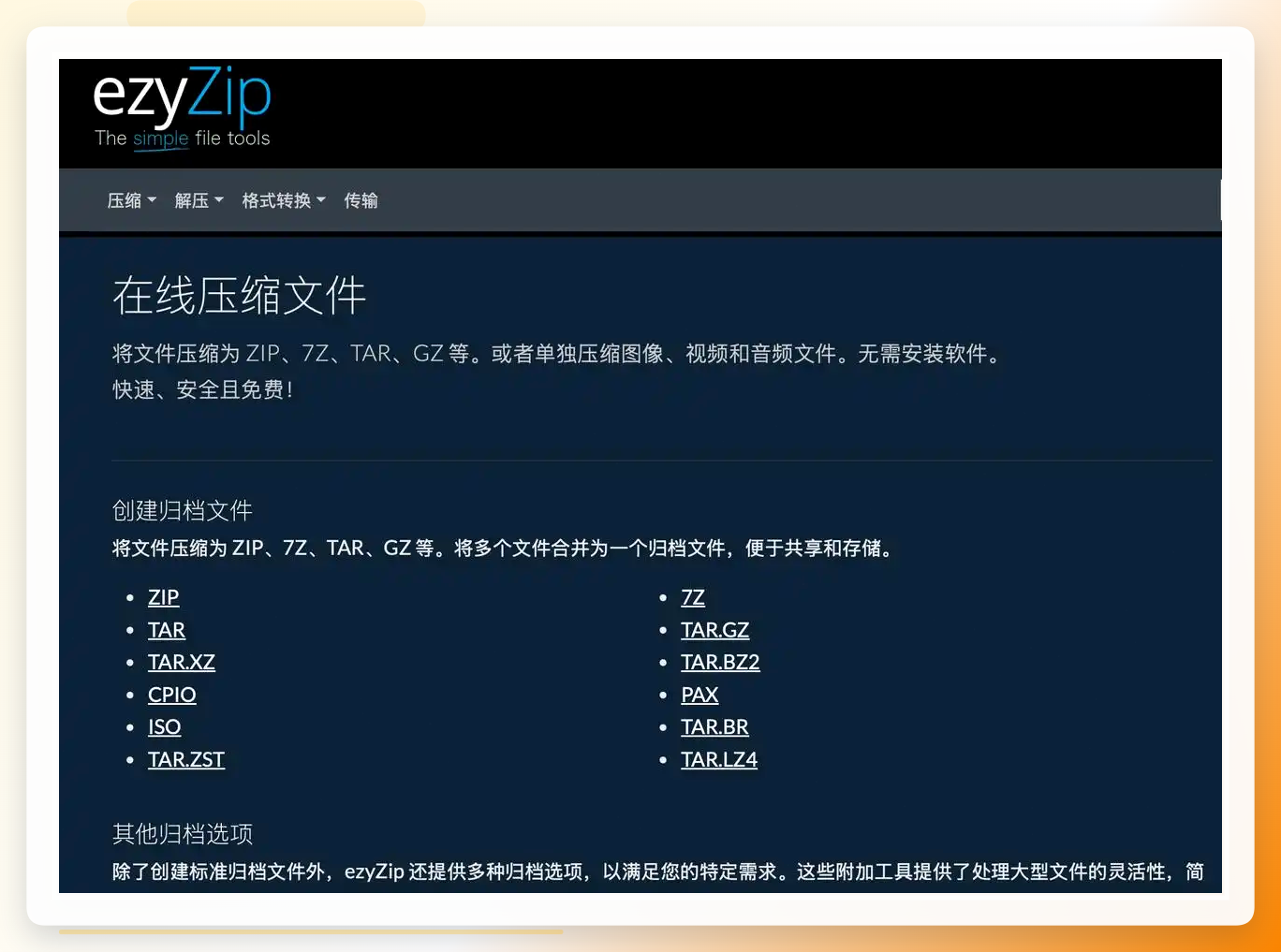
如果不想下载任何软件,又担心上传视频到服务器泄露隐私,那可以试试ezyZip,它是一款浏览器内的本地处理工具,不会把你的视频传到云端,所有操作都在自己的电脑上完成,适合转隐私类的视频。 操作步骤:
1. 打开ezyZip的RMVB转MP4专属页面。
2. 直接把你的RMVB文件拖拽到浏览器窗口,或者点击「选择要转换的RMVB文件」上传。
3. 等待文件加载完成后,点击「转换为MP4」,转换完成后点击「保存MP4文件」就能下载到本地了。
 #### 方法四:CloudConvert(在线批量转换,适合临时需求)
如果只是偶尔转几个文件,又没有VLC这类播放器,CloudConvert这类在线转换工具也很方便,不用下载软件,打开浏览器就能操作。 操作步骤:
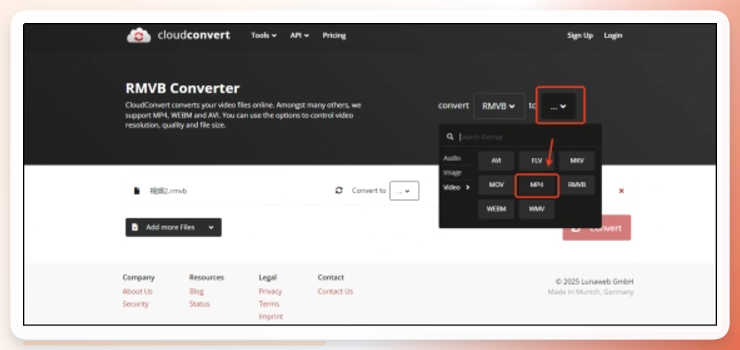
1. 打开CloudConvert的官网,上传你要转换的RMVB文件,支持批量上传多个文件。
2. 输出格式选择MP4,还可以点击扳手图标调整分辨率、编码等参数,新手用默认设置即可。
3. 点击「Convert」按钮,等待云端处理完成后,就能下载转换好的MP4文件了,适合转体积不大的老视频。
 #### 方法五:HandBrake(开源免费,适合有压缩需求的用户)
HandBrake是一款开源免费的视频转码工具,不仅能完成rmvb转换mp4格式,还能对视频进行压缩,适合想在转换的同时减小文件体积的用户。 操作步骤:
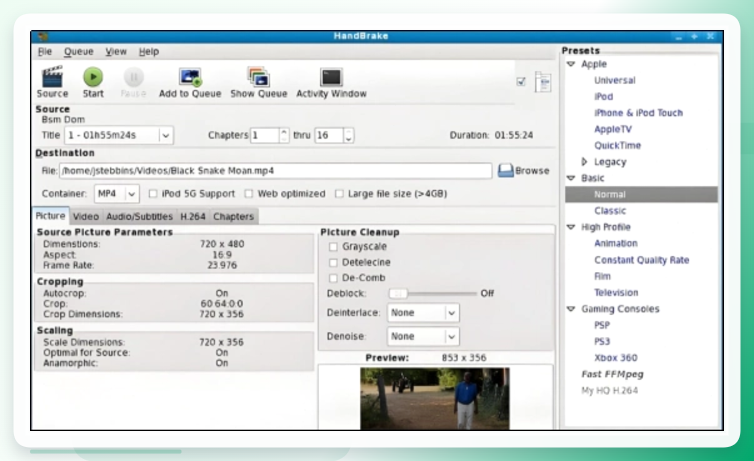
1. 安装打开HandBrake后,点击「Open Source」导入你要转换的RMVB文件。
2. 在左侧的「Presets」(预设)里选择「Fast 1080p30」或者其他适合的预设,确认输出格式为MP4。
3. 点击「Start Encode」开始转换,转换完成后就能得到适配所有设备的MP4视频了。
 不管你是有批量转换的需求,还是临时转一两个文件,都能从上面5种方法里找到合适的方案。把rmvb转换mp4格式后,这些承载回忆的老视频就能在手机、平板、智能电视上顺畅播放,再也不用为格式不兼容发愁了。
