

同事把一份格式全乱的表格甩过来的时候,我盯着那几百个文件名前缀就犯愁了——全是"副本(3)""副本(4)"这种,序号还跳着来。这种批量改文件夹里的文件名的活儿,搁以前我得一个个右键慢慢磨,一个下午就搭进去了。后来试过一圈工具才发现,选对路子其实十几分钟就能收工。今天把我用过的7个方案按上手难度排个序,从最顺手的开始说。
一、批量改文件夹里的文件名,先搞懂替换规则怎么设
汇帮批量重命名这款软件,核心解决的就是"把文件名里某段文字统一换掉"这件事。整个操作路径不复杂,我按实际点击顺序拆开讲。
步骤1:双击打开"汇帮批量重命名"软件,在主界面上选择"文件重命名"功能入口。
 步骤2:点击"添加文件"按钮,把需要改名的文件批量选中导进来。这一步支持一次导入多个文件,格式不限。
 步骤3:在软件右侧的功能选项里,点击"替换"按钮,进入替换规则的设置界面。
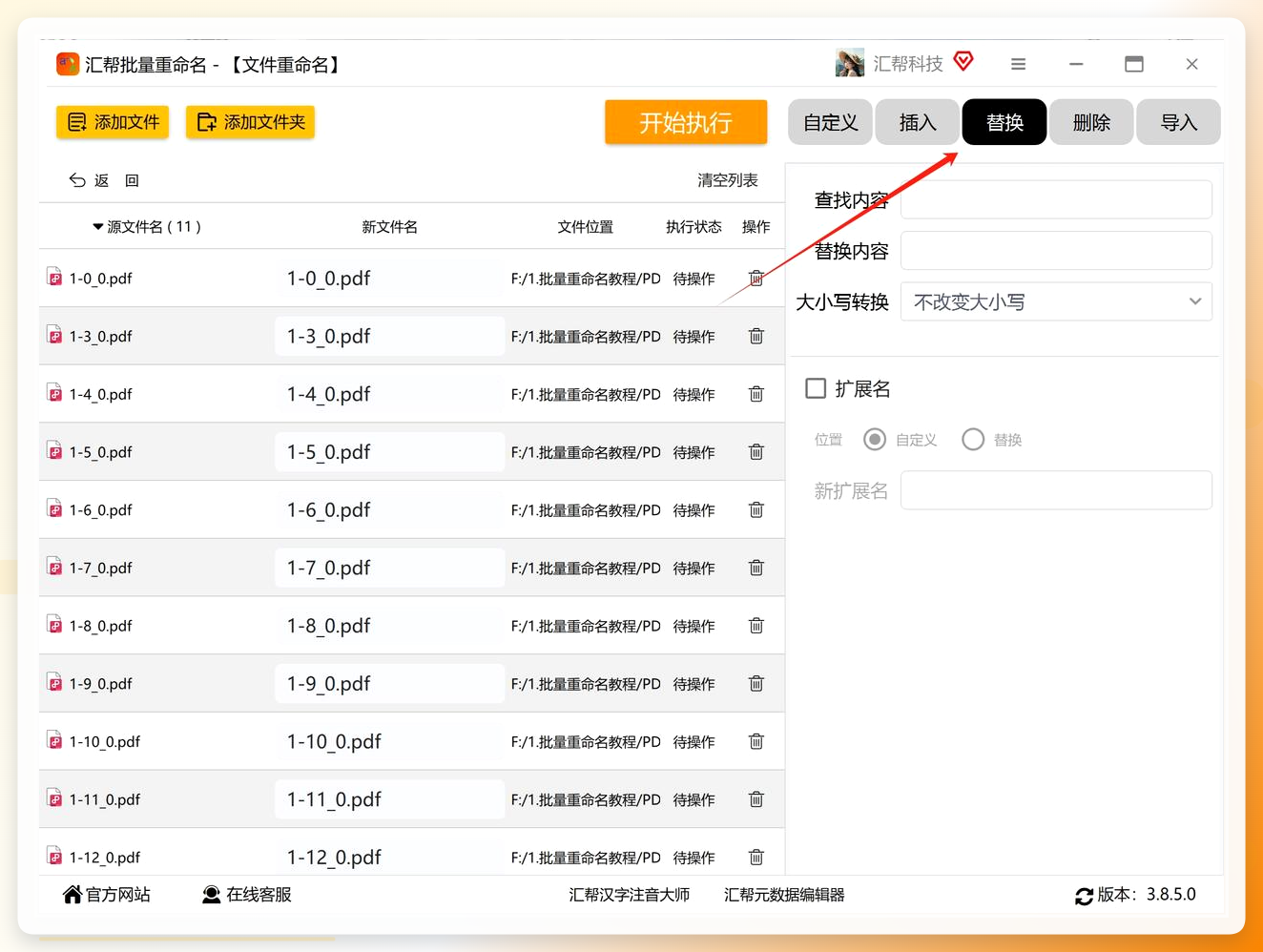 步骤4:在"查找内容"输入框中填写需要被替换掉的字符(比如"-0"),在"替换内容"输入框中填写新的字符(比如"-v1")。这一步是整个流程的关键——查找内容填什么,软件就精确匹配什么,不会误伤其他字符。
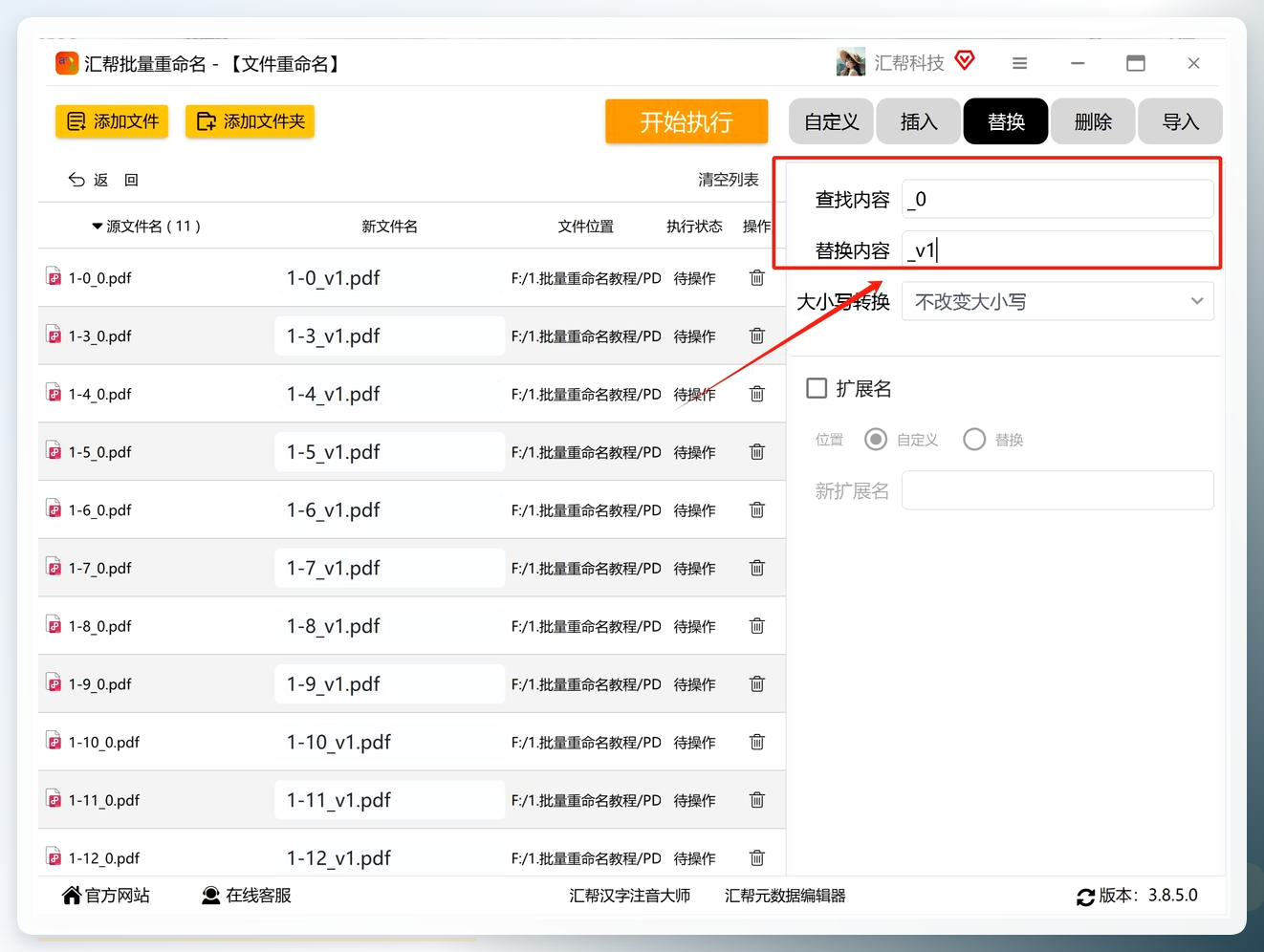 步骤5:软件会自动在列表中显示修改后的文件名预览。仔细核对一遍,确认没有漏改或错改的,点击"开始执行"按钮,批量替换就完成了。
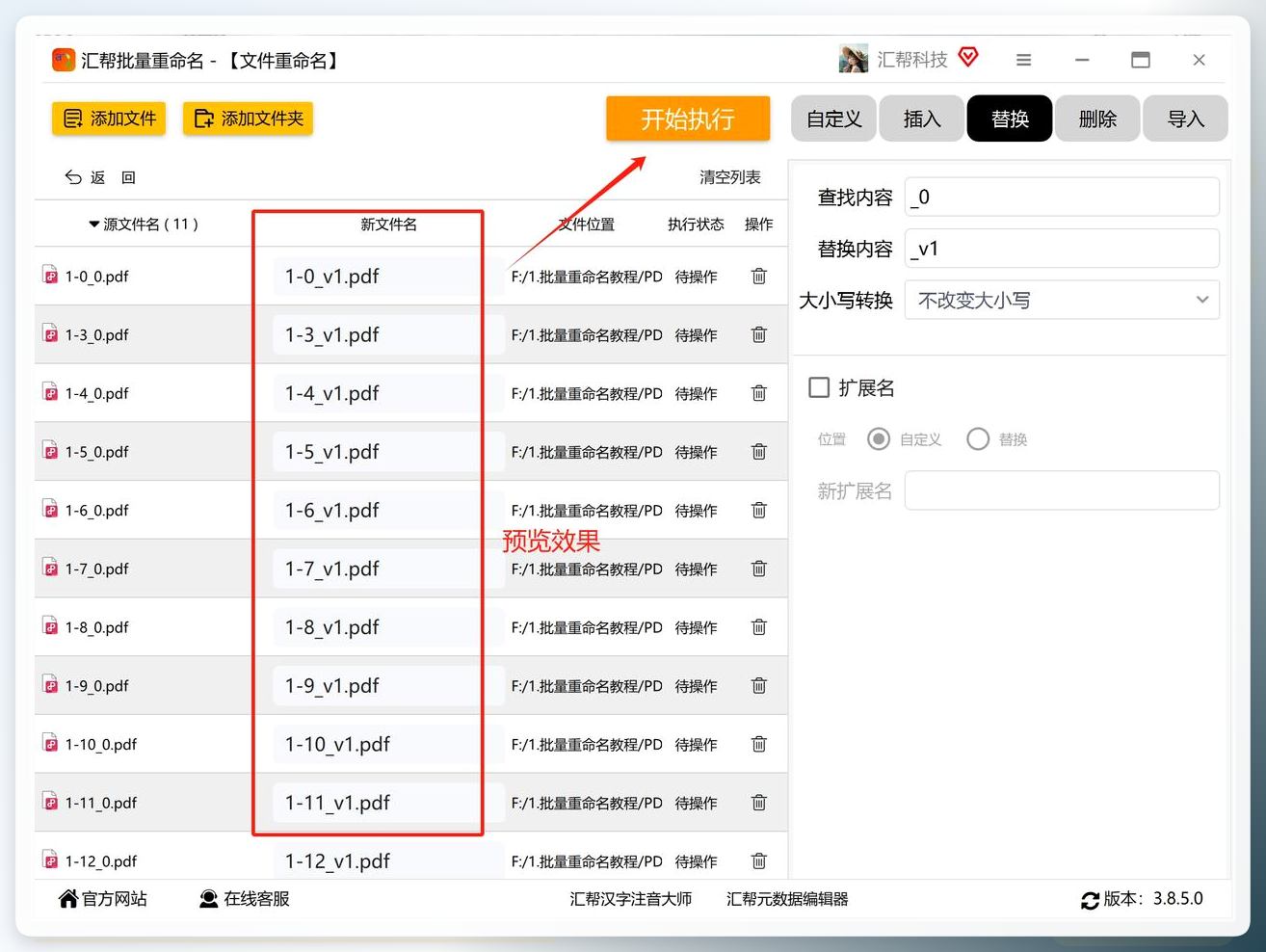 替换完成后,直接打开文件所在的文件夹,就能看到文件名已经按你设定的规则改好了。
 这里说一个容易忽略的细节:替换操作是不可逆的,执行之前务必在预览列表里逐行扫一遍。我一般会重点看首尾各三行,中间抽几行,确认替换位置没跑偏。另外,如果文件名里有多处相同字符需要替换,软件会全部匹配处理,不用重复操作。
局限性说明:汇帮批量重命名目前主要面向Windows桌面端,在Mac和手机端暂时没有对应版本。如果你平时主要在手机上处理文件,这个方案就不太适合了。
二、系统自带功能也能凑合,但有前提条件
Windows资源管理器其实藏着一个批量重命名的快捷操作,适合文件数量不多、命名规则简单的情况。
操作步骤:
① 在资源管理器中按住Ctrl键或Shift键,选中多个需要改名的文件。
② 右键点击选中的任意一个文件,在弹出菜单里选择"重命名"。
③ 输入新名称后按Enter键,系统会自动为其余文件添加数字后缀,变成"新名称 (1)""新名称 (2)"这样的格式。
 这个方法的局限在于:它只能给所有文件统一加序号后缀,没法做到"把文件名里的某段文字替换成另一段"。如果你的需求恰好是"统一改成同一个名字加编号",那它够用了。
三、PowerShell命令行,适合愿意敲代码的人
如果你对命令行不排斥,PowerShell可以一行命令搞定批量替换,而且完全不用装额外软件。
操作步骤:
① 打开需要修改的文件夹,在地址栏输入"powershell"后按Enter键,会直接在当前目录打开命令行窗口。
② 输入以下命令(把"旧文字"和"新文字"换成你的实际内容):
Get-ChildItem -Directory | Rename-Item -NewName {
  $_.Name -replace "旧文字","新文字"
}
③ 按Enter执行,所有包含"旧文字"的文件夹名都会被自动替换。
举个例子,如果要把所有文件名里的"测试"换成"正式",命令就是:
Get-ChildItem -Directory | Rename-Item -NewName {
  $_.Name -replace "测试","正式"
}
执行后回到文件夹一看,名字全改好了。这个方法的好处是零安装、批处理能力强;缺点是命令写错了没有预览机会,建议先在少量文件上试一遍。
四、智能文件命名大师,界面化操作
智能文件命名大师是另一款带图形界面的批量重命名工具,操作逻辑和汇帮类似。
操作步骤:
① 打开软件,在主界面找到"文件重命名"选项点击进入。点击页面中间的加号按钮,在弹出的窗口中单选或多选需要修改的文件,选好后点击"打开"确认导入。
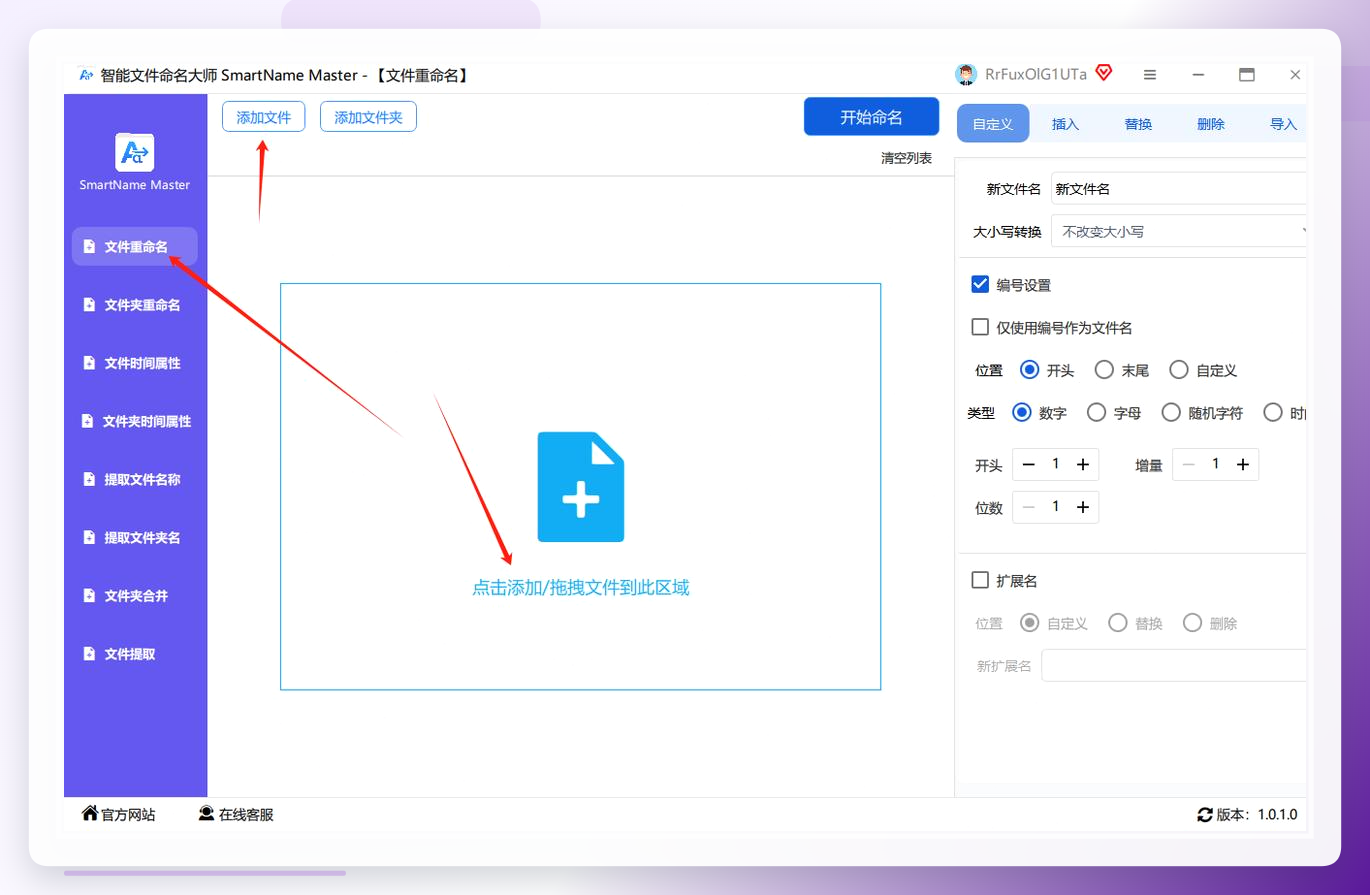 ② 在右侧操作区点击"替换",分别输入"查找内容"和"替换内容",完成规则设定。
 ③ 参数设好后点击"开始命名",软件自动批量替换文件名。
 ④ 最后打开文件夹查看修改后的文件名,确认是否符合预期。
 ### 五、用Excel表格做映射,适合有规律的复杂改名
这个方法适合文件名改动有明确对照关系的场景——比如有一张表记录了"旧名→新名"的对应关系。
操作步骤:
① 打开Excel,A列填原始文件名(含扩展名),B列填对应的新文件名。
② 在C列输入公式:="ren "&A1&" "&B1,然后向下填充。这列生成的就是一条条重命名命令。
③ 把C列内容复制到一个新建的文本文件里,保存为"rename.bat",注意编码选ANSI。
④ 把这个bat文件放到目标文件夹里,双击运行,系统会逐条执行重命名。
这个方法的好处是精准——改哪个、改成什么,全在表格里控制,不会出现意外替换。坏处是准备工作稍多,文件量少的话不太划算。
六、Total Commander的批量重命名功能
Total Commander是一款老牌文件管理器,内置了功能相当强的批量重命名工具。
操作步骤:
① 打开Total Commander,进入目标文件夹,按Ctrl+A全选文件。
② 按快捷键Ctrl+M调出"批量重命名"对话框。
③ 在"搜索"栏填要替换的字符,"替换为"栏填新字符,右侧会实时预览改名效果。
④ 确认无误后点击"开始",完成批量替换。
它的优势在于文件管理功能全面,重命名只是附带能力之一;但需要额外安装,且界面风格偏传统,新手可能需要适应一阵。
七、Python脚本,适合有编程基础的人
如果你会一点Python,用os模块写几行代码就能实现高度自定义的批量改名。
操作步骤:
① 安装Python环境,在目标文件夹下新建一个rename.py文件。
② 写入代码:
import os
for f in os.listdir('.'):
    if '旧文字' in f:
        new = f.replace('旧文字', '新文字')
        os.rename(f, new)
③ 在命令行中运行python rename.py,脚本会自动遍历当前目录并完成替换。
这个方案灵活度最高,想加日期前缀、想按序号重排、想根据文件内容改名都能实现;代价是需要基本的编程知识,写错了可能误改文件,建议先备份。
关于安全与隐私的几点提醒
有人会问:批量改文件夹里的文件名,会不会有隐私泄露风险?这取决于你用的工具。本地软件(比如汇帮批量重命名、Total Commander、PowerShell)全程在你自己电脑上处理,文件不经过网络,隐私性相对有保障。在线工具则需要把文件上传到对方服务器,敏感文件建议避开这类方案。另外,不管用哪种方法,操作前把原文件夹复制一份做备份,是最稳妥的习惯——万一改错了,还能从备份恢复。
写在最后
回头看,批量改文件夹里的文件名这件事,核心不在于工具多高级,而在于找到匹配你当前需求的那一档。文件少、规则简单,系统自带功能就够;文件多、替换规则复杂,用汇帮批量重命名这类工具效率最高;有编程底子的话,脚本方案灵活度最大。我自己的习惯是:日常办公用汇帮,偶尔碰到需要按表格精准映射的场景就走Excel那条路。下次再遇到文件名乱成一锅粥的情况,希望这篇能帮你少走点弯路——毕竟时间花在整理文件上,实在不太讲究。
几个容易被忽略的核对项:
- 操作前是否已备份原文件夹?
- 替换规则的"查找内容"是否精确匹配到了目标字符?
- 预览列表是否逐行核对过(尤其注意首尾行)?
- 执行后是否打开文件夹确认了改名结果?
- 如果用了命令行方案,是否先在少量文件上测试过?
关于后续:批量重命名只是文件整理的第一步,改完名字之后怎么批量归档、怎么按规则分类到不同子文件夹,又是另一套玩法。这个我下次再单独聊。
