

昨天还有粉丝私信问我,电脑上ofd格式转换成pdf到底咋弄?说实话,我之前也在这栽过跟头——上次给客户发项目材料,对方说收的OFD打不开,急得我满头汗,后来摸了好几种办法才搞定,今天就把亲测能用的全分享给你们。
先讲我最常用的,也是效率最高的,就是用“汇帮OFD转换器”,毕竟这是专门针对这类转换做的工具,稳得一批。
 #### 汇帮OFD转换器(核心方法)
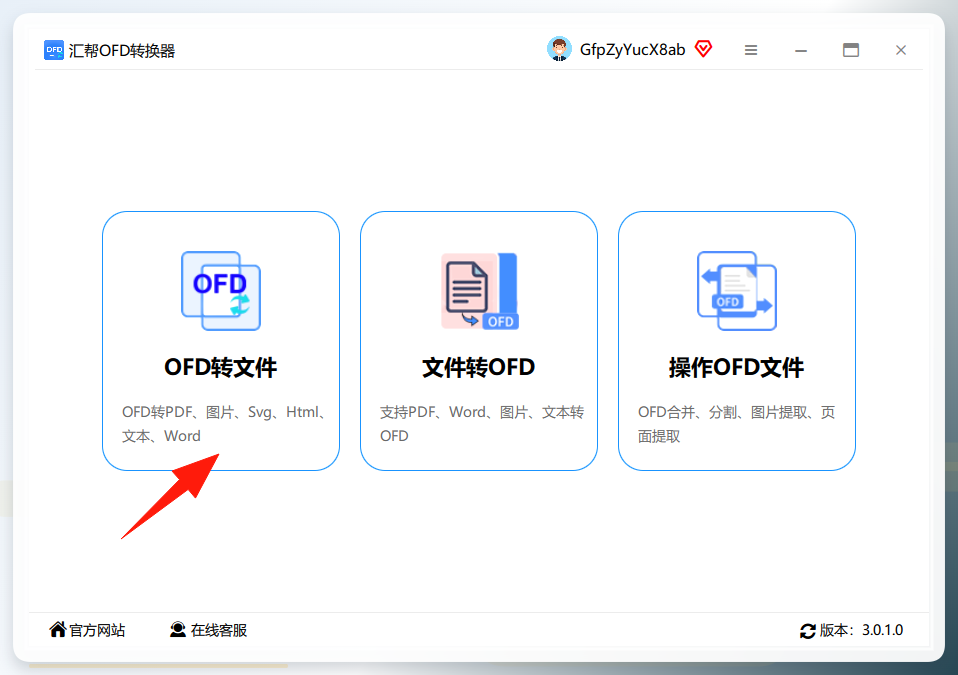
打开汇帮OFD转换器,选择「OFD转文件」操作进入。
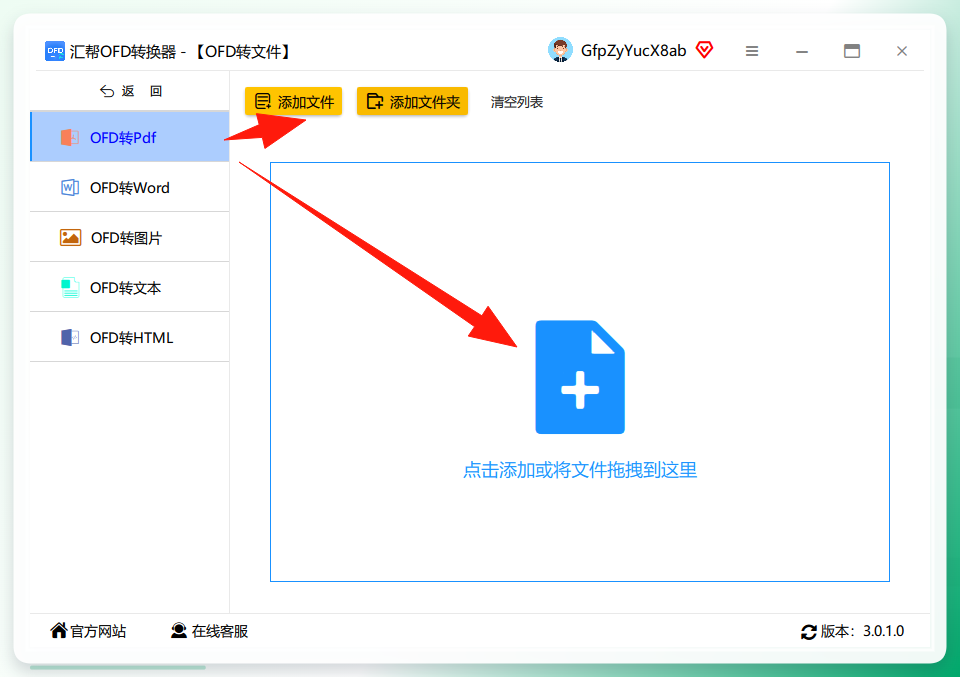
 左侧选择操作菜单「OFD转PDF」,注意别选错分类,接着点击右侧「添加文件」导入待转换文件,支持批量导入,一次性传十几个都没问题。
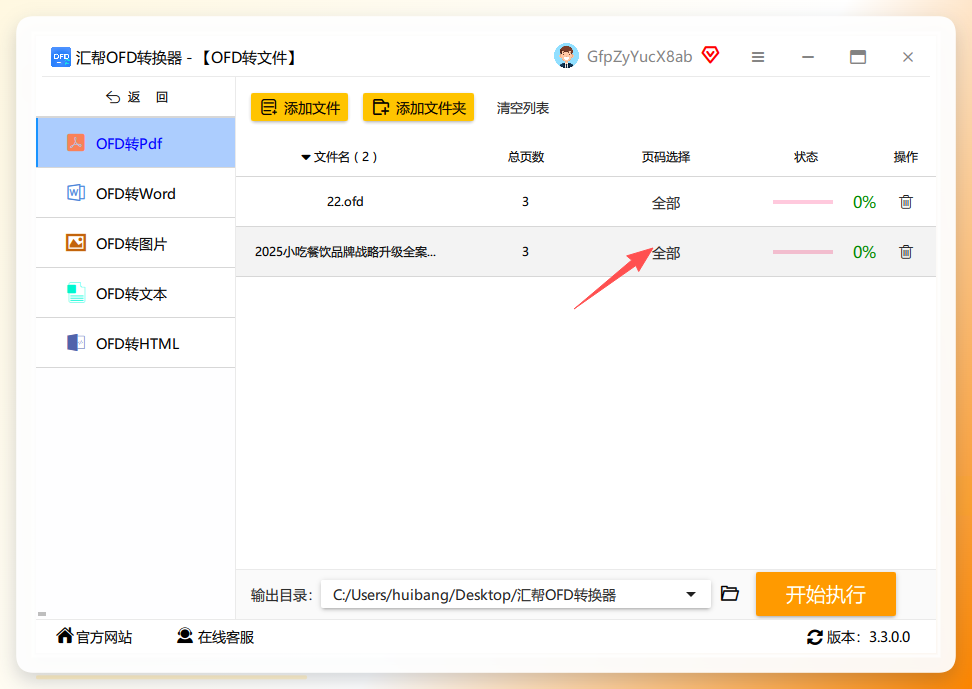
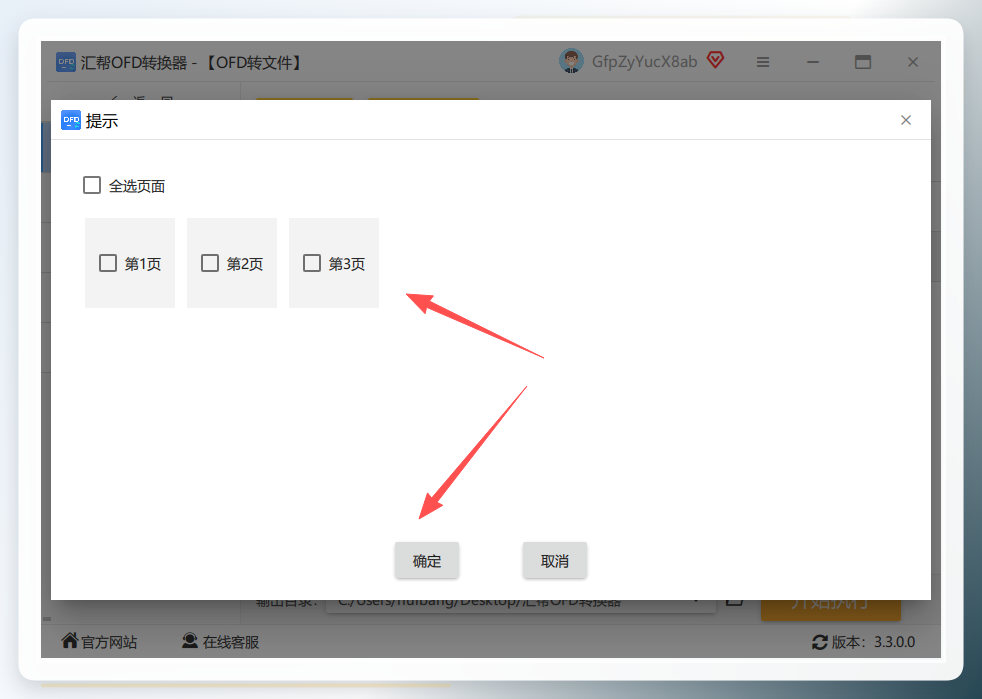
 文件导入完成后,若仅需转换部分内容,可点击「页码」按钮进入选择界面。
 勾选需要转换的页码范围后点击「确定」。
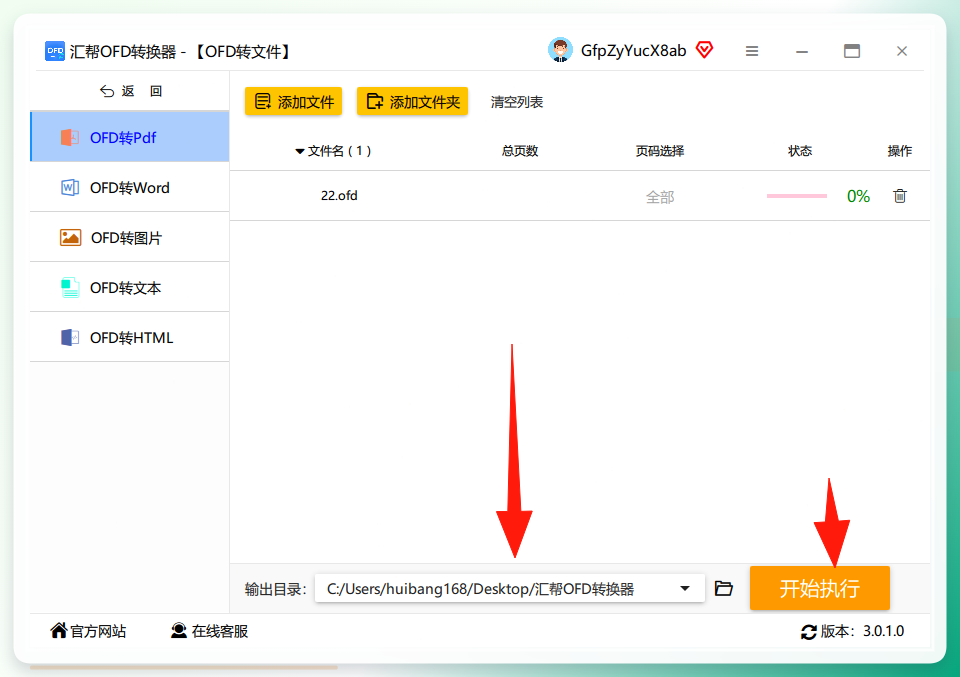
 可自定义设置输出目录,默认存储路径为用户桌面,最后点击「开始执行」。
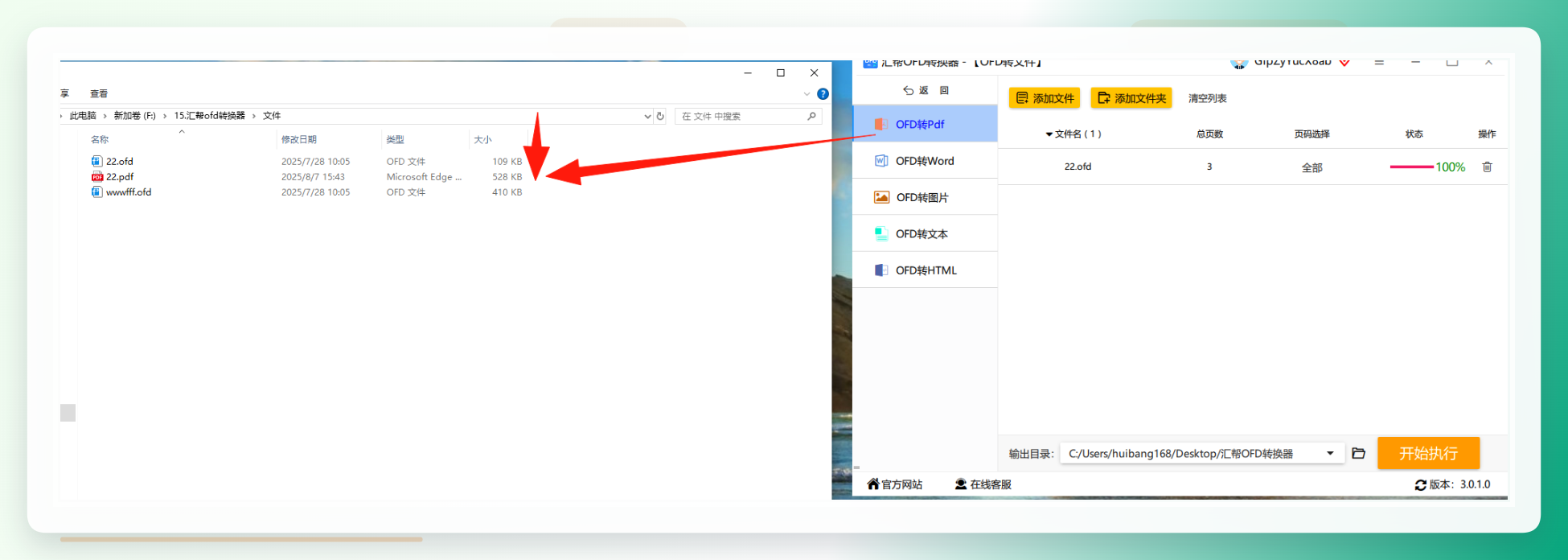
 转换完成后,系统会自动生成符合要求的PDF文件。
 这步操作其实没什么难度,就是批量转换的时候文件多了会慢一点,建议大家这时候去倒杯热水歇会,别干等着。
除了汇帮,我还试过其他几种工具,各有各的适用场景,你们可以按需选。
智能OFD转换助手
这个工具的操作逻辑和汇帮有点像,打开后选「OFD转文件」进入。
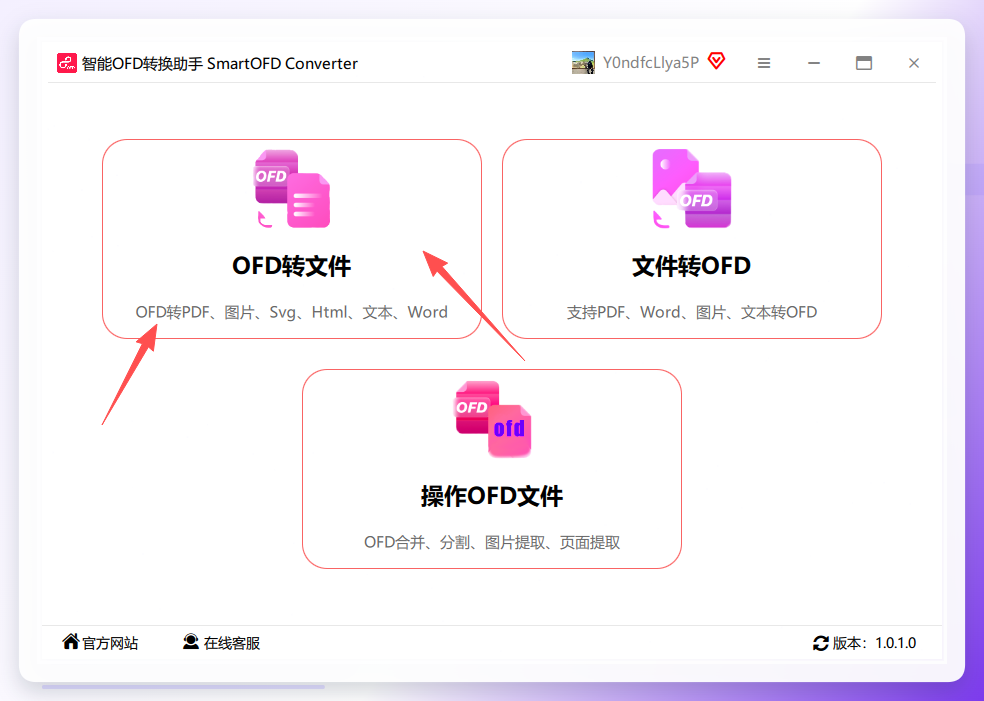 左侧选对应操作后添加文件,同样支持批量导入。
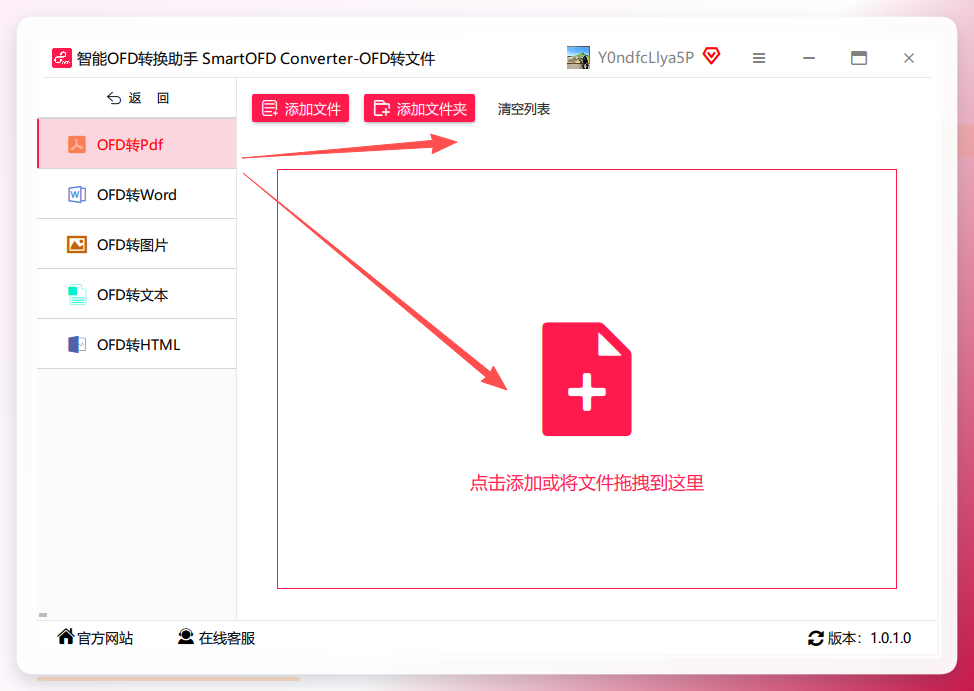 需要转部分内容的话就进页码界面选范围。
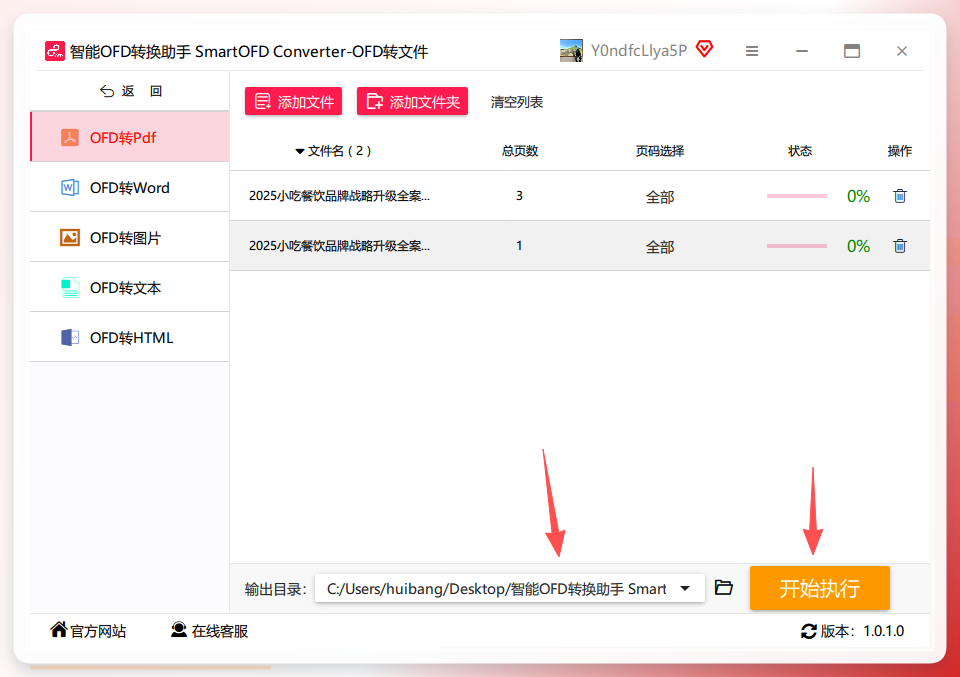
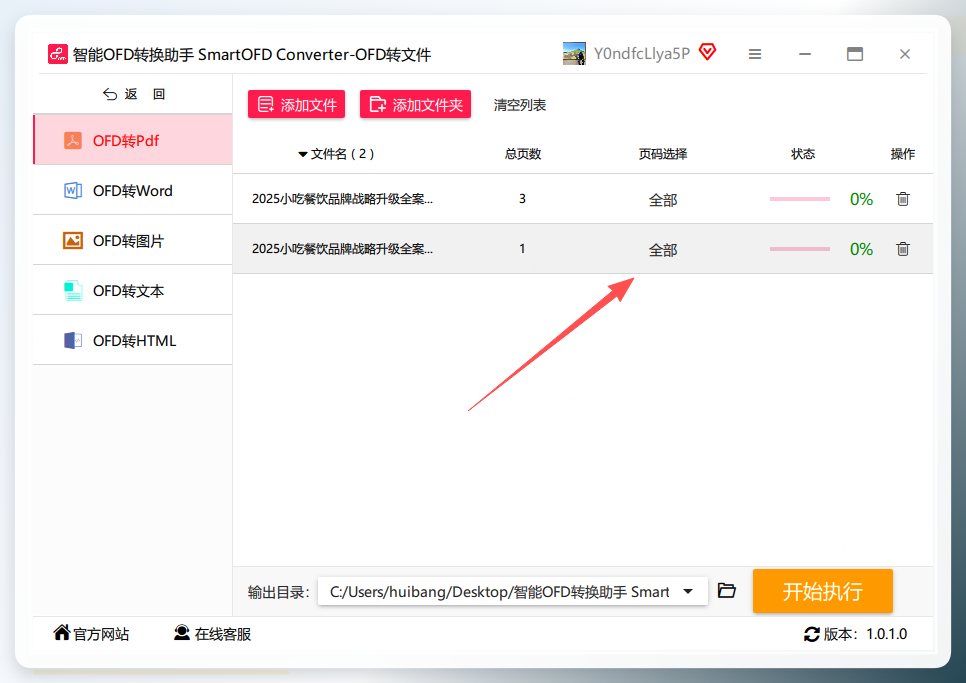 选好点确定,再设输出目录点开始就行。
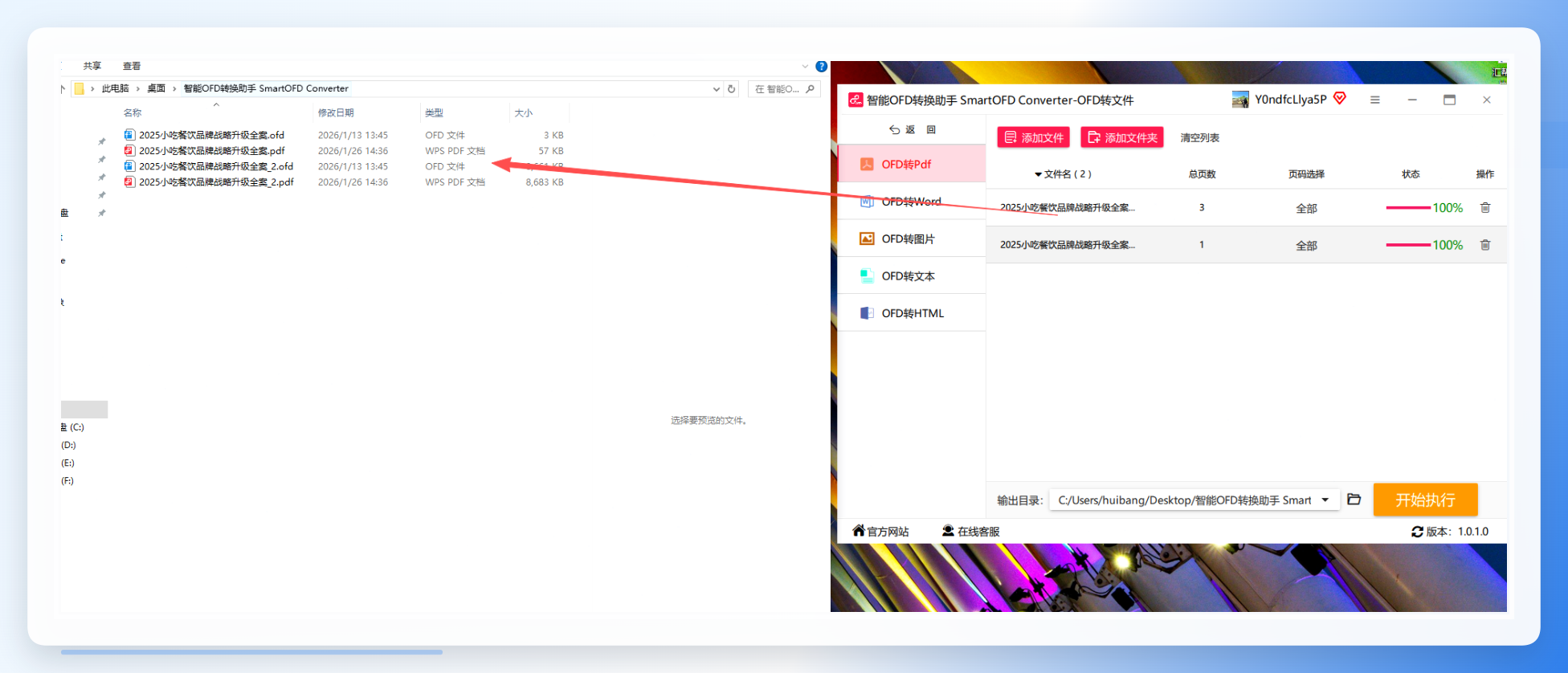
 它有个好处是转换完会自动备份原文件,不怕误操作搞丢源素材。
 要是不想装额外软件,也能试试这些轻量办法。
Bullzip PDF Printer
这是个虚拟打印工具,除了基础转换,还能加密码或者水印,适合需要给文件做保护的场景。操作也简单,打开OFD文件点打印,选「Bullzip PDF Printer」当打印机,跟着向导设保存位置和参数就行。
 ####
Edge浏览器
####
Edge浏览器
如果电脑装了Edge,连工具都不用下,直接用它的虚拟打印功能。把OFD文件拖进Edge打开,按「Ctrl+P」调出打印界面,把打印机改成「Microsoft Print to PDF」,选好保存路径点打印就成。
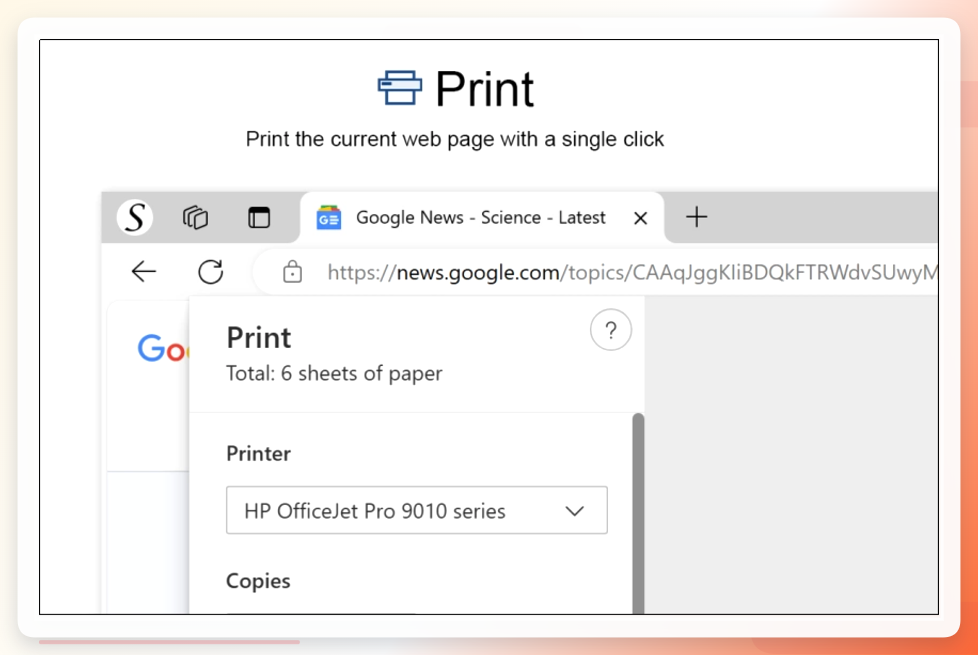 我之前用这个转的时候,第一次没注意选成了普通打印机,白忙活半天,你们可别犯我这错。
偶尔遇到没装任何工具的情况,在线转换也能救急。
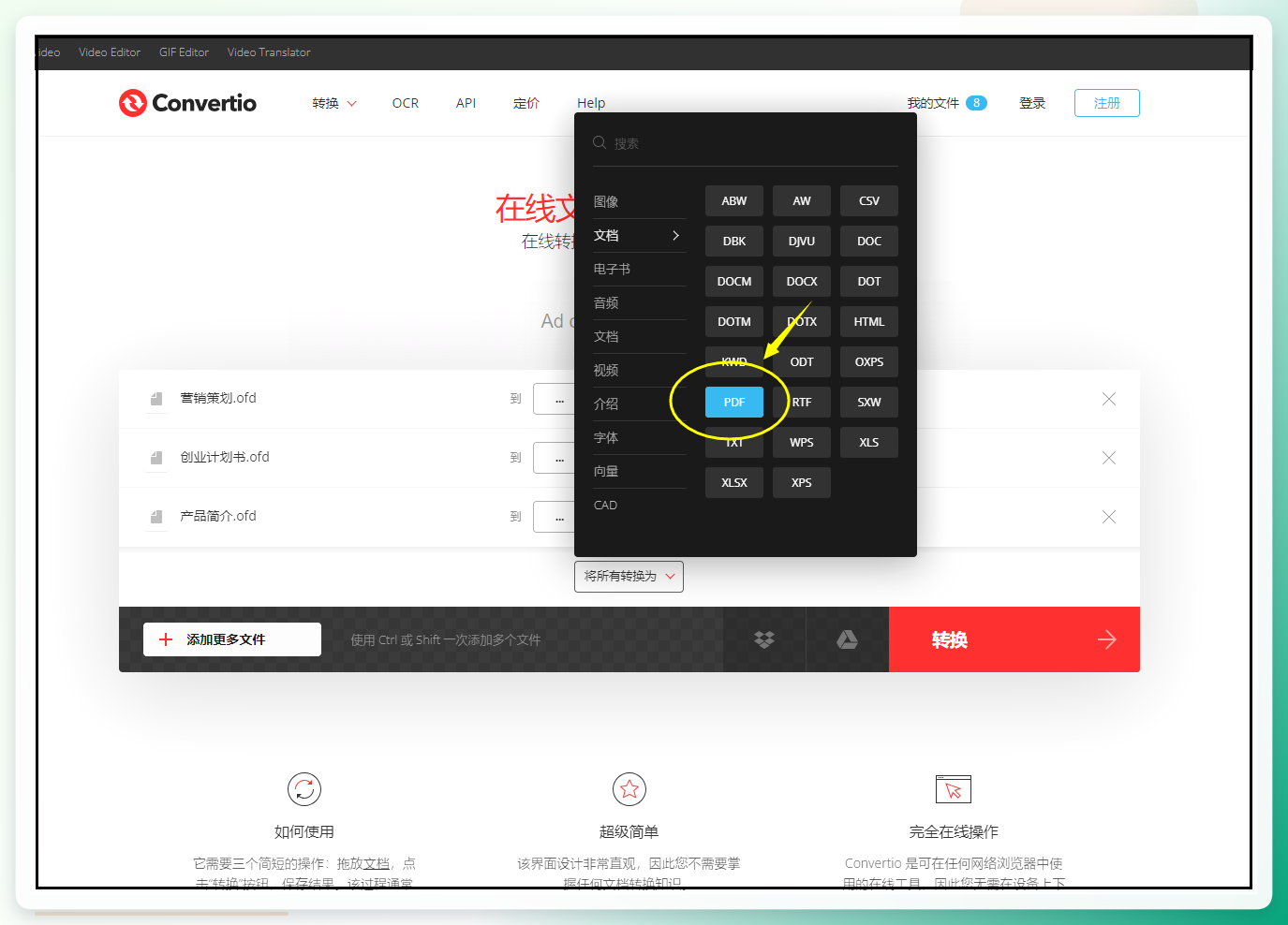
convertio
这是个在线转换平台,支持好几十种格式互转,OFD转PDF也没问题。打开网站后上传OFD文件,选输出格式为PDF,等它在云端转完就能下载,不用装软件,就是得注意文件大小,太大的可能要等挺久。
 要是你电脑装了专业软件,也能直接用。
Adobe Acrobat
这是PDF领域的专业工具,打开OFD文件后导出成PDF就行,能完美保留原文件的排版、字体和图片,适合对格式要求特别高的场景,就是软件本身比较大,启动也慢。
 ####
WPS Office
####
WPS Office
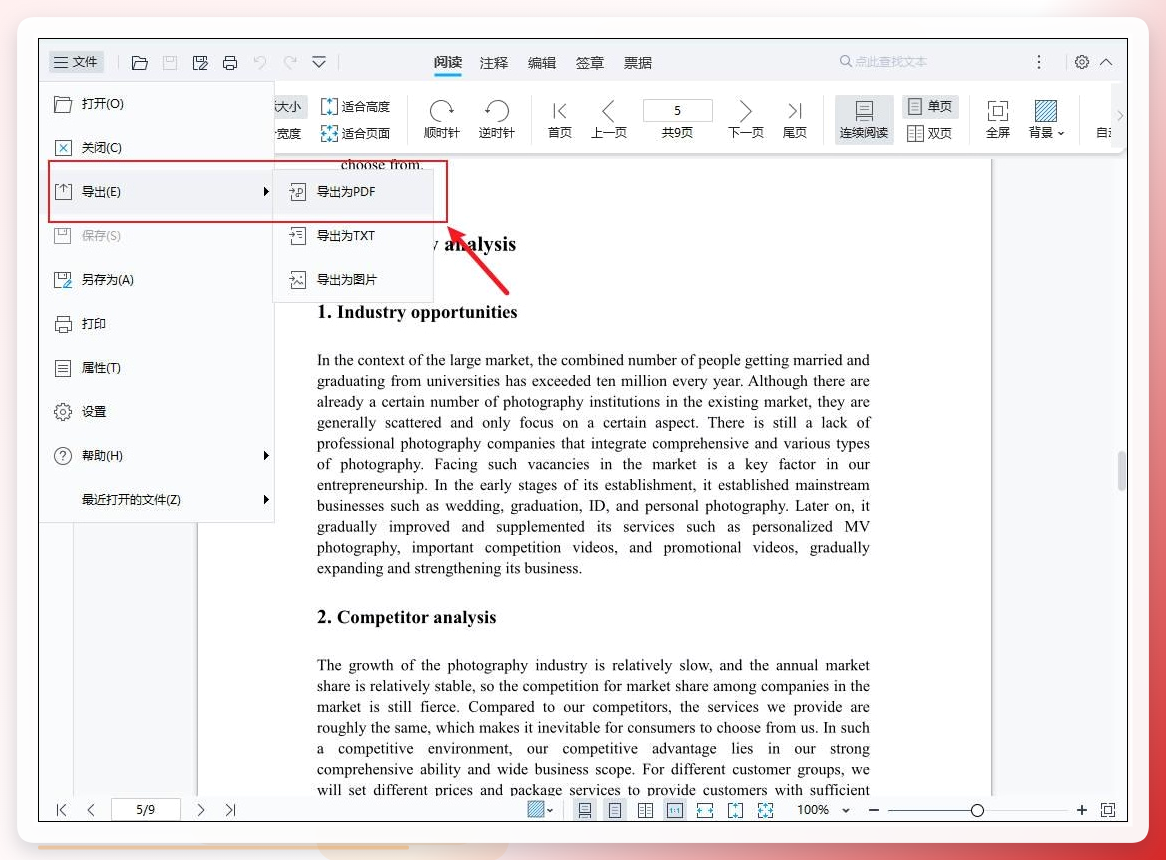
平时用WPS办公的人就更方便了,直接用WPS打开OFD文件,点「另存为」选PDF格式就行,转换稳得很,还能提前编辑文件内容再转,适合需要改内容的情况。
 说了这么多,其实电脑上ofd格式转换成pdf的办法真不少,根据自己的需求选就行。要是还有哪儿不懂,评论区喊我一声。
