登录
- 微信登录
- 手机号登录
微信扫码关注“汇帮科技”快速登录
Loading...
点击刷新
请在微信【汇帮科技】内点击授权
300秒后二维码将过期
二维码已过期,点击刷新获取新二维码
登录
登录
其他登录方式
来源:汇帮科技 修改日期:2026-01-09 11:00
AWB格式其实是AMR-WB(自适应多速率宽带编码)的存储格式,主要为了在保证一定通话质量的同时,尽量压缩文件体积。所以一些手机的录音功能会用它。但它的兼容性实在太差了,除了特定设备,几乎哪儿都播不了。而MP3呢?简直就是音频界的“世界语”,从智能手机到老旧MP3播放器,从Windows到Mac系统,几乎没有它打不开的场子。
所以,转换的核心目标就一个:让重要的声音能被随时随地听见。我下面介绍的5种方法,各有各的适用场景。有的适合电脑小白,界面简单到闭着眼都能点;有的适合批量处理,几十个文件一键搞定;还有的适合应急,身边没电脑,用手机APP分分钟解决。你可以根据自己的情况直接跳转到最合适的那部分。放心,每一步都有截图般的文字描述,保证你不会迷路。咱们先从我最推荐的一款“全能型选手”开始说起。

软件名称:汇帮音频大师
下载地址:https://www.huibang168.com/download/W0GN9r611Z7w
详细步骤来了,跟着走就行:
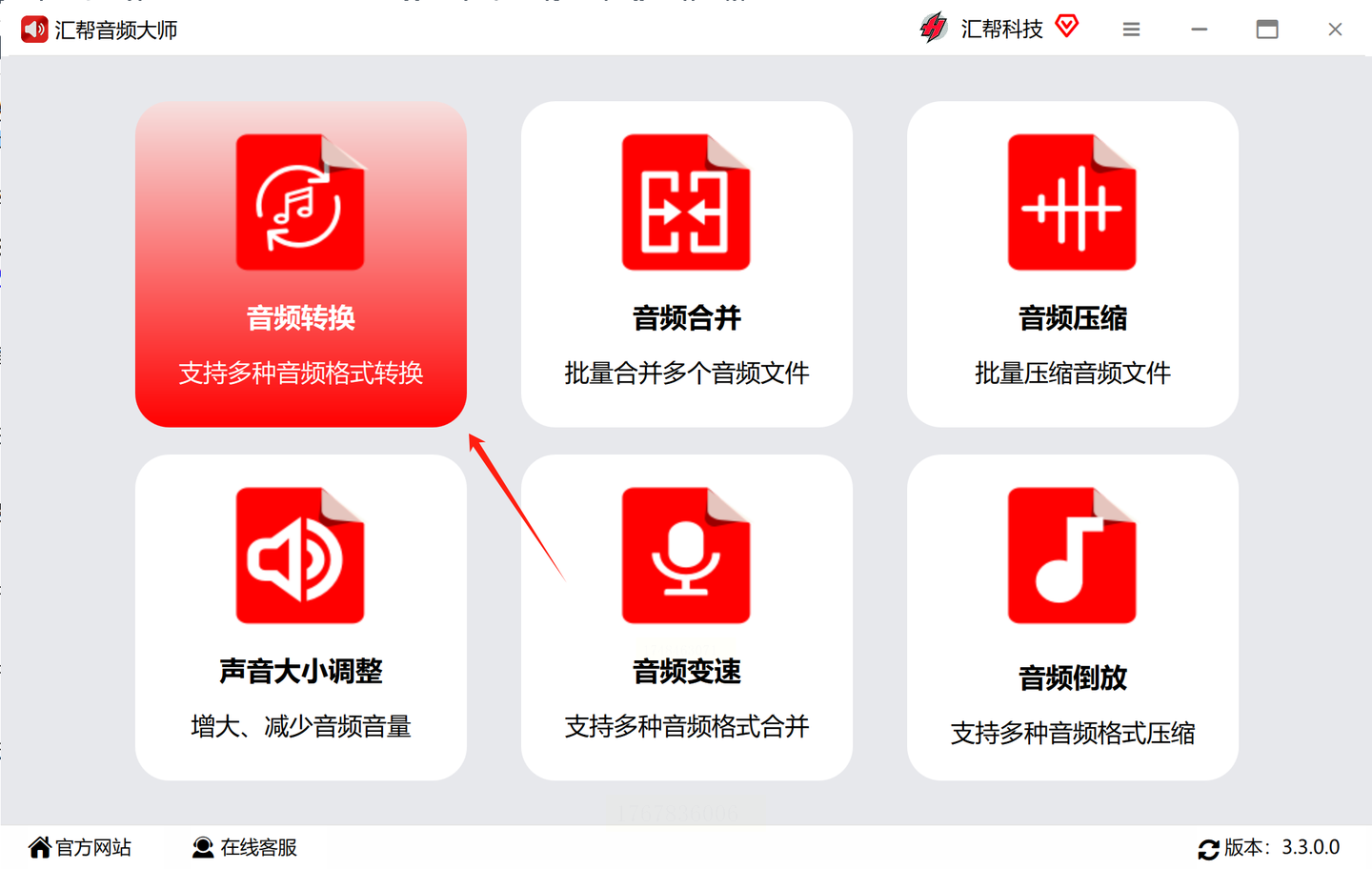
1. 打开软件,找到核心功能。
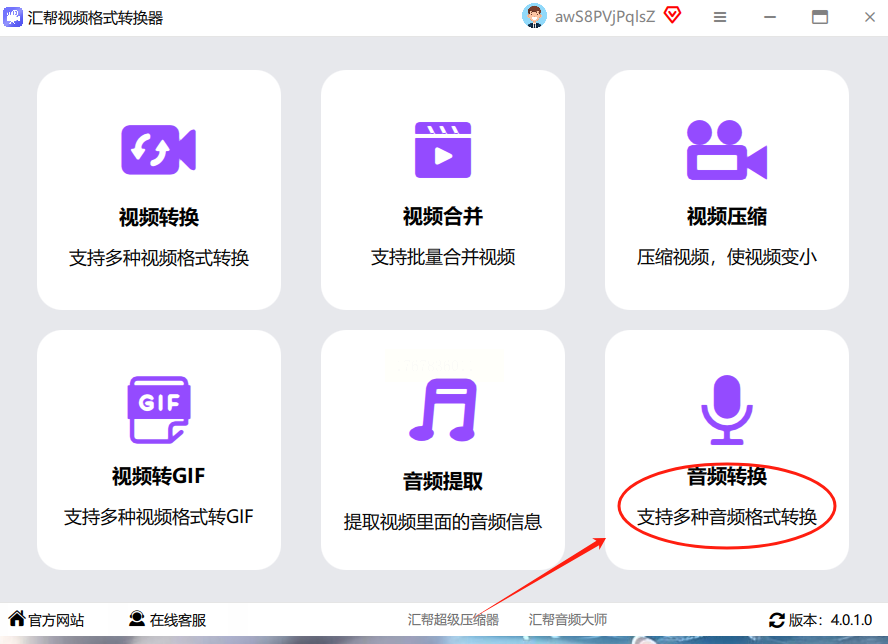
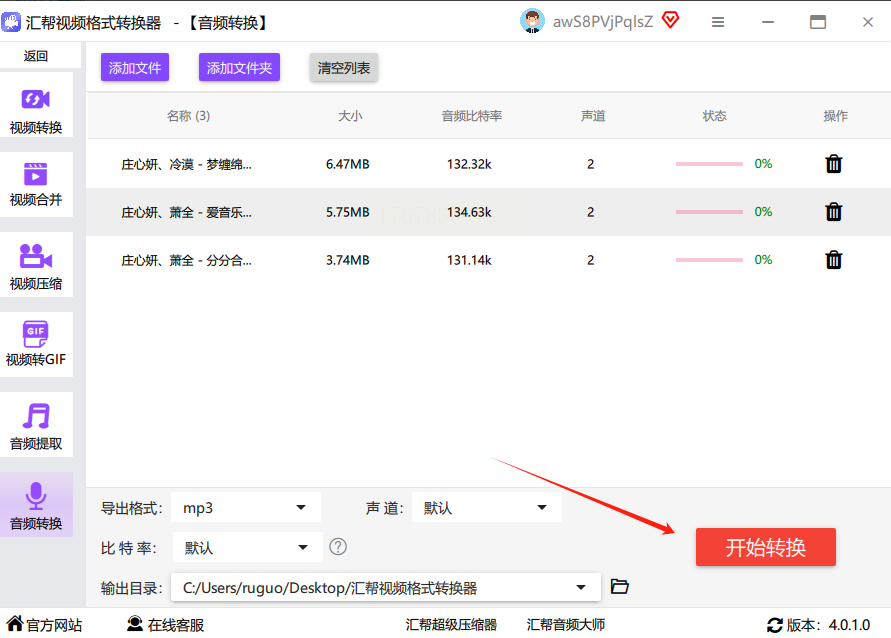
双击软件图标启动后,你会看到一个非常清爽的主界面。别被那些功能图标吓到,咱们今天只用其中一个。直接看向顶部菜单栏,或者中间的功能区块,找到一个叫 “音频转换” 的按钮。点它,你就进入了主战场。
2. 把AWB文件“扔”进去。
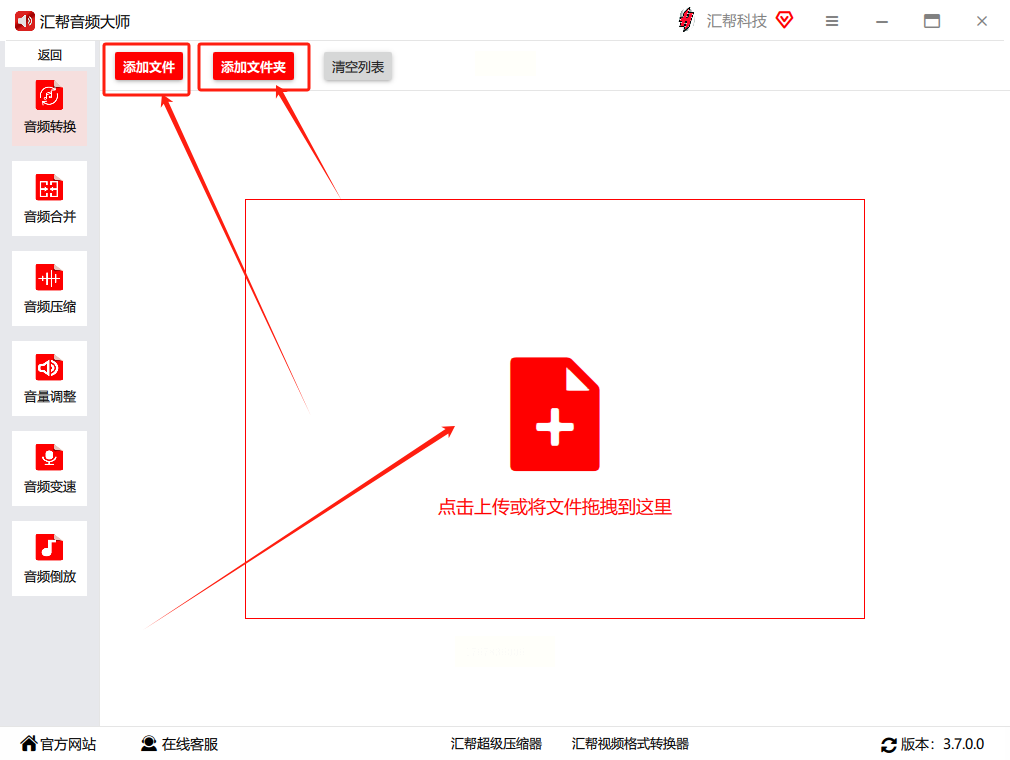
添加文件的方式有两种,怎么顺手怎么来。
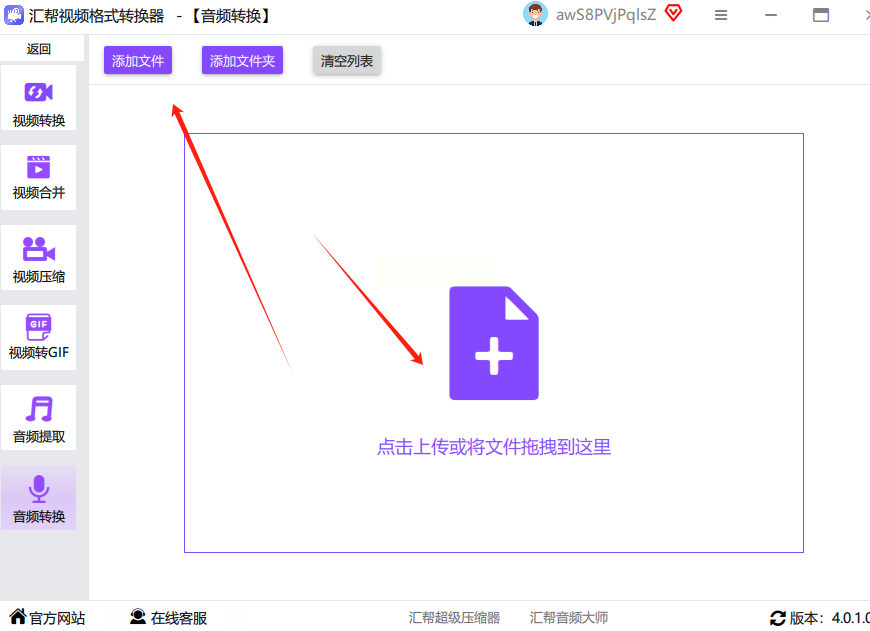
* 懒人拖拽法:直接打开你存放AWB文件的文件夹,用鼠标左键按住那个文件,把它拖到软件窗口里。看到窗口有反应(比如高亮一下),松手就行。搞定!
* 传统点击法:点击软件中央大大的 “添加文件” 按钮,会弹出电脑的文件浏览器。找到你的AWB文件,选中,点击“打开”。如果文件很多,想一次性全转了,那就点旁边的 “添加文件夹”,选中整个文件夹更方便。
3. 关键设置:输出格式选MP3。
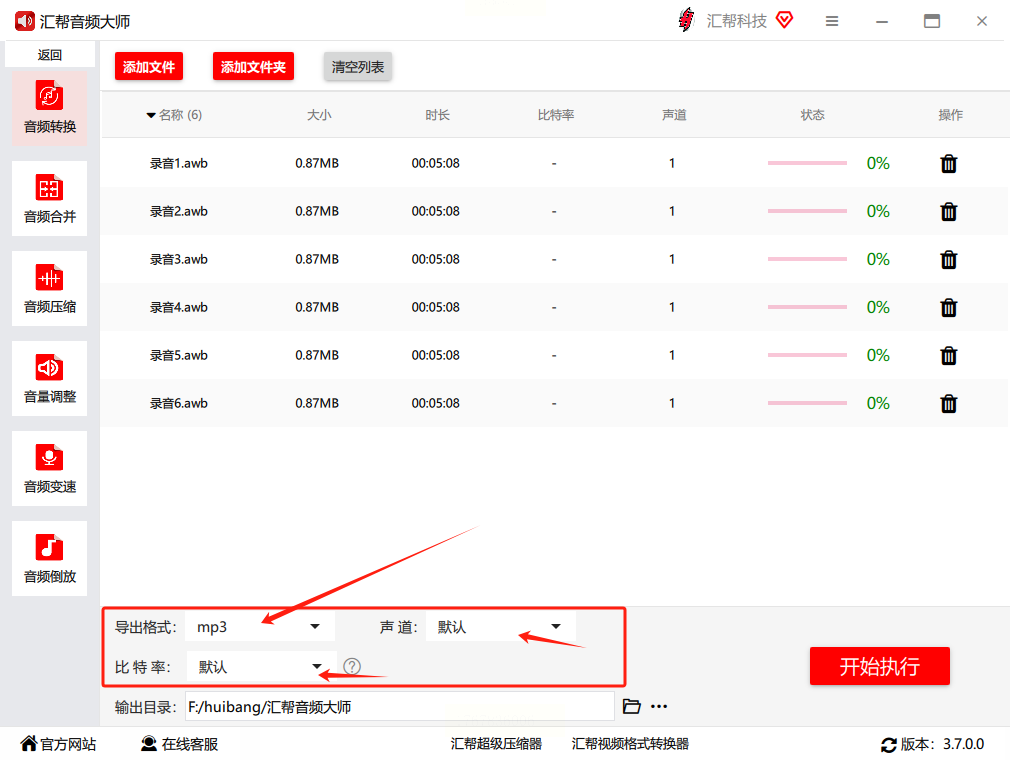
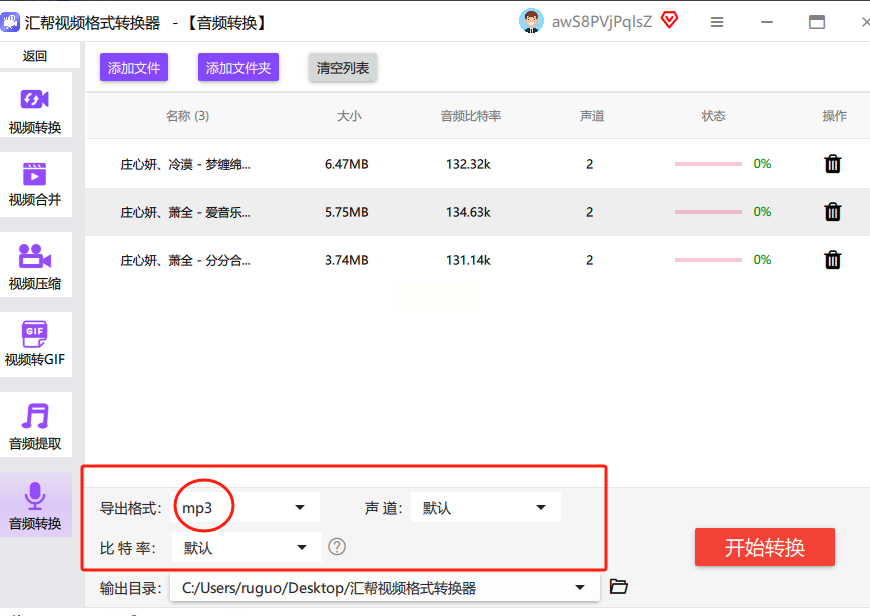
文件添加成功后,会在列表里显示出来。接下来看输出设置区域。找到一个叫 “输出格式” 的下拉菜单,点开,在一堆格式名字里找到 “MP3”,选中它。这一步最重要,千万别选错了。
4. 调整音质参数(可选,新手可跳过)。
选了MP3后,下面通常会出现“比特率”、“采样率”、“声道”这些选项。如果你不确定这是什么,我的建议是:保持默认值不动。软件给的默认设置(比如128kbps比特率、44.1kHz采样率、立体声)已经能在音质和文件大小之间取得很好的平衡,完全满足日常播放需求。如果你对音质有极高要求,可以尝试将比特率调到192kbps或更高,但记住,文件也会相应变大。
5. 选择文件存到哪里。
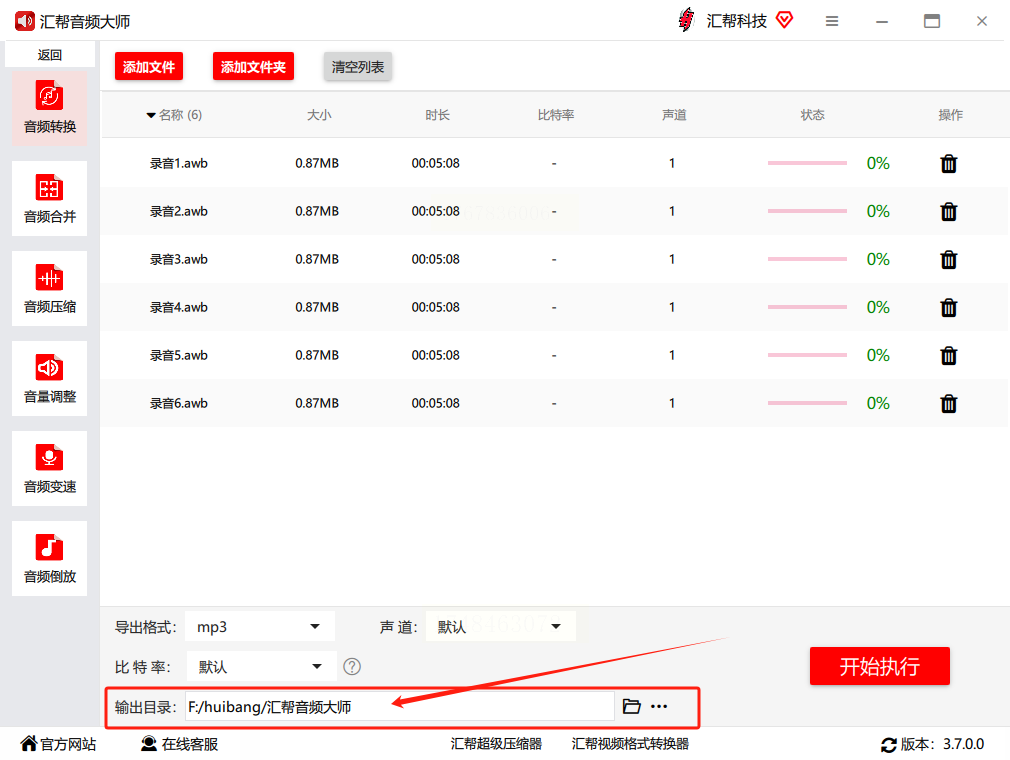
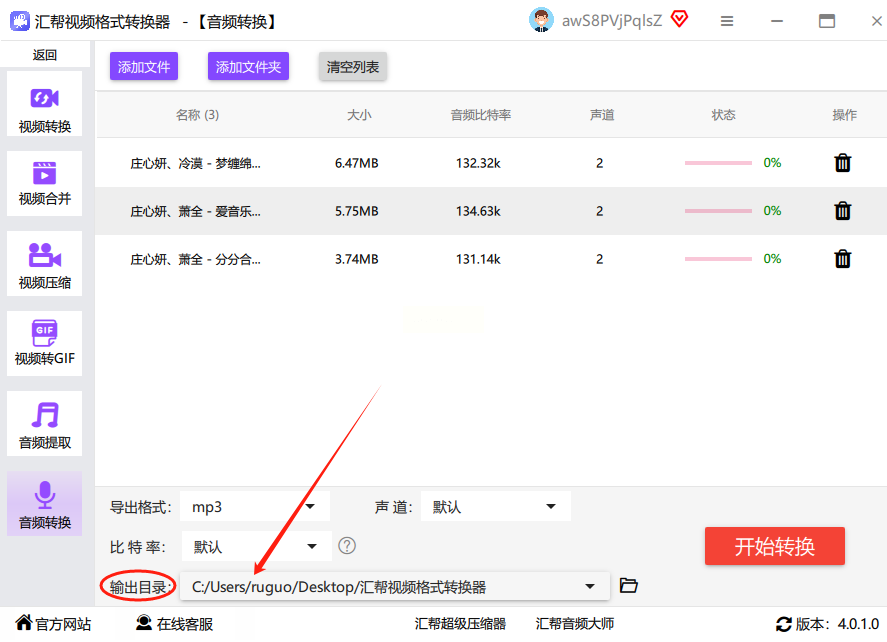
在设置区域找一个叫 “输出目录” 或 “保存到” 的地方。点击旁边的 “浏览” 按钮,选择一个你容易找到的文件夹,比如桌面或者“我的文档”里新建一个“已转换音频”文件夹。这一步很重要,不然转完了找不着文件可别怪我。
6. 一键转换,坐等完成。
确认所有设置都没问题后,找到那个醒目的 “开始转换” 或 “全部转换” 按钮,用力点下去。然后,你会看到一个进度条开始跑。这时候,你可以去倒杯水,刷会儿手机。转换速度取决于文件大小,一般几分钟内肯定完事。
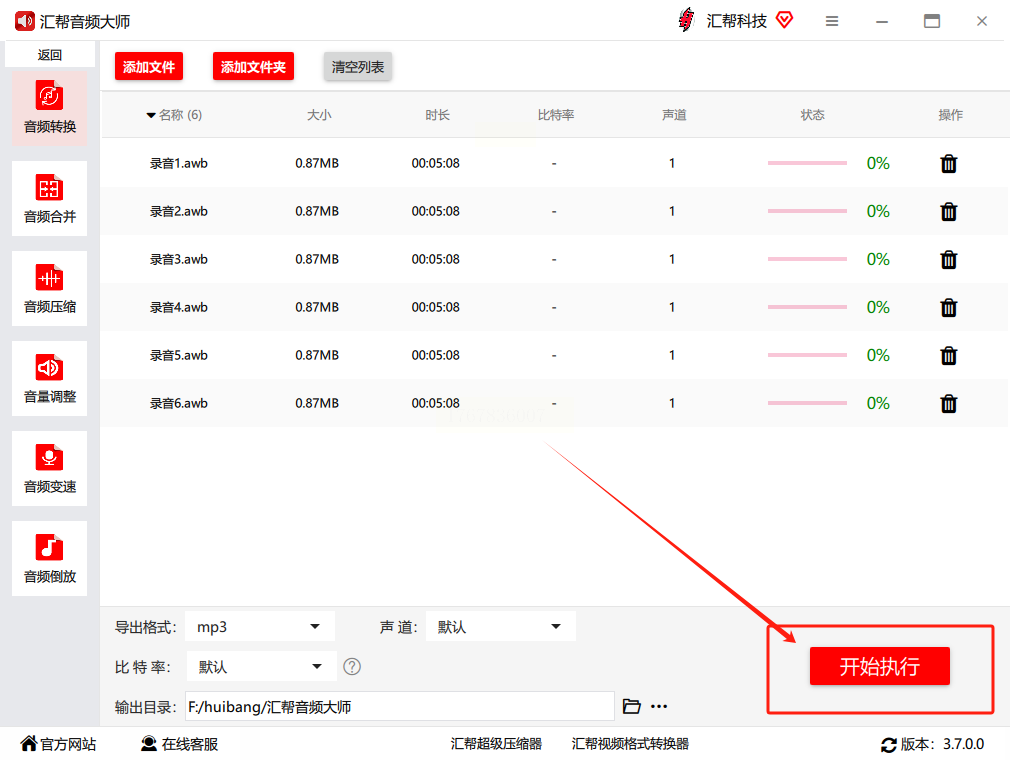
7. 验收成果。
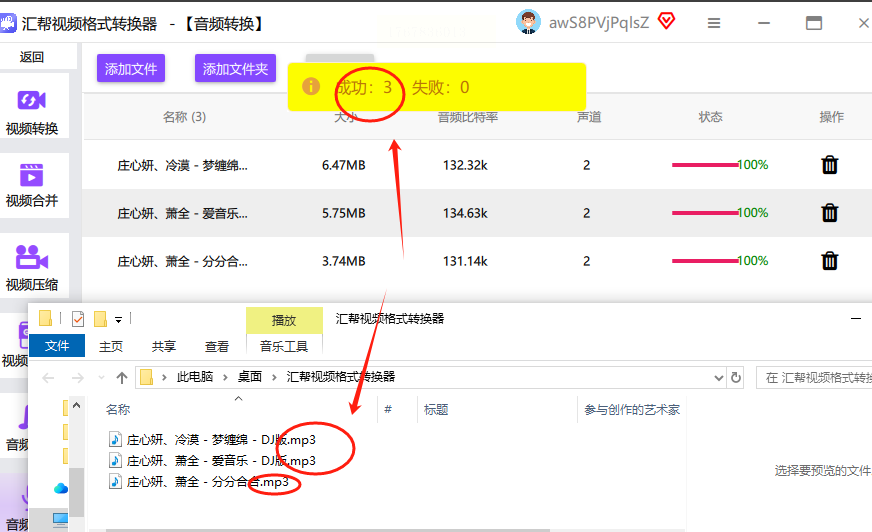
转换完成后,软件通常会弹出一个提示框说“转换成功”。更贴心的是,很多软件会有一个 “打开输出文件夹” 的选项。直接点它,系统会自动打开你刚才设置的那个文件夹,新鲜出炉的MP3文件就躺在里面了!双击播放一下,听听声音是不是完好无损。
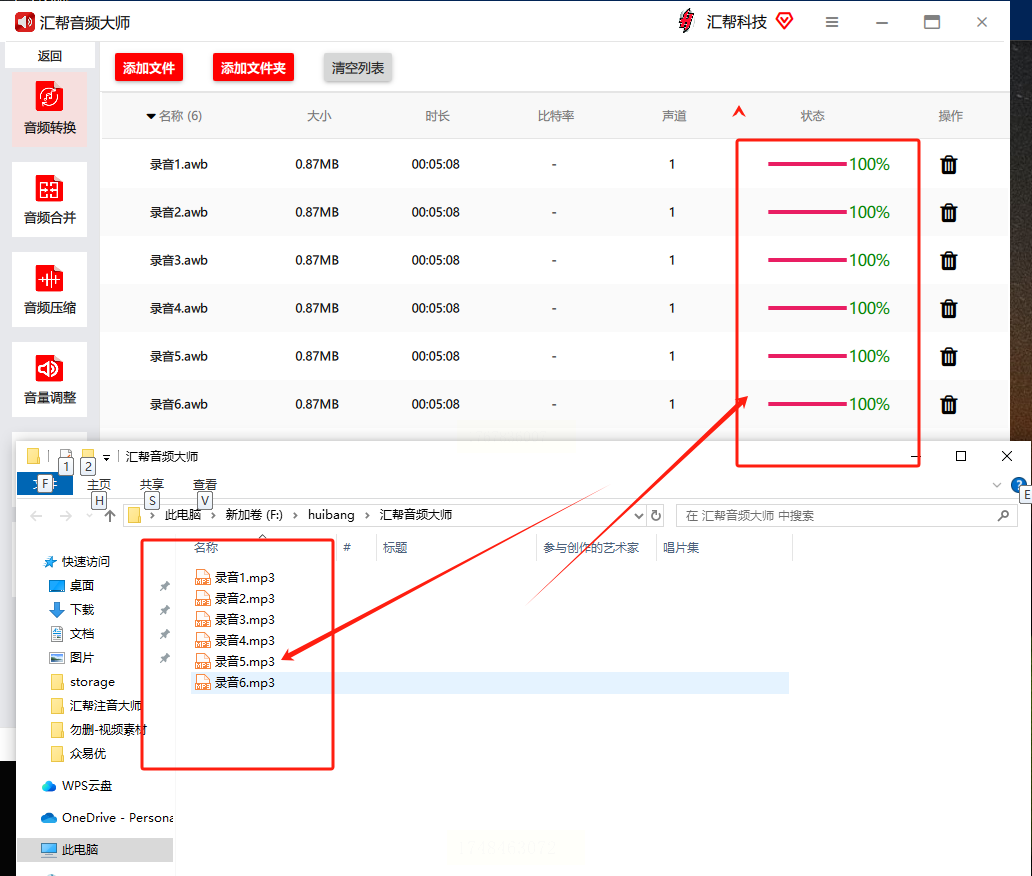
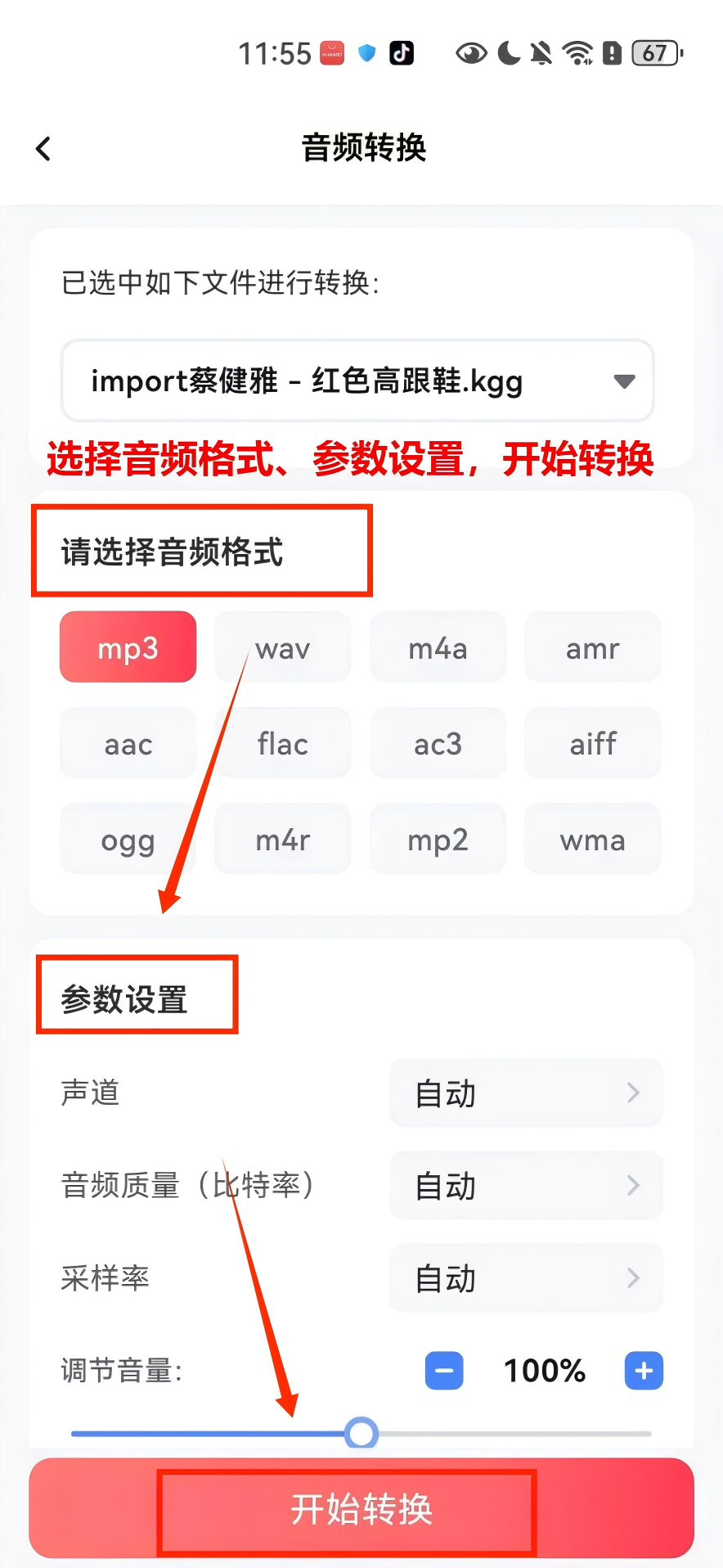
手机上的操作更简单:
1. 下载并打开APP。在手机应用商店搜索名字就能找到。安装后打开,首页功能一目了然。
2. 找到“格式转换”功能。在首页的众多工具里(比如剪辑、提取、合并),找到 “音频格式转换” 这个图标,点进去。
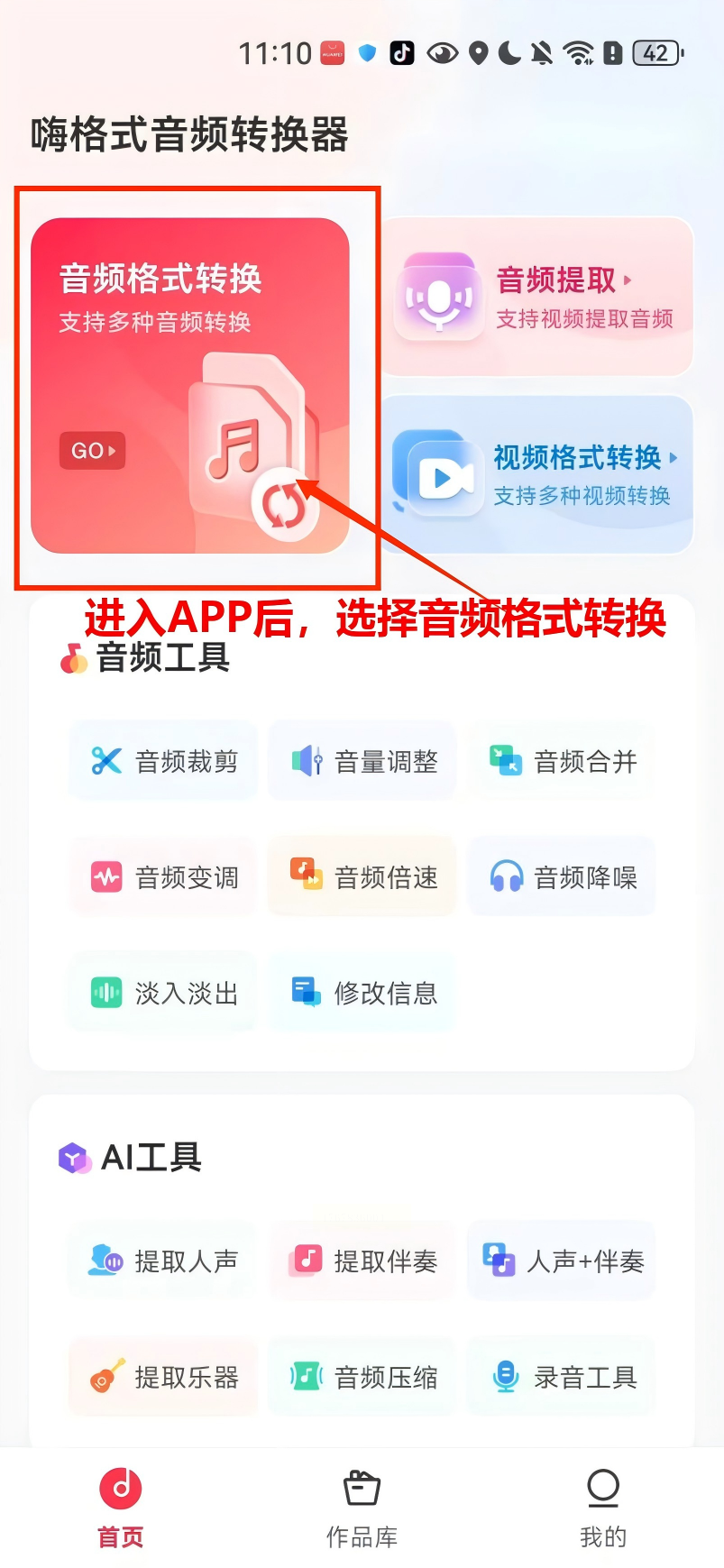
3. 导入你的AWB录音。APP会请求访问手机文件的权限,允许它。然后它会展示你手机里的音频文件列表。找到那个AWB文件,勾选它。如果文件不在列表里,试试用APP内的“文件管理”或“浏览”功能去对应文件夹找。
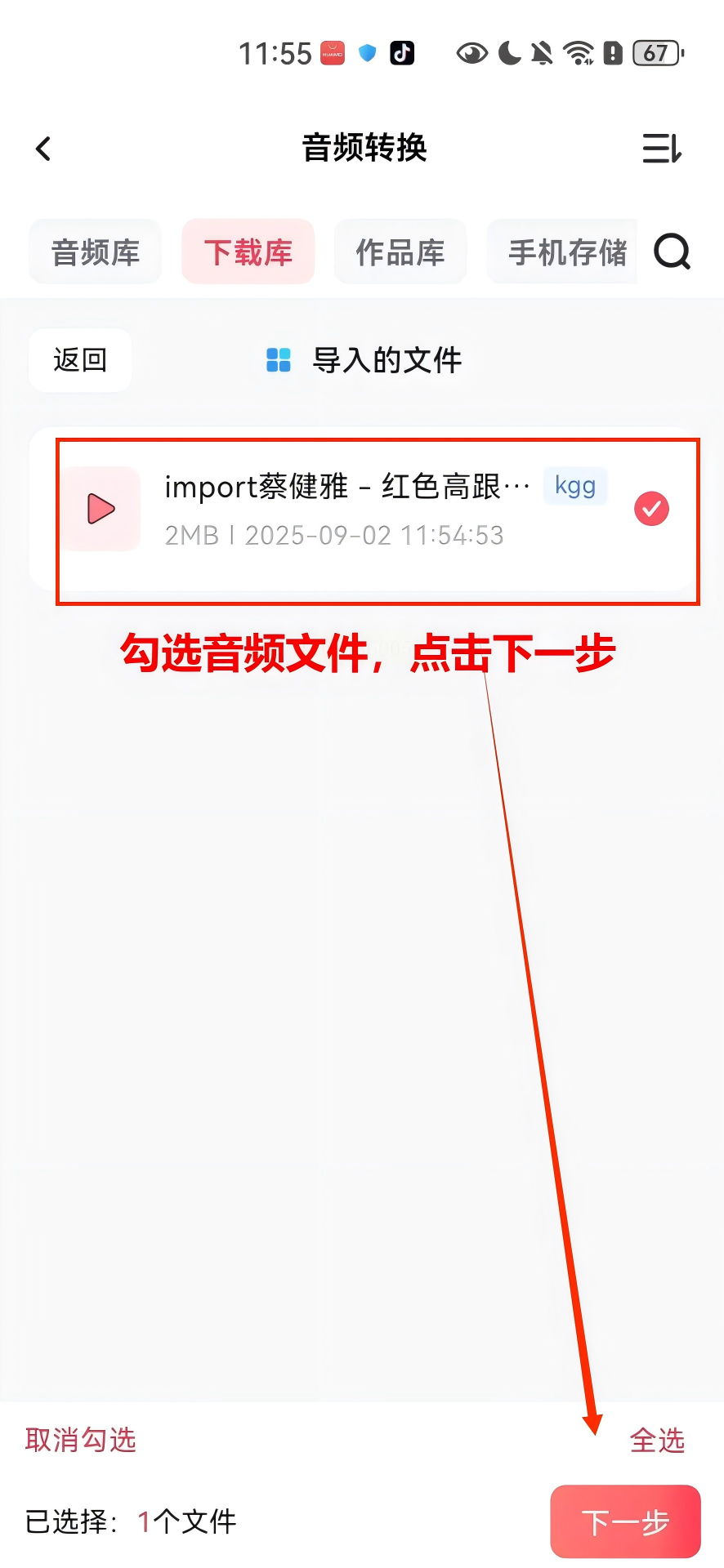
4. 设置输出为MP3。选中文件后,进入下一步的设置页面。最显眼的位置就是 “输出格式”,选择 “MP3”。下面同样有音质选项,手机端处理,用默认设置就非常完美。
5. 开始转换并保存。点击底部的 “开始转换” 或 “导出” 按钮。稍等片刻,转换就完成了。完成后,APP通常会问你把文件保存到哪里,或者直接存到手机的“音频”目录或APP自带的“作品库”里。记得去相应位置查看和分享哦。
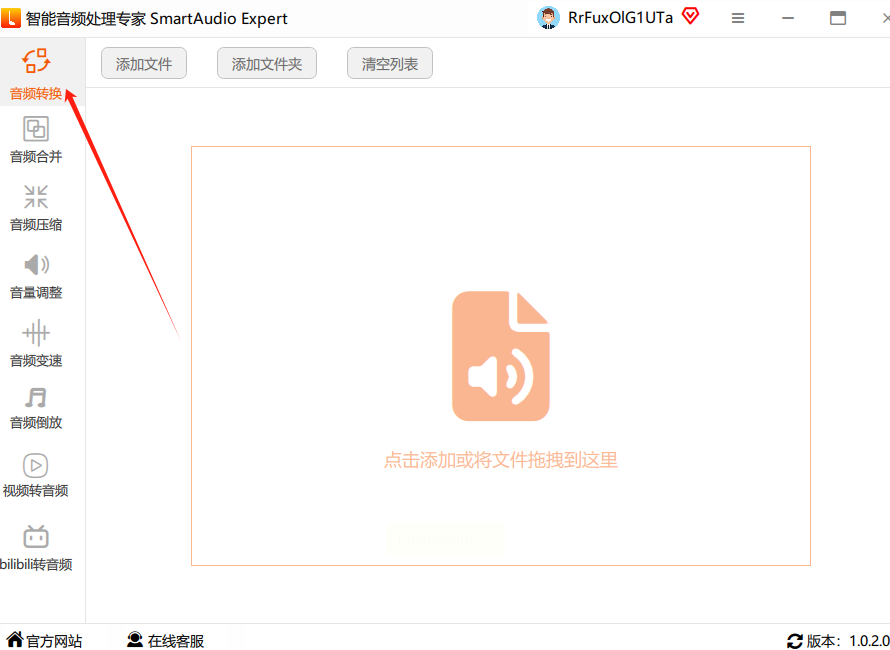
它的步骤也很清晰:
1. 启动软件,在主界面左侧或上方的功能导航栏里,找到 “音频转换” 模块。
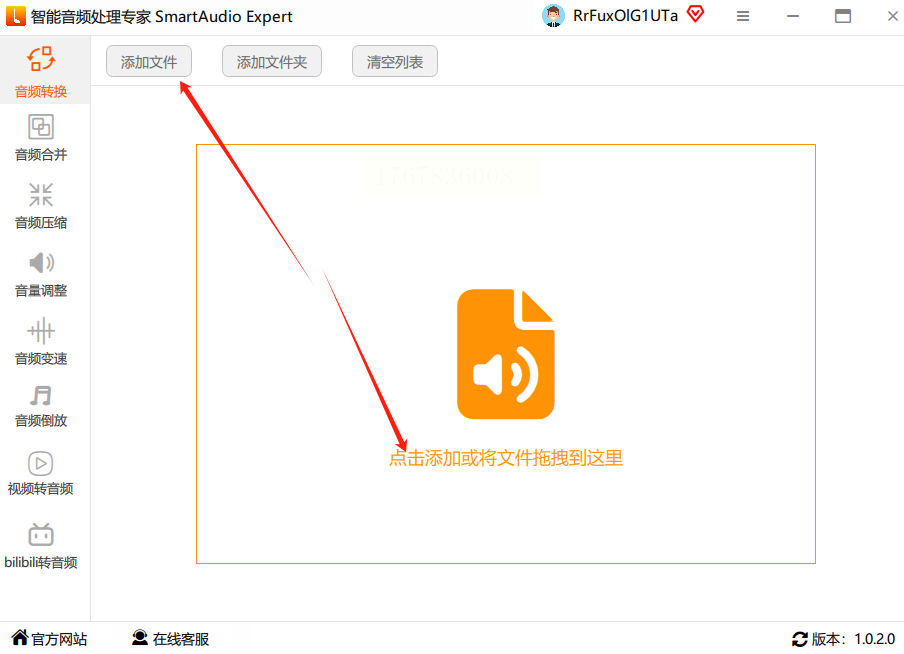
2. 点击中央的 “添加文件” 按钮,导入你的AWB文件。它也支持批量添加文件夹。
3. 在输出设置区域,将 “格式” 明确设置为 MP3。它的参数选项可能更详细,但核心就是比特率、采样率。记住一个诀窍:保持和原文件相同的采样率(如44.1kHz),比特率选128kbps或192kbps,音质就有保障。
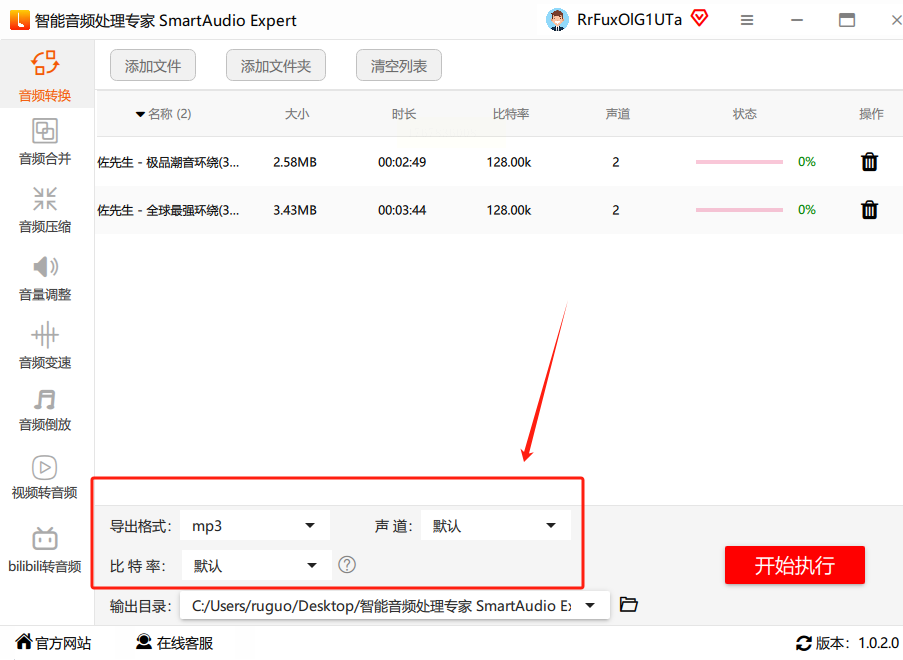
4. 指定一个输出路径,别让文件“失踪”。
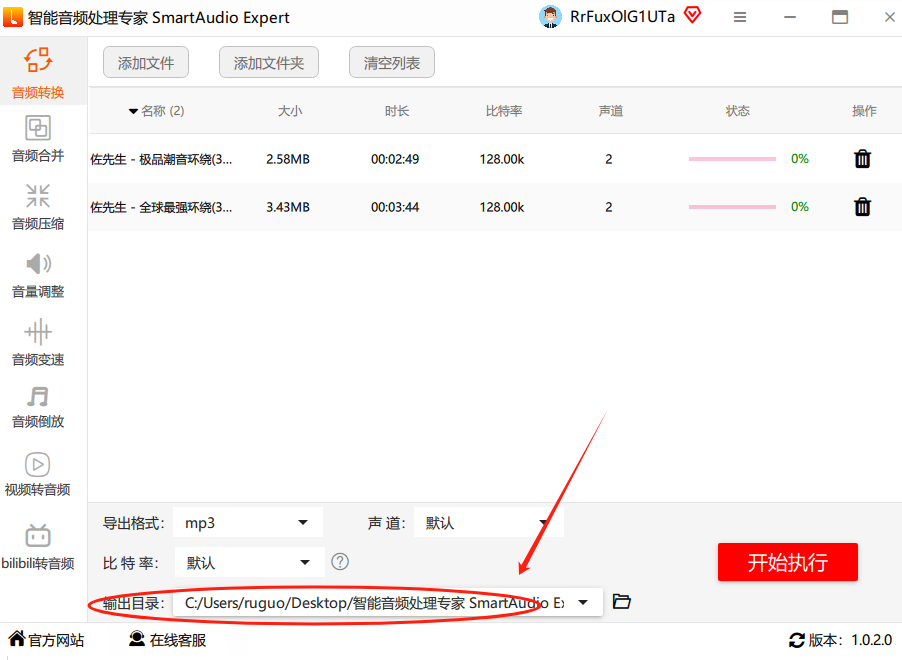
5. 点击 “开始处理”,等待进度条走完。完成后直接在输出文件夹检查文件即可。
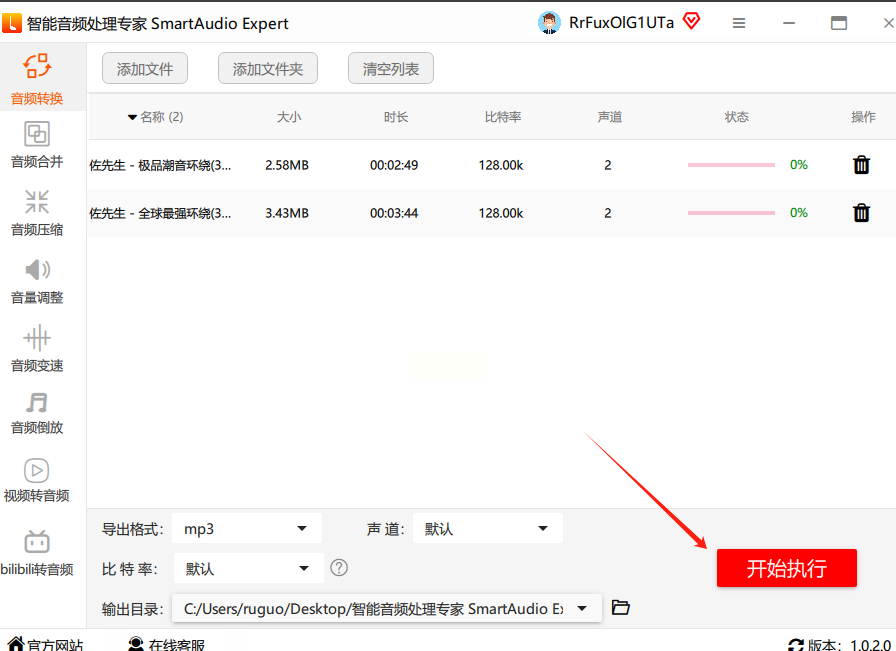
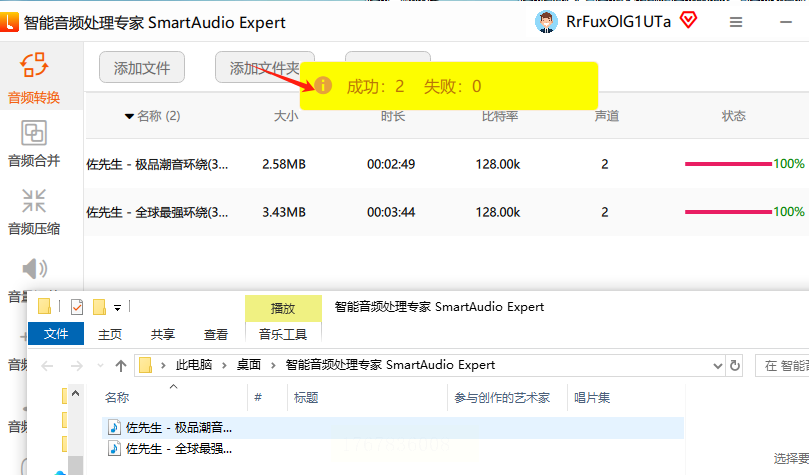
操作流程大同小异:
1. 打开软件,在功能菜单中选择 “音频转换”。
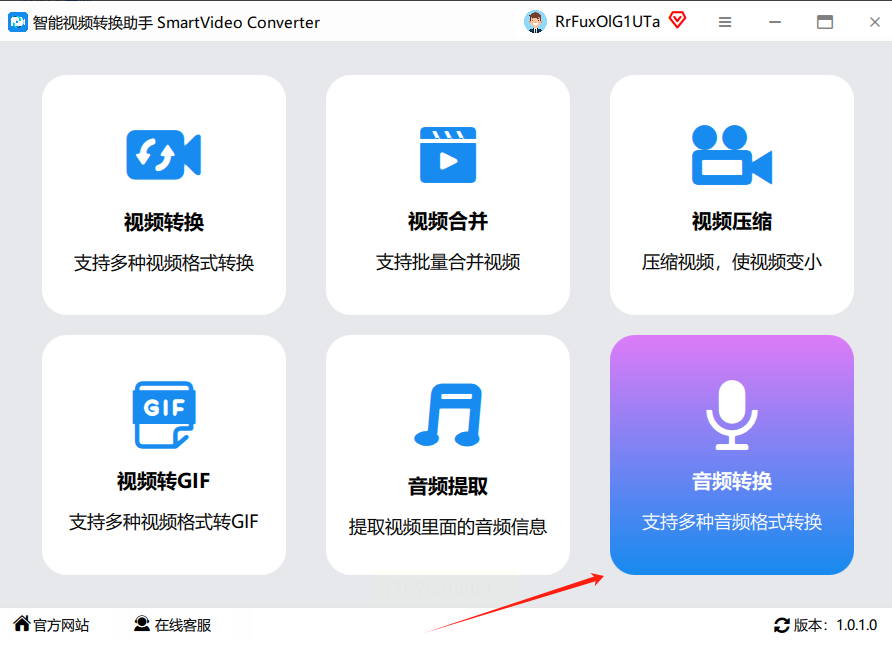
2. 通过 “添加文件” 或拖拽的方式,导入AWB文件。
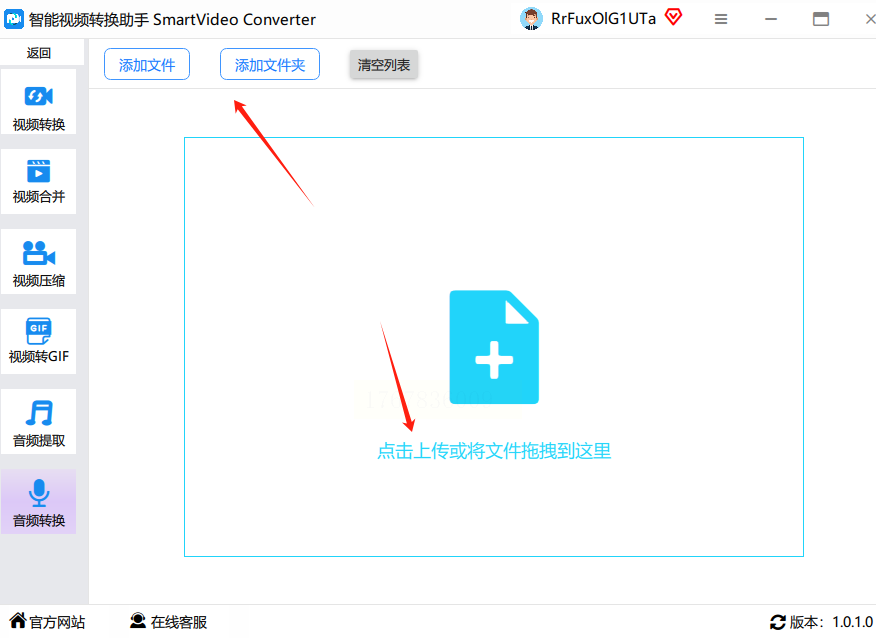
3. 在输出格式的下拉菜单中,毫不犹豫地选择 “MP3”。
4. 参数设置区,如果你不想研究,就使用 “推荐” 或 “默认” 配置,这是最省心的选择。
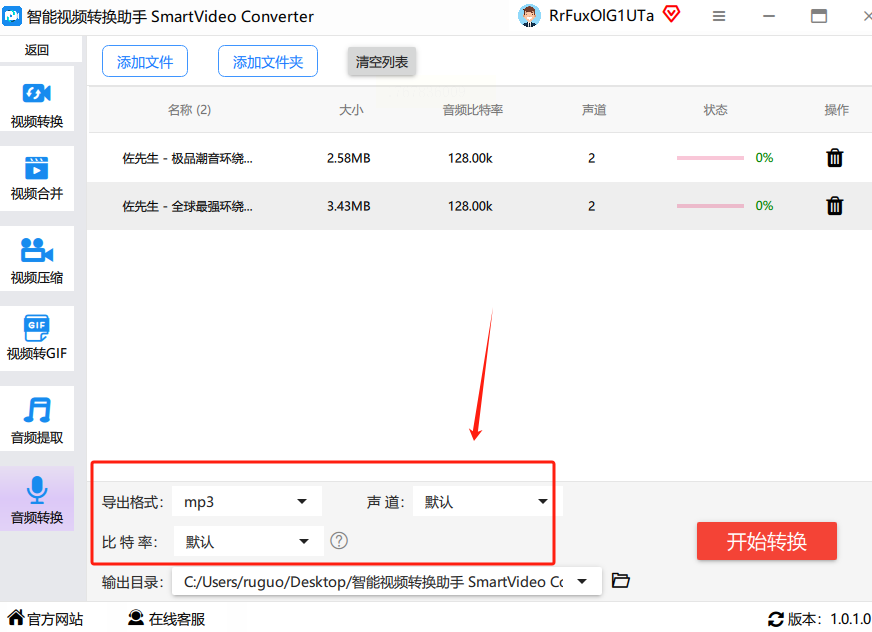
5. 选择好保存位置,点击 “转换” 或 “确定” 按钮。
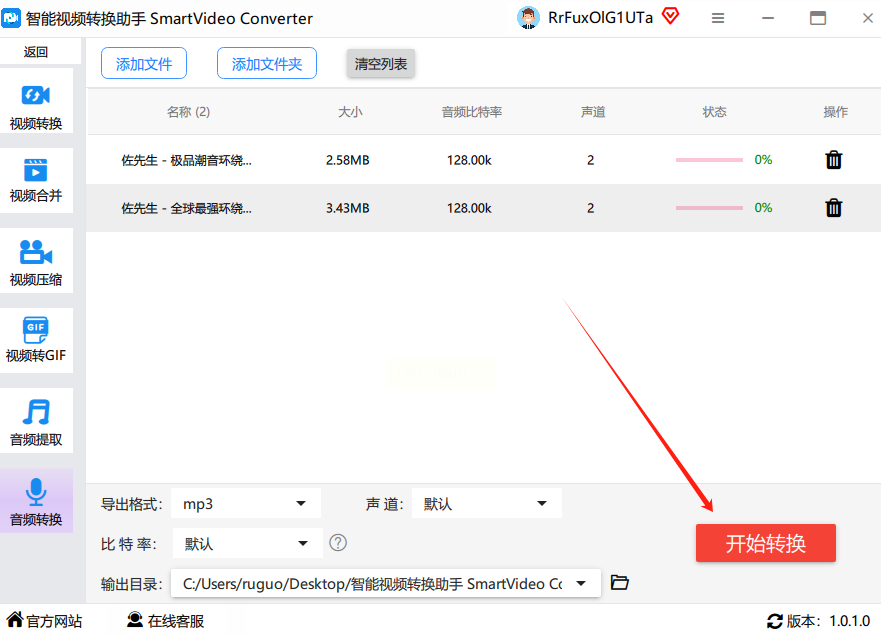
6. 转换过程中你可以看到实时进度。完成后的文件,软件通常会提供“打开文件夹”的快捷入口。
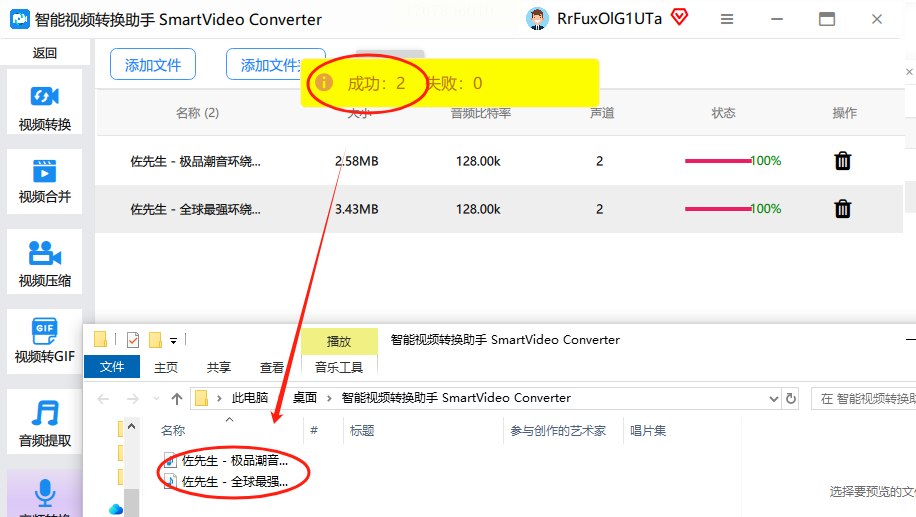
步骤回顾一下:
1. 运行软件,在主界面点击 “音频转换” 进入。
2. 使用 “添加文件” 或拖拽功能导入目标文件。
3. 在输出设置中,将格式切换为 MP3,参数可以先用默认值。
4. 设置一个明确的输出目录。
5. 点击 “开始转换” 按钮,等待完成并查看文件。
希望这篇超详细的指南能真正帮到你。音频格式转换这件事,一旦掌握了方法,就再也不是难题了。祝你转换顺利,让那些重要的声音,都能自由地在任何设备上响起。如果还有不清楚的地方,随时可以再来看看,步骤都在这儿了。
如果想要深入了解我们的产品,请到 汇帮科技官网 中了解更多产品信息!
没有找到您需要的答案?
不着急,我们有专业的在线客服为您解答!

请扫描客服二维码


 官方正版
官方正版 纯净安全
纯净安全


