登录
- 微信登录
- 手机号登录
微信扫码关注“汇帮科技”快速登录
Loading...
点击刷新
请在微信【汇帮科技】内点击授权
300秒后二维码将过期
二维码已过期,点击刷新获取新二维码
登录
登录
其他登录方式
来源:汇帮科技 修改日期:2026-01-28 10:00
在设计和图形处理领域,矢量图凭借其无限放大不失真的特性成为了不可或缺的工具。SVG格式作为网络上最流行的矢量图标准,广泛应用于网页设计、图标制作和UI界面开发。将日常使用的JPG图片转换为SVG格式,既能保留图像细节,又能实现无损缩放。但市面上工具众多,如何高效转换?本文将详细拆解多种方法,让你轻松掌握jpg转svg的实用技巧。
一、jpg转svg的5大实用工具对比
1. 图片编辑助手(PC端)
这款工具主打格式转换功能,支持PNG、JPEG、GIF等主流格式互转。操作步骤如下:
1. 打开软件后,在主界面点击「格式转换」选项卡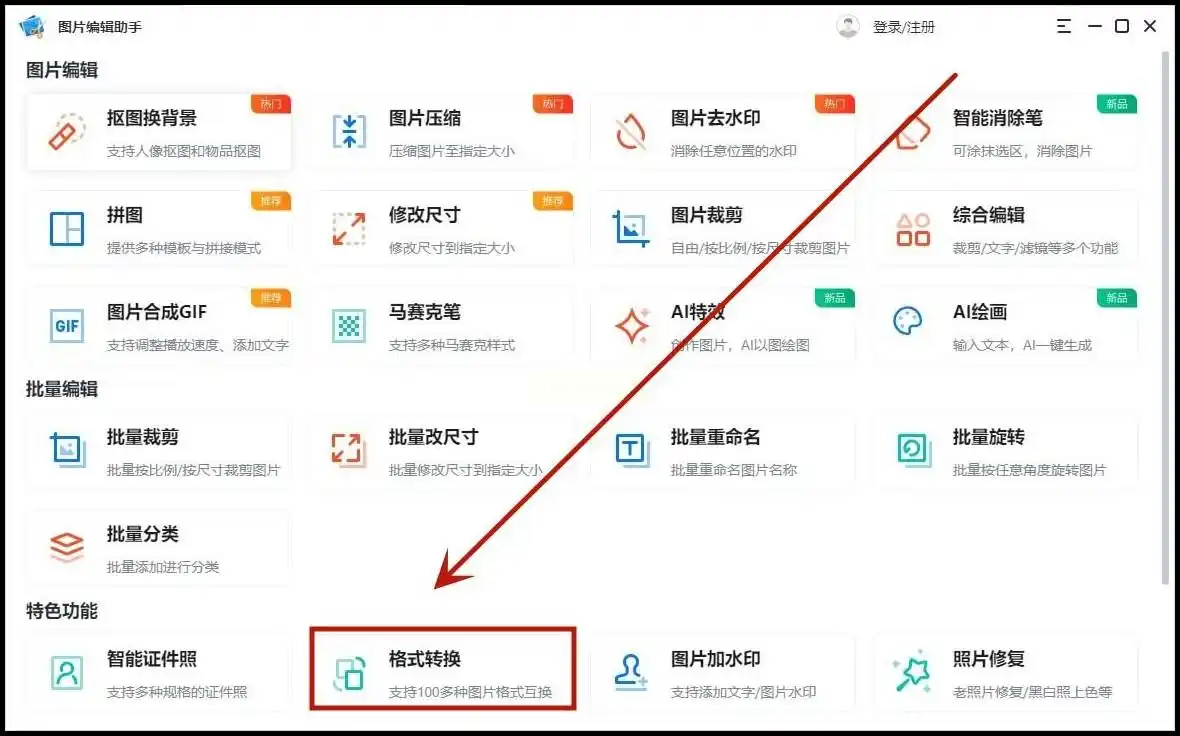
2. 点击「添加图片」按钮导入需要转换的JPG文件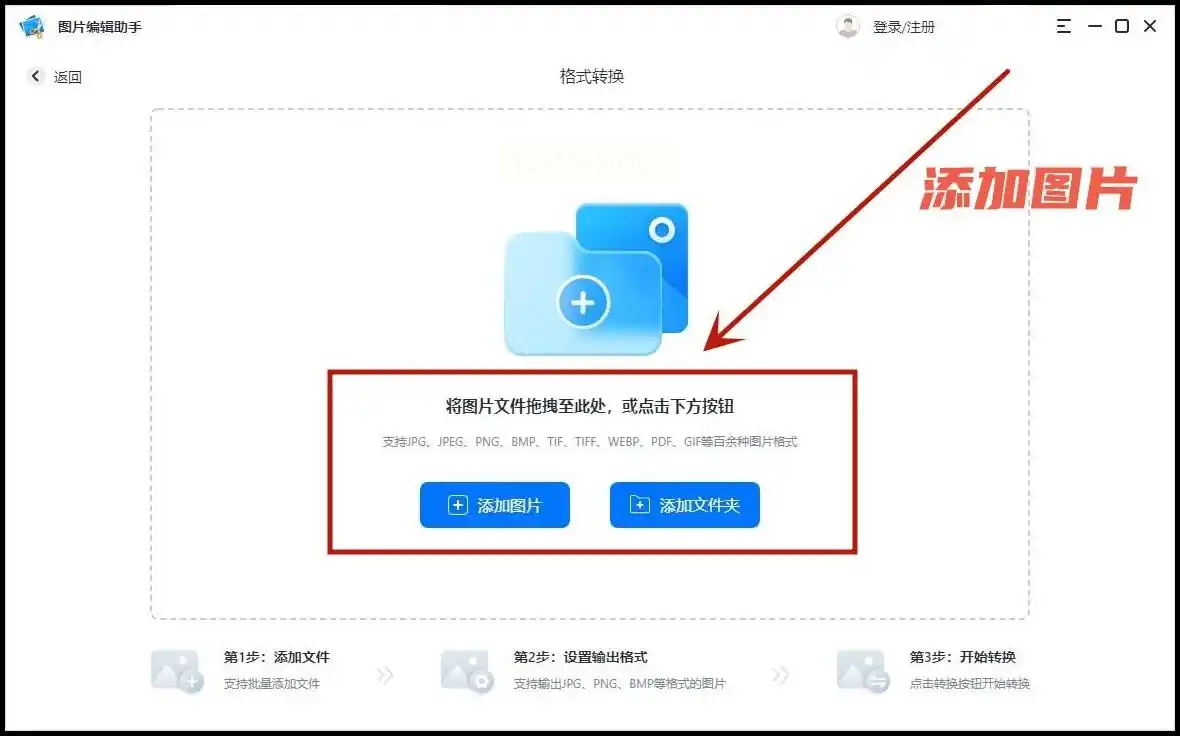
3. 在输出格式列表中选择「SVG」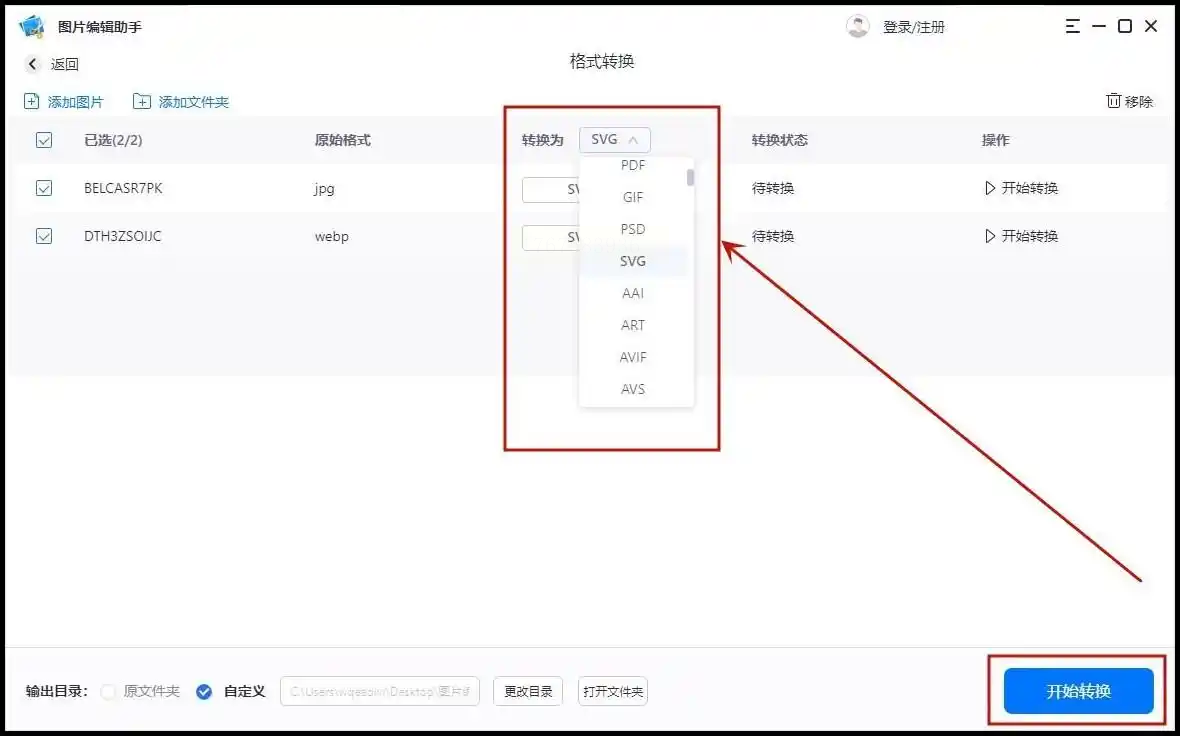
4. 设置保存路径并点击「开始转换」
转换完成后会自动生成矢量图文件,适合单次转换需求。
2. 汇帮图片处理器(强烈推荐)
软件名称:汇帮图片处理器
下载地址:https://www.huibang168.com/download/XwByxR1noPx3
专为批量转换设计的高效工具,无需复杂设置:
1. 下载安装:从官网下载汇帮图片处理器,安装后双击打开
2. 功能入口:在左侧菜单栏选择「格式转换」
3. 批量上传:点击右侧「上传图片」区域,支持拖拽或选择本地文件,可同时导入多张图片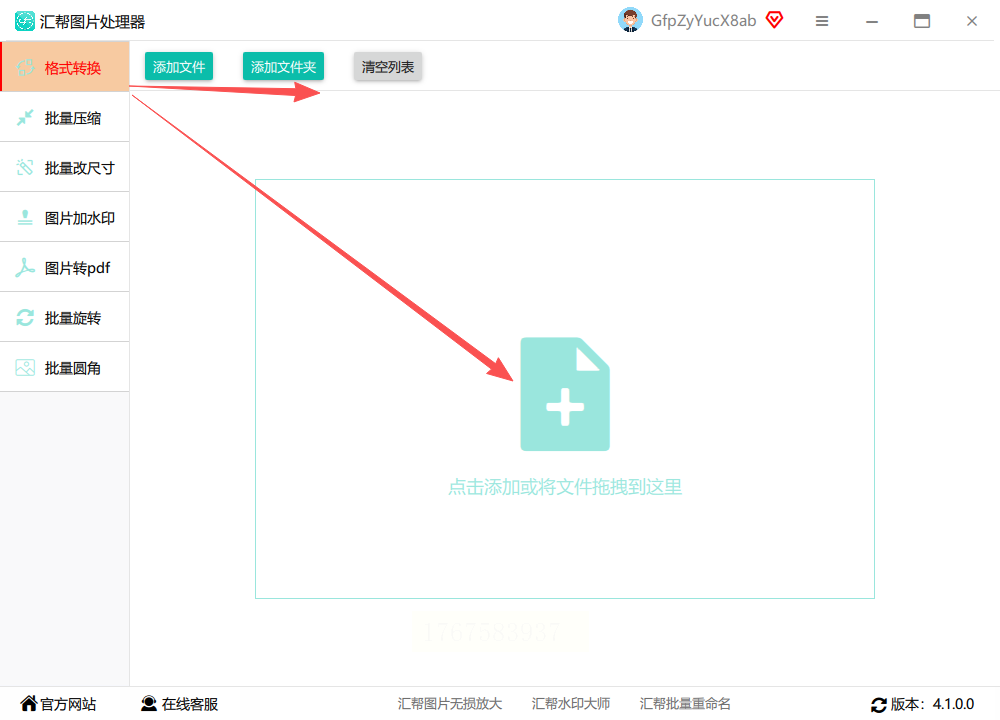
4. 格式选择:在格式列表中找到「SVG」并勾选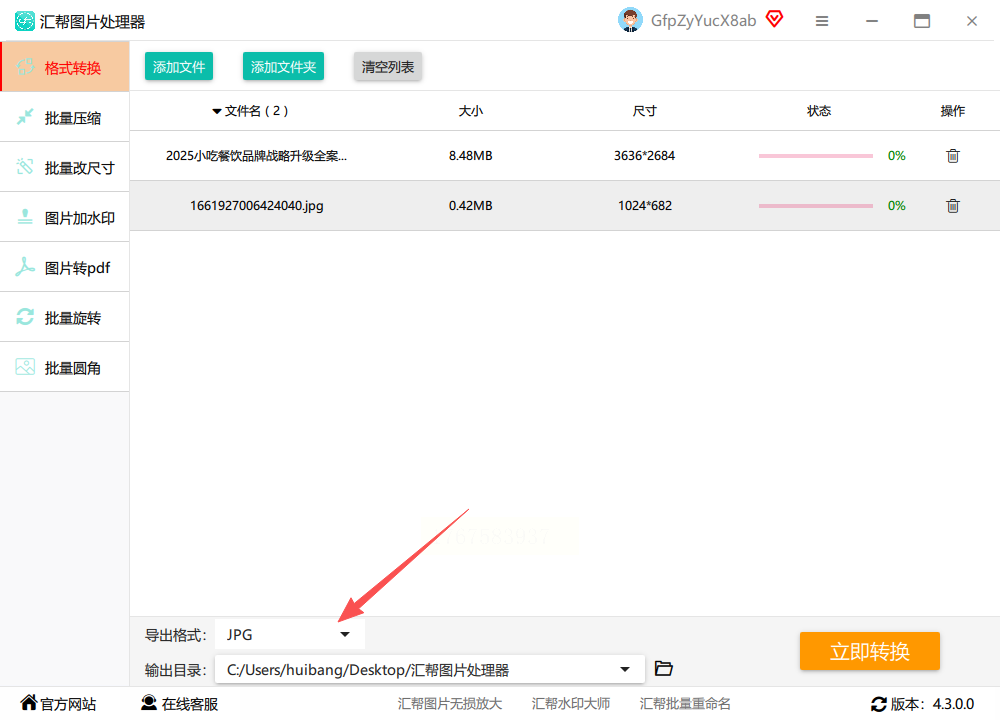
5. 路径设置:选择输出文件夹,点击「立即转换」按钮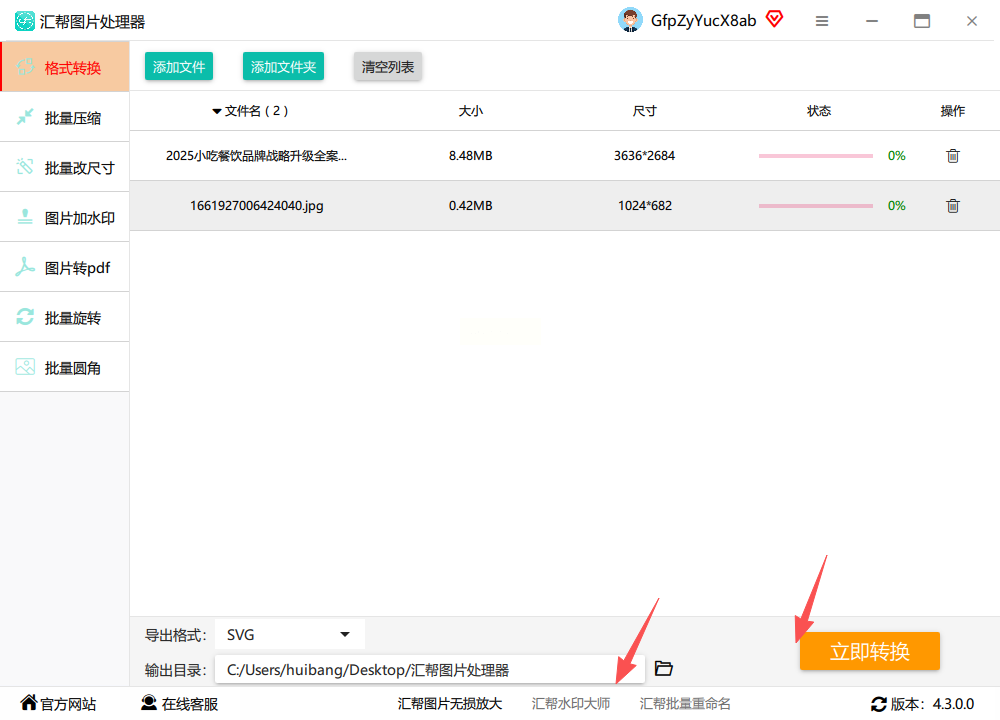
6. 结果查看:转换完成后自动保留源文件,新生成的SVG文件会出现在指定目录。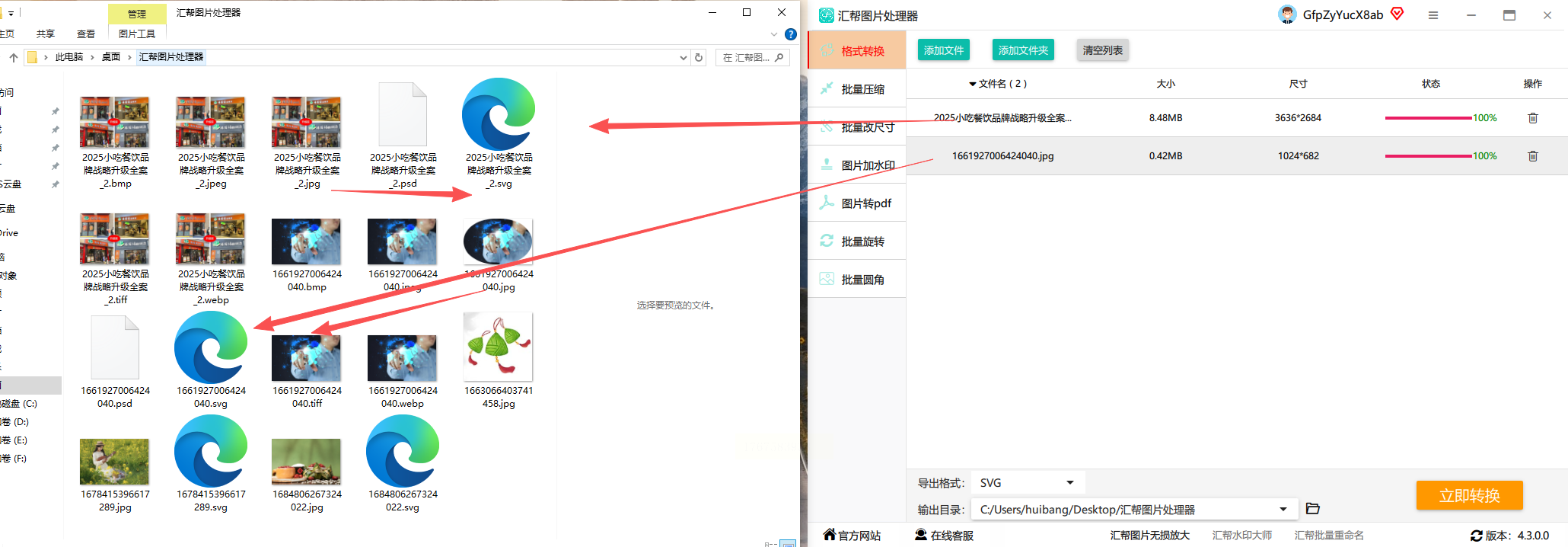
这款工具最大优势是无需担心内容泄露——所有处理均在本地完成,数据不会上传至云端,转换过程安全可靠。同时支持大文件批量处理,操作界面简洁直观,即使是小白也能一键上手。
3. 核烁文档批量处理工具
适合需要深度处理的专业用户:
1. 打开软件后选择「图片工具」-「图片转换为SVG」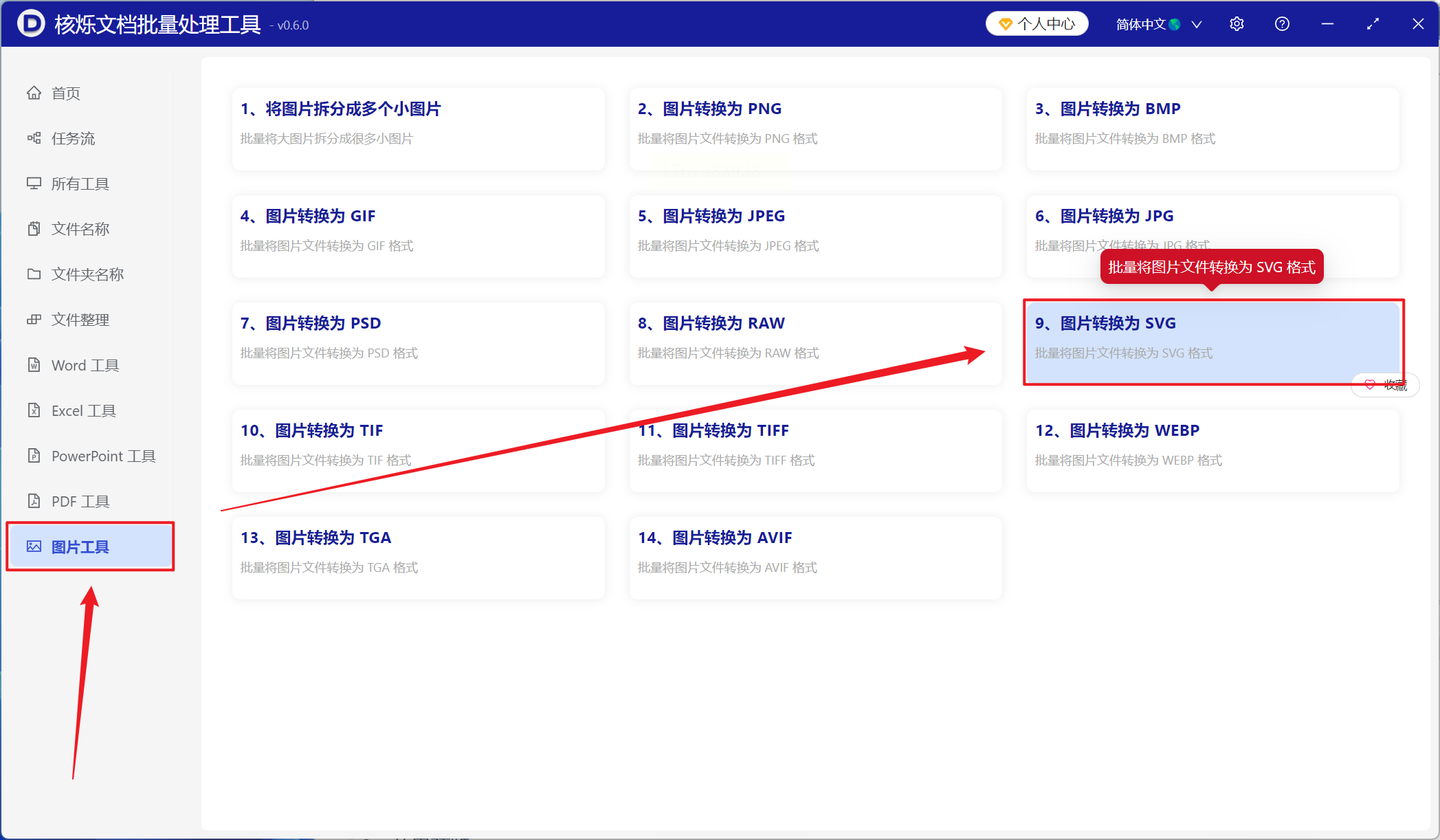
2. 通过「添加文件」或「从文件夹导入」功能添加图片
3. 系统会自动显示已导入的图片列表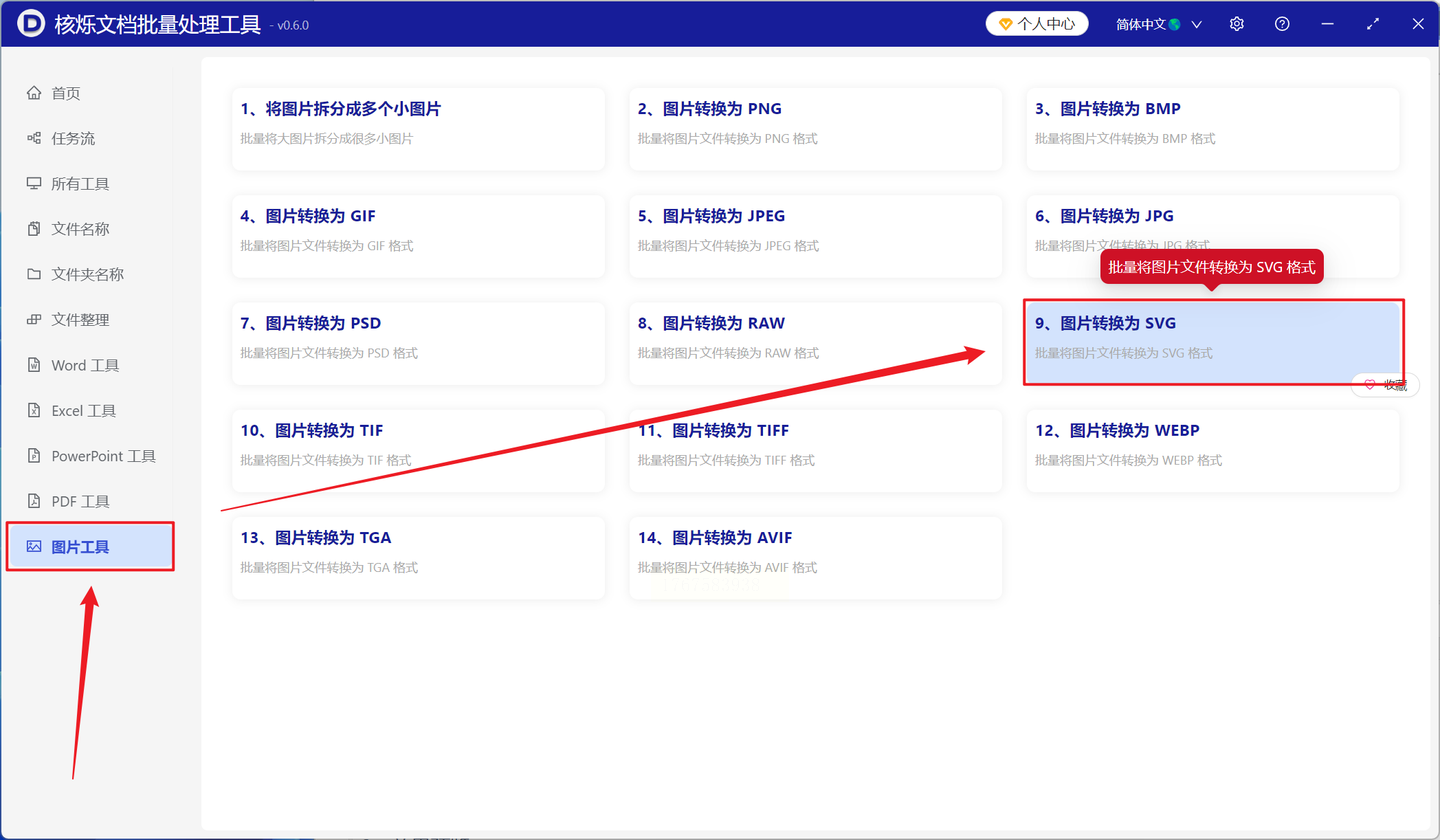
4. 点击「开始处理」,完成后在保存路径中查看结果
4. Vtracer(在线免费工具)
开源免费的在线转换工具:
1. 打开官网无需注册,直接上传图片
2. 可自定义转换参数(聚类、颜色精度等),建议新手用默认设置
3. 转换过程实时预览效果
4. 完成后点击右上角「下载」保存SVG文件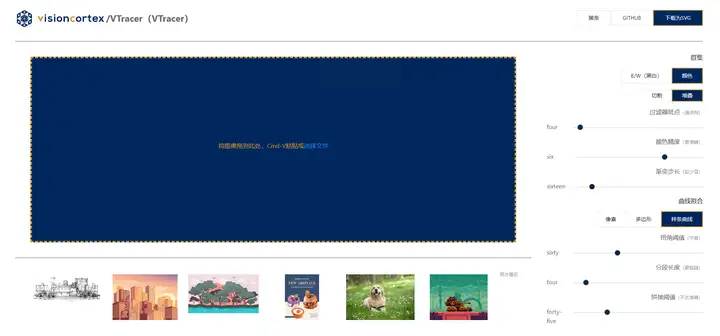
5. Photoshop(专业级转换)
适合熟悉PS的设计师:
1. 打开JPG图片后,用矩形选框工具全选图像
2. 依次点击「文件」-「导出」-「路径到Illustrator」
3. 选择保存位置,默认导出AI格式(需配合AI软件打开)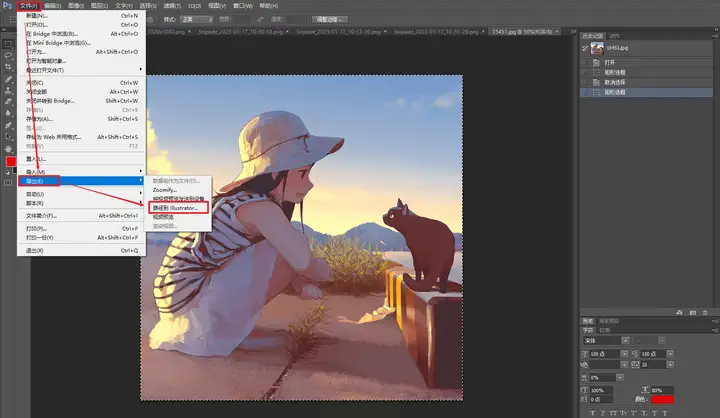
常见问题解答
1. Q:转换后的SVG文件清晰度如何?
A:清晰度取决于原图复杂度和转换参数。使用默认设置对普通图片转换效果良好,复杂图像建议适当调整聚类参数。
2. Q:能否批量转换不同格式的图片?
A:支持批量导入不同格式图片,但输出格式需统一设置为SVG,可在一次操作中完成多张转换。
3. Q:转换后的文件能在哪些软件打开?
A:主流矢量软件均可打开,如Illustrator、Inkscape、Figma等,也可直接用于网页嵌入。
掌握jpg转svg的转换技巧,不仅能提升设计效率,更能优化图像资源使用。无论是制作网页图标还是设计宣传物料,SVG格式都将让你的作品更具扩展性和专业感。
如果想要深入了解我们的产品,请到 汇帮科技官网 中了解更多产品信息!
没有找到您需要的答案?
不着急,我们有专业的在线客服为您解答!

请扫描客服二维码


 官方正版
官方正版 纯净安全
纯净安全


