

上周六下午,业主群里的张姐抱着一台旧笔记本敲我家门,说物业要收一份“住户信息登记表”,她那份Excel在电脑上看着好好的,发给对方打开就串行了。我一看,表格里合并单元格套着合并单元格,还有三列隐藏列。这种文件,随便找个工具转,十有八九要翻车。
Excel文件转PDF的方法网上一搜一大把,但真正能保证“转完不乱”的没几个。我把这几年攒下来的路子重新走了一遍,从最稳的到最应急的,挨个说清楚。你要是也碰到张姐这种乱糟糟的旧文档,照着往下看就行。
 ## 方案一:用汇帮PDF转换器,批量转Excel文件转PDF格式不乱的方法
先说我现在主力用的这个。张姐那份表,我用它转完,合并单元格、隐藏列、边框线全保住了,她当场“哟”了一声。
1. 工具特点
汇帮PDF转换器是本地软件,文件不上传网络,这点对带住户电话、身份证号的表格来说挺关键。Win7到Win11都能跑,我那台2021年的老机器开它不卡。批量添加没有数量限制,我最多一次丢过三十几份进去,照样跑完。
2. 详细操作流程
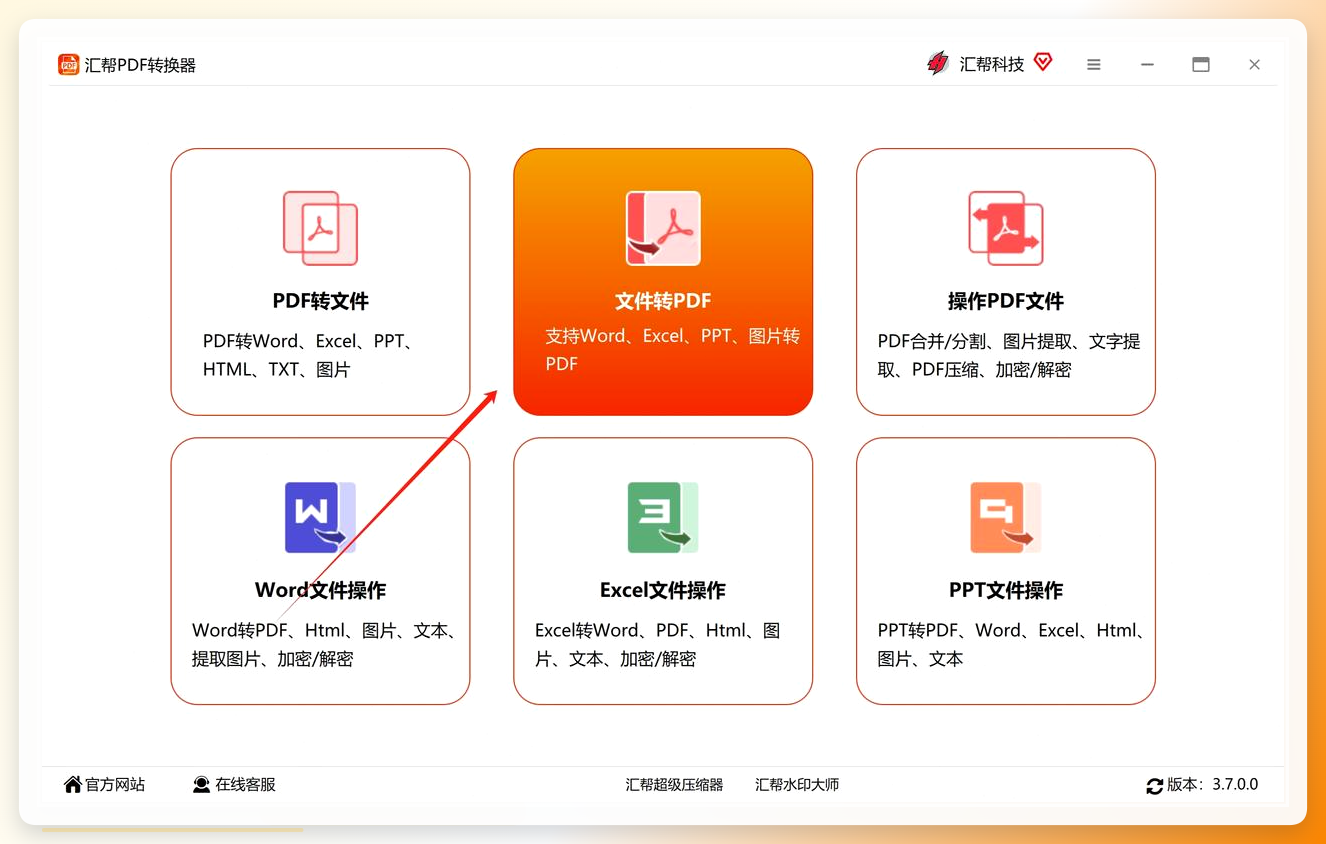
步骤1:打开软件,进入文件转PDF
启动汇帮PDF转换器,主界面找到文件转PDF,点进去。
 #### 步骤2:左侧选中Excel转PDF
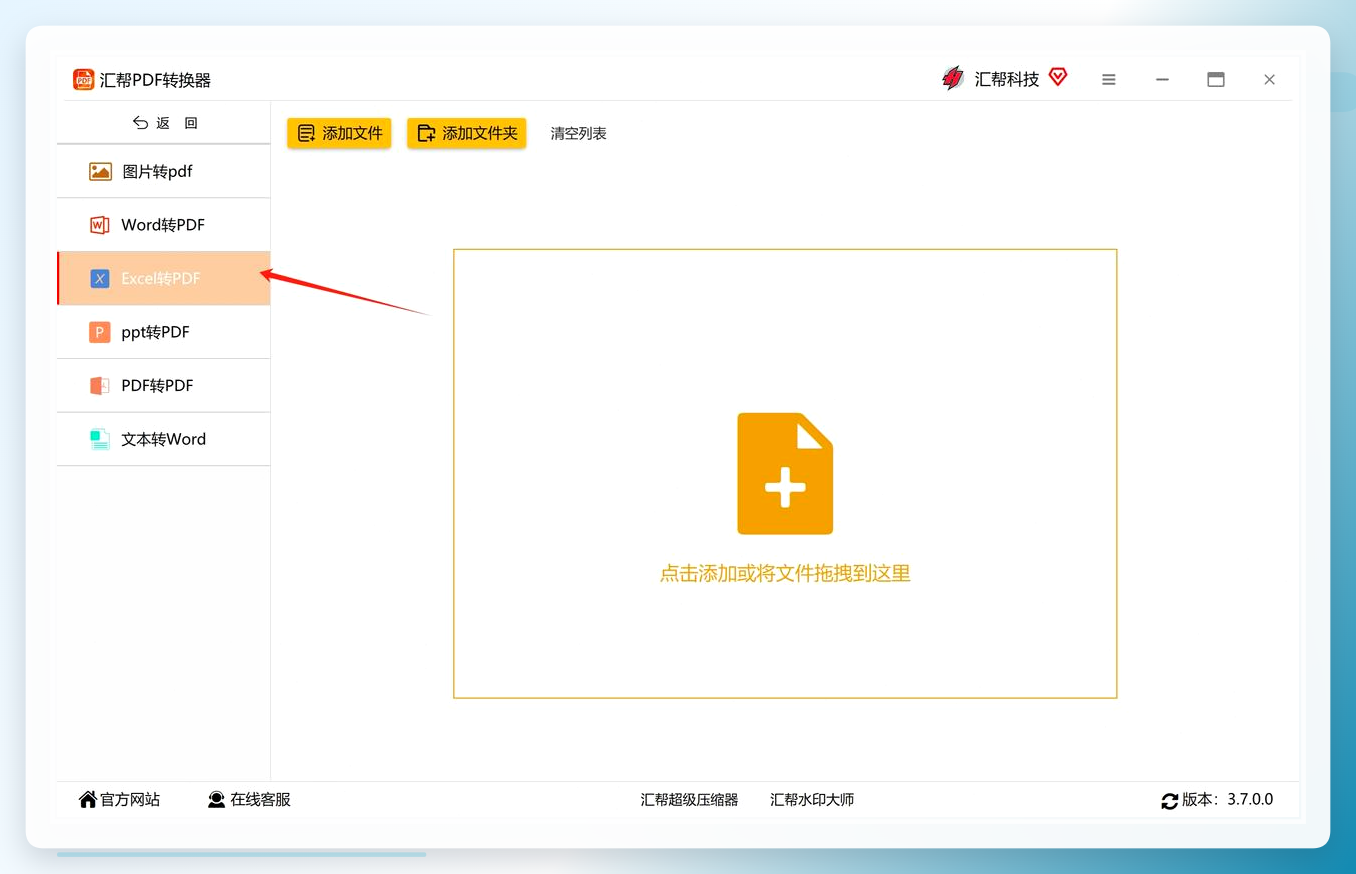
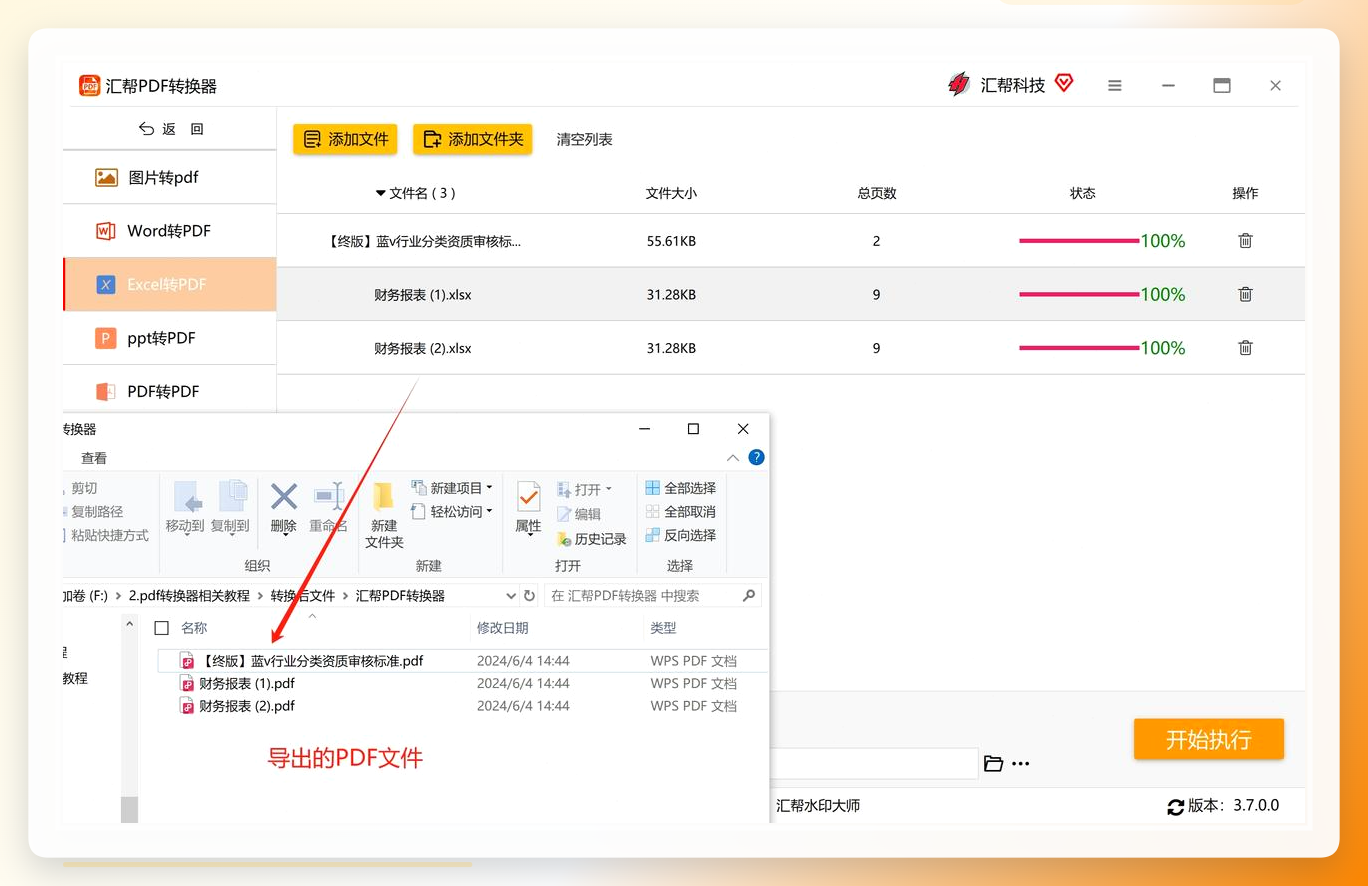
功能页左侧栏里选Excel转PDF。旁边还有Word转PDF、图片转PDF,别看花眼。
 #### 步骤3:添加文件
点添加文件,把要转的表格选进来。支持一次多选,没有数量限制。
 #### 步骤4:选转换模式并设输出目录
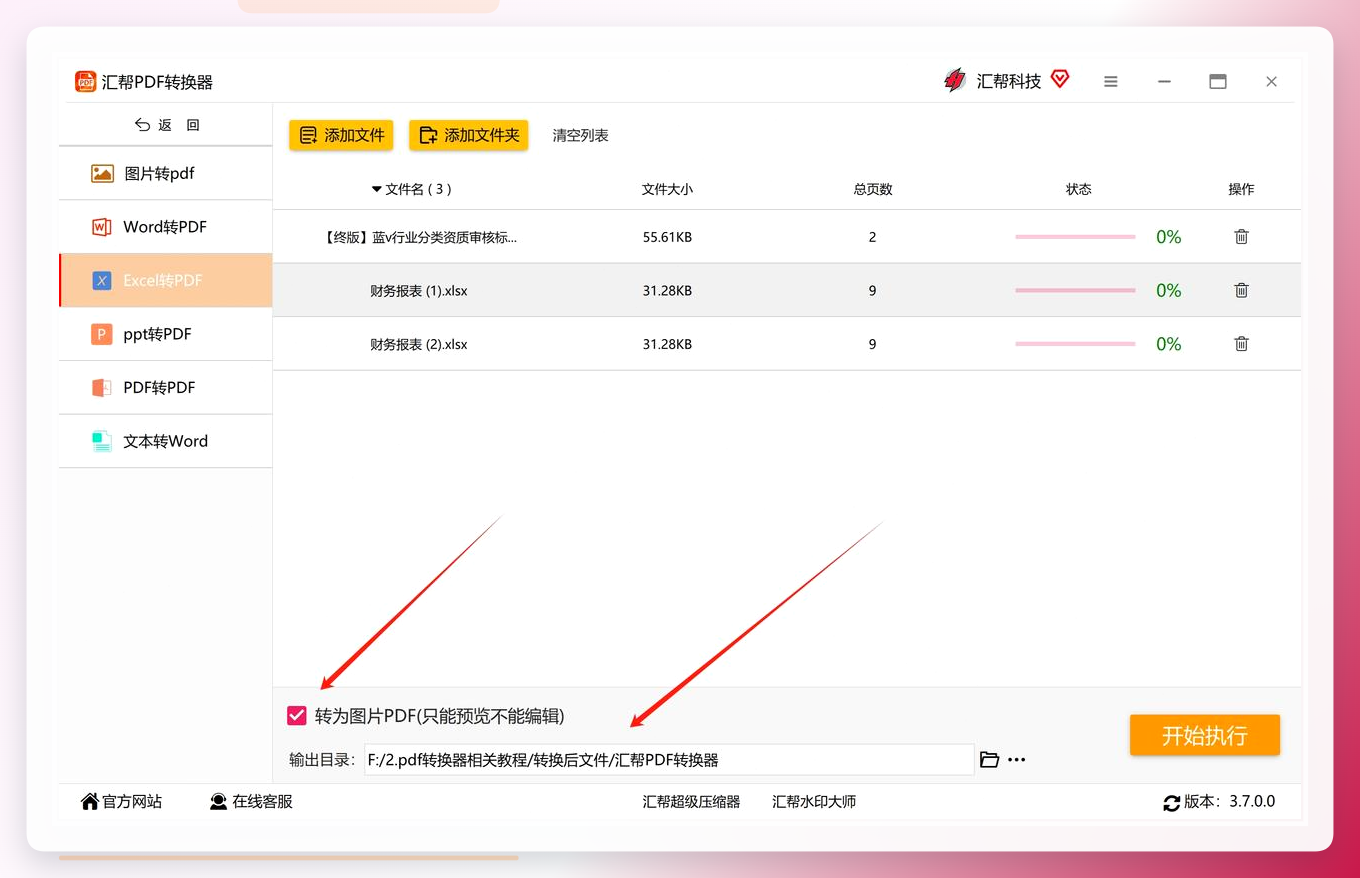
勾选转换为图片PDF。这一步我建议顺手把输出目录设好——不设的话默认存在页面里,回头找文件得翻半天。我第一次用就吃了这个亏,转完找不到东西,以为没成功,又重转了一遍。
 #### 步骤5:开始执行
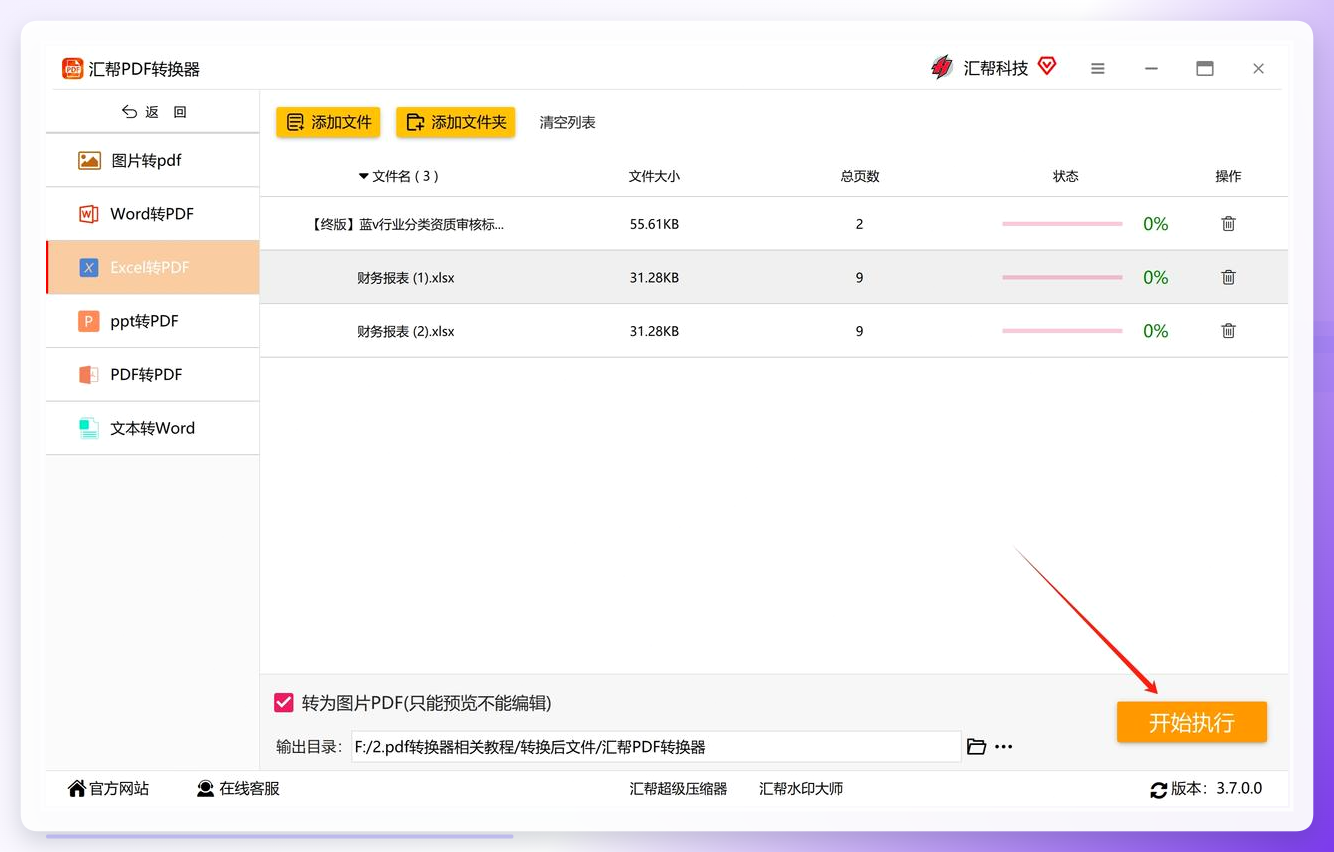
点开始执行,进度条走起来。二十几份普通表格大概一分多钟,张姐那份带复杂格式的,单份用了不到十秒。
 #### 步骤6:去输出目录验收
转换完成后到输出目录找PDF。原Excel文件原地不动,不会受影响。
 ## 方案二:Excel自带另存为,零安装的应急路子
源文里提过这个,我保留下来,因为它确实是最省事的一种。
打开表格,点左上角文件→另存为,保存类型下拉里选PDF (*.pdf),挑个位置点保存。几秒钟完事。
局限也得说清楚:它一次只能存一个文件,二十几份表格挨个点,手都酸。另外隐藏列、批注这些,另存为默认是不带的,得在选项里手动勾。张姐那种带隐藏列的表格,用这招转出来会少内容。
方案三:系统自带打印到PDF,不用装任何东西
Windows 10和Win11自带一个虚拟打印机,很多人没注意过。
- 打开Excel表格,按
Ctrl+P调出打印界面; - 打印机下拉里选
Microsoft Print to PDF; - 点
打印,弹窗里选保存位置,命名后确定; - 稍等几秒,PDF就生成在你指定的文件夹里。
这个法子对格式的控制其实比另存为细——打印界面里能调缩放、能选“将所有列调整为一页”,宽表格不容易被切断。缺点是每次只能打一份,批量场景不划算。
方案四:浏览器插件,网页里直接转
装一个支持格式转换的浏览器扩展(商店里搜“PDF转换”能出来好几个),点开插件图标,把Excel拖进上传区,选输出PDF,等它处理完下载。
我试的那款单次限制10MB,超过就提示升级。适合临时转一两个小表格,长期用不太划算。提醒:插件权限要看清楚,有的会申请“读取所有网站数据”,装之前掂量一下。
方案五:手机App,急用时能救场
人在外面,手头只有手机怎么办?装个带转换功能的办公类App,比如WPS手机版就带这个。
- 在App里打开那份Excel;
- 点右下角
工具,找到输出为PDF; - 选范围(整个工作簿或当前工作表);
- 点确认,等几秒,文件存到手机本地;
- 从
最近文档里找到它,直接分享到微信或邮件。
手机屏幕小,复杂表格转之前最好在电脑上确认过页面设置,不然分页可能更乱。
方案六:WPS批量转换,装了WPS的顺手用
电脑上装了WPS的,打开表格后点会员专享旁边的输出为PDF,或者用批量工具里的批量转PDF,把多个文件加进列表,设好目录,一键跑完。
批量功能部分要会员,免费用户单份转没问题。我同事小刘一直用这个,他说“反正WPS天天开着,顺手的事”。
方案七:命令行批量转,适合文件特别多的
这条稍微硬核一点,但文件上了百份的时候真省事。Windows下可以用LibreOffice的命令行模式:
- 电脑装好LibreOffice(免费);
- 按
Win+R输入cmd回车,打开命令窗口; - 输入
soffice --headless --convert-to pdf 文件路径; - 回车后等它跑完,PDF生成在原文件同目录。
一次转一整个文件夹也行,加个通配符就成。注意:命令行不认中文路径里的某些特殊符号,路径里带空格要用英文引号包起来,我第一次跑就栽在这,报了一串看不懂的错。
到这儿七种方法都摆完了。 你要是只想记一件事,那就记住:带复杂格式、要批量、涉及隐私的表格,走方案一;零散一两个小文件,方案二或方案三足够;手机上应急,方案五。
不同场景怎么选:
- 上班族批量交报表 → 方案一(汇帮),一次拖进去
- 学生交作业一两个表 → 方案二或方案三,不装软件
- 出差在外只有手机 → 方案五,WPS手机版
- 文件上百份要归档 → 方案七,命令行一次跑完
张姐昨天在群里发了条语音,说物业那边收下文件了,还夸她表格做得规整。她原话是:“你那个法子真靠谱,我照着点了一遍就会了。”
其实Excel文件转PDF的方法没有哪一种是万能的,关键是看手上这份文件乱到什么程度、要转几份、给谁看。工具是死的,场景是活的。
你呢,转Excel的时候最常卡在哪一步——是格式乱,还是找不到输出文件?
