

昨天下午正窝在沙发上刷手机,有个粉丝连着给我发了三条私信,问的都是同一件事:excel里相关人员作者怎么修改。说实话,这个问题我太熟了——前两年帮公司整理档案,几百个表格的作者信息乱七八糟,有写“Administrator”的,有写“user”的,还有写前同事名字的,那会儿真是把我折腾得够呛。后来摸索了一圈,总算把各种方法都试了个遍,今天就把我踩过的坑和管用的招儿一股脑儿分享出来。
 先聊个效率比较高的思路:用专门的属性编辑工具来处理。这类工具的逻辑其实不复杂,就是直接读写文件的元数据模块,把作者、最后修改者这些字段单独拎出来做参数配置,不用打开Excel本身就能完成批量解析。
拿汇帮属性编辑工具来说,操作流程是这样的:
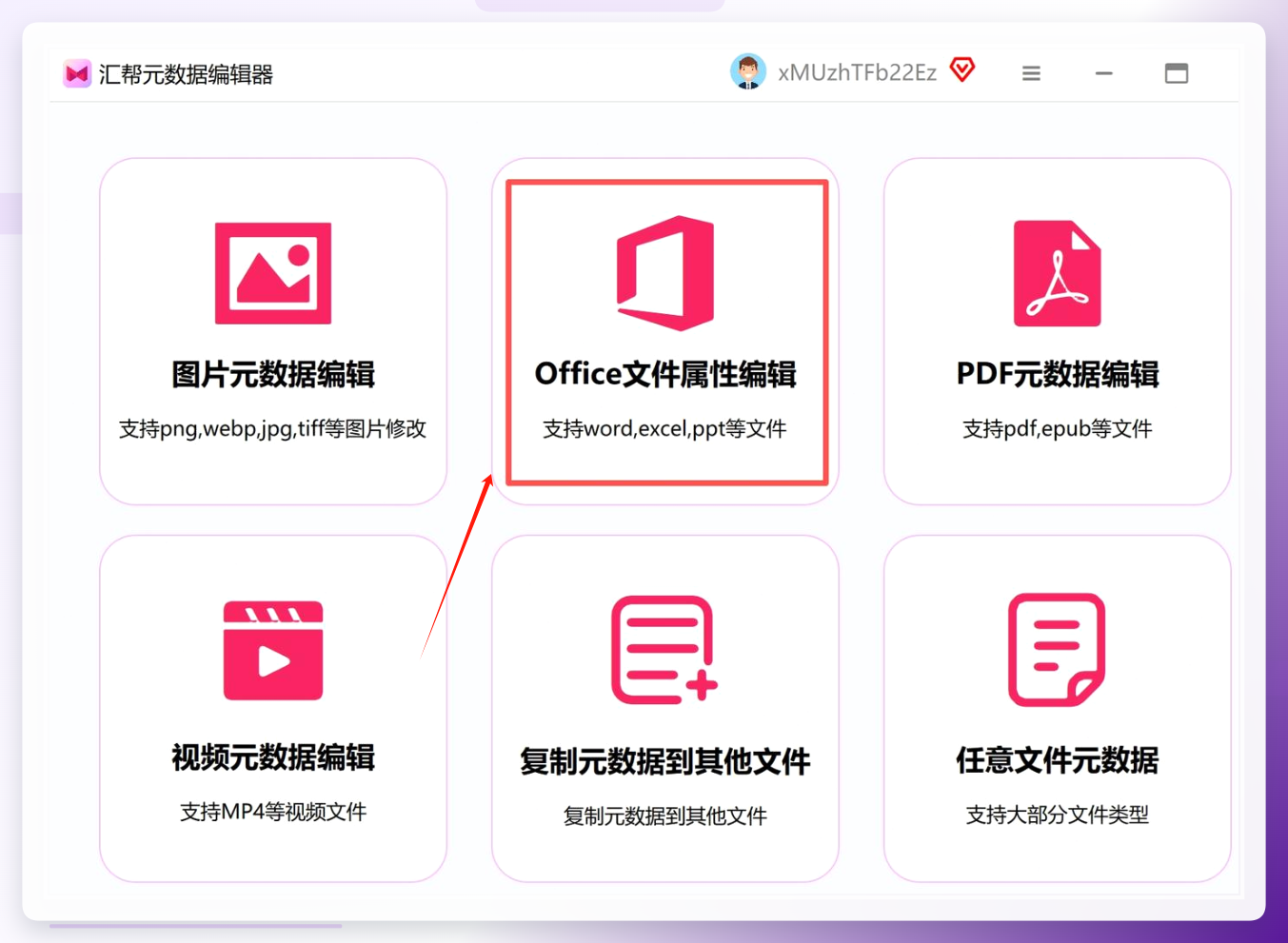
步骤一:启动软件后,选择“office属性编辑”功能模块。这个模块支持对Word、Excel等文件的元数据进行统一编辑,属于底层文档属性的读写操作。
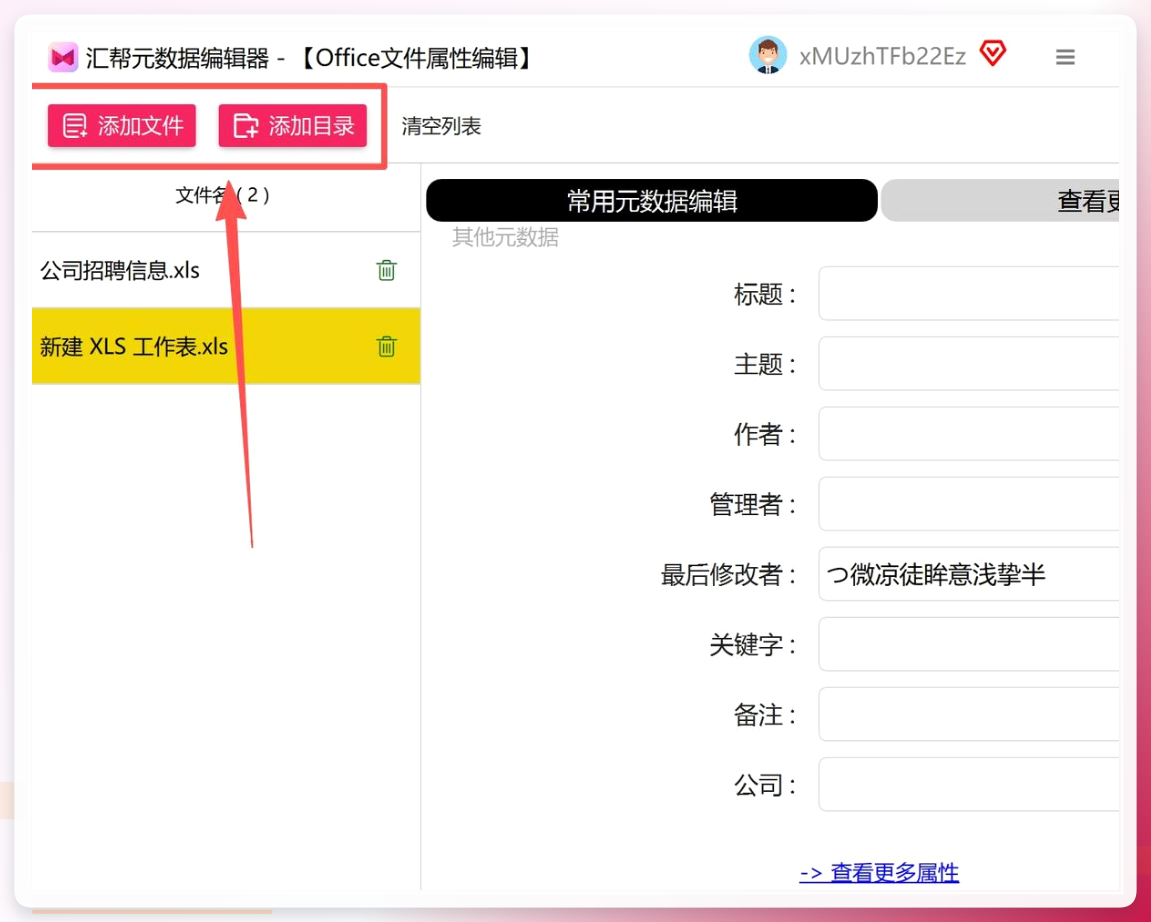
 步骤二:点击“添加文件”按钮,将需要修改作者信息的Excel文件导入。也支持多选文件后一键拖入,批量处理时效率会明显提升。
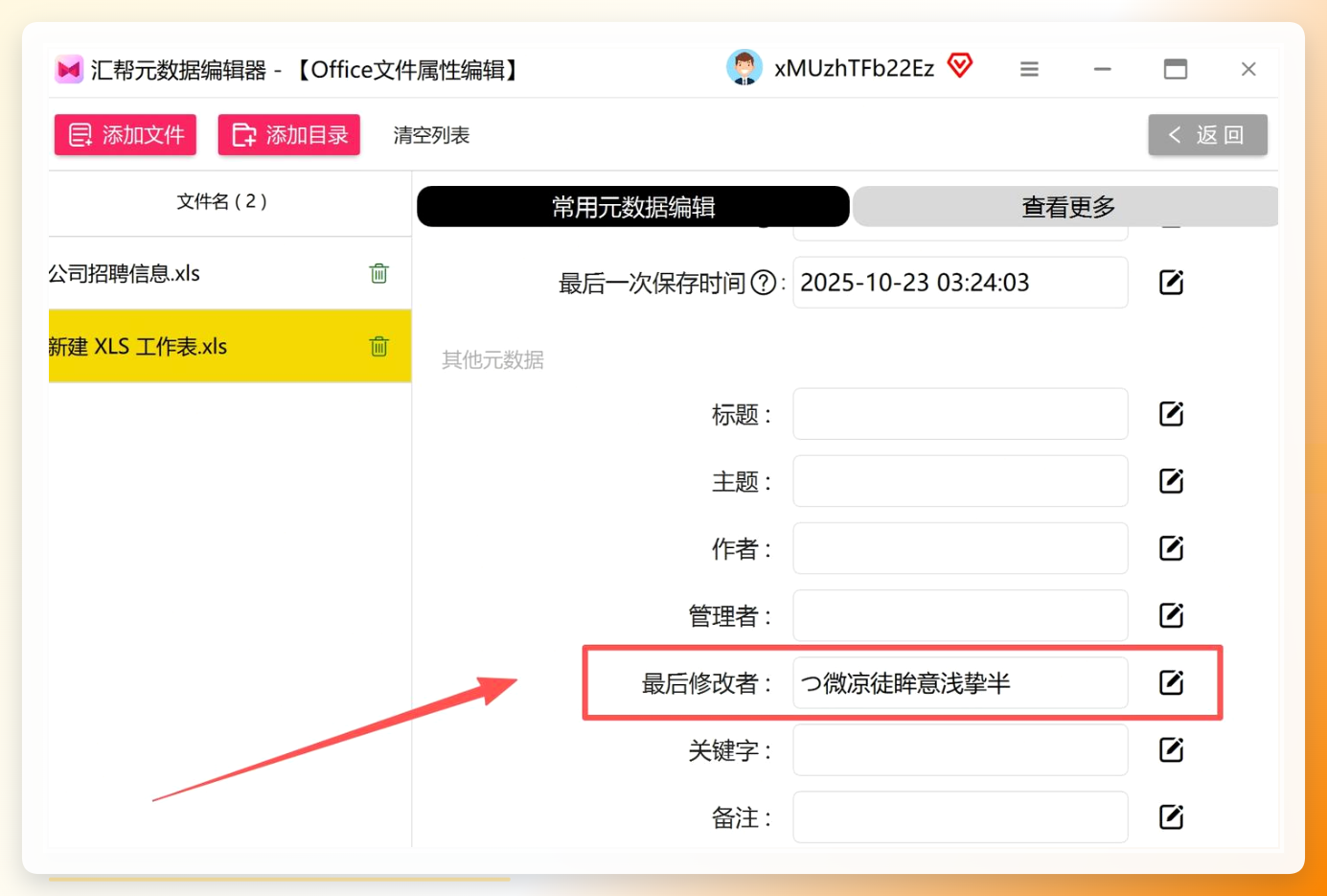
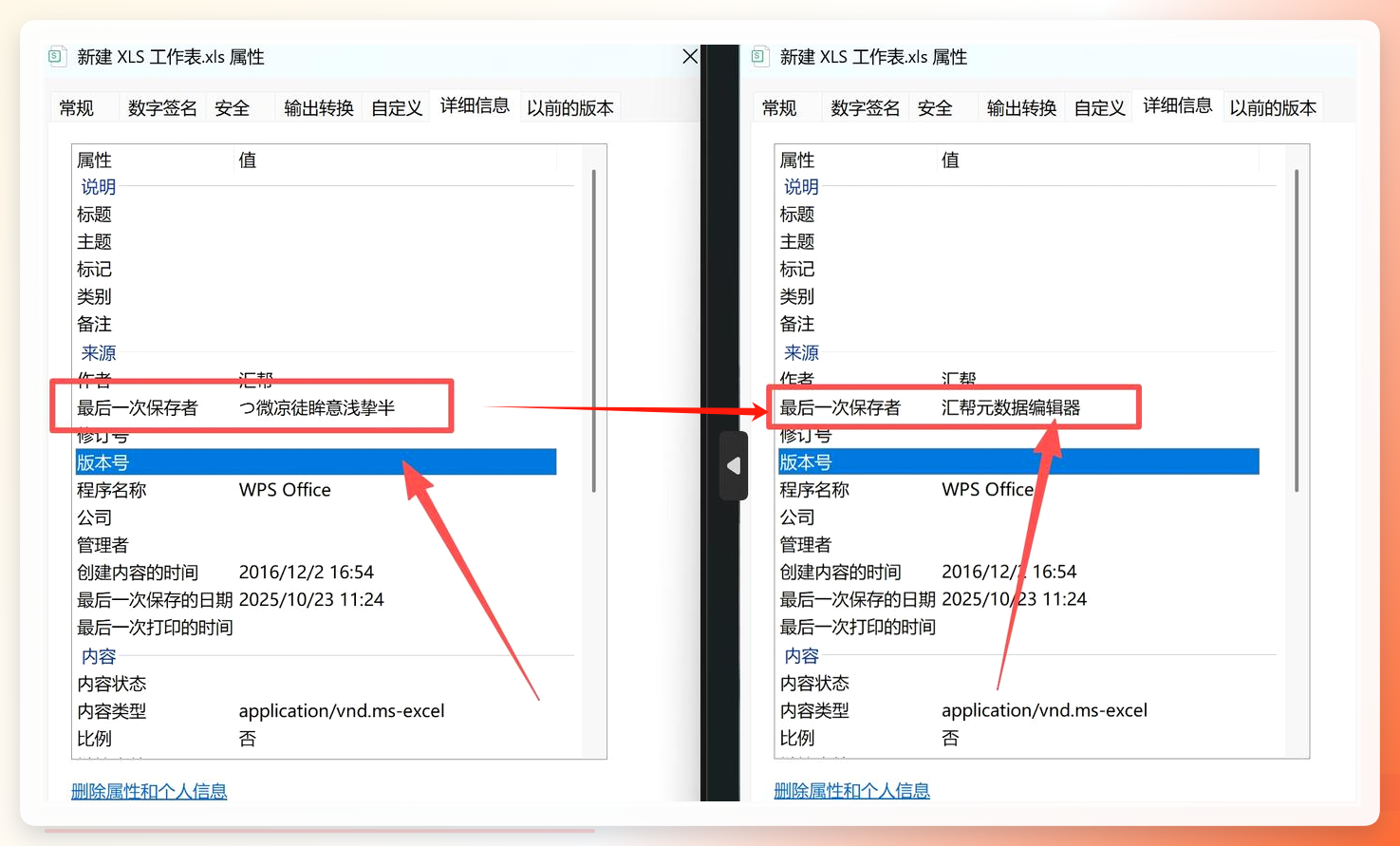
 步骤三:在文件列表中定位到目标文件,点击右侧“最后修改者”字段,系统会弹出属性编辑弹窗。
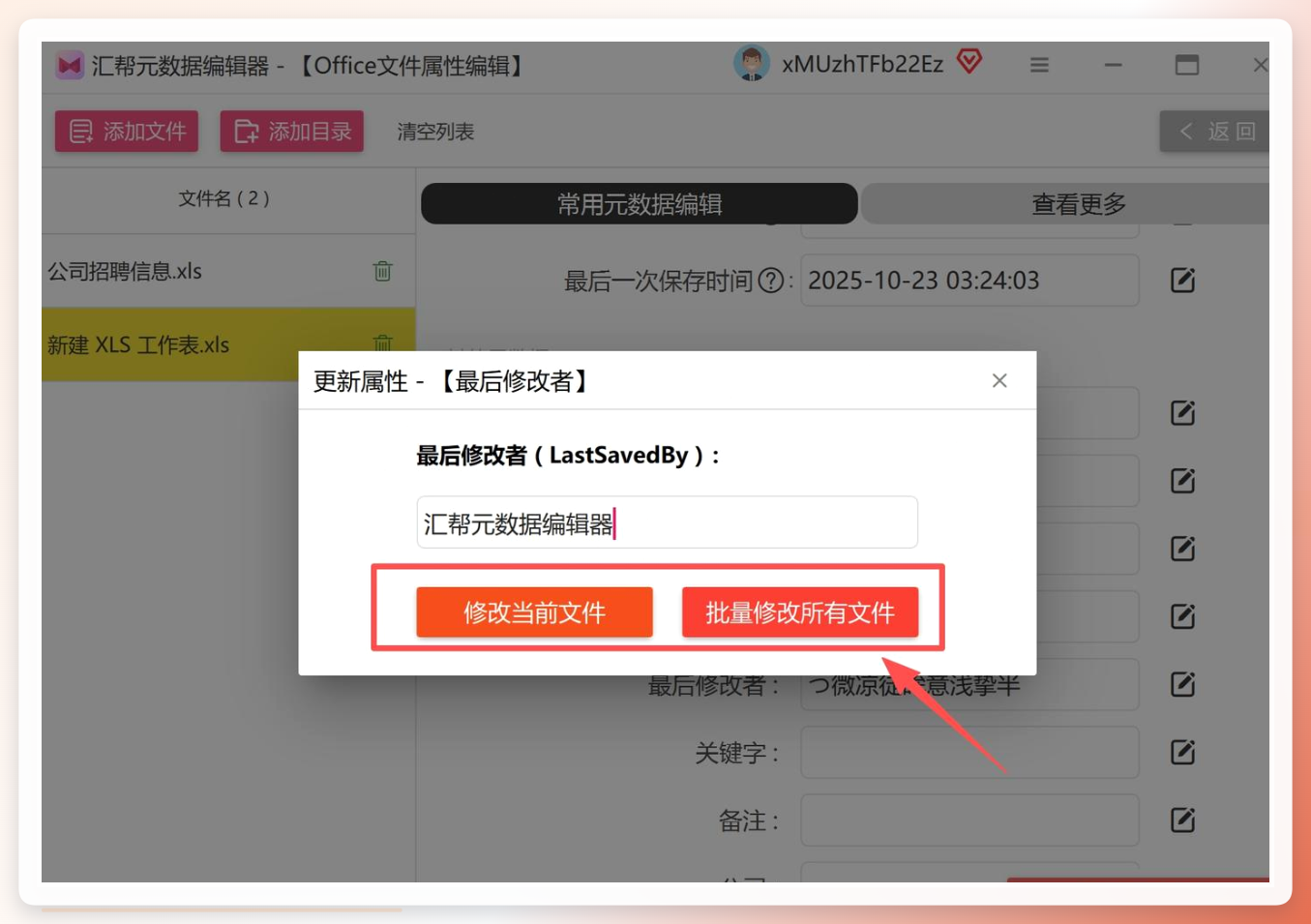
 步骤四:在弹窗的文本框内输入新的修改者名称,确认无误后点击下方的“修改文件”按钮,程序即执行元数据写入操作。
 步骤五:处理完成后,回到文件所在位置,右键查看文件属性,核验“最后修改者”字段是否已更新为设定值。
 方法二:直接在文件属性里改作者名
这个是最直观的。打开目标文件,点左上角“文件”菜单,找到“信息”那一栏,右侧就能看到“作者”字段。点进去把原来的名字删掉,换成新的就行。比如改成“项目部_张三”这种带部门前缀的格式,以后按作者检索文件会方便很多。改完记得保存,关掉再重新打开确认一下。
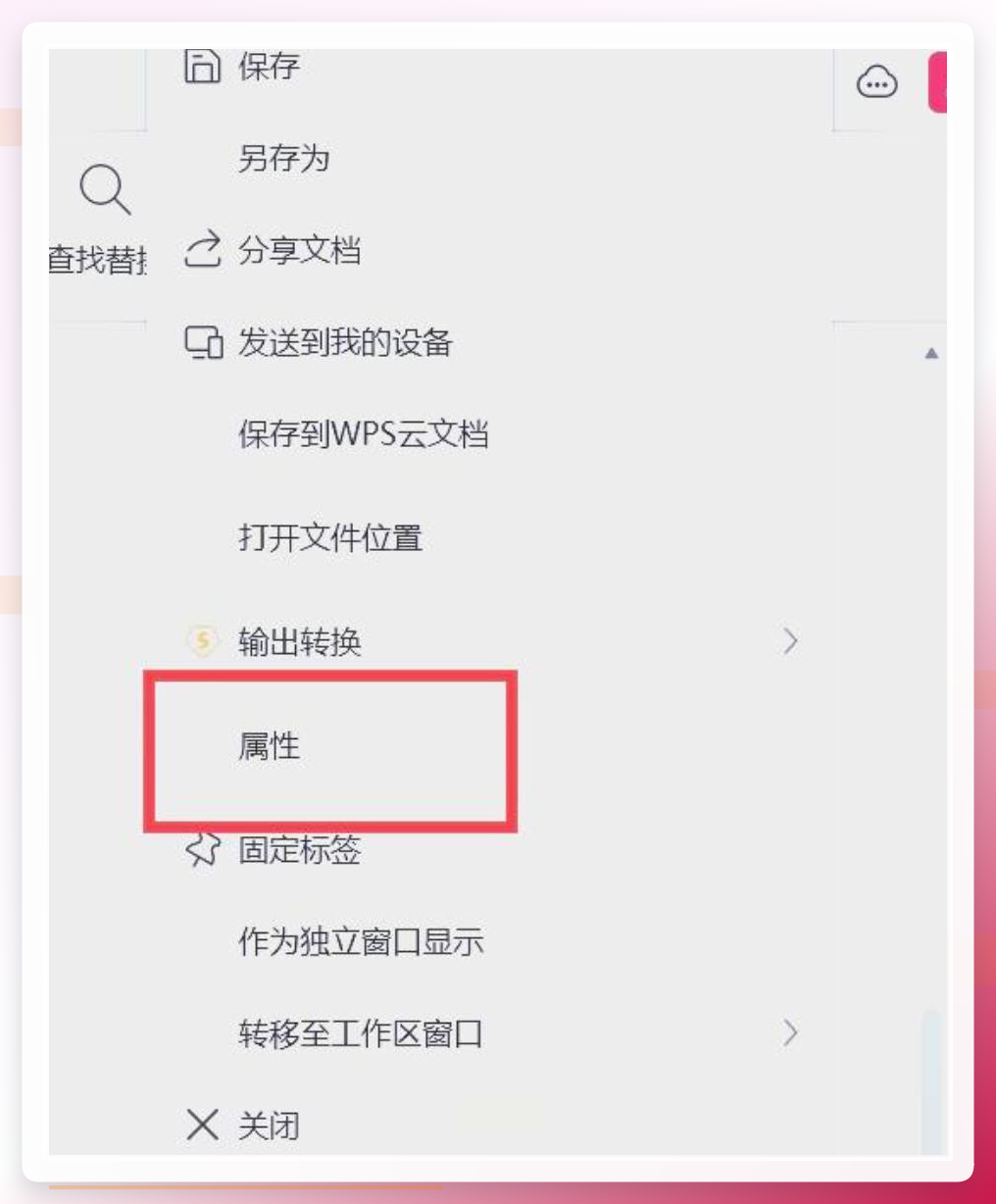
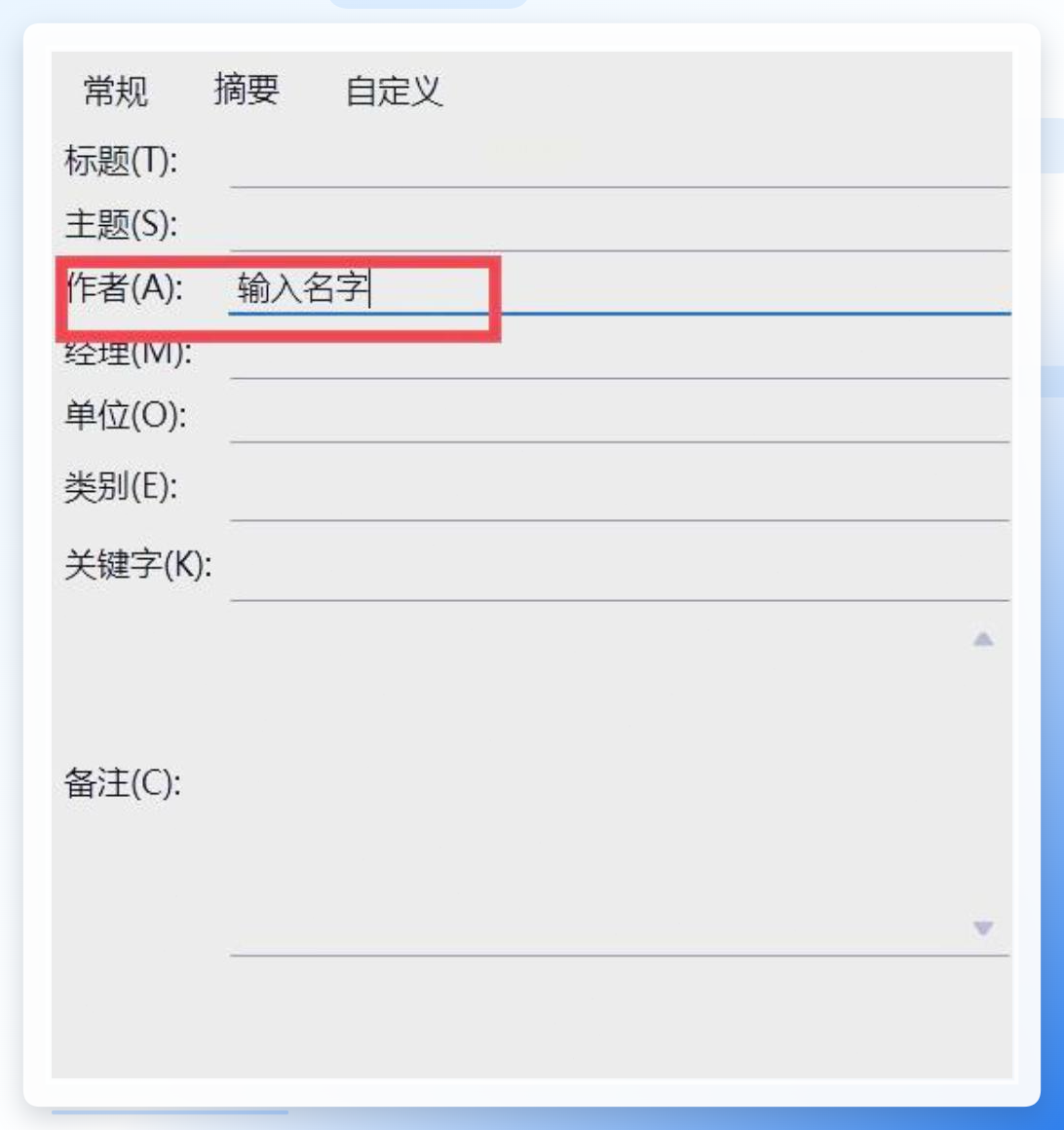 方法三:借“另存为”顺手改掉
打开文件后点“文件”→“另存为”,在弹出的保存窗口里别急着选路径,先看看下方有没有“作者”输入框。有的话直接把新名字填进去,再选保存位置。这样存出来的新文件作者就是你填的内容,原文件不受影响。适合那种“改完还得留个底”的场景。
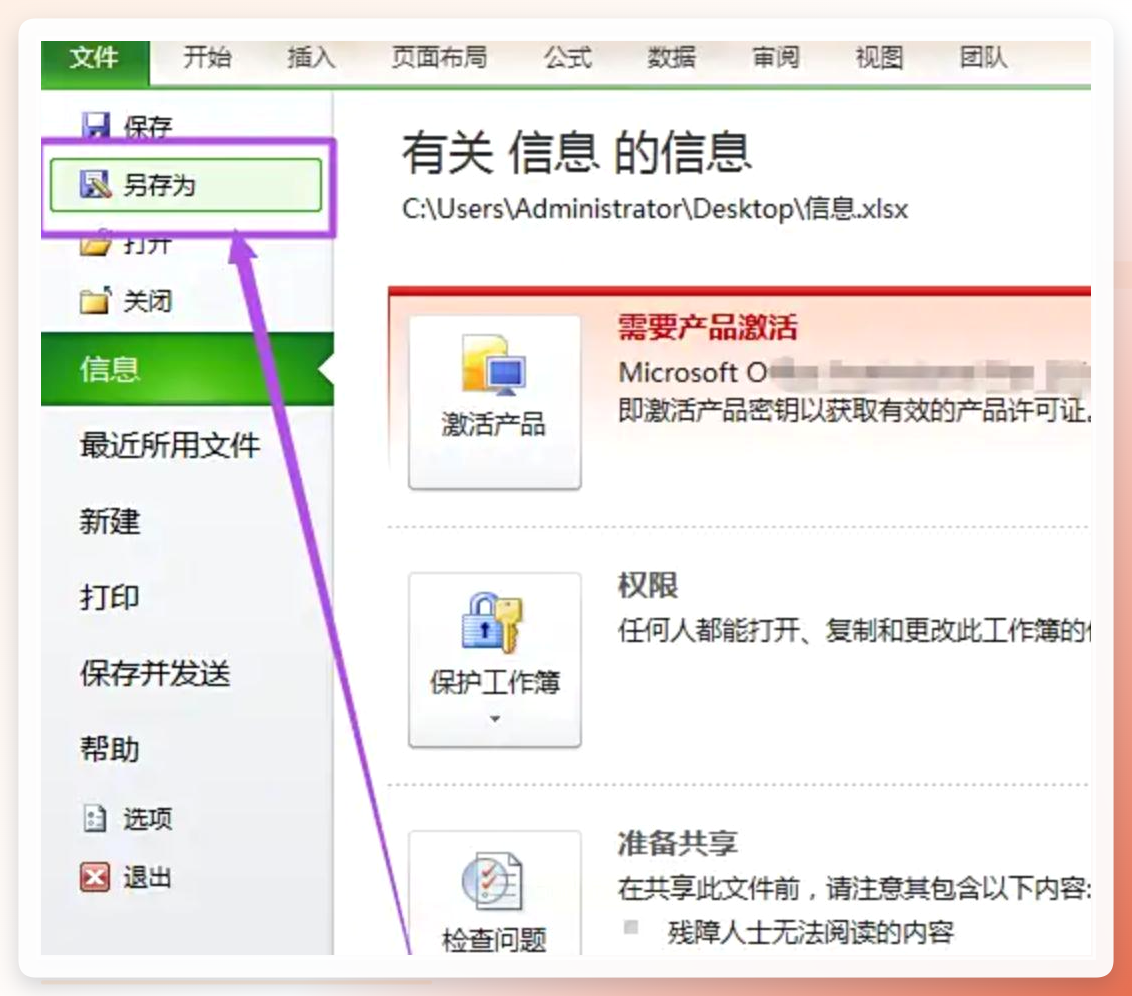 方法四:信任中心里做隐私清理
点“文件”→“选项”→“信任中心”→“信任中心设置”,左侧选“个人信息选项”,勾上“保存时从文件属性中删除个人信息”。这套操作会把作者、单位等字段一并清掉,适合对外发文件前做脱敏处理。不过要注意,它是删除而不是替换,清完作者栏就空了。
方法五:VBA宏批量清洗
有编程基础的朋友可以试试这个。按Alt+F11打开VBA编辑器,插入一个模块,输入下面这段代码:
Sub RemovePersonalInformation()
    ActiveWorkbook.RemoveDocumentInformation xlRDIAll
End Sub
按F5运行,当前工作簿里的文档属性信息就会被整体清除。xlRDIAll这个参数表示对全部个人信息项执行清除操作。适合对少量文件做定点处理,不用装额外软件,但调试成本对新手来说不算低。
 方法六:VBA精准改作者名
如果不想全清,只想把作者字段换成指定名字,可以用这段:
Sub ChangeAuthor()
    Dim newAuthor As String
    newAuthor = "这里替换为新作者名"
    ThisWorkbook.BuiltinDocumentProperties("Author") = newAuthor
    MsgBox "作者已更改为" & newAuthor
End Sub
运行后会弹窗提示修改结果。这个方法的好处是只动作者字段,其他属性原封不动。
方法七:右键属性面板直接编辑
在文件夹里找到目标文件,右键→“属性”→“详细信息”选项卡,找到“作者”那一行,点进去就能改。这个方法最省事,不用打开Excel,适合临时改一两个文件的情况。不过批量操作就别指望它了,一个个点太费手。
方法八:复制文件后改属性
有时候原文件不想动,可以先把文件复制一份,在副本上改作者信息。改完确认没问题再把副本替换回去。这招虽然笨,但胜在稳当,尤其适合处理重要文档时用。
看到这儿估计有人要问了:这么多方法到底选哪个?我的建议是——文件少就用手动改属性或者另存为,文件多就上批量工具或者VBA。汇帮那套流程适合需要频繁处理、对字段精度要求高的场景,Excel自带的功能则更适合偶尔改改、不想折腾的日常需求。
对了,改之前最好先备份一份原文件,别问我是怎么知道的。弄完这个基本就成了,要是还有哪儿卡住了,评论区喊我一声。
