登录
- 微信登录
- 手机号登录
微信扫码关注“汇帮科技”快速登录
Loading...
点击刷新
请在微信【汇帮科技】内点击授权
300秒后二维码将过期
二维码已过期,点击刷新获取新二维码
登录
登录
其他登录方式
来源:汇帮科技 修改日期:2026-01-16 13:00
“我明明在音乐APP里下载了喜欢的歌,为啥设不了铃声?”
“MP3格式的文件拖进手机里怎么没反应?”
“M4R是什么鬼?是不是得专门买软件?”
哎,懂的都懂!苹果用户想给iPhone换个来电铃声,非得折腾一番不可——先是得把MP3格式转成M4R(一个苹果特供的音频格式),然后还要确保音频时长不超过40秒,不然放起来卡顿尴尬。但别慌!今天这篇教程就是来给大家解决这些“铃声烦恼”的。

详细步骤如下:
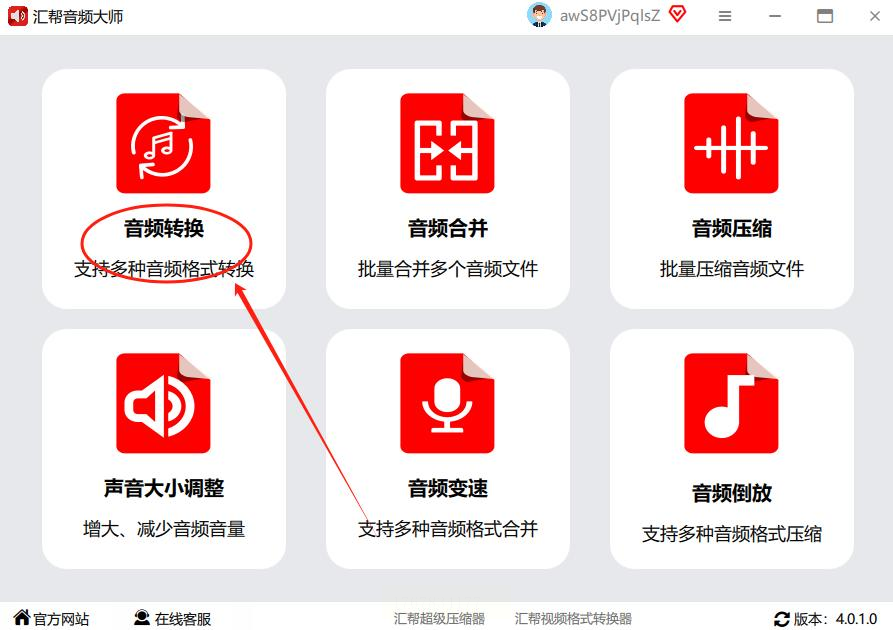
1. 启动软件,找到核心功能。
打开“汇帮音频大师”之后,你别被它左侧可能有的各种选项看花眼。我们的目标很明确,直接看向左侧的功能列表,找到并点击 “音频转换” 这个模块。点进去,你就会来到转换功能的主战场。
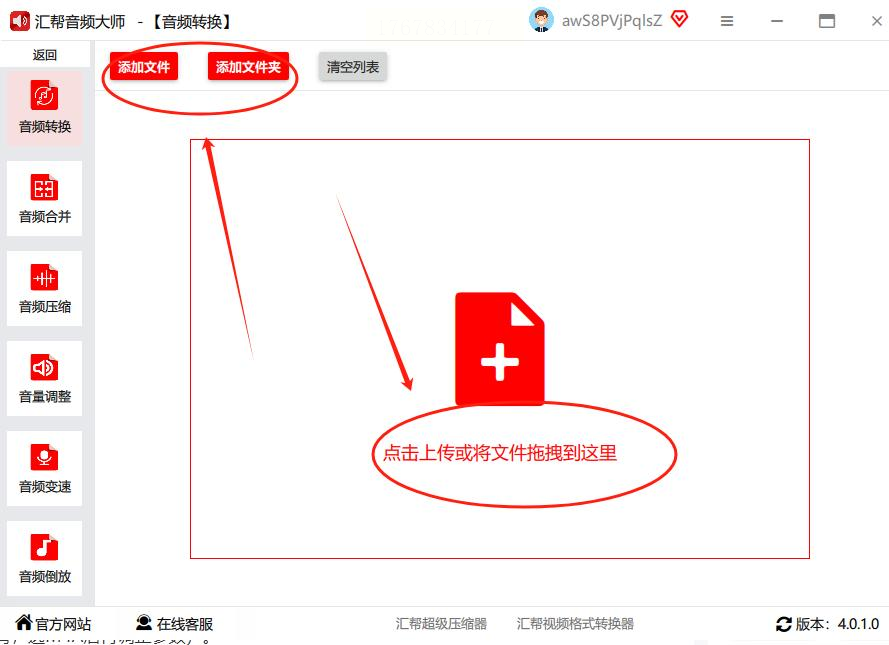
2. 把你的MP3文件“请”进来。
现在,需要把你想转换的那段MP3音频添加到软件里。有两个特别简单的法子:一是用鼠标,直接把电脑文件夹里的MP3文件,拖拽到软件中间那个大大的操作区域里,松手就行。二是点击操作区中央的那个醒目的 “+”号 按钮,然后像平时打开文件一样,从你的电脑目录里把它选出来。对了,它支持批量操作,如果你有好几首歌都想转,可以一次性全拖进来,省得一次次重复。
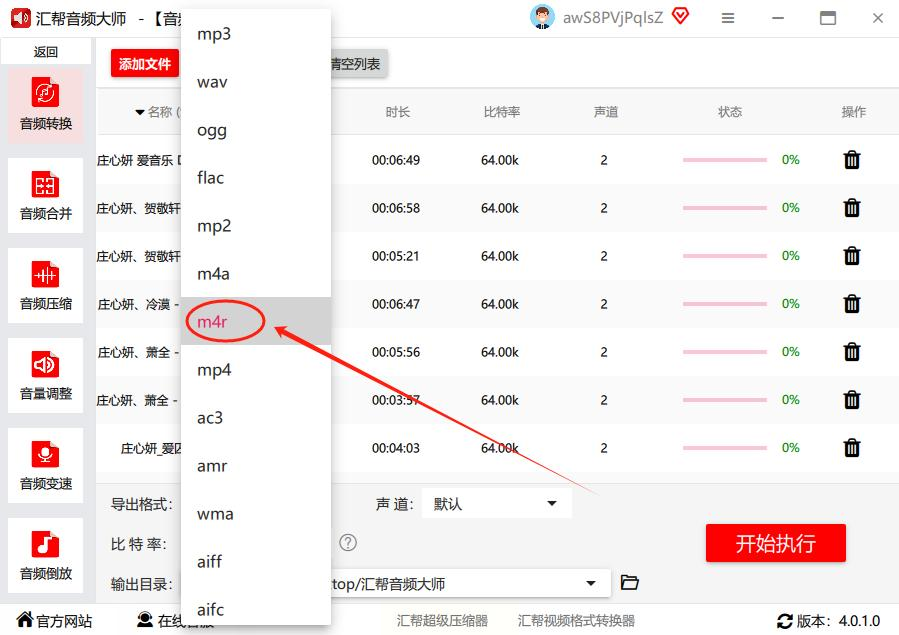
3. 关键一步:选择输出格式为M4R。
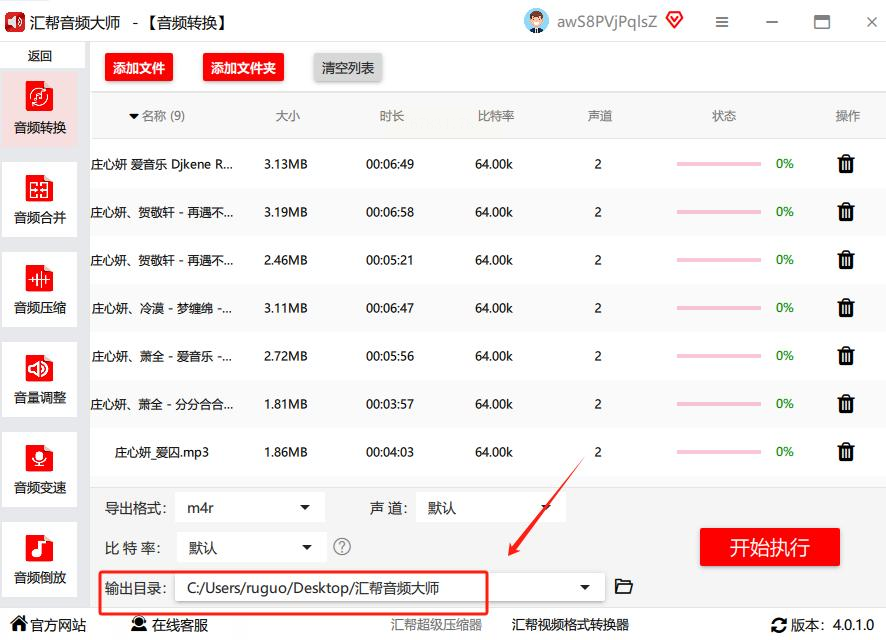
文件添加成功后,注意力移到软件界面的右侧。这里通常有一个叫 “格式设置” 或“输出设置”的区域。找到 “音频格式” 或“输出格式”的下拉选择框,点开它,在一堆格式名称里找到 “M4R”。一定要看仔细哦,别错选成M4A,虽然只差一个字母,但iPhone可不认M4A当铃声。
4. 参数设置:保持简单就好。
选了M4R格式后,下面可能还有一些高级选项,比如比特率、采样率、声道什么的。我的建议是,如果你不是音频发烧友,完全不用动它们,就让软件保持默认的推荐参数。这些默认值通常是兼容性最好的,乱调反而可能导致音质出问题或者手机不识别。当然,如果你懂行,想自己把控,点开旁边的“设置”或“高级”按钮微调也行。
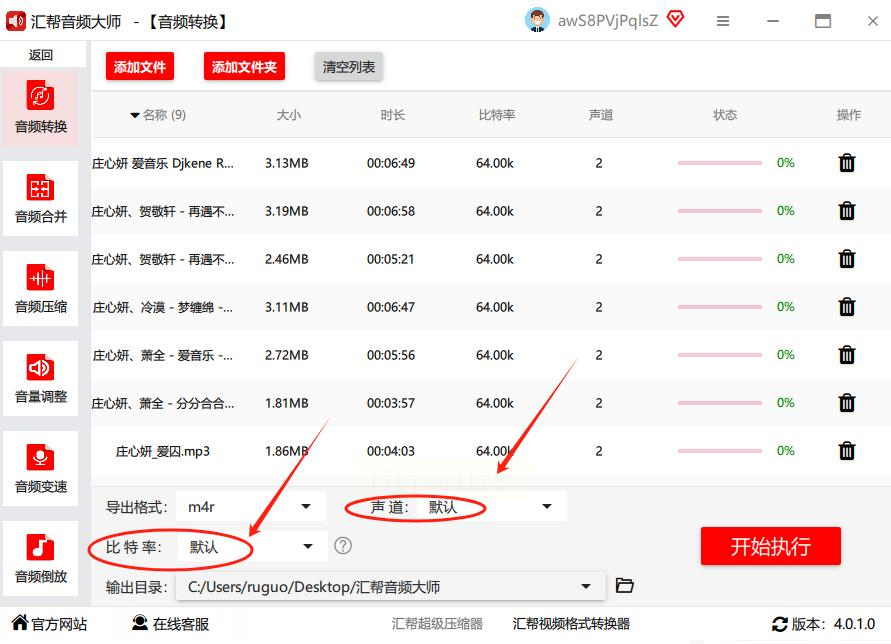
5. 选个地方存放成果。
在开始转换前,想想转换好的文件你希望放在电脑的哪个位置。在软件里找找 “输出目录” 或“保存到”这样的设置项。点击后面的“浏览”按钮,选一个你容易找到的文件夹,比如直接在桌面新建一个叫“我的铃声”的文件夹。这样转换完后,你就能直奔目的地,不会在茫茫文件海里迷路。
6. 一键启动转换。
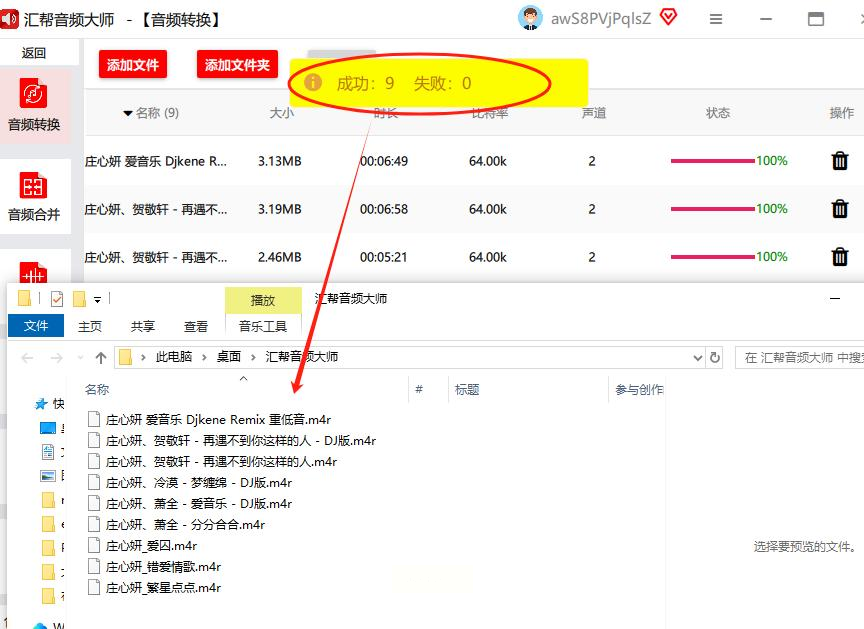
好了,所有准备工作就绪!现在,寻找界面上那个最显眼的按钮,通常是 “开始转换” 或者“转换全部”。放心地点下去。软件就开始工作了,你会看到一个进度条在跑。转换速度很快,一般一首歌几秒到十几秒就完事。完成后,软件通常会“叮”一声提示你,或者弹出一个“转换成功”的小窗口。
7. 验收成果,准备同步。
转换结束后,直接打开你刚才在第五步设置的那个“我的铃声”文件夹。里面应该已经安静地躺着一个后缀名为 “.m4r” 的文件了。
咱们来一步步走:
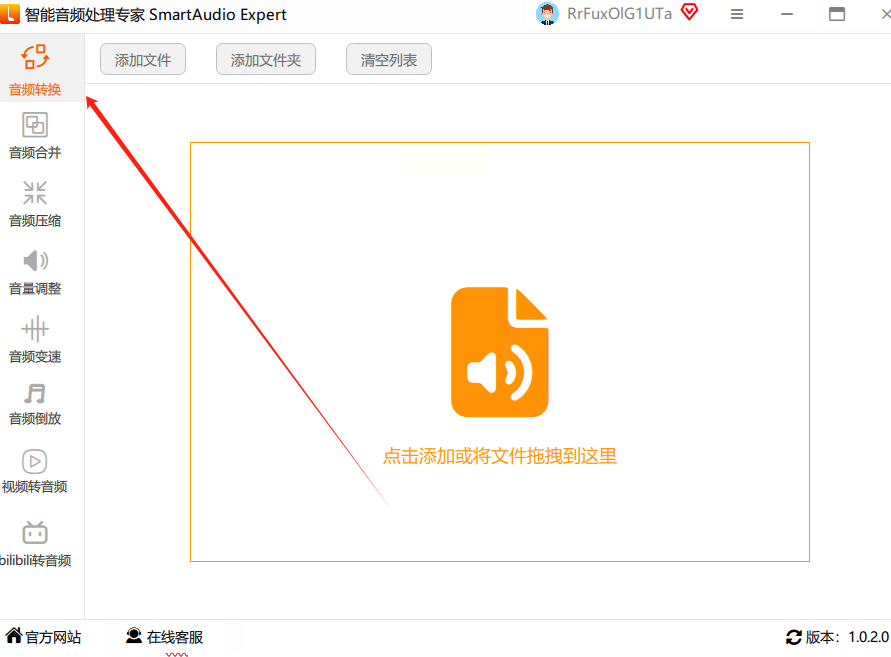
1. 打开软件,认准音符图标。
启动软件后,主界面可能会展示好几个功能模块。别慌,找找看有没有一个叫 “音频转换” 的选项,它的图标往往是一个小音符或者转换箭头。对,就是它,点进去。
2. 添加文件,拖拽最爽快。
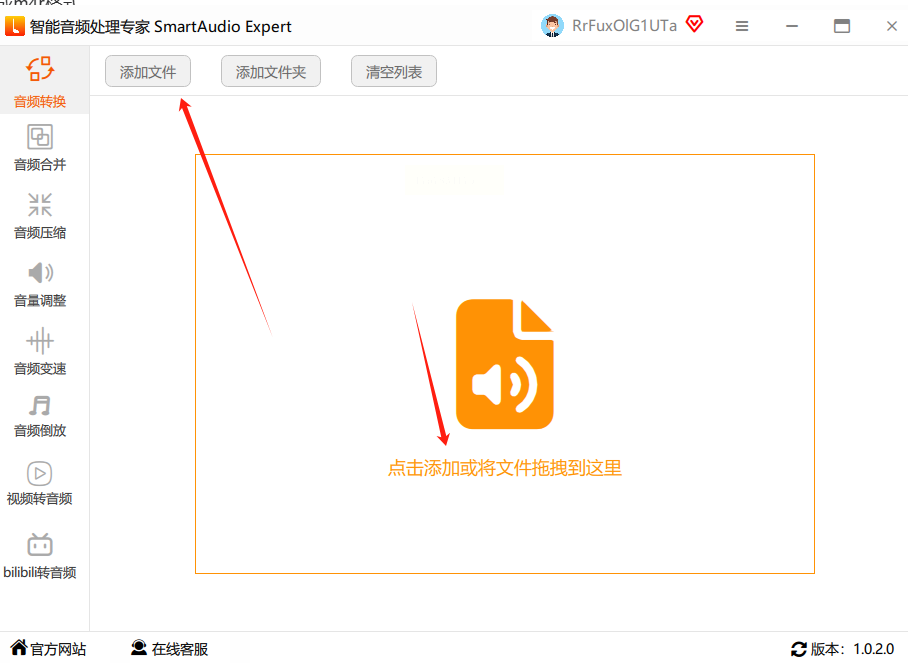
进入转换界面后,添加文件的方式超级直观。最推荐的方法就是:直接从你的电脑文件夹里,把MP3文件用鼠标左键按住,然后拖到软件那个大大的窗口里,一松手。当然,你也可以点击窗口右下角的 “添加文件” 按钮去选择。偷偷告诉你,这个窗口也支持批量拖放,一次性处理多个文件,效率超高。
3. 选择格式,盯紧M4R。
文件拖进来之后,软件右侧或者下方应该会立刻弹出格式选择的区域。在 “音频格式” 分类里,仔细找到 “M4R” 格式。这里有个贴心功能:有些版本的软件会直接提供一个 “iPhone铃声” 的预设模板,你选这个模板,它会自动把输出格式设为M4R,并且把时长限制在30秒以内(iPhone铃声的理想长度),特别省心。
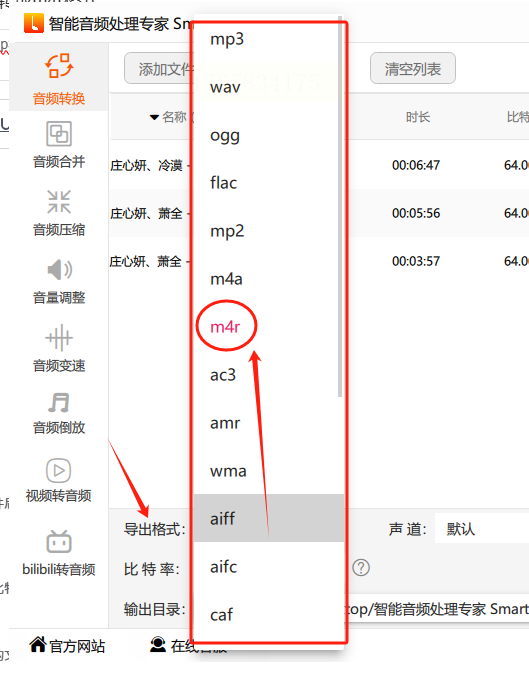
4. 高级设置?新手请绕过。
同样,对于比特率、声道这些参数,软件会有默认的一套。强烈建议新手朋友直接跳过,别去点“高级设置”。用默认的,保证能成功用上,这才是咱们的首要目标,对吧?等以后玩熟了,再研究那些也不迟。
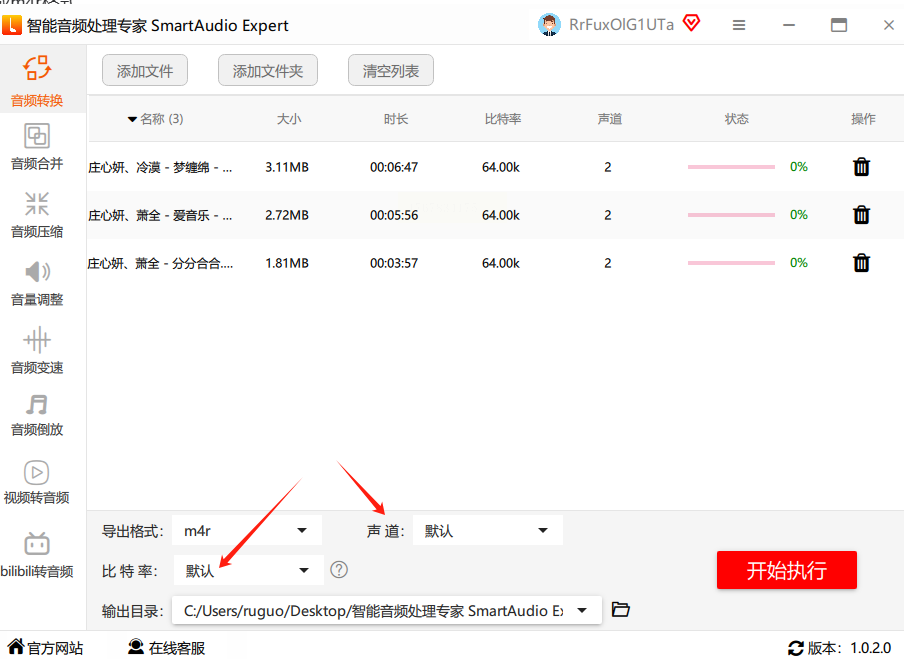
5. 指定输出文件夹,好找是关键。
在软件里找找 “输出设置” 或“保存路径”。点击旁边的 “浏览” 按钮,弹出文件夹选择窗口。我个人的习惯是,在桌面上新建一个专门叫“铃声”的文件夹,然后选它。这样,所有转换好的铃声都归拢在一起,一目了然,绝对不会忘记存哪儿了。
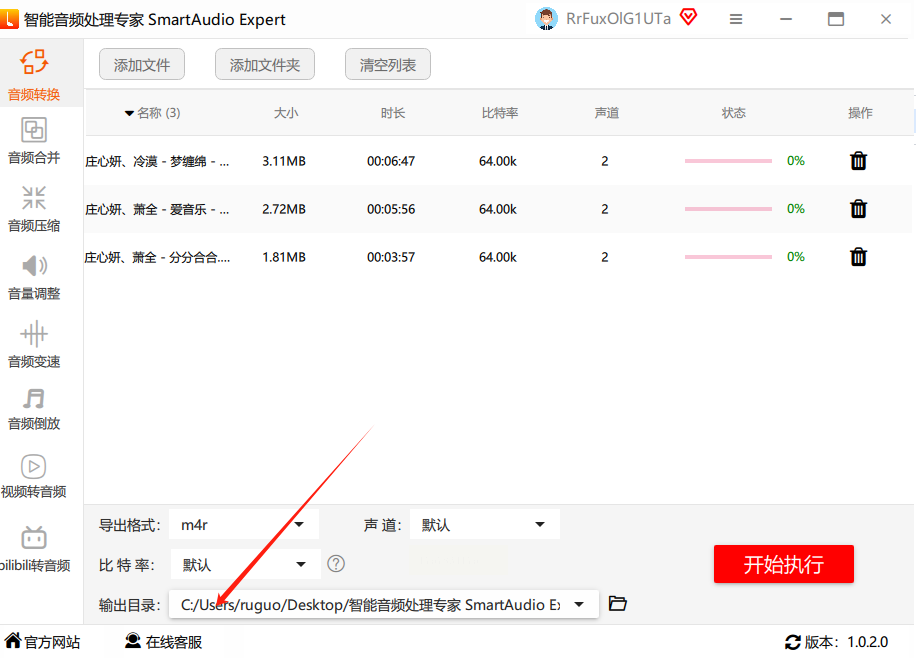
6. 点击转换,静待完成。
万事俱备,只欠东风。现在,把目光投向界面右上角或底部,找到那个 “开始转换” 或“转换”按钮,果断点击。进度条会开始走动,稍等片刻。转换成功后,软件很可能会弹出一个提示框告诉你“搞定啦!”。
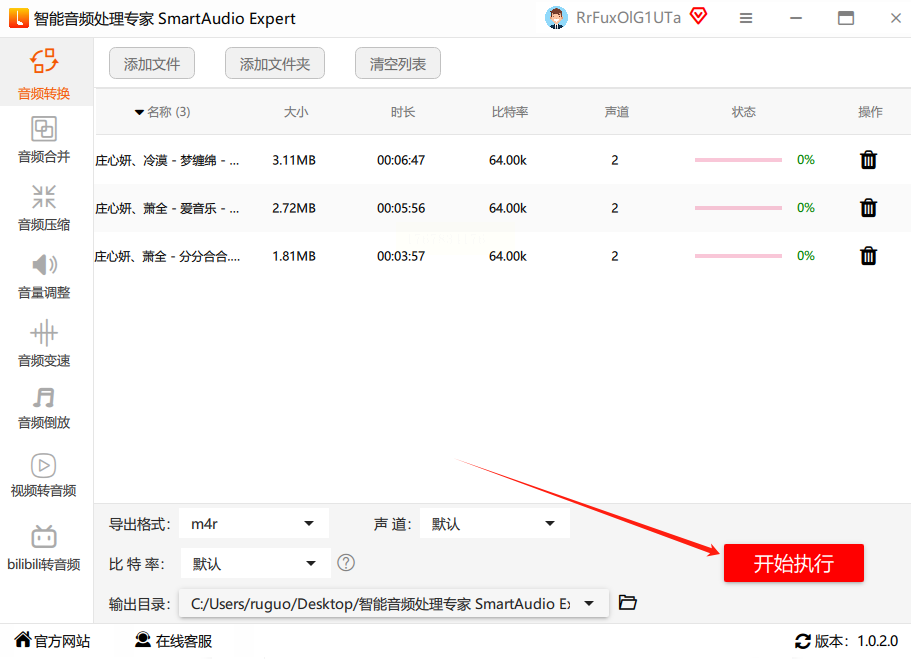
7. 查找文件,准备使用。
最后一步,去你刚才在第五步设定的那个“铃声”文件夹里看看。成功转换的M4R文件已经在那里等着你了。之后的事情,就是通过iTunes或访达把它同步到iPhone,然后在手机里设置为铃声,享受属于你自己的独特来电旋律。

操作流程大致如下:
1. 运行软件,准备添加文件。
打开你常用的那款转换软件。在主界面上,一般会有一个非常明显的 “添加文件” 按钮,或者是一个“+”图标。点击它。
2. 导入你的MP3素材。
点击后,会弹出你电脑的文件浏览器窗口。找到你保存MP3铃声片段的位置,选中它,然后点击“打开”。这类软件通常也支持批量导入,如果你要转换多个,可以一次性选中它们,效率倍增。
3. 设置输出:定位到M4R。
文件导入后,在软件界面中找到 “输出格式”、“输出设置” 或类似名称的下拉菜单。点开它,首先选择 “音频” 这个大分类,然后在音频格式的详细列表中,仔细寻找 “M4R”。有些软件可能会将M4R放在“设备”或“苹果设备”分类下,也可以找找看。
4. 参数通常无需变动。
选择M4R格式后,可能旁边会有一个“设置”或“齿轮”图标,点进去可以调整音频编码的详细参数。和前面说的一样,为了最好的iPhone兼容性,直接使用默认参数是最稳妥的选择。除非你明确知道自己在做什么,否则别动它们。
5. 转换并保存到指定位置。
在开始转换前,最好检查一下输出目录。有的软件有“输出文件夹”的设置项,你可以点击“浏览”自定义一个位置。如果没有,转换后的文件通常会保存在软件默认的“输出”或“Converted”文件夹里。确认无误后,点击那个大大的 “转换”、“开始” 或“确定”按钮。
6. 等待完成,查看结果。
软件开始工作,显示转换进度。完成后会有提示音或状态变更。这时,你就可以去你预设的或软件默认的输出文件夹里,找到新鲜出炉的M4R文件了。
这个方法步骤稍特别,请仔细看:
1. 准备工作:确保片段符合要求。
首先,你的MP3铃声片段时长最好控制在30秒以内,并且提前用播放器或其他软件裁剪、调整好。然后,打开iTunes(或访达的音乐同步界面)。
2. 导入MP3到资料库。
在iTunes中,点击“文件”菜单,选择“将文件添加到资料库”(或直接将MP3文件拖入iTunes窗口),把你的MP3铃声片段导入到iTunes的音乐库中。
3. 关键操作:创建AAC版本。
在音乐库中找到刚刚导入的那个MP3文件,右键点击它。在弹出的菜单里,找到 “创建AAC版本” 这个选项并点击。iTunes会立刻为你生成一个和原MP3内容相同、但格式为M4A的新文件。
4. 找到并重命名文件。
在iTunes的资料库列表里,这个新生成的M4A文件会紧挨着原MP3文件出现。现在,你需要在电脑上找到这个M4A文件的实际存储位置。你可以在iTunes中右键点击该M4A文件,选择“在Windows资源管理器中显示”(Windows)或“在访达中显示”(Mac)。
5. 更改后缀名,完成转换。
在电脑的文件管理器里找到那个M4A文件,右键点击它,选择“重命名”。将文件后缀从 “.m4a” 直接改为 “.m4r”。系统会提示你更改后缀名可能导致文件不可用,点击“是”确认。看,就这么简单,一个M4R铃声文件就诞生了!
6. 将铃声文件添加回iTunes。
最后,将这个手动改好后缀的.m4r文件,再次拖拽回iTunes的窗口(如果是macOS访达,则拖到设备管理界面)。iTunes会将它识别为铃声。之后,连接你的iPhone并同步,就可以在手机里设置这个铃声了。
操作指引如下:
1. 打开软件选择音频转换
2. 上传你的MP3文件。
进入网站后,通常会有一个非常明显的“选择文件”或“上传”按钮。点击它,从你的电脑里选中要转换的MP3文件。有些网站也支持从网盘直接导入。
3. 设置输出格式为M4R。
文件上传后,网站会有一个步骤让你选择输出格式。在格式下拉菜单中,找到并选择 “M4R”。有些网站可能还会提供简单的裁剪或音量调整功能,你可以按需使用。
4. 开始转换并等待。
点击“转换”、“开始”或类似的按钮。网站就会在服务器端帮你处理文件。这时你需要等待一段时间,速度取决于文件大小和网站服务器负载,通常会有一个进度条显示。
5. 下载转换好的文件。
转换完成后,页面会提供一个“下载”链接。点击它,把生成的M4R文件保存到你的电脑上。记得记清楚保存的位置哦。
6. 后续步骤同前。
简单总结一下核心: 无论用哪种方法,关键步骤无非是三步:导入MP3 -> 选择或输出为M4R格式 -> 获取文件并同步到iPhone。 只要抓住了这个主线,过程就不会乱。
在你动手尝试之前,还有几个非常重要的注意事项,能帮你避开坑,一次成功:
1. 铃声时长是硬指标: iPhone对自定义铃声的长度限制在30秒以内。如果你的MP3片段超过30秒,在同步到手机后,很可能无法在铃声列表里显示,或者只能播放前30秒。所以,务必在转换前,先用音频剪辑软件把喜欢的部分裁剪到30秒内,这是成功的前提。
2. 文件名与存储位置: 转换后的M4R文件,尽量使用简单明了的英文或数字命名,避免特殊字符和中文。保存时,专门放在一个文件夹里,比如桌面新建的“iPhone铃声”,这样管理起来非常清晰,不会在同步时找不到。
3. 同步是关键一步: 在电脑上得到M4R文件,只算成功了一半。你必须通过iTunes(Windows或旧版macOS)或访达的音乐设备管理界面(新版macOS),将这个文件同步到你的iPhone中。通常需要将手机用数据线连接电脑,在设备管理页面找到“铃声”选项,勾选“同步铃声”并选择包含你的M4R文件,然后点击“应用”或“同步”。
4. 手机端设置别忘了: 同步完成后,在iPhone上打开“设置”>“声音与触感”>“电话铃声”,你手动同步过来的铃声就会出现在列表最顶部。点选它,才算大功告成。
5. 音质与参数: 对于绝大多数铃声场景,软件或网站的默认转换参数已经完全足够,能保证清晰度和兼容性。盲目调高比特率等参数,不仅文件会变大,还可能带来意想不到的兼容性问题,得不偿失。
6. 在线工具注意隐私: 如果使用在线转换网站,请意识到你上传的音频文件会经过第三方服务器。尽量避免上传非常私密或含有敏感信息的音频。转换完成后
如果想要深入了解我们的产品,请到 汇帮科技官网 中了解更多产品信息!
没有找到您需要的答案?
不着急,我们有专业的在线客服为您解答!

请扫描客服二维码


 官方正版
官方正版 纯净安全
纯净安全


