

日常办公里,Excel和CSV这两种格式几乎绕不开。做数据导入、对接第三方平台、给系统喂数据时,CSV凭借体积小、通用性强的特点,成了很多人优先选择的中间格式。可真正动手时,问题就来了:单个文件另存为还算顺手,文件一多就手忙脚乱;转完之后中文变成乱码;明明表格里有多张工作表,导出后只剩一张……这些都是excel转csv的步骤与技巧没掌握到位造成的。
下面这份内容,我会把几种常见方案摆在一起做客观对比,再把每种方法的操作细节讲清楚。既有适合普通办公族的图形化工具,也有适合技术人员的代码方案,你可以根据自己的使用频率和文件量来挑。全文不吹不黑,只讲实际操作中能落地的做法。
excel转csv的步骤与技巧分享,四个方法一次说清楚
 ### 方法一:用汇帮PDF转换器完成Excel转CSV
步骤1:打开汇帮PDF转换器,在主界面选择“Excel文件操作”选项,点击进入功能详情页。
 步骤2:进入详情页后,在左侧功能列表中选中“Excel转Csv”选项。
 步骤3:点击界面中间的添加图标,选择需要转换的Excel文件;也可以直接把文件拖拽到软件窗口中,批量添加更省事。
 步骤4:点击底部的输出目录,指定一个文件夹用来存放转换后的CSV文件,方便后续查找。
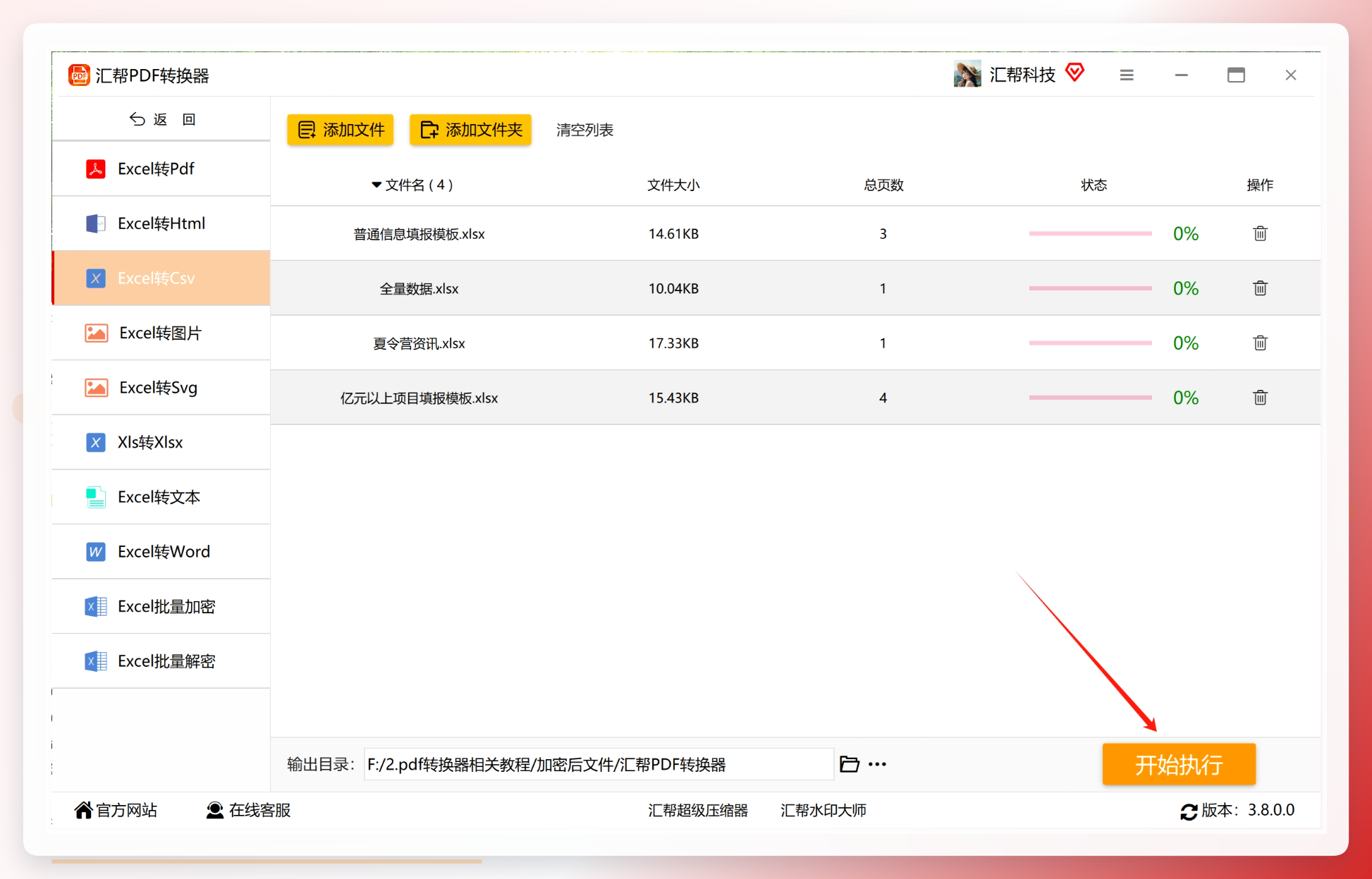
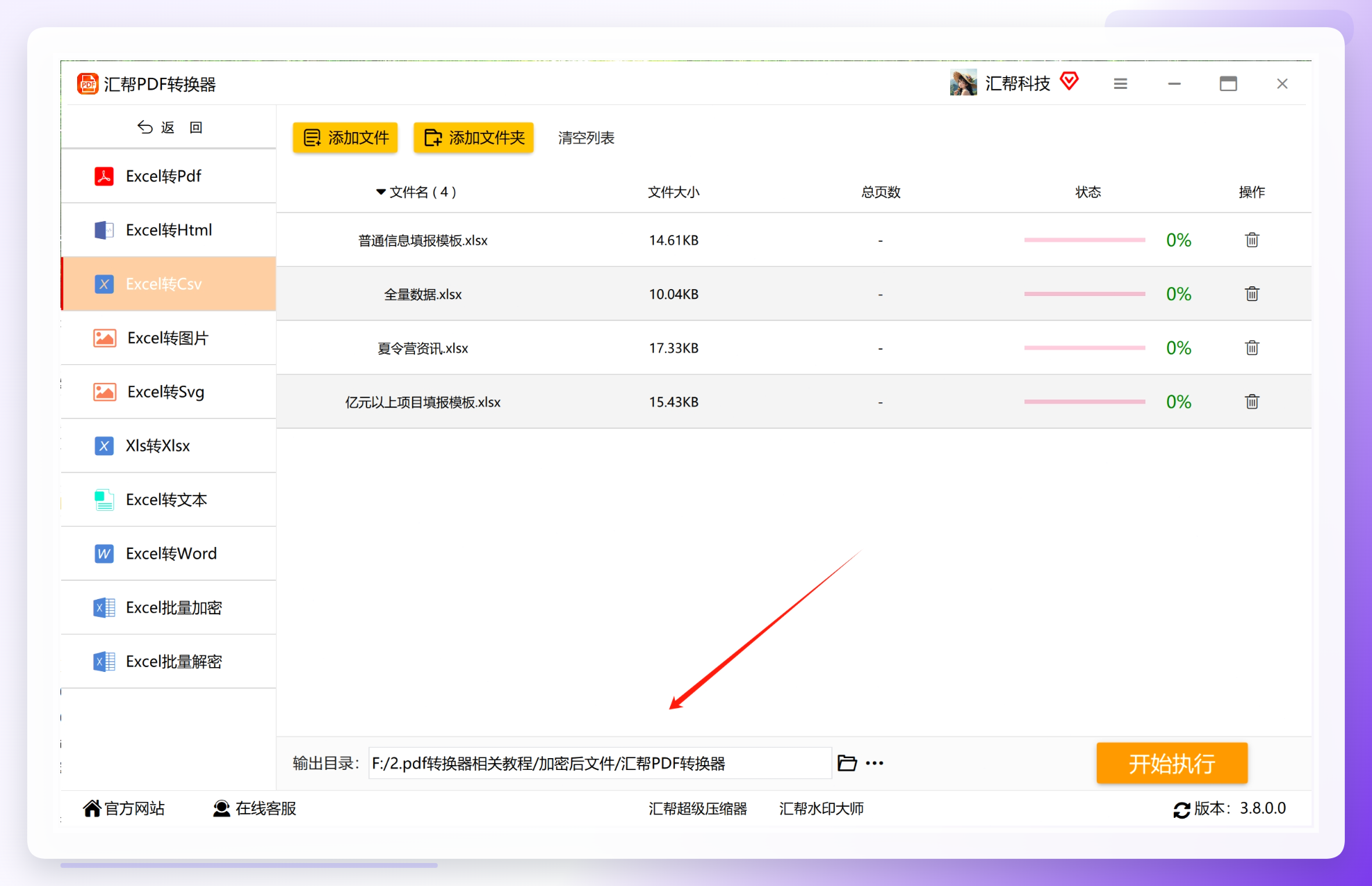 步骤5:确认文件列表和输出路径无误后,点击“开始执行”按钮,启动转换程序。
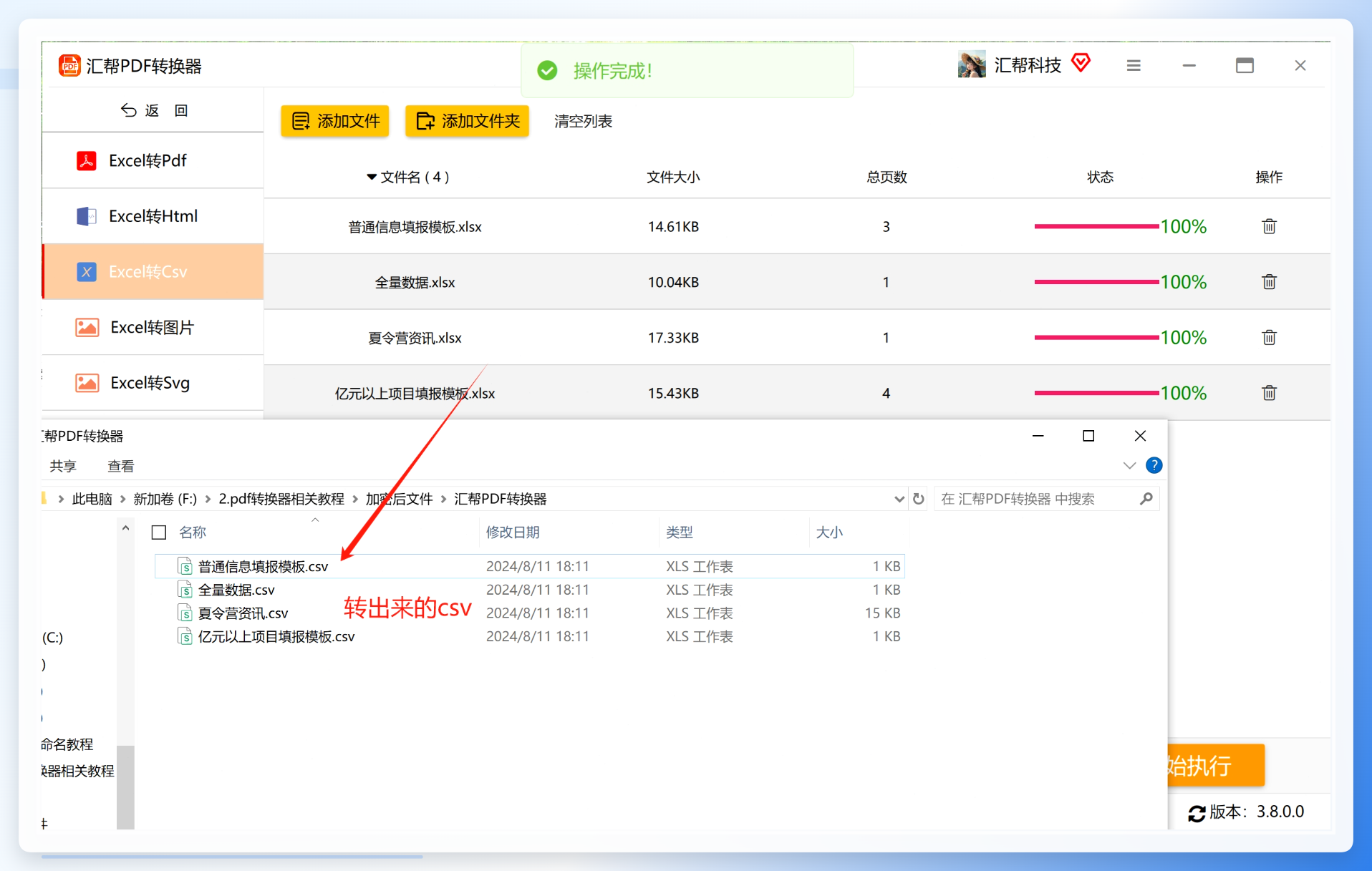
 步骤6:转换速度较快,完成后软件会自动打开输出目录,你可以在其中看到生成的CSV文件,核对一下内容是否完整。
 ### 方法二:Excel自带“另存为”,偶尔用一次足够
如果只是零星几个文件,完全没必要装额外工具,Excel本身就能完成。
- 打开需要转换的Excel文件,点击左上角“文件”。
- 选择“另存为”,再点击“浏览”定位保存位置。
- 在“保存类型”下拉框中找到“CSV(逗号分隔)(*.csv)”并选中。
- 点击“保存”,系统会提示可能丢失格式,确认即可。


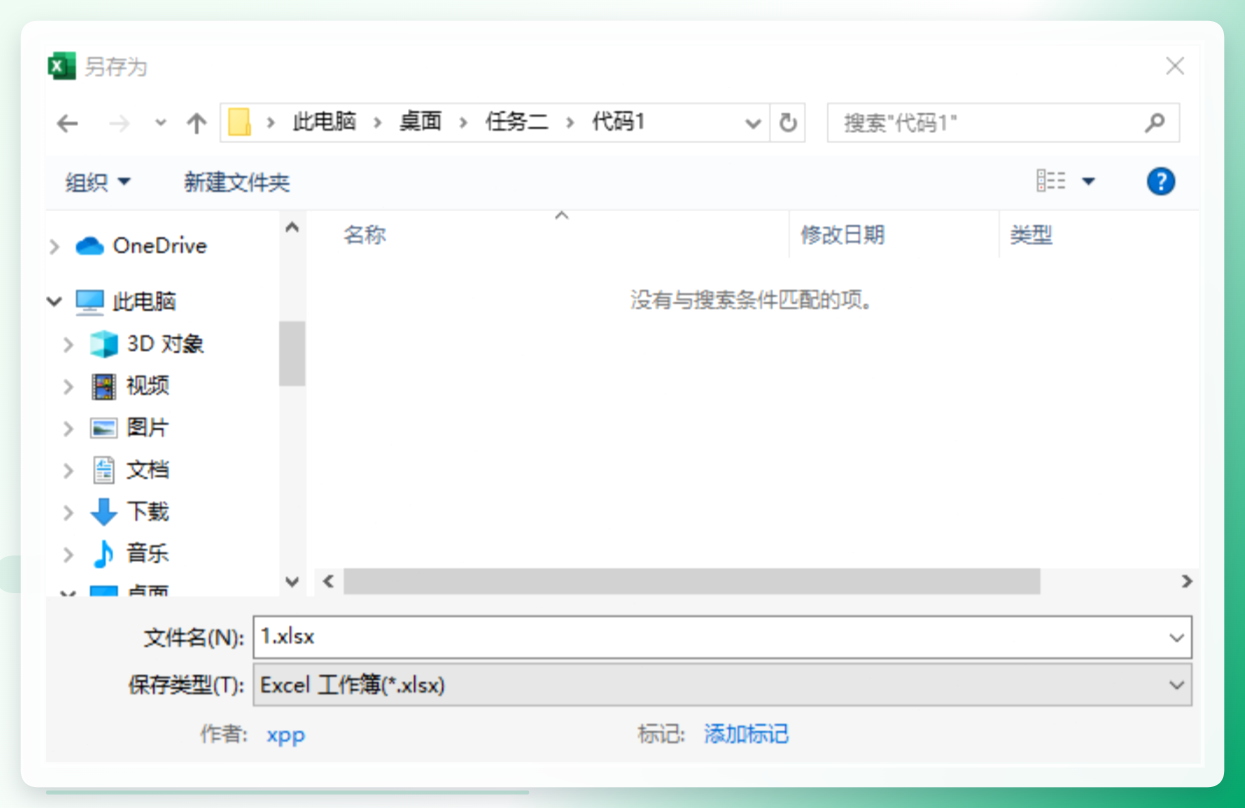
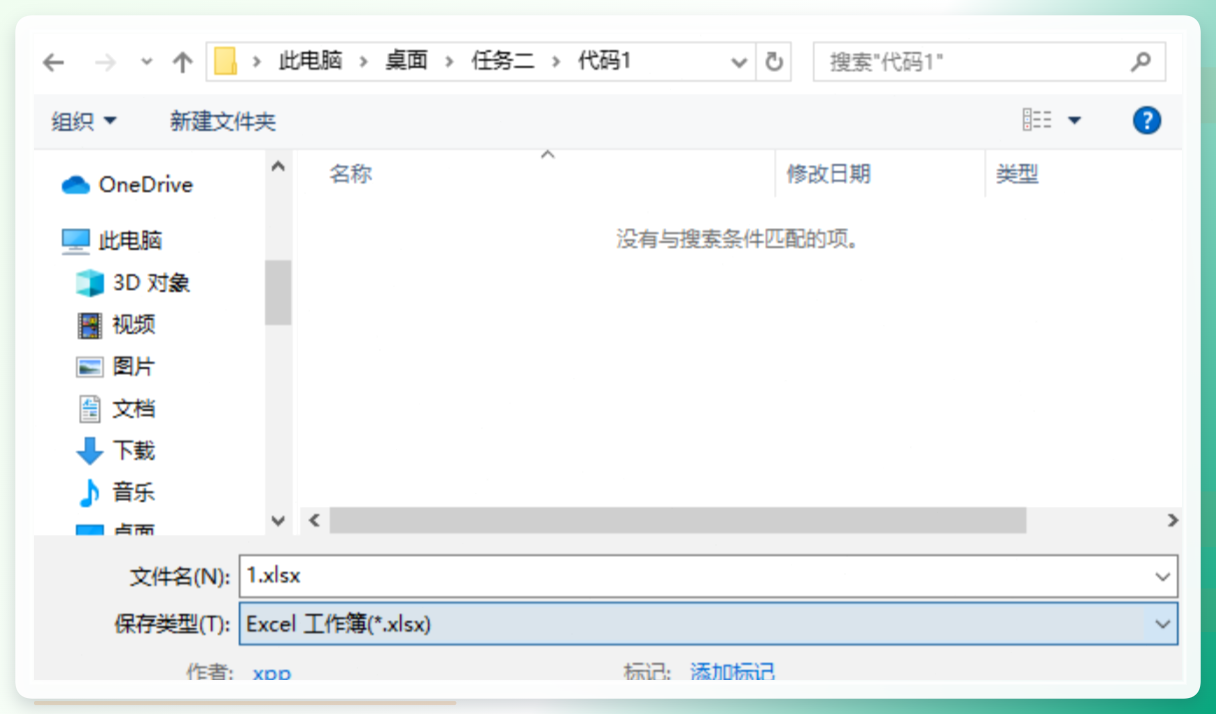
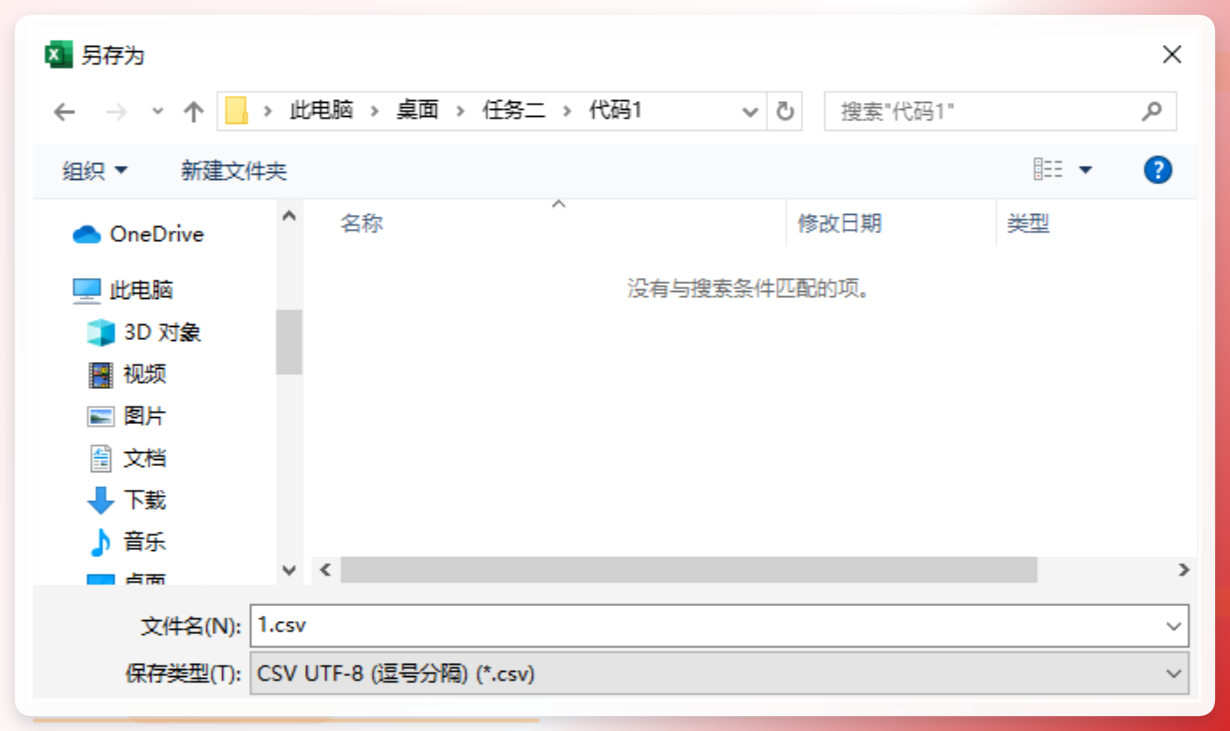 这里有个小技巧:如果表格里有中文,建议在保存类型里优先选带UTF-8字样的CSV选项(部分版本提供),能明显降低乱码概率。另外,另存为只导出当前工作表,多Sheet文件需要逐张切换后分别保存。
方法三:WPS表格的另存为路径把Excel转为jpg
步骤1:双击打开目标Excel文件。
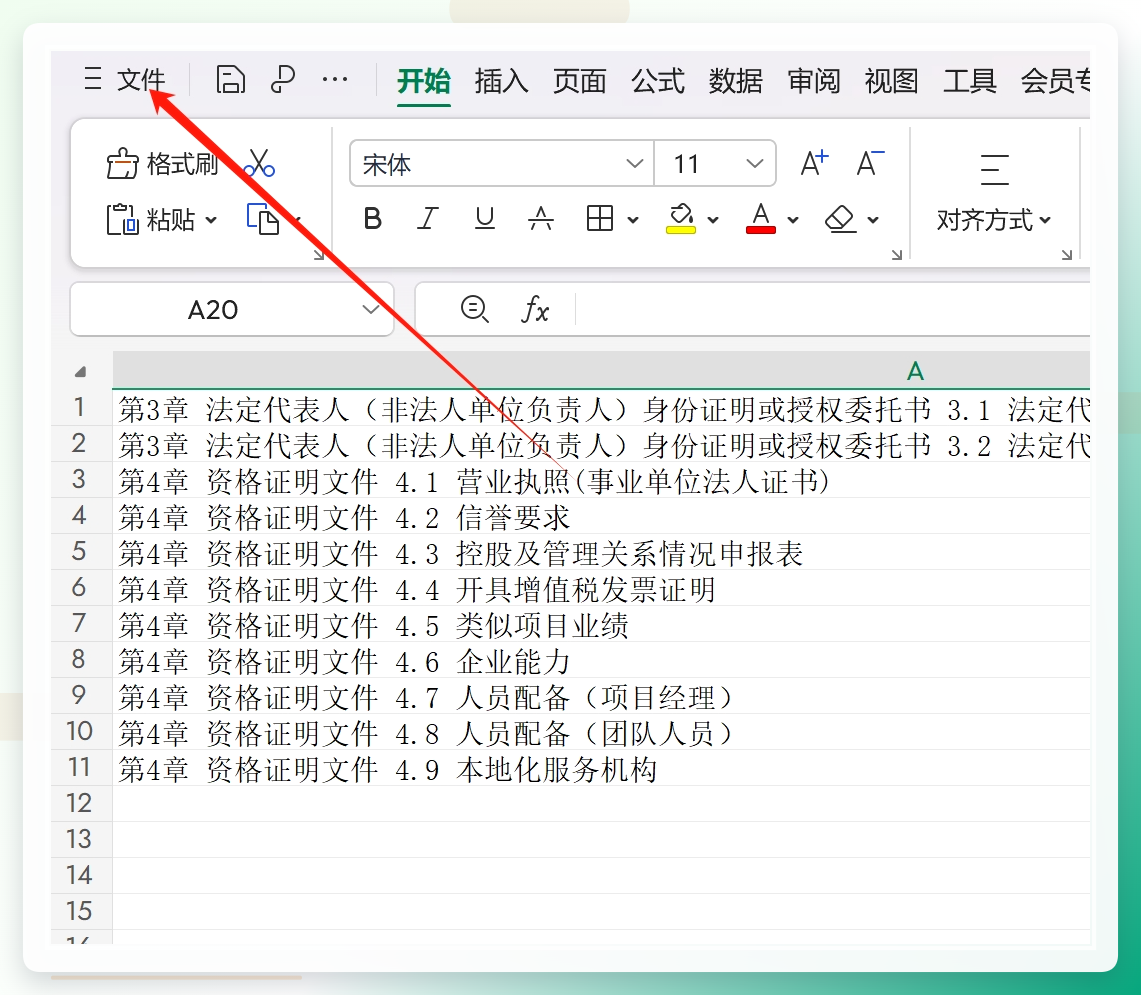 步骤2:点击左上角带Excel图标的“文件”选项卡。
步骤3:在下拉菜单中选择“另存为”,弹出保存对话框。
步骤4:在“保存类型”中找到“CSV UTF-8(逗号分隔)(.csv)”或“CSV(MS-DOS)(.csv)”。前者兼容性更好,推荐优先选。
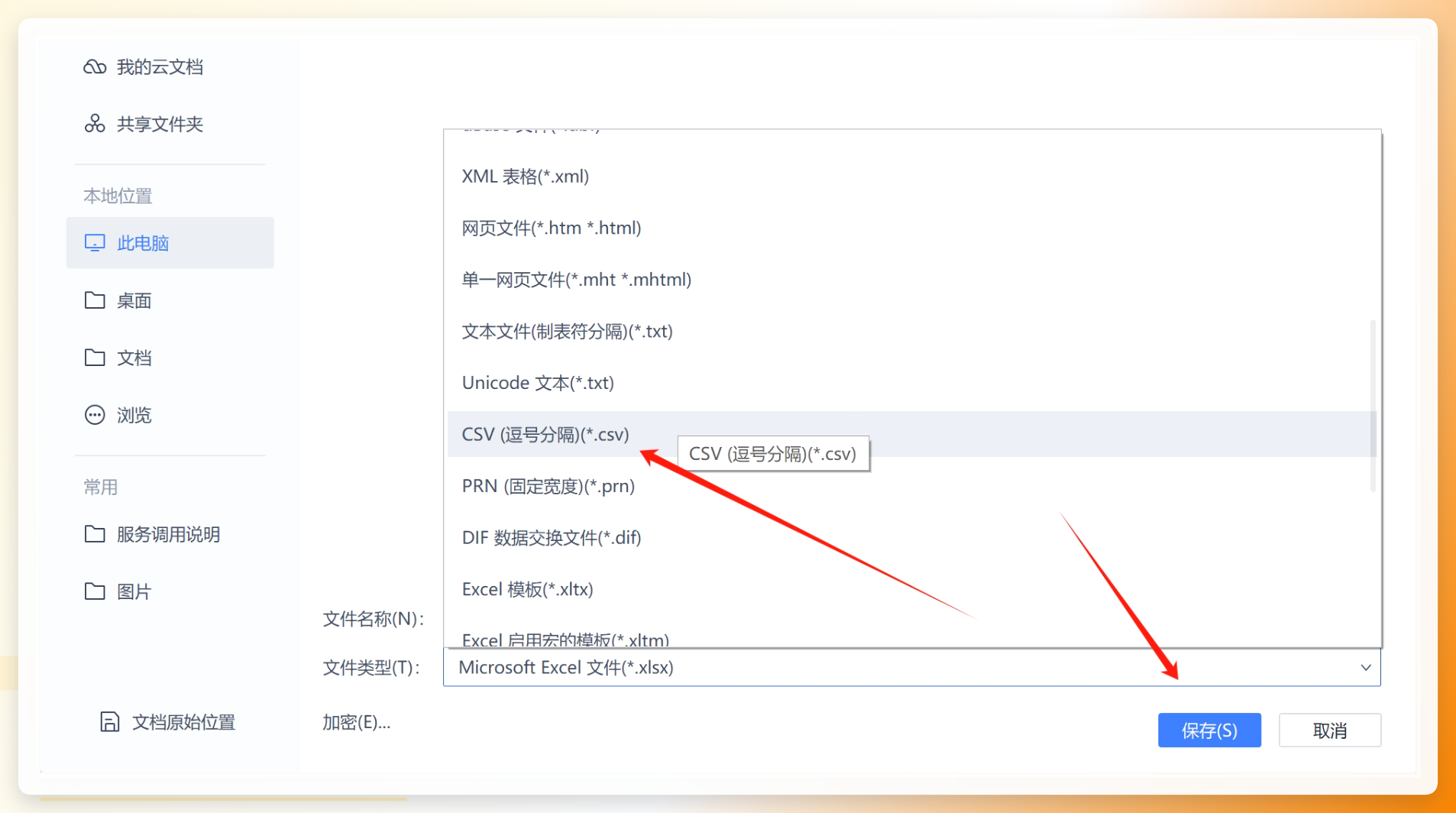 步骤5:确定保存位置和文件名,点击“保存”,遇到格式提示点“是”继续。
方法四:用手机上Numbers用户的顺手选择
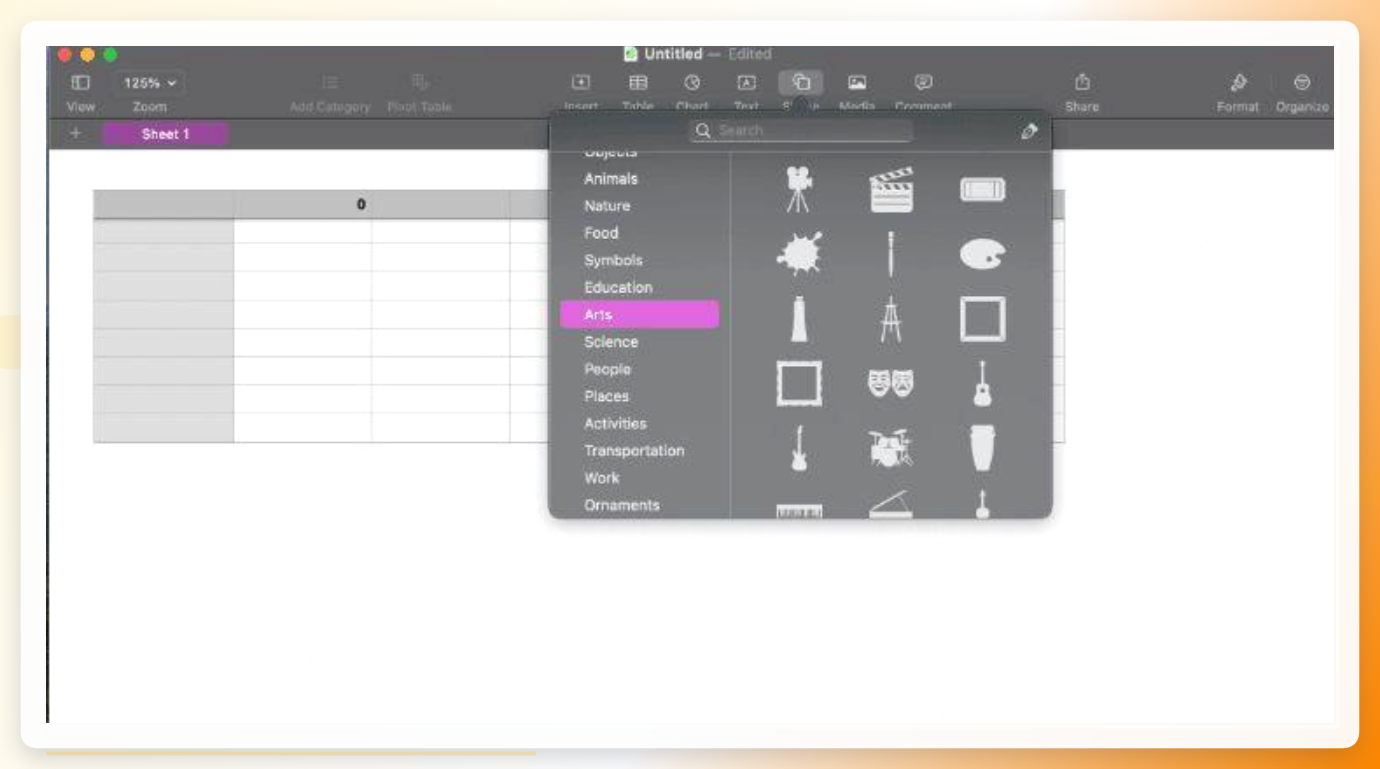
- 用Numbers打开Excel文件。
- 点击菜单栏“文件”→“导出到”→“CSV…”。
- 在弹窗中调整文本编码和分隔符类型,中文内容建议选UTF-8。
- 点击“下一步”,选择保存位置并命名。
- 点击“导出”完成。
 无论选哪种方案,下面几点值得留意。
- 编码优先选UTF-8:中文乱码多数是编码不匹配导致的,导出时带上BOM的UTF-8更稳妥。
- 多工作表要分开处理:CSV不支持多表结构,转换前先确认要导出哪张Sheet。
- 公式先转成值:如果表格依赖公式结果,建议先在Excel里复制后“选择性粘贴为值”,再执行转换。
- 批量前先小样测试:文件量大时,先拿一两个样本验证输出效果,再全量执行,避免返工。
- 保留原始文件:转换是不可逆的格式变化,源文件建议留档。
把这几种excel转csv的步骤与技巧放在一起选着用,你会发现大部分转换问题都能提前规避——编码选对、工作表理清、批量前先测试,剩下的就是熟练度的问题了。希望这份整理能让你下次遇到格式转换时,少花点时间在试错上。
