
在日常办公中,PPT演示文稿的使用频率非常高。会议汇报、教学课件、产品介绍,几乎都离不开它。但很多时候,我们并不需要整个PPT文件,而是需要把其中的页面变成图片——比如网页发布需要插入幻灯片截图,培训平台只允许上传jpg格式,邮件分享时对方设备打不开PPT文件。
遇到这些情况,ppt转jpg怎么转就成了一个绕不开的问题。本文将从实际使用场景出发,客观对比几种常见的转换方案,并给出详细的操作步骤,方便不同需求的读者按需选择。
ppt转jpg怎么转?分享五个方法来帮你
 ## 第一种方法、汇帮PDF转换器:批量转换的详细步骤
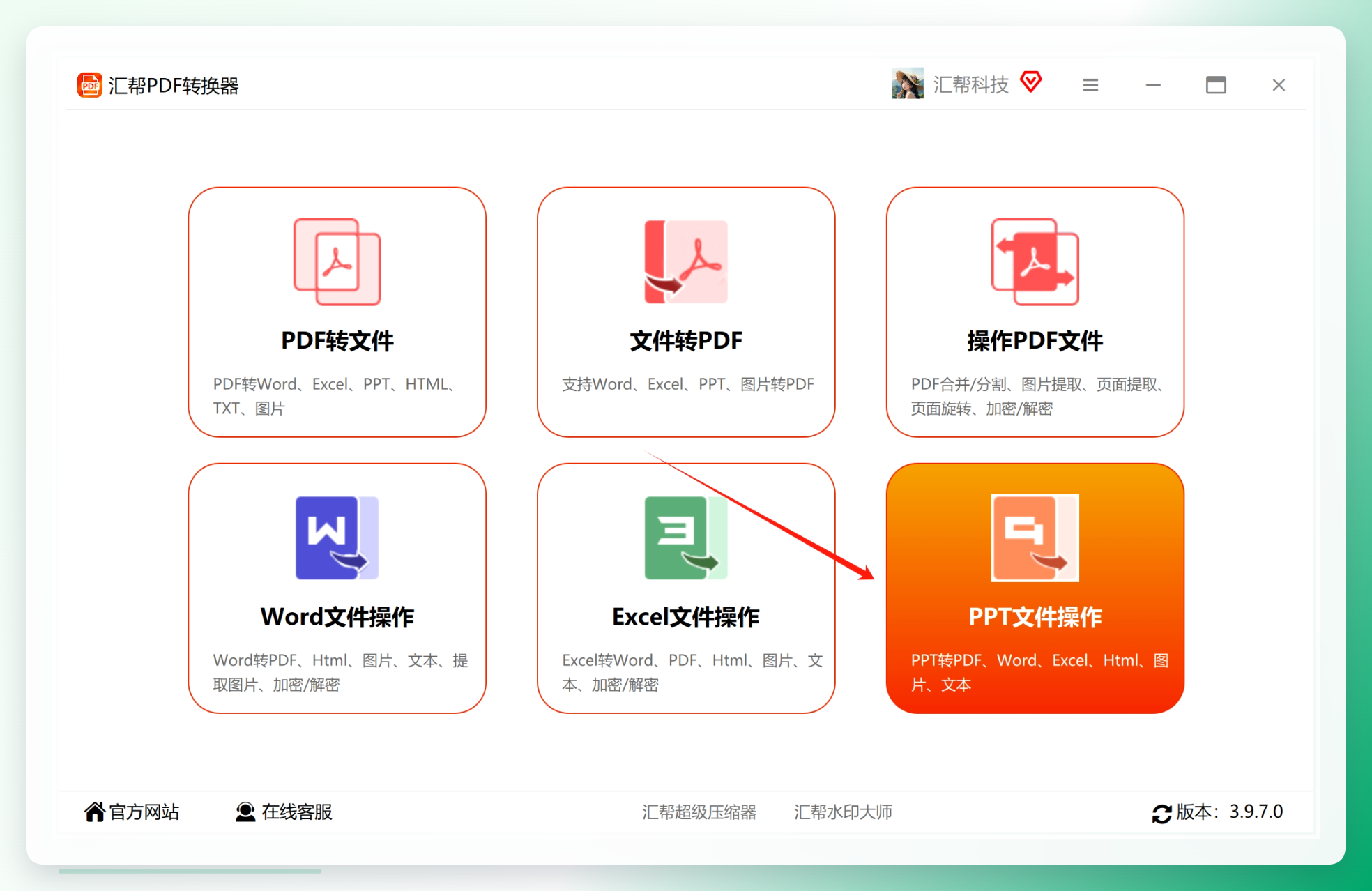
第1步:打开软件,进入PPT文件操作模块
下打开汇帮PDF转换器后,在首页选择“PPT文件操作”,点击进入详细的功能页面。
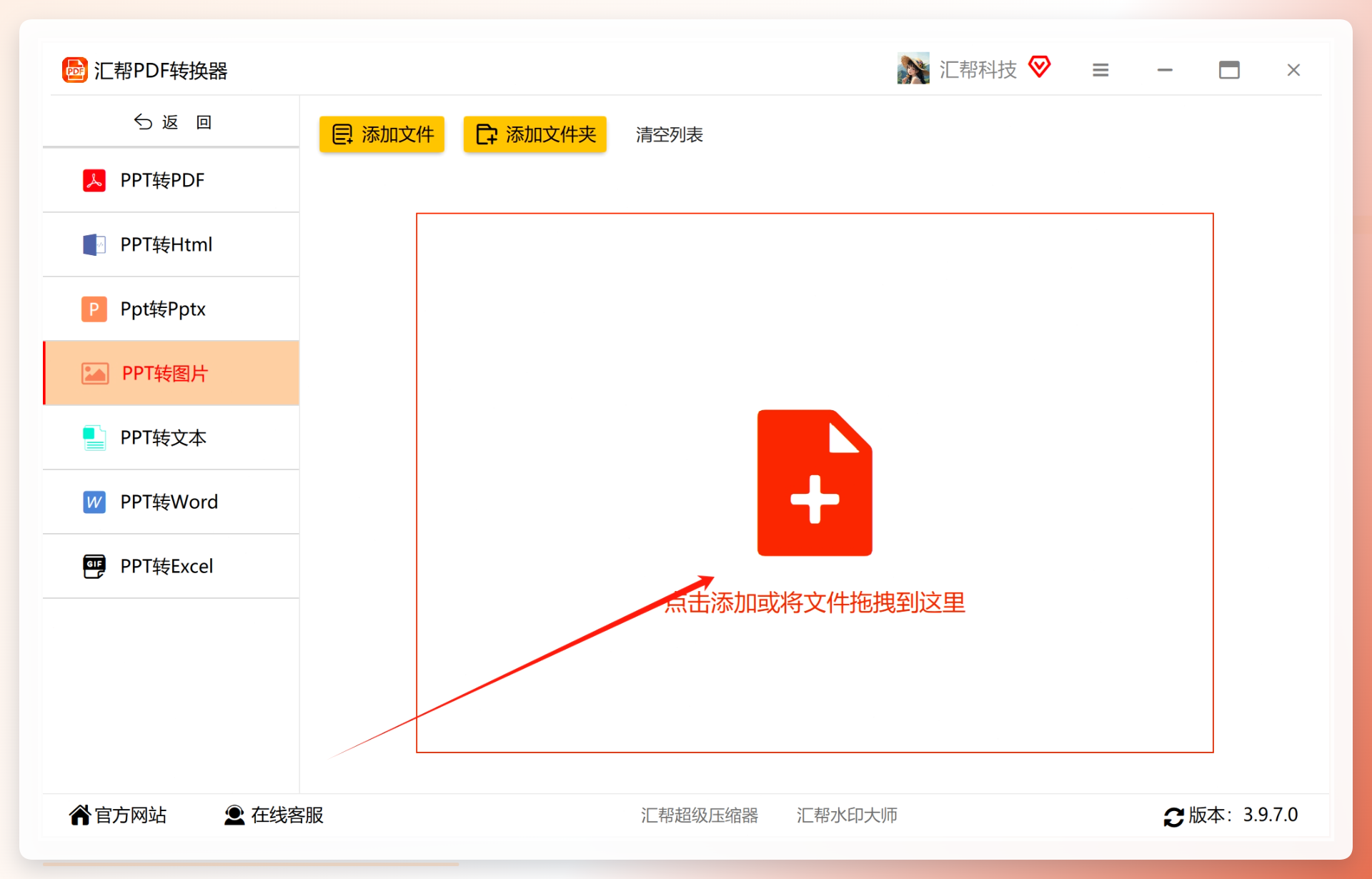
 第2步:添加需要转换的PPT文件
可以直接把PPT文件拖拽到软件窗口中,也可以点击按钮手动选择添加。支持一次导入多个文件,省去逐个操作的麻烦。
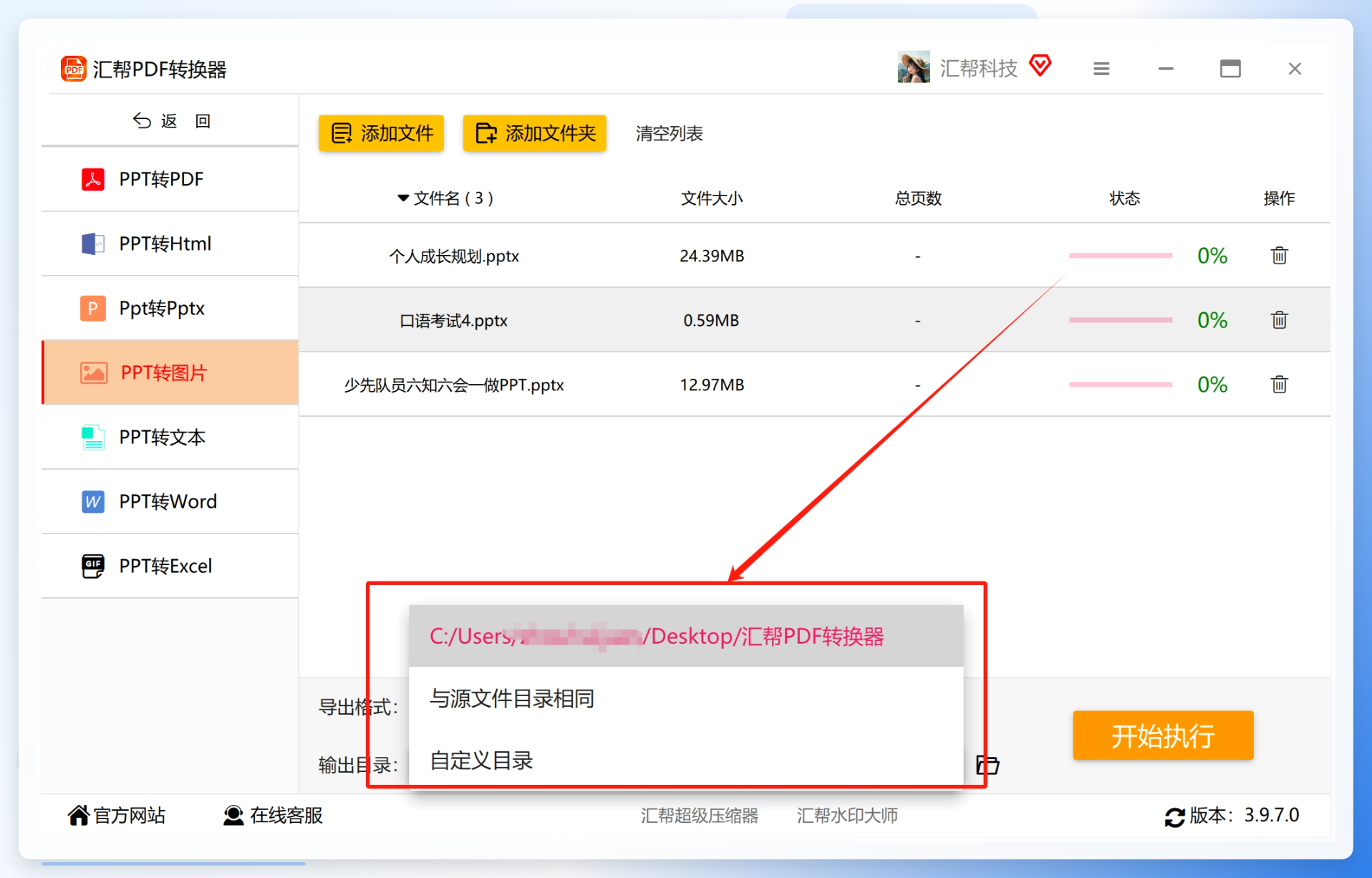
 第3步:设置输出目录
在软件底部选择存放转换结果的文件夹。默认是在桌面生成一个文件夹,也可以选择与源文件相同的目录,或者自定义路径。建议提前建好分类文件夹,方便后续查找。
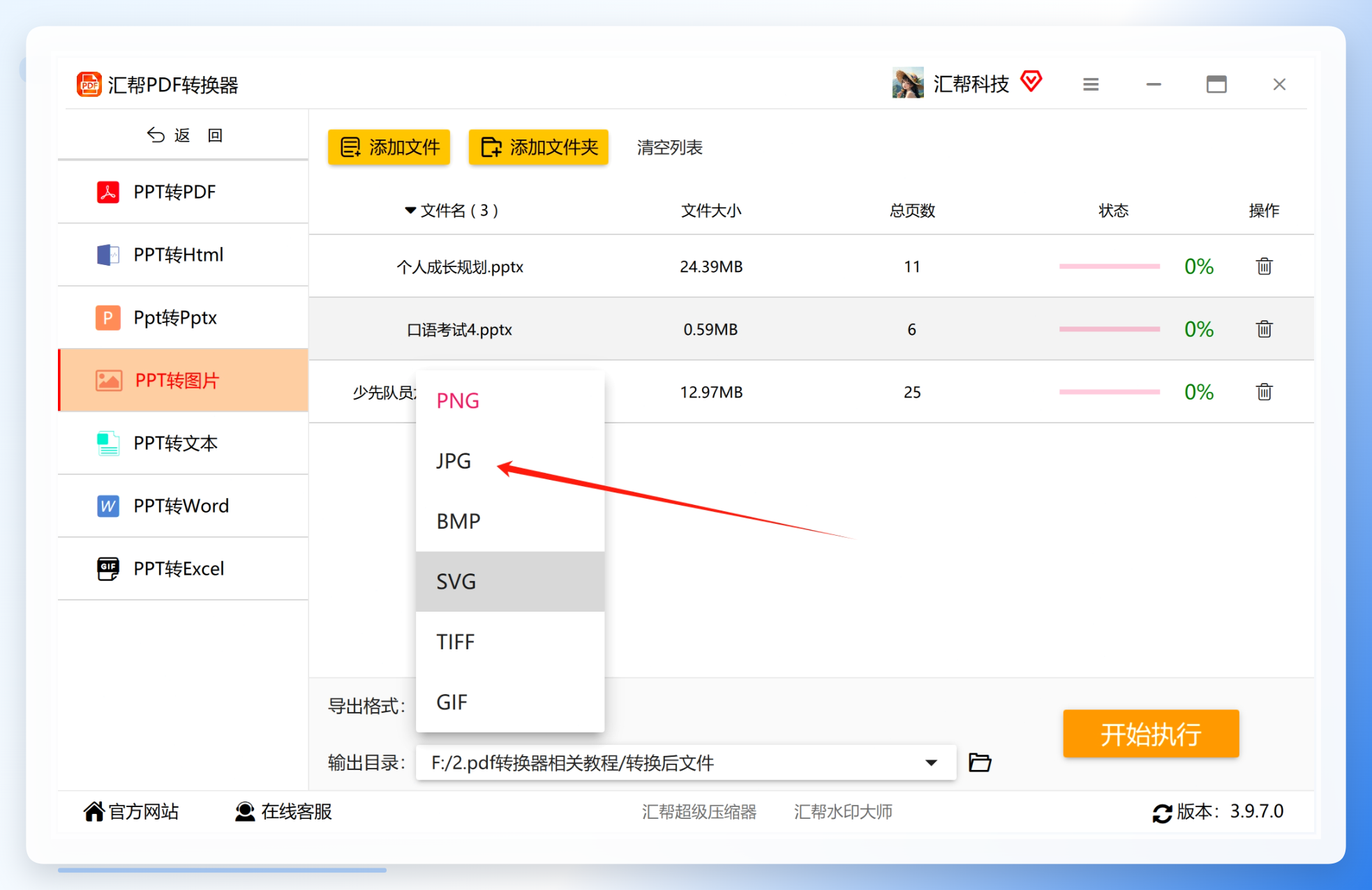
 第4步:选择导出格式为JPG
在导出格式选项中选择JPG。软件同时提供png、bmp、svg等格式可选,根据实际用途选择即可。如果平台没有特殊要求,JPG的兼容性是比较好的。
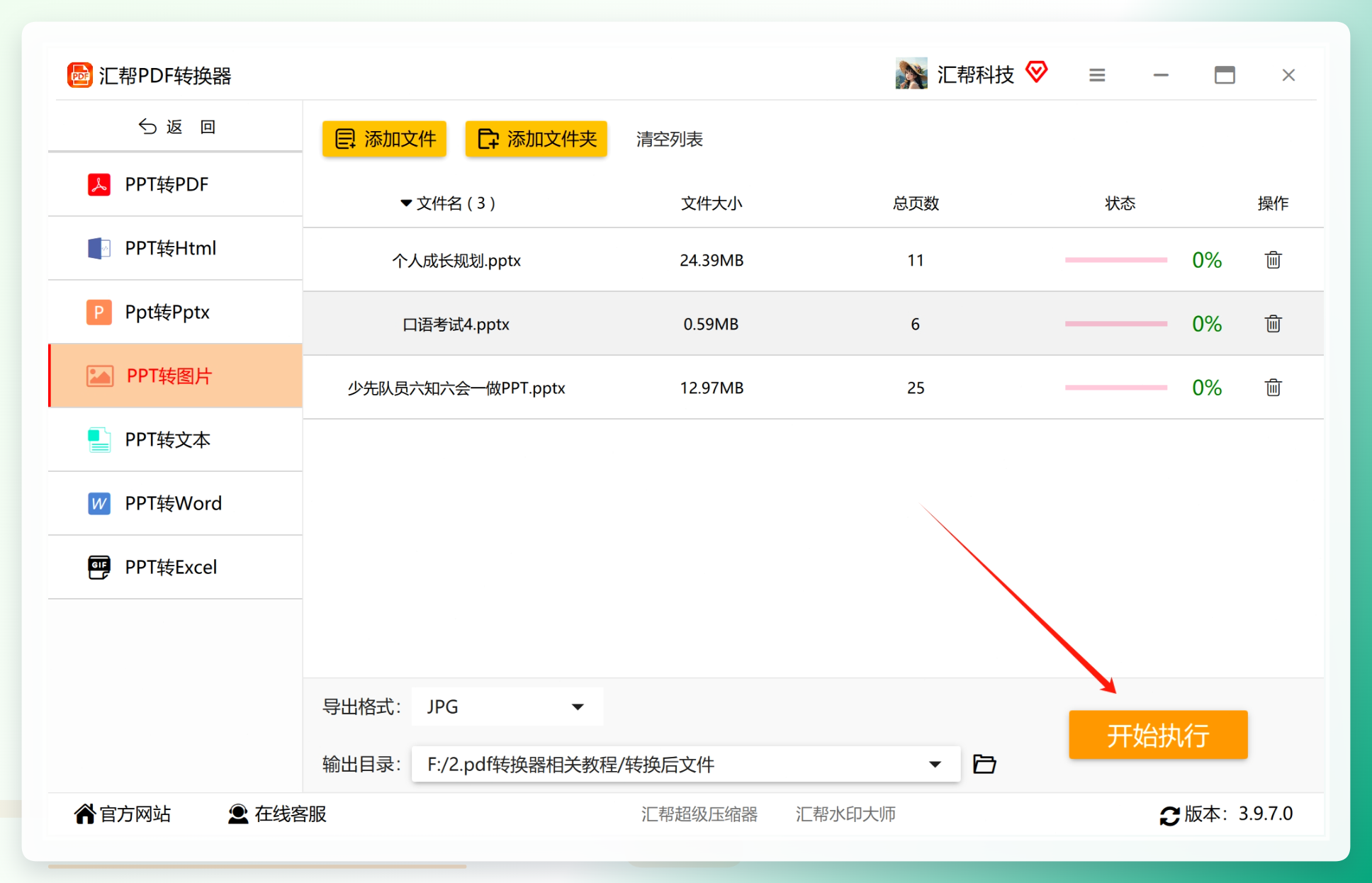
 第5步:点击开始执行,等待转换完成
参数设置好之后,点击“开始执行”按钮,软件会自动处理。转换速度取决于文件数量和页面多少,一般几十页的PPT几秒钟就能完成。
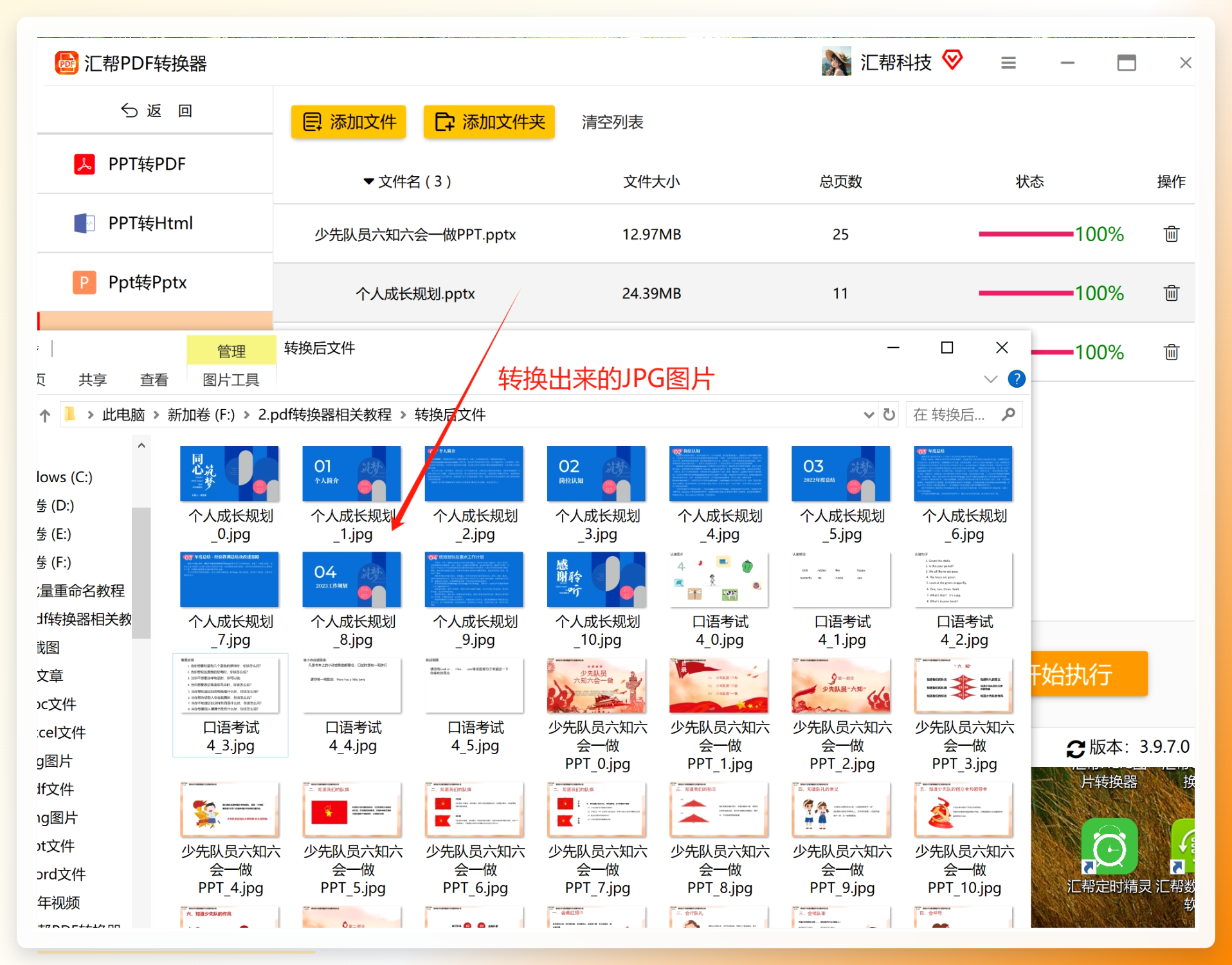
 转换完成后,打开输出目录就能看到生成的JPG图片。每页PPT对应一张图片,命名清晰,方便后续使用。
 除了PPT转图片,这个功能模块还支持PPT转PDF、PPT转HTML网页、PPT转pptx等操作,步骤逻辑基本一致,有相关需求时也可以顺手处理。
第二种方法:快转大师电脑端也可以把PPT转jpg
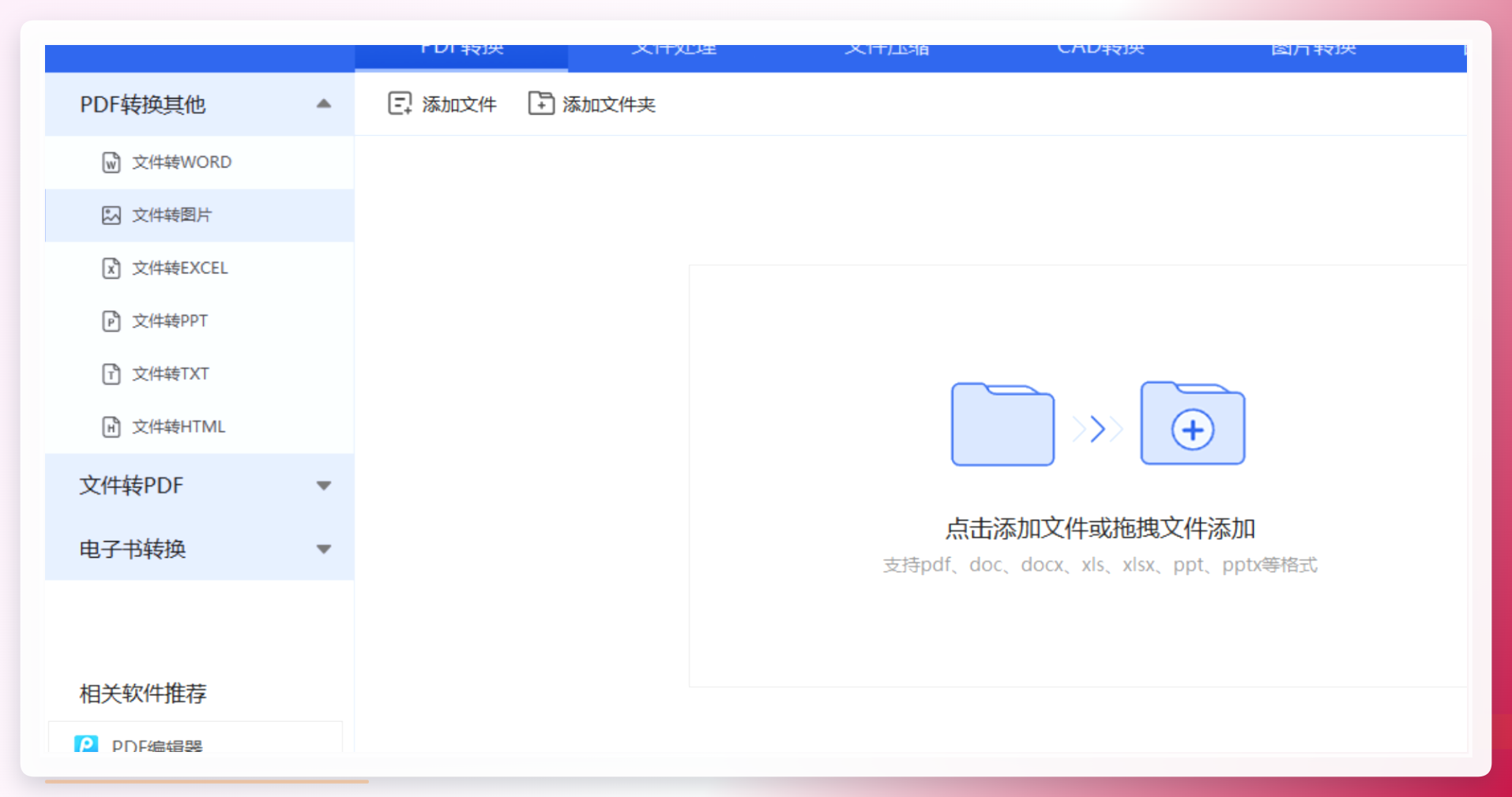
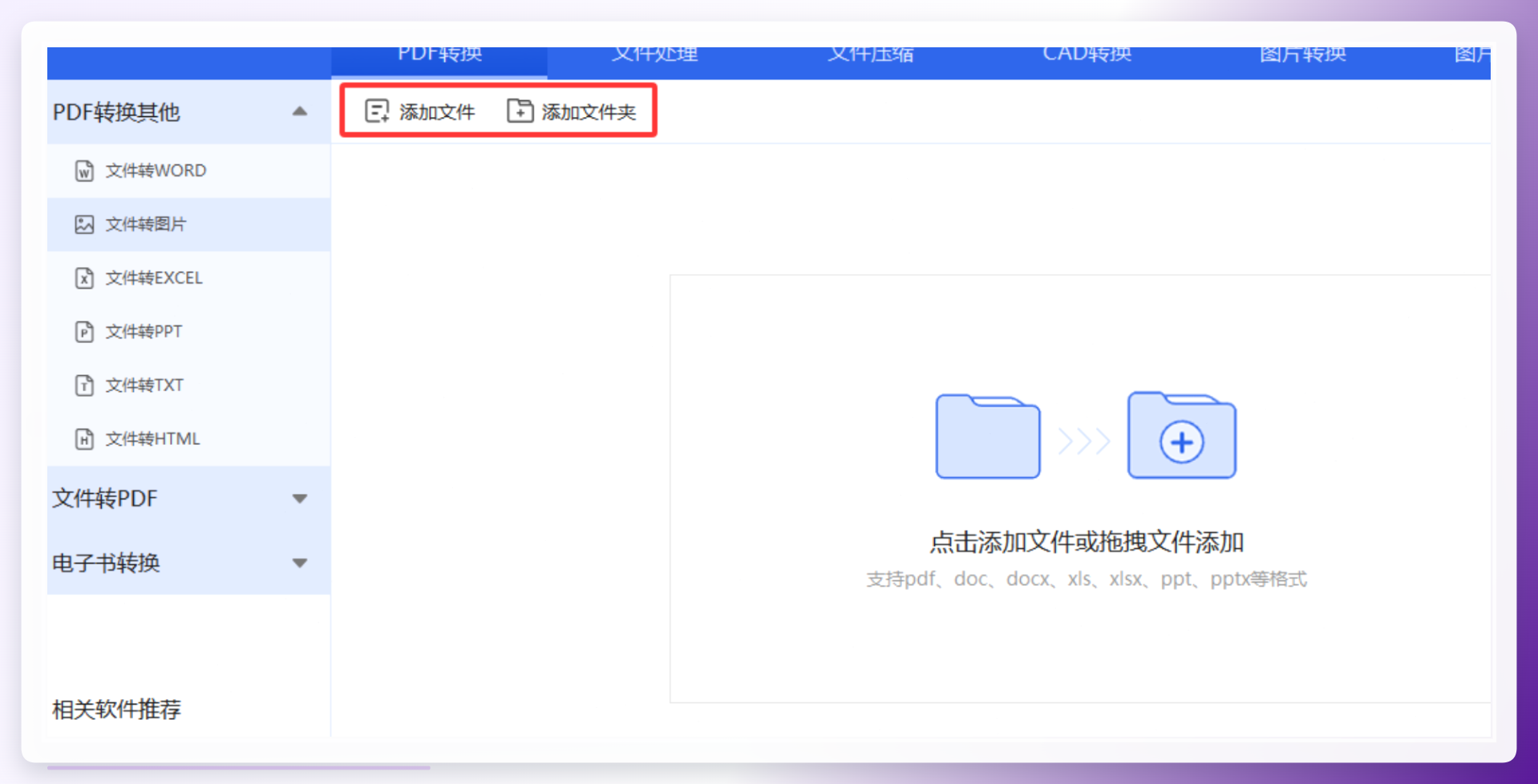
选择“PDF转换”—“文件转图片”,添加多个PPT文件或直接添加文件夹,设置输出格式、图片质量和保存路径,点击开始转换即可。安装时留意取消捆绑软件选项。
 ### 第三种方法:LibreOffice Impress从ppt导出jpg
用LibreOffice Impress打开PPT文件,点击“文件”菜单选择“导出”,在对话框中选择JPEG格式,设置导出范围和图像质量,点击保存。需要注意的是,这种方式一次只能处理一个文件,多个PPT需要重复操作。
 ### 第四种方法:批量文件工具箱帮我们把PPT转成jpg
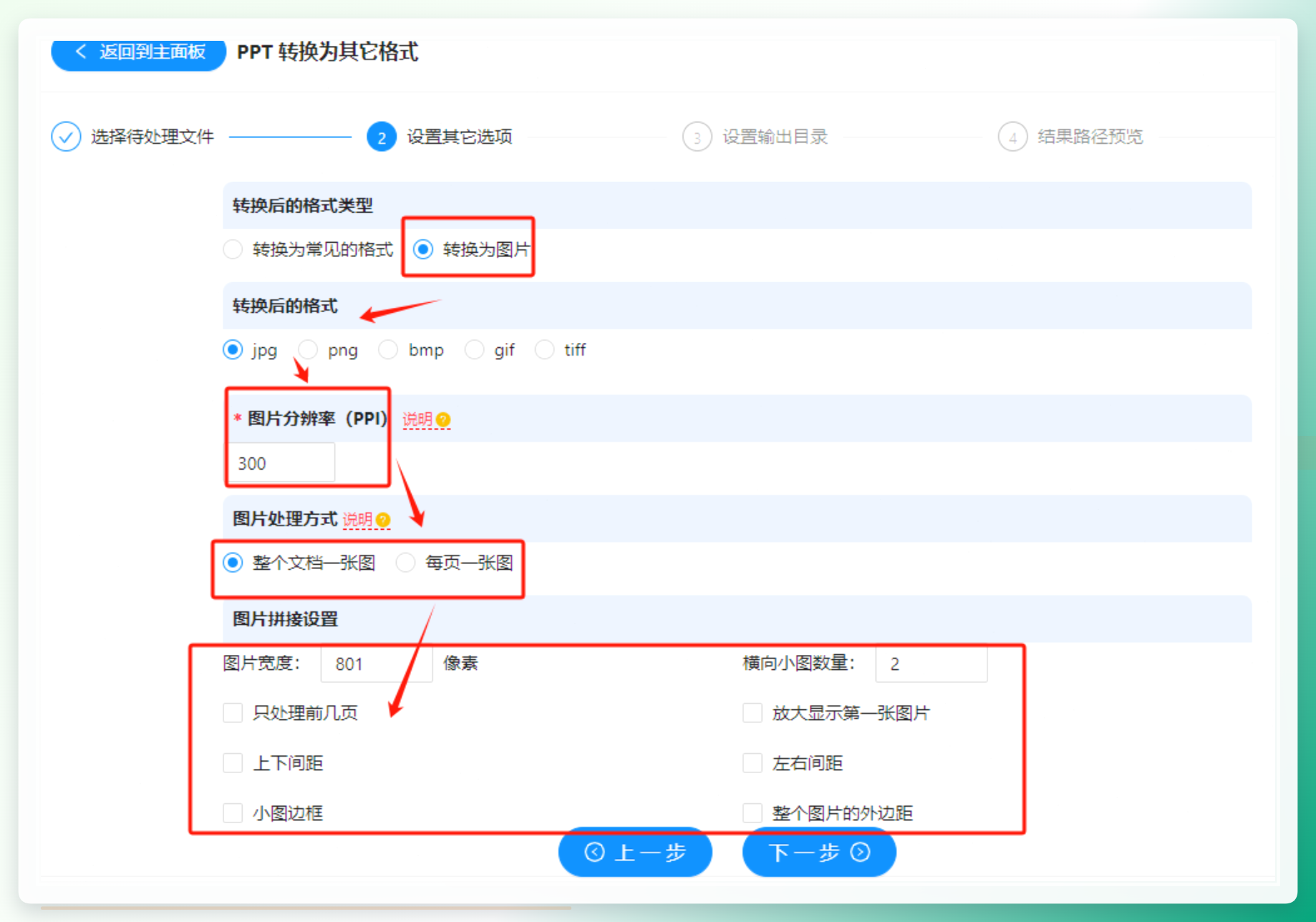
打开工具后进入“格式转换”,找到“PPT转换为其他格式”功能。
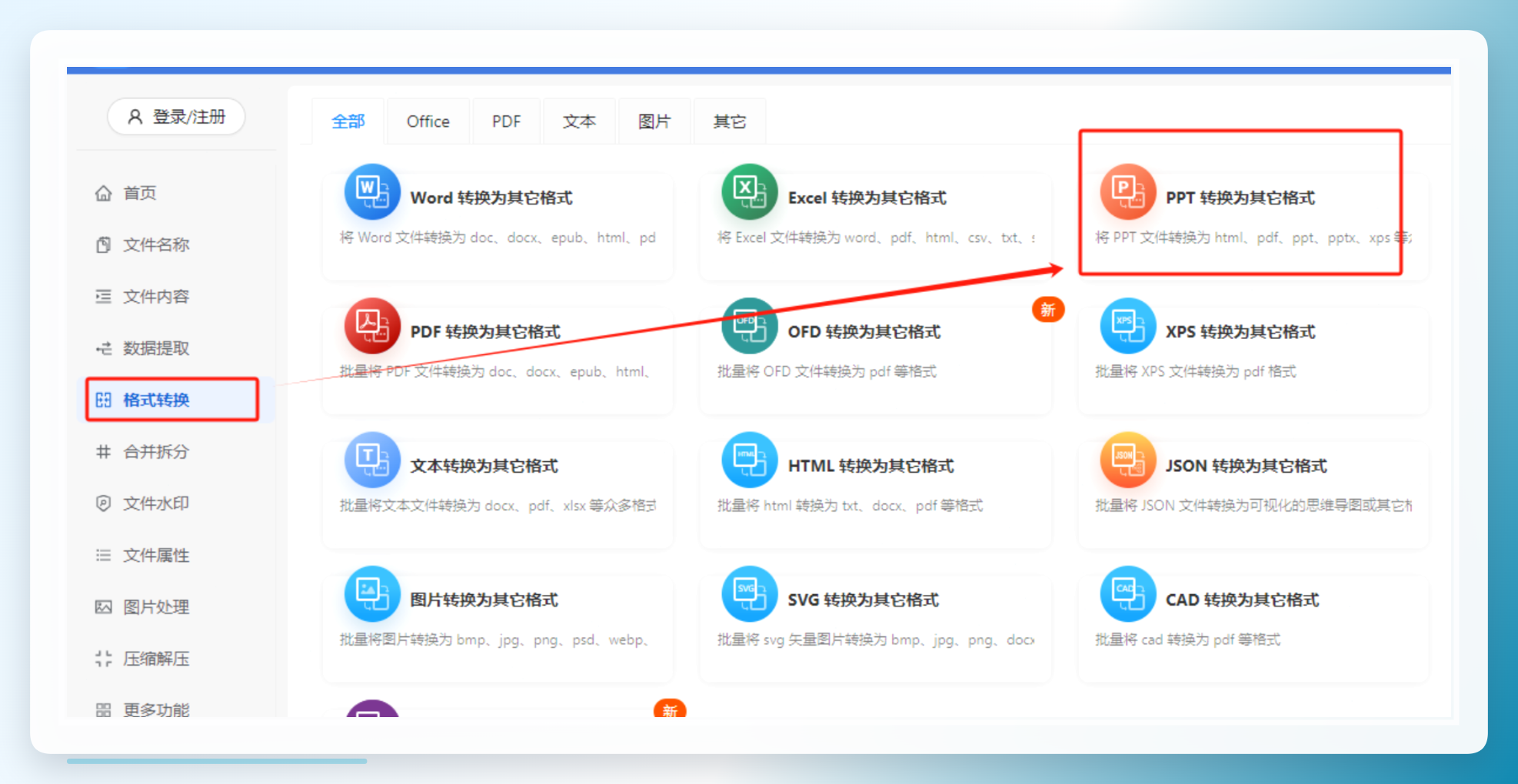 将文件拖入或批量添加,选择目标格式(jpg、png、gif、bmp、tiff等),调整分辨率,可选择整份文档输出一张图或每页一张图,还能设置拼接宽度和间距。
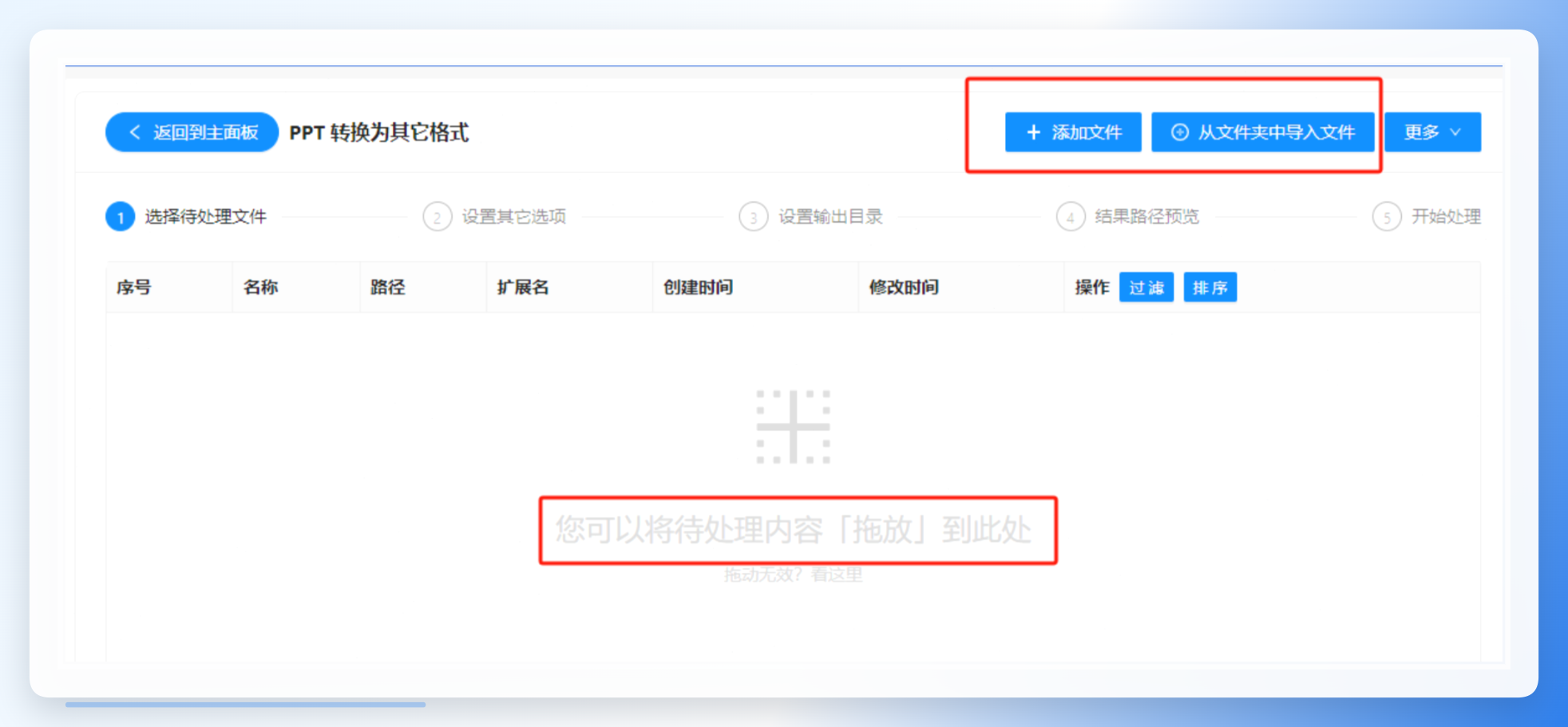 设置完成后选择保存位置,点击转换。
 ### 第五种方法:另存为PDF + 在线转换
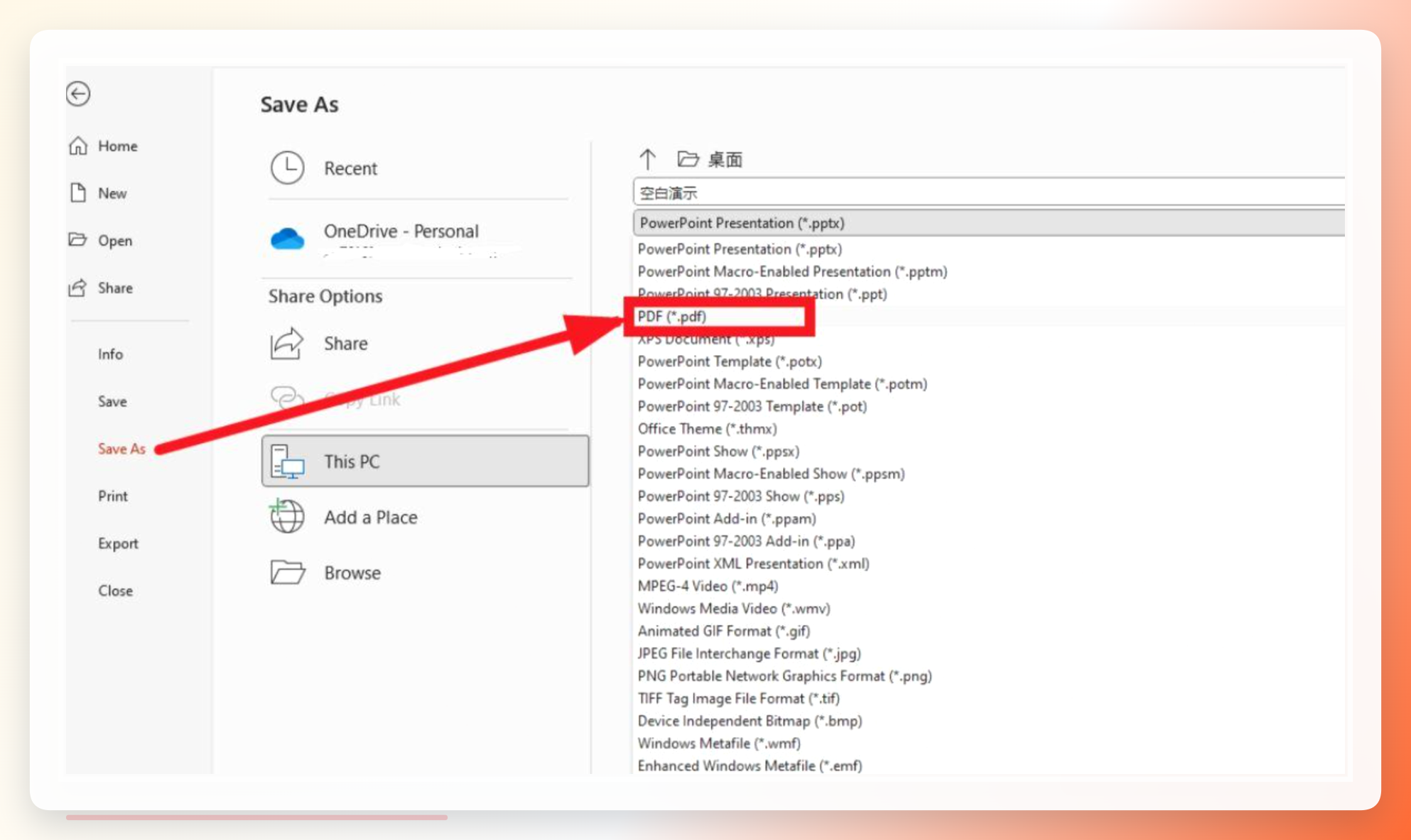
先打开PPT,通过“文件”—“另存为”保存为PDF格式。如果有多个文件,需要逐个操作。然后打开LightPDF等在线转换页面,选择“PDF转长图”,添加所有PDF文件,选择jpg格式后点击转换。
 ## 操作中的几点注意事项
关于清晰度:转换后的图片清晰度与原始PPT中的图片分辨率有关。如果PPT里插入的是高清图,导出JPG一般能保持较好画质;如果原图本身分辨率低,转换后也不会变清晰。部分软件提供PPI设置选项,适当调高有助于改善输出效果。
关于文件命名:批量转换时,建议提前规范源文件的命名,转换后的图片通常会沿用原文件名加序号的方式,便于对应查找。
关于页面范围:如果只需要其中几页,可以在软件中选择指定页面范围,避免导出多余图片占用空间。
关于格式选择:JPG适合照片类内容,文件体积小;如果PPT中有大量文字或线条图表,PNG格式的无损压缩可能效果更好,但体积会大一些。
希望这篇教程能帮你顺利搞定PPT转JPG的操作。
