

同学群里老同学甩来一个没拆封的压缩包,文件名就俩字——"汇总"。解压一看,里面躺着三十几个Excel表,每个表结构都差不多,就是月份不同。他丢下一句话:"下周一要交,你帮我看看怎么弄"。
将多个excel表格合并为一个表格怎么操作的?这问题看着简单,真上手就知道闹心。手动复制粘贴,三十几个文件来回切窗口,眼睛都花了还容易漏行。下面把我实际跑通的3种方法按上手难度排一排,第一种最快,后面两种各有各的讲究。
 ## 方案一:用汇帮PDF转换器合并,几步搞定
对于不太熟悉Excel函数和代码的普通用户,这类工具提供了比较直观的操作界面,跟着点几下就能完成。我拿老同学那批文件试了一遍,从打开软件到出结果,前后不到两分钟。
1. 工具特点
汇帮PDF转换器主界面有专门的【excel文件操作】入口,进去后能看到【excel合并】功能。它的合并逻辑是保留表头、只拼接数据行,所以多个表格列顺序一致的话,合并后不会出现字段错位。一次能加几十个文件,不用一个个打开。
2. 详细操作流程
步骤1:进入excel合并功能
打开汇帮PDF转换器,主界面上找到【excel文件操作】,点进去。界面左侧有一排功能选项,这里选【excel合并】。
 这一步容易出错的地方:别点成【excel拆分】,两个按钮挨着,点错了会把文件拆散。
步骤2:添加要合并的文件
用左上角的【添加文件】按钮,或者直接把文件拖进软件窗口。老同学那批三十几个表,我一次性全拖进去了,没卡顿。
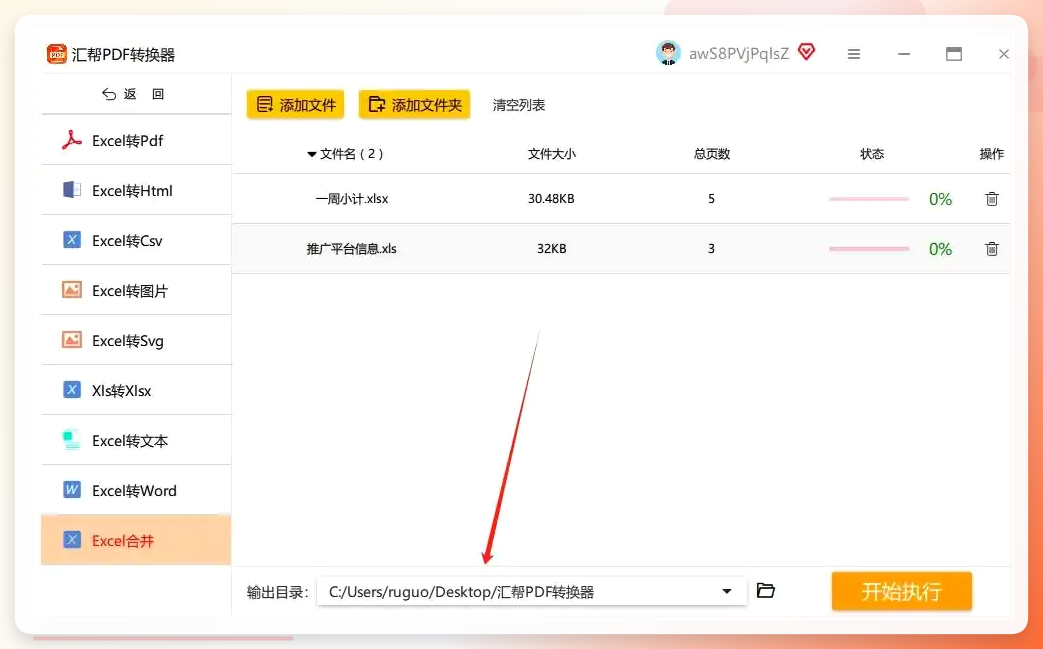
 #### 步骤3:设置输出目录
合并后的文件得找个地方放。点一下输出目录设置,选个自己找得到的文件夹,别到时候合并完了满电脑找文件。
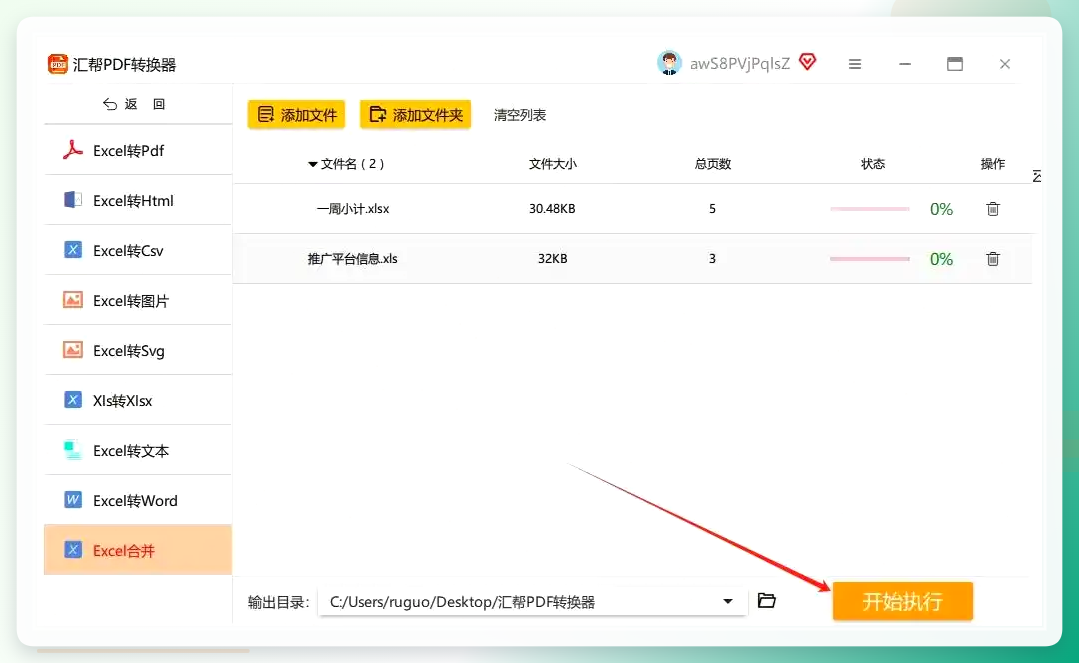
 #### 步骤4:开始执行
最后点一下【开始执行】,剩下的软件自己处理。三十几个文件,大概等了十几秒,进度条就走完了。
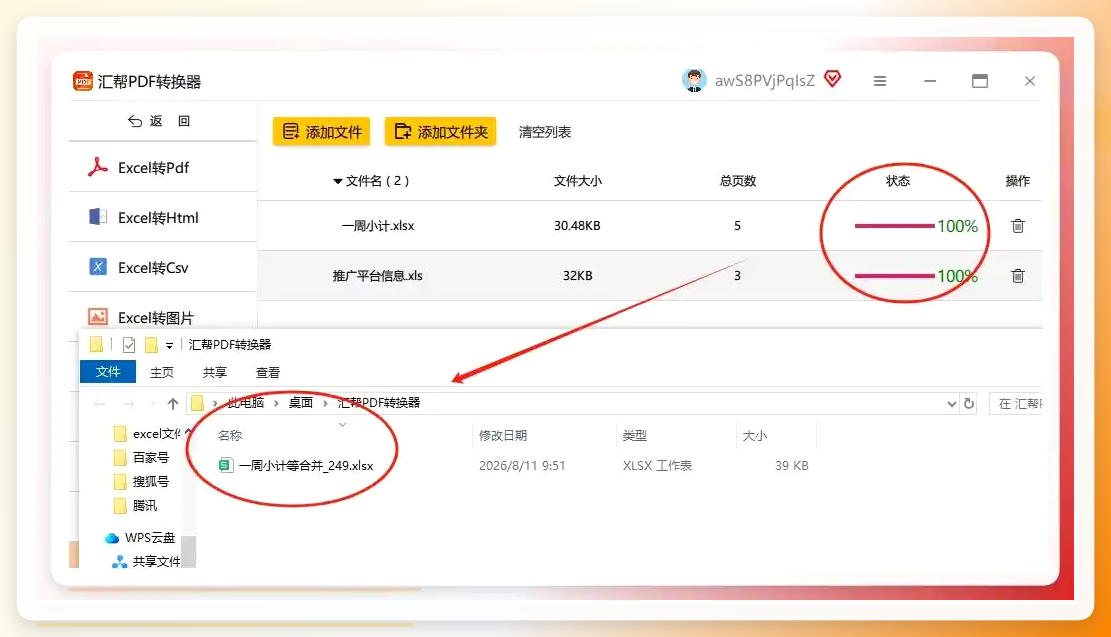
 #### 步骤5:查看合并结果
等它跑完,合并好的文件会自动弹出,直接就能看到结果。我核对了一下行数,三十几个表加起来的数据行一条没少,表头也只保留了一行。
 整个过程就这样,没啥复杂的。上手快是它最大的优点,不用记函数、不用调代码,适合赶时间交差的场景。
方案二:Excel自带的Power Query,适合结构规整的多文件
如果电脑上装着Office 2016及以上版本,Power Query是内置的,不用额外装软件。我拿同一批文件试了试,操作步骤比方案一多几步,但胜在免费。
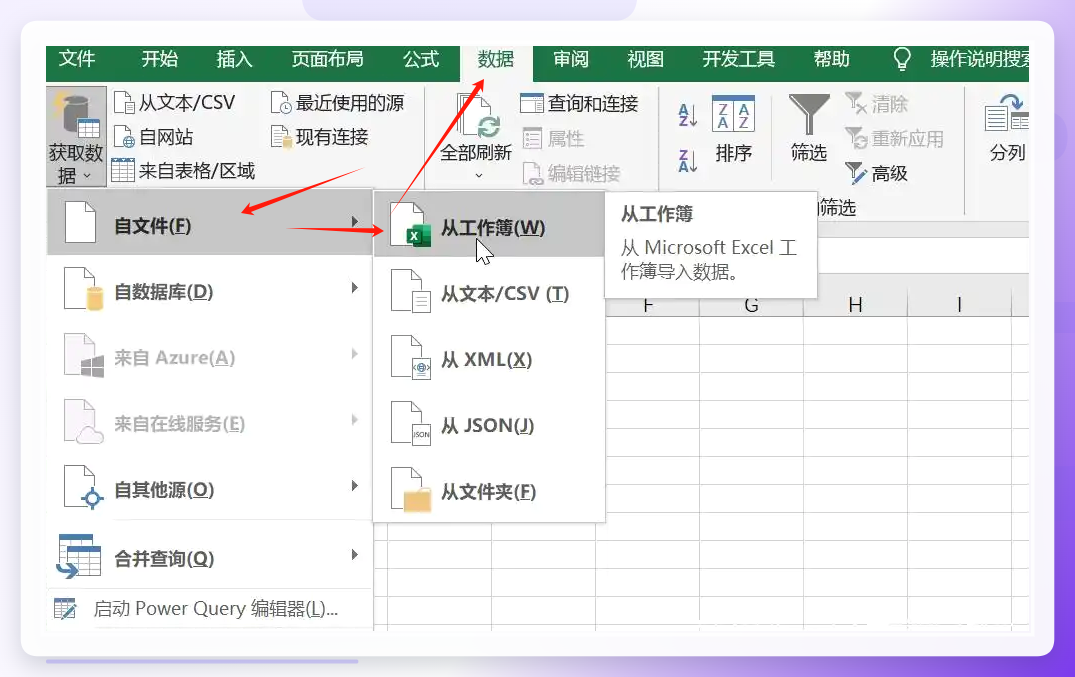
依次点击【数据】—【获取数据】—【自文件】—【从工作簿】,选中需要合并的工作簿,点击【导入】。
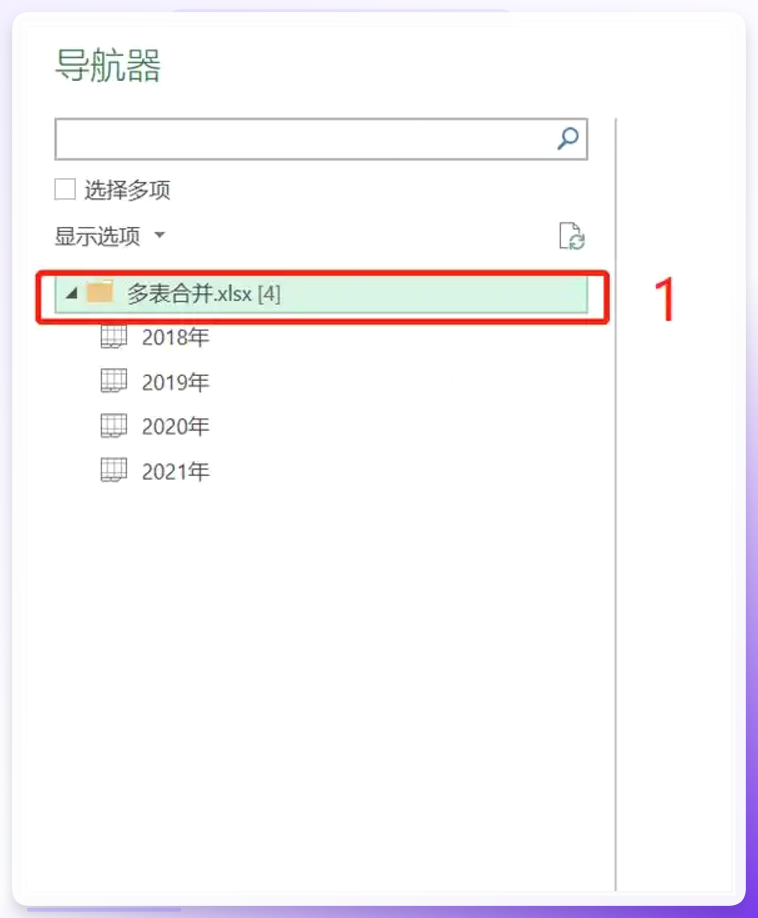
 进入导航器界面后选中文件夹,点击【转换数据】。
 在Power Query编辑界面取消勾选不需要的表名,点击Data列扩展数据,确定后完成合并。最后点左上角【关闭并上载】,数据就加载回Excel了。
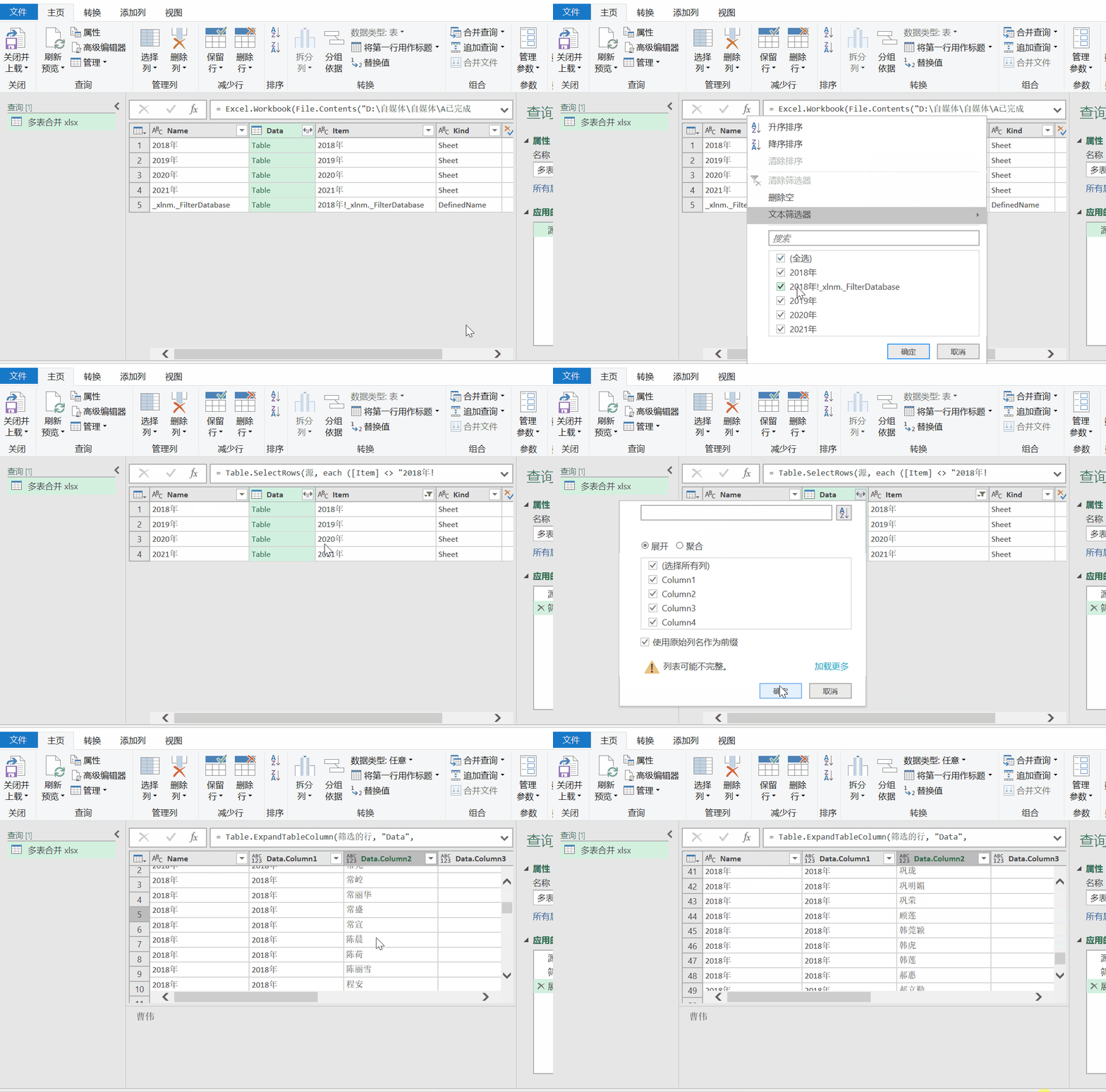 这里有个易错点:如果某个表的列名和别的表差一个字,比如"姓名"和"名字",Power Query会当成两列处理,合并后出现大量空值。我头一回就栽在这上面,后来把所有表的表头统一了一遍才跑通。所以用这个方法前,先检查各表列名是否完全一致。
方案三:WPS的合并表格工具,顺手但要注意版本
WPS里也有现成的合并功能。菜单路径是:工具—合并表格—合并成一个工作表。
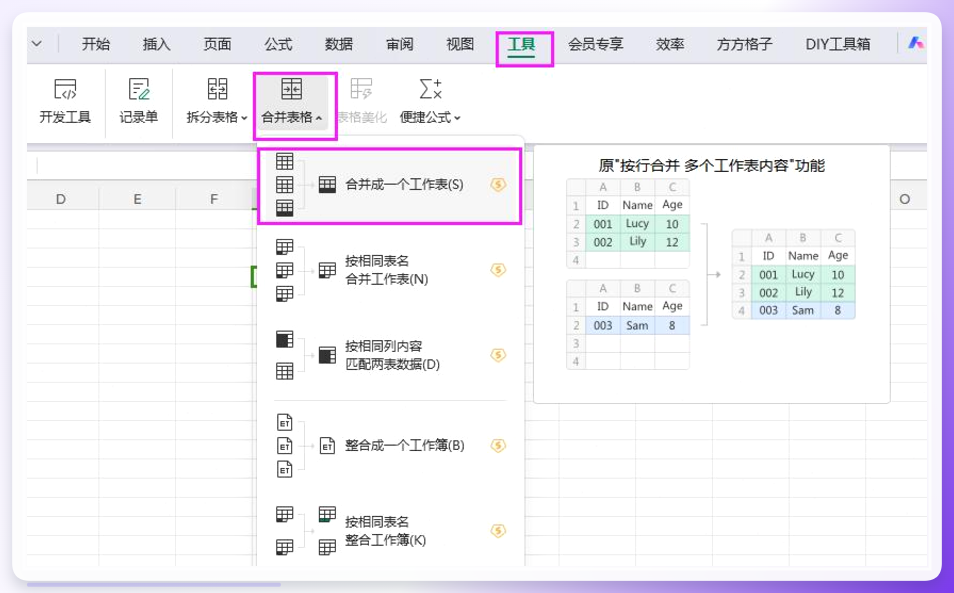 点进去后选择要合并的工作表,设置好合并方式,确认就行。顺手是顺手的,但要注意:这个功能在部分WPS免费版里有限制,合并文件数量多了会提示开通会员。我试的时候合并到第8个文件就弹窗了,后来分批处理才弄完。
另外,WPS合并后如果原表带有格式,比如单元格底色、字体颜色,合并结果里格式可能会丢失,需要手动补一下。
场景选择建议:
- 赶时间、文件数量多、不想折腾设置 → 方案一,点几下就完事
- 电脑有Office且表结构规整、想长期复用 → 方案二,跑一次以后改路径就能重复用
- 平时就用WPS、文件不多 → 方案三,但留意免费版的数量限制
最后提醒一句:合并前最好把原始文件备份一份,万一合并结果不对,还能回头重来。祝各位操作顺利,表格一次合对。
