

27份PDF、124页内容,合租室友上周四晚饭时打来电话,开口就是“服了,我转了三次都翻车”。他要把这些PDF转成图片,用来做项目汇报的素材,折腾一晚上没搞定。今天我们就来聊:pdf可以转成图片吗?怎么转,给大家整理了7种实用方法,覆盖不同场景需求。
方案一:用汇帮PDF转换器转
1. 工具特点
适合批量处理,操作简单,对新手友好,能精准控制输出格式和质量。
2. 详细操作流程
步骤1:打开软件
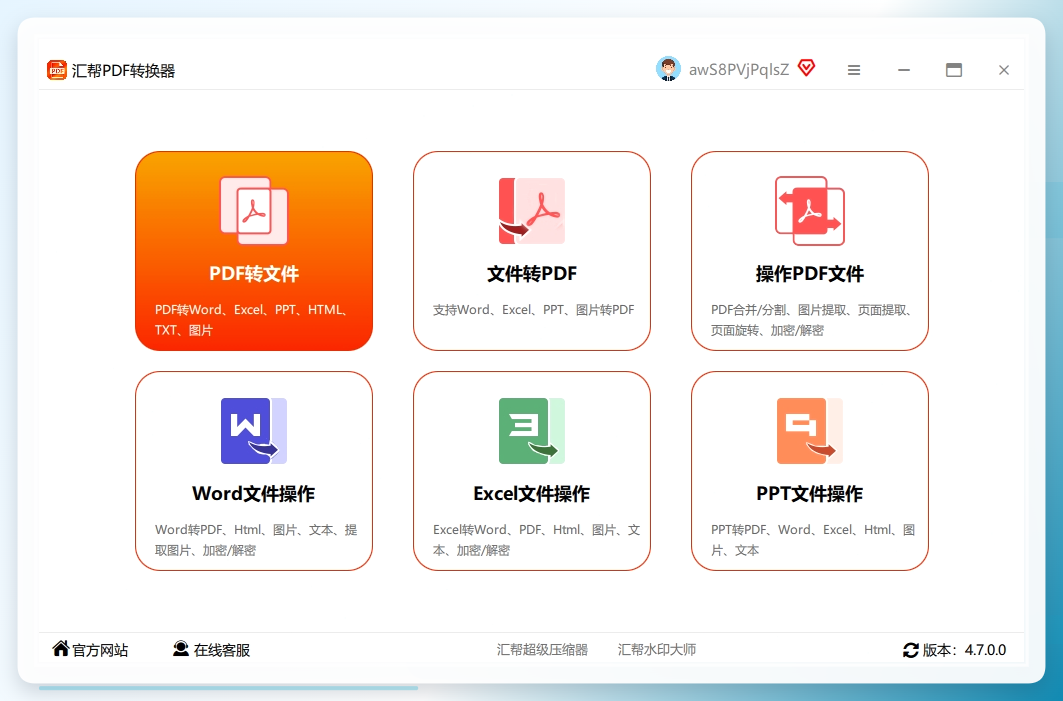
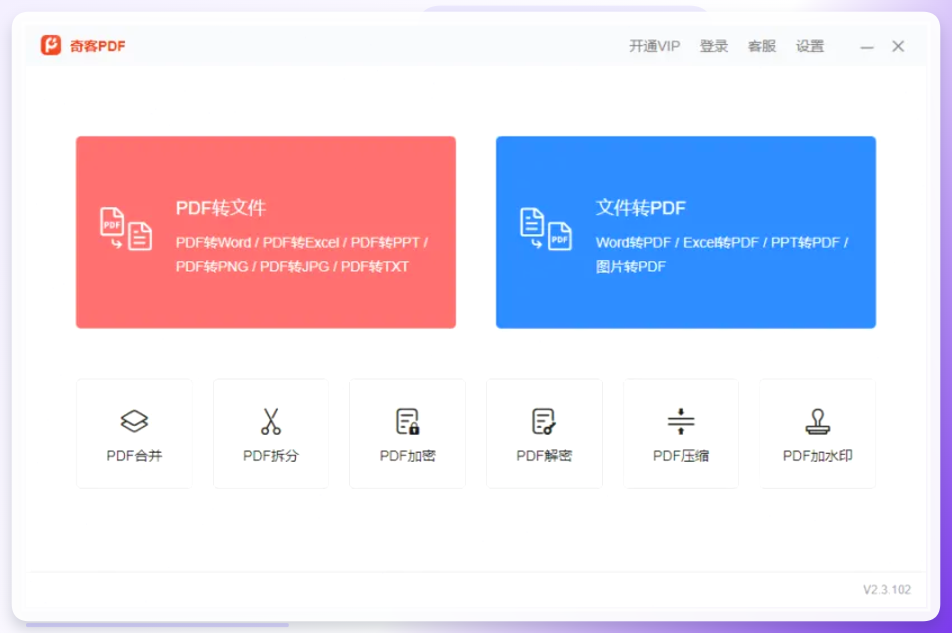
打开汇帮PDF转换器,首页找到「PDF转文件」功能,点击进入。
 #### 步骤2:添加文件
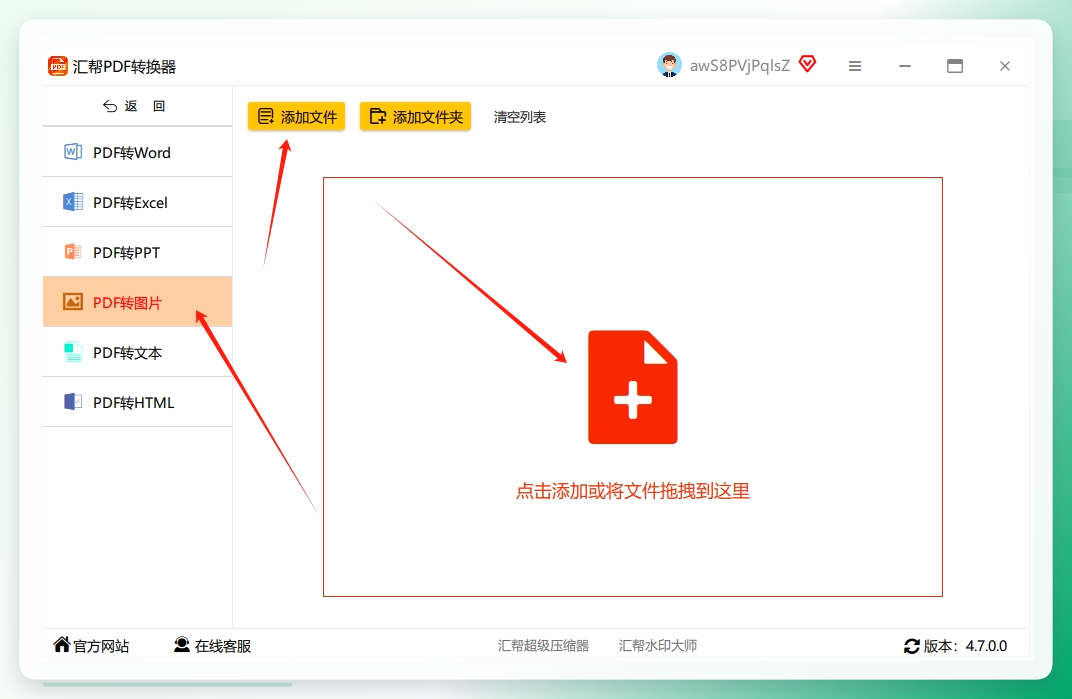
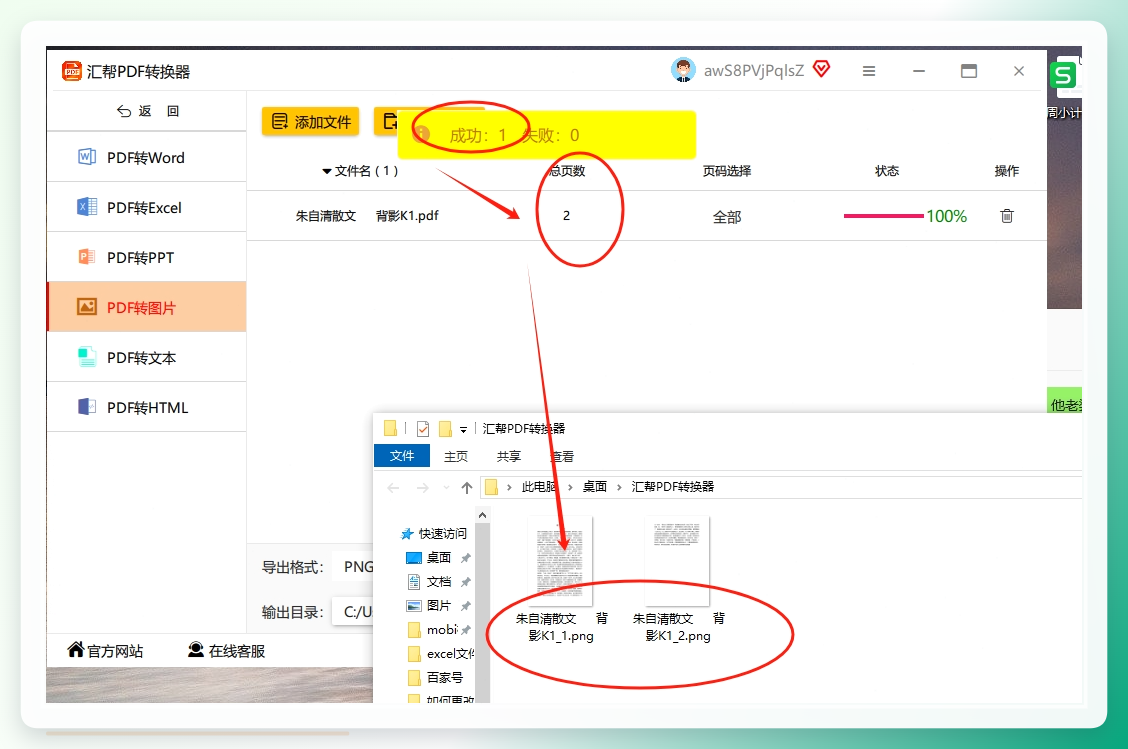
进入详情页后,左侧选「PDF转图片」,点击「添加文件」,把要转的27份PDF全部选中导入,支持批量添加。
 #### 步骤3:设置格式
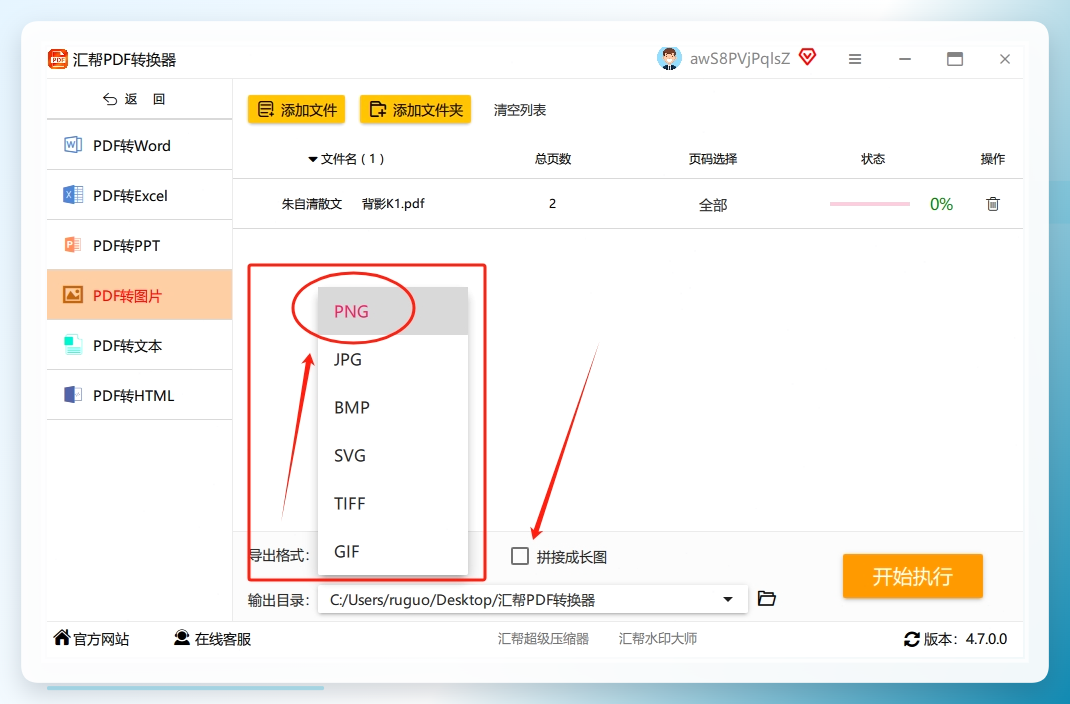
导入后,底部选「PNG」格式,还能按需勾选「拼接成长图」。
 #### 步骤4:开始转换
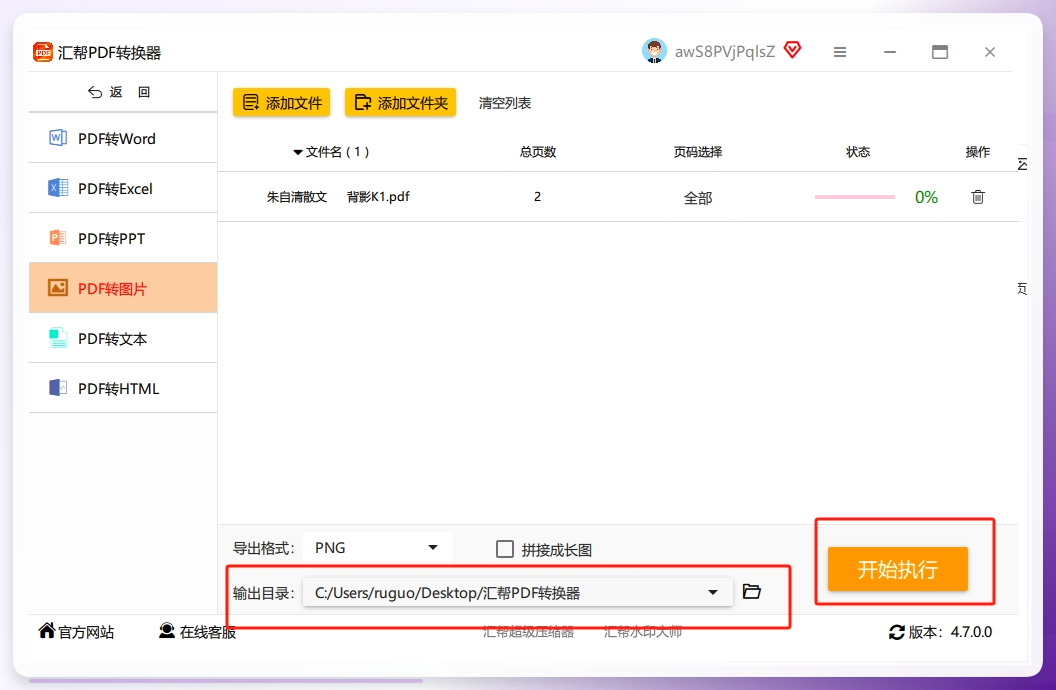
选好输出目录,点击右下角「开始执行」,大概1分20秒就完成了,自动打开输出目录就能看到转好的图片。
 ## 方案二:用SodaPDF转
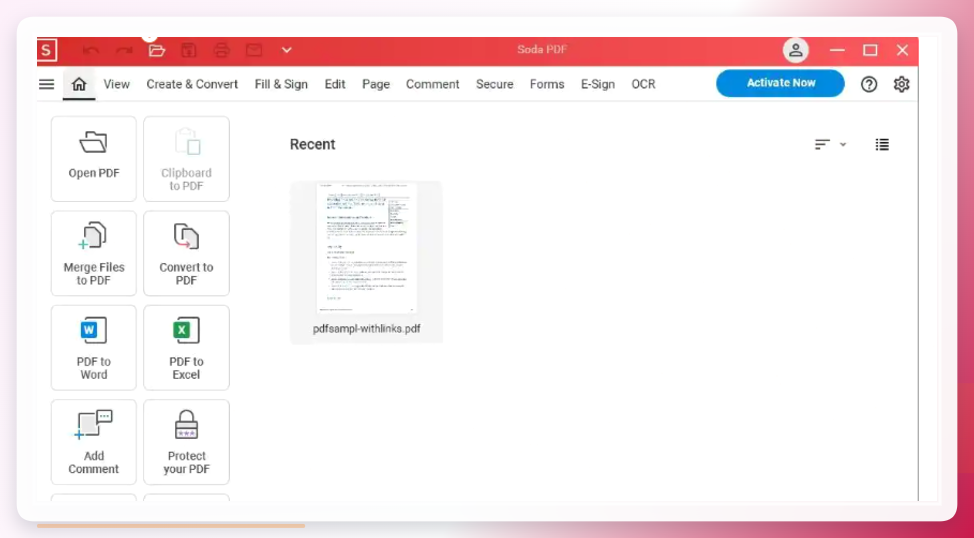
适合已经在用Soda做PDF编辑的用户,能按页范围导出,支持PNG、JPG等格式,排版还原度中规中矩。操作步骤:打开软件→导入PDF→点击「导出」→选「图片」→选PNG格式→设置导出范围→保存。
 ## 方案三:用在线工具SmallPDF转
适合零散小文件,不用下载软件,操作简单。
步骤1:打开网站
浏览器搜索SmallPDF,进入官网。
步骤2:上传文件
点击「选择文件」,上传要转的PDF。
步骤3:设置格式
选择「转换为PNG」,点击「转换」。
步骤4:下载文件
转换完成后,点击「下载」保存图片。
 ## 方案四:用浏览器插件PDFelement转
适合经常在浏览器处理PDF的用户,不用切换软件。
步骤1:安装插件
在Chrome应用商店搜索PDFelement,安装到浏览器。
步骤2:打开PDF
点击浏览器右上角插件图标,选择「打开PDF」,导入文件。
步骤3:转换格式
点击「导出」,选「PNG格式」,设置分辨率。
步骤4:保存文件
点击「保存」,选择存放位置。
方案五:用手机WPS转
适合外出急用,不用电脑也能操作。
步骤1:打开WPS
手机打开WPS,找到要转的PDF文件。
步骤2:点击分享
点击右上角「分享」,选择「导出为图片」。
步骤3:设置格式
选择「PNG」格式,设置分辨率。
步骤4:保存图片
点击「保存到相册」,完成转换。
方案六:用手动截图法转
适合只有1-2页PDF的情况,不用任何软件。
步骤1:打开PDF
用阅读器打开PDF,调整到要转的页面。
步骤2:截图
按电脑截图快捷键(Windows:Win+Shift+S;Mac:Command+Shift+4),框选页面。
步骤3:保存
截图后,保存为PNG格式即可。
方案七:用WPS电脑版转
适合已经安装WPS的用户,操作简单。
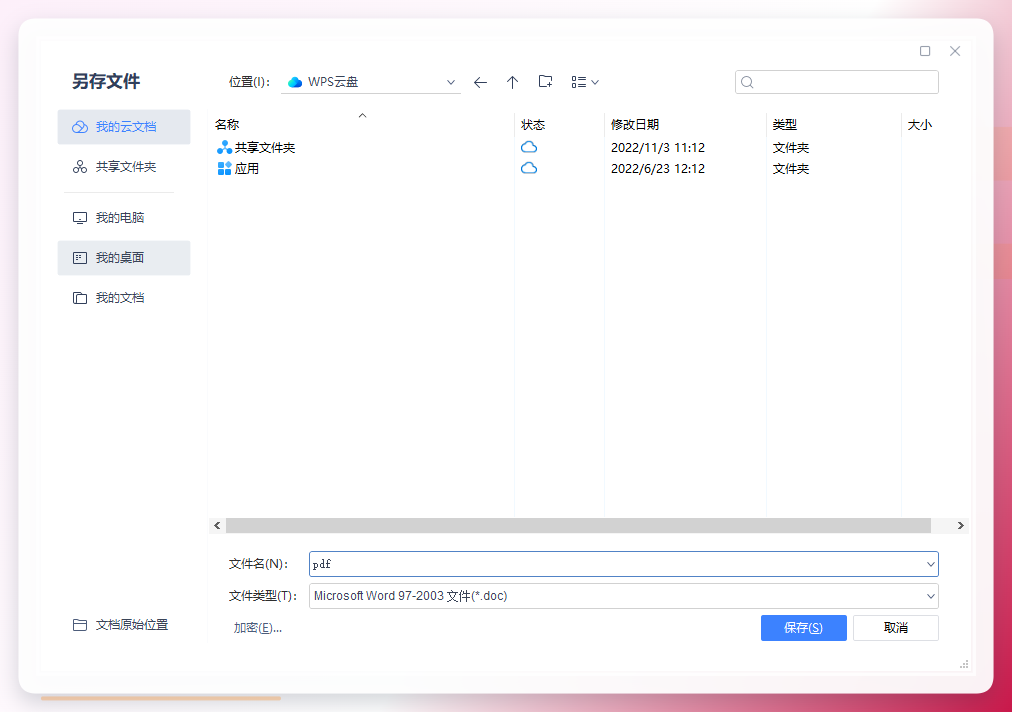
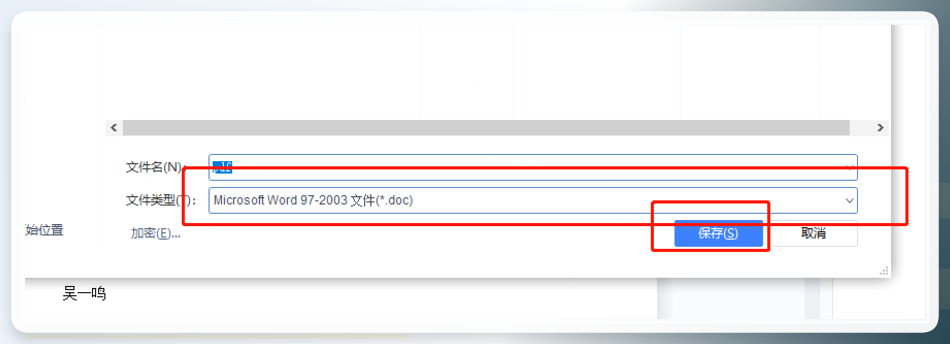
操作步骤:打开WPS→导入PDF→点击「另存为」→在文件类型中选「PNG图片」→保存。
 ### 中部进度提示
到这里,7种方法的核心操作都讲完了,接下来我们整理成行动清单,方便大家按需选择。
方案选择行动清单
- 批量处理、追求效率:选方案一(汇帮)
- 零散小文件、不用下载:选方案三(SmallPDF)
- 外出急用、手机操作:选方案五(手机WPS)
- 只有1-2页、无软件:选方案六(手动截图)
过两周,合租室友独立搞定了一份42页的项目PDF转图片任务,没再翻车。
常见翻车提醒:
- 在线工具单次文件大小超过100MB会失败
- 手动截图要注意分辨率,避免模糊
- 批量转换时不要同时运行其他占内存的软件
选方法别盲目,适合自己的场景才是最省心的。
