

不知道大家有没有遇到过这种情况:辛辛苦苦剪好的视频,导出后却发现原片音量太小,播放器音量已经拉到了最高,还是听不清说话声。戴着耳机勉强能听,外放基本就是“哑巴片”。其实这个问题解决起来并不难,关键是找对工具。今天这篇文章就结合我自己的使用经验,把调大视频音量的几种思路都梳理一遍,大家可以根据手头的设备和使用习惯来选。
 ### 方法一:汇帮视频格式转换器
跟着步骤点几下就能完成。
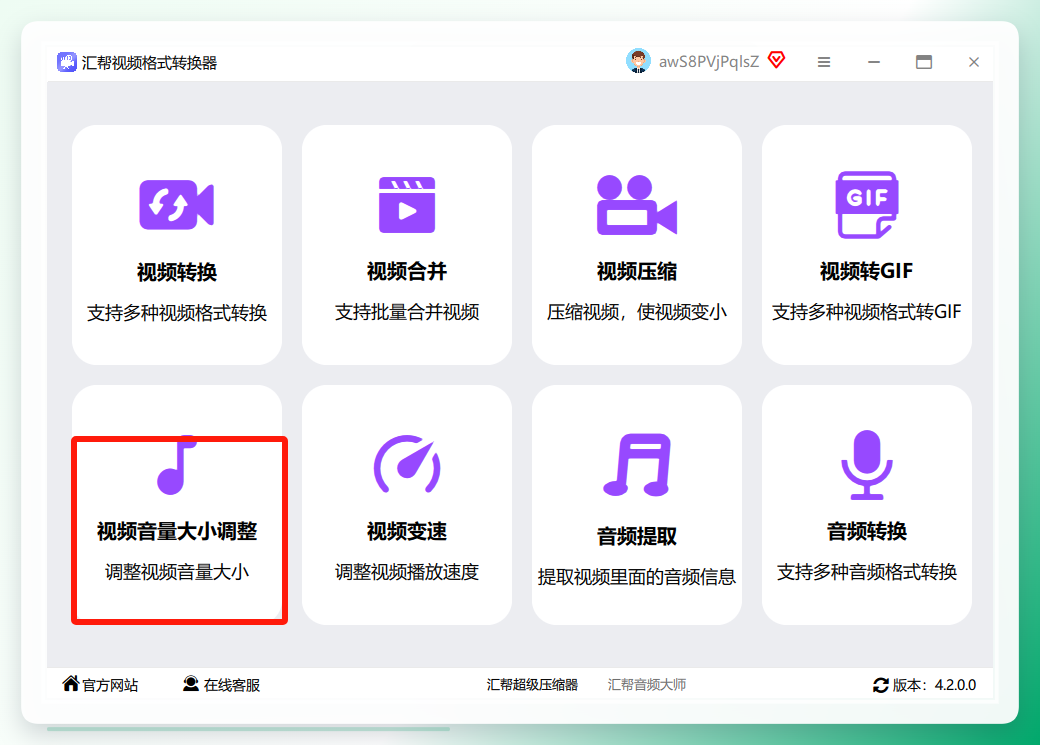
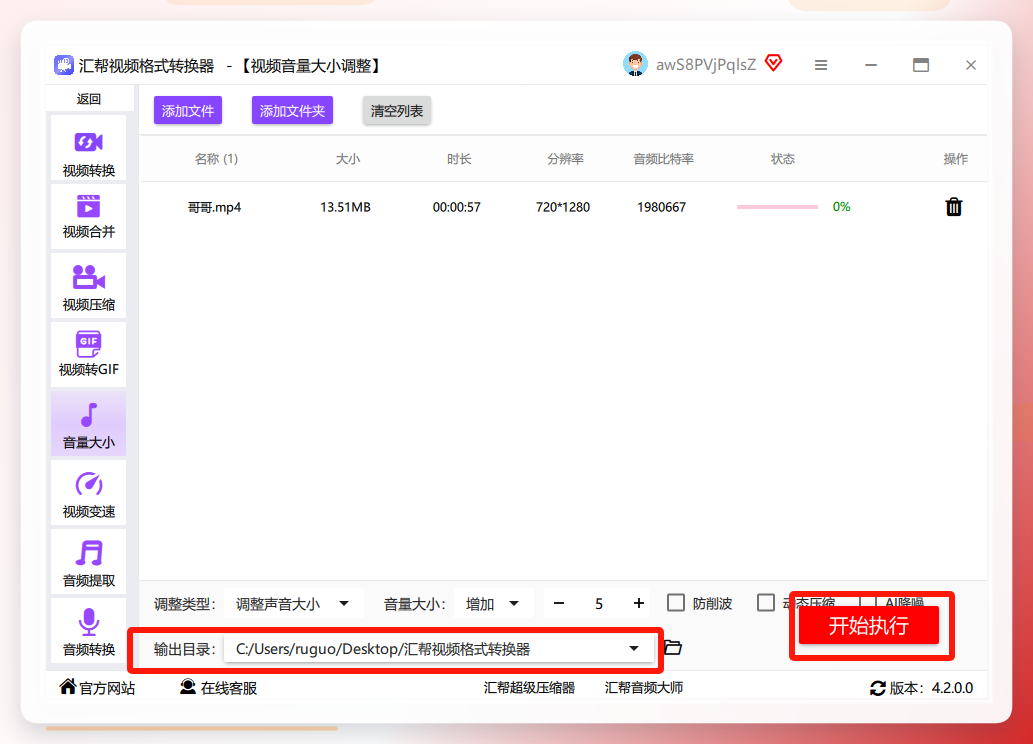
步骤1:打开软件,在主界面找到【视频音量大小调整】功能模块,点击进入。
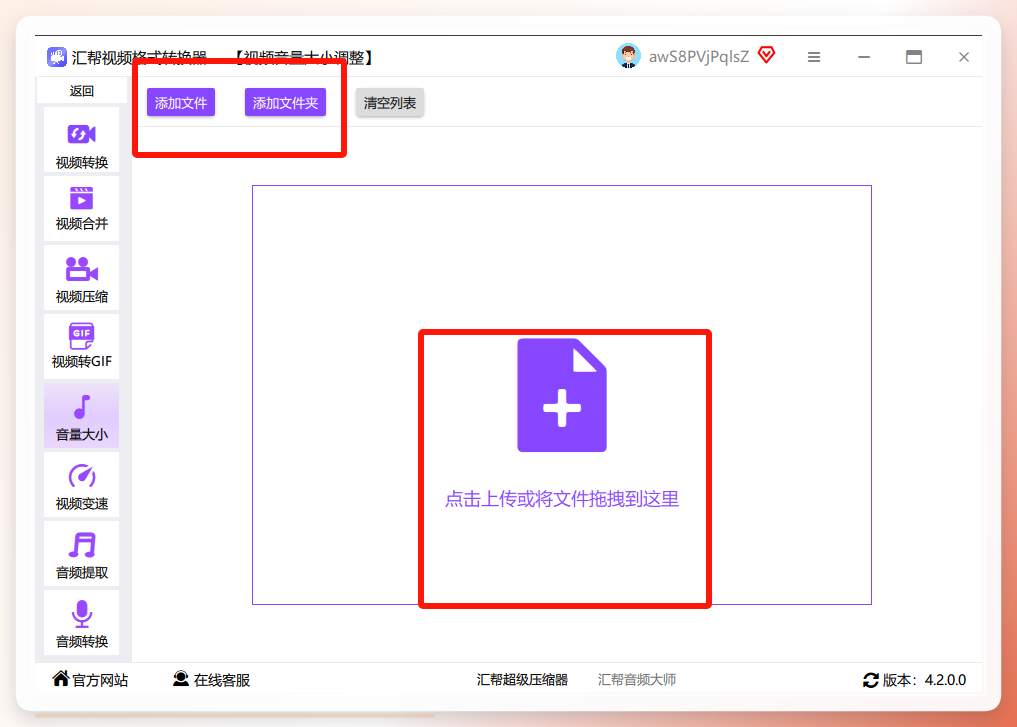
 步骤2:进入功能界面后,点击左上角的【添加文件】按钮,把声音偏小的视频导入进来。
 步骤3:视频加载完成后,在左下方的设置区域选择【调整声音大小】,然后点击【音量大小】右侧的“+”号,每点一次音量就会相应增大。
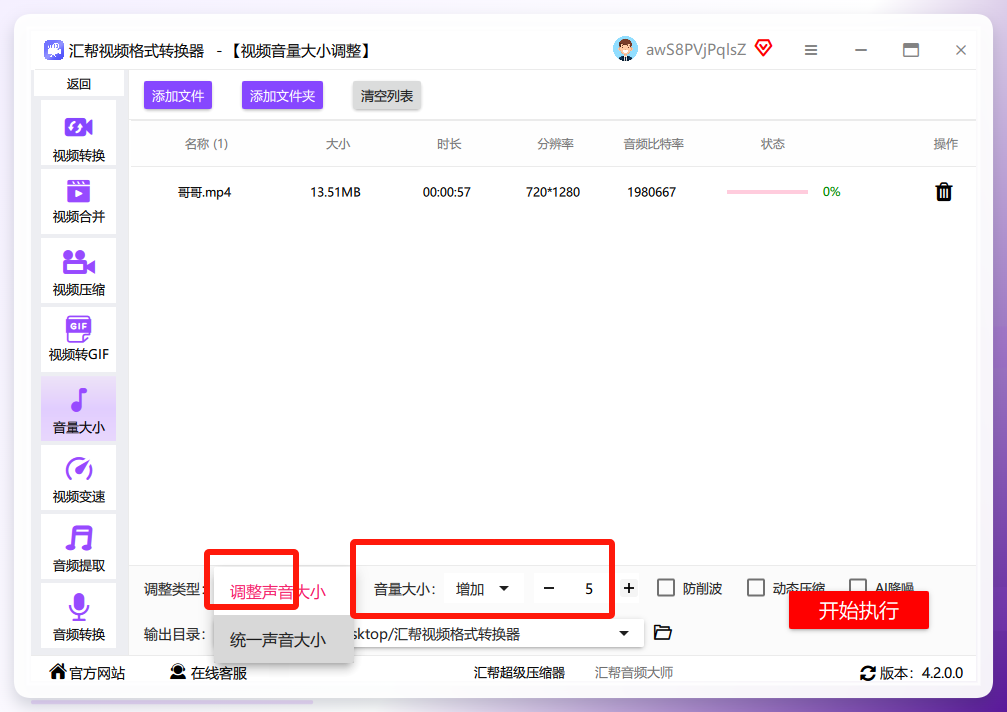 步骤4:设置好输出目录(也就是处理后的视频保存位置),点击【开始执行】。
 ---
---
方法二:手机端APP
步骤简单:
打开,点击“开始创作”,导入声音偏小的视频。
接着在底部工具栏里找到“编辑”,进入后选择“音量”调节选项,然后导出。
如果导出后还是觉得声音偏小,可以再导入一次,重复上面的步骤,把音量再调一轮。
方法三:Movavi Video Editor
操作步骤:
新建项目之后,把视频导入媒体库,再拖到时间轴的视频轨道上。
双击视频片段,在弹出的窗口里找到“音频”选项卡,拖动音量滑块到合适位置。
调整完成后点击“导出”,选择需要的清晰度即可。
 ### 方法四:影忆
操作上:
打开软件后点击“添加视频”,把声音偏小的视频文件导入。
然后在界面上找到“原片音量”滑块,向右拖动即可增大音量。
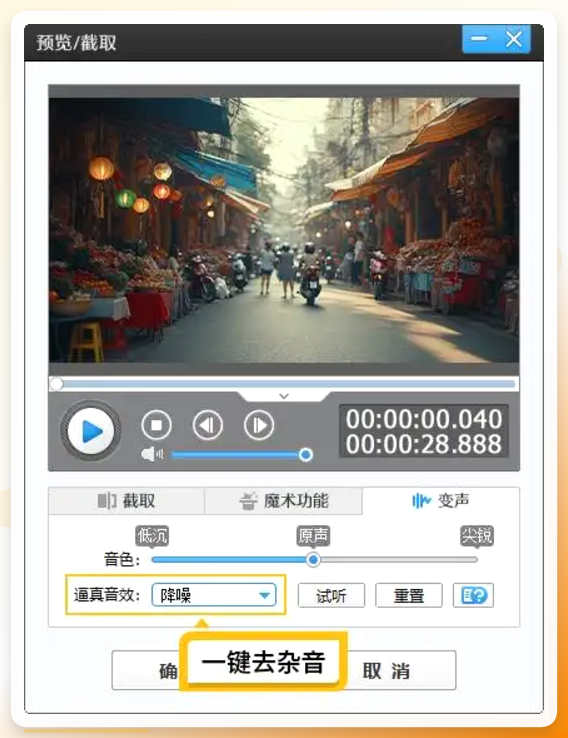
如果原视频本身有噪音,噪音也会让人觉得声音“变小了”,这时可以在软件里开启“降噪”功能,把底噪清理掉一些,人声反而会更突出。
 ### 注意事项
音量不是越大越好,如果增益幅度过大,会出现“破音”和“爆音”的问题,反而影响收听体验。一般建议先听过一遍,再决定要不要继续增加。
如果原视频本身有比较明显的底噪,单纯调大音量会把噪音一起放大。这种情况建议先降噪,再考虑增益音量。
批量处理多个视频时,尽量保持统一的音量基准,避免不同视频之间声音忽大忽小。
处理完成后,最好在不同设备上各试听一遍,因为不同设备对音量的感知差别还是挺大的。
总而言之,遇到视频音量太小的问题,不用急着整段重录,按照上面的思路处理一遍,基本都能得到明显改善。希望这篇文章能帮你少走一些弯路。如果你有其他好用的方法,也欢迎在评论区分享出来,咱们互相学习。
