登录
- 微信登录
- 手机号登录
微信扫码关注“汇帮科技”快速登录
Loading...
点击刷新
请在微信【汇帮科技】内点击授权
300秒后二维码将过期
二维码已过期,点击刷新获取新二维码
登录
登录
其他登录方式
来源:汇帮科技 修改日期:2026-04-03 00:00

 官方正版
官方正版 纯净安全
纯净安全
一、为什么需要Word自动填充功能?
在日常工作中,我们经常会遇到需要重复填写相同格式内容的场景:比如为公司员工批量制作工作证、为学生批量生成成绩单、给客户发送带有固定抬头的邀请函等。如果手动一个个填写,不仅耗时耗力,还容易出错(比如姓名写错、部门填错等)。而Word自动填充功能能帮我们把Excel表格里的批量数据“一键”填入Word模板,瞬间完成成百上千份文档的制作,大大提高效率。这就像有了一个“文档生产流水线”,只需准备好原材料(数据表格和模板),就能自动输出成品,让你从繁琐的重复劳动中解放出来。
怎么给word文档自动填写内容?三个给大量Word自动填充指定内容教程

1. 准备Excel数据和Word模板:

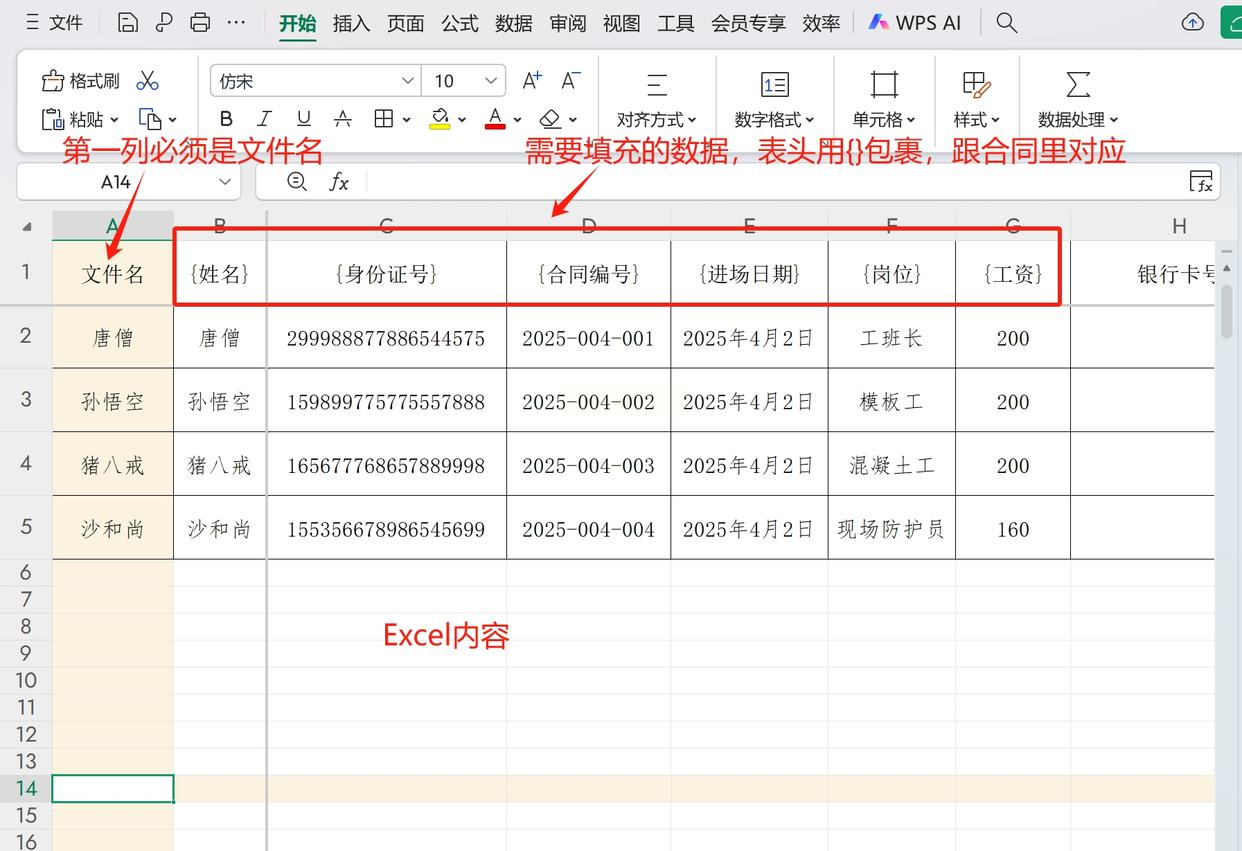
- Excel表格:第一列必须是“文件名”(比如“张三”),后面依次是需要填充的数据,列标题要和Word模板的占位符完全一致(比如Excel列标题“姓名”对应Word模板的{姓名})。
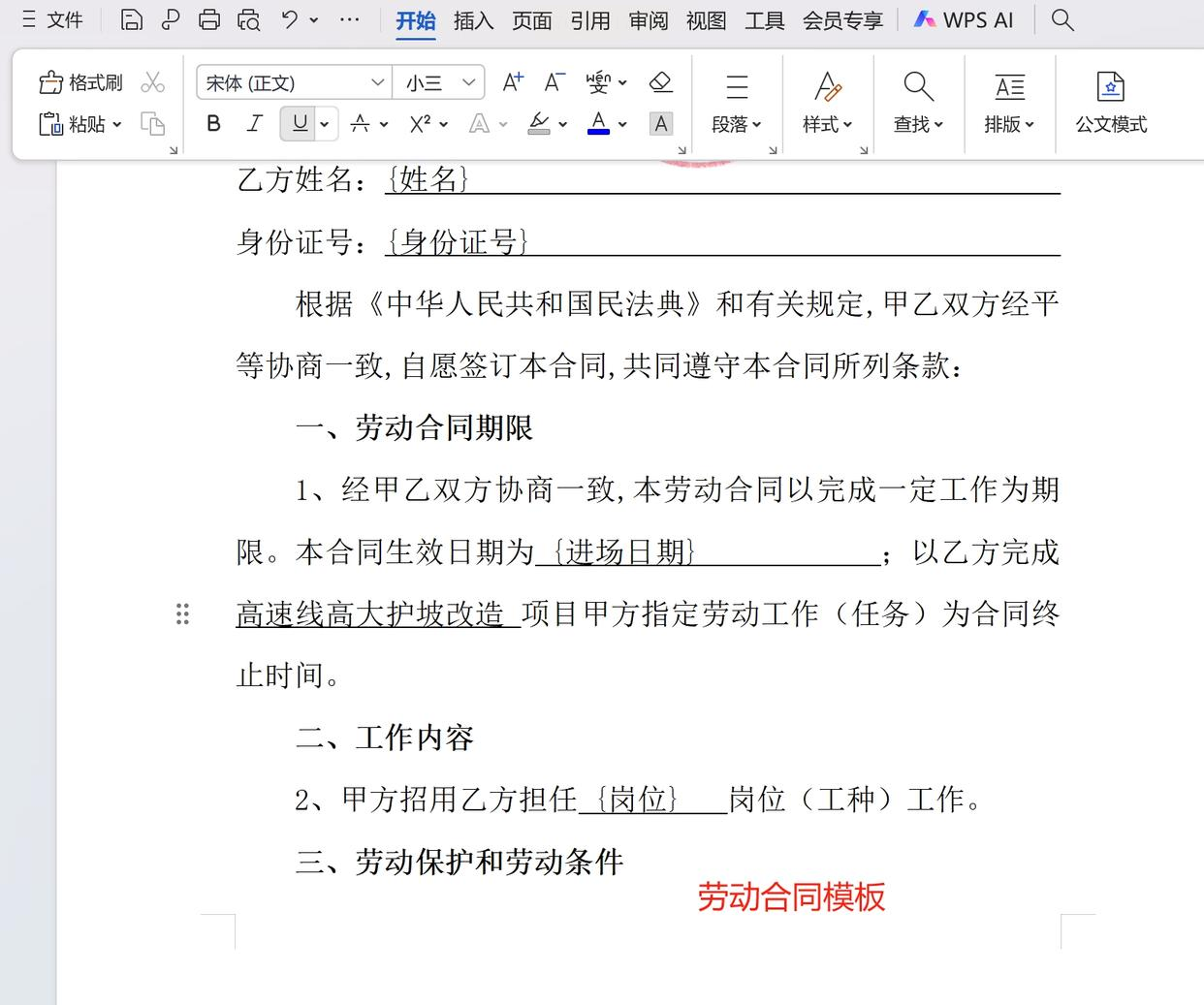
- Word模板:在需要填充的位置输入占位符,格式可以自由设置(字体、颜色、对齐方式等),确保模板整体排版美观。
2. 安装并打开软件:
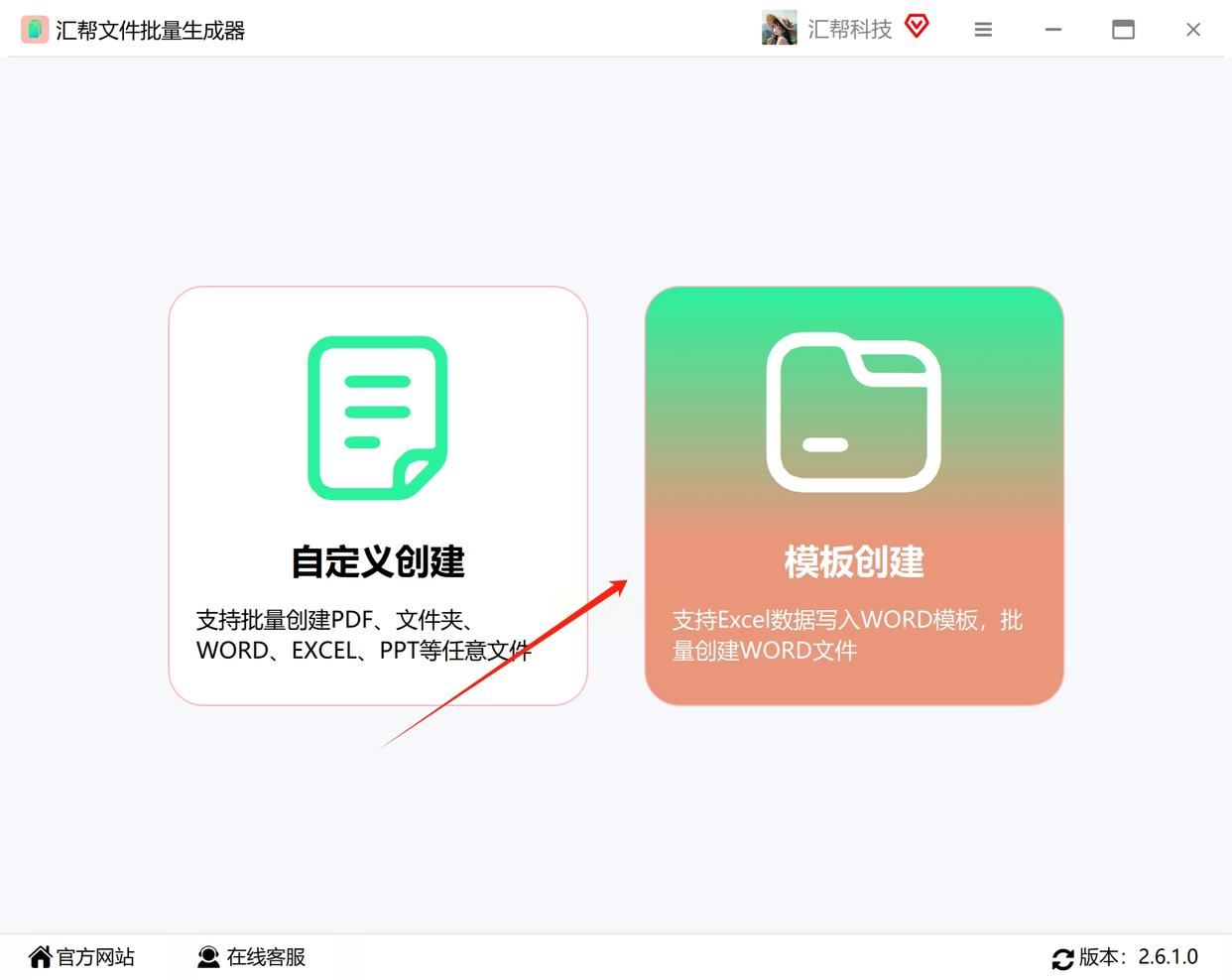
- 下载“汇帮文件批量生成器”,安装完成后双击打开。在首页选中“模板创建”功能进入详情页面
3. 导入Excel数据:
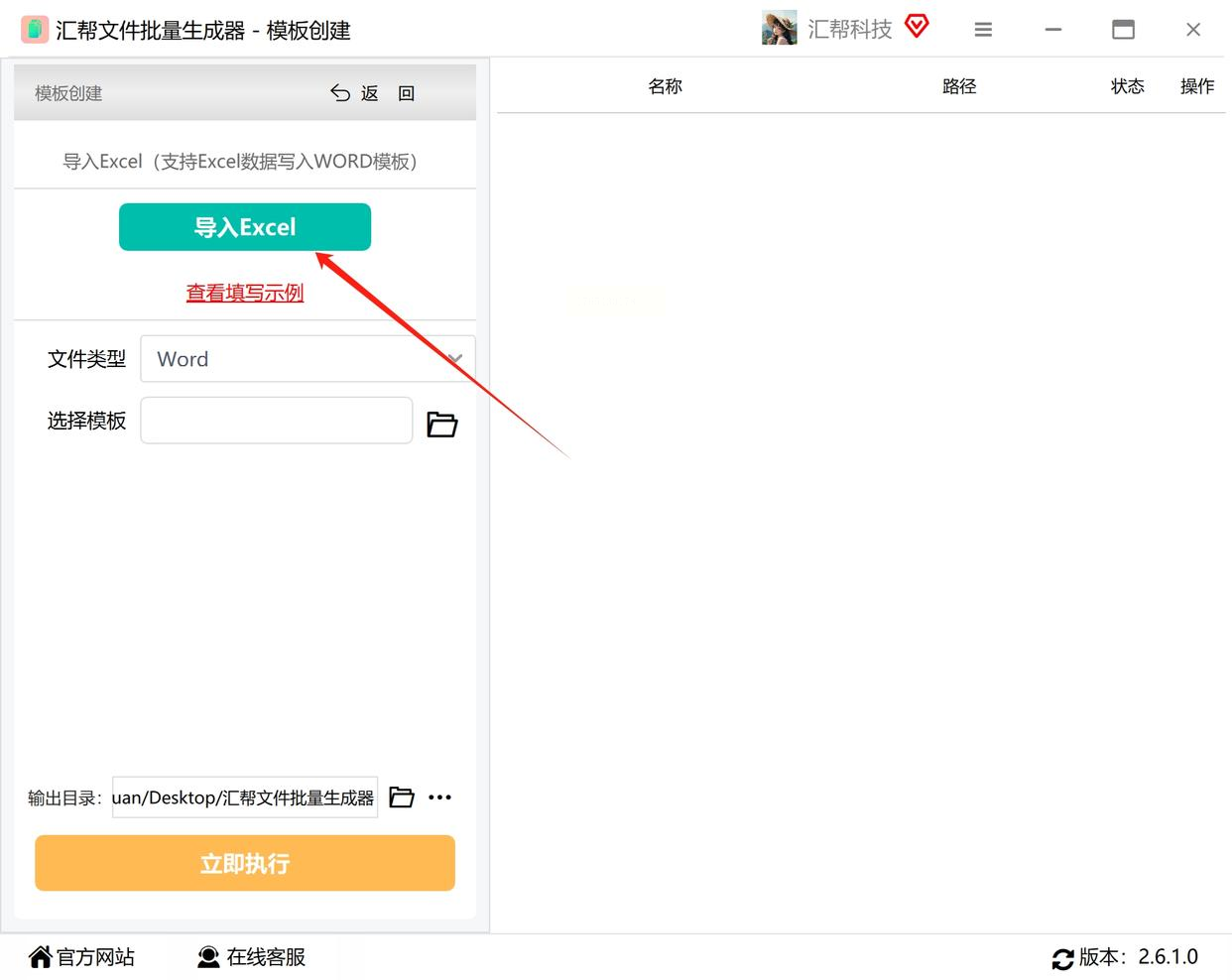
- 点击「导入Excel」,选择准备好的Excel文件,软件会自动识别列标题,弹出“字段匹配”窗口(如果列标题和模板占位符一致,直接点击“确认”;如果不一致,手动拖拽匹配)。
4. 选择Word模板:
- 在「文件类型」里选择“Word”,然后点击「选择模板」,找到你提前设置好的Word模板文件。
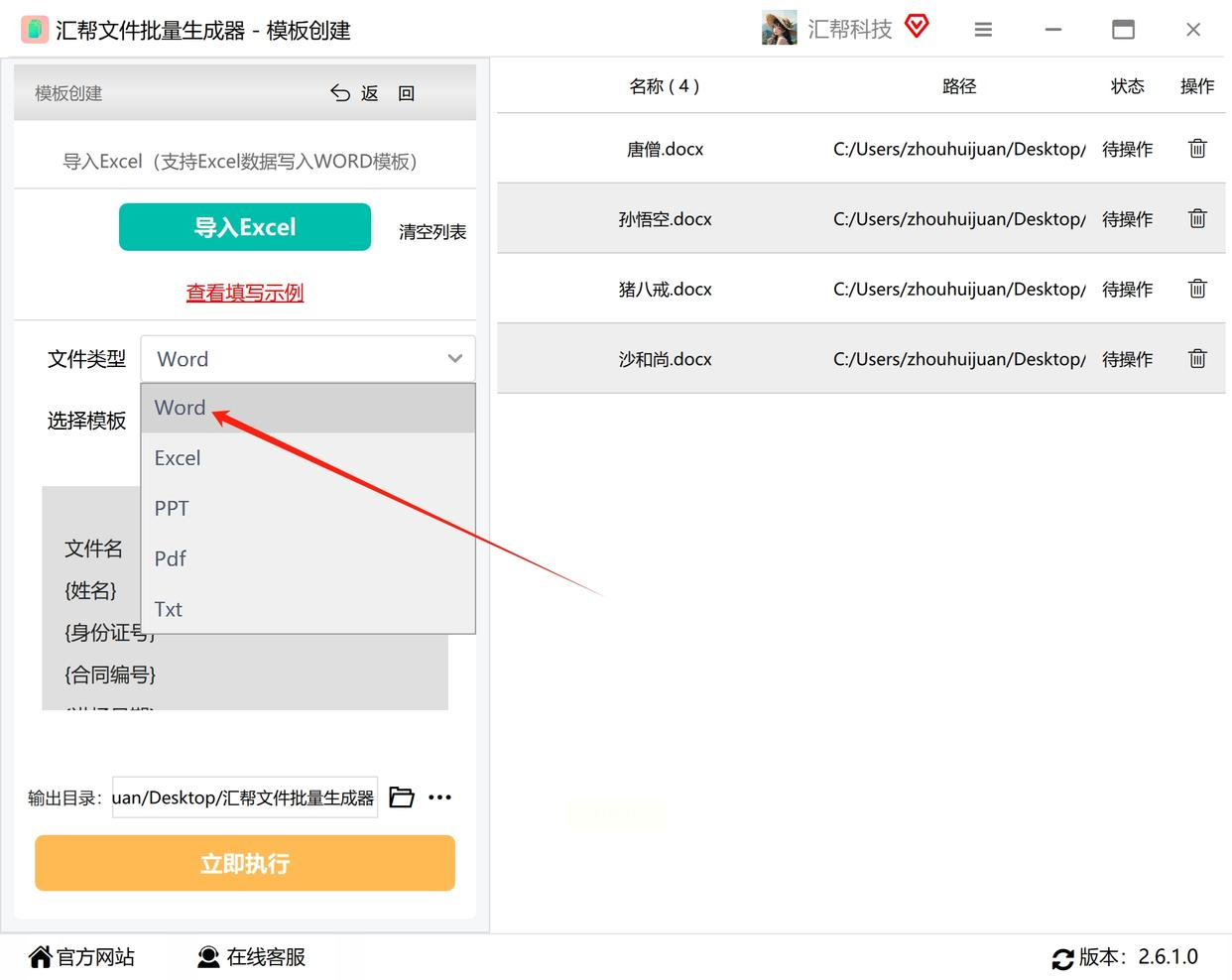
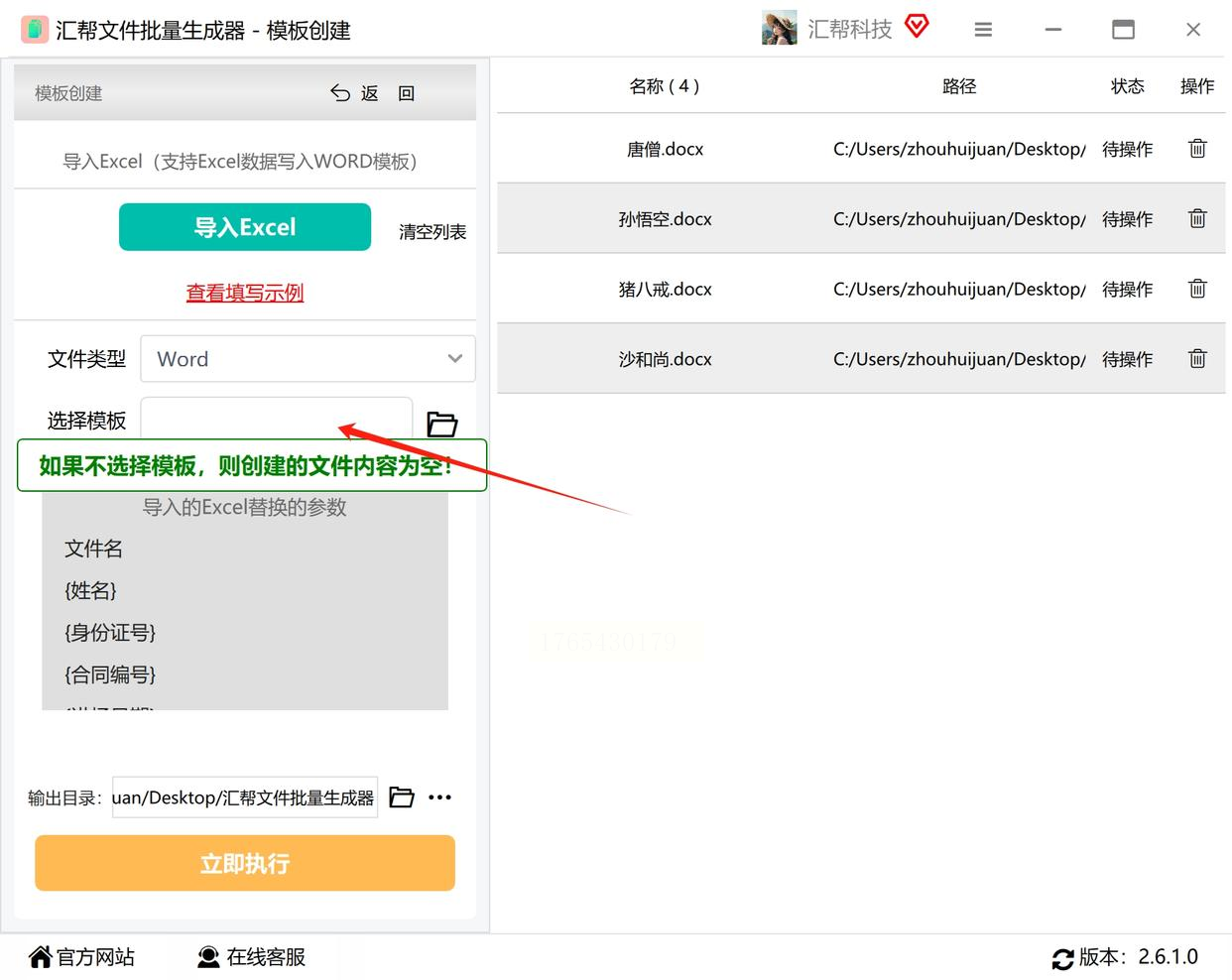
5. 设置输出路径和命名规则:
- 点击「输出设置」,选择生成的文档要保存在哪个文件夹(比如“D:\成绩单”)。
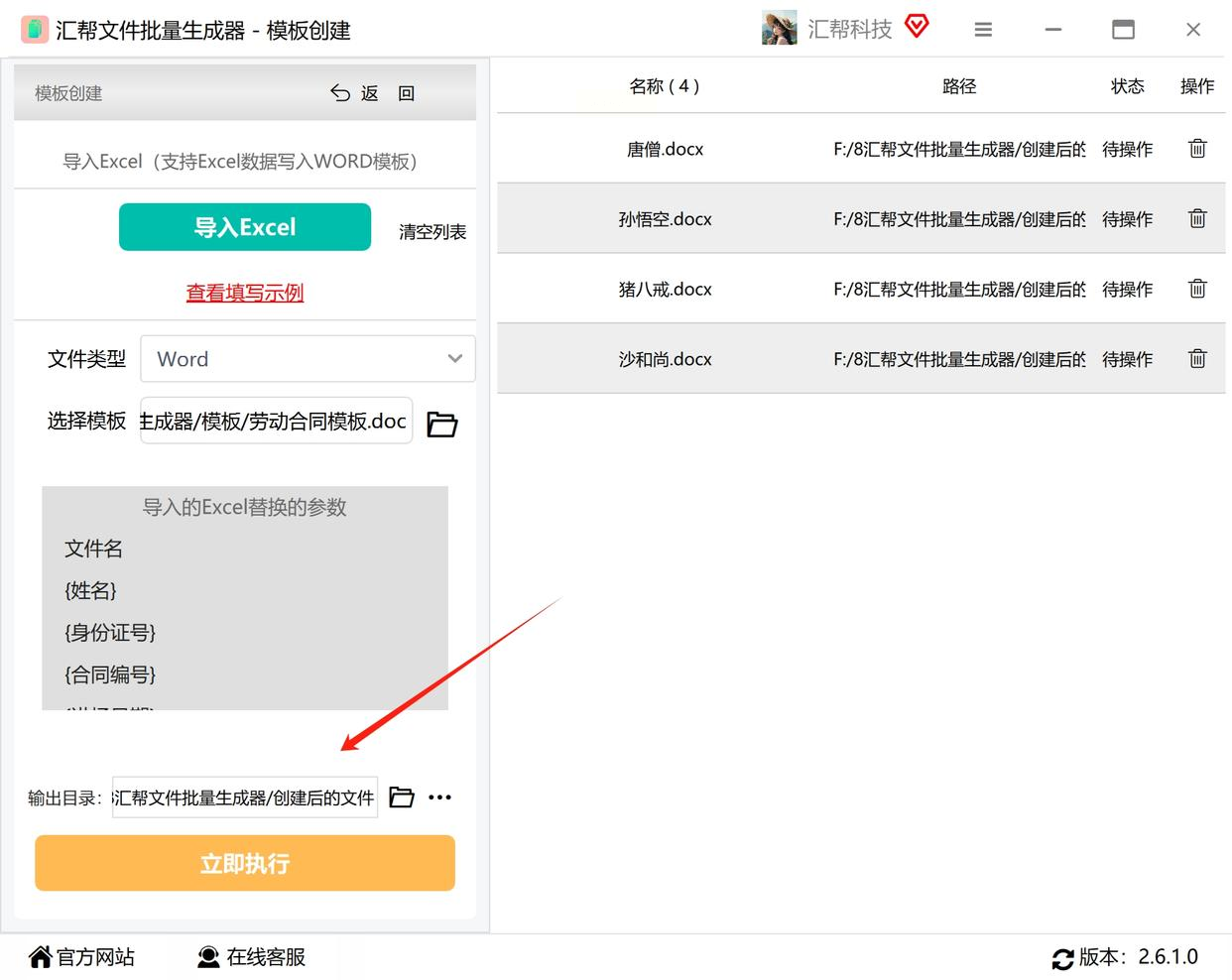
6. 生成文档:
- 点击「开始生成」,软件会自动读取Excel数据,逐个填充到Word模板中,进度条走完后,去设置的输出文件夹里就能找到所有生成的Word文档了!
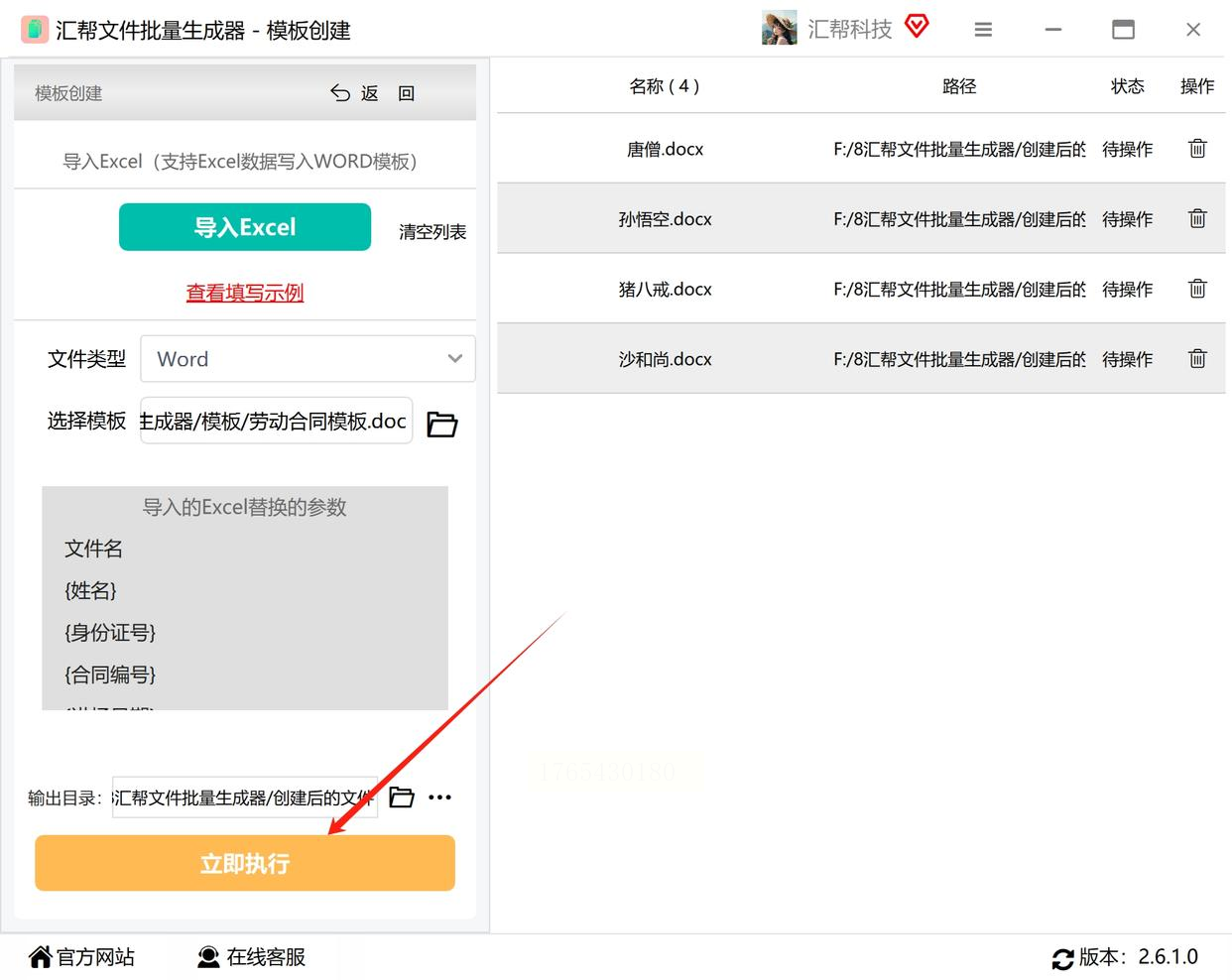
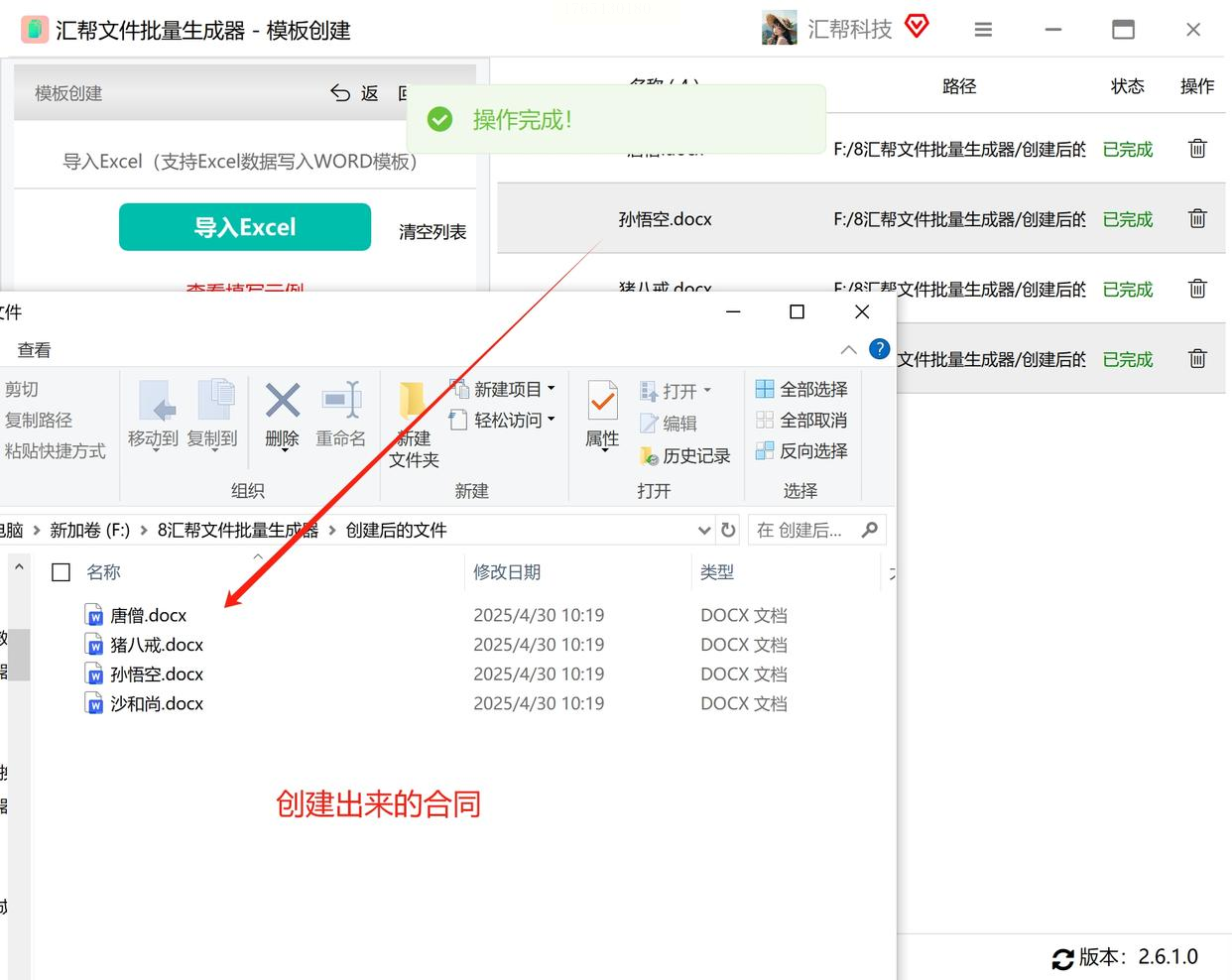
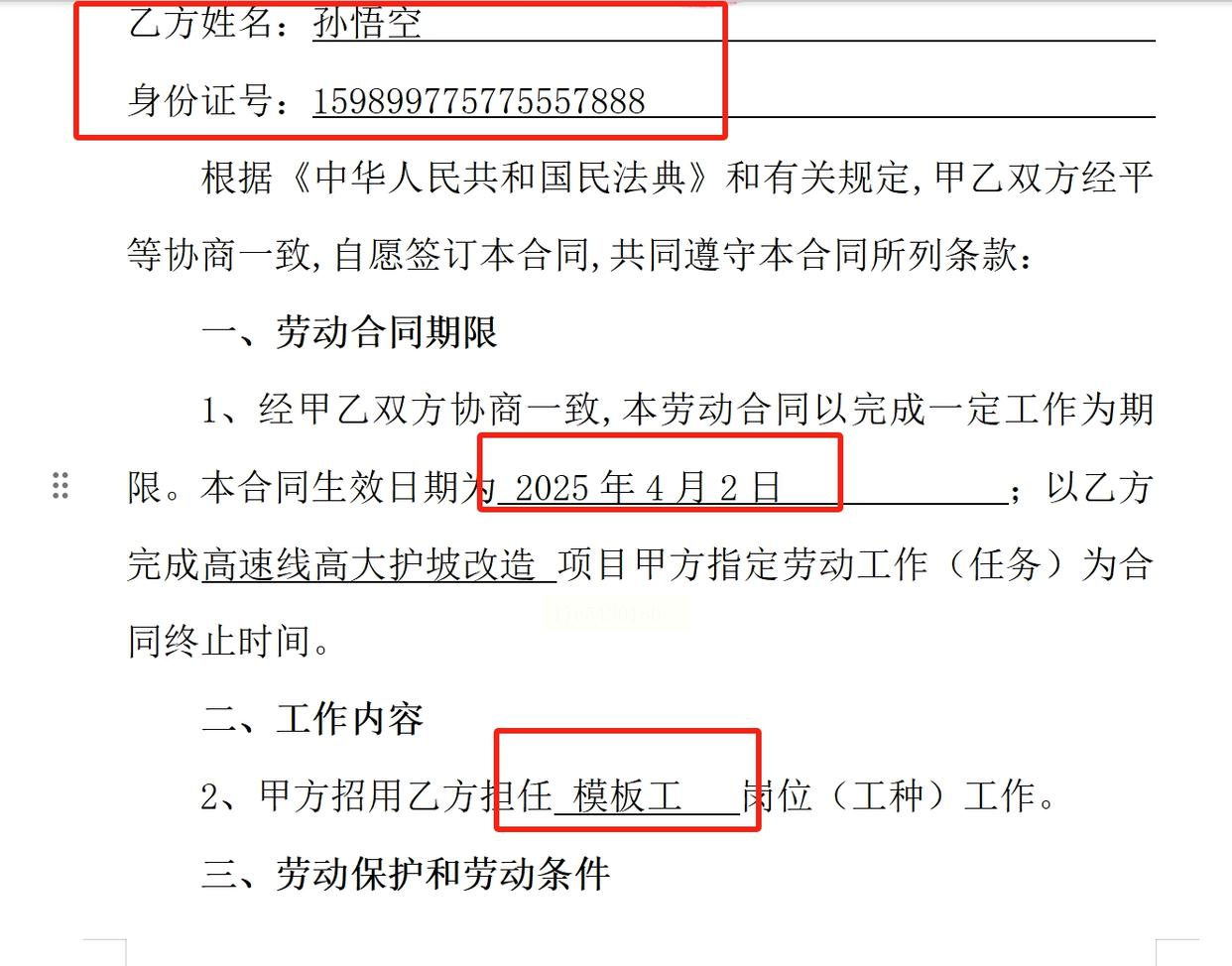
打开文件检查里面的数据填充。
1. 准备文件:
- 一个Excel表格(数据模板,比如员工信息表:姓名、部门、职位、工号等);
- 一个Word模板(格式固定的文档,比如工作证模板,需要填充的地方用“{字段名}”占位,比如{姓名}、{部门})。
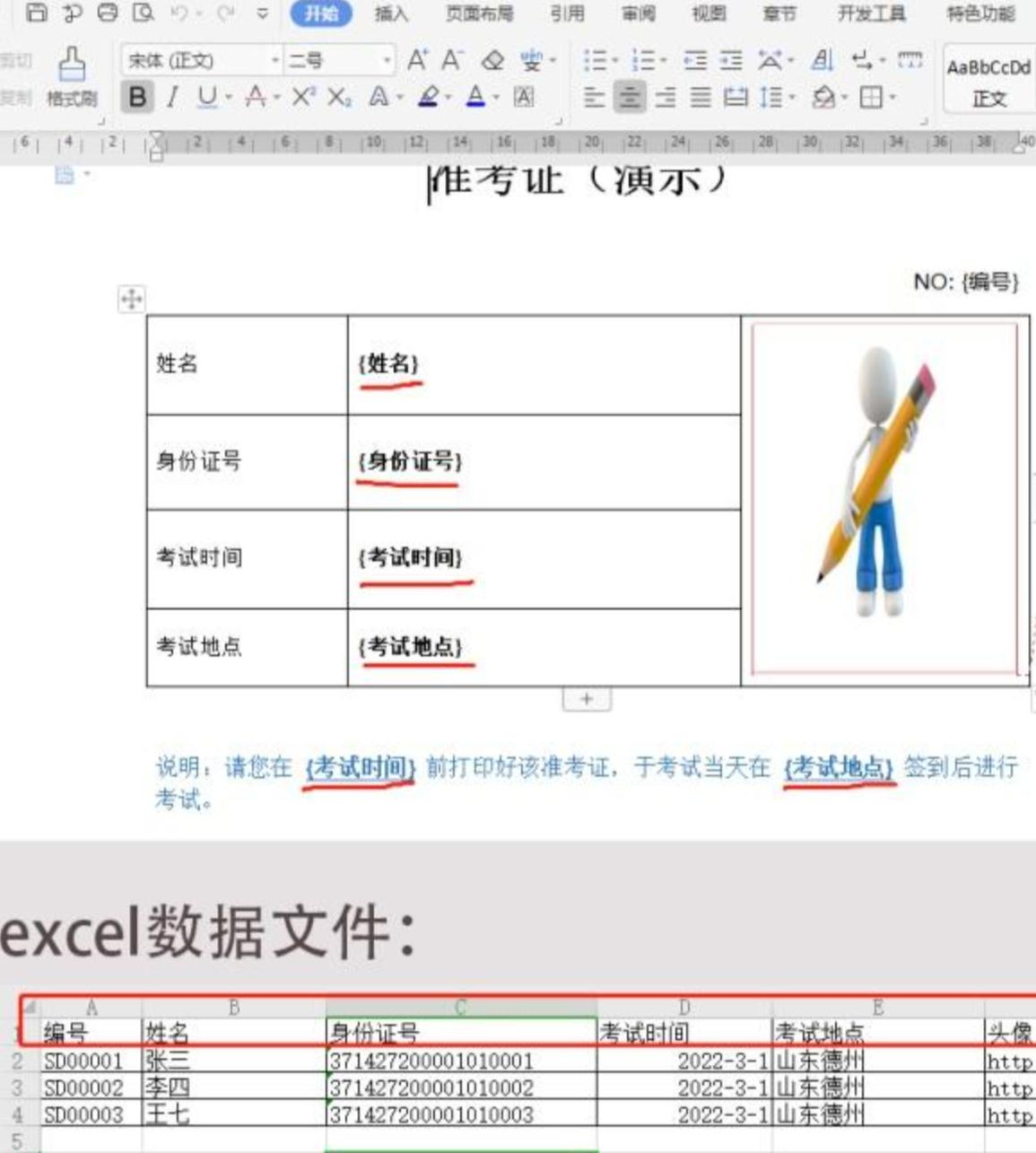
*⚠️ 注意*:Excel表格的列标题要和Word模板的占位符一致,否则会填错位置!
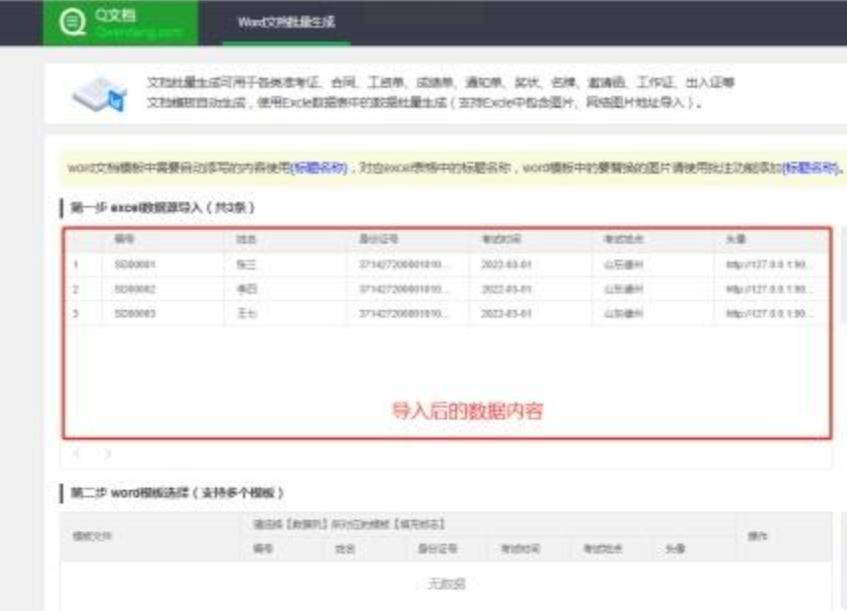
2. 上传数据和模板:
- 打开浏览器,搜索“简道云文档生成器”,进入官网首页。
- 点击「上传数据」,选择Excel文件(确保Excel里的列标题和Word模板占位符完全对应,比如Excel列标题是“姓名”,Word模板里就要用{姓名}占位)。
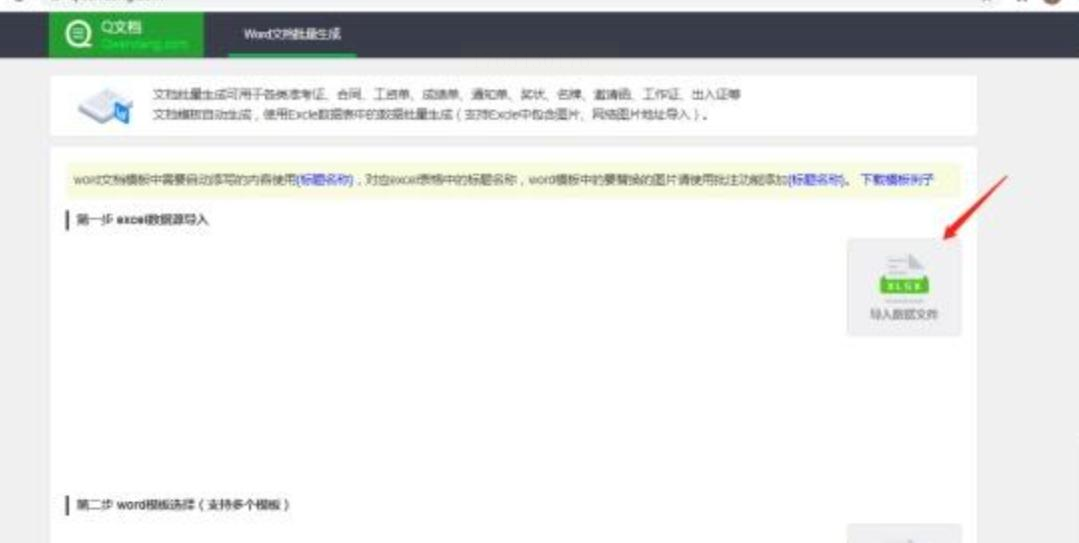
- 点击「上传模板」,选择准备好的Word模板(支持docx、doc格式,提前在Word里设置好占位符位置,比如姓名放在头像下方,部门放在工号右侧)。
3. 设置文件名和预览:
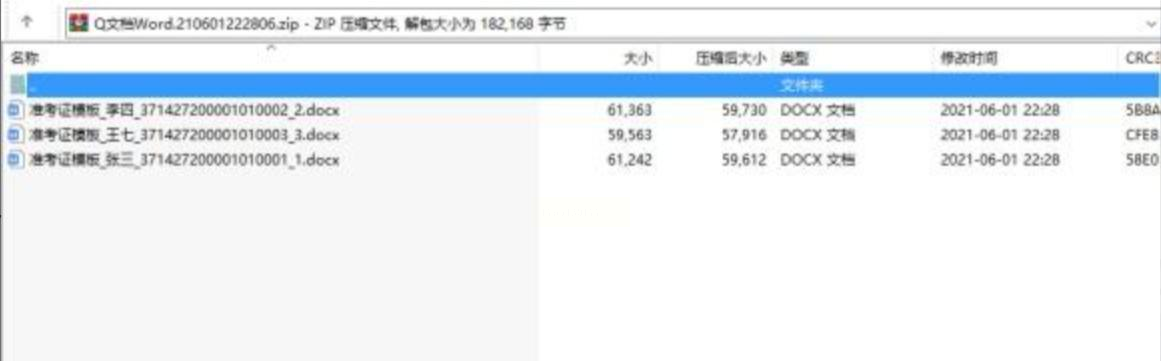
- 如果需要给生成的文档命名(比如“张三_工作证.docx”),在模板文件名里用{字段名}代替,比如把模板重命名为“_{姓名}_工作证.docx”,系统会自动替换成对应姓名。
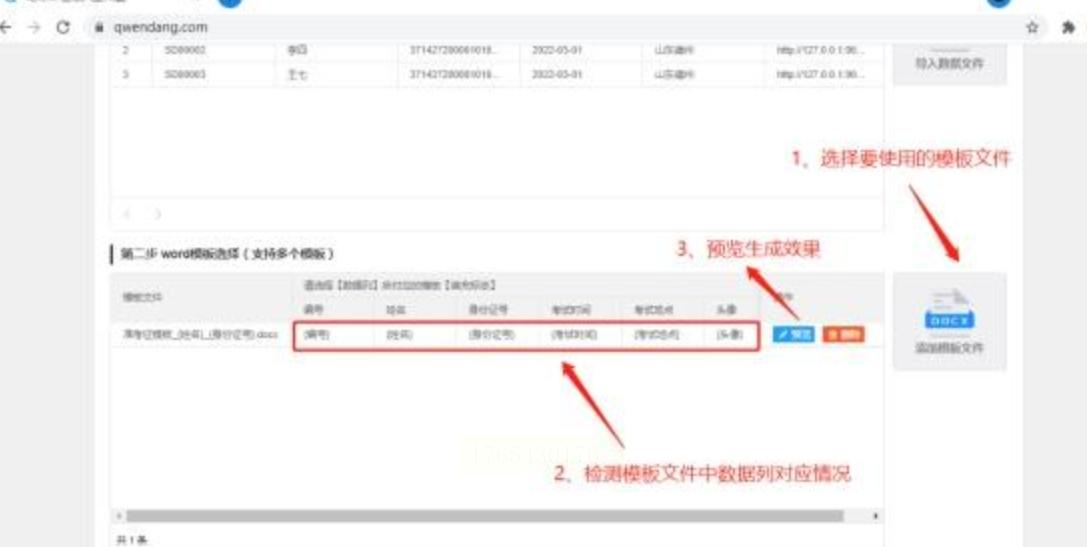
- 点击「预览」,系统会生成第一条数据的示例文档,检查姓名、部门等是否填对,格式是否正确。
4. 批量生成并下载:
- 确认预览无误后,点击「生成文档」,稍等几秒(数据越多生成时间越长),系统会自动打包所有文档,你可以点击「下载全部」,直接保存到本地文件夹。
1. 准备模板和数据:
- 在Word模板中,用“书签”标记需要填充的位置(比如给“姓名”位置添加书签,命名为“Name”;给“部门”位置添加书签“Dept”)。
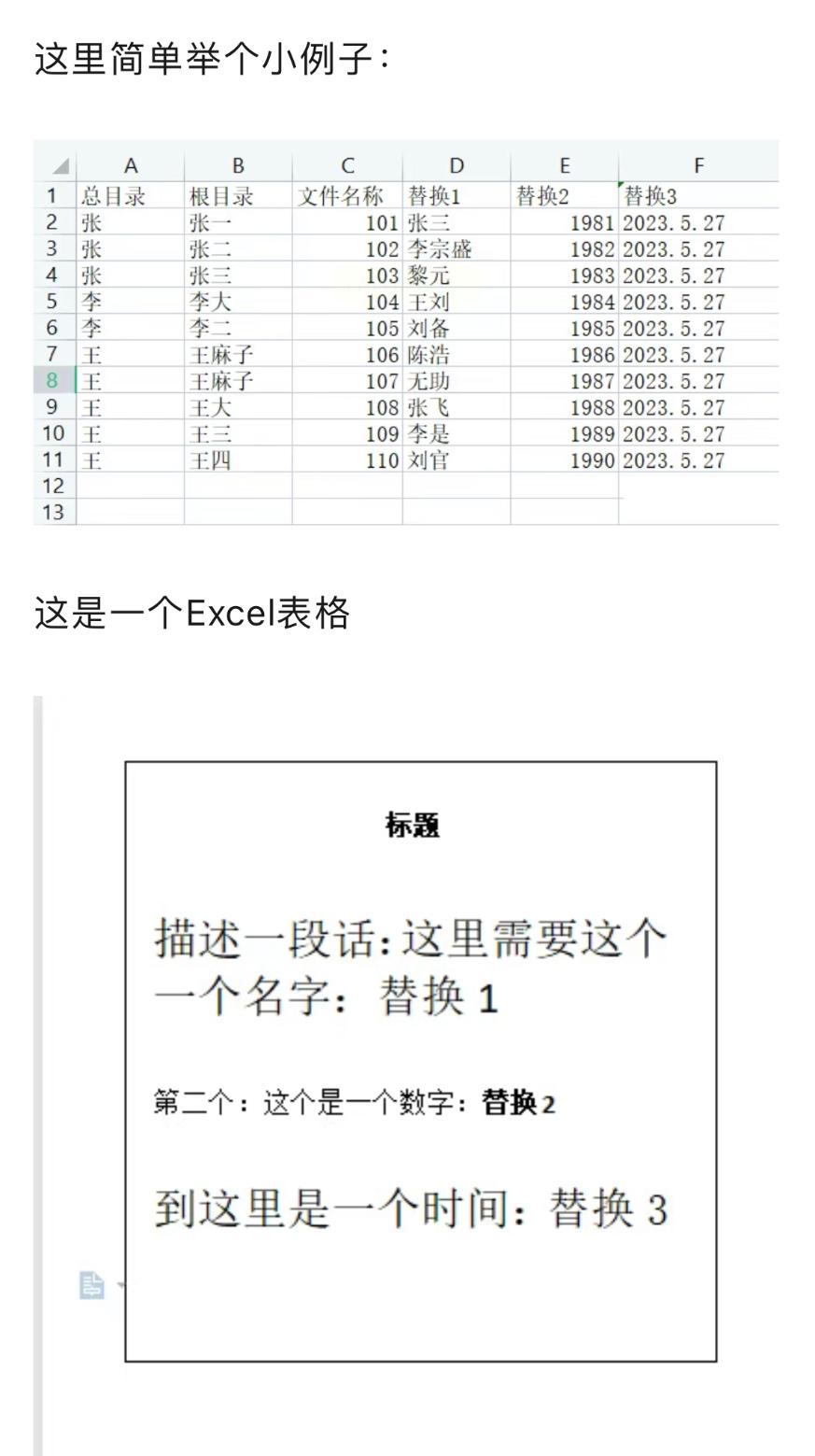
- 在Excel表格中,确保数据列标题和Word书签名称对应(比如Excel第一列是姓名,第二列是部门,对应Word书签“Name”“Dept”)。
2. 打开Excel宏编辑器:
- 打开Excel表格,点击「开发工具」(如果没显示,先在Excel选项里勾选“开发工具”)→「Visual Basic」→ 插入一个新模块(右键点击左侧VBAProject→插入→模块)。
3. 编写VBA代码:
- 粘贴以下代码(需根据实际书签名称和Excel数据范围修改):
```
Sub 填充Word文档()
Dim wdApp As Object
Dim wdDoc As Object
Dim i As Integer
Dim filePath As String
' 指定Word模板路径(比如“D:\模板\工作证模板.docx”)
filePath = "D:\模板\工作证模板.docx"
' 打开Word并新建模板
Set wdApp = CreateObject("Word.Application")
Set wdDoc = wdApp.Documents.Open(filePath)
wdApp.Visible = True ' 显示Word界面(方便查看效果)
' 遍历Excel数据(假设数据从第2行开始,第1行是标题)
For i = 2 To 100 ' 100是数据行数,根据实际调整
' 填充书签内容:{书签名} = 单元格内容
wdDoc.Bookmarks("Name").Range.Text = Cells(i, 1).Value
wdDoc.Bookmarks("Dept").Range.Text = Cells(i, 2).Value
' 保存当前生成的文档(命名规则:姓名+工作证)
wdDoc.SaveAs2 "D:\生成文档\" & Cells(i, 1).Value & "_工作证.docx"
Next i
wdDoc.Close
wdApp.Quit
Set wdDoc = Nothing
Set wdApp = Nothing
End Sub
```
- 点击「运行」按钮(绿色三角形),Excel会自动打开Word模板,逐个填充数据并保存到指定文件夹。
希望这篇教程能帮你解决重复填写的痛点,把节省下来的时间用在更重要的工作上!如果遇到操作问题,欢迎留言讨论~
如果想要深入了解我们的产品,请到 汇帮科技官网 中了解更多产品信息!
没有找到您需要的答案?
不着急,我们有专业的在线客服为您解答!

请扫描客服二维码


