

平时整理电脑文件时,难免会遇到需要批量修改文件夹名称的情况,不管是工作中的项目文件夹,还是生活里的照片、文档文件夹,手动一个个改名称又费时间又容易错。其实批量修改文件夹名称完全不用复杂操作,今天就给大家分享7款实用工具,全程鼠标操作,不用懂代码,小白也能快速搞定,轻松解决批量修改文件夹名称的难题。
很多人觉得修改文件夹名称需要复杂操作,其实不然,只要选对工具,批量修改文件夹名称比手动改快10倍,还能避免输错,下面就给大家详细讲解每款工具的使用方法,收藏起来,下次需要修改文件夹名称时直接用。
一、工具介绍与操作步骤(按上手难度排序)
工具一:汇帮批量重命名工具(优先推荐)
这款工具专门针对批量修改文件夹名称设计,操作简单,不用注册,打开就能用,而且本地处理不上传文件,安全又高效,适合批量修改文件夹名称。
操作步骤:
打开软件,点击主界面“文件夹重命名”功能(不用额外设置,默认适配修改文件夹名称的需求);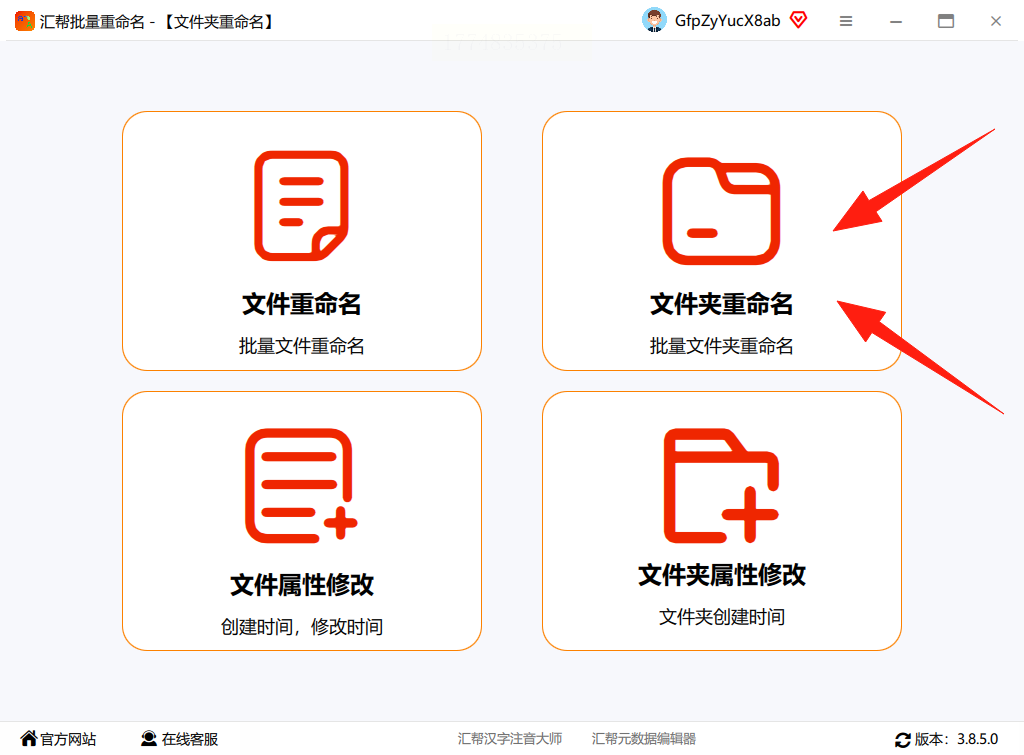
直接拖拽需要修改名称的文件夹到软件窗口,支持同时导入多个文件夹,批量修改文件夹名称;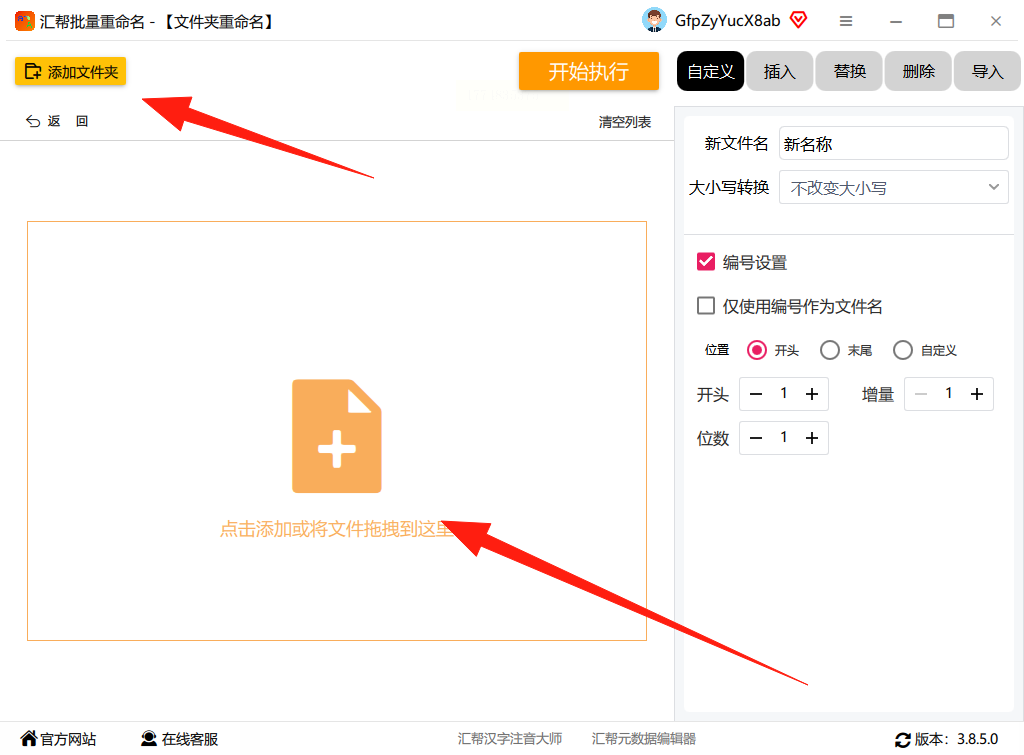
设置输出规则,无需手动调整,软件默认适配修改文件夹名称的需求,无需额外设置;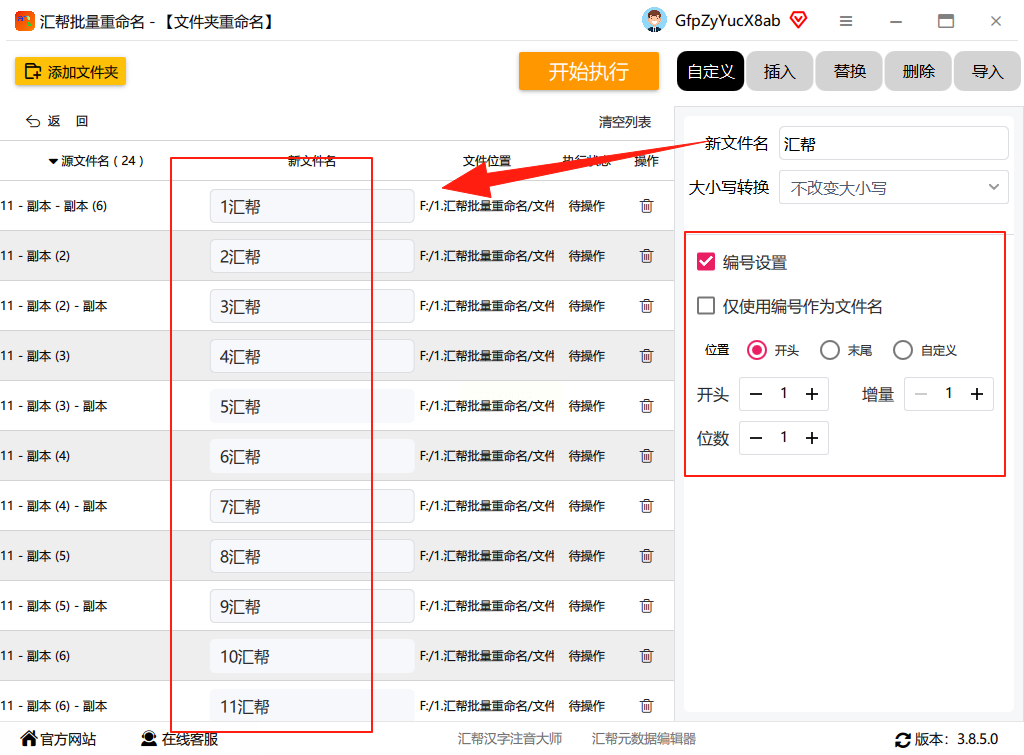
点击“开始执行”,稍等1-2秒,提示执行成功后,文件夹名称就修改完成了,直接去文件夹查看即可。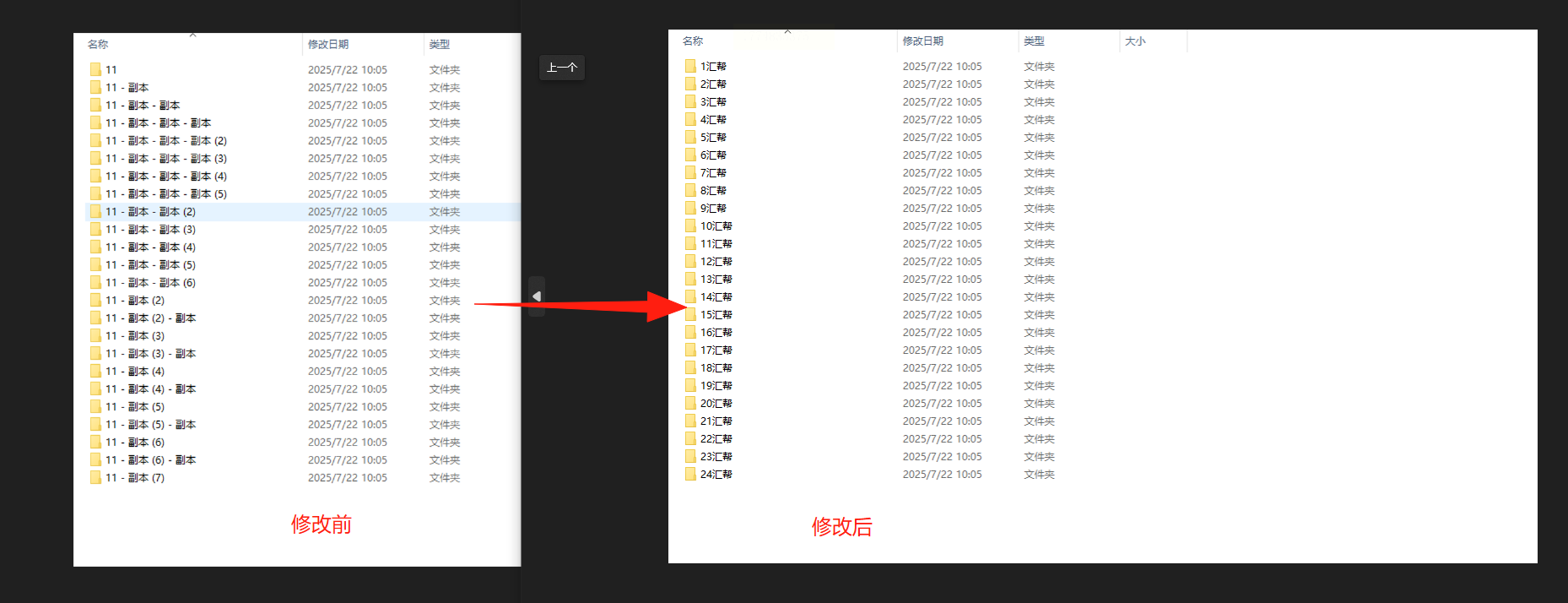
核心优势:操作最简单,不用复杂设置,批量修改文件夹名称速度快,还能避免输错,适合新手和办公党,不用懂任何技巧就能上手。
工具二:Batch Rename Magic(在线工具)
适合临时修改少量文件夹名称,不用安装软件,打开网页就能用,适合偶尔修改1-2个文件夹名称的场景。
操作步骤:
打开浏览器,搜索“Batch Rename Magic”,进入官网;
点击“选择文件”,上传需要修改名称的文件夹(仅支持单个文件夹上传,批量需升级);
在“命名规则”中选择“自定义名称”,输入新的文件夹名称,确认无误后点击“生成”;
等待生成完成,点击下载,即可完成修改文件夹名称的操作。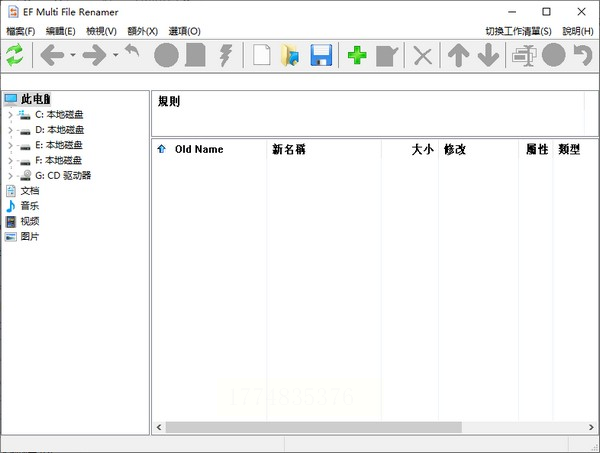
注意:免费版仅支持单个文件夹修改,批量修改文件夹名称需要升级,适合临时少量修改。
工具三:Rename Tool Pro(专业级,适合精准修改)
这款工具支持精细化设置,不仅能批量修改文件夹名称,还能自定义命名规则,适合对文件夹名称格式有要求的场景。
操作步骤:
打开软件,点击“添加文件夹”,导入需要修改名称的文件夹;
在“命名规则”中输入新的文件夹名称,可设置编号、日期等后缀;
点击“执行”,等待提示成功后,即可完成修改文件夹名称的操作。
核心优势:支持批量修改文件夹名称,还能设置名称格式,适合对文件夹命名有规范要求的办公场景。
工具四:Folder Rename(轻量型)
界面简洁,仅支持修改文件夹和文件名称,操作简单,适合临时修改1-2个文件夹名称,不用安装软件,网页端就能操作。
操作步骤:
打开浏览器,搜索“Folder Rename”,进入官网;
点击“选择文件”,上传需要修改名称的文件夹;
在“命名规则”中输入新的文件夹名称,点击“确认”;
等待生成完成,点击下载,即可完成修改文件夹名称的操作。
注意:免费版有字数限制,超过限制需升级,适合临时修改单个文件夹名称。
工具五:智能文件命名大师(可视化预览)
支持批量修改文件夹名称,还能实时预览修改效果,避免输错,适合新手,操作简单,不用复杂设置。
操作步骤:
打开软件,点击“添加文件夹”,导入需要修改名称的文件夹;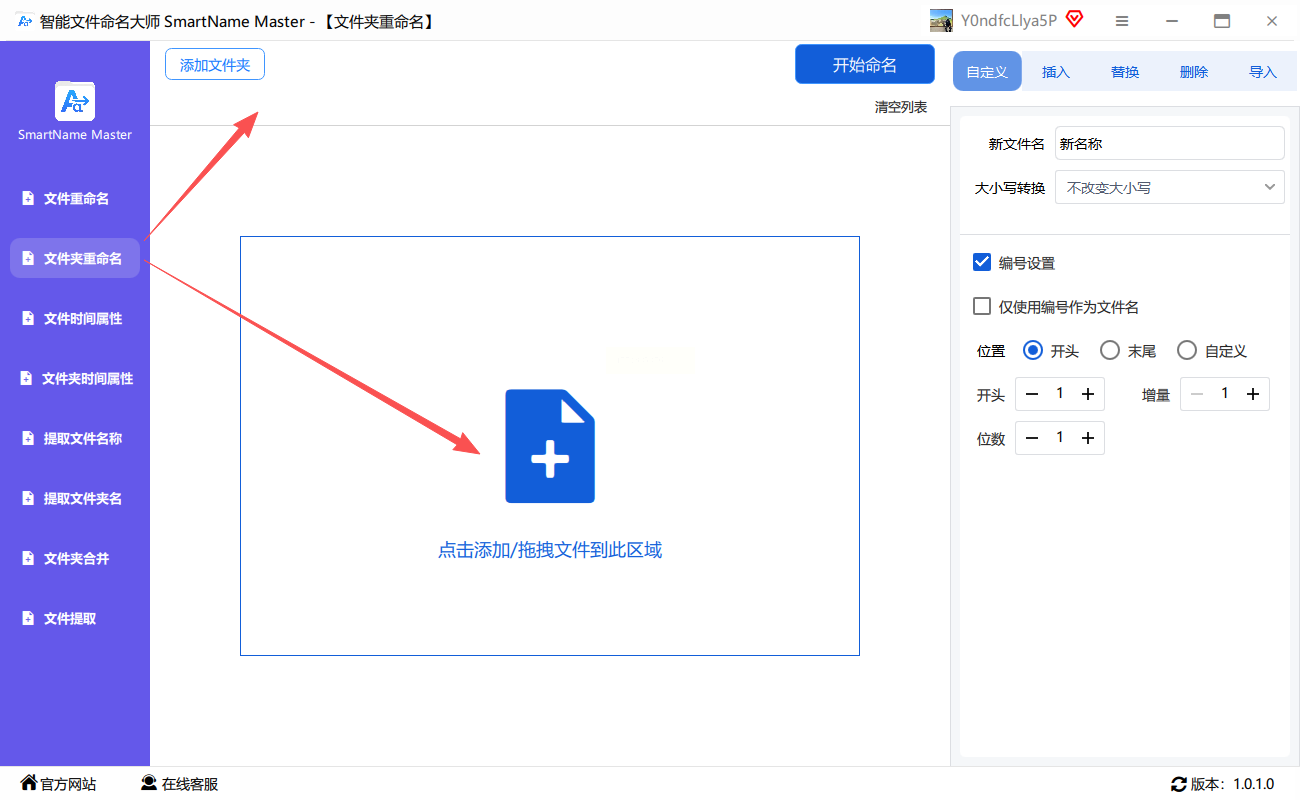
在“命名规则”中输入新的文件夹名称,支持批量导入多个文件夹;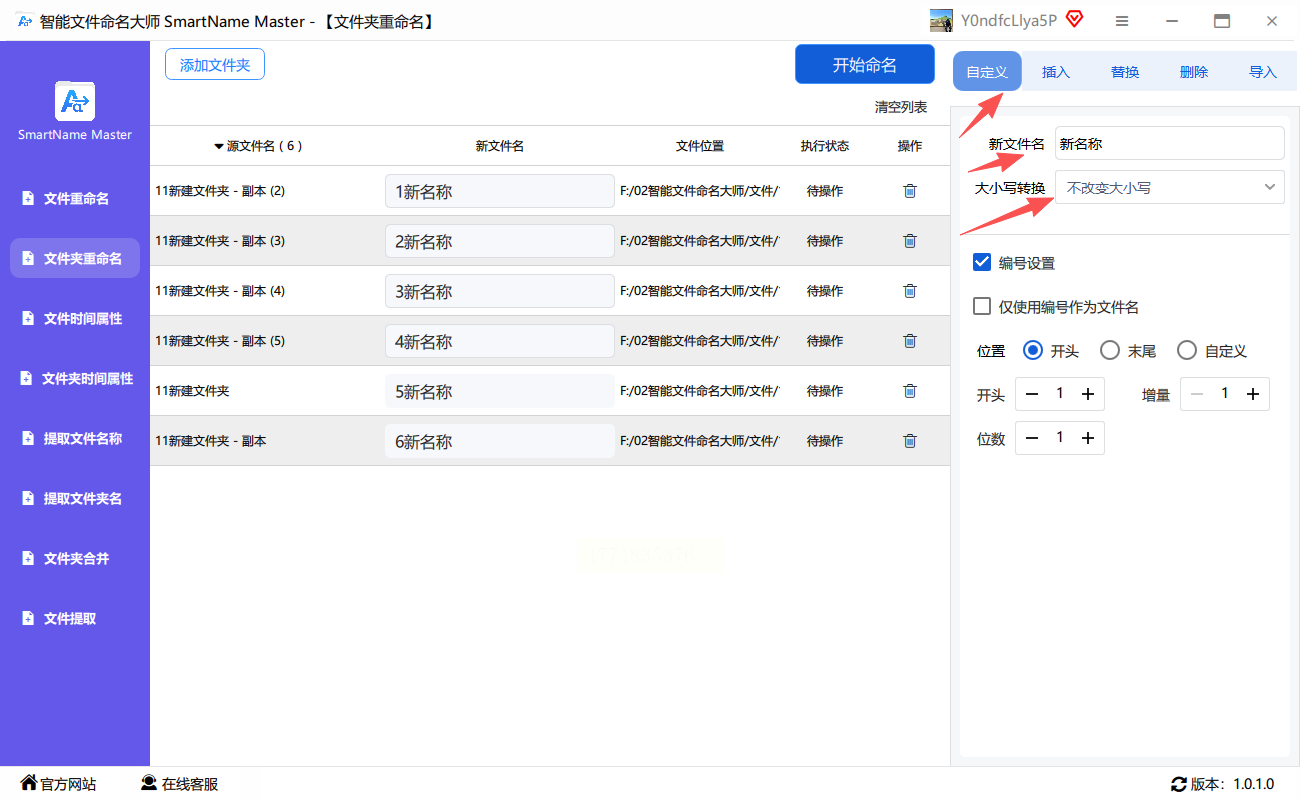
点击“预览”,查看修改后的文件夹名称,确认无误后点击“执行”;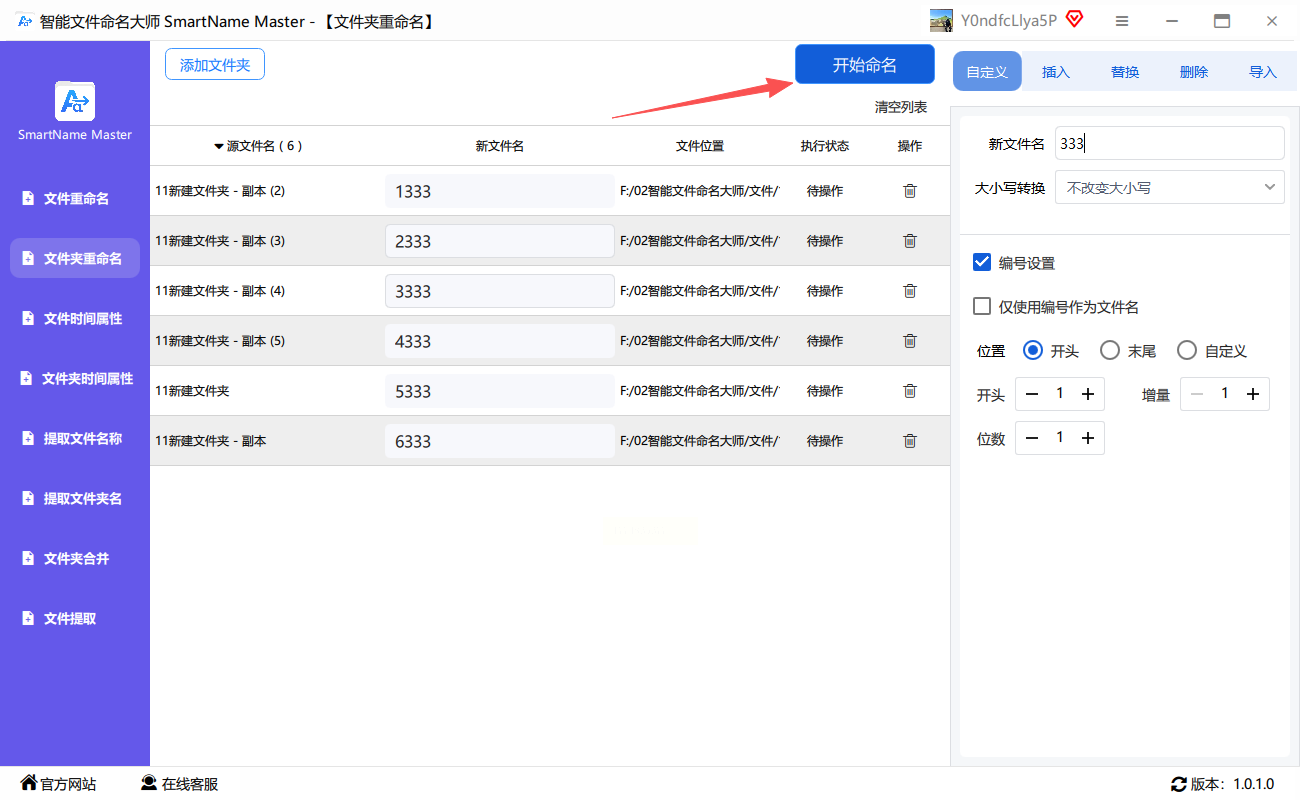
完成后,文件夹自动保存新名称,无需手动调整。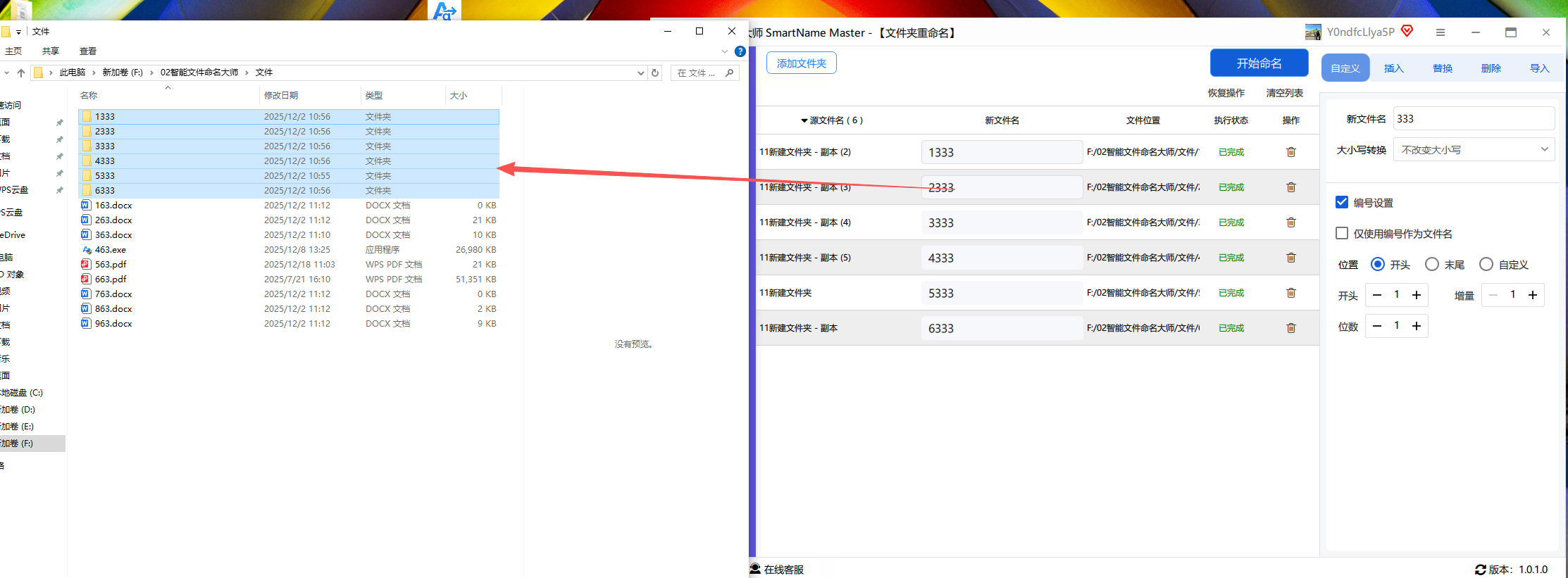
注意:免费版有轻微水印,批量修改文件夹名称时需分批操作。
工具六:Bulk Rename Utility(电脑端,适合批量)
专业的批量重命名工具,支持批量修改文件夹名称,兼容所有Windows系统,适合需要批量处理多个文件夹的场景。
操作步骤:
打开软件,点击“添加文件夹”,批量导入需要修改名称的文件夹;
在“命名规则”中输入新的名称格式,比如“项目-序号”,支持批量替换;
点击“执行”,等待进度条完成,即可完成修改文件夹名称的操作。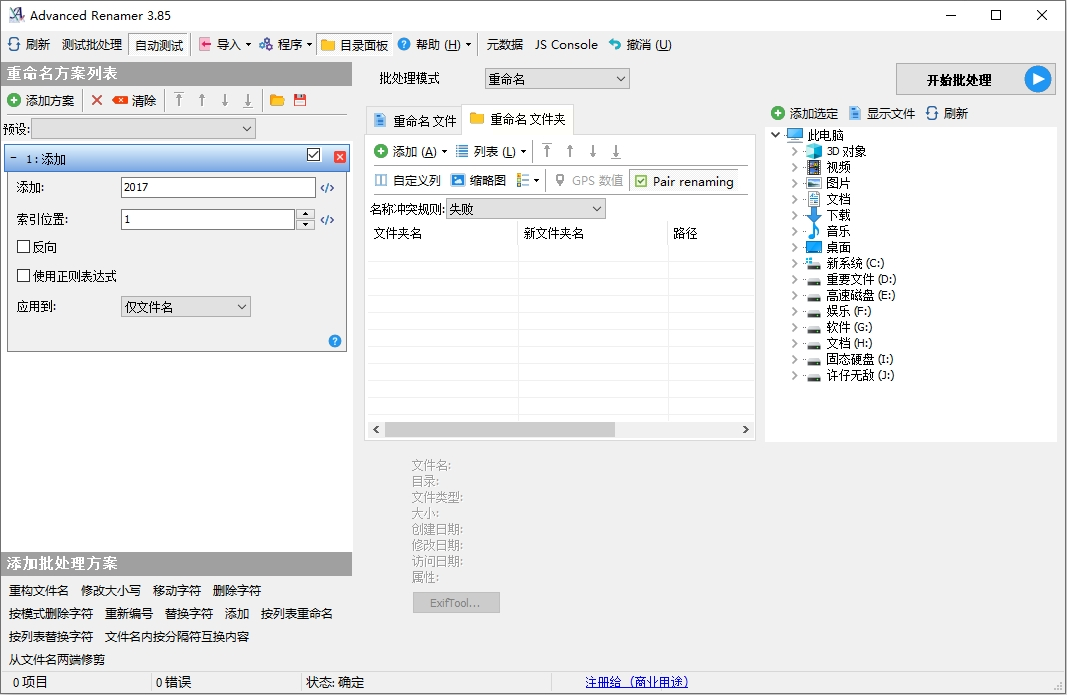
核心优势:批量修改文件夹名称速度快,无水印,适合办公场景,不用反复操作。
工具七:Total Commander(专业级,适合进阶用户)
适合对修改文件夹名称有更高要求的用户,支持自定义命名规则,还能设置名称加密,适合企业办公场景。
操作步骤:
打开软件,点击“添加文件夹”,导入需要修改名称的文件夹;
在“命名规则”中输入新的文件夹名称格式,设置编号、日期等;
点击“执行”,等待进度条完成,即可完成修改文件夹名称的操作。
注意:这款工具需要简单学习基础操作,适合有一定办公基础、需要精准修改文件夹名称的用户。
二、工具选择指南(精准匹配需求)
1. 临时修改1-2个文件夹名称:用工具二(Batch Rename Magic)或工具四(Folder Rename),不用安装软件;
2. 批量修改多个文件夹名称:优先选工具一(汇帮批量重命名工具),操作简单且安全;
3. 有精准命名要求(如带编号、日期):选工具三(Rename Tool Pro)或工具七(Total Commander);
4. 临时应急、不想安装软件:选工具二(在线)或工具四(轻量网页版)。
三、避坑指南与注意事项
修改文件夹名称前,建议先备份文件夹,避免操作失误导致名称错乱,无法恢复;
批量修改文件夹名称时,建议分批操作,避免软件卡顿,影响修改文件夹名称的效率;
命名时避免特殊字符(如/、\、:等),Windows系统不支持,会导致修改失败;
在线工具修改时,若网页卡顿,刷新页面重新操作即可,无需重新导入文件夹。
四、常见问题解答
Q:批量修改文件夹名称时,能同时修改多个吗?
A:可以,大部分工具支持同时导入多个文件夹,批量修改文件夹名称,无需逐个操作,节省时间。
Q:修改文件夹名称后,里面的文件会受影响吗?
A:不会,仅修改文件夹名称,里面的文件内容、格式不变,只是文件夹名称改变,不影响文件打开。
Q:工具支持修改加密文件夹的名称吗?
A:加密文件夹需先解密,才能修改名称,否则无法导入工具,也无法完成修改文件夹名称的操作。
五、总结
批量修改文件夹名称其实很简单,不用懂复杂操作,选对工具就能轻松搞定。新手优先选工具一(汇帮批量重命名工具),操作简单、安全;临时修改1-2个文件夹名称,用在线工具即可;有精准命名需求或批量修改,选专业工具更省心。
记住:修改文件夹名称时,先预览确认,再执行操作,避免输错;备份好原始文件夹,防止操作失误,这样就能高效完成批量修改文件夹名称的操作,节省大量时间。
