

整理txt文件时突然发现生成日期不对?不是早了三年就是晚了五天,归档时找得眼冒金星的?别慌!其实修改txt文件的生成日期没那么复杂,今天分享3个超好用的工具,全是不用代码就能改文件时间的狠角色,小白也能5分钟上手,看完直接拯救你的办公和学习!
一、汇帮批量重命名工具
适用场景:需要批量修改多个txt文件创建时间,比如整理旧电脑备份的txt文档,或者统一修改学习笔记的时间戳,专门适配修改txt文件的生成日期需求。
核心优势:
- 支持批量操作,一次改10个20个txt文件都行,不用一个个点,高效完成修改txt文件的生成日期
- 界面像Windows资源管理器,操作逻辑和改文件名一样简单
- 改完直接看文件属性面板,创建时间秒变你选的日期,实测改完属性里"创建时间"完全同步
实操步骤:
1. 打开软件后点左侧"文件属性修改"按钮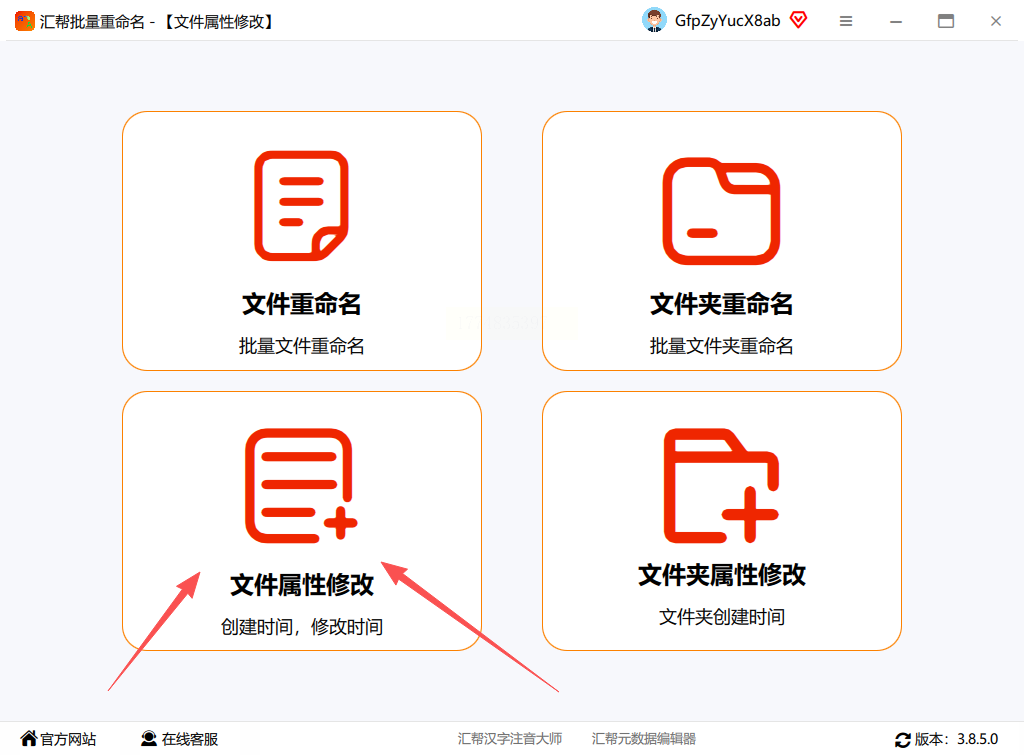
2. 把要改的txt文件拖到中间区域(可以直接拖文件夹)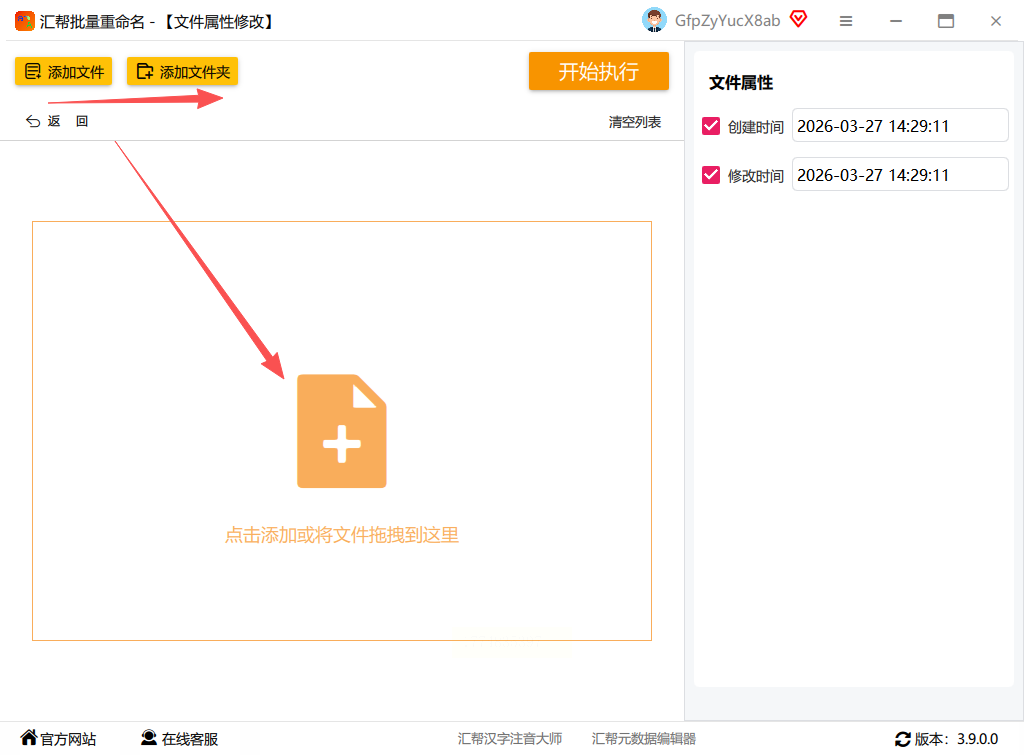
3. 右边勾选"创建时间",点下拉框选日期(比如选"2023-10-01")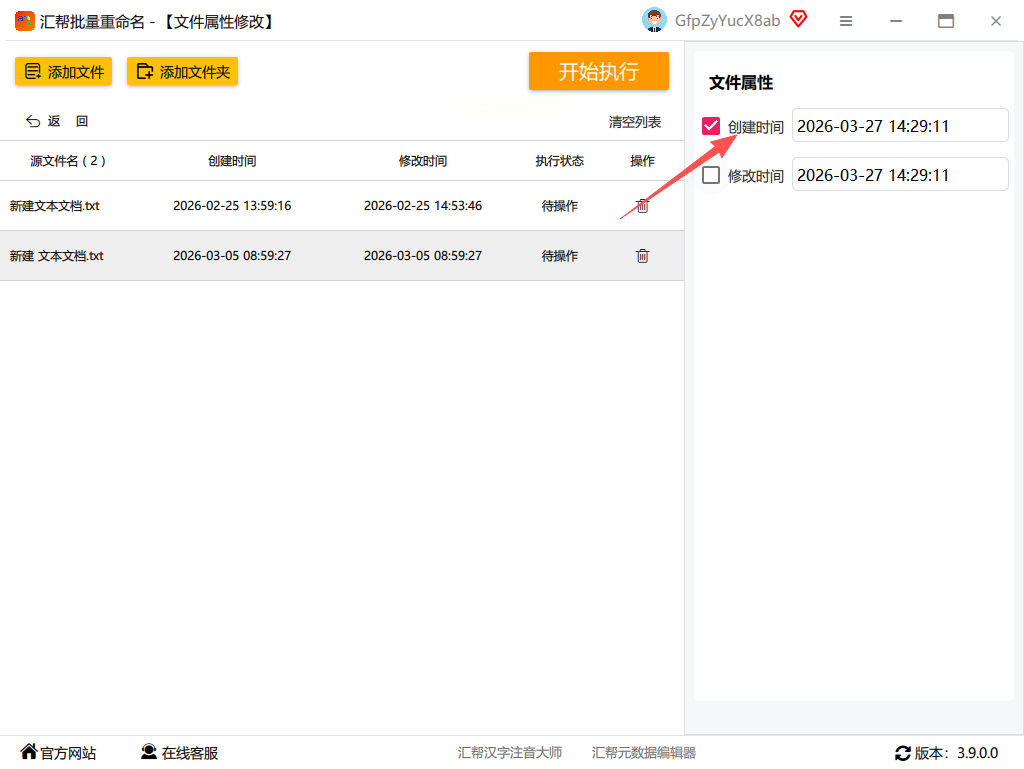
4. 点击"开始执行",等进度条走完就能看结果了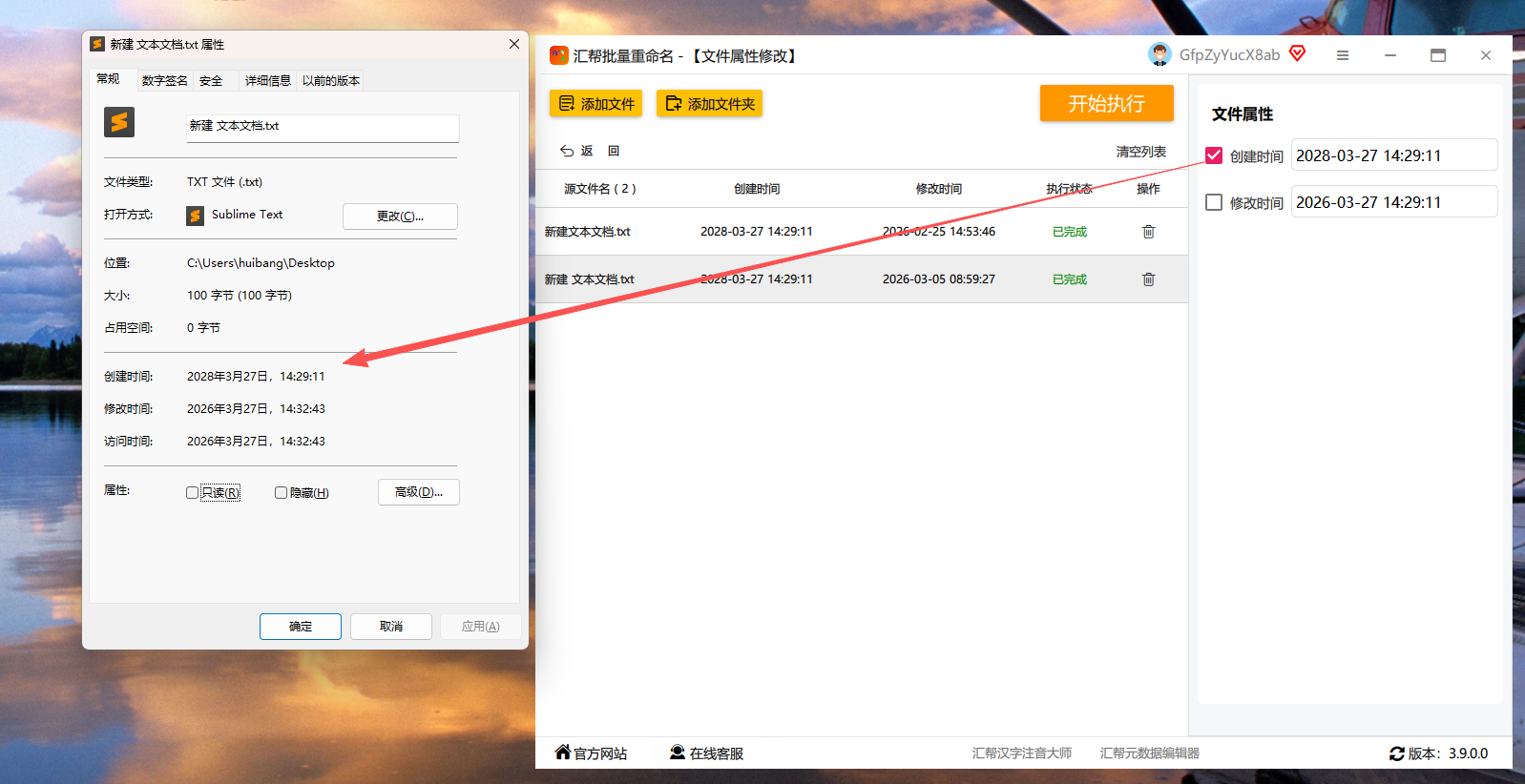
二、Timestamp Changer Pro
适用场景:专业办公族需要精确到秒甚至微秒改时间,比如程序员整理项目文档的时间戳,或者老师统一修改作业txt的提交时间,能精准完成修改txt文件的生成日期。
核心优势:
- 能改创建/修改/访问三个时间点,专业级工具才有的功能
- 时间设置超精确,从年到秒都能调,甚至能选历史日期
- 支持筛选文件类型,只改txt不用管其他格式,省得误操作
实操步骤:
1. 打开软件后点"Add Files"导入txt文件(支持拖放多个)
2. 选要改的文件,在右侧时间设置里选"Custom Date"
3. 精确到秒设置日期(比如2024-05-20 14:30:00)
4. 直接点"Apply Changes",改完直接看文件属性面板
三、智能文件命名大师
适用场景:学生党批量改学习笔记的txt时间,比如期末整理作业时,需要把不同时间的笔记统一到最近日期,轻松搞定修改txt文件的生成日期。
核心优势:
- 界面超简洁,只有"文件时间属性"和"批量操作"两个大按钮
- 改时间时能选"创建时间"或"修改时间"分开调整
- 上传文件时自动识别txt格式,不会误改其他类型文件
实操步骤:
1. 点击"文件时间属性"选项卡
2. 左侧文件夹图标导入txt文件(一次最多选20个)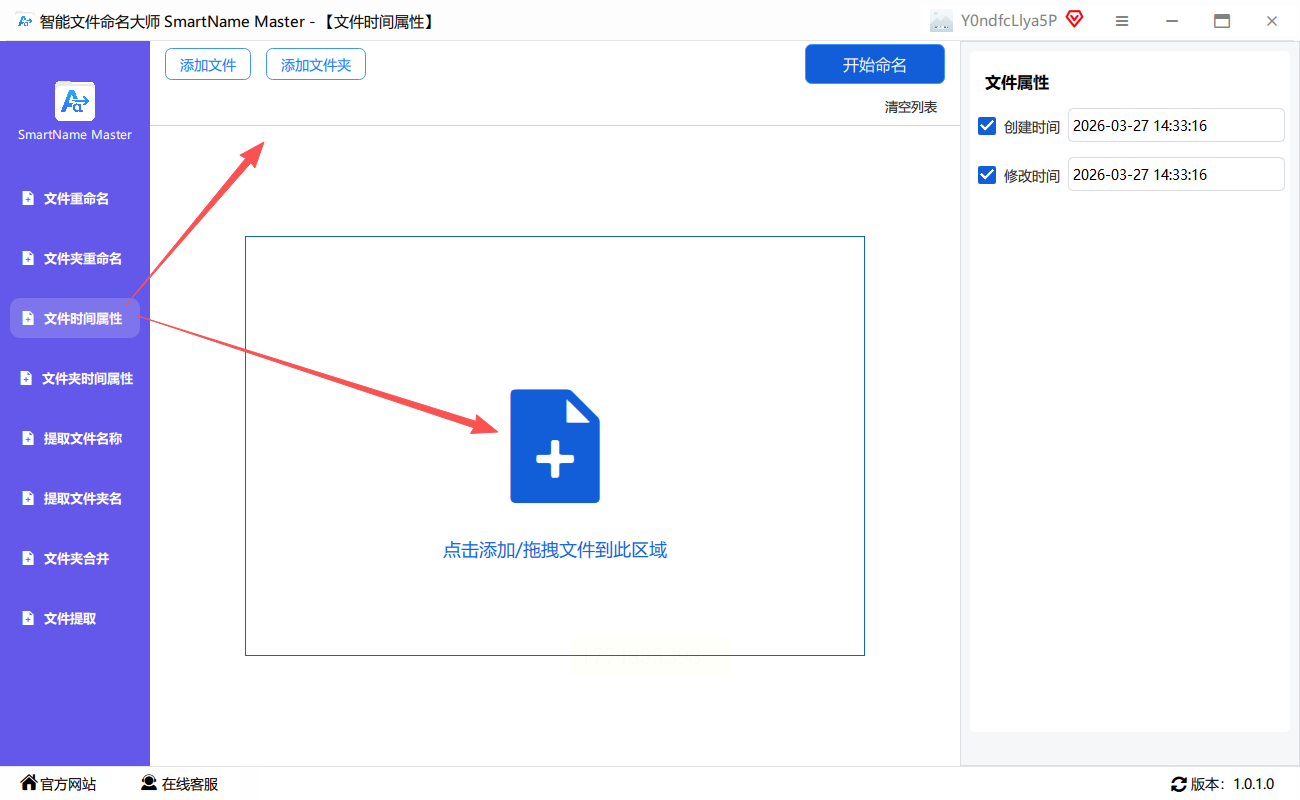
3. 在右侧勾选"创建时间",下拉选日期(比如"2024-01-15")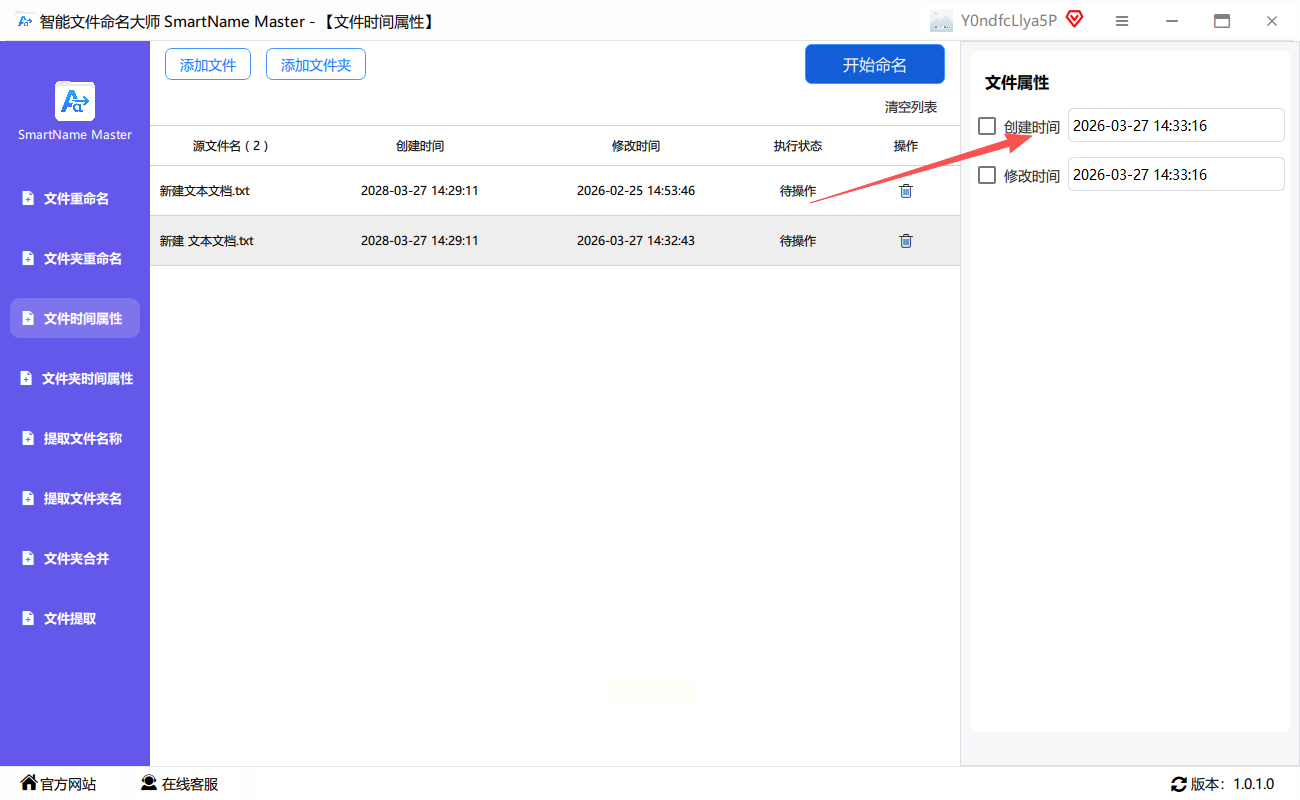
4. 点"开始命名",进度条走完后右键看属性,创建时间已经变了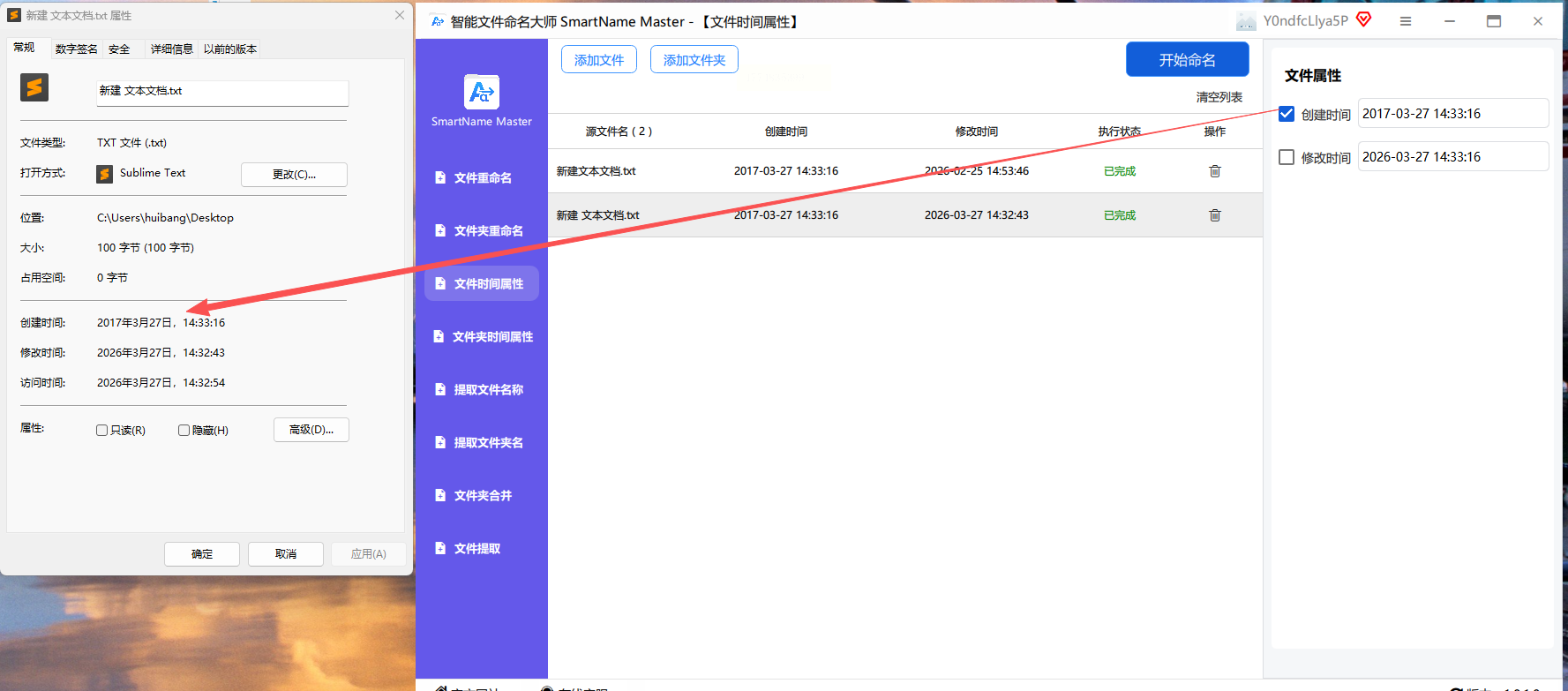
四、File Time Adjuster
适用场景:Windows系统里想改多个txt文件,还要设置相对日期(比如"相对于现在往前推3天"),或者从文件名提取日期的奇葩需求,灵活满足修改txt文件的生成日期。
核心优势:
- 能设置固定日期、相对日期,甚至从文件名里提取时间戳
- 改完后"修改时间"和"创建时间"能分开设置,不像其他工具全改
- 兼容Windows 7到11所有版本,老电脑也能用
实操步骤:
1. 导入txt文件后选"Set Absolute Time"
2. 选"Custom Date"输入具体时间(比如2023-09-01 10:00)
3. 或者选"Relative Date",比如"Add 2 days"(现在加2天)
4. 点"Apply"就完成了,改完看属性面板时间秒更新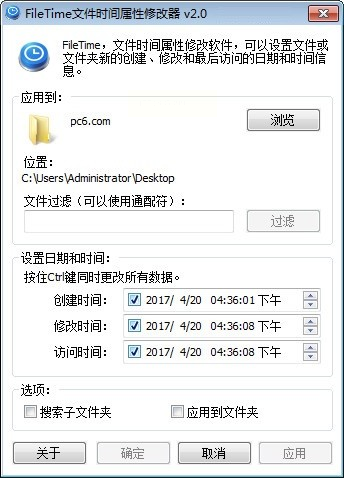
常见问题解决
Q:改完时间后文件大小变了?
A:这是正常的!文件时间戳和文件大小没关系,别担心是文件损坏了。
Q:软件改完后属性里时间没变化?
A:检查是否勾选了"创建时间"还是"修改时间",有些软件默认改修改时间,要改创建时间得单独选。
Q:能改手机里的txt文件吗?
A:这些工具都是Windows端的,手机要下载ES文件管理器+时间修改插件,不过不如电脑端方便。
最后想说:其实改txt生成日期比改Word格式简单多了,只要选对工具,3步就能搞定。如果只是改1-2个文件,用系统自带的属性面板也能改,但批量改必须用工具。建议收藏这篇,下次遇到文件时间错乱直接翻出来,再也不用对着电脑叹气啦!
