登录
- 微信登录
- 手机号登录
微信扫码关注“汇帮科技”快速登录
Loading...
点击刷新
请在微信【汇帮科技】内点击授权
300秒后二维码将过期
二维码已过期,点击刷新获取新二维码
登录
登录
其他登录方式
来源:汇帮科技 修改日期:2025-12-20 15:00

 官方正版
官方正版 纯净安全
纯净安全
在办公场景中,我们常常需要处理多层嵌套文件夹里的PDF文件。手动逐个打开查找不仅耗时,还容易遗漏文件。今天给大家分享高效解决方案,通过简单几步就能批量提取所有PDF文件,无论文件夹嵌套多少层都能轻松搞定。
软件名称:汇帮文件名提取器
下载地址:https://www.huibang168.com/download/wGi5oWZ2FL8S
步骤一:下载并安装软件
首先,你需要从汇帮官网下载最新版本的文件名提取器。安装过程很简单,按照提示完成后,桌面上会出现软件图标,双击打开它。
步骤二:选择文件提取功能
打开软件后,在主界面找到"文件提取"选项并点击。这个功能专门用于批量处理文件提取,界面简洁明了,新手也能快速上手。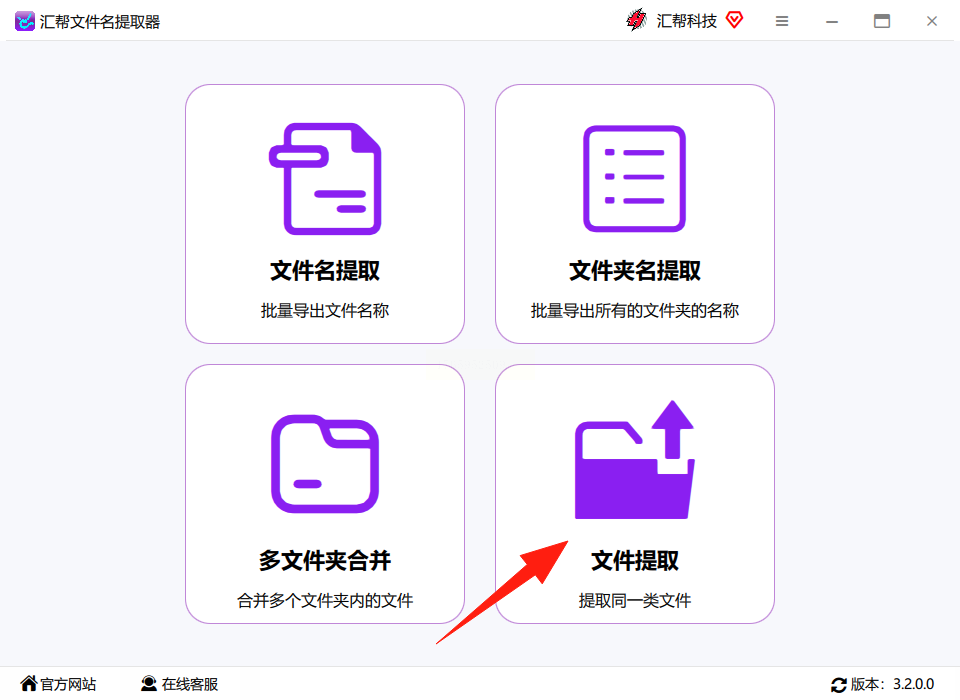
步骤三:添加PDF文件
点击"添加文件"按钮,在弹出的文件浏览器中,你可以直接选择单个PDF文件,也可以按住Ctrl键多选多个文件,或者直接拖拽整个文件夹到软件界面。软件支持批量处理,不管你有多少个文件,都能一次性添加进来,而且对文件大小没有限制。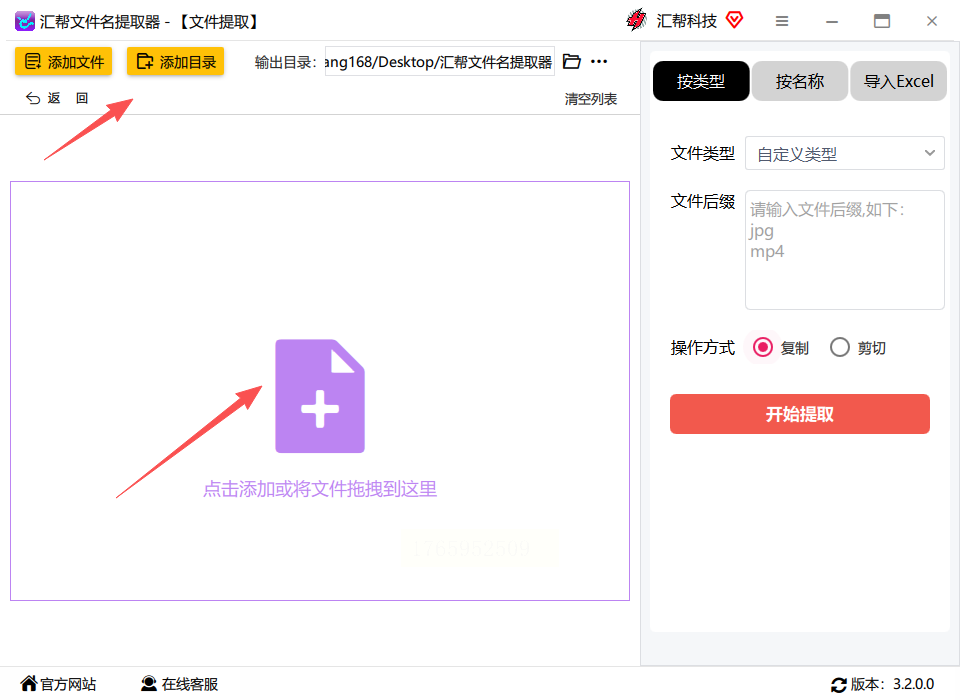
步骤四:设置提取参数
1. 文件类型筛选:在右侧类型选择区域,找到"PDF文档"选项并勾选。如果你只需要提取特定类型的文件,还可以在下拉菜单中选择其他格式,比如Word、Excel等,但这里我们专注PDF提取。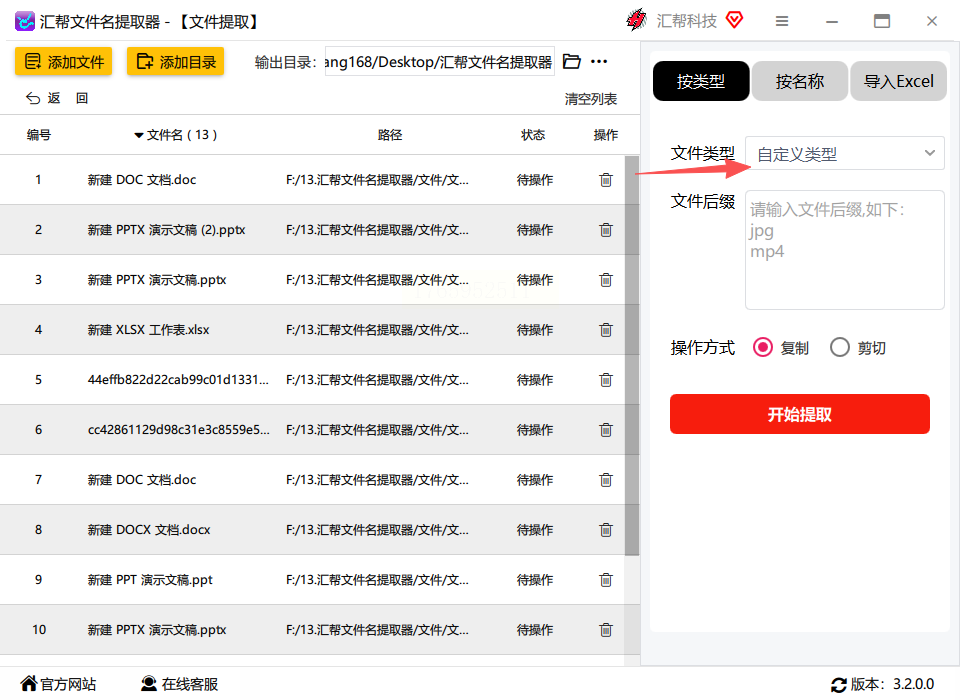
2. 操作方式选择:这里有"复制"和"剪切"两种模式可选。建议选择"复制",这样可以保留原文件在文件夹中的位置,方便后续核对;如果确认不需要原文件,也可以选择"剪切",但要注意剪切操作不可逆,建议先备份。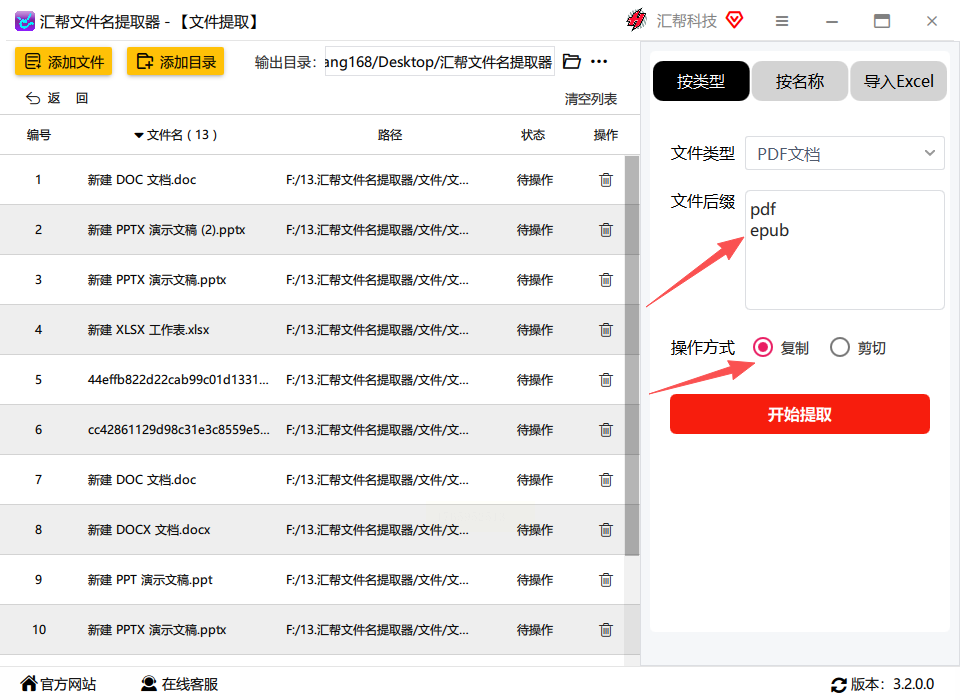
3. 后缀名设置:软件默认会自动包含所有PDF后缀名,如果你有特殊需求,也可以手动编辑需要提取的文件后缀,比如只提取.pdf和.pdfa格式的文件。
步骤五:执行提取操作
设置完成后,点击界面右下角的"开始提取"按钮。软件会自动扫描所有文件夹中的PDF文件,包括深层嵌套的内容。提取过程中,你可以看到进度条实时显示完成情况,整个过程只需要几秒到几十秒,取决于文件数量和电脑性能。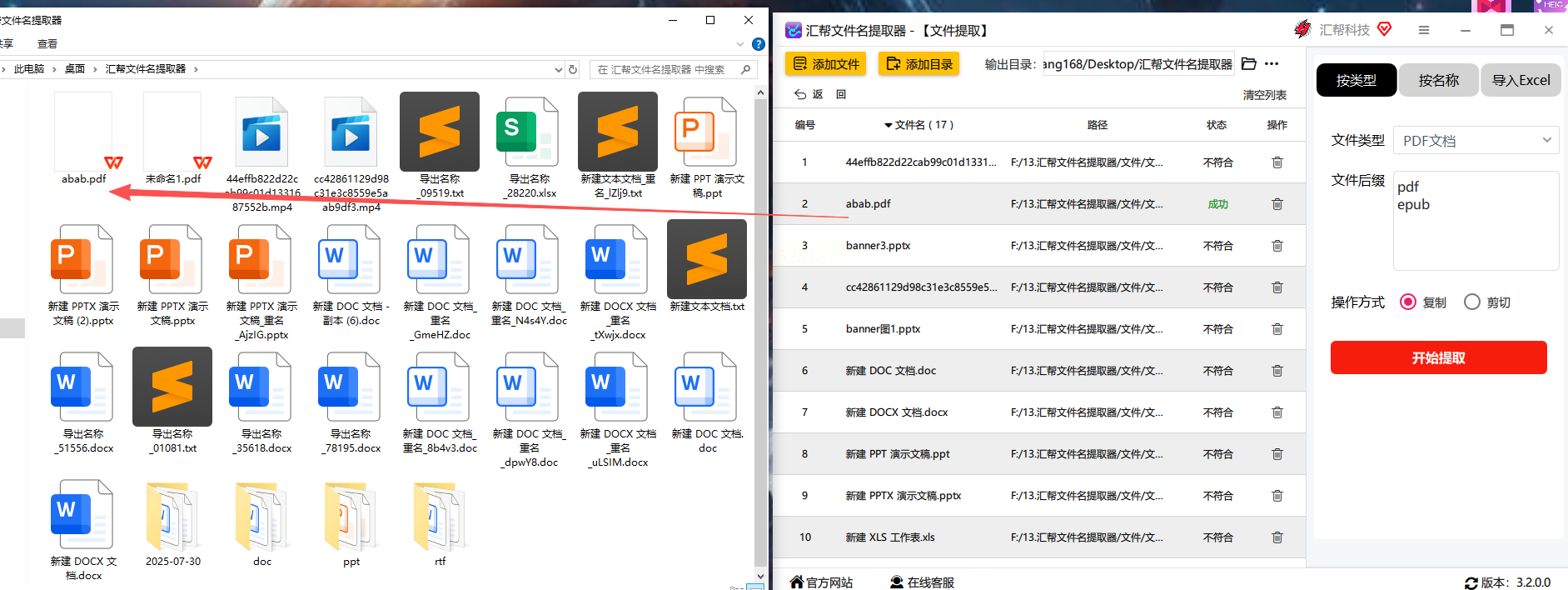
步骤六:查看提取结果
提取完成后,软件会弹出成功提示窗口,显示提取的文件数量和保存路径。你可以直接点击"打开文件夹"查看提取后的文件,所有PDF都已经整齐地存放在指定位置,文件名和原文件完全一致,方便后续使用。
这是一个绿色免安装的工具,无需安装即可直接使用。它支持深层嵌套文件夹提取,特别适合处理大量文件的统一整理。使用时只需打开软件,选择需要提取的文件夹,软件会自动扫描所有PDF文件,然后一键导出到指定位置。
专注于PDF提取的专业工具,支持加密文件和深层文件夹提取。如果你需要处理带有密码保护的PDF文件,或者需要从复杂结构的文件夹中提取特定内容,这个工具会更合适。但它的界面相对复杂,适合有一定操作经验的用户。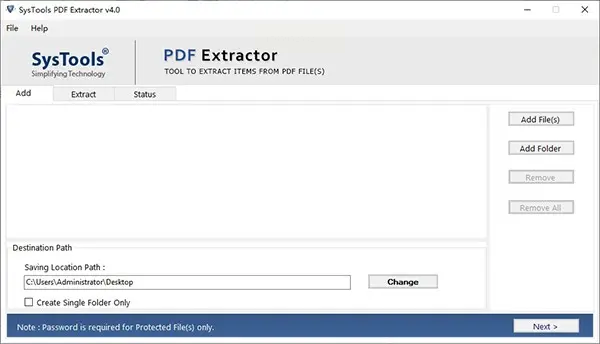
这是一款专业级文件搜索工具,支持多条件筛选和精准定位。如果你需要提取特定格式、特定日期或特定内容的PDF文件,可以通过设置搜索条件快速找到目标文件。虽然功能强大,但操作相对复杂,需要一定学习成本。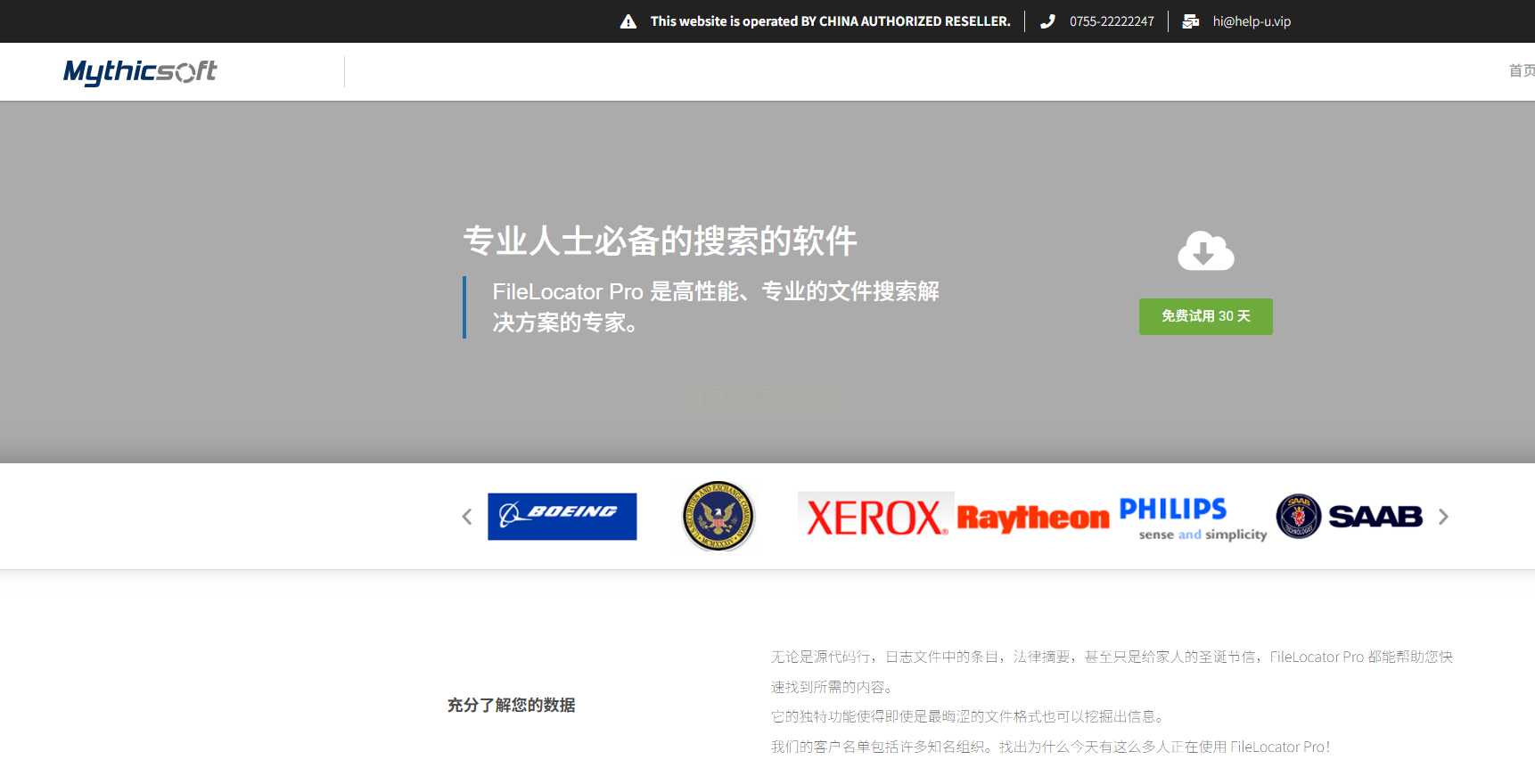
这是一款经典的文件管理工具,虽然不是专门的PDF提取软件,但通过其强大的批量操作功能,也能实现PDF文件的高效提取。你可以使用它的"查找"功能定位所有PDF文件,然后通过右键菜单进行批量复制或移动操作。
通过以上方法,你可以轻松解决多层文件夹中PDF文件的提取问题。无论是日常工作中的合同整理,还是项目结束时的资料归档,都能快速完成。如果遇到更复杂的需求,比如加密文件提取、特定格式筛选等,可以尝试其他工具如SysTools PDF Extractor或FileLocator Pro。
如果想要深入了解我们的产品,请到 汇帮科技官网 中了解更多产品信息!
没有找到您需要的答案?
不着急,我们有专业的在线客服为您解答!

请扫描客服二维码


