

导出文件夹名称不仅能提升工作效率,还能为后续的数据处理、分析或报告生成奠定基础。例如,导出的名称列表可以用于创建索引、进行批量重命名操作,或与数据库中的其他信息关联。然而,许多用户在面对这一任务时,往往依赖手动操作,这不仅效率低下,还可能因重复性劳动影响工作体验。因此,掌握几种实用的导出方法显得尤为重要。本文将详细介绍三种不同的方法,涵盖软件工具、命令行操作和系统自带功能,帮助您根据具体场景选择最适合的解决方案。无论您是普通办公用户、技术人员,还是需要处理大量文件的管理者,这些方法都能为您节省时间,减少出错概率,让文件管理变得更加轻松有序。

方法一:使用“汇帮文件名提取器”导出文件夹名称
软件名称:汇帮文件名提取器
下载地址:https://www.huibang168.com/download/wGi5oWZ2FL8S
1. 启动软件并选择功能:首先,在电脑上找到“汇帮文件名提取器”的安装位置,双击运行程序。进入主界面后,您会看到多个功能选项,点击其中的“文件夹名提取”按钮,进入专门用于提取文件夹名称的界面。

2. 添加目标文件夹:在软件界面中,找到“添加文件夹”按钮并点击。此时会弹出一个文件浏览窗口,您可以在其中导航到需要提取名称的文件夹所在位置,选中目标文件夹后点击“确定”确认添加。此外,您也可以直接将文件夹从资源管理器拖拽到软件窗口中,这种方式更加快捷。

3. 配置导出选项:在软件界面的右侧区域,提供了导出设置选项。您可以根据需要选择输出文件的格式,例如选择Excel格式以便后续在表格软件中处理数据。同时,还可以设置是否包含子文件夹名称或其他附加信息。
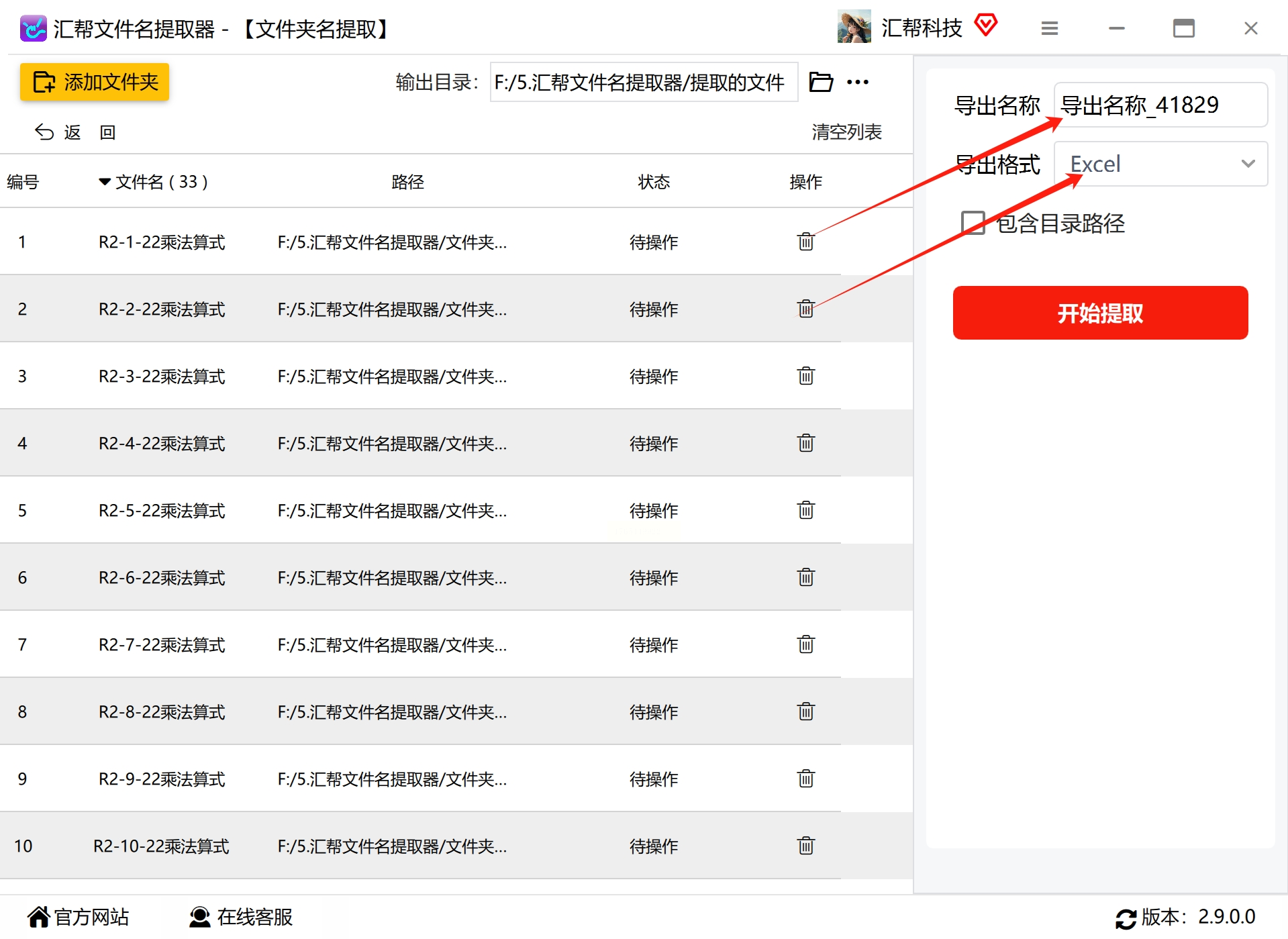
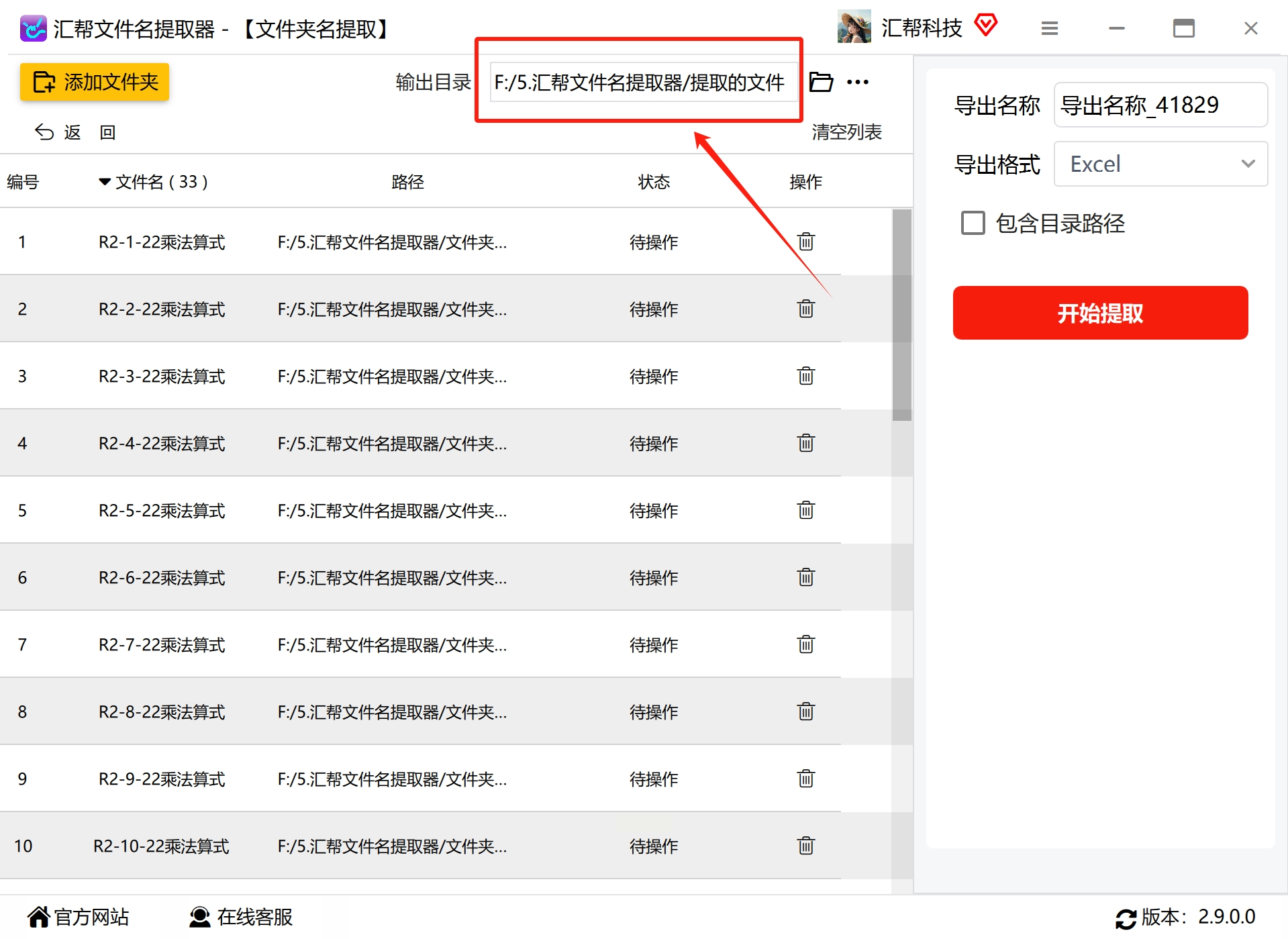
4. 设置输出位置:点击“输出目录”选项,在弹出的窗口中选择一个文件夹作为导出文件的保存位置。建议选择一个易于访问的目录,例如桌面或专用文档文件夹,以便后续快速找到生成的文件。
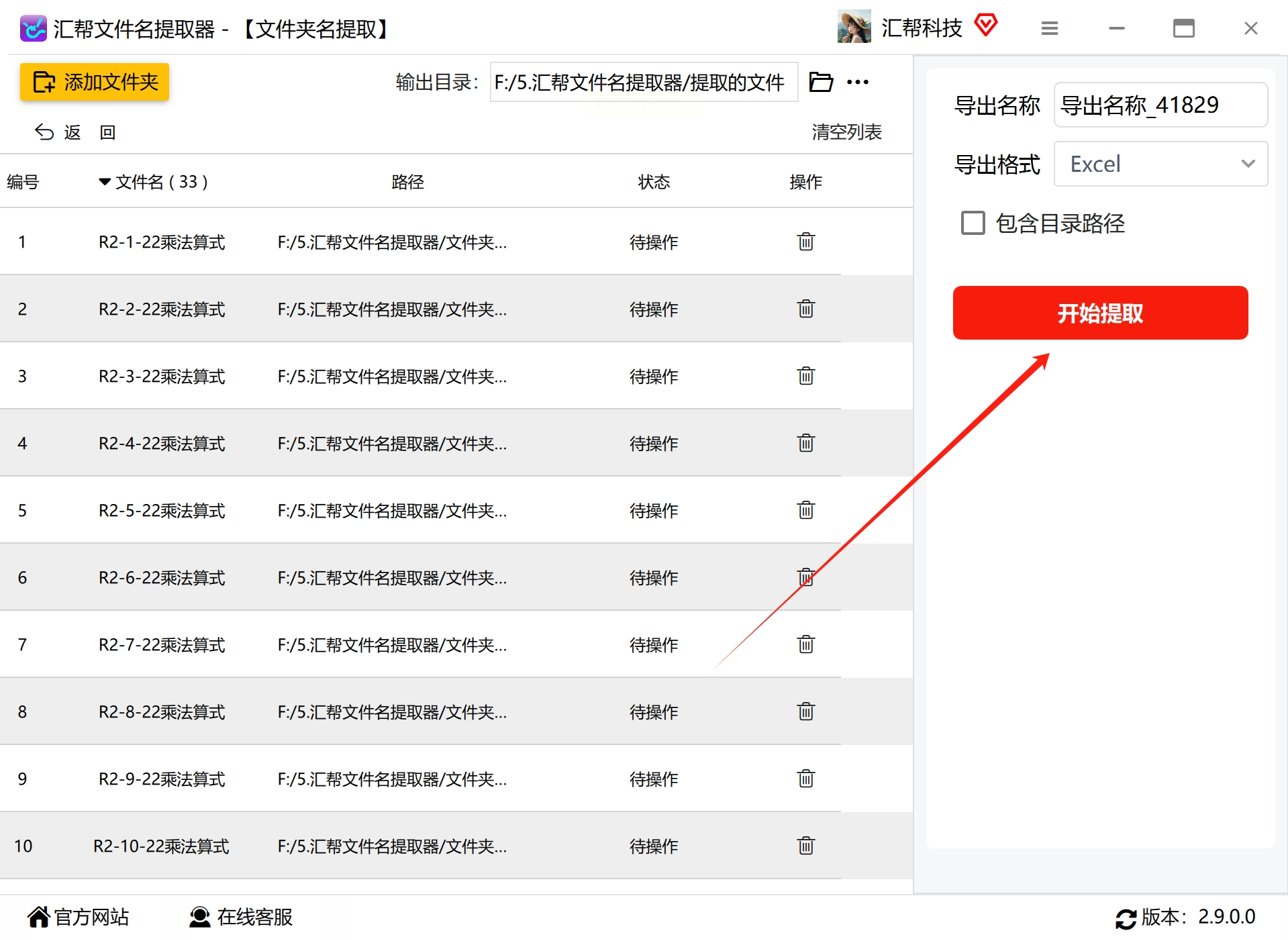
5. 开始提取过程:确认所有设置无误后,点击“开始提取”按钮。软件将自动扫描所选文件夹,并将其中的所有文件夹名称提取出来。这个过程通常只需几秒到几分钟,具体时间取决于文件夹数量和系统性能。
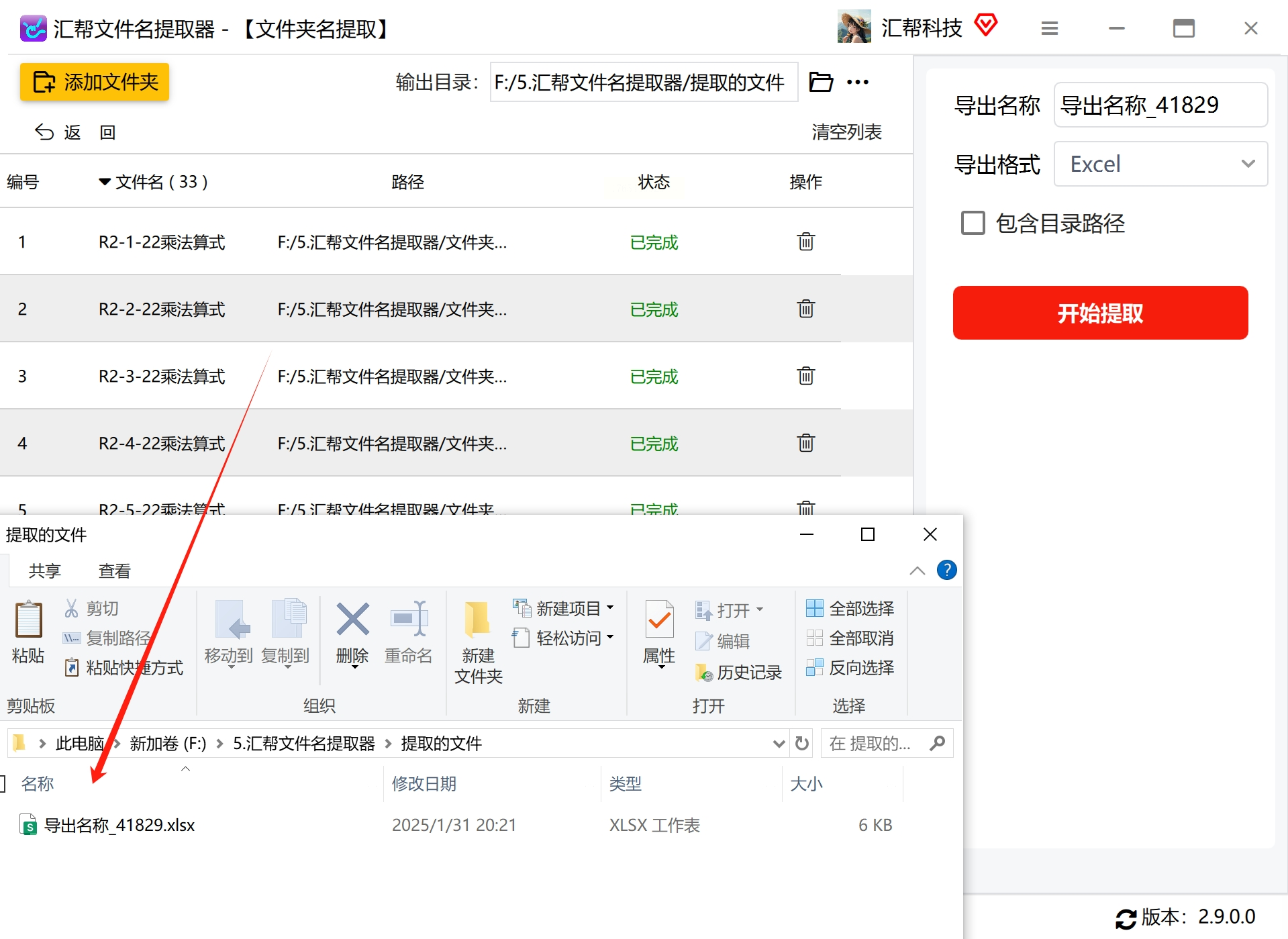
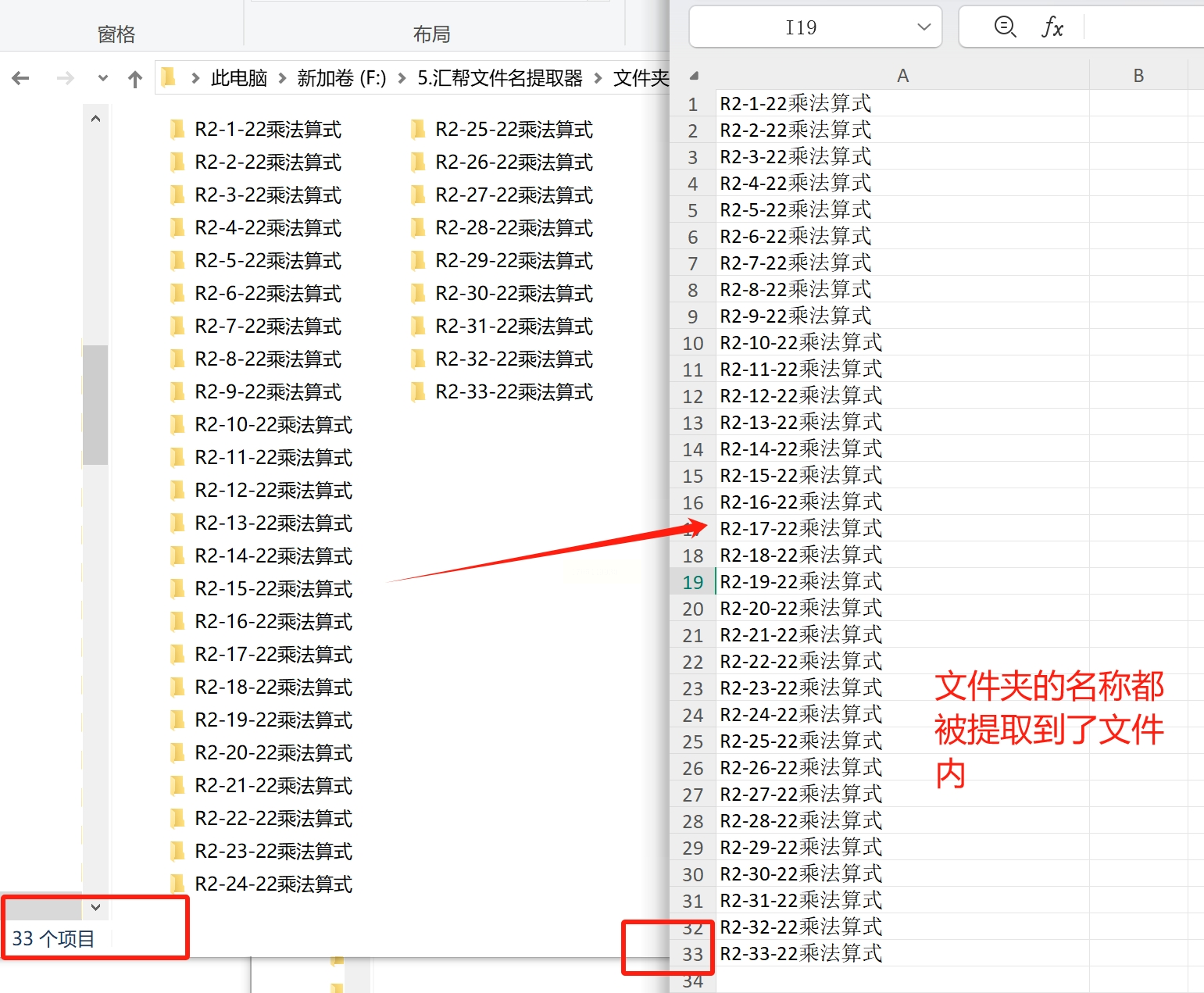
6. 查看导出结果:提取完成后,软件会提示操作结束。您可以前往之前设置的输出目录,找到生成的Excel文件。打开该文件,即可看到所有文件夹名称已按顺序排列在表格中,您可以根据需要进行排序、筛选或其他编辑操作。
此方法适合需要快速处理大量文件夹且偏好图形界面的用户。软件自动化程度高,减少了手动干预,但需提前安装工具,且对于极深层级的文件夹结构,可能需要额外设置。
方法二:通过命令行代码提取文件夹名称
对于熟悉电脑操作或希望无需安装额外软件的用户,使用命令行(如Windows中的命令提示符)是一种灵活且高效的解决方案。通过编写简单的批处理脚本,可以快速将文件夹名称导出到文本文件中,适用于技术爱好者或批量处理场景。
操作步骤:
1. 创建脚本文件:首先,打开需要提取文件夹名称的目录。在该目录下,右键点击空白处,选择“新建” -> “文本文档”,创建一个新的文本文件。打开该文件,输入以下命令代码:
```
dir /b /ad > folder_names.txt
```
这段代码的作用是列出当前目录下所有文件夹的名称(不包括文件),并将结果输出到名为“folder_names.txt”的文本文件中。其中,`/b`表示使用简洁格式,`/ad`表示仅显示文件夹。
2. 保存并修改文件格式:输入代码后,保存文本文档。接着,将文件的后缀名从“.txt”改为“.bat”,例如将“新建文本文档.txt”重命名为“提取文件夹名称.bat”。系统可能会提示更改后缀名的影响,确认即可。
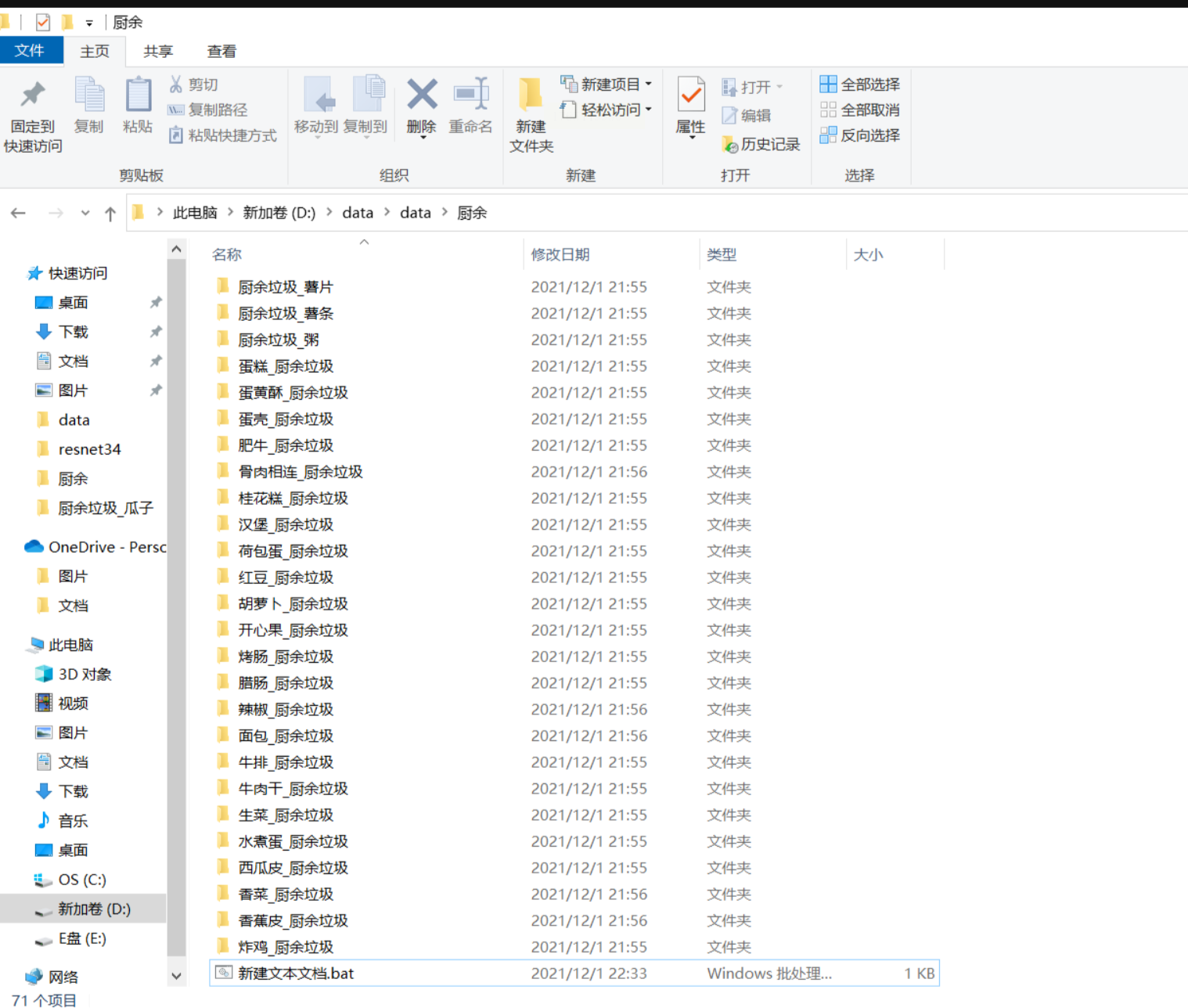
3. 运行脚本获取结果:双击运行新创建的“.bat”文件。此时,命令行窗口会短暂出现并执行命令。执行完毕后,在当前目录下会生成一个“folder_names.txt”文件。打开该文件,即可看到所有文件夹名称的列表,每个名称占一行。
这种方法无需安装软件,直接利用系统功能,适合处理单个目录下的文件夹。但需要注意的是,它默认只提取当前目录的直系文件夹名称,不包含子文件夹内的内容;如需递归提取所有子文件夹,可修改代码为`dir /b /ad /s > folder_names.txt`。此外,对于不熟悉命令行的用户,操作时需确保路径和代码正确,避免误操作。
方法三:利用资源管理器手动提取文件夹名称
如果只需要提取当前目录下的文件夹名称,且数量不多,可以使用Windows资源管理器的内置功能结合Excel进行手动操作。这种方法无需任何额外工具或代码,适合快速、小规模的临时任务。
操作步骤:
1. 准备Excel文件:首先,在电脑上新建一个Excel文件,用于存储文件夹名称。可以将其命名为“文件夹列表.xlsx”,并保存在方便访问的位置。
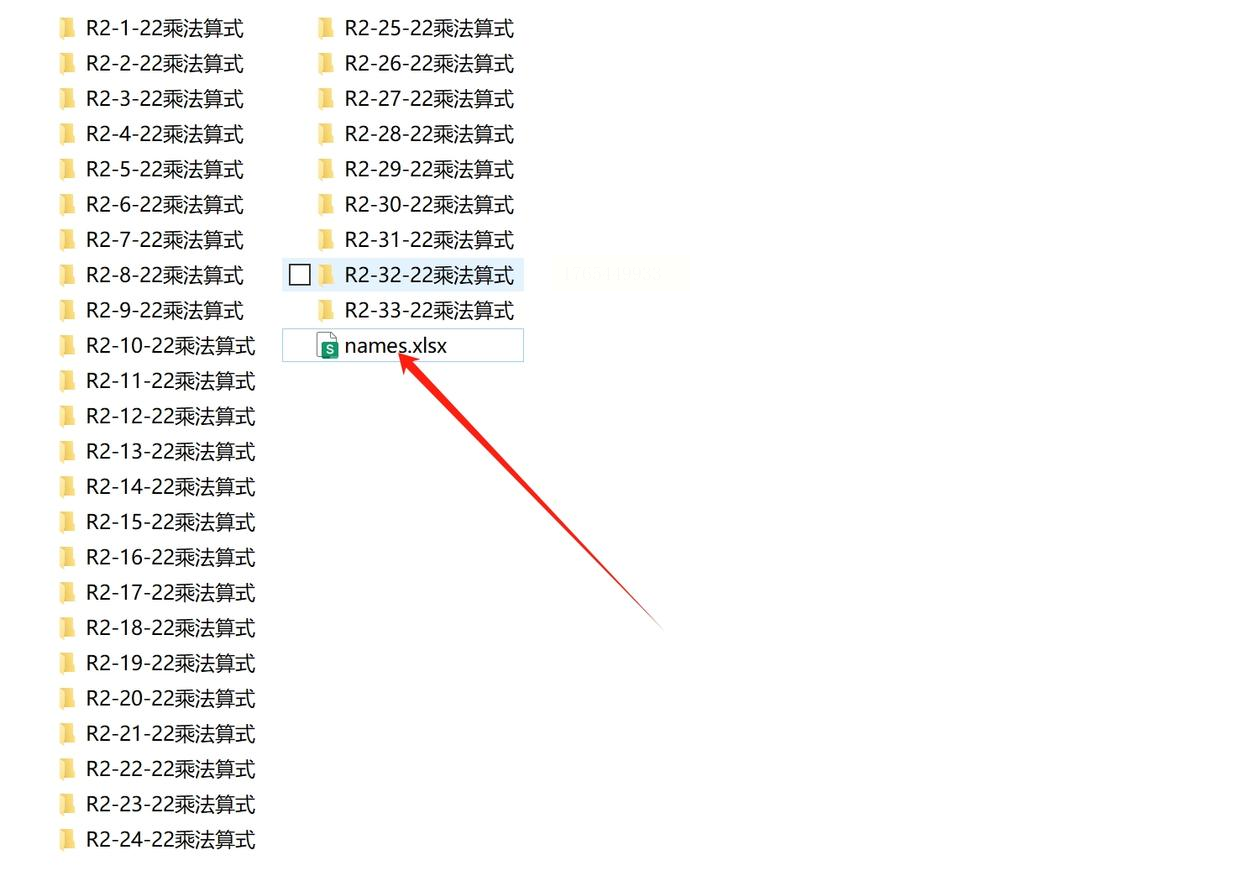
2. 选择目标文件夹:打开包含需要提取名称的文件夹的目录。在资源管理器中,使用鼠标或键盘(如Ctrl+A全选)批量选中所有目标文件夹。
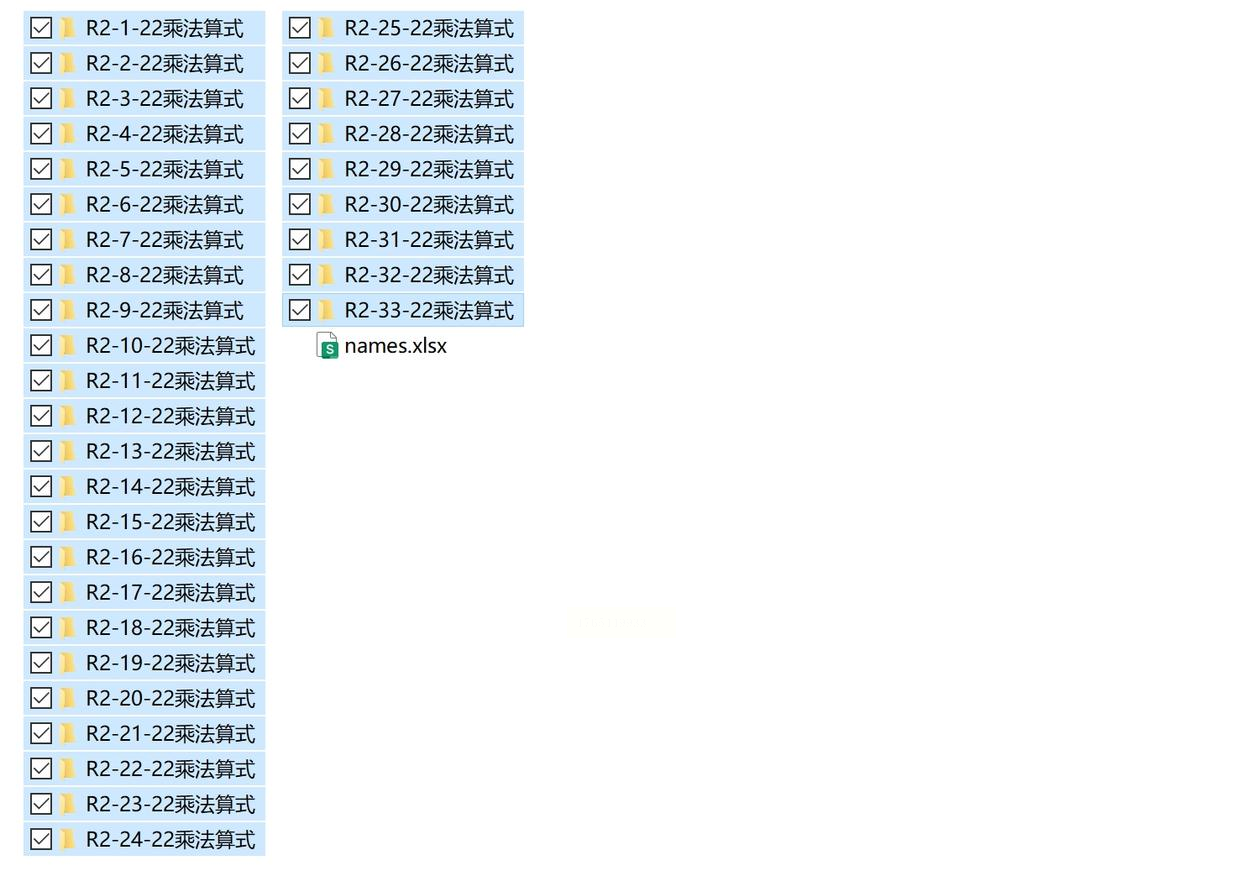
3. 复制文件夹路径:选中文件夹后,在资源管理器的顶部菜单栏中,找到“主页”选项卡,点击其中的“复制路径”按钮。这会将所有选中文件夹的完整路径复制到剪贴板。
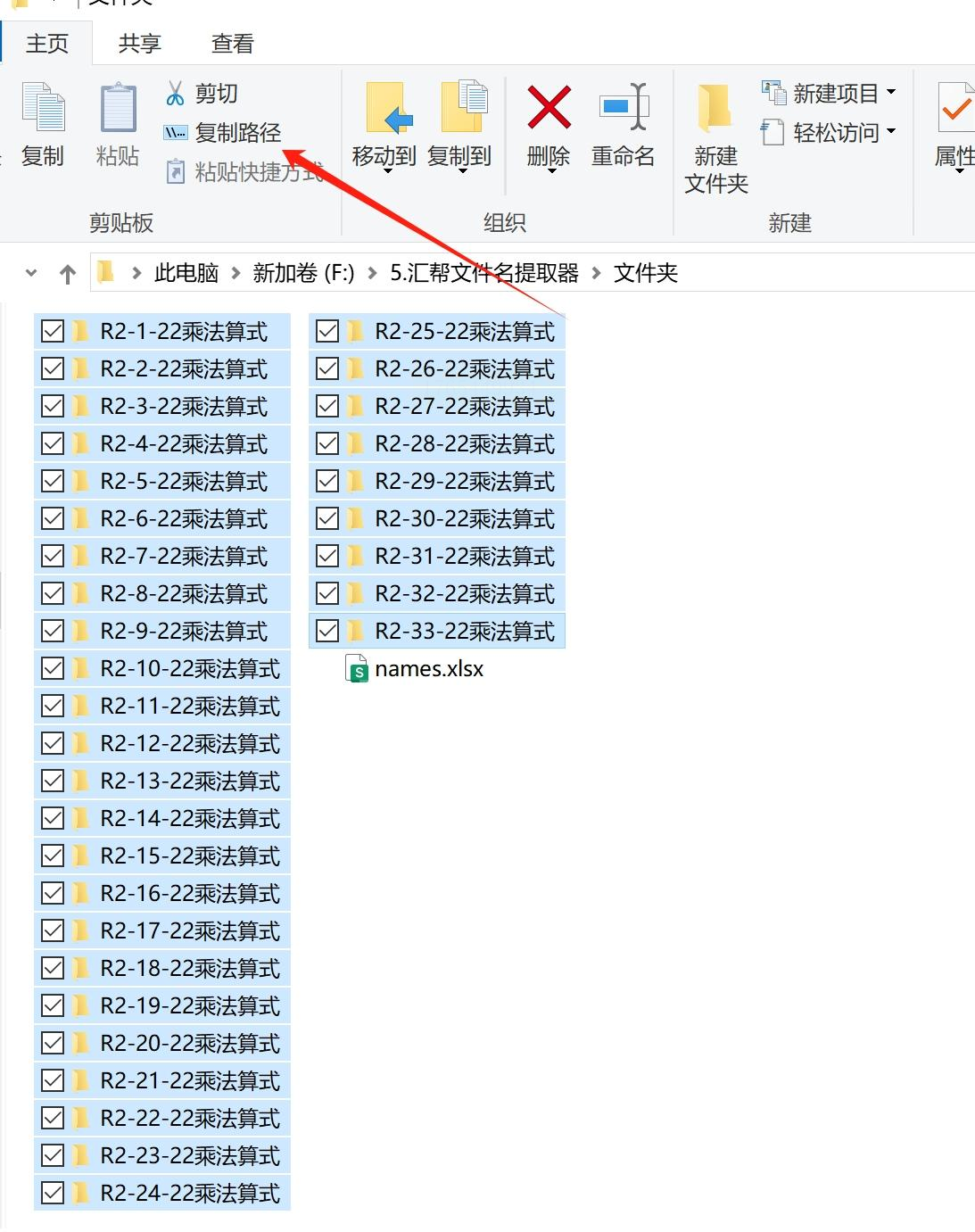
4. 粘贴并清理数据:打开之前创建的Excel文件,在第一个单元格中右键点击,选择“粘贴”将复制的路径信息粘贴到表格中。由于路径包含文件夹位置和名称,您可能需要清理多余部分:例如,使用Excel的“查找和替换”功能,将路径中的共同前缀(如“C:\Users\...”)删除,仅保留文件夹名称。也可以使用分列功能,以反斜杠“\”为分隔符,快速提取名称列。

这种方法简单直接,但效率较低,适合处理少量文件夹(如几十个以内)。对于大量文件夹或需要定期操作的情况,建议使用自动化工具以节省时间。
以上三种方法各有特点,可根据实际需求灵活选择:
- “汇帮文件名提取器”:优点在于界面友好、支持多种导出格式,适合非技术用户批量处理;缺点是需要安装软件,且对于深层嵌套文件夹可能需要额外配置。操作时注意选择正确的输出格式和目录。
- 命令行代码方法:优点是无需安装、灵活高效,适合技术爱好者或处理单个目录;缺点是功能较基础,不适用于复杂需求(如筛选特定类型文件夹)。使用时需确保代码正确,避免误删文件。
- 资源管理器手动方法:优点是无须工具、即时可用,适合小规模临时任务;缺点是效率低、易出错,不适合大量文件夹。操作时建议逐步粘贴和清理,避免数据混乱。
在实际操作中,无论选择哪种方法,都应注意以下问题:首先,确保目标文件夹的访问权限,避免因权限不足导致提取失败;其次,对于包含特殊字符或长路径的文件夹,某些工具可能兼容性不佳,建议先测试少量文件夹;最后,导出后务必核对结果,确保名称完整无误,特别是用于重要报告或备份时。
文件管理虽看似琐碎,却直接影响工作效率和心情。掌握这些导出方法,不仅能节省时间,还能让您更专注于创造性工作。希望本指南能为您带来便利,祝您在数字世界中游刃有余!
