
十个手动改后缀名的,九个都在打开文件那一刻傻了眼。
这不是吓唬谁。合租室友前阵子接了个培训公司的外包活儿,对方发来一条语音,说“资料包里有52个ppt文件,明天上午培训要用,麻烦统一转成pptx格式”。她寻思这有啥难的,全选、重命名、把后缀从.ppt改成.pptx,前后不到两分钟。结果第二天到现场,投影仪一打开——排版全乱了,字体缺了一半,图表位置偏移得亲妈都不认识。
后缀名改起来容易,文件内部的格式结构可不认你这一套。
老版本的ppt格式文件如何转换成新版本pptx格式呢?今天把7种方法逐一拆开讲,从批量处理到单文件转换都有覆盖。其中汇帮PDF转换器是日常用得最顺手的一种,先把它说透,再聊其他方案各自适合什么场景。
一、批量转换和格式兼容,这两关怎么过
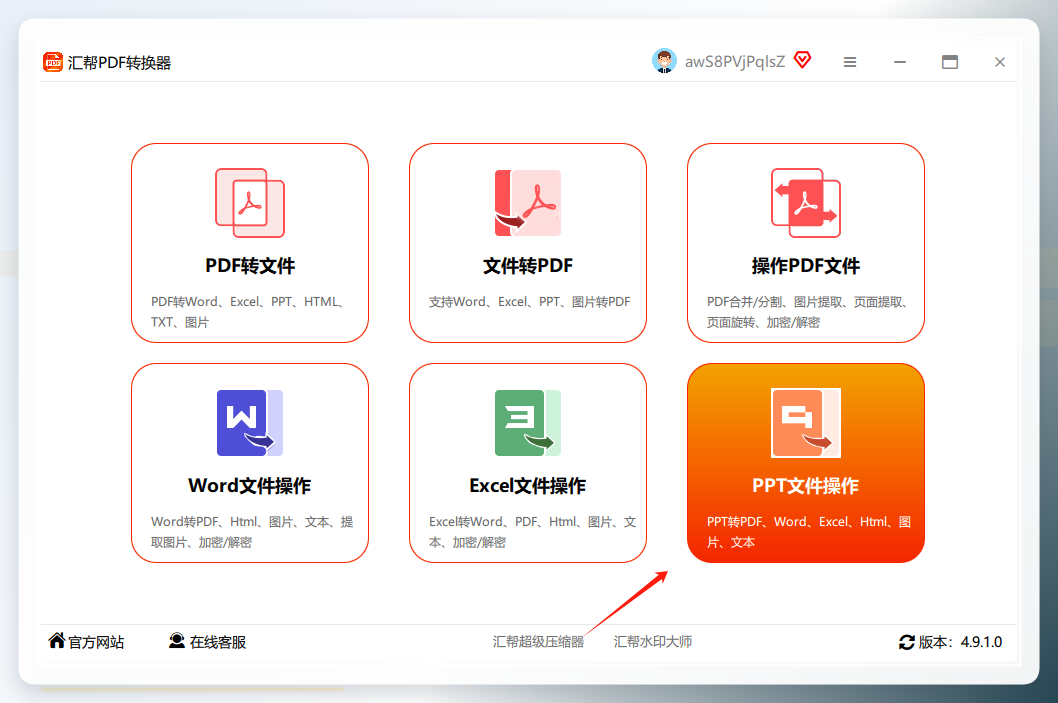
先说汇帮PDF转换器的操作流程。打开软件后,在左侧功能区找到PPT文件操作,点进去。
 界面右侧会列出几个子功能,选ppt转pptx这一项。
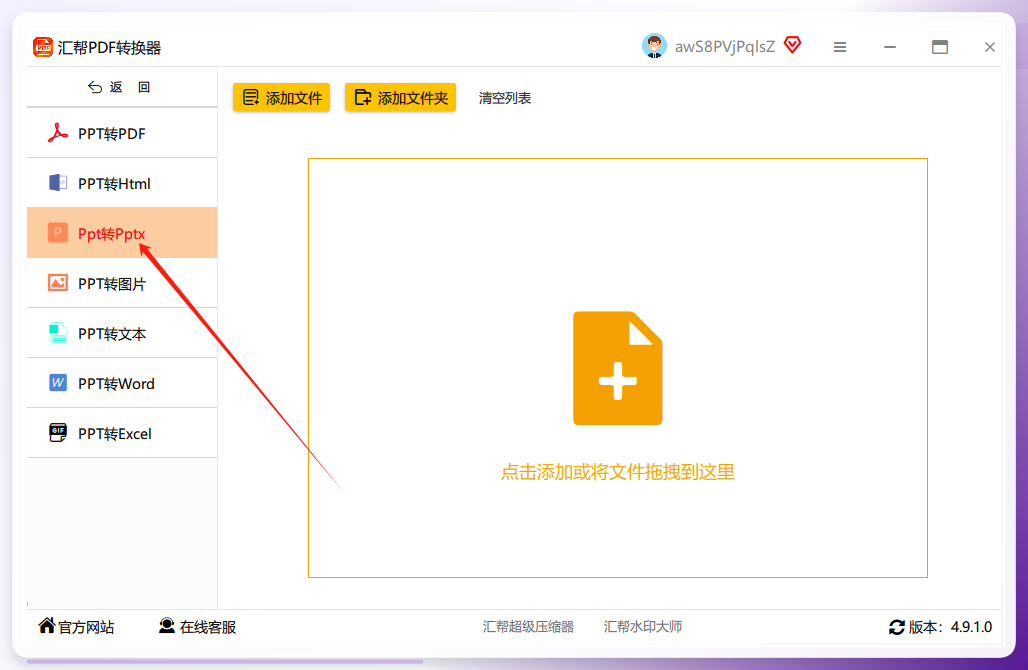 然后点右上角的添加文件按钮,把需要转换的ppt文件选进来。也可以直接从文件夹里拖拽文件到界面中间的区域,批量拖入更方便。
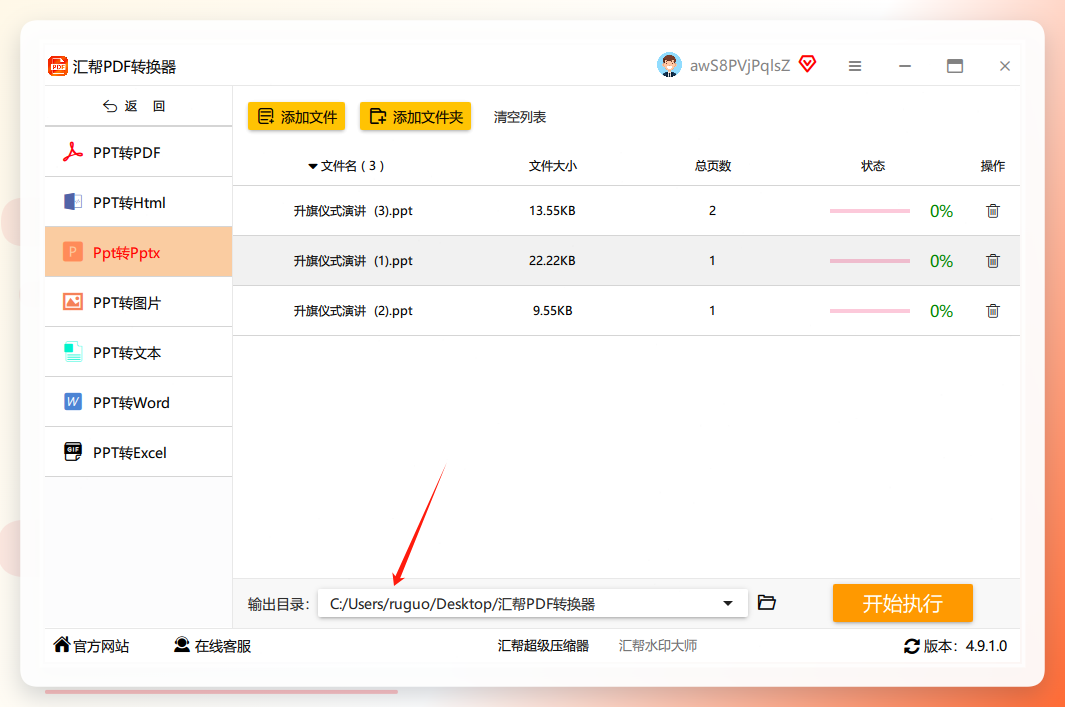
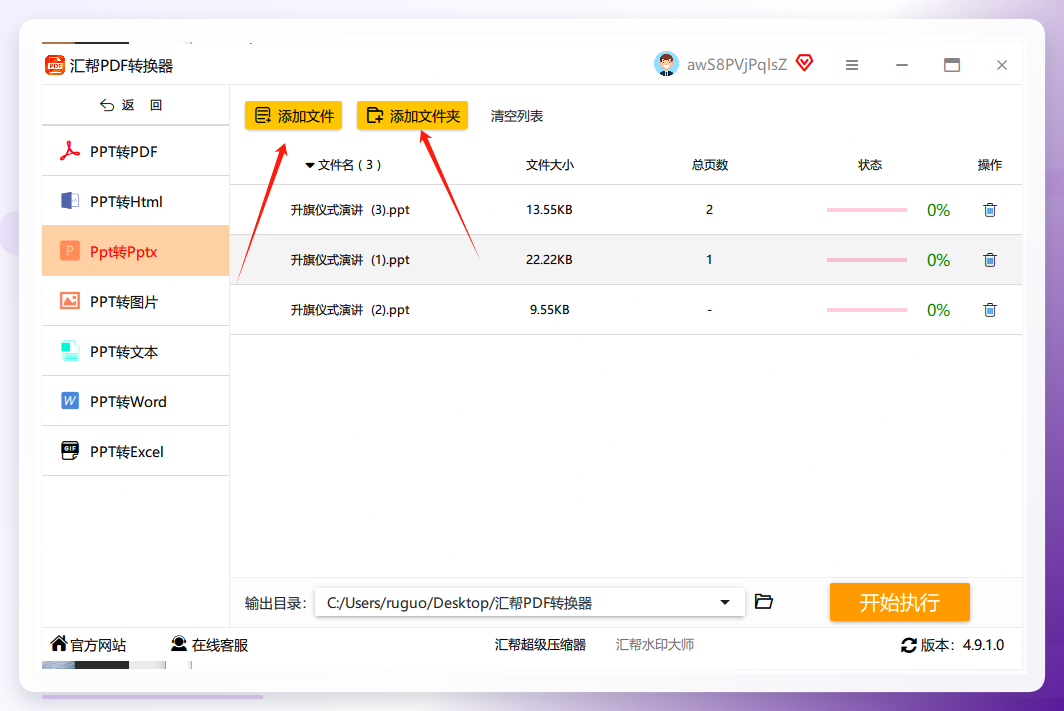 文件导入后,在界面下方设置输出目录,也就是转换完成的文件存到哪个文件夹。建议单独建一个文件夹存放,避免和源文件混在一起。
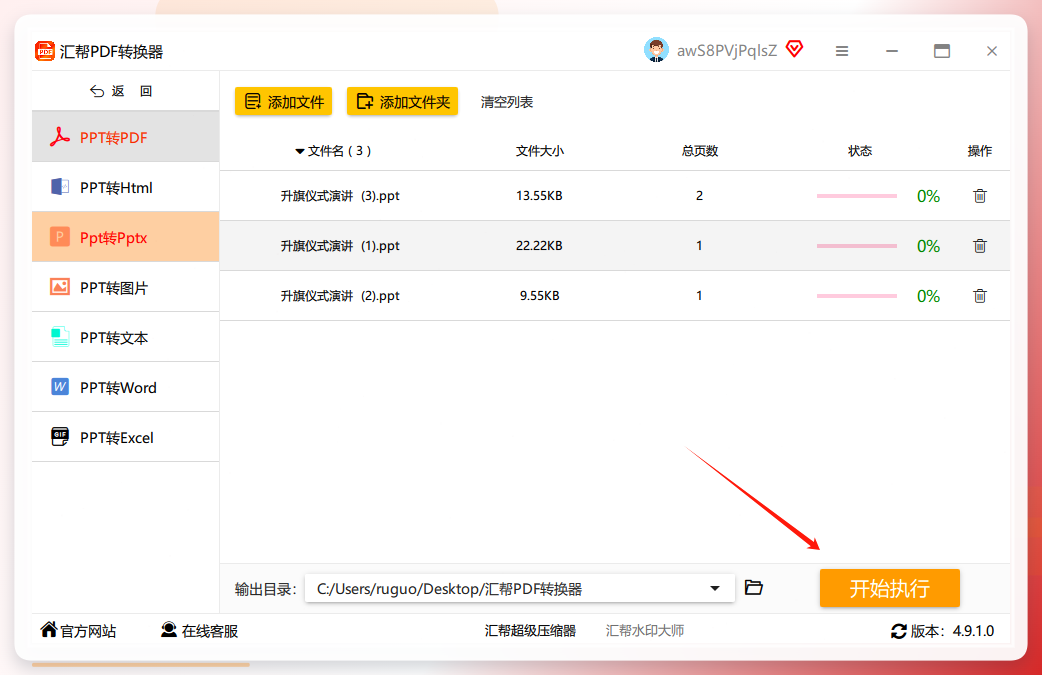
 最后点右下角的开始执行,软件自动开始处理。
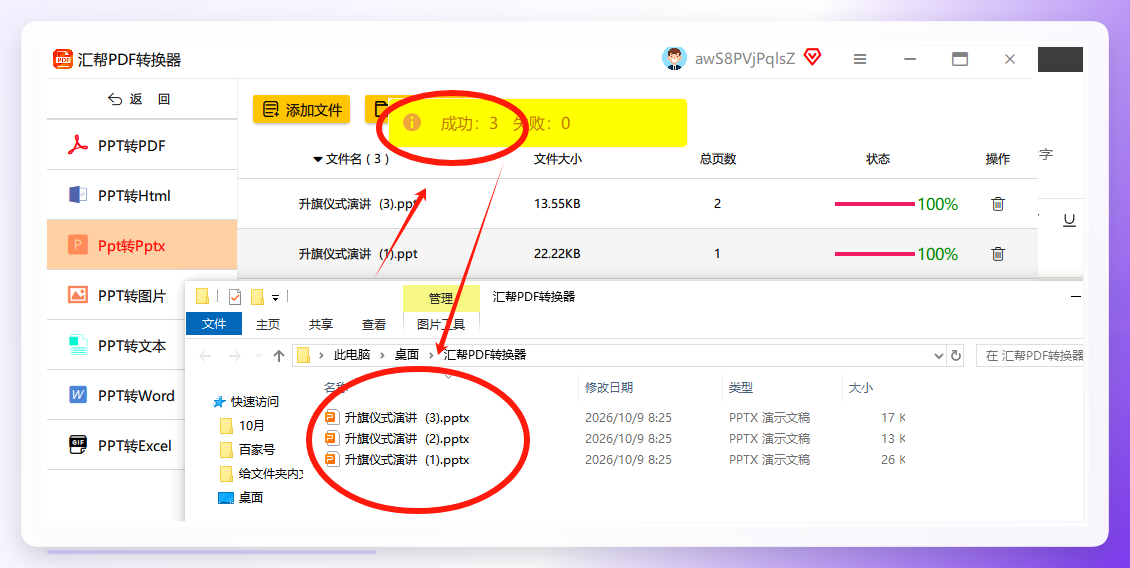
 处理完成后界面会给出提示,到输出目录里就能找到转换好的pptx文件了。
二、其他转换方案和适用场景
除了汇帮PDF转换器,下面几种方法在不同场景下也能派上用场。
AnyConv在线转换
打开AnyConv网站,在工具列表里找到“PPT to PPTX Converter”。点“选择文件”上传ppt文档,网站自动识别源格式,确认目标格式为PPTX后点“转换”。处理完页面出现下载按钮,保存到本地就行。
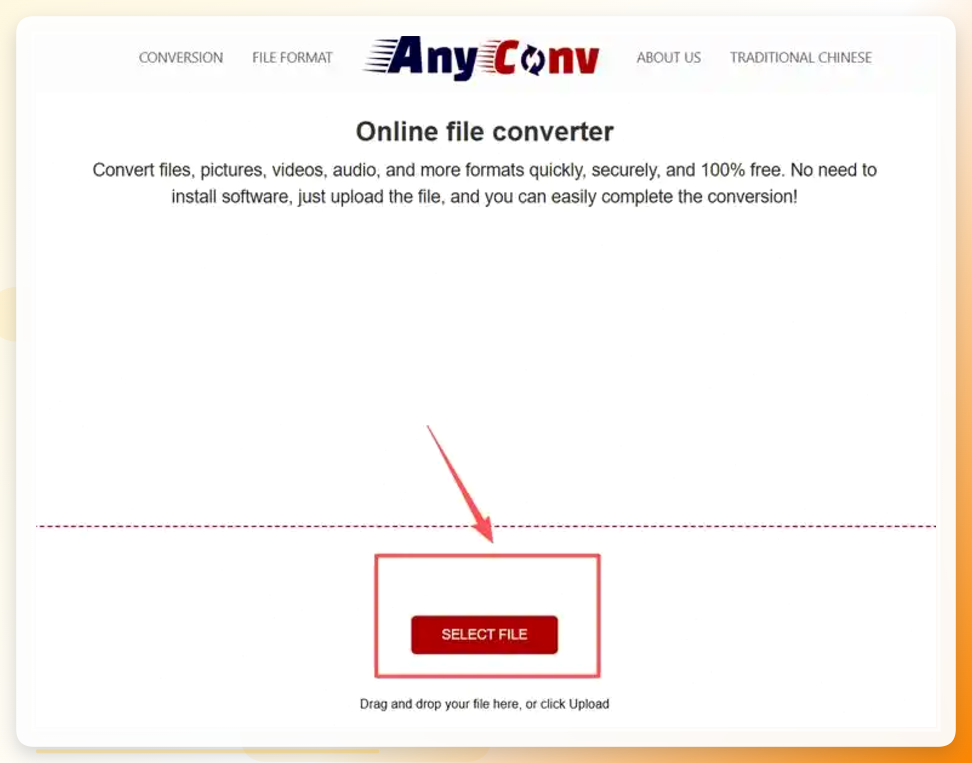 在线工具的好处是不用装软件,适合临时处理一两个文件的场景。但文件要上传到服务器,敏感内容不太适合走这条路。
我的ABC软件工具箱
打开工具,左侧选「格式转换」,右侧进入「PPT转换为其它格式」功能。
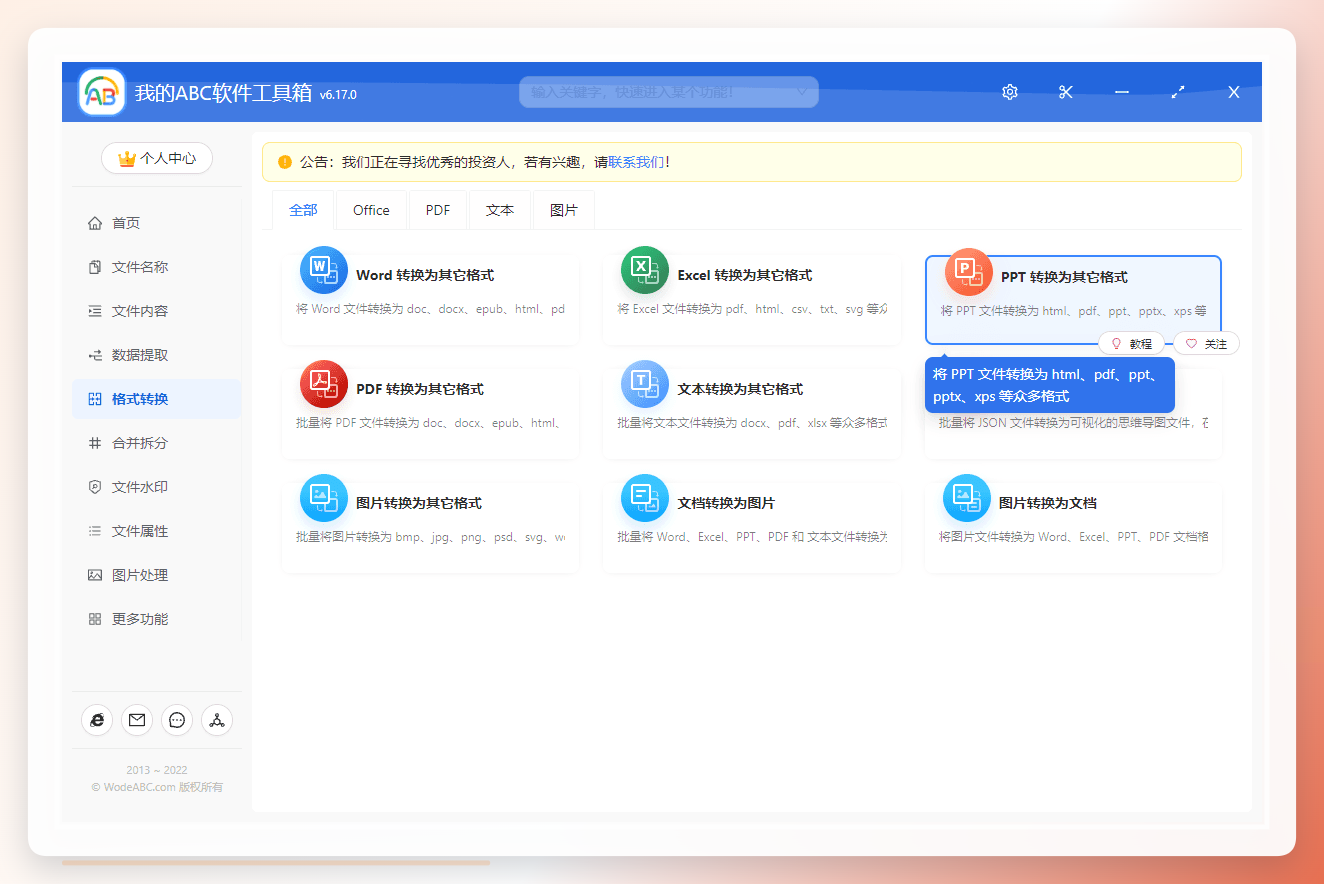 进入后选择需要批量转换的PPT文件,支持同时选多个。
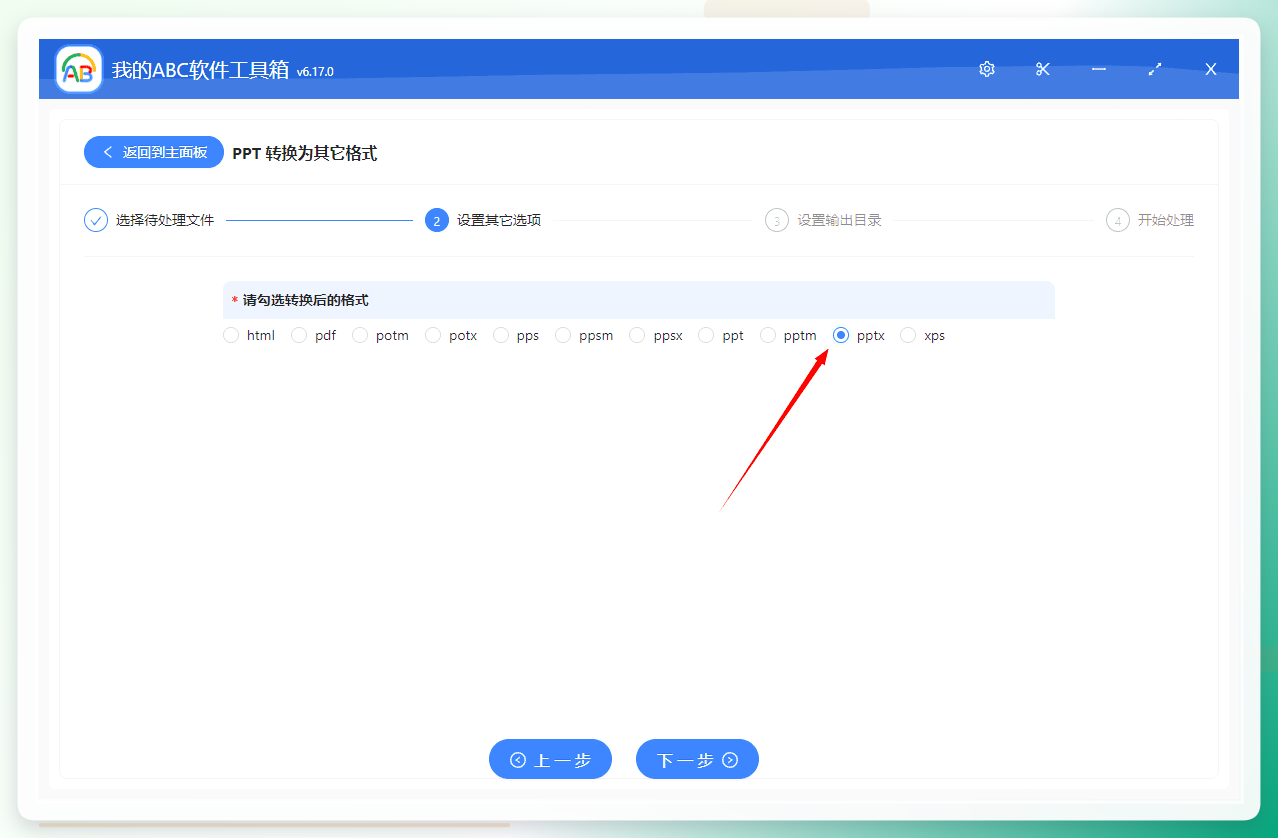 勾选目标格式为【pptx】,执行转换即可。
LibreOffice Impress
启动LibreOffice,在主界面选“Impress”组件。通过“文件”菜单的“打开”命令导入ppt文件。加载后再次点“文件”,选“另存为”。在保存对话框的格式列表里找到“Microsoft PowerPoint 2025-365 (.pptx)”,选好目标文件夹,输入文件名,点保存完成导出。
 LibreOffice是免费开源的,跨平台支持也好。不过界面操作逻辑和Office差别不小,第一次用可能需要适应一会儿。
PPT软件自带“另存为”
启动PPT软件,点顶部菜单栏的“文件”选项。
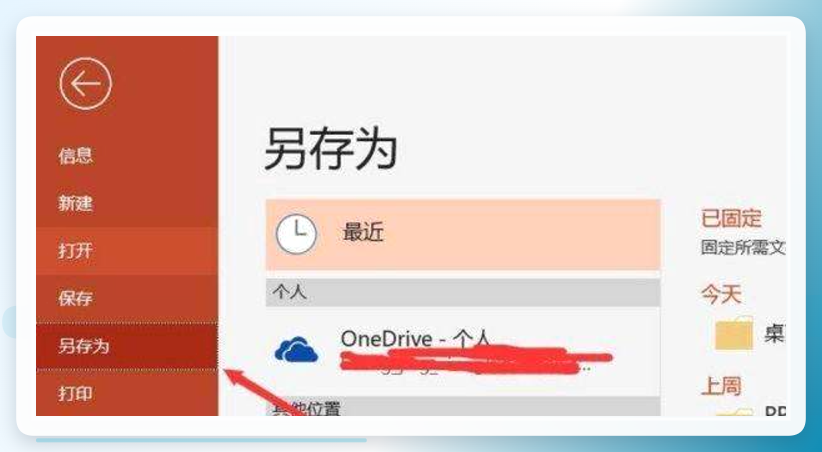
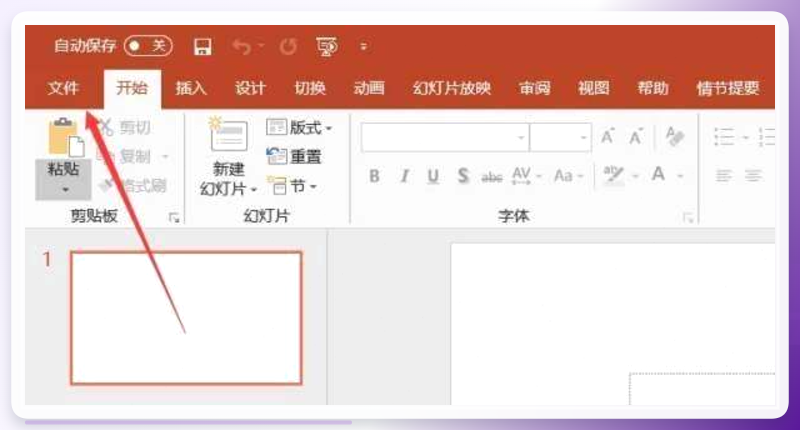 在左侧菜单栏点“另存为”,进入保存设置界面。
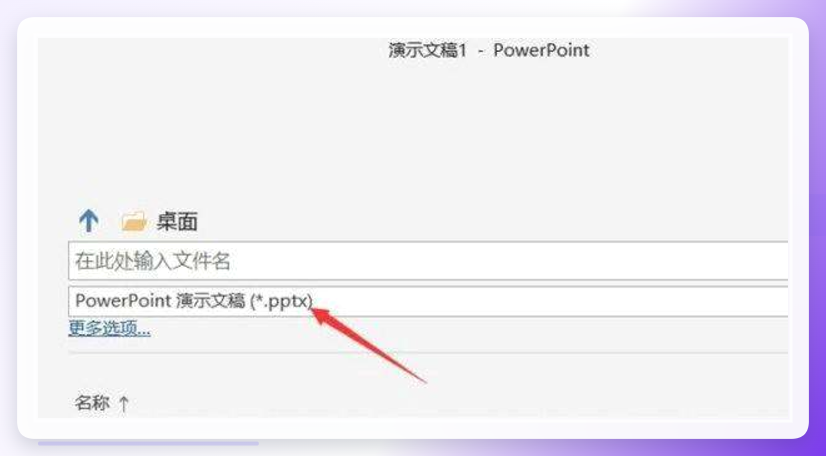
 在“保存类型”下拉菜单里选“PowerPoint演示文稿(*.pptx)”,指定保存路径后点“保存”。
 这个方法适合手头只有一两个文件的情况。文件多了就得一个个打开、另存、关掉,重复劳动比较磨人。而且前提是电脑上得装了完整版Office。
WPS演示的“另存为”
WPS的操作逻辑和微软Office类似:打开ppt文件后点“文件”→“另存为”,在格式选项里选pptx,保存即可。WPS在国内办公场景下普及率不低,如果电脑上已经装了WPS,顺手就能完成单文件转换。
在线转换网站(以Convertio为例)
Convertio的操作路径也简单:打开网站,上传ppt文件,选输出格式为pptx,点转换,等处理完下载。和AnyConv属于同类方案,适合偶尔用一次、不想装软件的情况。
聊到这儿插一句:上面这些方法各有各的适用面,没有哪个能通吃所有场景。选哪个,关键看手头的文件数量、格式复杂度和对批量效率的要求。
到这里约莫走完了六成内容。下面把实操中容易踩的几个坑集中说一下,都是实打实遇到过的。
坑一:改后缀不等于转格式。 前面已经说过,手动把.ppt改成.pptx,文件内部结构没变。打开时轻则提示格式不兼容,重则内容错乱。这个坑踩一次就够了。
坑二:批量转换时源文件被占用。 如果ppt文件正在被其他程序打开(比如还开着PPT软件没关),转换工具可能读不到文件。处理前先把相关程序关掉。
坑三:输出目录选了源文件夹。 转换后的pptx文件和源ppt文件混在一起,数量一多就容易搞混。建议单独指定一个输出目录。
坑四:在线工具的文件大小限制。 多数免费在线转换网站对上传文件有体积限制,超过就得付费或分批处理。2.8GB这种量级的资料包,在线方案基本走不通。
坑五:转换后不检查直接交付。 转换完成不等于万事大吉。建议抽几个文件打开看看排版、字体、图表是否正常。培训资料这类对格式要求高的场景,交付前过一遍更稳妥。
有人可能会问:这些方法里哪个最快?单论批量处理效率,本地安装的转换工具通常比在线方案快,因为省去了上传和下载的时间。具体到不同工具之间的速度差异,跟文件体积、电脑配置都有关系,没法一概而论。
至于转换后文件质量会不会打折扣——正规转换工具处理的是文件内部结构,不会对内容做压缩或降质。但如果是扫描件类的ppt(每页都是图片),转换后文字依然不可编辑,这是源文件本身的性质决定的,跟转换工具无关。
三、几个实操建议
如果是偶尔转一两个文件,在线工具或Office/WPS自带的另存为功能就够用了。如果是批量处理几十个文件,建议用汇帮PDF转换器这类支持批量导入的本地工具,省去逐个操作的时间。如果对格式兼容性要求特别高(比如含复杂动画、嵌入字体的演示文稿),转换后务必逐一检查。
另外提一句:转换前把源文件备份一份。虽然正常转换不会改动源文件,但养成备份习惯总没坏处。
接下来你可能想问——
Q:转换后的pptx文件在旧版Office上能打开吗? A:pptx是Office 2007及以上版本的格式。如果对方用的是2003或更早版本,需要安装兼容包才能打开。这种情况建议直接输出为ppt格式。
Q:手机上能完成ppt转pptx吗? A:部分手机端办公App支持格式转换,但批量处理能力有限,操作体验也不如电脑端。文件多的话还是建议在电脑上处理。
Q:转换后动画效果会丢失吗? A:常规转换工具会保留动画设置,但复杂动画(如触发器动画、路径动画)在不同版本间可能存在兼容差异。转换后建议播放一遍确认效果。
最后留个观察点:微软这两年一直在推pptx作为默认格式,未来老版ppt的兼容支持只会越来越弱。手头还有大量ppt文件的话,趁早批量转成pptx,往后能少很多麻烦。
