
我爸上周三晚上八点多,抱着一台笔记本直接推门进来。屏幕上是一份47页的扫描版合同,他指着说:“对方要我把每一页都发成图片,微信里传,你帮我弄一下。”我看了眼文件大小,差不多18MB,页数不算多,但要是靠截图一页页存,手都得点麻。后来我前后试了几种路子,前后花了不到十分钟搞定。这篇就把我实际用过的办法捋一遍,顺带把几个容易翻车的地方说清楚。
把pdf文件转换成图片格式怎么弄:汇帮PDF转换器实操记录
先说结论:这份47页的合同,我用汇帮PDF转换器批量转成JPG,从导入到出结果大概两分半钟,每页单独一张图,清晰度够微信直接发。下面是我当时一步步点的过程。
工具特点:本地运行,不依赖网络上传,文件不会经过第三方服务器。支持批量添加,单次导入的文件数量没有硬性限制。PDF转图片功能里带一个“拼接长图”选项,多页可以合并成一张。
详细操作流程:
步骤1:打开软件进入功能页
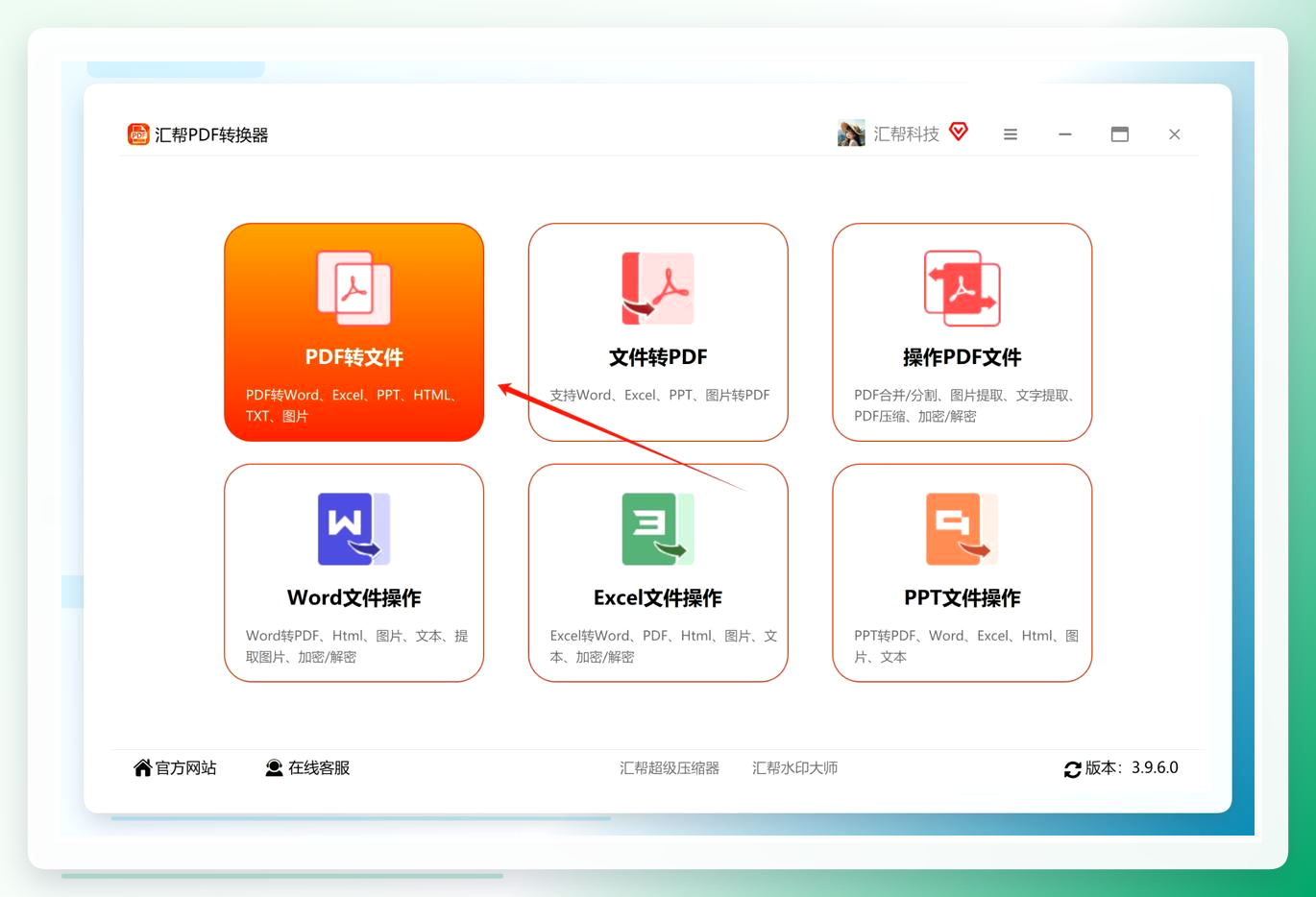
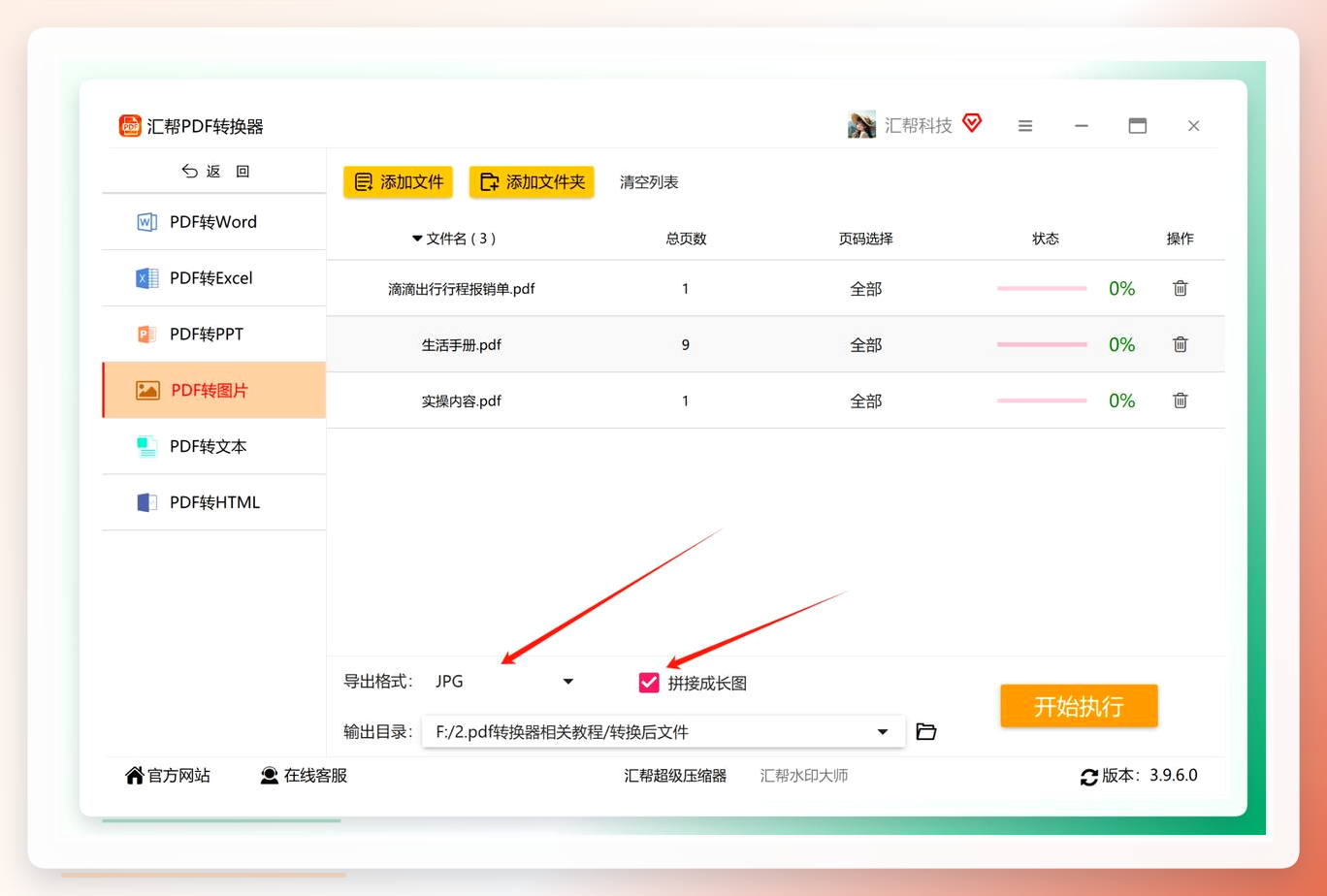
安装完成后打开主界面,点PDF转文件,进入后在左侧功能栏选PDF转图片。
步骤2:导入文件
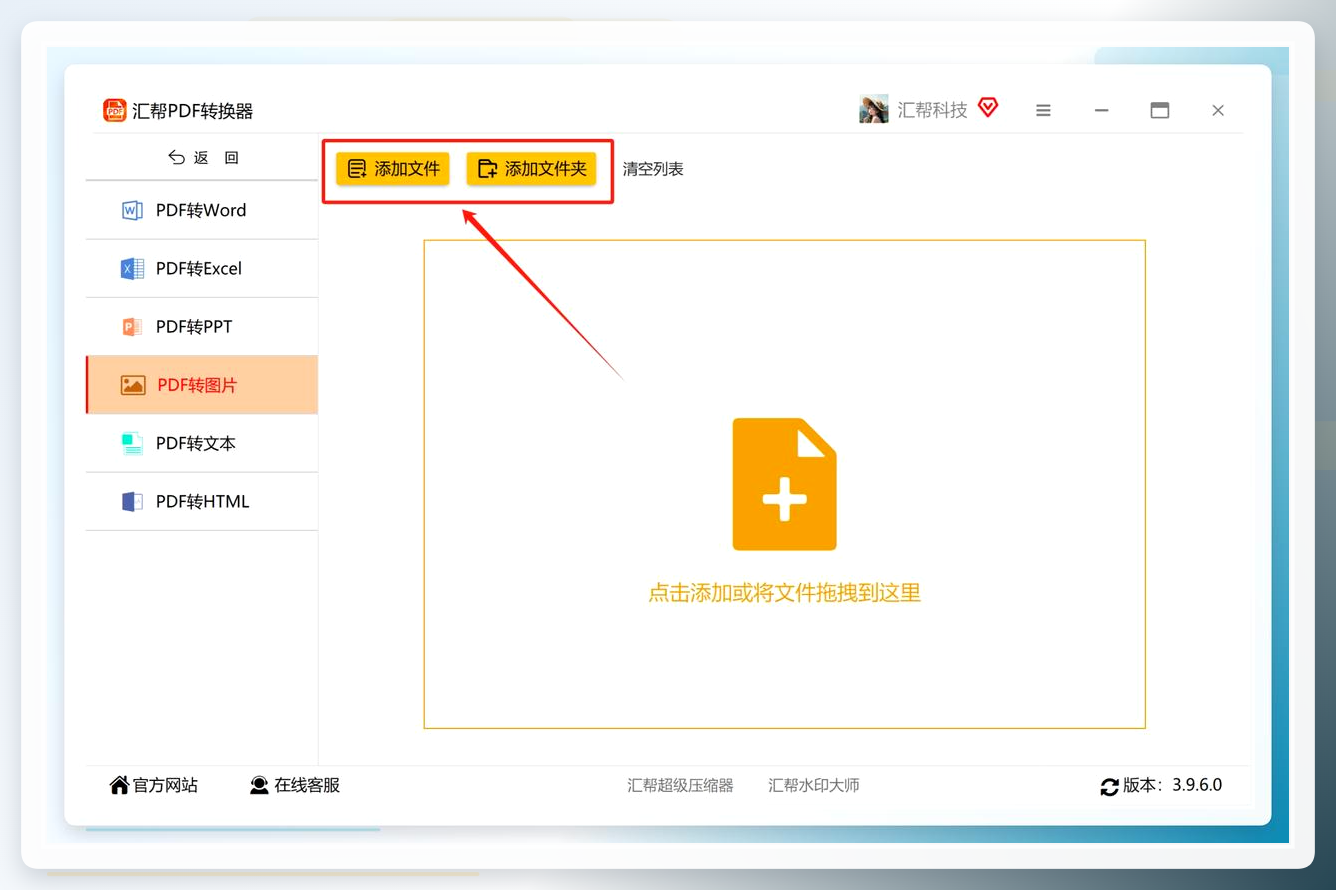
点添加文件把那份合同导进去。批量的话可以直接添加文件夹。这一步我试过同时塞进去二十几个文件,导入没有卡顿。
步骤3:设置输出格式
底部设置导出格式,我选的是jpg。如果要做长图,勾上拼接长图;要单页出图就不勾。
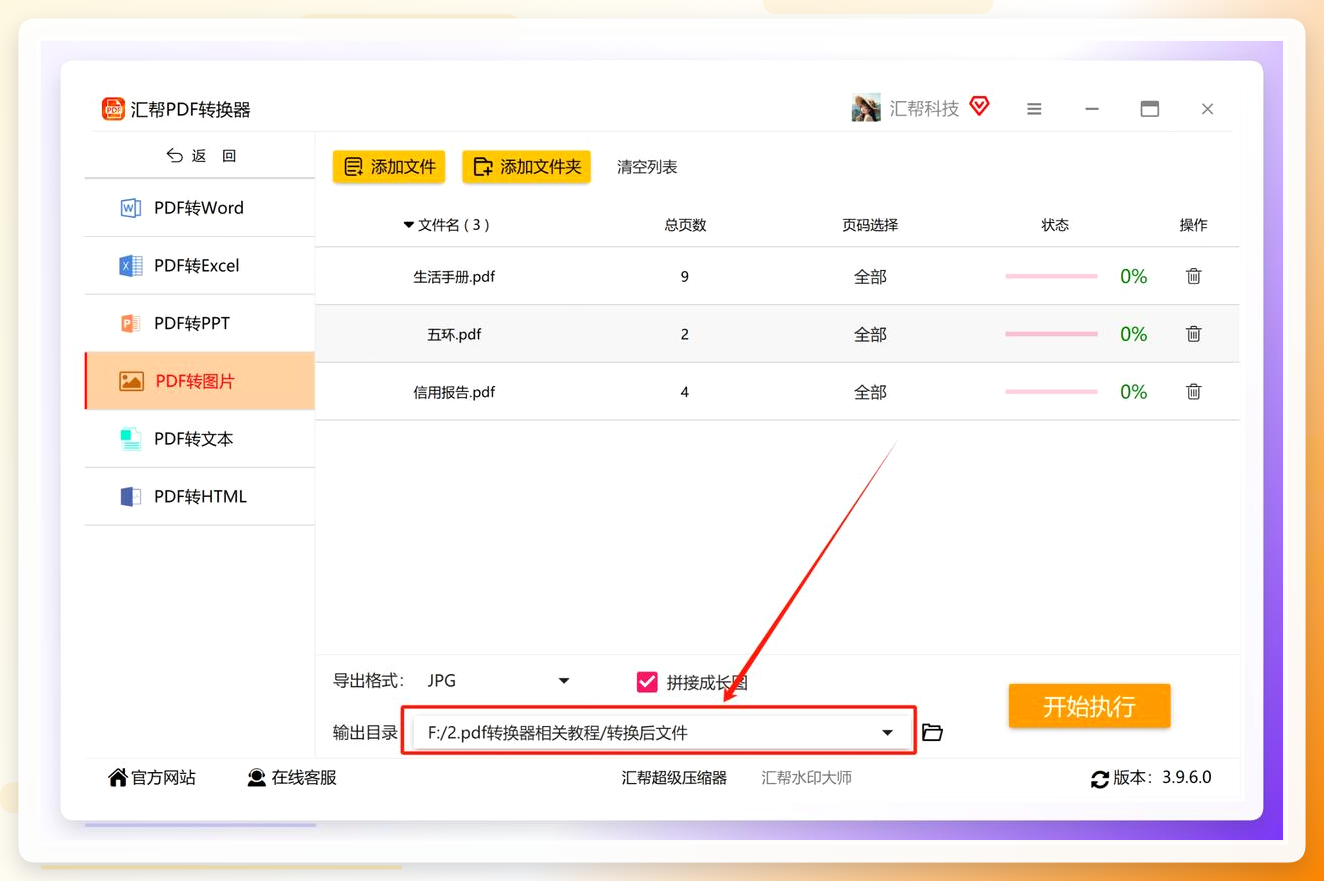
 输出目录保持默认或者自己指定一个都行。
步骤4:执行并查看结果
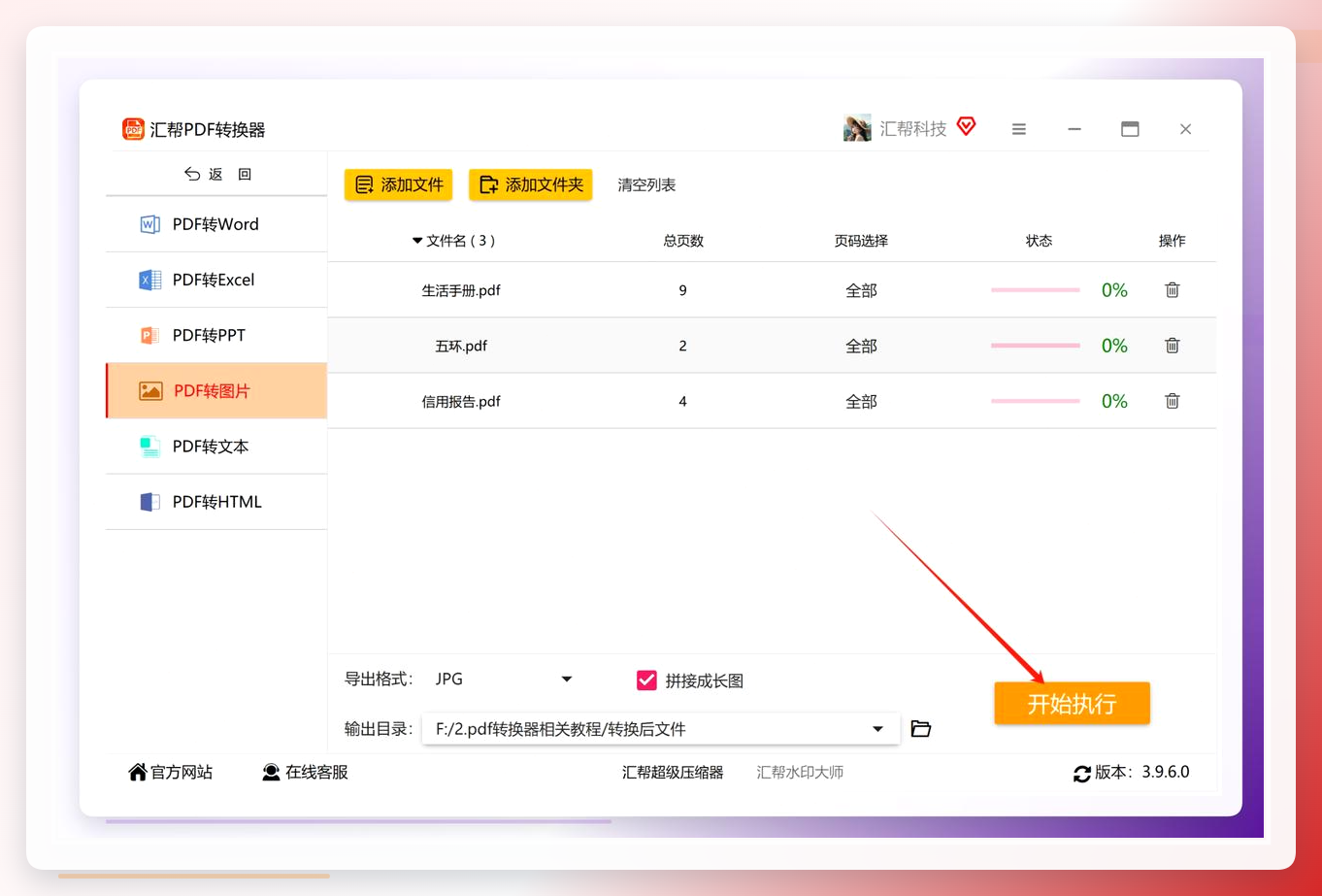
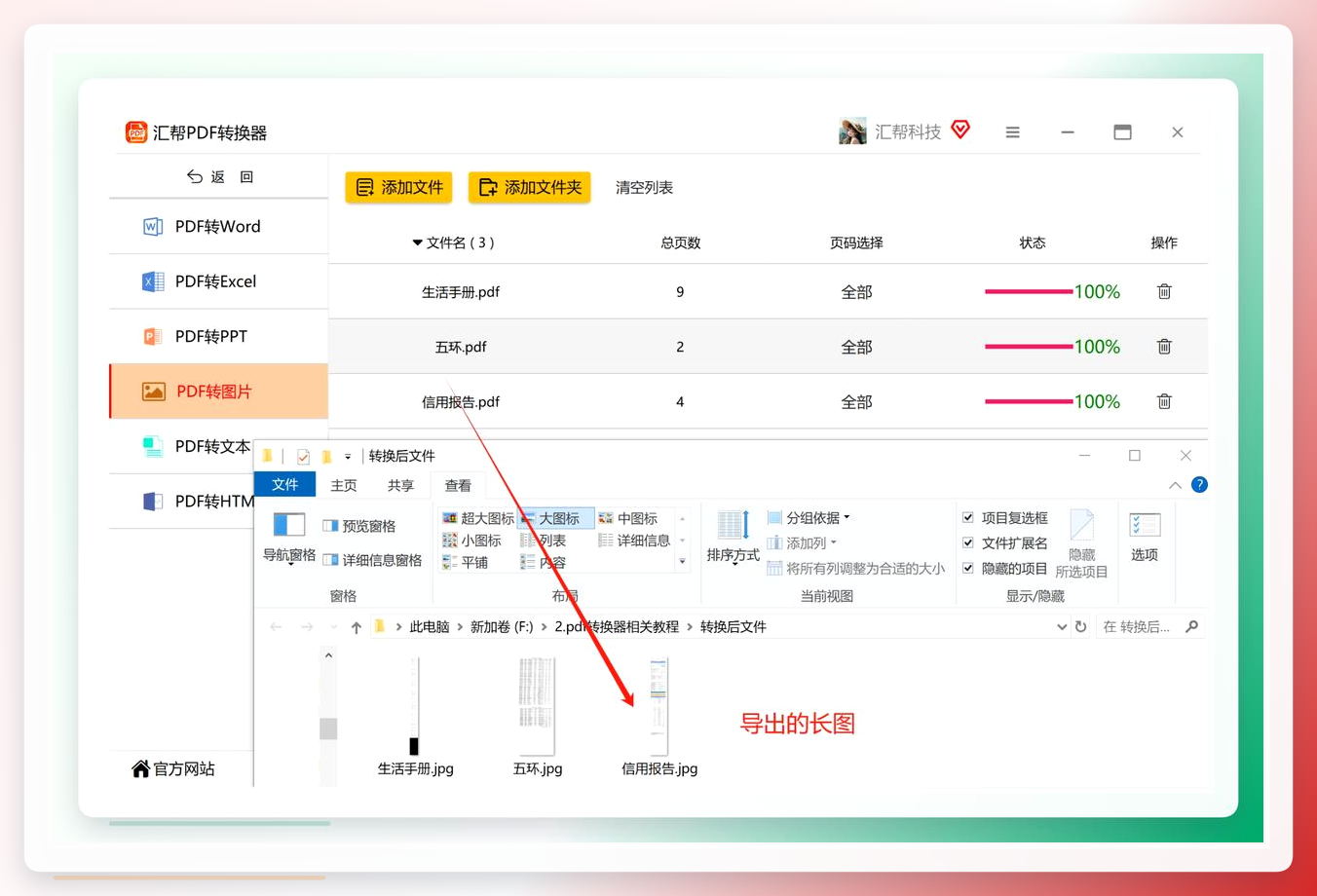
点开始执行,进度条走完会自动弹出输出文件夹。
 我那次47页转出来是47张JPG,单张大概300KB出头,整体不到15MB。
其他几种路子,我挨个试了一遍
P1|系统自带打印转PDF再截图(Windows):打开PDF,按Ctrl+P,打印机选Microsoft Print to PDF,先另存一份,再用截图工具逐页截。适合就一两页的零星需求,页数一多就服了,纯手工活。
P2|在线工具直接转:浏览器打开任意PDF转图片站点,上传→选格式→下载。零安装,但文件要上传到别人服务器,合同类文件我不太放心。单次文件大小通常有上限,大文件容易翻车。
P3|手机相册自带扫描功能:苹果和安卓的备忘录/相册里都有“扫描文档”,对着屏幕拍也行,但画质受光线影响大,只适合应急。
P4|WPS打开后导出图片:WPS打开PDF,点特色应用里的PDF转图片,选页面范围和格式,导出即可。电脑上装了WPS的话这条最省心,不用另装软件。
P5|浏览器插件批量抓取:Chrome装一个PDF转图片类插件,打开PDF后点插件图标,选格式批量导出。适合经常在浏览器里看PDF的人,但插件质量参差不齐,我装过一个转出来分辨率被压得很低,抠细节根本没法看。
P6|命令行工具批量处理:懂点技术的可以用ImageMagick,一行命令magick convert -density 150 input.pdf output-%03d.jpg就能批量出图,密度参数控制清晰度。小白可以跳过这条。
P7|专业软件另存为:Photoshop打开PDF,选中页面,文件→另存为→选JPG,能调质量和分辨率。适合对画质有要求的场景,但软件体积大,偶尔用一次不划算。
兼容性与环境要求快问快答:
问:Mac上能用吗? 汇帮有Mac版本,WPS和PS也都有,在线工具跨平台无所谓。ImageMagick在Mac上通过Homebrew装一下就行。
问:老版本Windows会不会不兼容? Win7实测能跑,但部分在线工具对旧版浏览器支持不好,建议用新版Chrome或Edge。
问:转出来的图片手机能直接看吗? JPG/PNG都是通用格式,安卓和苹果相册都能直接打开,不用额外装看图软件。
几个容易忽略的细节
扫描版PDF转图片,清晰度取决于原扫描分辨率,转之前先确认原文件本身清不清楚,不然转出来还是糊的。
批量转的时候输出目录最好单独建一个文件夹,不然几十张图混在桌面里找起来费劲。
需要打印的图,分辨率往高了设;只发微信看的,JPG中等质量就够,体积小传得快。
至于到底用哪个,我自己的习惯是:页数超过十页、又要批量出图的,直接上汇帮;一两页应急就WPS或者系统截图。你要是拿不准自己的文件适合哪种,可以把页数和用途说一下,我帮你看看。反正我当初也是从截图一页页存开始的,谁还没个手忙脚乱的时候呢。
