
在日常办公中,PDF格式因为排版稳定、传输方便,成了很多人共享文件的首选。也正因如此,不少涉及合同、报表、个人资料的PDF都会被加上密码保护。可问题来了——文件是自己加密的,隔一段时间再用,每次都要输密码,确实挺麻烦。更尴尬的是,有些朋友时间一长把密码忘了,打开文件都成问题。
围绕pdf解密文件如何解除密码这个话题,网上能搜到的方法五花八门,有在线工具、有本地软件,还有直接改文件后缀的偏方。但哪些靠谱、哪些有隐私风险,很多人其实并不清楚。今天这篇文章,我就结合自己的实际操作经验,把几种主流方案摊开来聊一聊,重点把本地软件的操作步骤讲透,同时也会提到在线工具的使用逻辑,方便你根据实际情况做选择。
先说明一点:本文讨论的“解除密码”,前提是你知道文件的原始密码。如果是完全遗忘密码的情况,处理思路完全不同,后面会单独提到。
先搞清楚:PDF的两种加密方式
动手之前,有必要先弄明白PDF加密到底分几种。很多人一上来就找工具,结果发现操作完文件还是要密码,问题就出在这里。
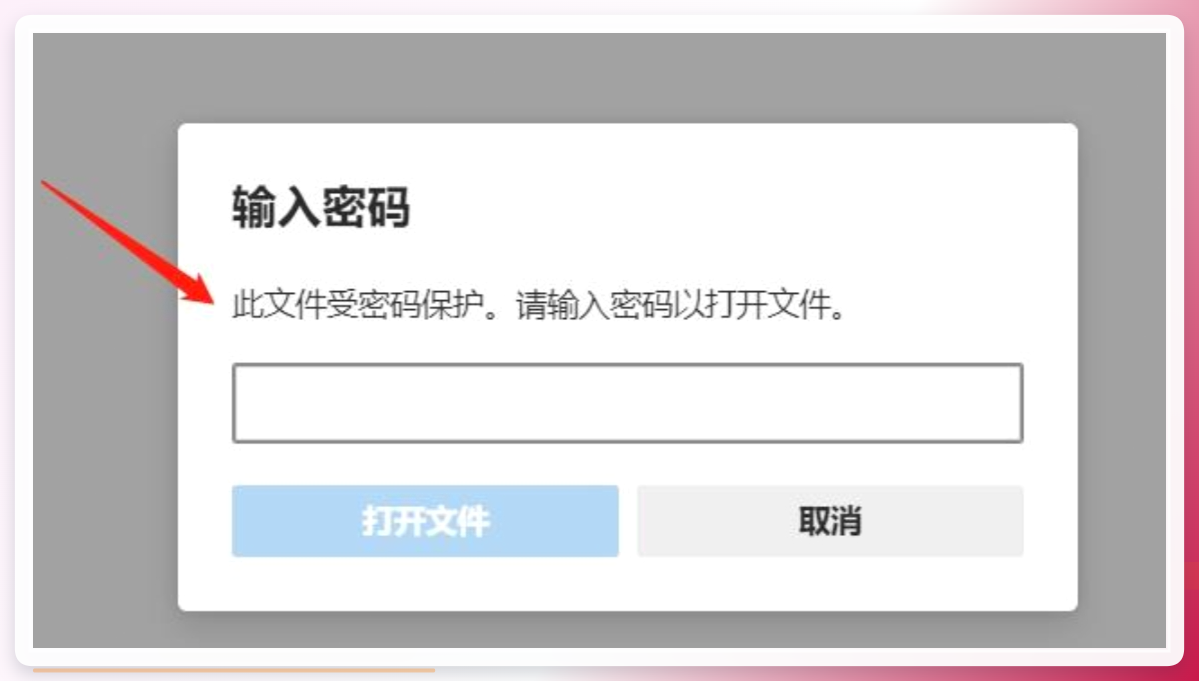
第一种是“打开密码” ,也叫文档打开密码。设置之后,双击文件就会弹窗要求输入密码,输对了才能看到内容。这种加密级别比较高,不知道密码基本打不开。
第二种是“限制编辑” ,也叫权限密码。文件可以直接打开、正常阅读,但你想复制文字、打印、或者做批注,系统就会提示需要密码。很多网上下载的资料PDF属于这一类。
两种加密对应的解除方式不太一样,但核心逻辑是一致的:在知道原密码的前提下,通过工具移除安全设置。下面进入正题。
pdf解密文件如何解除密码?三种实用方方法分享
方法一:用汇帮PDF转换器解除密码(本地处理,适合批量)
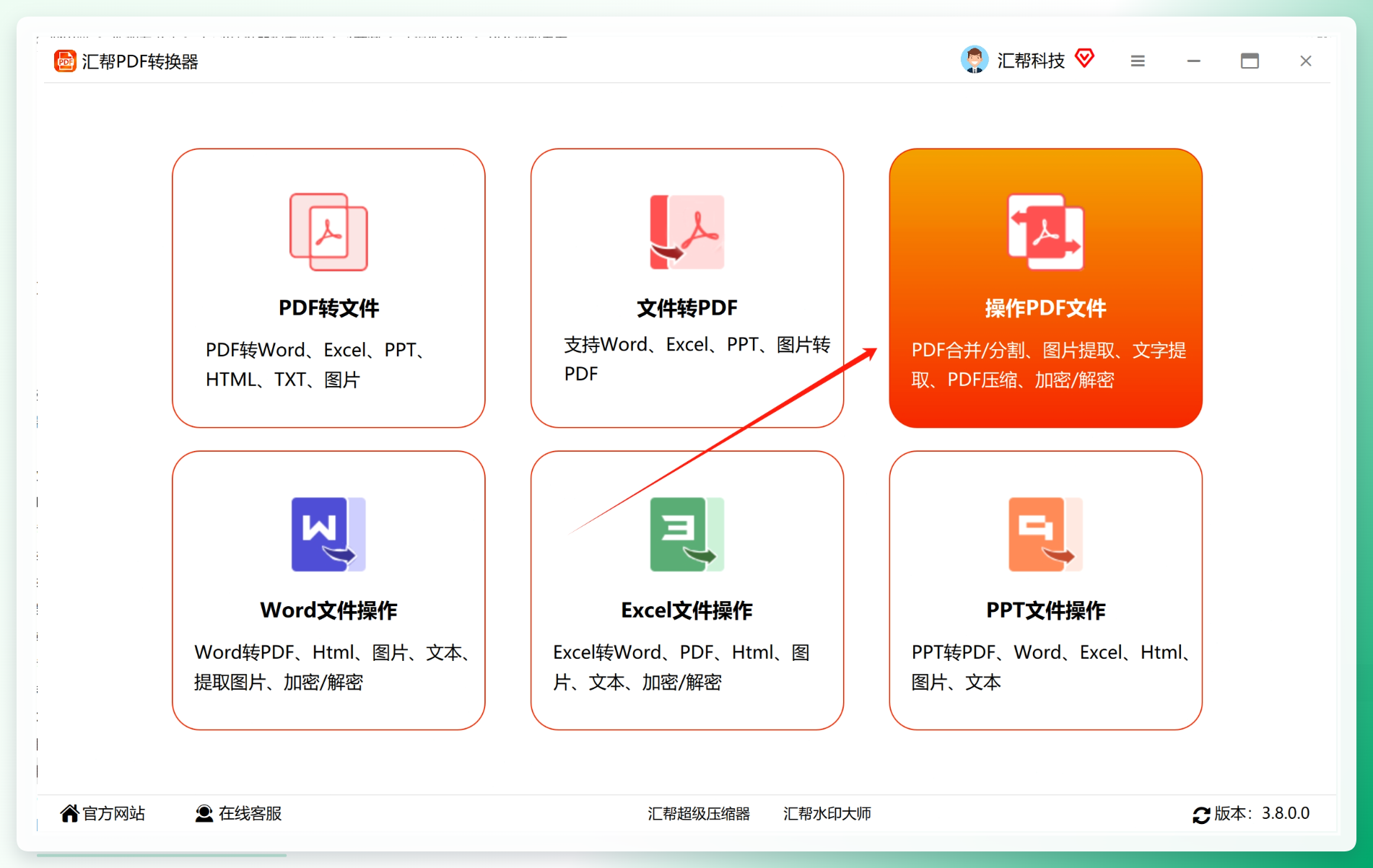
步骤1:先在电脑上安装好汇帮PDF转换器,打开软件后,在主界面找到“操作PDF文件”入口,点击进入功能列表。
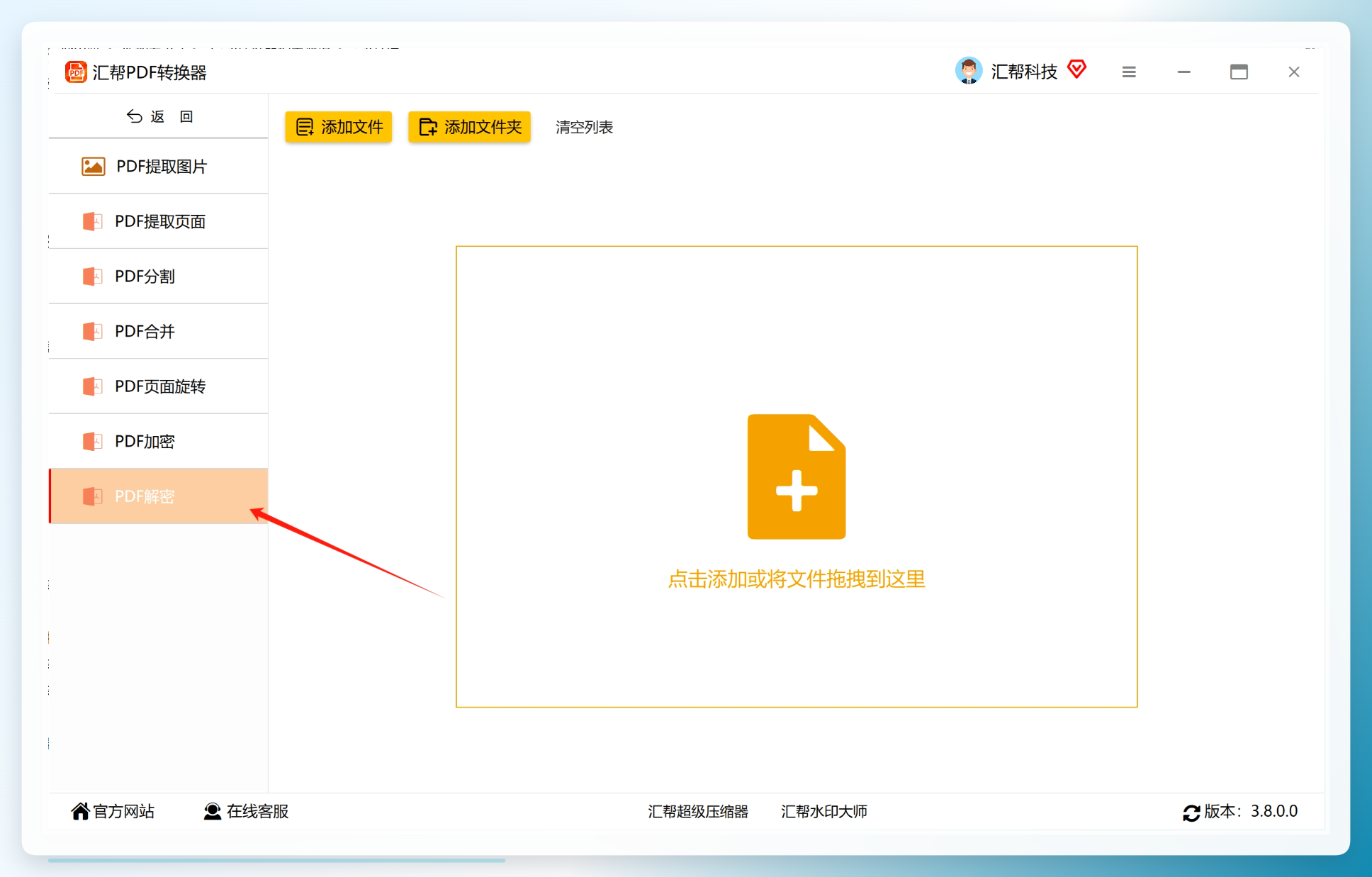
 步骤2:在功能详情页里,能看到“PDF解密”“PDF加密”“PDF页面旋转”“PDF合并”“PDF分割”等一排选项。这里我们选中“PDF解密”。
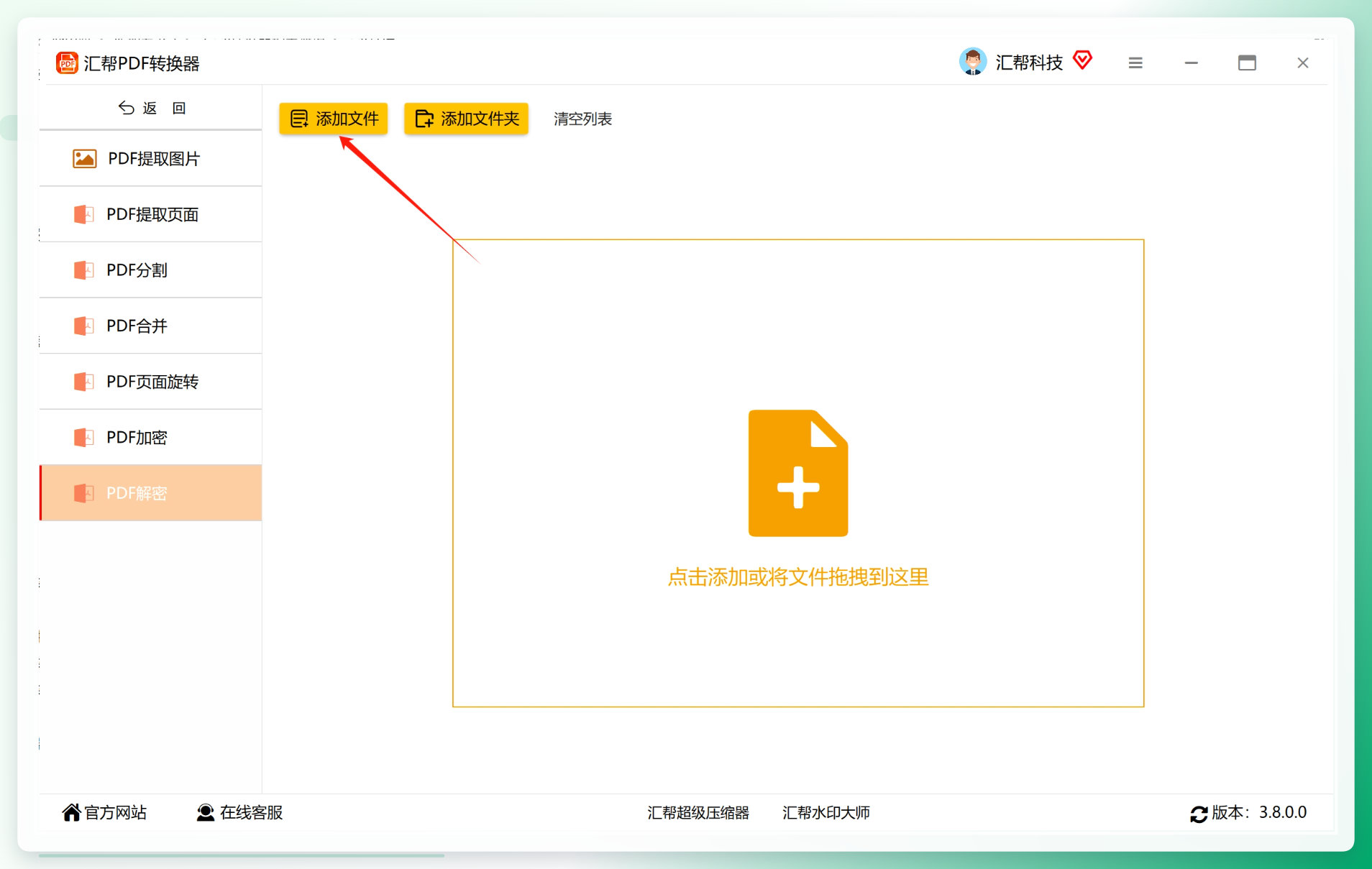
 步骤3:点击“添加文件”按钮,在弹窗中选中需要处理的PDF文件。也可以直接把文件拖拽到软件窗口里,添加方式比较灵活。软件对文件大小和数量没有硬性限制,批量导入也没问题。
 步骤4:在界面底部的密码输入框中,填入该文件原本的打开密码。这里要特别提醒:这一步是“凭密码解除”,不是破解密码。如果你不知道原密码,这个功能帮不上忙,需要走后面的找回思路。
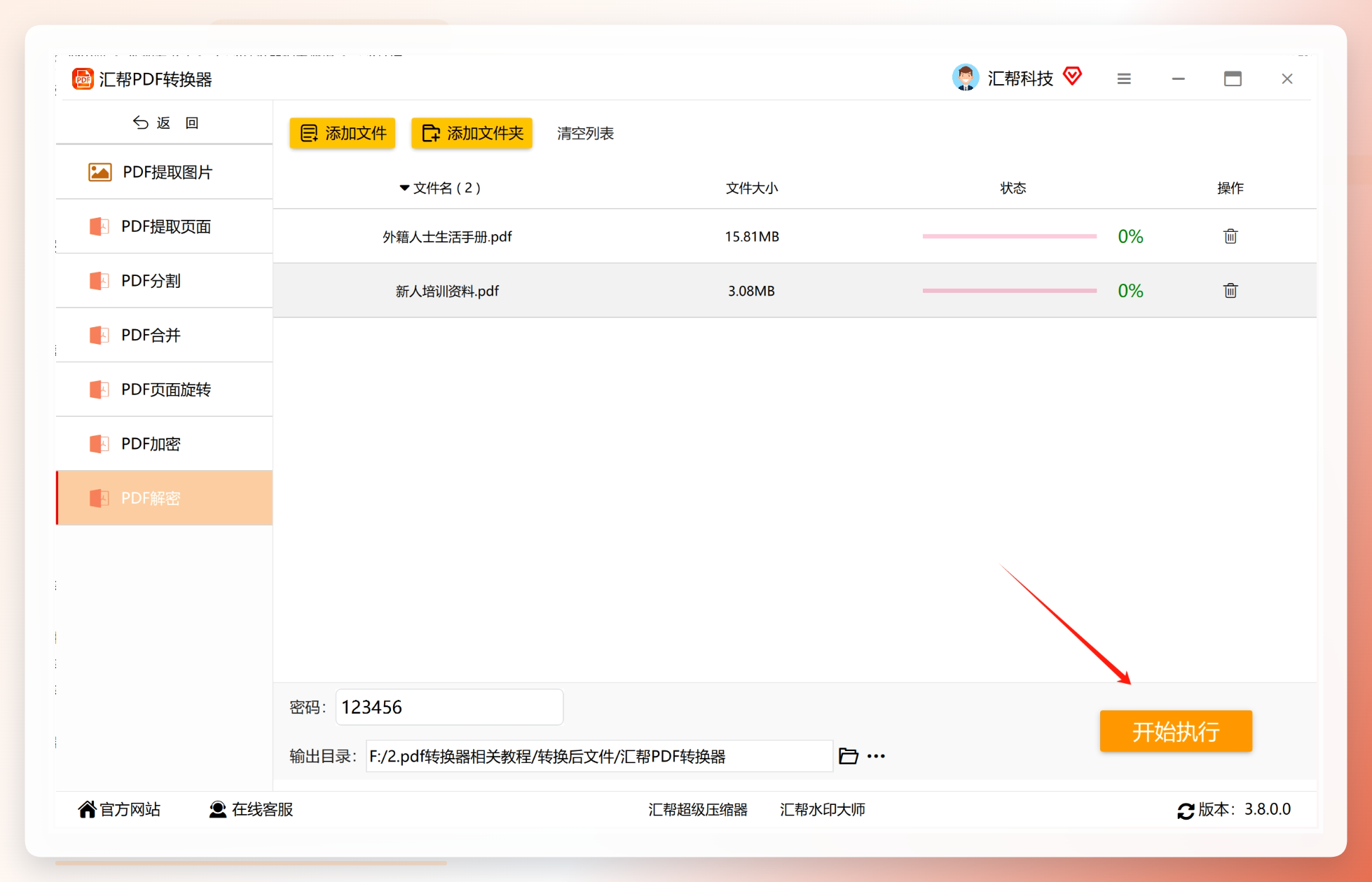
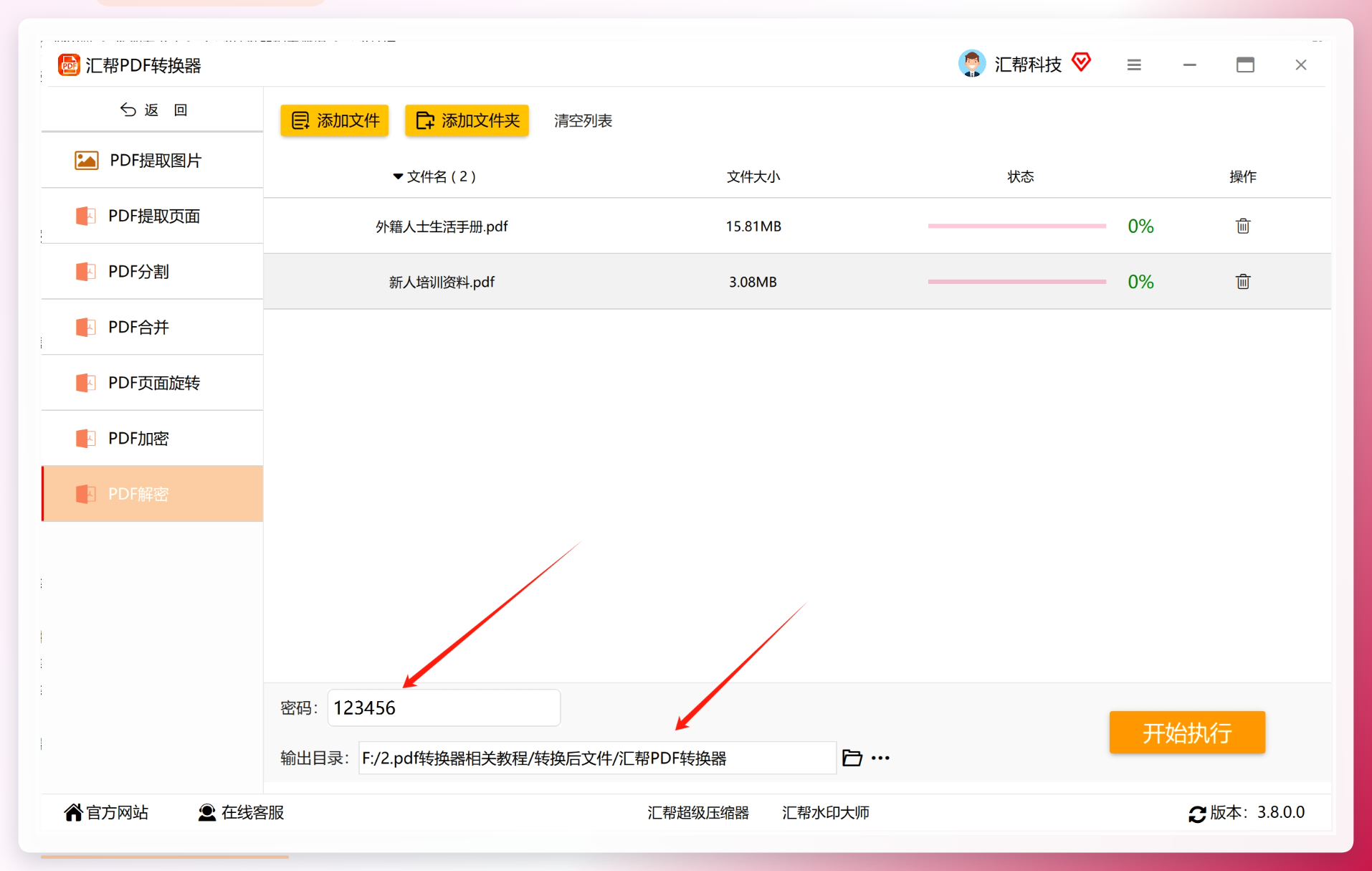 步骤5:确认无误后,点击“开始执行”,软件会自动对文件进行解除密码限制的处理。处理速度跟文件页数有关,一般几秒到十几秒就能完成。
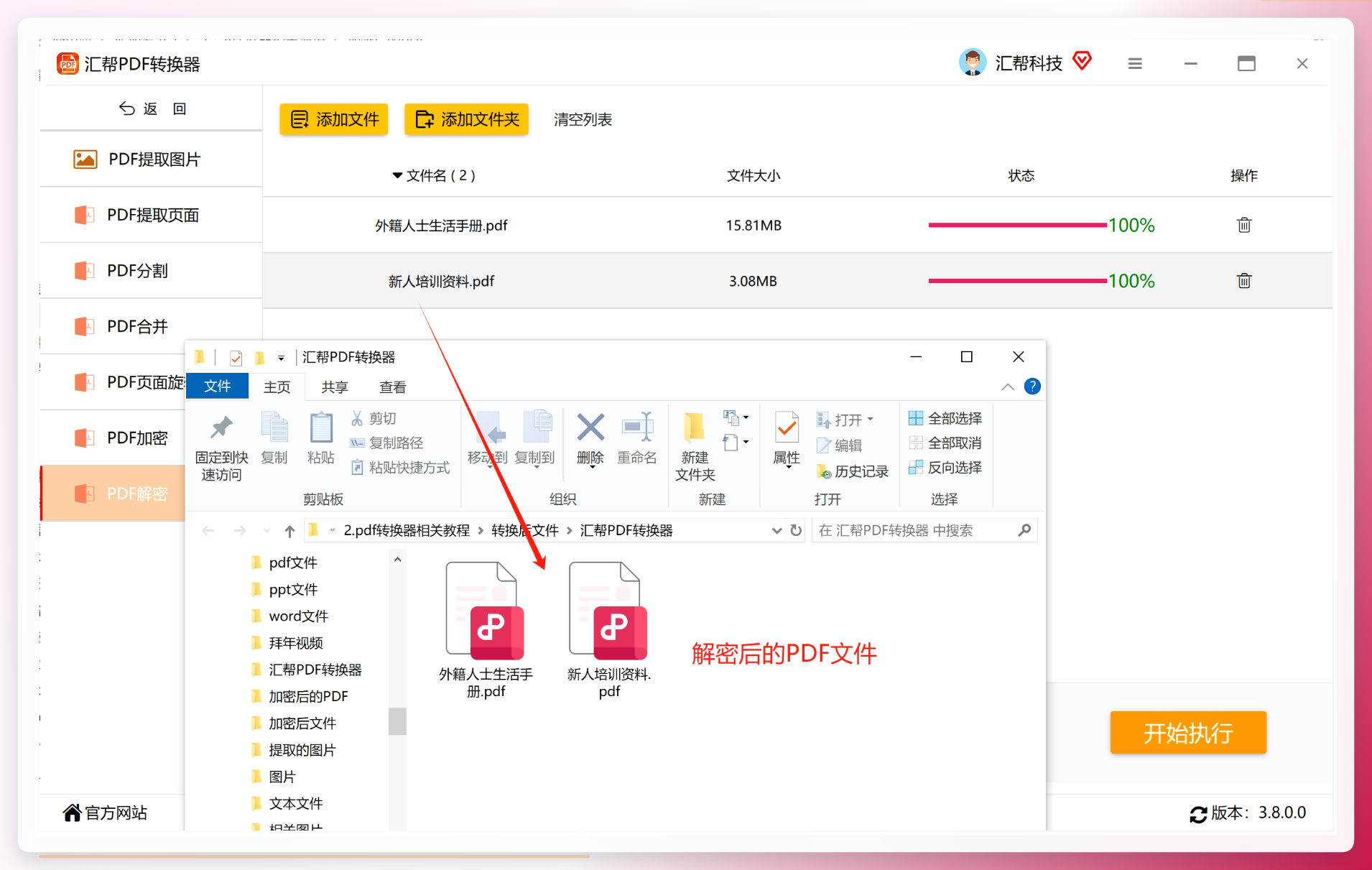
 步骤6:处理完成后,打开输出目录就能看到解密后的PDF文件。双击验证一下,此时应该不再弹出密码框,可以直接阅读和编辑了。
 整个流程走下来,熟练的话一两分钟就能完成。本地软件的好处是文件不上传服务器,处理敏感文档时心里更踏实,而且支持批量操作,适合行政、财务这类经常和加密PDF打交道的岗位。
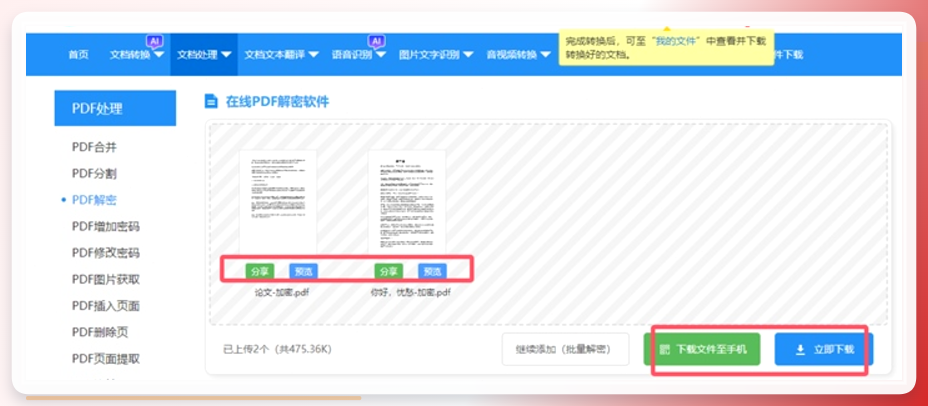
方法二:在线工具处理大师接触PDF密码
- 在首页找到“PDF处理”分类,点击“PDF解密”进入功能页。
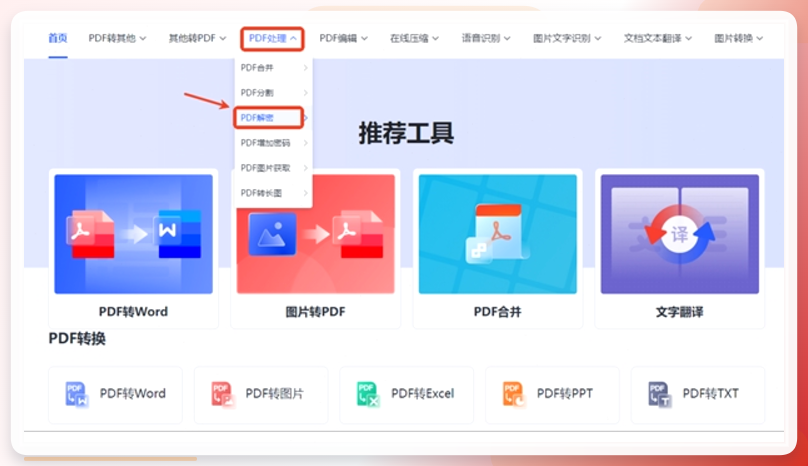 2. 上传需要解密的PDF文件,支持一次选多个。
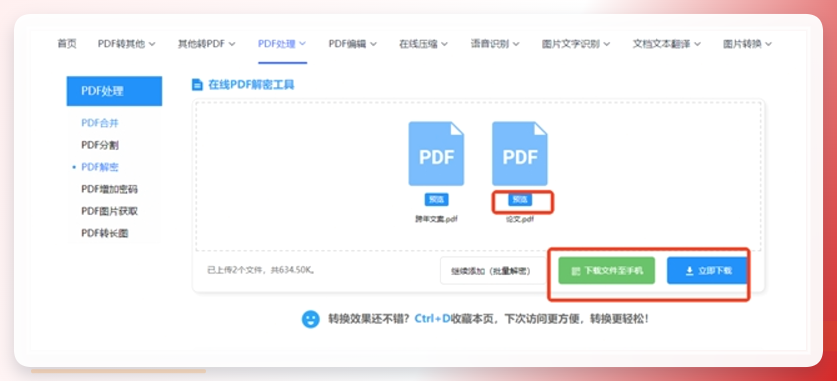
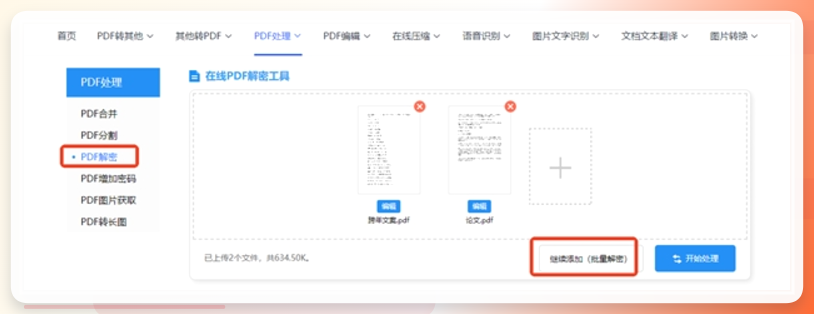 3. 点击“开始处理”,等待完成后可以预览或下载。
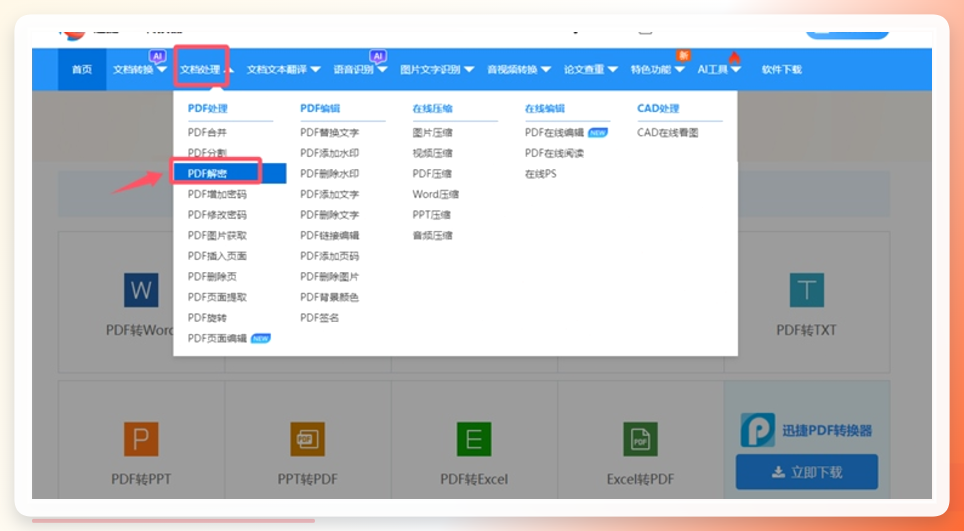
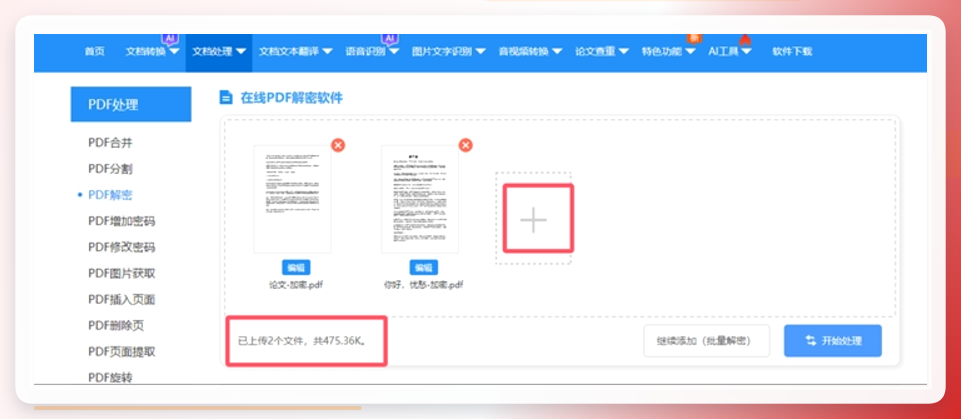
 迅捷PDF转换器在线版的操作也类似:在“文档处理”模块下找到“PDF解密”,上传文件后点击“开始处理”,完成后支持预览、下载和分享。
方法三:PDF编辑软件自带功能把PDF解除密码
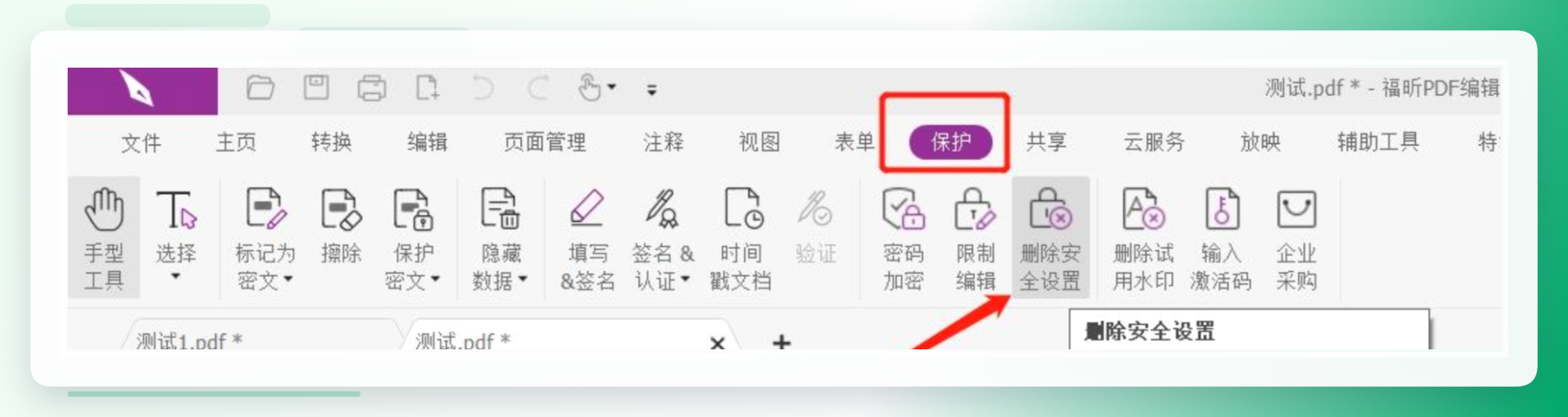
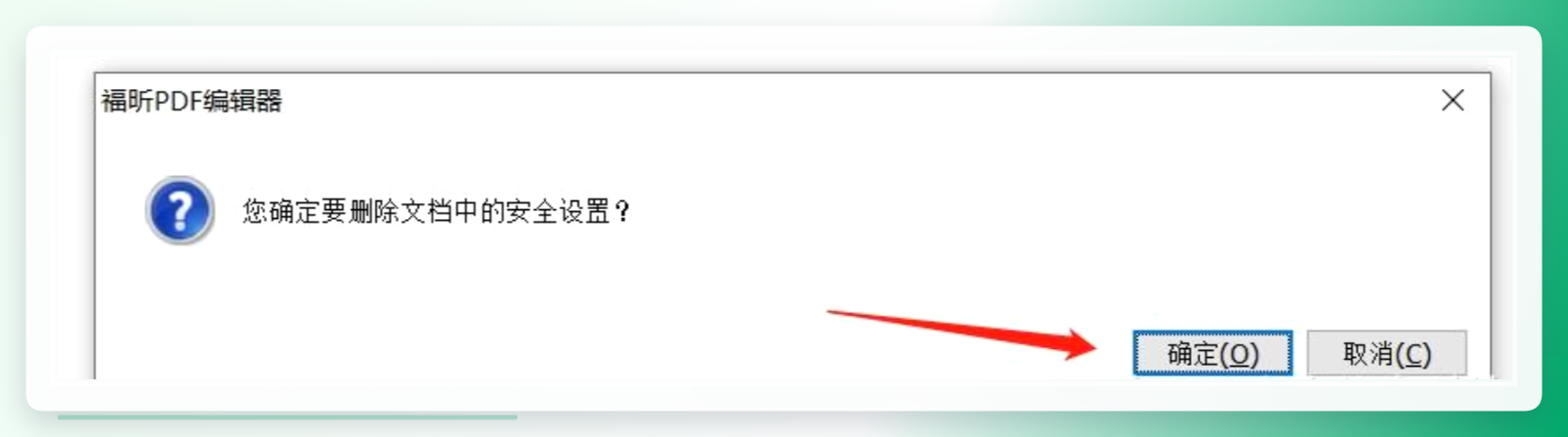
以常见的PDF编辑器为例,先用正确密码打开文件,然后在菜单栏的“保护”选项卡中找到“删除安全设置”,弹出确认框后点击“确定”,打开密码就被移除了。下次再打开这个文件,就不会再要求输密码。
几点实操注意事项
第一,分清加密类型再动手。 打开文件时如果直接弹密码框,那是打开密码;如果能看内容但不能复制打印,那是限制编辑。两种情况的处理入口不同,别搞混了。
第二,在线工具注意文件隐私。 上传前想一下文件内容是否敏感,工作文件尤其要谨慎。本地软件在这方面的可控性更强。
第三,解密后妥善保管文件。 移除密码意味着文件失去了保护,建议给解密后的文件单独建个文件夹存放,避免误传或泄露。
第四,批量处理前先试一个。 如果一次导入几十个文件,建议先拿一个测试,确认密码输入正确、输出正常,再批量执行,省得返工。
回到pdf解密文件如何解除密码这个问题,其实没有唯一答案,关键看你的使用场景。
偶尔处理一两个不敏感的文件,在线工具打开网页就能用,省事;经常批量处理、或者文件涉及隐私信息,本地软件如汇帮PDF转换器更让人放心,步骤也不复杂,六步走完就能搞定;如果电脑上本来就有PDF编辑器,顺手用自带功能移除安全设置,连安装都省了。
最后再啰嗦一句:所有“解除密码”的操作都建立在知道原密码的基础上。与其事后折腾找回,不如当初加密时把密码记在靠谱的地方。希望这篇内容能帮你理清思路,下次再遇到加密PDF,知道该从哪里下手。
