
你先别急着去搜“ppt怎样转换成pptx”,我上周刚在这事上翻过一次车。
孩子班主任在家长群里发了一份旧版PPT,说是期末家长会的资料,让各家提前看看。我点开——打不开。提示“文件格式与扩展名不匹配”。换个思路用WPS打开,能看,但排版全乱了,图片叠在一起,表格跑出页面外。那份文档本来就乱糟糟的,页数多、图片密,一乱更没法看。
所以这篇不跟你讲大道理,就把我试过的、靠谱的方法按场景分一分。你对号入座,照着点就行。
先记住一个判断标准:转完打开,排版不乱、动画还在、字体没变,就算成功。 至于用什么工具,往下看。
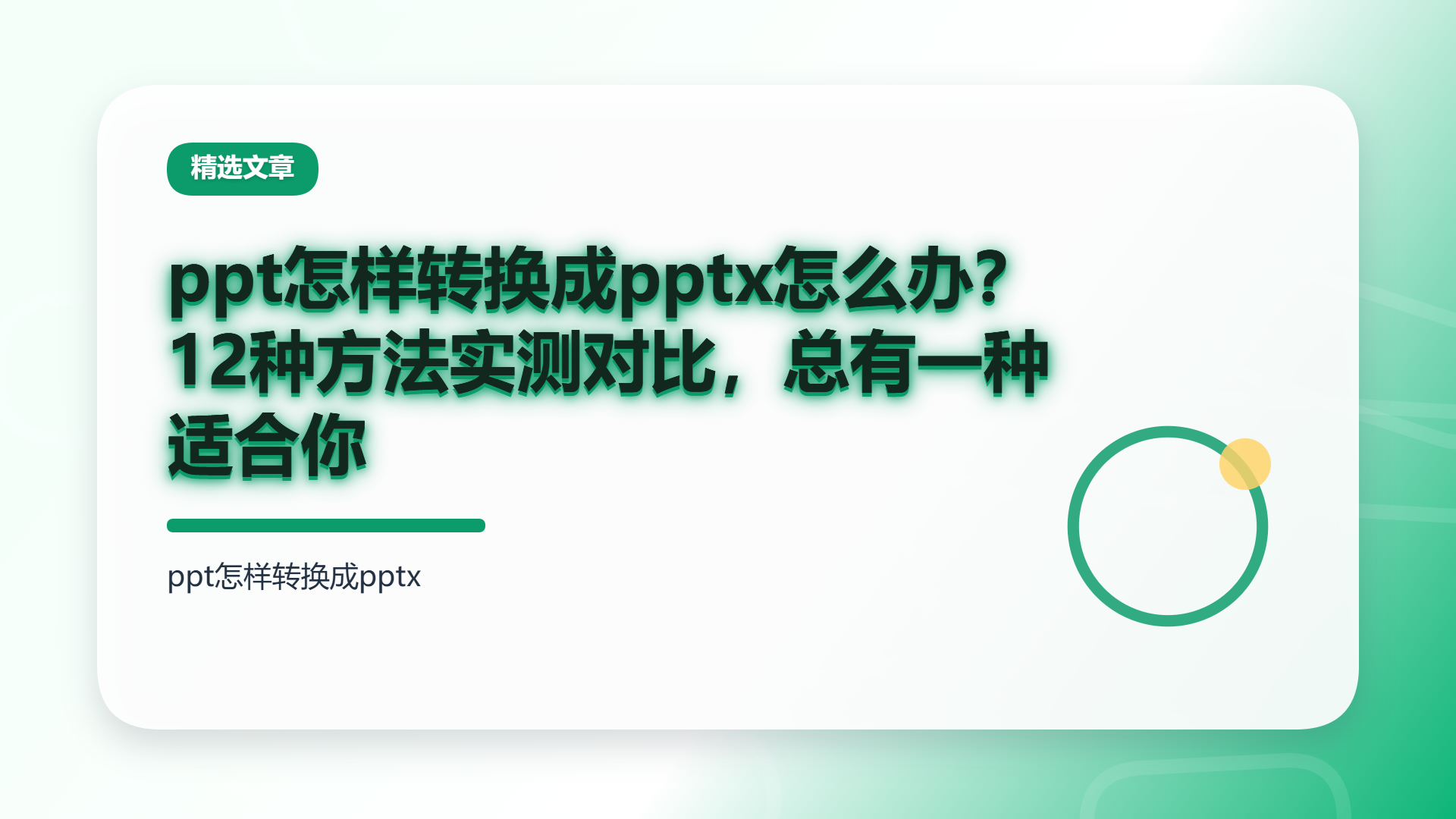
方案一:汇帮PDF转换器——批量处理最省心
这个是我现在的主力工具。界面不花哨,功能列得清楚,对不太懂电脑操作的人来说,跟着点几下就能完成,具体流程如下。
1. 工具特点
支持批量导入,转换时保留原文件不动,另外生成一份pptx。输出路径可以自己改,默认在桌面。没有弹窗广告。
2. 详细操作流程
步骤1:打开软件,找到PPT操作入口
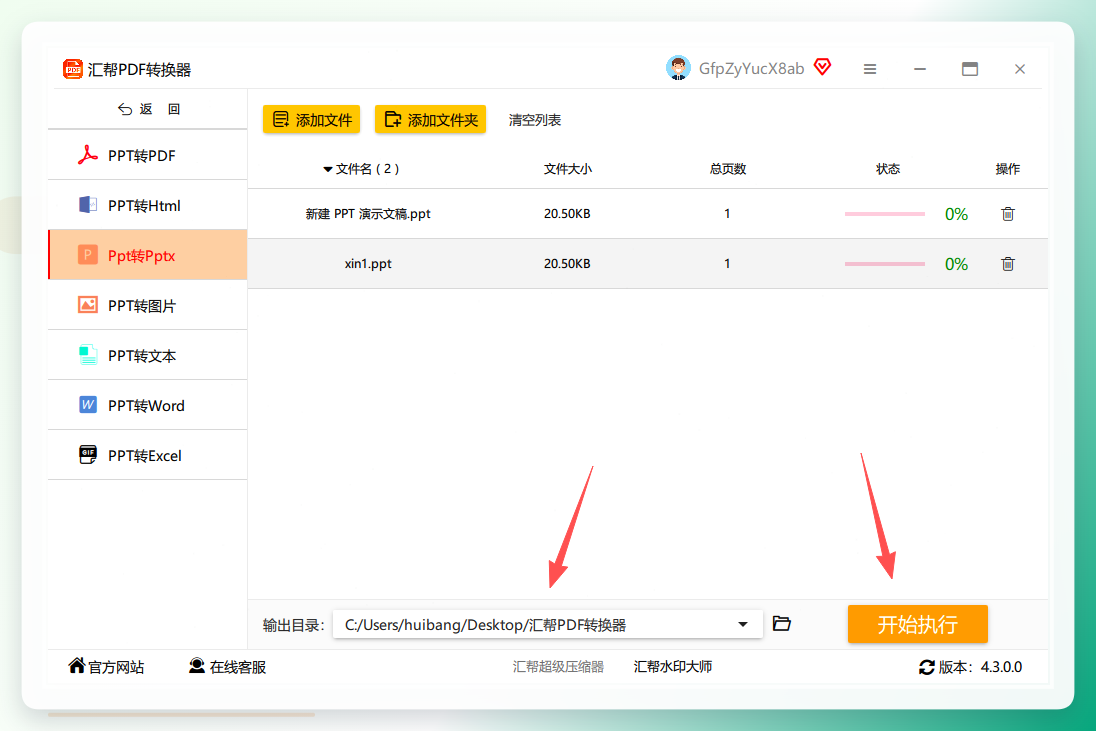
启动后点ppt文件操作。左侧功能列表里能看到各种格式转换选项。
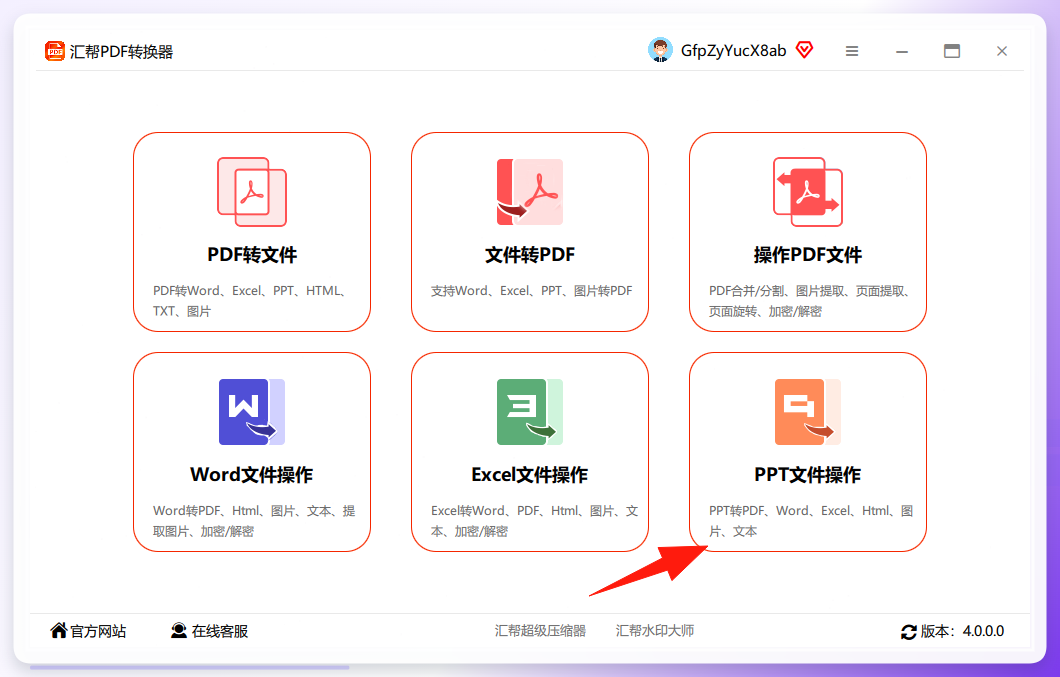
步骤2:选择“ppt转pptx”,导入文件
左侧选ppt转pptx,右侧点上传按钮。一次选多个文件也行,我试过同时丢进去十几个,没卡顿。
步骤3:确认输出路径,点开始执行
下方有输出路径设置,默认是C盘桌面。文件多的话建议改到其他盘,省得桌面堆满。然后点开始执行。
步骤4:检查生成结果
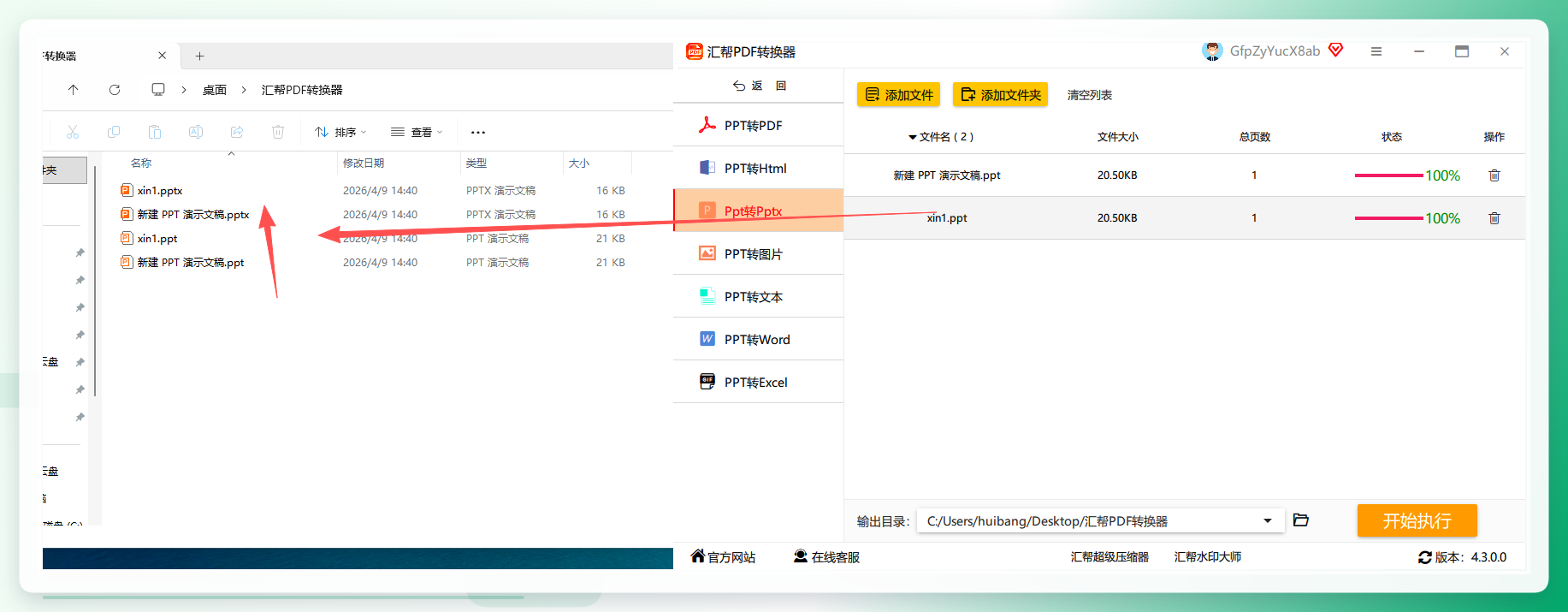
转换完成后,原文件还在,同目录下多出一份pptx。打开核对一下页数和排版就行。
 这一步容易忽略的地方:如果原PPT里有嵌入的视频或特殊字体,转完最好逐页翻一遍。我遇到过某页的字体被替换成默认宋体,不影响使用但观感有差异。
到这里主推方法就说完了。下面这些是我另外折腾过的路子,按你的具体情况挑。
进度提示:如果你手上就一两个文件,直接跳到方案二看在线工具;文件多、要求高,方案一就够了。
方案二:其他场景的转换方法
场景A:只转一两个文件,不想装软件
方法1:用PowerPoint自带另存为
电脑上装了Office的话,这是最直接的路子。打开旧PPT,点文件→另存为,保存类型下拉选PowerPoint演示文稿(*.pptx),点保存。三秒钟的事。
常见误区:有人以为老版PPT必须用转换工具,其实Office本身就支持另存为新格式。前提是你得能打开原文件——打不开的话这招不灵。
方法2:Google Slides在线转换
浏览器打开Google Slides,上传PPT文件,然后文件→下载→Microsoft PowerPoint(.pptx)。免费,不用装东西。
局限也明显:得能访问,大文件上传慢。我试过一个四十多页的课件,上传等了大概两分钟。
方法3:WPS另存为pptx
WPS打开文件后,文件→另存为,格式选pptx。国内用户基本都有WPS,操作路径和Office差不多。注意免费版另存时可能弹会员提示,关掉就行,不影响转换。
场景B:批量处理,但不想用汇帮
方法4:Tipard PPT Converter
专业转换工具,支持批量,能保留动画和旁白。操作流程:打开后选PPT Converter Pro→点Add PPT File(s)导入→输出格式选PPTX→设保存路径→点Start。
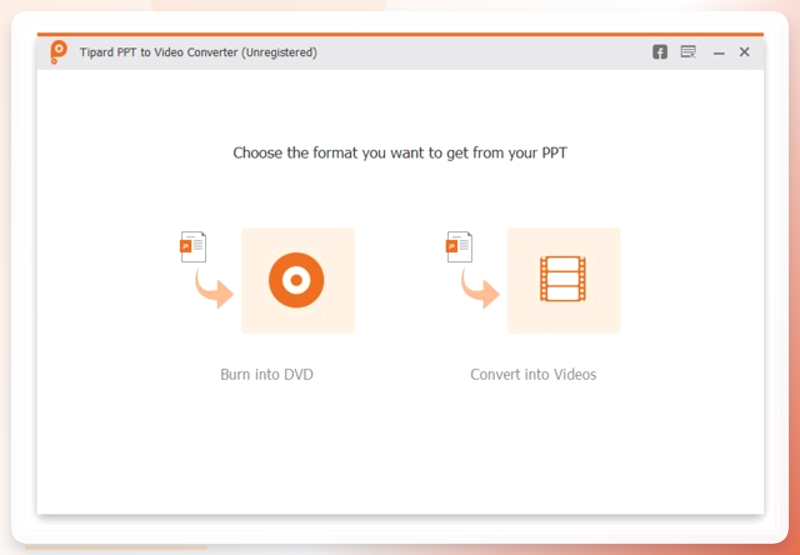 适合文件多、对动画保留要求高的情况。装的时候留意一下捆绑选项,取消勾选就行。
方法5:PPT Convert Master
小众工具,操作极简。导入文件→默认输出pptx→设路径→点开始转换→完成后打开文件夹查看。没有多余设置项,新手不容易点错。
 方法6:reaconverter
支持批量,离线操作,文件不上传网络。导入→选PPTX格式→可自定义参数→勾选批量转换→点转换。适合对隐私有要求的情况。
场景C:不想花钱,要免费方案
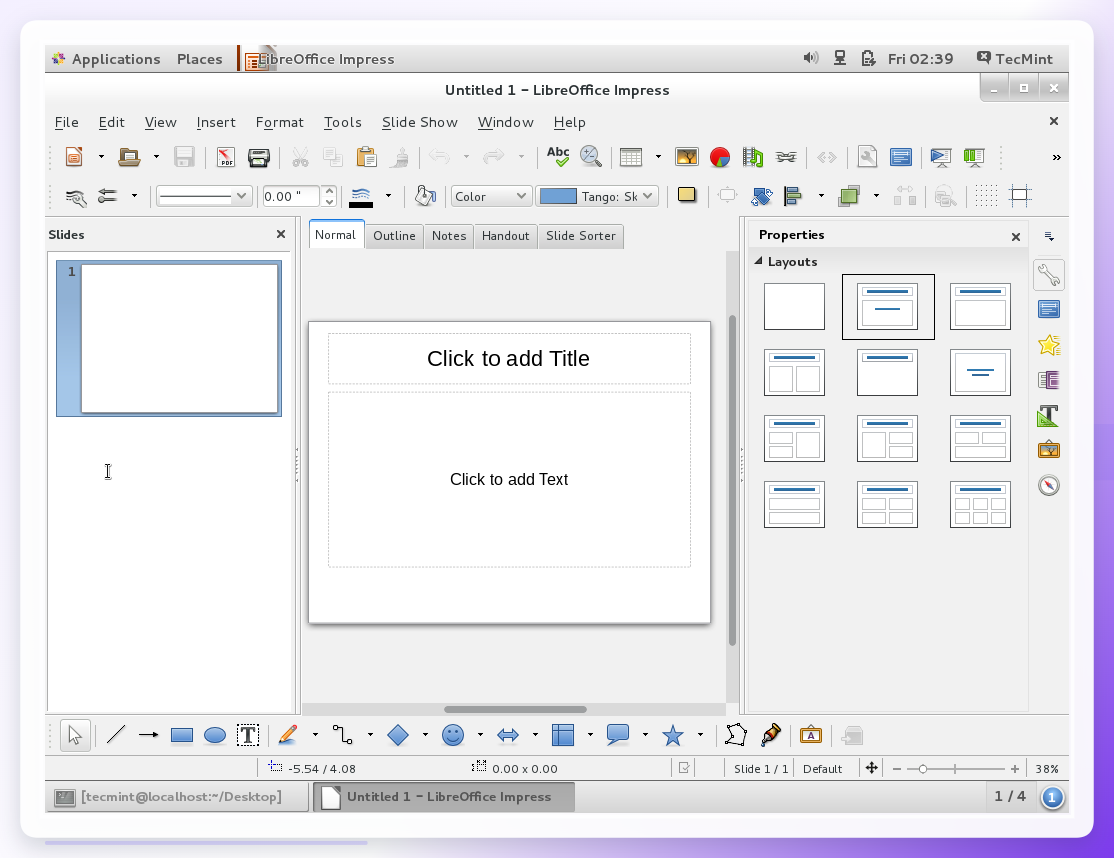
方法7:LibreOffice Impress
开源免费,体积不大,老旧电脑也跑得动。打开软件→选Impress→文件→打开导入PPT→文件→另存为→保存类型选Microsoft PowerPoint 2025-365(*.pptx)→保存。
 方法8:OpenOffice Impress
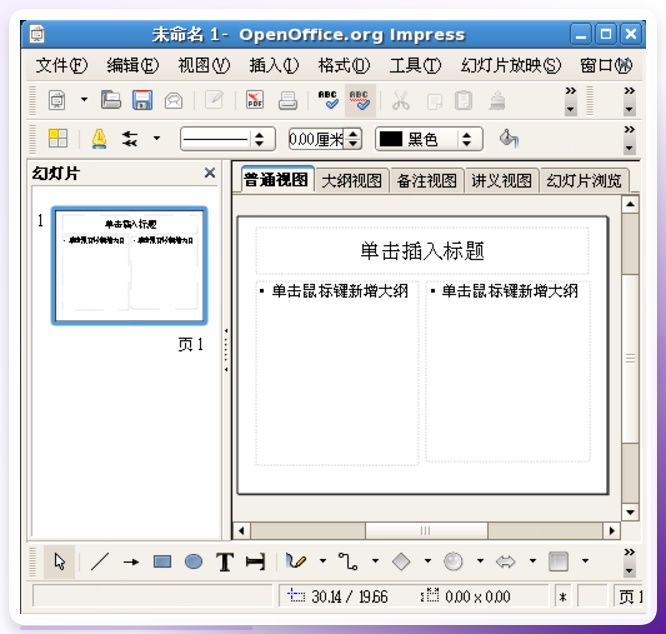
和LibreOffice类似,免费开源。打开Impress→文件→打开→加载PPT→文件→另存为→类型选PPTX→保存。还能顺带修复部分损坏文件,这点挺实用。
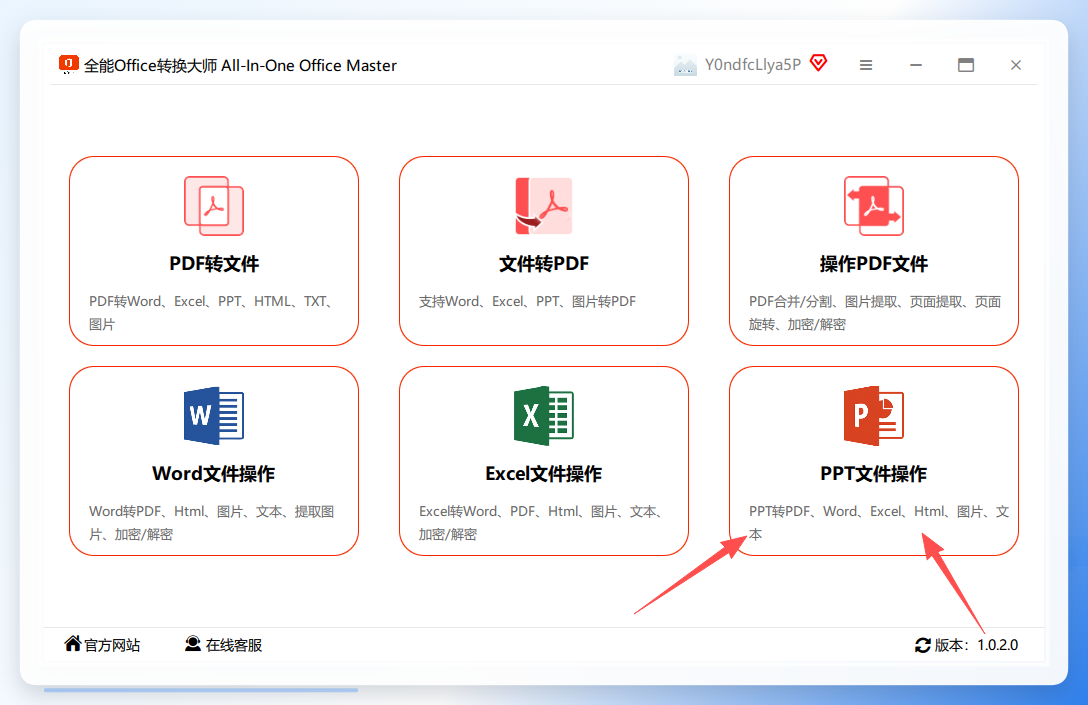
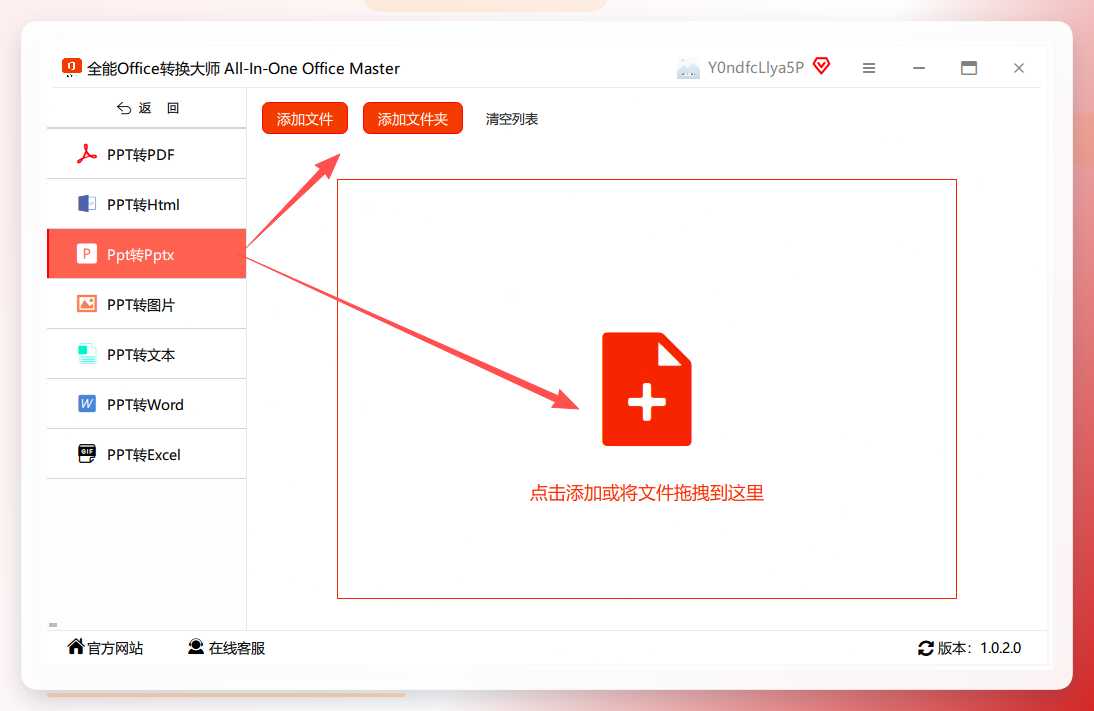
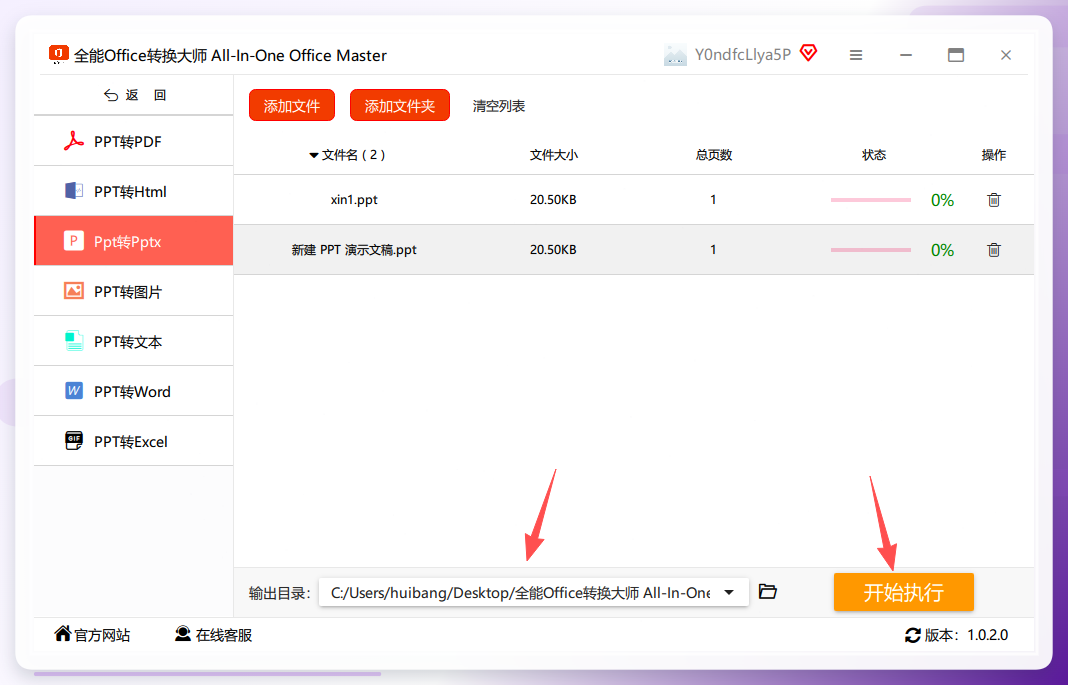
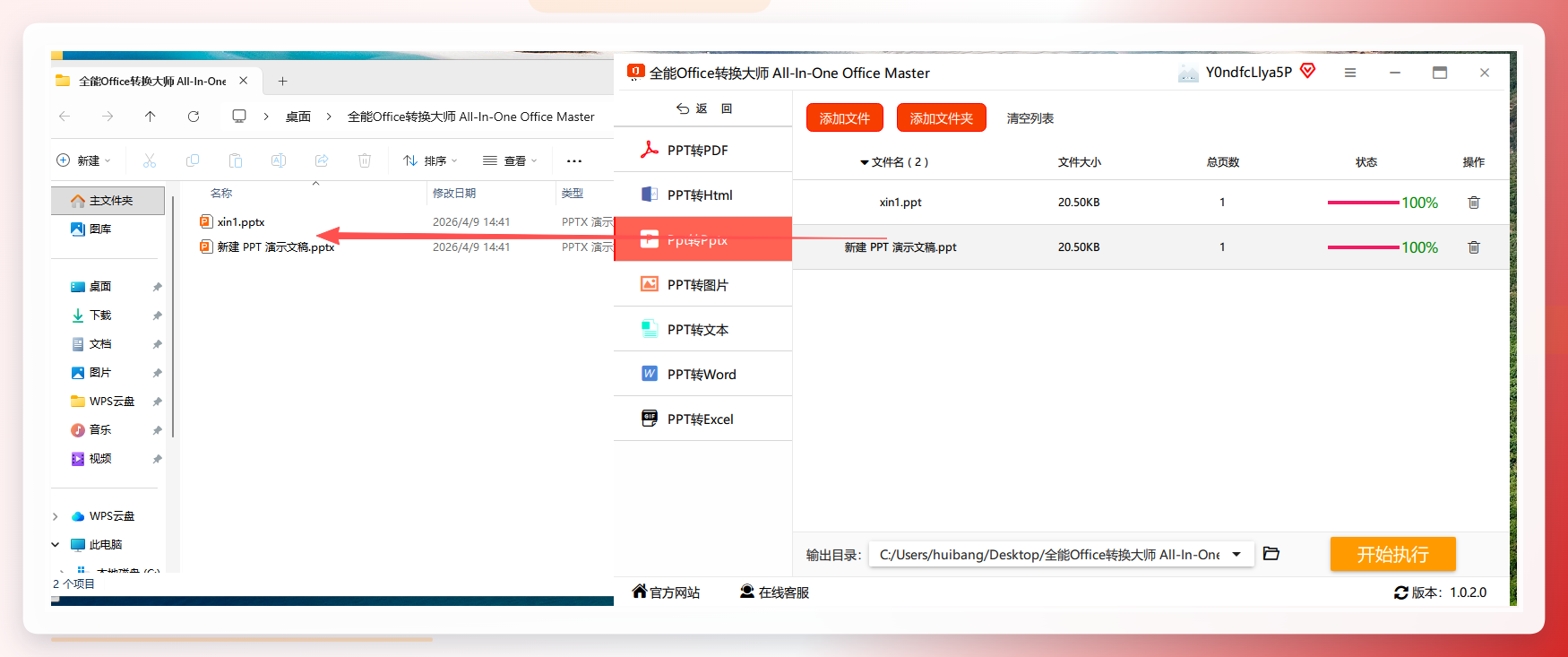
 方法9:全能office转换大师
操作路径和汇帮类似:打开→点ppt文件操作→选ppt转pptx→上传文件→设输出路径→点开始执行。支持批量,适合习惯这类界面的人。
场景D:手机应急,身边没电脑
方法10:用手机版WPS转换
WPS手机App打开PPT→右上角工具→文件→另存为→选pptx格式。应急够用,复杂排版可能有偏差。
方法11:在线转换网站(如Convertio)
手机浏览器打开网站→上传PPT→选pptx→转换→下载。免费版有文件大小限制,大概100MB以内。大文件转不了。
场景E:命令行或进阶玩法
方法12:用Python的python-pptx库
装了Python的话,几行代码能批量处理。适合有编程基础的人,普通用户不用碰这个。这里提一句就行,不展开——毕竟大部分人不需要。
常见误区辨析
误区一:转了格式就等于升级了内容。 不是。pptx只是容器格式变了,里面的内容该乱还是乱。转之前最好把原文件整理一下。
误区二:在线工具都免费。 大部分免费版有次数或大小限制。转大文件前先看清楚。
误区三:转完不用检查。 我吃过亏。有一次转完直接发出去,对方打开发现某页的图表变成了空白框。后来才知道是原文件里那个图表用了特殊嵌入对象。
误区四:所有工具效果一样。 差别不小。简单文档看不出区别,复杂动画和嵌入对象就能拉开差距。
格式兼容速查卡(可直接截图保存)
原文件情况
推荐方法
注意点
单文件、能正常打开
Office/WPS另存为
最快,零成本
多文件批量
汇帮/reaconverter
改输出路径,别堆桌面
打不开的旧文件
LibreOffice/OpenOffice
有修复能力
手机急用
WPS手机版
复杂排版可能偏
含动画/旁白
Tipard
装时取消捆绑
隐私敏感
reaconverter离线
不上传网络
常见报错对照:
- 提示“格式与扩展名不匹配”→ 原文件扩展名可能被手动改过,用能打开它的软件另存为即可
- 转换后打不开 → 换一个工具重转,大概率是输出文件损坏
- 排版错乱 → 原文件用了非标准字体或嵌入对象,转前先替换成常用字体
回到开头那份家长会资料。后来我用方案一重新转了一遍,十几页的文件,前后不到一分钟。打开检查,排版没乱,图片位置也对。发到群里,班主任回了一句“这个能正常打开了,谢谢”。
你看,ppt怎样转换成pptx这事,真不用折腾太久。选对工具,点几下就完事。你现在手边要是有旧PPT,不妨就打开试一下——先从最简单的另存为开始,不行再换工具。总有一招能成。
