

表弟那个没拆封的压缩包,在我电脑桌面上躺了三天没敢动——里面是四十多份扫描合同,每一份都是十几页的合订PDF,客户那边只要其中签字那页。他原话是“哥,这活儿我手动复制粘贴得干到啥时候”。其实多页pdf拆分成多个文件这件事,找对入口,上手快得很,压根不用一页页去抠。
先说结论:我用的汇帮PDF转换器,走的是“操作PDF文件”这条线,从导入到出结果一共6步,批量丢进去也行。下面我把完整流程拆开讲,顺便把几个常见的想当然的误区先说破,省得你绕弯路。
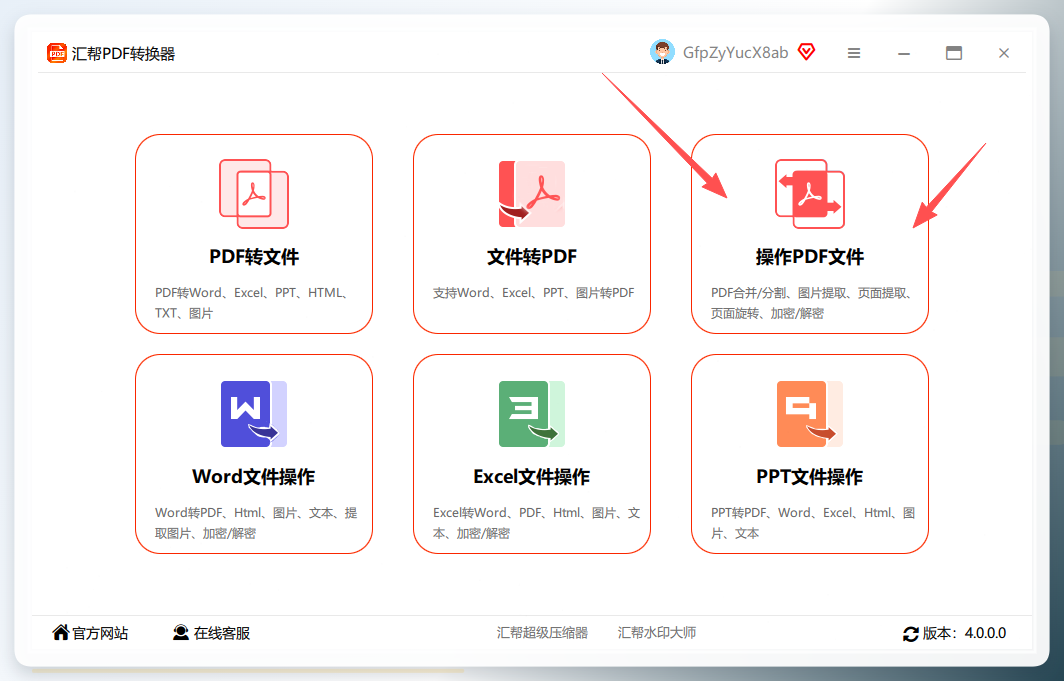
 下面是汇帮PDF转换器的完整操作,我按实际点击顺序写,你照着走就行。
第一步,打开软件进对入口。 下载并打开汇帮PDF转换器,主界面上找到“操作PDF文件”这一项,点进去。别在首页乱点,功能都收在这个大类下面。
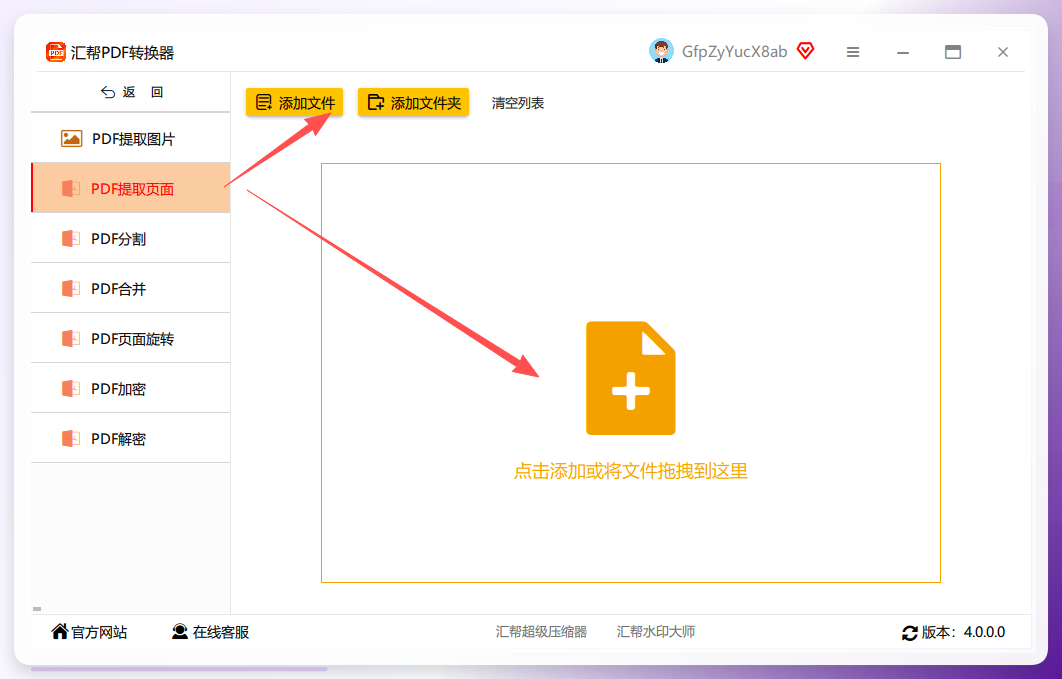
 第二步,左侧选功能,右侧传文件。 进入后看左边那一列,点击“PDF提取页面”。右边区域是上传区,把要处理的PDF拖进去或者点按钮选文件,支持批量上传——这一步就是给多文件场景准备的,几十份一起丢进去没问题。
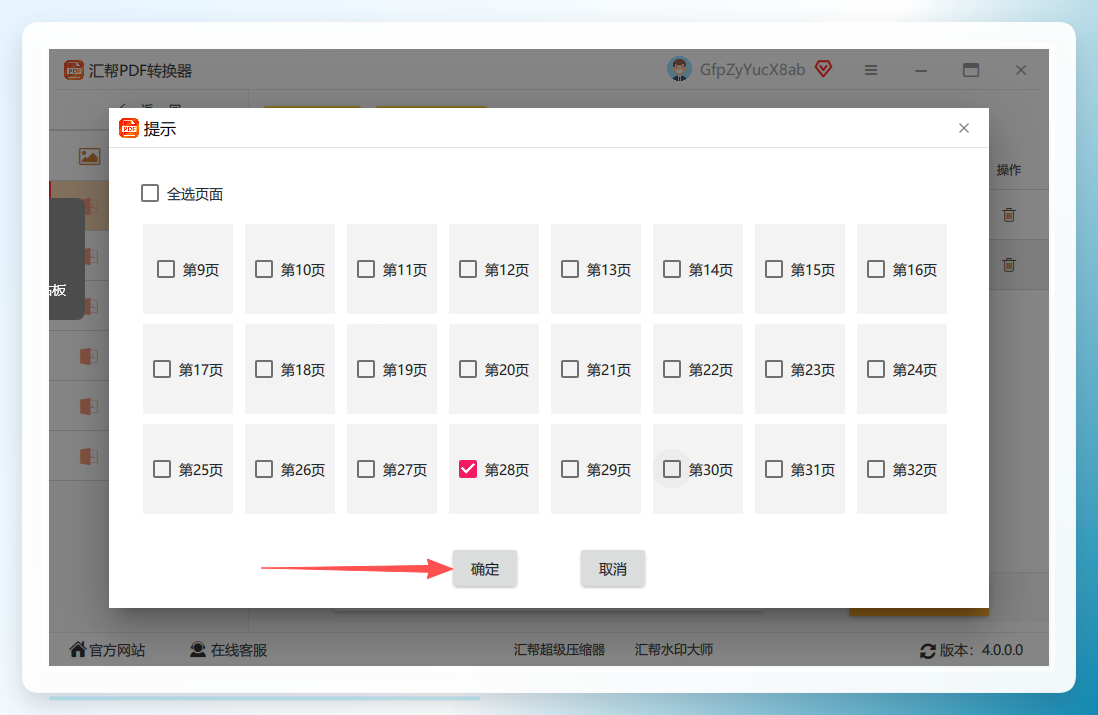
 第三步,点页码选择。 文件导入后,每一份文件后面都有页码选择的入口,点它。
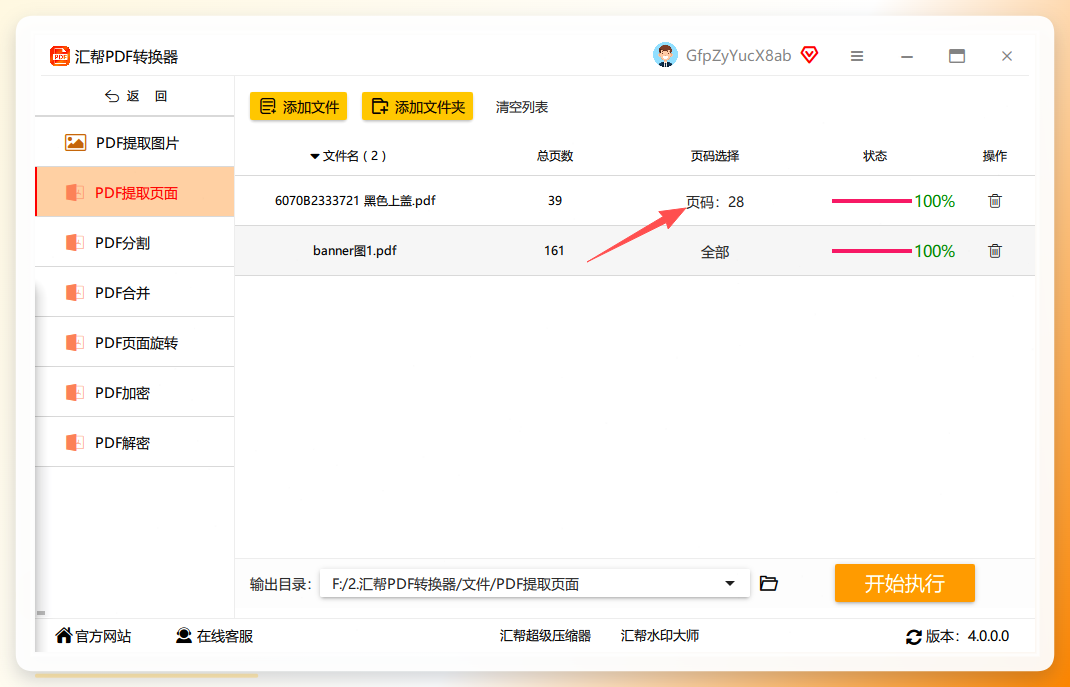 第四步,在页面预览里挑页。 点完会跳转到这份PDF的页面视图,你想选哪几页就点哪几页,想选几页都可以,选完点确定。这里多看一眼缩略图,确认页码没错再往下走。
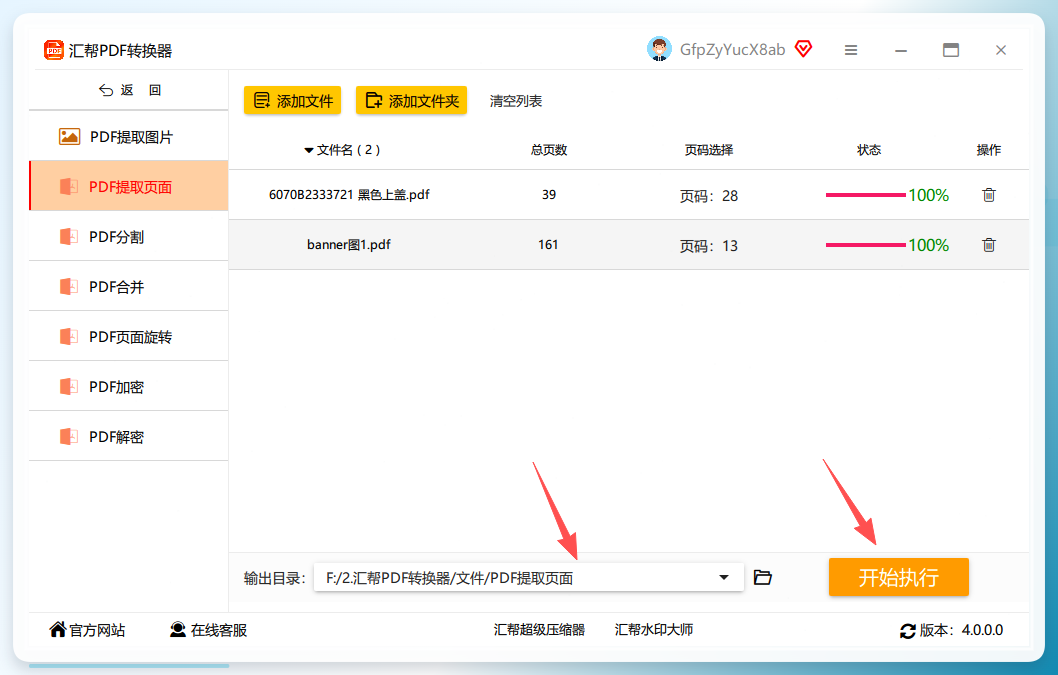
 第五步,设输出目录,点开始执行。 选一个你找得到的文件夹作为输出位置,然后点“开始执行”。
 第六步,取结果。 跑完之后,输出目录里就是你要的文件,内容正好是你勾选的那几页。源文件会自动备份,原稿不会被覆盖,这点挺省心。
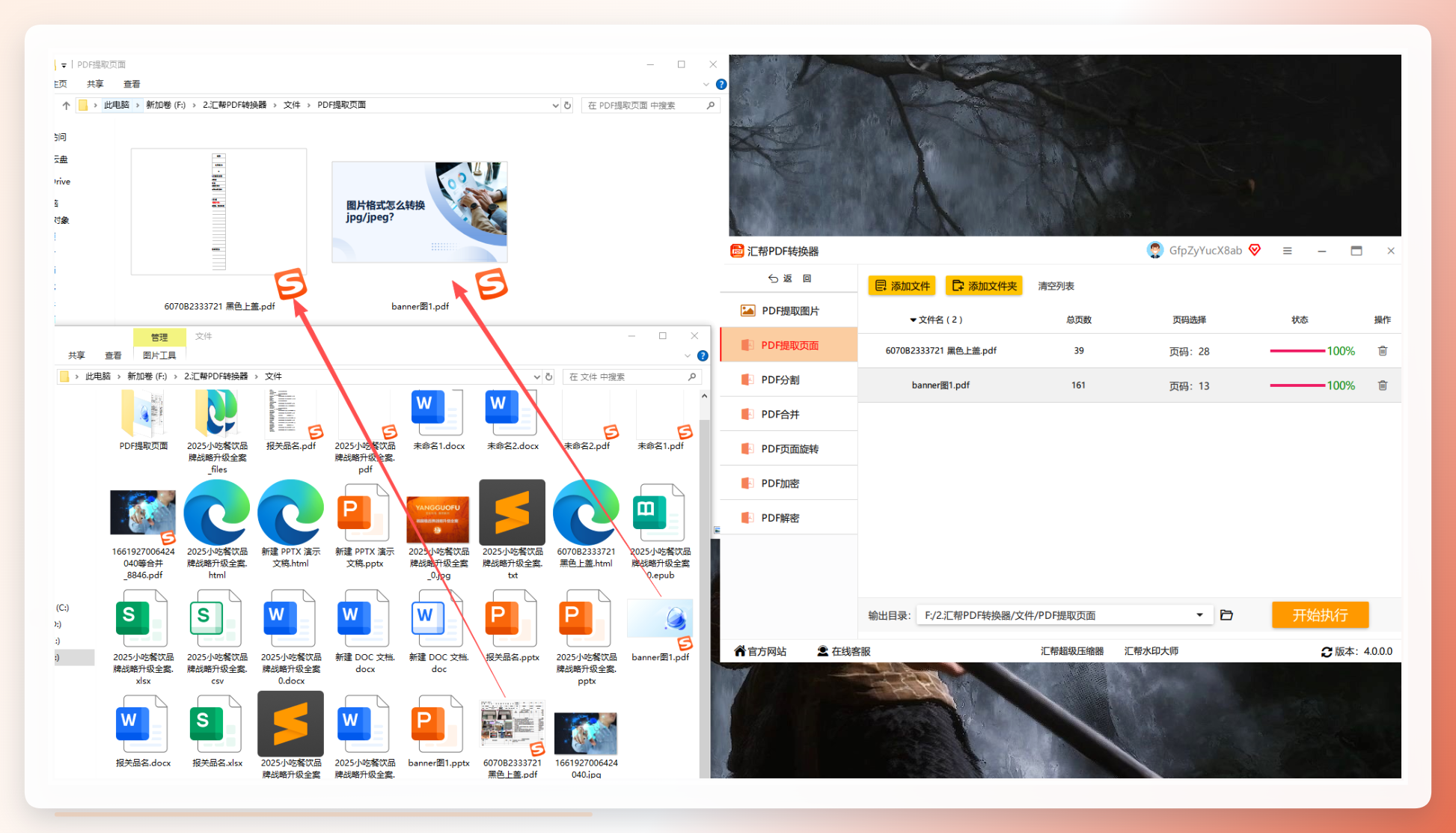 流程走完,四十多份合同我分批丢进去,单次处理规模放到几十份这个量级是够用的,不用一份份守着。这里插一句实操经验:文件名里带页码区间的,建议拆分前先统一命名规则,不然输出一堆同名文件,找起来费劲。
到这儿主流程就讲完了。下面这几个是源文里提到、我也实际用过的替代方案,各有各的适用面,按需取用。
EasePDF(在线工具):手机浏览器打开官网,点“PDF拆分”,选文件上传,按页码拆分输入如“2,5”,点拆分后下载。适合临时在外、手边没装软件的情况;文件特别大或者涉密材料,我不建议走在线。
Nitro Pro(桌面软件):打开软件导入PDF,点“主页”→“拆分”,选“按页码范围”填如“1-3,6-9”,勾选“拆分后打开文件夹”再确定。适合平时Office用得多、需要和Word来回倒腾的人。
除了上面这些,我再补几个不同路子的方法,覆盖的场景更全一些。
方法一:系统自带打印转PDF(Windows/Mac通用)。打开PDF按Ctrl+P调出打印,打印机选“Microsoft Print to PDF”或Mac的“存储为PDF”,在页码范围里填你要的页,比如“3-7”,确认后另存为新文件。适合只取少数几页、不想装任何工具的场合;缺点是批量处理很慢,页数多了不划算。
方法二:浏览器插件拆分(Chrome/Edge)。在扩展商店装一个PDF处理类插件,点开插件图标选“拆分”,上传文件后按页或按范围设定,导出下载。适合经常在浏览器里办公的人;注意插件权限,敏感文件别随便授权。
方法三:手机App拆分(安卓/iOS)。应用商店搜PDF工具类App,打开后选“拆分PDF”,导入文件,设定页码范围,点导出保存到本地。适合出差路上应急;免费版往往有页数或次数限制,长期用要留意。
方法四:命令行工具(适合技术岗)。装好PDF处理库后,在终端里用拆分命令指定输入文件和页码范围,输出到目标目录。适合要写脚本批量跑的人;不熟命令行的别硬上,容易把文件搞乱。
方法五:在线工具按固定页数拆。找支持“每N页拆一份”的在线站点,上传后选每页拆分或按固定页数拆分,点执行后打包下载。适合把一本厚册子均分成小份;上传前确认站点隐私条款。
方法六:专业PDF软件的“组织页面”功能。打开软件导入文档,进“组织页面”看到全部缩略图,选中要单独提取的页,右键提取或另存,确认后保存。适合对页面顺序有精细要求的人;软件体积大,偶尔用一次不划算。
方法七:手动另存为单页(兜底办法)。打开PDF,打印时选当前页输出为PDF,一页一页来。只适合页数个位数、其他工具都用不了的情况;页数一多就是纯耗时间,不推荐。
方法给到这儿,怎么选看你手头的文件量和设备。接着回答几个读者常问的问题。
问:拆分后文件打不开或者内容错位,一般是啥原因? 多半是页码规则设错了,或者源文件本身有加密保护。先确认原文件能正常打开,再核对页码范围,加密的先解密再拆。
问:批量拆分到一半卡住了怎么办? 把任务停下来,检查是不是某一份文件体积特别大或者损坏,单独拎出来处理,剩下的重新跑一遍,别整个队列重来。
问:汇帮这个方案有什么不适合的情况? 它需要先装软件,纯手机端、临时借用别人电脑的场景就不太方便,那种情况走在线工具更实际。
最后给三条收拢的要点,方便你回头对照:
一是先预览再执行,页码选错是返工的头号原因;二是批量场景一次传完,别一份份重复设规则;三是输出目录单独建,和源文件分开放,免得混在一起找不到。
至于那些还在犹豫要不要学的人,我的建议是:这套6步流程花十分钟走一遍,往后遇到合订PDF要拆页,你就不用再到处问人了。下次我再聊聊拆分完的文件怎么批量重命名归档,那个讲究也不少。
