

又到月底贴发票的时候了。财务在群里发了通知,说这个月起电子发票必须两张拼到一页A4纸上打印,不然不收。我手里攒了十几张PDF发票,每张都是单独的文件,一张一张打太浪费纸,排版也对不齐。
pdf发票两张合到一张上面怎么弄?这个问题我上个月折腾了快一个钟头,试了好几种办法,有的能用但步骤太绕,有的干脆半路报错。下面把我自己走通的流程记下来,从最省事的开始说。

方案一:汇帮PDF转换器,几步就能拼好
1. 为什么先试这个
我电脑上装的是汇帮PDF转换器v3.1版,之前用过它转Word,印象还行。这次翻到它菜单里有“PDF合并”功能,就试了一下。
2. 详细操作流程
步骤1:打开软件,找到PDF合并入口
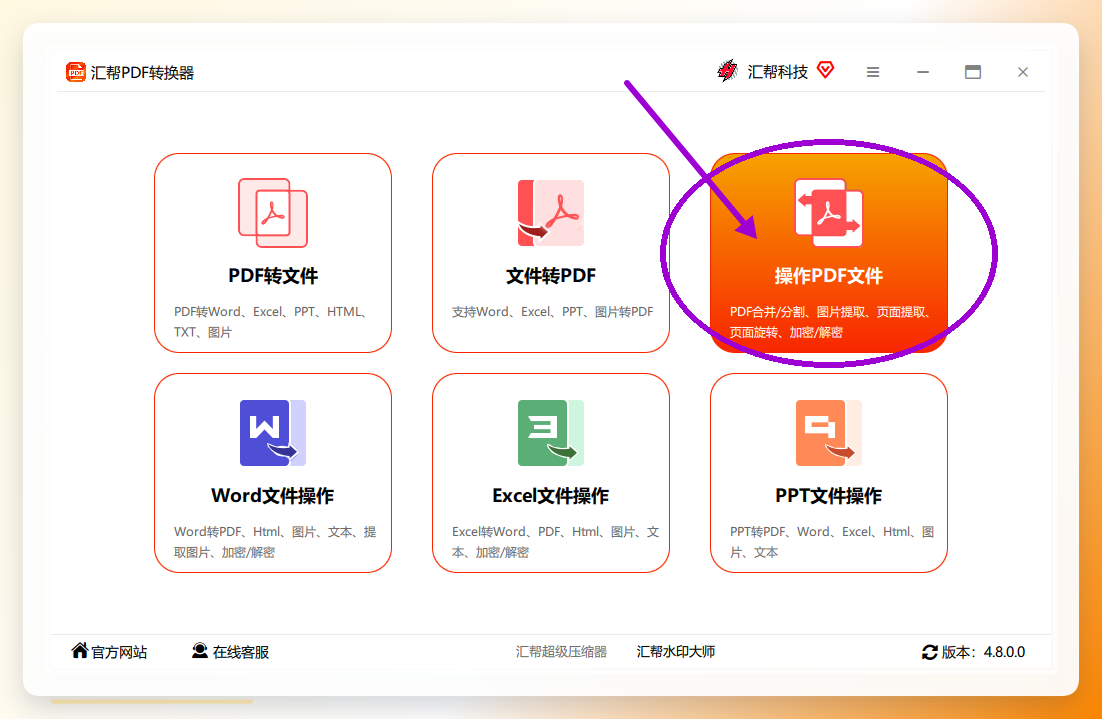
安装过程就不啰嗦了,双击安装包一路点“下一步”就行。打开之后主界面左边是一排功能分类,点 操作PDF文件。
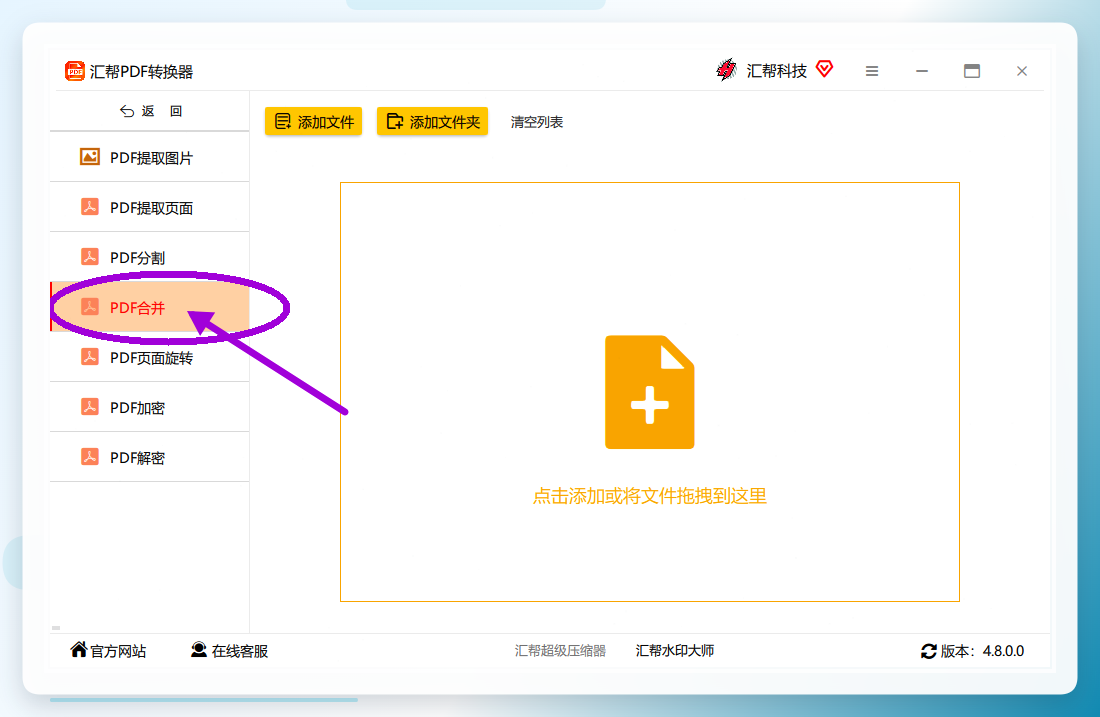
 进去之后在左侧菜单里选
PDF合并。
步骤2:把发票文件加进去
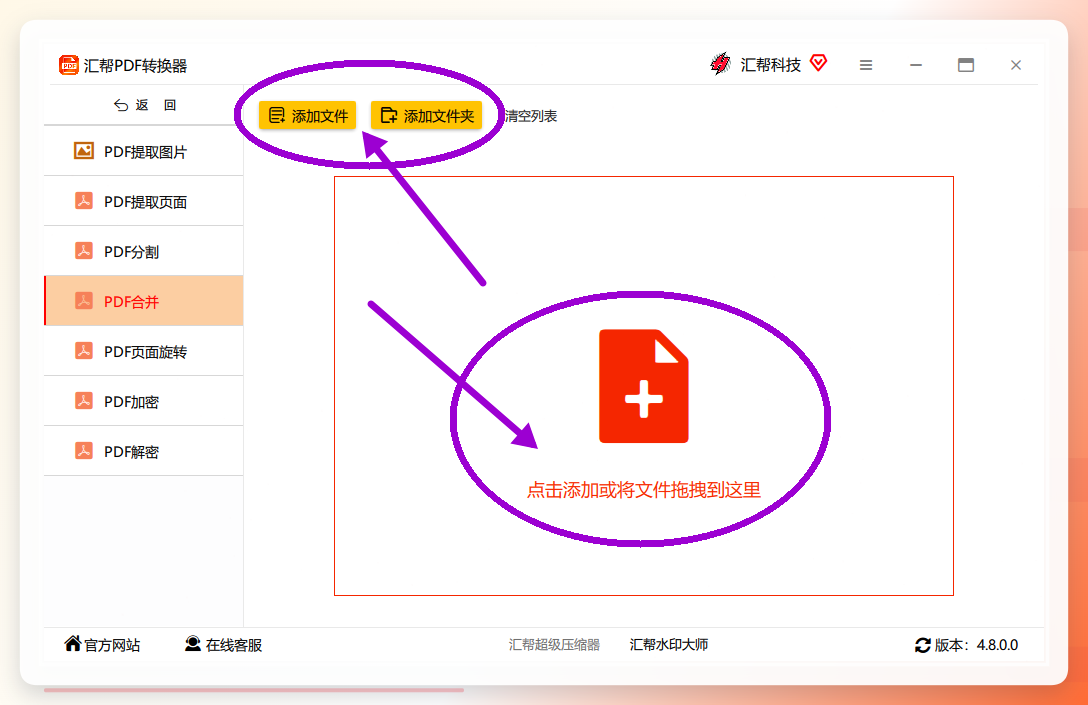
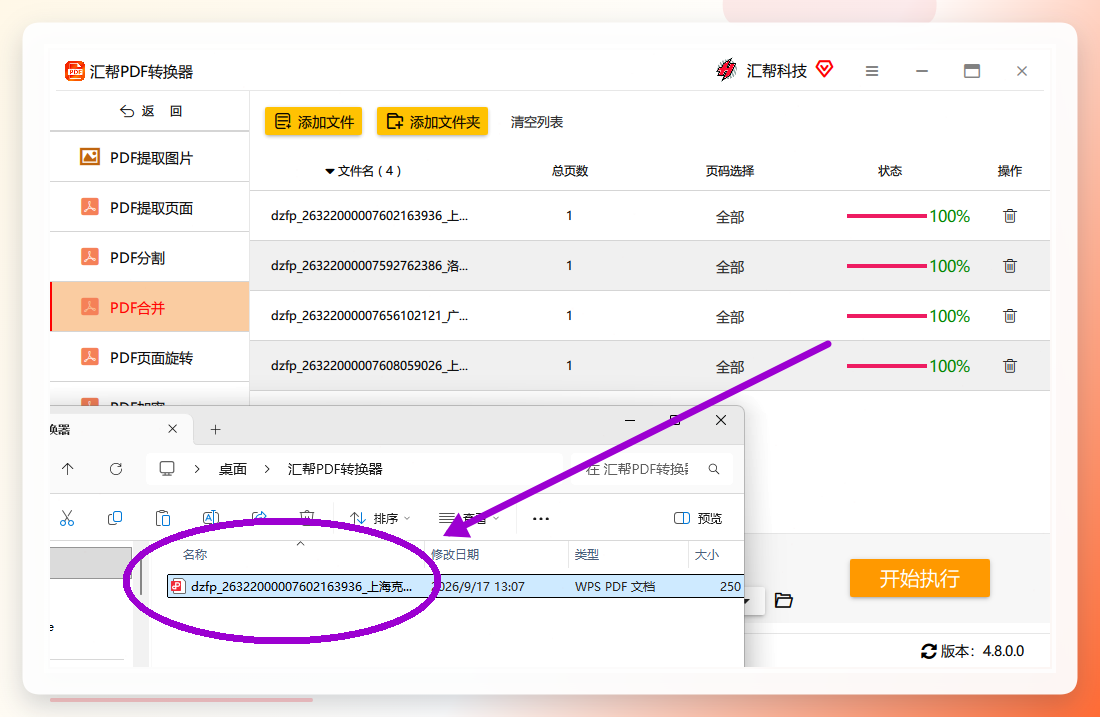
点 添加文件 按钮,把要拼的两张发票选上。也可以直接拖拽进去,我习惯拖拽,快一些。拖进去之后文件列表里会显示两张发票的缩略图,用鼠标按住可以上下拖动调整顺序。
步骤3:设置每张纸放几张
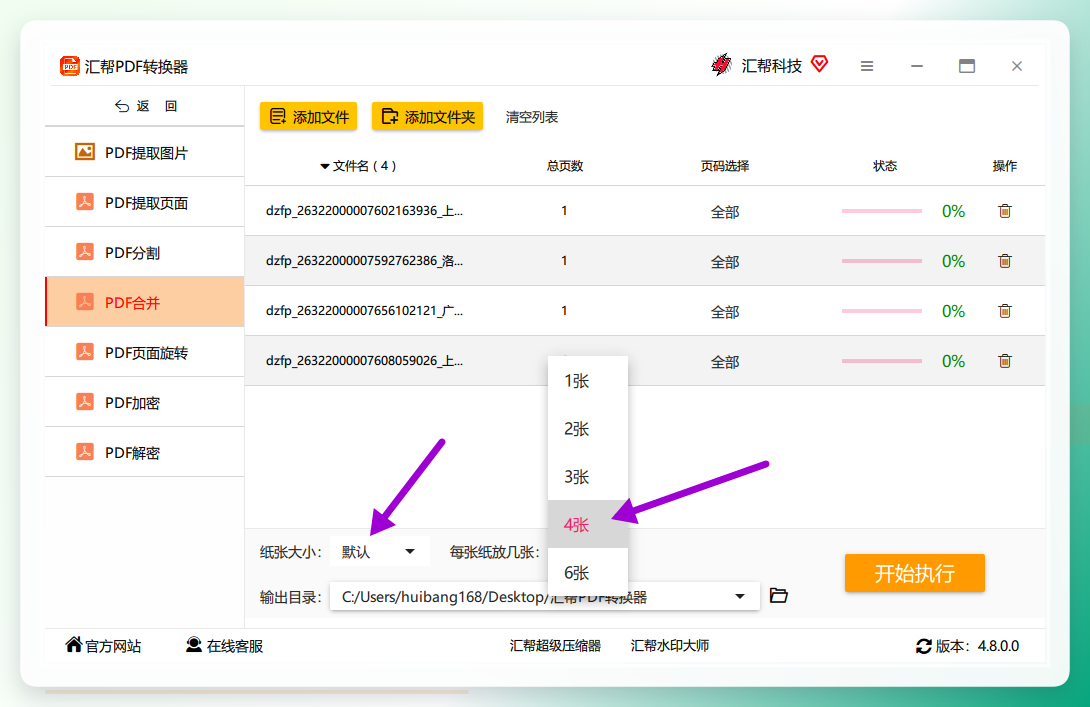
这一步是关键。在参数设置区域找到 每张纸放几张 这个选项,下拉框里有1张、2张、3张、4张、6张可选。两张发票拼一页就选2张。纸张大小保持默认就行,默认是保留原始PDF的宽高。
输出目录默认是桌面,我没改,方便找。
步骤4:点开始执行
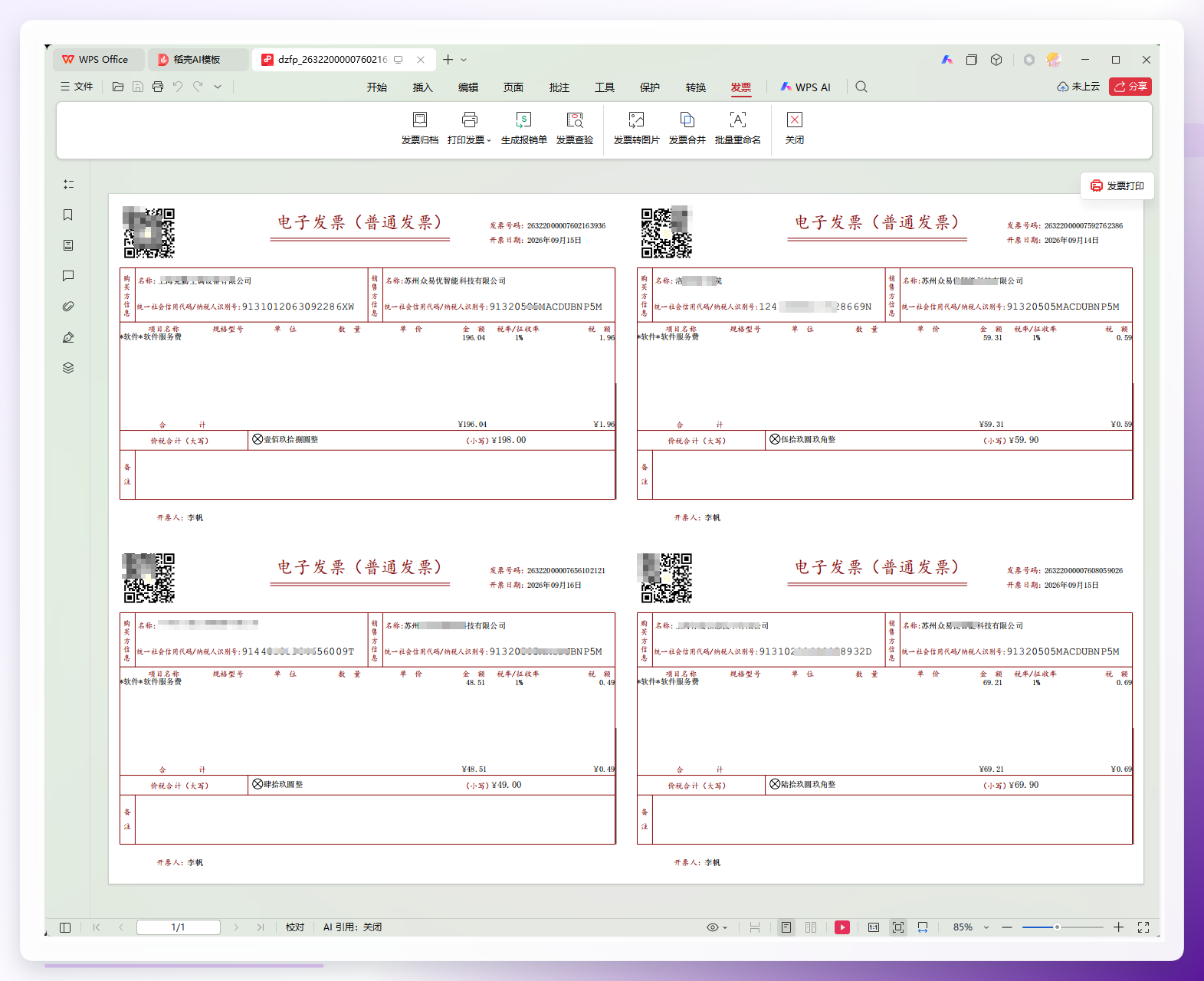
右下角 开始执行 按钮点下去,大概等了三四秒,软件自动弹出了输出文件夹。桌面上多了一个合并后的PDF文件,双击打开,两张发票整整齐齐排在一页上,上下各一张,尺寸也合适。
 打开之后的效果:
3. 用下来感觉怎么样
整个过程不到一分钟,步骤也简单。我后来试过把四张发票拼一页,选“4张”,出来是2×2的排列,也能用。有一点要说一下:如果两张发票的页面尺寸差别很大,拼出来可能会有一张被缩得比较小。我遇到过一次,一张是A4扫描件,另一张是手机截图,拼完截图那张字有点糊。后来我把截图先裁了一下再拼,就好了。
方案二:用免费在线工具应急
如果电脑上不想装软件,可以用在线合并工具。我试过Smallpdf和iLovePDF这两个网站,操作逻辑差不多。
打开网站,找到“合并PDF”功能,把两张发票拖进上传区域,等它传完,点合并,下载结果。整个过程大概半分钟。但要注意,免费版一般有次数限制,而且发票这种带金额和税号的文件,上传到别人服务器上,我心里总有点不踏实。所以这个方法我一般只在外面用别人电脑应急时才用。
还有一个问题:在线工具通常只能把两个文件首尾相接拼成一个PDF,不能控制“一张纸上放两页”的排版。也就是说,合并出来的还是两页,打印时还得在打印设置里手动选“每张纸打印2页”。多了一步。
方案三:打印时选“每张纸2页”
这个办法其实不算合并PDF,但能达到一样的效果。如果你只是需要打印出来交财务,不需要生成一个新文件,那直接在打印对话框里设置就行。
打开第一张发票的PDF,按 Ctrl+P 调出打印窗口。在“页面缩放”或“每张纸打印的页数”那个选项里,选 每张纸打印2页。然后点打印,出来的就是两张发票在一张A4纸上。
但这个方法有个前提:你得先把两张发票合并成一个PDF文件,或者打印完第一张再手动放纸打第二张。如果两张发票是独立文件,操作起来反而更麻烦。我试过一次,打第一张的时候选了“每张纸2页”,结果它就只打了一张发票占半页,下半页是空的。后来才搞明白,得先把两个文件合并,再设置每张纸2页才行。
方案四:手机上的WPS也能凑合用
有次在外面,同事临时要我把两张发票拼一下发给她。手边没电脑,就用手机上的WPS试了试。
打开WPS,找到“PDF工具”里的“PDF合并”,选两张发票,点合并。合并完是一个两页的PDF。然后分享出去。但手机屏幕小,调整顺序和预览效果都不太方便,而且WPS的PDF合并功能有些是要会员的。我那次刚好能用,但不确定是不是所有版本都免费。这个方法适合实在没电脑的时候顶一下。
几种方法怎么选
方法
操作难度
耗时
适合场景
汇帮PDF转换器
低,几步点完
1分钟左右
经常处理发票,需要控制排版
在线工具
低,但需上传
半分钟
应急,不介意上传文件
打印设置
中,需先合并
看情况
只需要打印,不生成新文件
手机WPS
中,屏幕小
两三分钟
没电脑时应急
最后说两句
pdf发票两张合到一张上面怎么弄,说到底就是找一个能控制“每张纸放几张”的工具。汇帮PDF转换器是我目前用得最顺手的,步骤少,排版也可控。在线工具适合偶尔用一次,但要注意文件隐私。打印设置那个办法,如果你只需要纸质版,其实最省事。
有一点提醒一下:合并之前最好检查一下两张发票的方向是不是一致。我有次一张是横的一张是竖的,拼出来一页横一页竖,打印出来特别别扭。后来把横的那张先旋转了一下再拼,就正常了。
如果你有更好的办法,或者遇到什么奇怪的问题,欢迎在评论区说一下,我看到了会尽量回复。
标签: #PDF合并 #电子发票 #办公技巧 #PDF工具 #报销发票
