
使用背景与需求分析
在日常办公和学习中,PDF文件因为稳定、跨平台的特点被广泛使用。但有时候我们会遇到需要把里面的文字提取出来重新编辑的情况——比如从产品说明书里摘取参数、把一份PDF合同里的条款整理进Word,或者只是单纯想用记事本打开查看内容。这时候就需要把PDF转成TXT纯文本格式。
方案一:使用汇帮PDF转换器
需要提前说明:这是一款Windows电脑上用的转换工具,需要下载安装后才能使用。整体界面很直观,不需要任何操作基础,跟着提示点鼠标就能完成。
1. 工具特点
- 支持批量添加多个PDF文件,不用一个一个转换
- 可以选择转换全部页面,也可以指定转换某几页
- 转换速度快,输出的是标准TXT文本格式
2. 详细操作流程
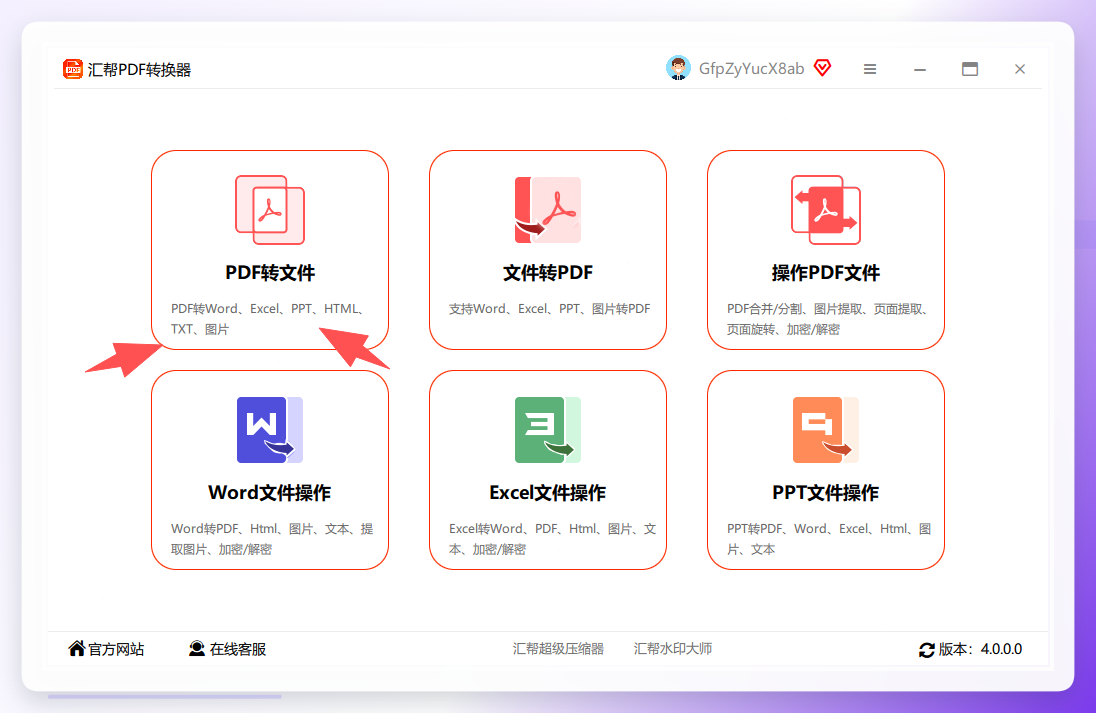
步骤1:打开软件并选择转换功能
双击桌面上的软件图标启动,进入主界面后会看到几个功能入口。找到并点击 PDF转文件 这个功能。
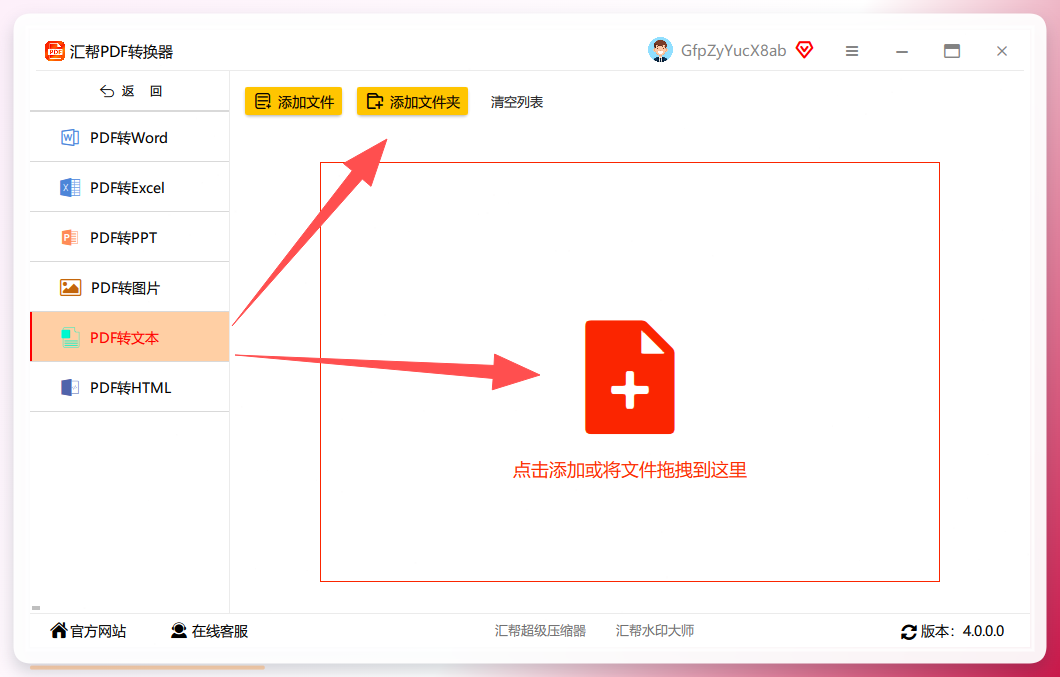
步骤2:选择转换类型并添加文件
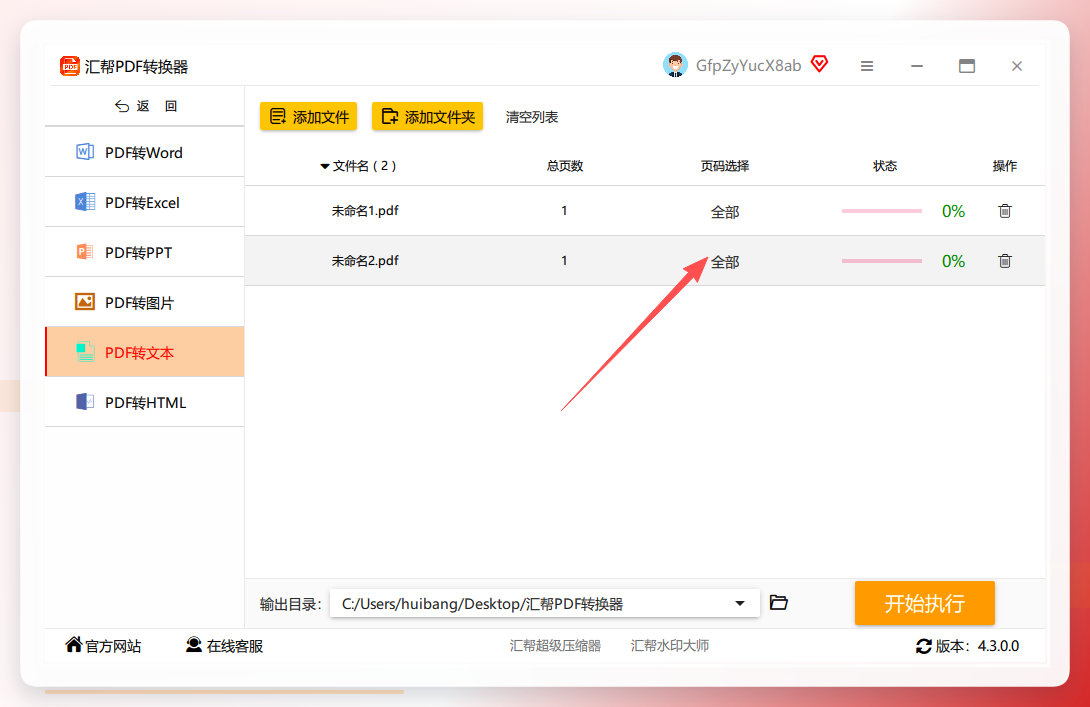
进入 PDF转文件 功能后,左侧有一列子选项,点击其中的 PDF转文本。右侧区域会自动弹出文件选择窗口,在这里选中需要转换的PDF文件。
这个软件是支持批量操作的,如果你有多个PDF要转,可以直接按住Ctrl键多选,或者全选文件夹里的所有PDF,一次性都导进来。
步骤3:设置页码范围
文件导入后,会显示文件列表和转换信息。默认情况下,软件会转换整个PDF文件的所有页面。
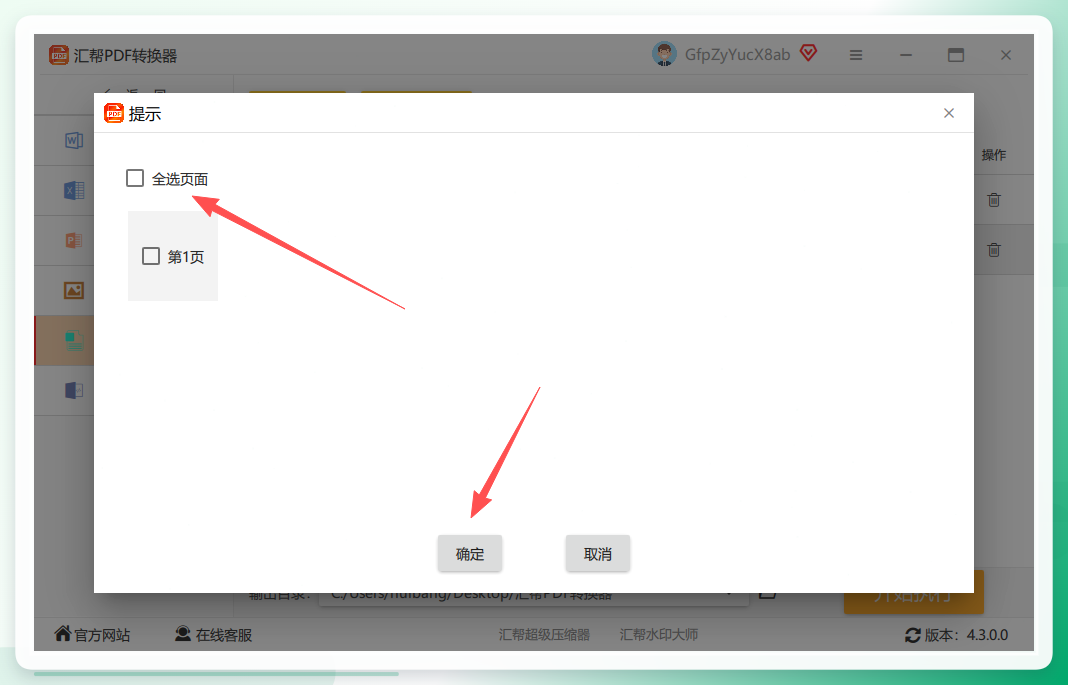
如果你只需要提取部分页面的文字,点击页面上的 页码选择 按钮,在弹出的窗口里手动输入页码,或者勾选需要转换的页数。选好后点击 确定 保存设置。
步骤4:设置保存位置并执行转换
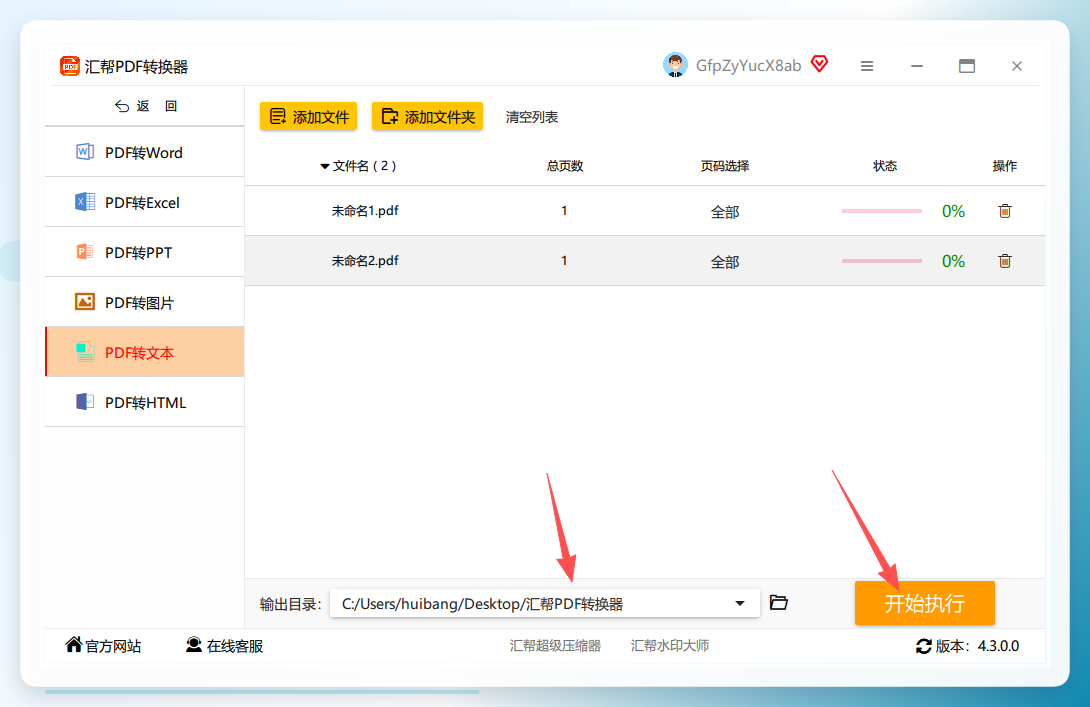
确定页码后,在界面下方找到 保存位置 一栏,点击后面的文件夹图标,选择一个电脑上的文件夹作为转换后TXT文件的输出目录。设置好后,点击右下角的 开始执行 按钮。
步骤5:查看转换结果
转换过程很快,几秒钟到十几秒钟就完成了。完成后软件会弹出提示,点击确认后直接打开输出文件夹,就能看到生成的TXT文件了。
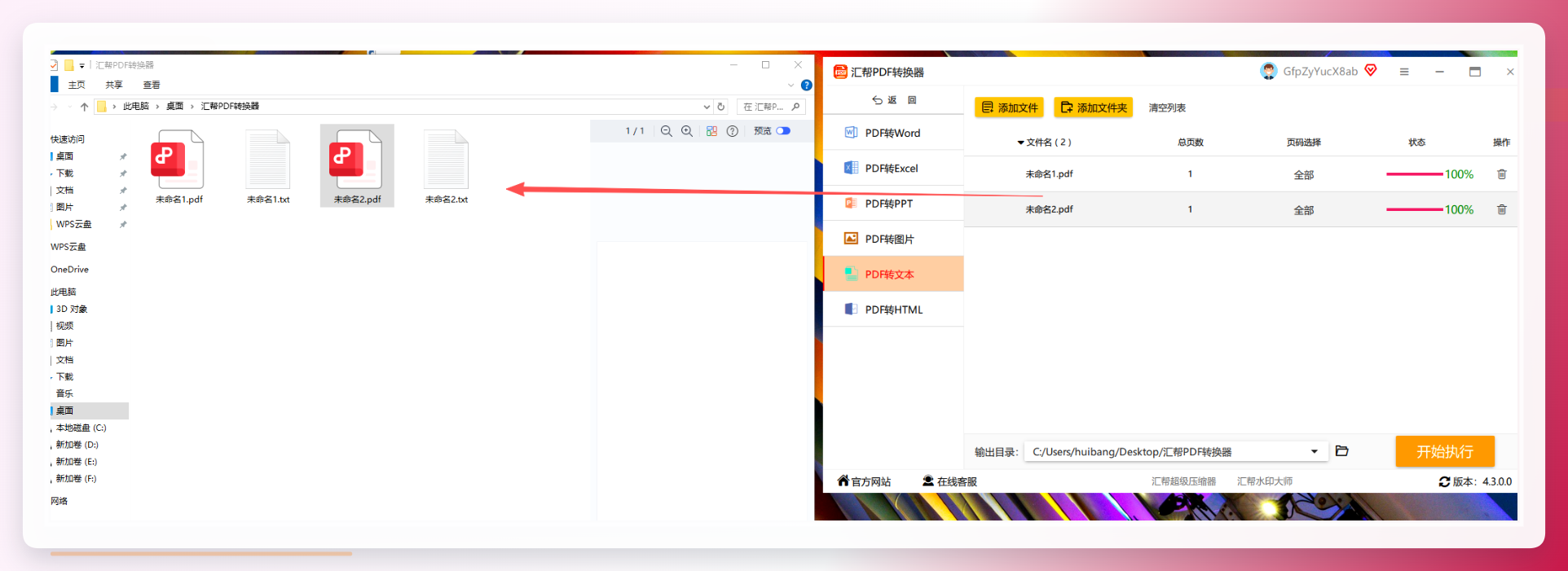 用记事本打开这个TXT文件,检查一下文字内容是否完整。如果PDF是扫描件或图片型的,转换后可能会是乱码,这时候就需要用OCR识别工具了,这一点在文末会提到。
方案二:全能office转换大师
如果你需要的是另一款同类型的软件作为备用选择,全能office转换大师的操作流程和汇帮很相似,也是纯中文图形界面,比较容易上手。
1. 工具特点
- 功能集成度高,除了PDF转文本还支持其他格式互转
- 界面布局清晰,转化过程可视
- 支持批量处理
2. 操作步骤
第一步:下载并打开全能office转换大师,在主界面上点击 PDF转文件。
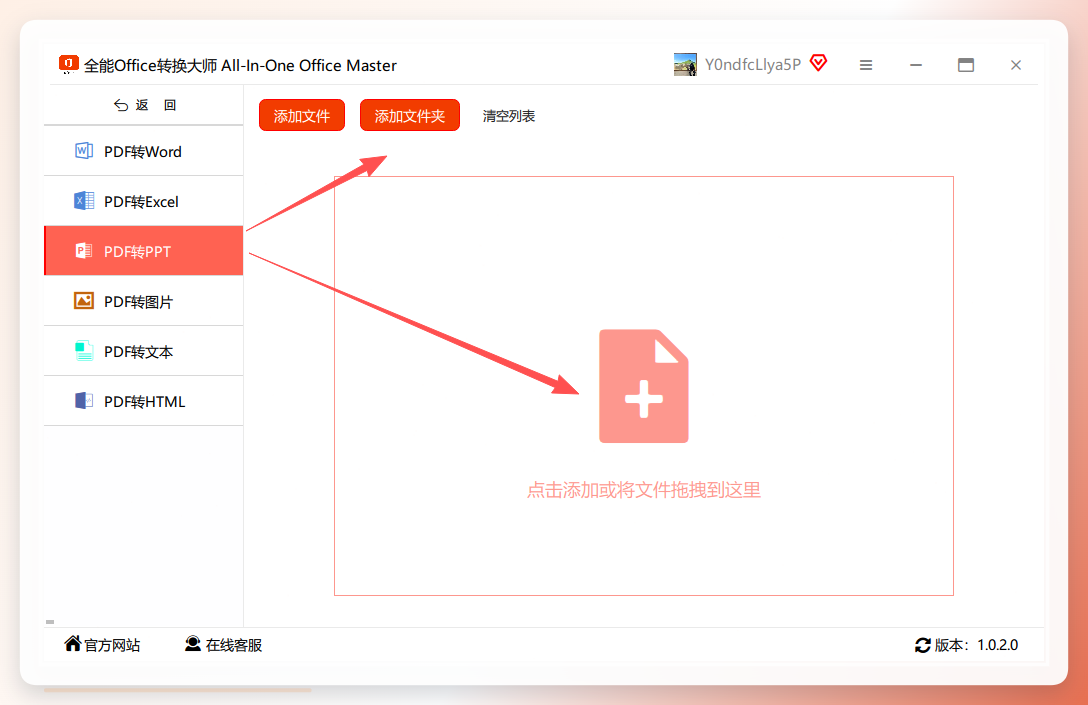
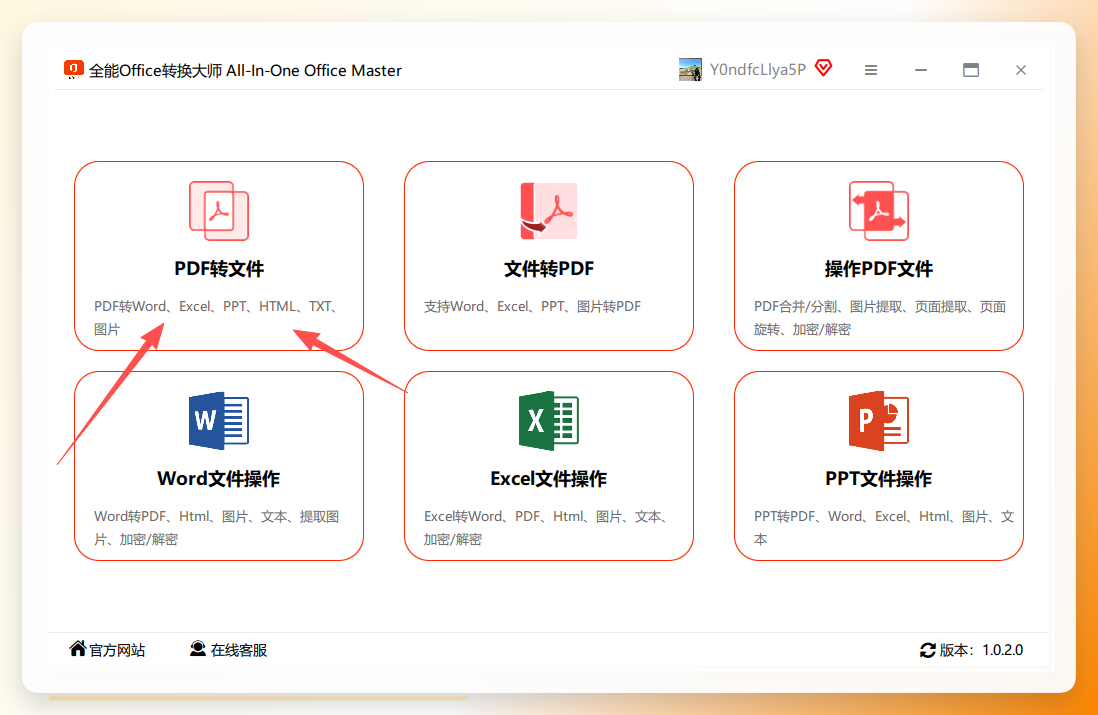 第二步:进入功能后,左侧选择 PDF转文本,右侧点击按钮添加需要转换的PDF文件,记得确认好文件路径。
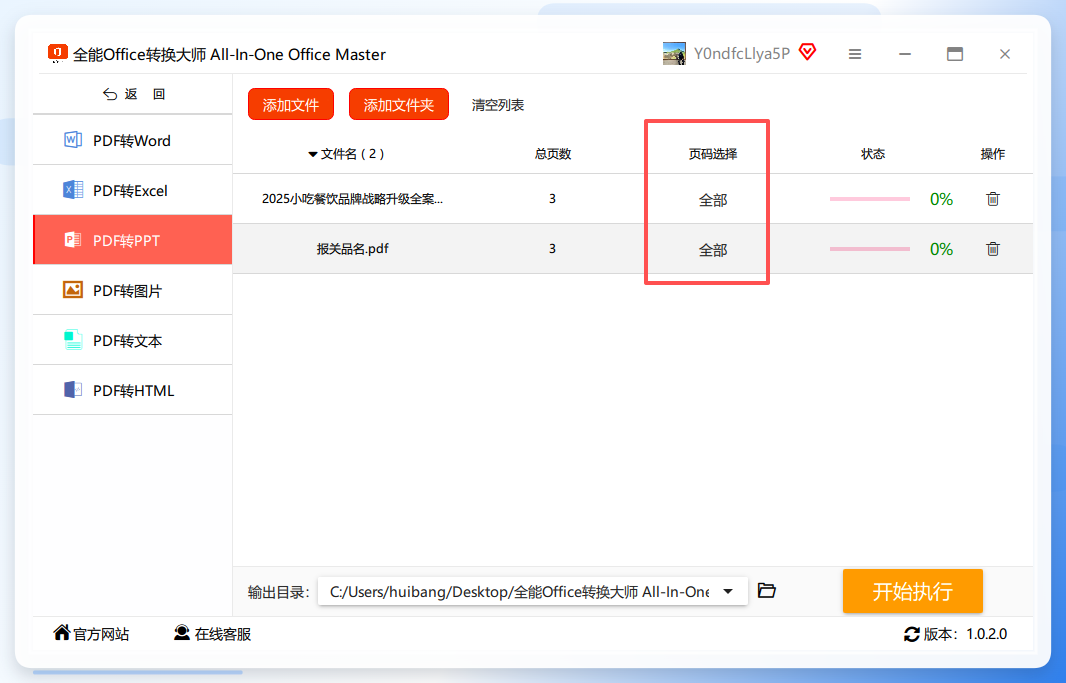
 第三步:文件列表导入后,点击 页码 进入页码范围选择界面,按需设置。
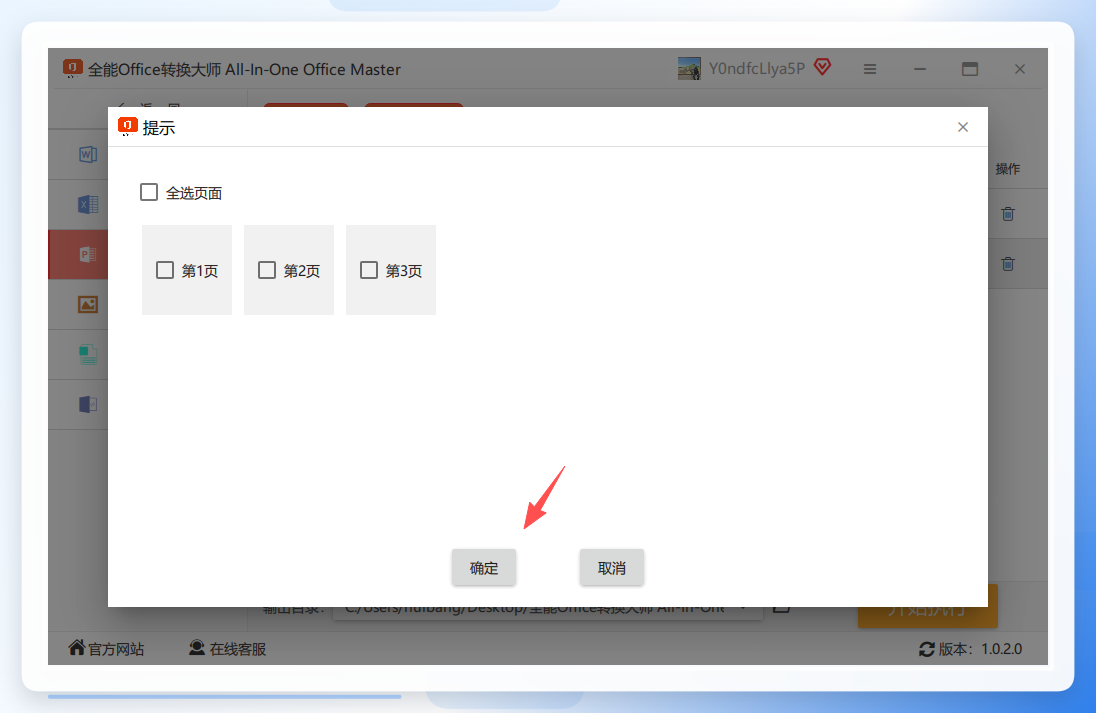
 第四步:选择好需要的页码后,点击 确定 返回主界面。
 第五步:选择输出目录(保存位置),点击 开始执行 启动转换。
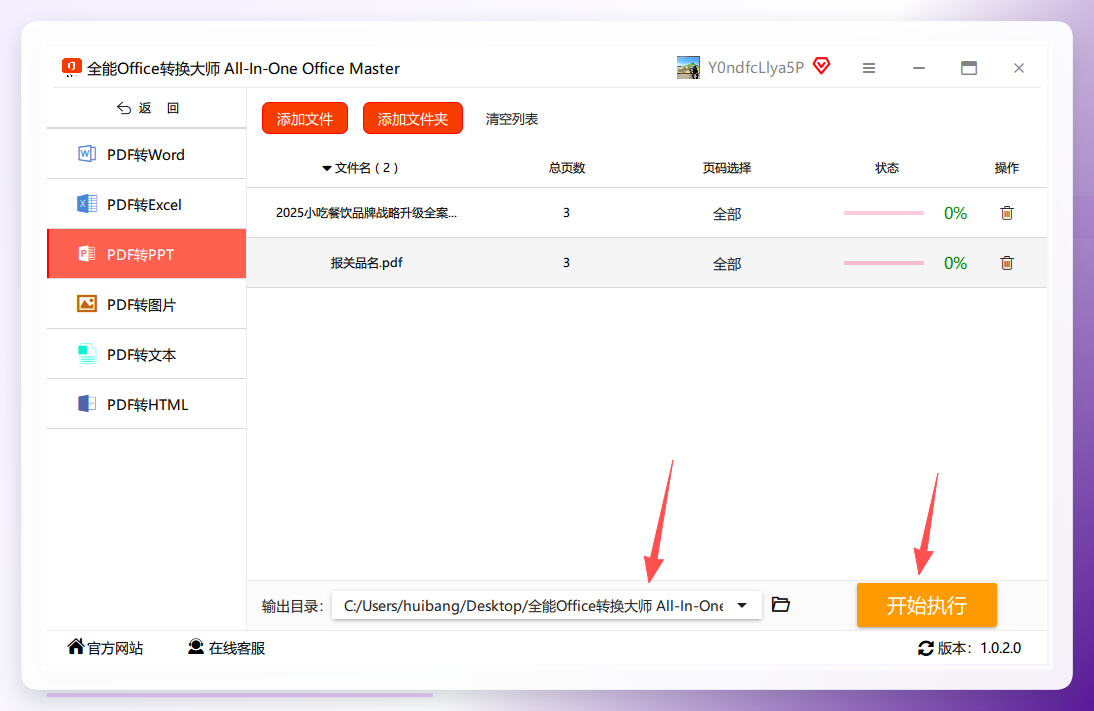 第六步:转换完成后,新生成的TXT文件会保存在指定的文件夹里,原PDF文件不受影响。
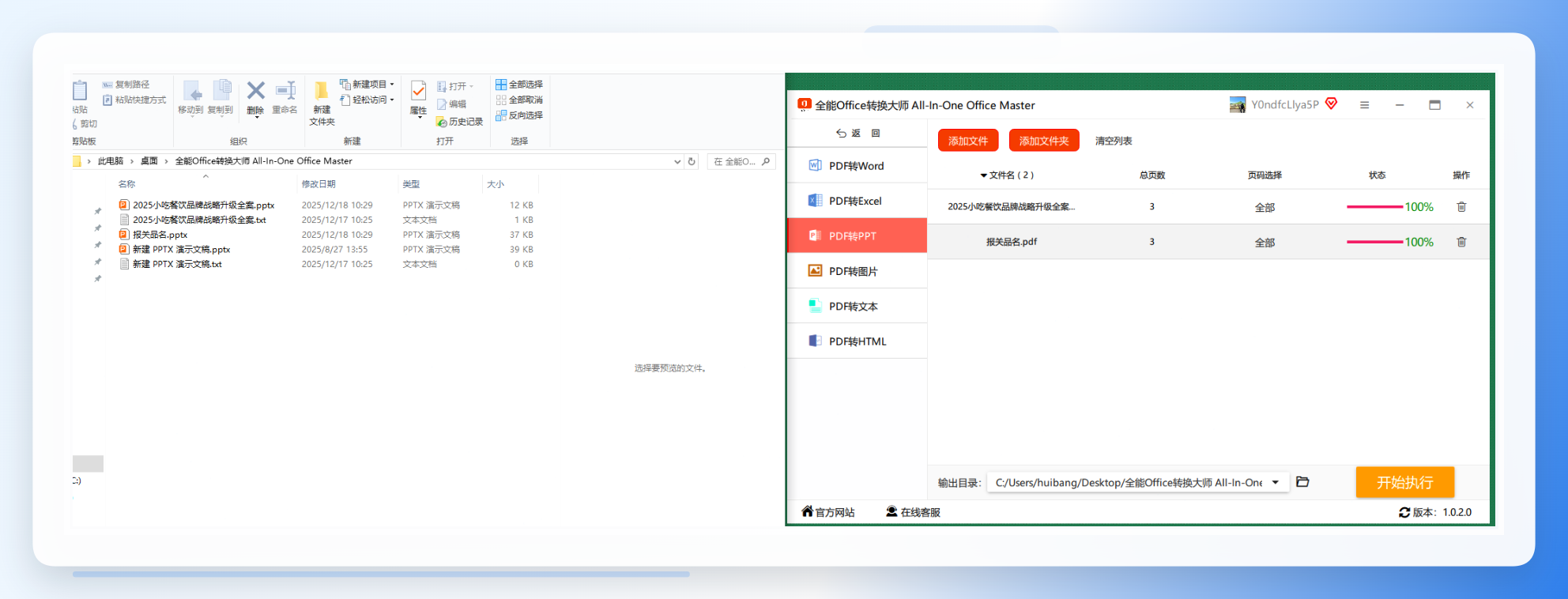 这款软件适合需要一站式处理多种格式转换的用户,一个软件就能解决PDF转Word、Excel等问题。
方案三:在线转换网站Zamzar
不想安装软件的可以直接用在线工具。Zamzar是国外一个老牌在线转换网站,不需要注册账号,操作也很简单。
1. 工具特点
- 无需安装任何软件,浏览器打开就能用
- 支持多种输出格式,包括TXT
- 免费版限制文件大小(约50MB以内),足够日常使用
2. 操作步骤
打开Zamzar的官网,找到文件上传区域:
- 点击 选择文件,把本地的PDF文件上传上去
- 在“转换为”下拉菜单中选择 TXT
- 点击 转换 按钮
- 等待片刻跳出下载页面,把生成的TXT文件保存到本地即可
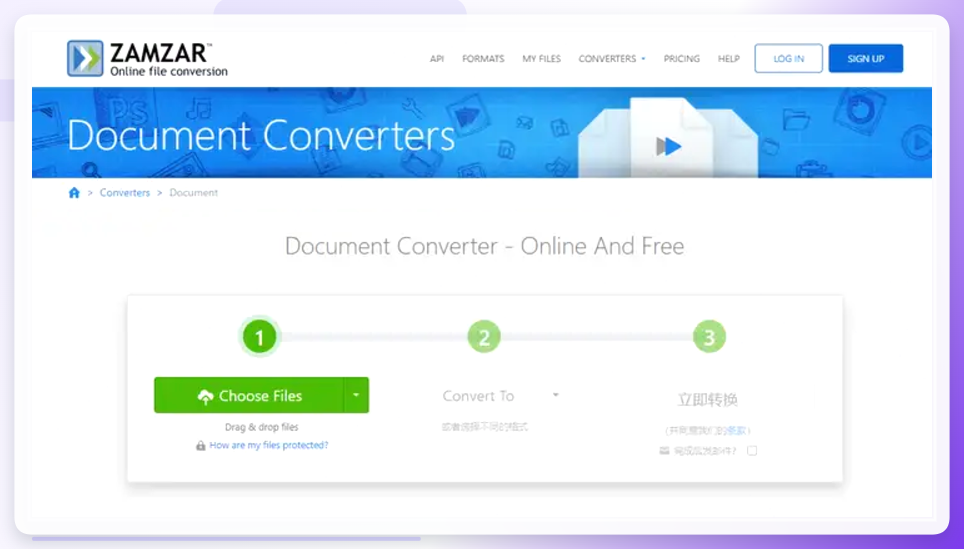 特别提醒:文件上传到在线网站后,等于发送给了第三方服务器,涉及隐私或敏感内容的PDF不要使用这个方法,建议优先用本地软件转换。
补充:手动复制粘贴办法
PDF里只有一小段文字、偶尔用一次的情况下,不需要动用转换工具。直接打开PDF文件,用鼠标选中需要的文字内容,右键复制,然后打开记事本(Windows系统自带)粘贴进去,最后另存为TXT文件就可以了。
这个方法限制也比较明显:
- 如果PDF文件被设置了复制权限,无法选中文字
- 扫描类的PDF本身就是图片,无法用鼠标选中内容
- 内容多的时候效率太低
方案总结与选择建议
为了让大家更直观地做决定,我把上面几种方法整理成一个表格:
| 转换方案 | 操作难度 | 批量处理 | 是否需要安装 | 适用场景 | |---|---|---|---|---| | 汇帮PDF转换器 | 低 | 支持 | 需要 | 电脑端批量转换、日常办公主力 | | 全能office转换大师 | 低 | 支持 | 需要 | 需要同时处理多种PDF格式转换需求 | | Zamzar在线网站 | 低 | 不支持 | 不需要 | 偶尔转一份文件、不方便装软件的电脑 | | 手动复制粘贴 | 低 | 不支持 | 不需要 | 提取少量文字内容 |
我的建议是:经常和PDF文件打交道、需要批量处理的办公族,直接用电脑软件方案(方案一或方案二),稳定且不依赖网络;偶尔用一次的文件,在线网站足够;涉及隐私内容的PDF一定要用本地软件转换,别上传到网上。
另外如果遇到PDF是扫描件或者图片型文件,上面这些方法转出来的TXT可能是乱码。这种情况需要用到带有OCR文字识别功能的工具,先把图片内容识别成文字再转换,才能得到正常可编辑的文本。
目前来看,pdf怎么转文件格式这个需求并不复杂,根据自己的场景选择合适的方法就行。如果你在转换过程中遇到了其他问题,欢迎在评论区留言交流。
