
技术背景与需求分析
PDF(便携式文档格式)设计的初衷是保证跨平台、跨设备的显示一致性,但这也带来了一个副作用:编辑和复用困难。在实际办公中,pdf格式图片转换成jpg 的需求非常高频,常见场景包括:PPT 配图需要提取 PDF 中的某一页、公众号封面图需要从报告里裁剪、某些内部系统只接受图片格式的附件、或者需要将多页 PDF 拼成一张长图分享到微信群。
以下是几种主流的转换思路,我将从操作成本、批量处理能力、隐私安全性三个维度做横向对比,并给出可复现的操作步骤。
方案一:使用汇帮PDF转换器
汇帮PDF转换器提供了图形化的替代方案。它支持单页提取、批量导入以及长图拼接,适合处理几十页以上的大型 PDF 文件。具体配置流程如下:
1. 核心功能优势
- 支持六种图片格式:包括 JPG、PNG、BMP、TIFF 等,输出兼容性较好。
- 单页与多页分离:默认按页输出独立图片,也可勾选“拼接长图”合成一张纵向长图。
- 本地处理:所有转换在电脑本地完成,不上传文件,适合处理合同、身份证扫描件等敏感资料。
- 页码精确选择:可以只转换指定页(如第 3-5 页),不需要把整个 PDF 全部导出。
2. 详细操作流程
步骤1:导入源文件
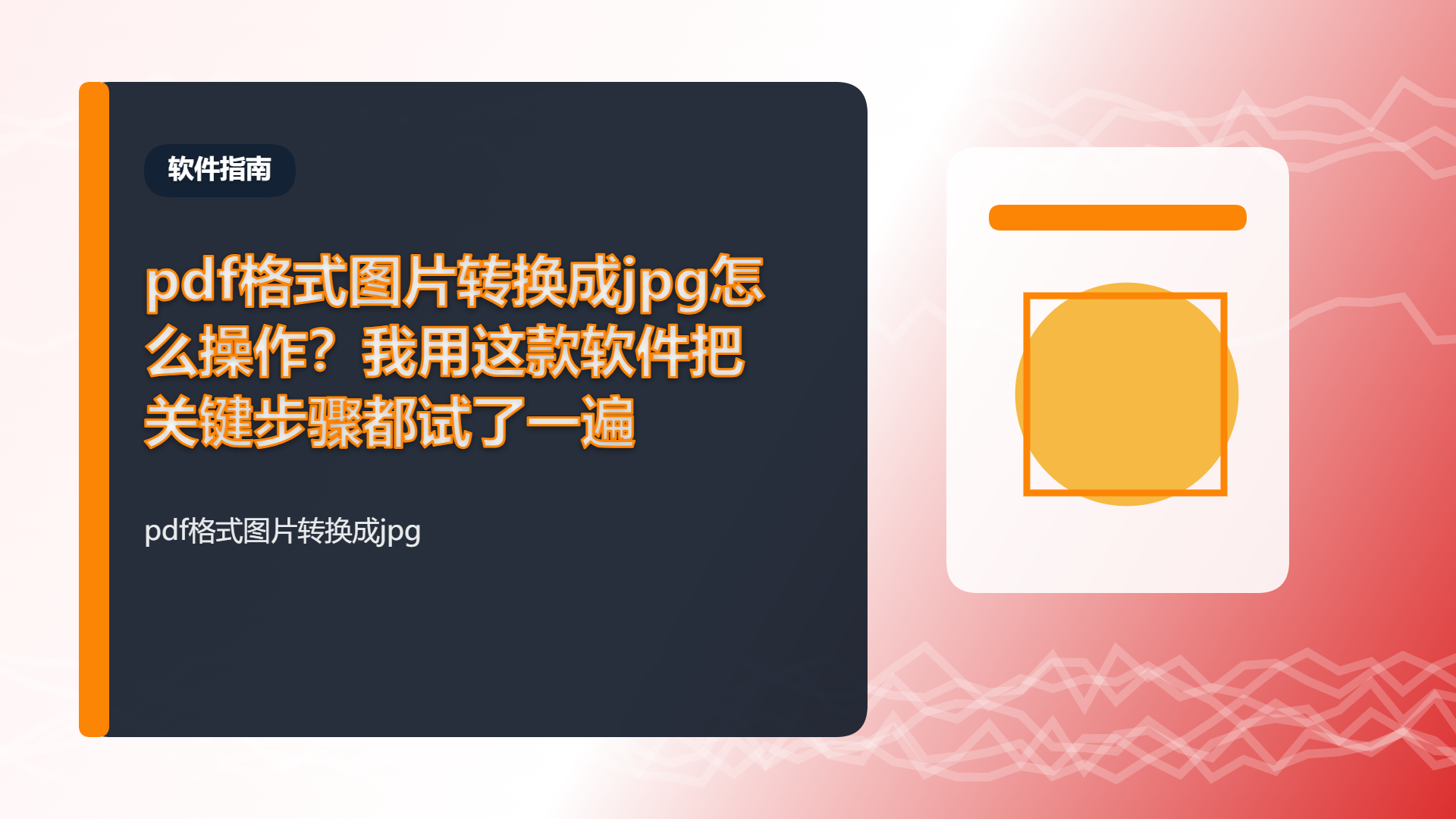
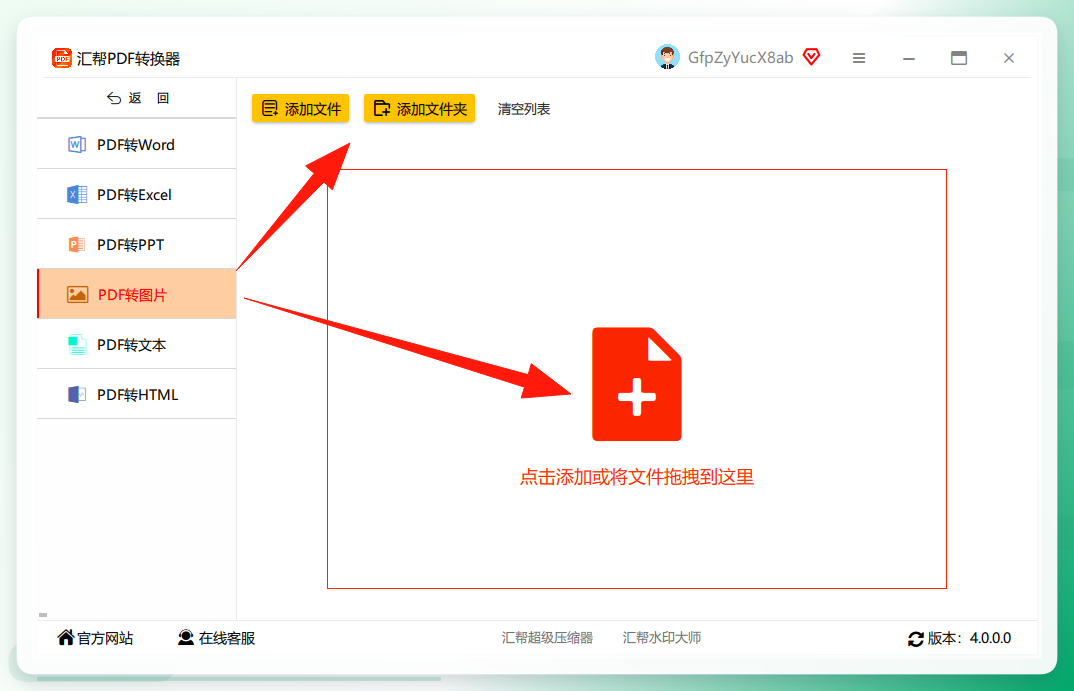
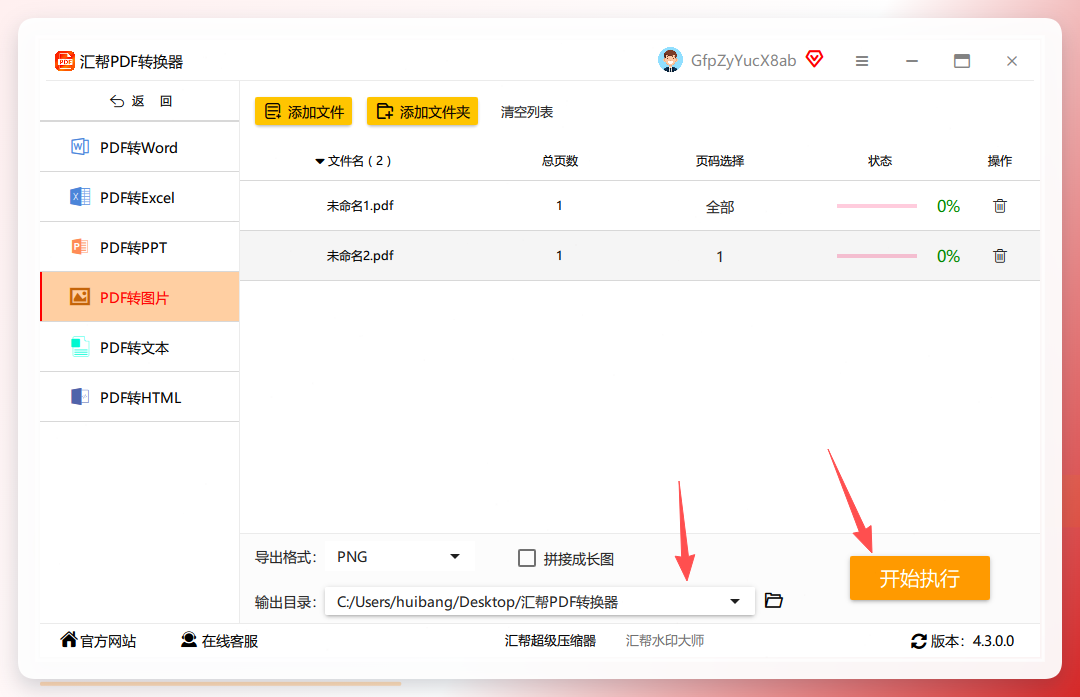
打开软件,点击 “PDF转文件” 按钮,在左侧功能菜单中选中 “pdf转图片”。右侧区域会显示文件添加入口,将需要处理的 PDF 文件拖入窗口中。
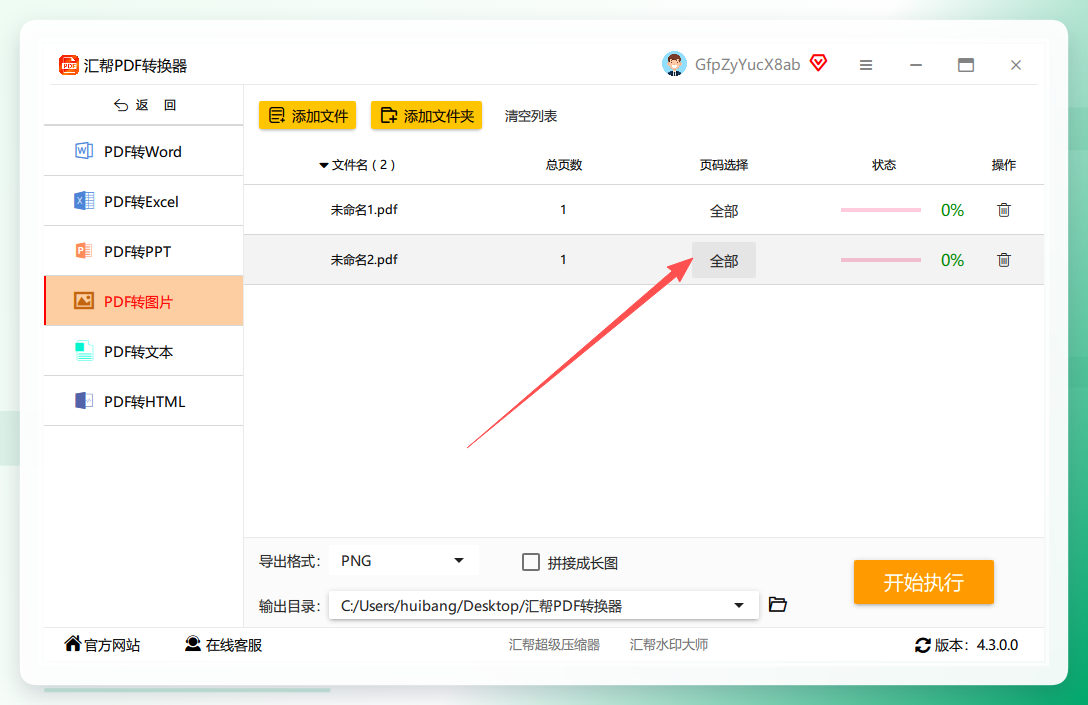
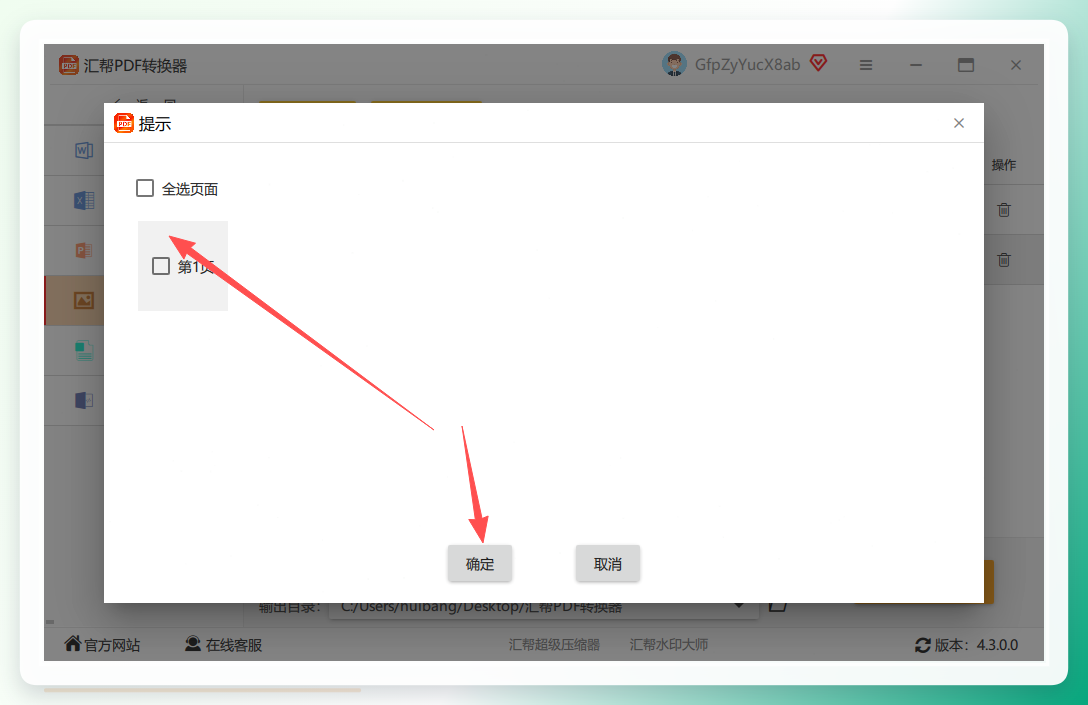
步骤2:按需选择页码范围
文件导入后,如果只需要转换其中几页,点击文件右侧的 “页码” 按钮,在弹出的窗口中输入页码范围(例如 1-3),点击 “确定” 即可。这一步能有效减少无用输出,提升转换效率。
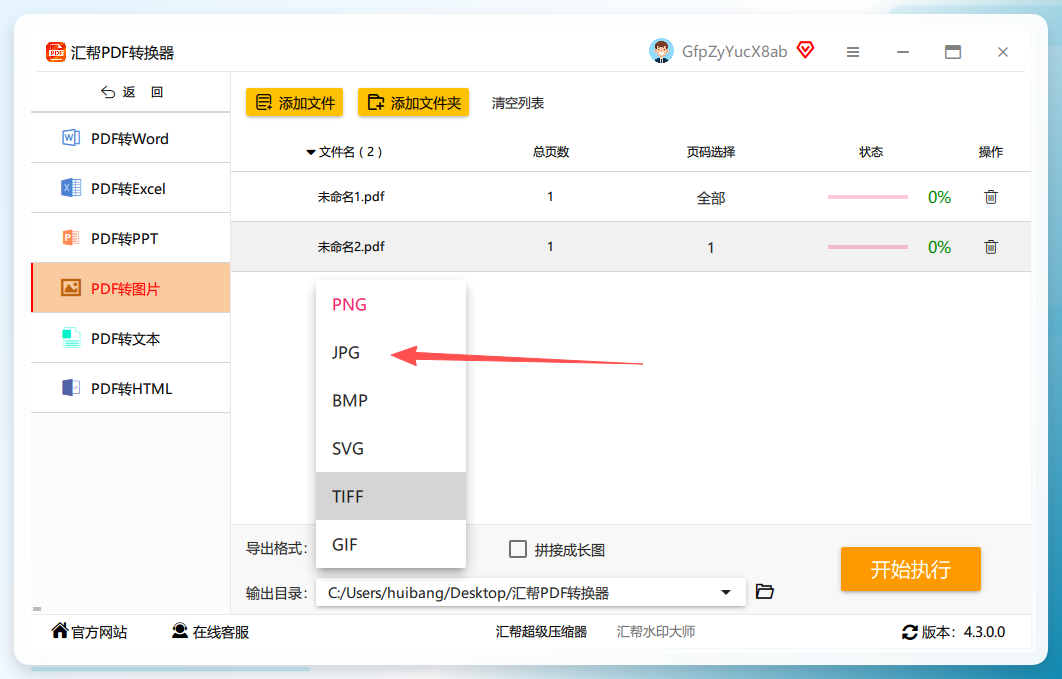
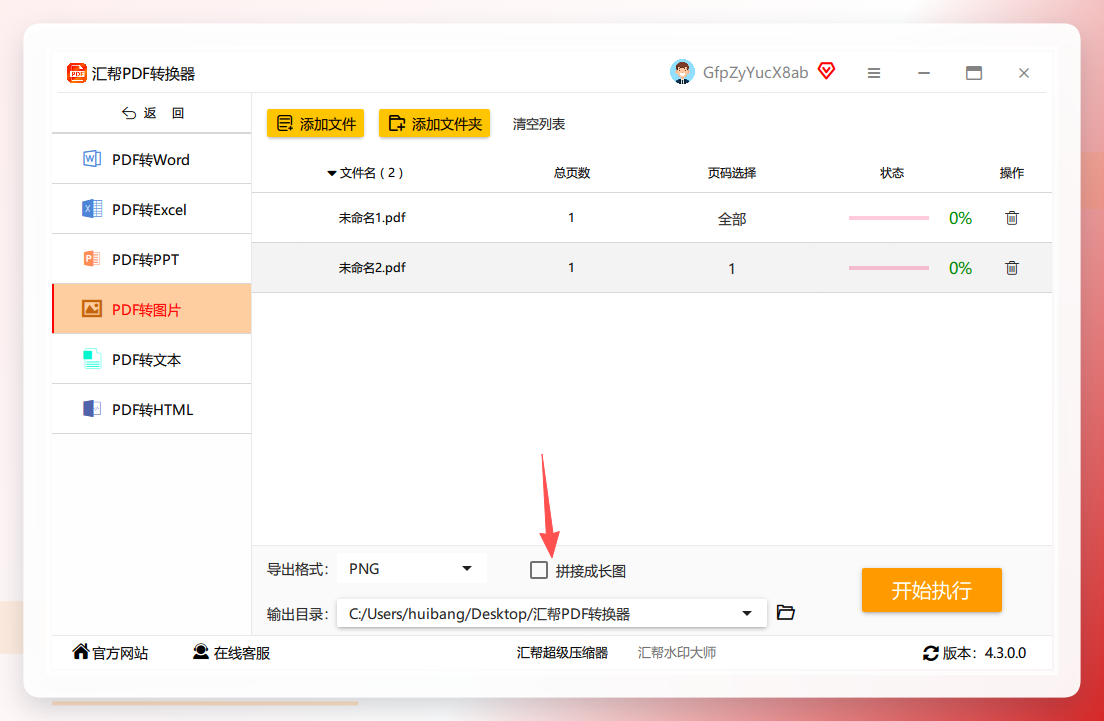
步骤3:设置输出格式
在输出格式区域选择 “jpg”。如果希望将多页内容合成一张长图(比如用于公众号长截图),勾选 “拼接长图” 选项。之后选择输出目录(默认是桌面),点击 “开始执行”。
步骤4:确认输出结果
任务完成后,程序会自动打开输出目录,此时可以看到按页生成的 JPG 文件。
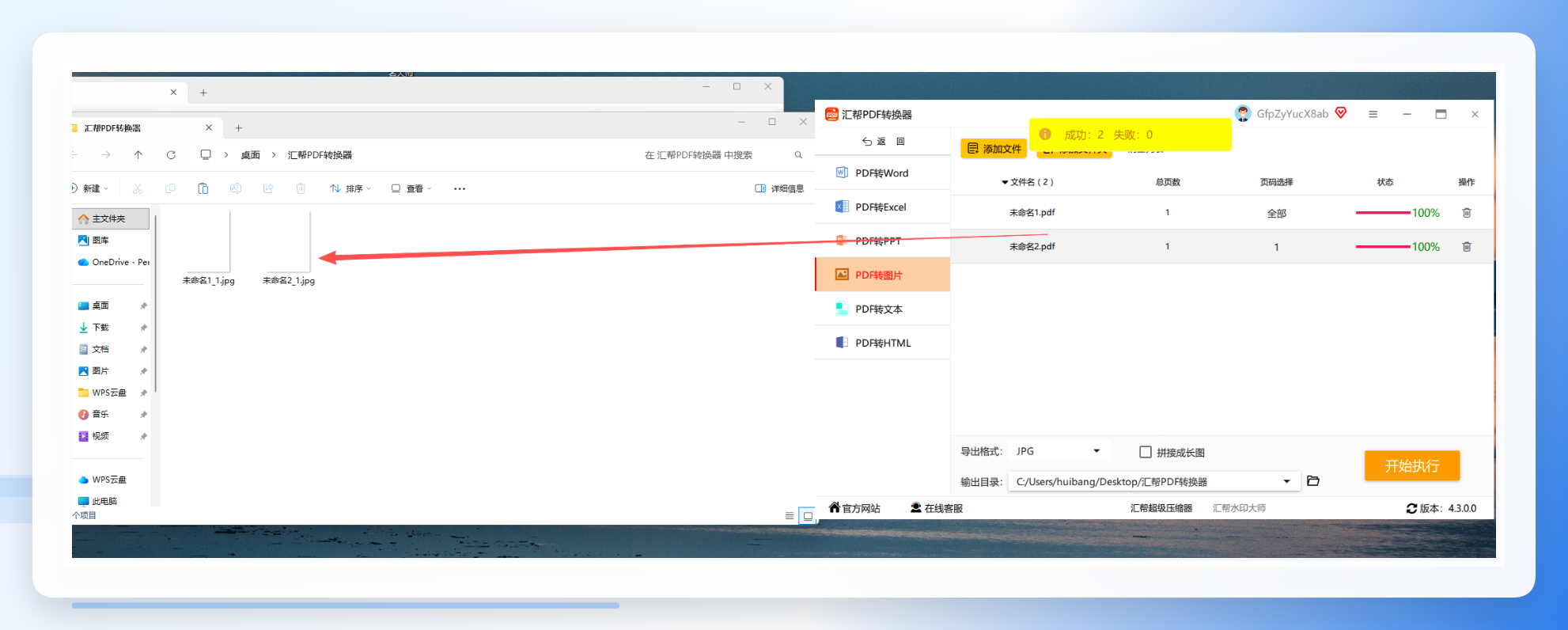 > 效果:转换完成的图片分辨率与原 PDF 页面尺寸一致,文字部分清晰可辨,可用于打印或二次编辑。 限制:该软件为商业软件,免费版可能在转换页数或文件大小上有限制;试用前建议确认是否符合当前项目预算。
方案二:使用 WPS Office(日常办公备选)
如果你电脑上已经安装了 WPS,可以直接利用它内置的 PDF 转图片功能,无需额外下载专用转换工具。
1. 操作步骤
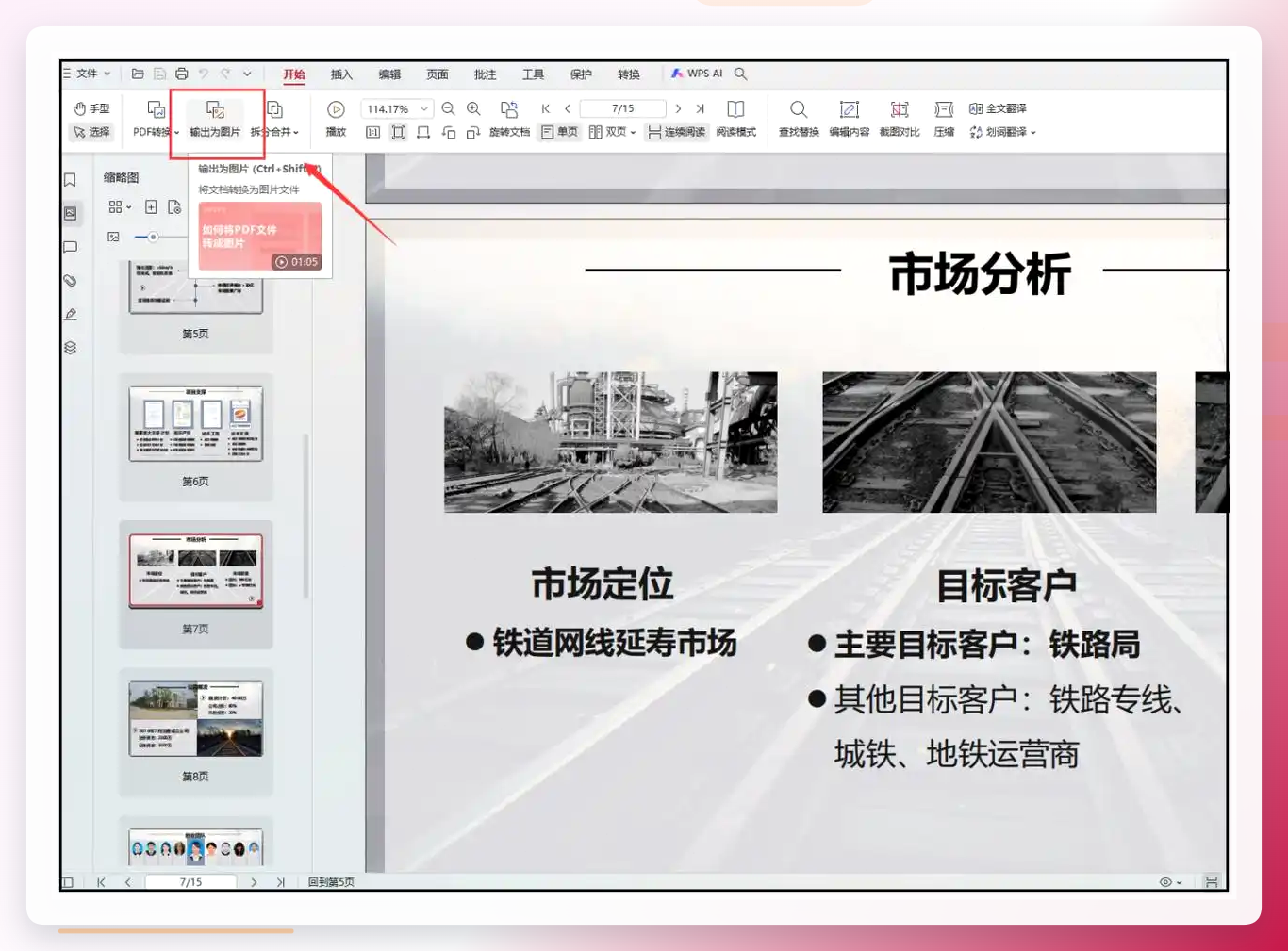
- 用 WPS 打开 PDF 文件,点击左上角 “输出为图片” 功能选项。
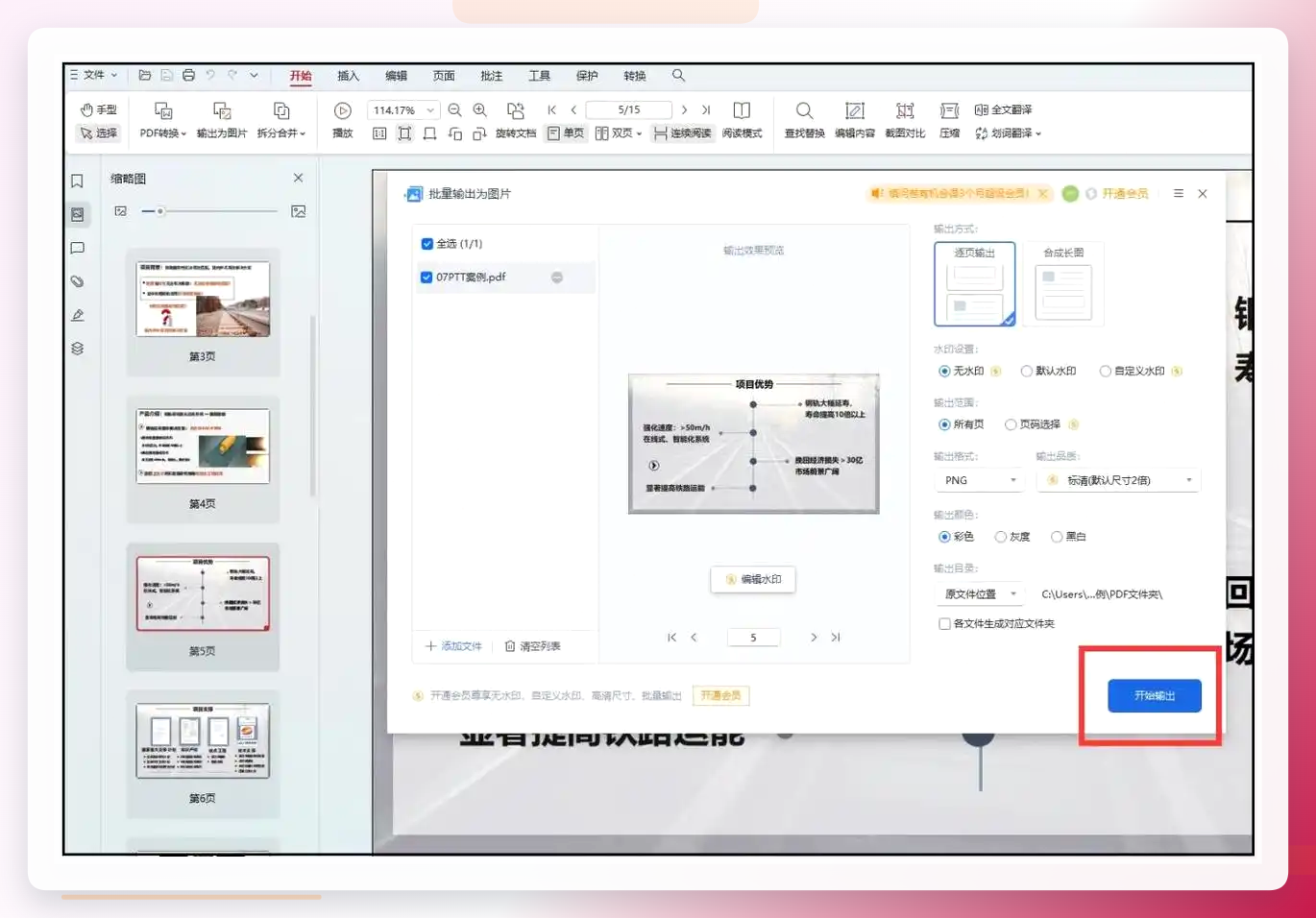
 2. 在弹出窗口中可设置 输出方式(整篇/当前页)、水印、输出范围 和 输出颜色,确认后点击 “开始输出”。
2. 适用场景与限制
- 适用场景:个人日常使用,PDF 页数在 20 页以内,对图片尺寸没有特殊要求。
- 限制:WPS 免费版在批量转换时页面速度较慢,且无法精确控制输出图片 DPI(分辨率);如果仅需提取某页中的一小块区域,还是建议先转图片后再用画图工具裁剪。
方案三:在线工具(Smallpdf / Convertio)
如果你不方便安装软件,可以考虑在线转换服务。下面以两个代表做说明。
1. Smallpdf
该平台界面简洁,无需注册,上传 PDF 后选择 “PDF转JPG” 即可开始转换。
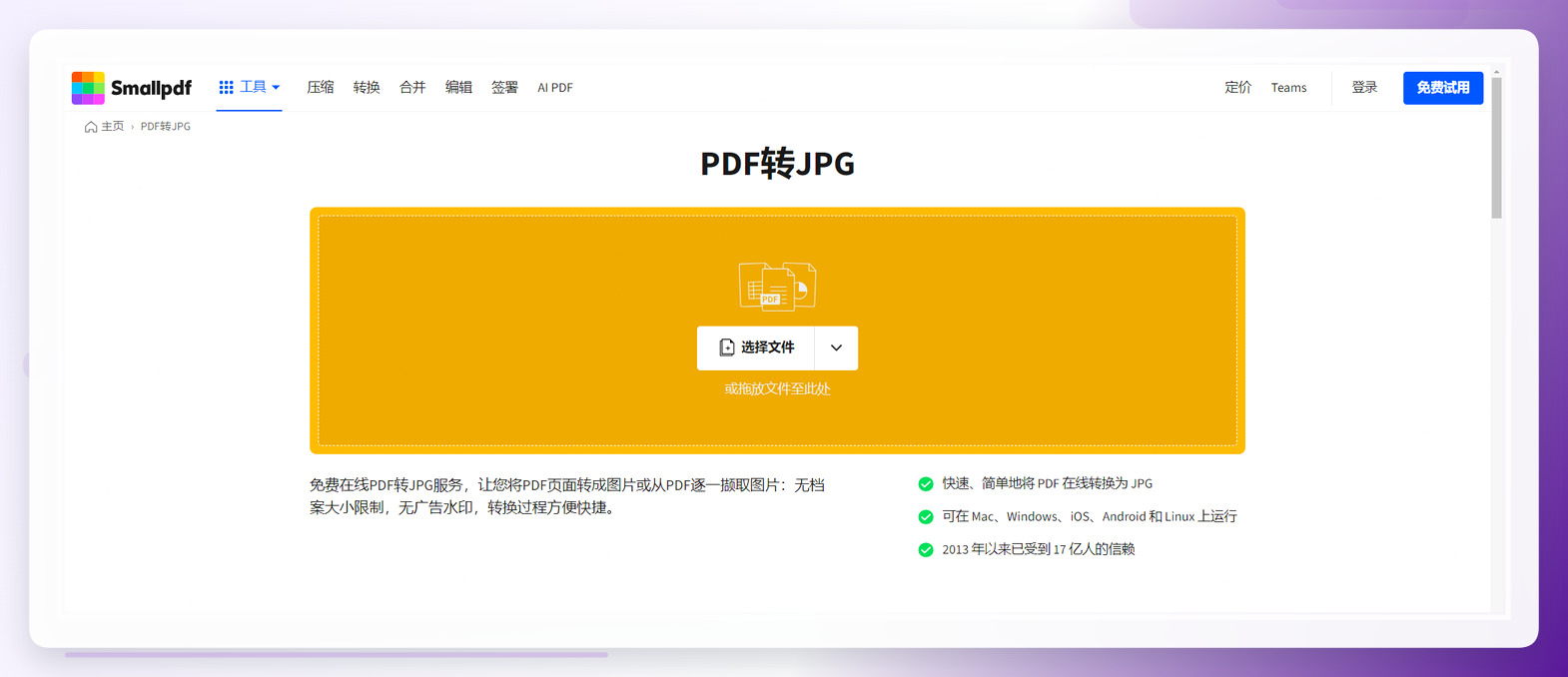 - 优点:操作路径短,下载速度快,界面友好。
- 缺点:免费版每小时只能处理两次任务;文件会经过第三方服务器,敏感文件不建议使用。
2. Convertio
Convertio 支持超过 3000 种格式转换,PDF 转 JPG 只是其功能之一。其操作逻辑与 Smallpdf 类似,先上传文件,再选择输出格式。
- 在浏览器中进入该在线工具,点击 “选择文件”,将需要转换的 PDF 文件上传进来。
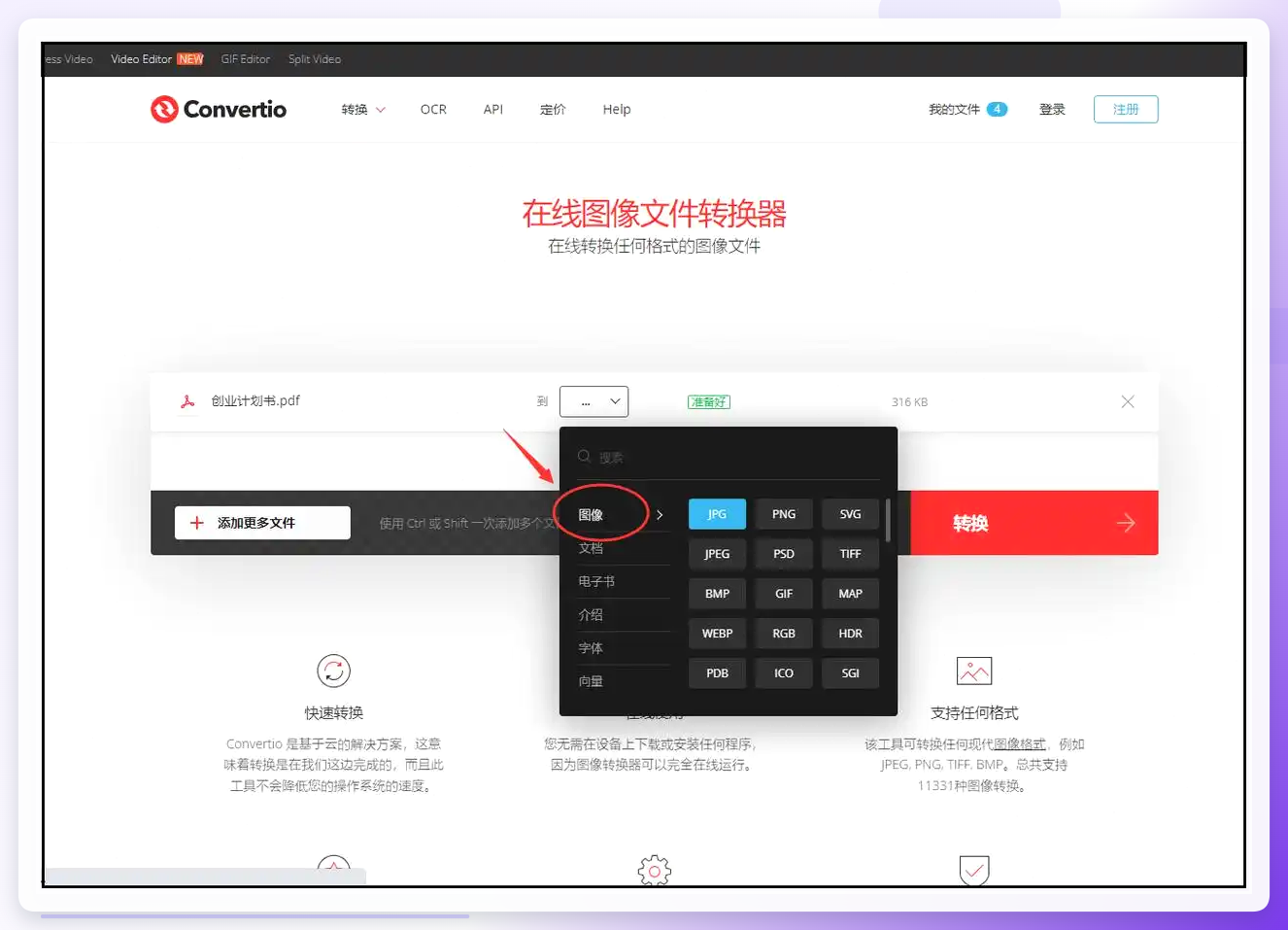
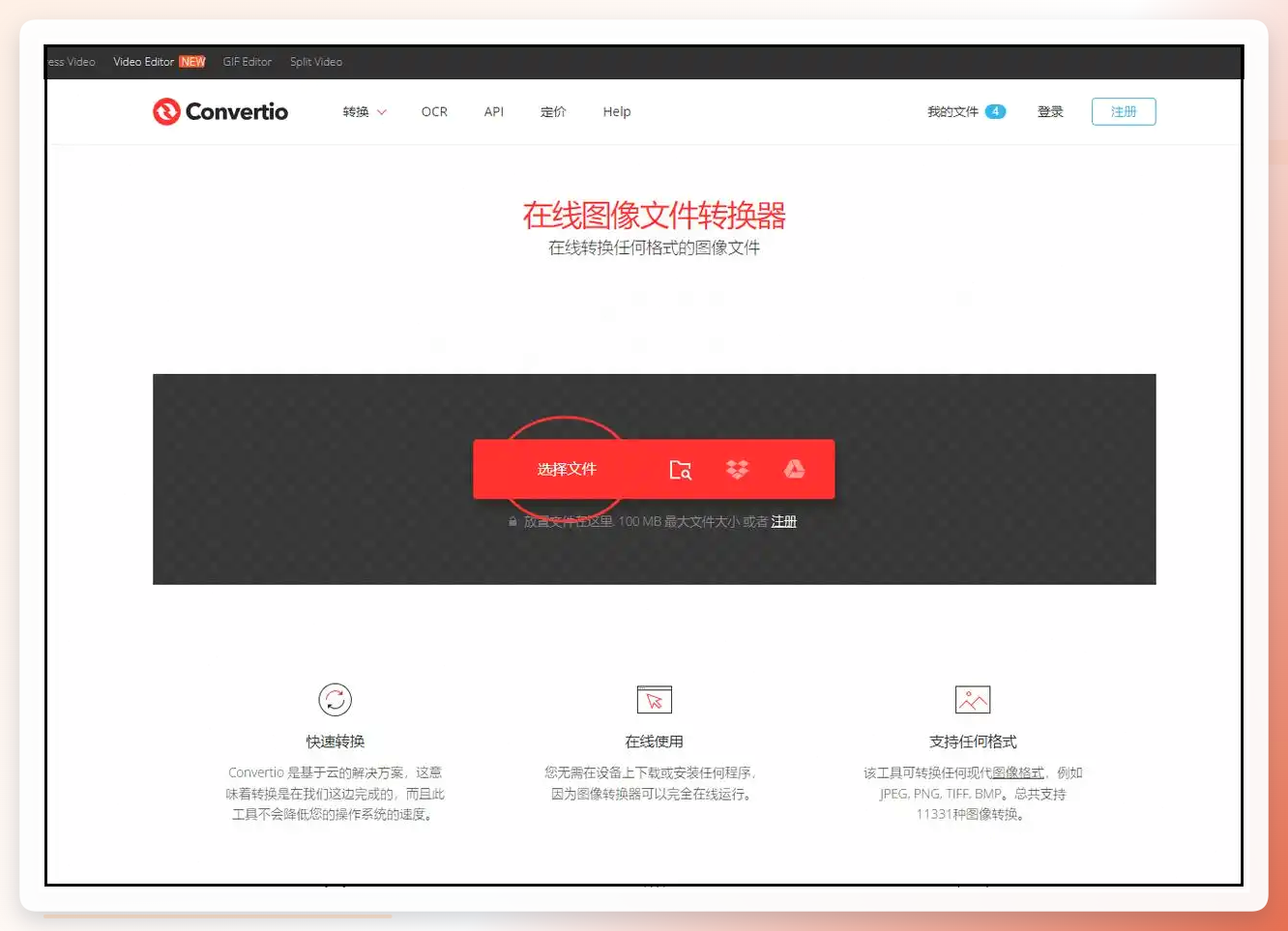 2. 文件添加后,点击图像一栏,选择 JPG 格式,点击 “转换”,等待下载结果。
 > 共性风险提示:在线工具普遍存在文件大小限制(通常为 100MB 以内)、上传下载耗时以及隐私泄露风险。处理标书、合同或包含个人信息的 PDF 时,请优先考虑本地方案。
方案四:开发者专用(Python + PyMuPDF)
如果你有脚本编写能力,用 PyMuPDF 库可以在 10 行代码内完成批量化转换,适合集成到自动化办公流程中,比如日报定时生成图片、监控系统导出截图等。
import fitz  # 即 PyMuPDF

doc = fitz.open("input.pdf")
for page_num in range(len(doc)):
    page = doc[page_num]
    pix = page.get_pixmap(dpi=200)  # 设置输出清晰度
    pix.save(f"output_page_{page_num+1}.jpg")
- 优点:免费、可精确控制 DPI、适用于 Linux 服务器环境。
- 缺点:需要安装 Python 环境;不支持长图拼接,需要自行合并图片;无图形界面,对非开发者不友好。
方案总结与选型建议
| 方案 | 操作难度 | 批量能力 | 隐私安全 | 最佳场景 | |------|----------|----------|----------|----------| | 汇帮PDF转换器 | 低 | 强 | 高(本地) | 多页合同批量导出、高分辨率输出、长图拼接 | | WPS | 低 | 中 | 高(本地) | 个人日常临时使用 | | Smallpdf | 低 | 弱 | 低(在线) | 单文件应急,无安装环境 | | Convertio | 低 | 弱 | 低(在线) | 多格式互转,偶尔使用 | | Python脚本 | 高 | 极强 | 高(本地) | 开发者自动化流程嵌入 |
从工程效率和输出可控性来看,推荐“本地专用工具为主,在线工具为辅”的组合策略。日常临时转换用 WPS 或 Smallpdf,批量处理或涉及隐私文件时,用汇帮PDF转换器这类本地工具更稳妥。
各位在实际操作中如果遇到图片模糊、导出不全或者报错的情况,可以在评论区留言说明文件页数和 PDF 产生方式(如扫描件/Word导出),我这边会基于你描述的情况给出具体的排查建议。
