

又到月底报销。财务在群里发了一条消息:所有发票合并成一个PDF再发过来,一张一张传的不收。
我打开文件夹一看,好家伙,打车票、餐费票、办公用品票,零零散散二十多个PDF文件。多个pdf发票怎么合并成一个pdf,这个问题我之前真没认真想过,一直都是一张张单独发的。

方案一:用汇帮PDF转换器,几步就能合完
1. 这个工具适合什么情况
如果你手头发票数量多、又不想一张张调格式,用这个比较省事。它有个“每张纸放几张”的设置,能把多张小发票排到一页A4上,打印出来也整齐。
2. 详细操作流程
步骤1:下载安装
搜索引擎里搜软件名称,进官网下载。双击安装包,一路点“下一步”就行。
 这一步容易出错的地方:有些下载站会捆绑其他软件,记得看清楚是不是官网。我第一次就在一个第三方站下的,装完桌面多了三个图标,后来卸了重装的。
步骤2:找到PDF合并功能
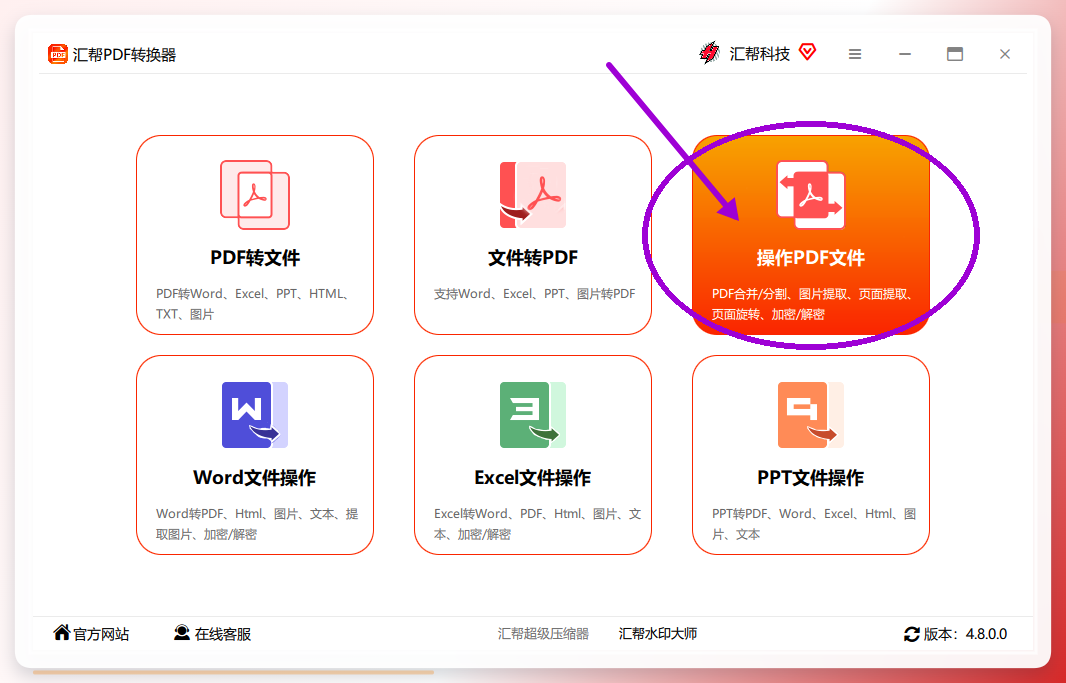
打开软件,点【操作PDF文件】。
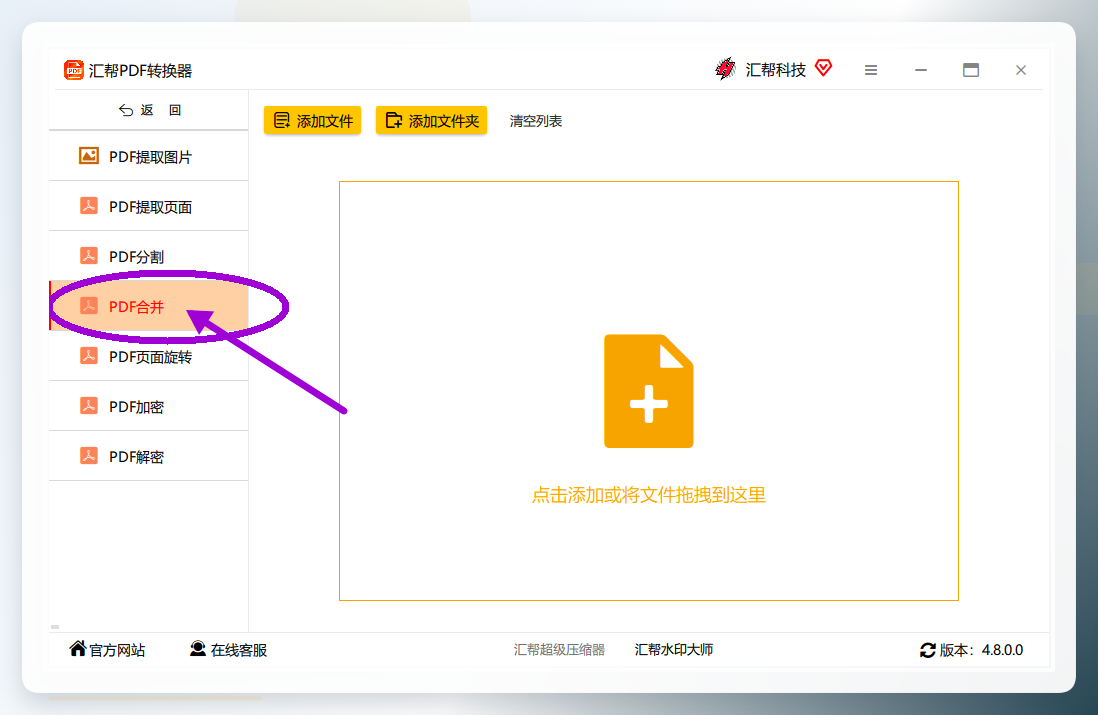
 进去之后,左侧菜单里选【PDF合并】。
步骤3:把发票文件加进去
点【添加文件】或【添加文件夹】,也可以直接把文件拖进窗口。拖拽还能调整顺序,比如想把某张发票放最前面,拖一下就行。
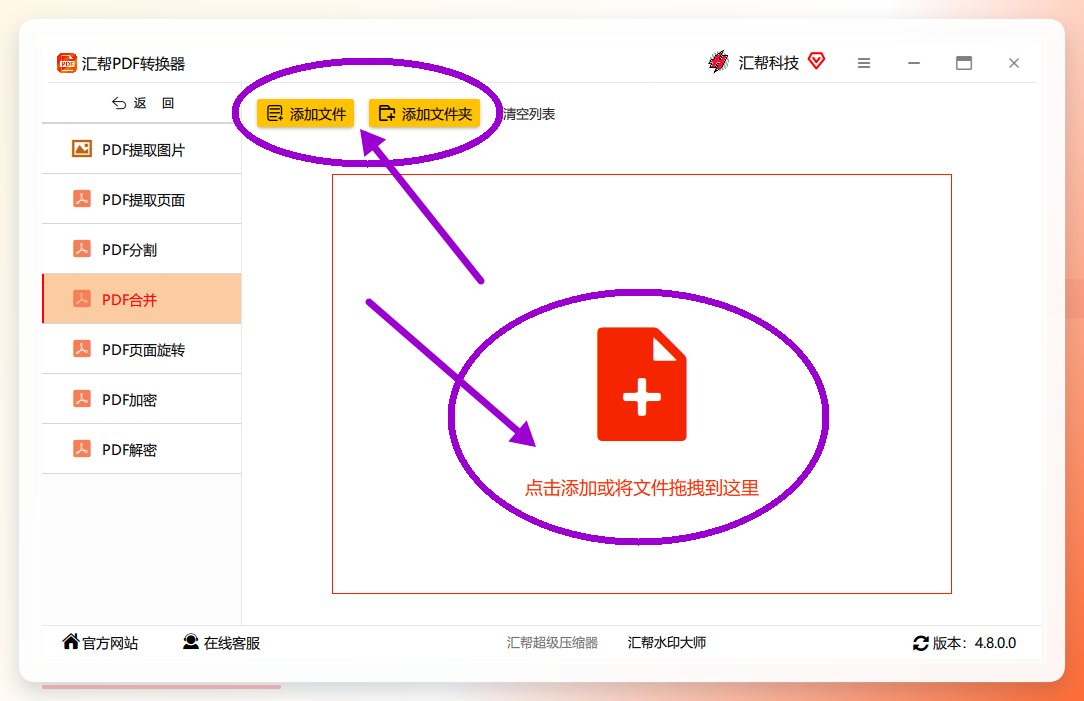 我一般会先把文件按日期排好再拖进去,这样合并出来顺序不会乱。
步骤4:调整参数
这一步看个人需求:
- 纸张大小:默认是保持原PDF的宽高,也可以选A4或A5
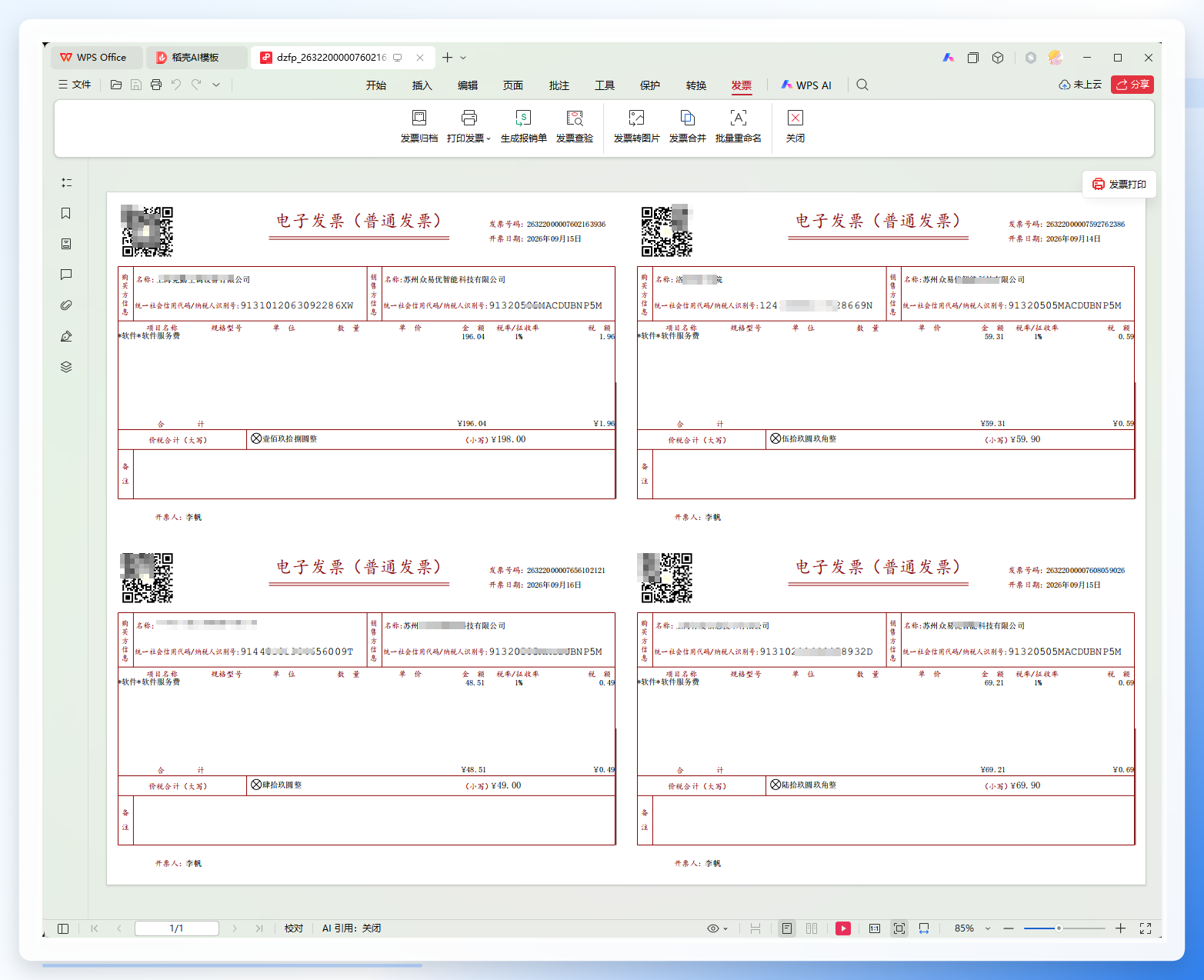
- 每张纸放几张:支持1、2、3、4、6张,我设的4张
- 输出目录:默认存桌面,也可以自己选文件夹
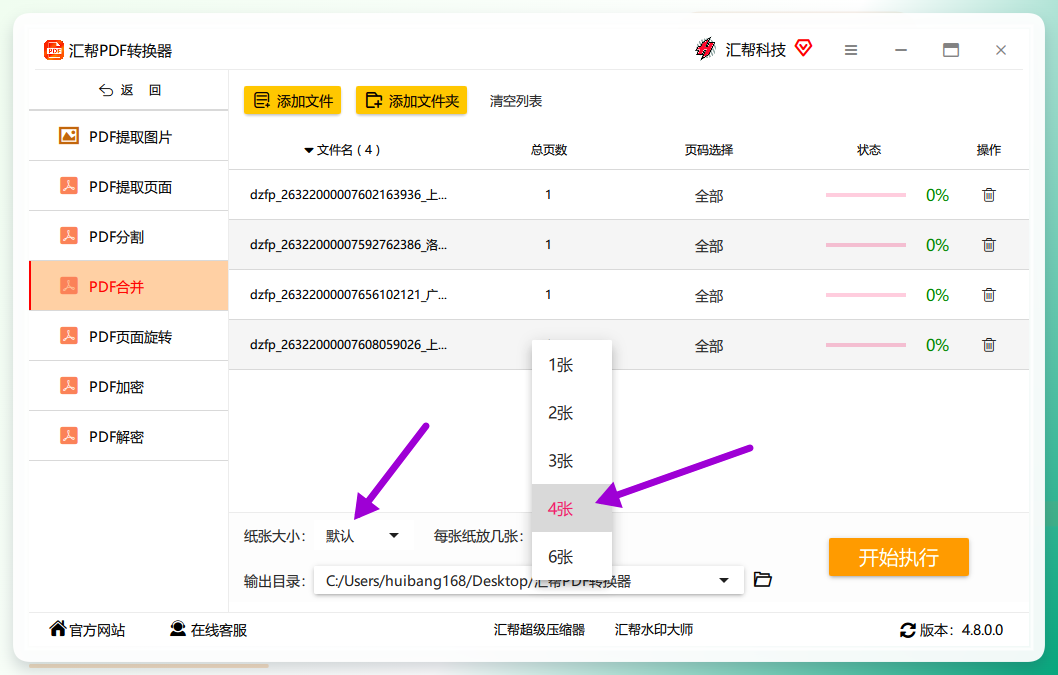 说实话第一次用的时候我没注意这个设置,直接点了开始,结果每页就一张发票,打出来厚厚一沓。后来才发现可以设成4张一页,省纸多了。
步骤5:开始执行
点右下角【开始执行】,等几秒就好了。执行完会自动打开输出目录。
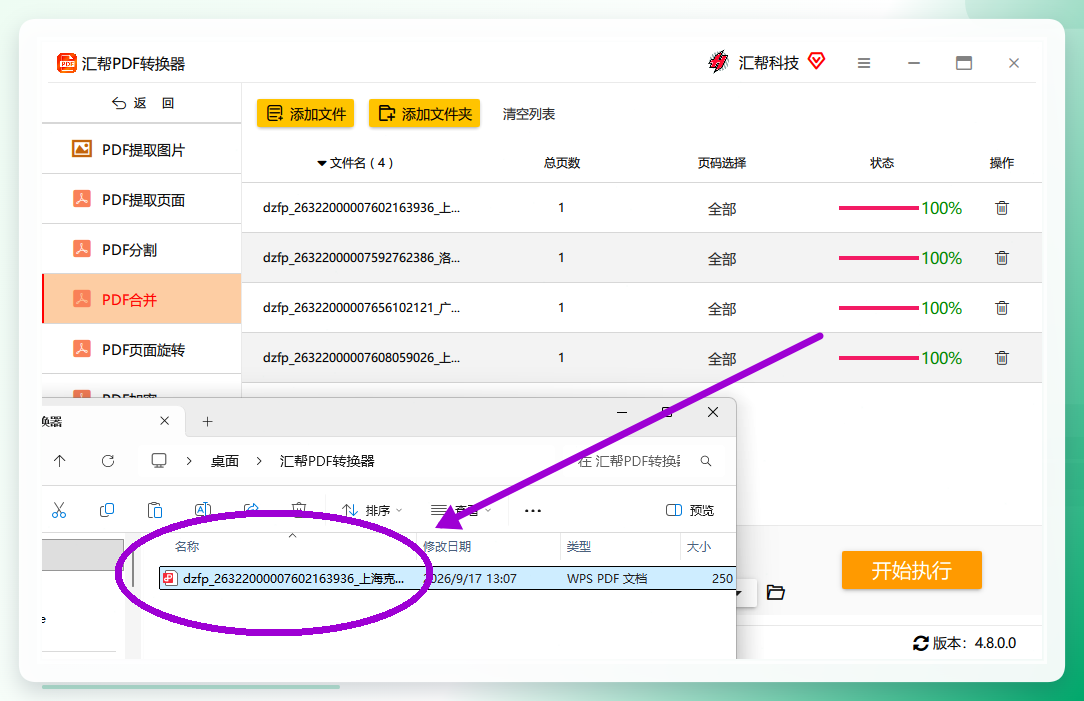 打开合并后的文件看一眼,没问题就可以发给财务了。
3. 个人使用感受
优点:步骤清晰,拖拽加文件方便,排版设置比较灵活。处理二十来张发票大概用了不到十秒。
缺点:需要下载安装,不像在线工具那样打开浏览器就能用。偶尔软件更新会弹提示,关掉就行,不影响使用。
方案二:用免费在线工具,不装软件也能合
适用场景
如果你就三五张发票,或者用的电脑不方便装软件(比如公司电脑权限管得严),在线工具是个选择。
操作步骤
- 浏览器里搜“PDF合并在线”,能出来一堆
- 打开任意一个,点“选择文件”把发票传上去
- 拖拽调整顺序
- 点“合并”按钮,等几秒
- 下载合并好的文件
限制和风险
- 免费版一般有文件大小限制,超过可能收费
- 发票上有公司名、税号这些信息,传到别人服务器上总归不太放心
- 有些网站广告特别多,按钮藏得深,容易点错
我试过几个,有的合并完排版会偏,发票边缘被切掉一点。如果对格式要求高,还是本地软件稳一些。
方案三:用WPS/Office自带功能
适用场景
电脑上已经装了WPS或者Office,不想再装别的。
操作步骤
- 用WPS打开第一张发票PDF
- 找到“页面”或“插入”菜单里的“合并PDF”选项
- 选择其他发票文件添加进来
- 调整顺序后保存
限制
WPS的PDF合并功能有些版本要会员才能用。Office的话,Word 2013以上版本可以插入PDF,但操作路径比较绕,合并出来偶尔会跑版。我试过一次,两张发票中间的间距变得特别大,后来还是换回方案一了。
几个常见问题
合并后文件太大怎么办?
二十多张发票合完大概几MB到十几MB,一般邮件都能发。如果超限,可以试试把“每张纸放几张”调成4或6,文件会小一些。
发票顺序怎么调?
汇帮里直接拖拽就行。在线工具一般也有上下箭头可以调。
合并完打不开是什么原因?
可能是某张源文件本身有问题。试试把发票分成两批分别合并,看是哪张的问题。
手机能操作吗?
手机上也有PDF合并的APP,但屏幕小、拖拽不方便。急用的话可以凑合,正经处理还是电脑上舒服。
总结一下怎么选
情况
建议
发票多、要排版、经常处理
用汇帮PDF转换器,一次设置好后面都省事
就几张、临时用一次
在线工具凑合一下也行
电脑有WPS会员
直接用WPS自带功能
对隐私要求高
本地软件优先,别传在线
说实话,多个pdf发票怎么合并成一个pdf这个问题本身不复杂,关键是找到顺手的工具。我现在固定用方案一,每个月报销花两分钟就搞定了,比之前一张张传省心太多。
如果你有其他好用的方法,欢迎在评论区补充。
标签:#PDF合并 #发票管理 #办公技巧 #PDF工具 #报销发票
