
在日常办公中,把 PDF 转成 PPT 的需求非常常见:制作课件、整理汇报材料、二次编辑排版等场景,都绕不开 PDF 源文档。但 PDF 本身是“固定版式”的文件格式,而 PPT 是可编辑的演示文稿格式,两者在底层结构上有本质差异。如果直接硬转,经常会出现文字错位、字体丢失、图片模糊等问题。
本文将围绕 pdf转ppt怎么操作 这个问题,从实测角度出发,对比几种主流方法的操作路径、转换效果和适用场景,帮助读者根据自己的技术背景快速选型。
方案一:使用汇帮PDF转换器
对于无代码基础、追求转换质量和操作效率的用户,汇帮PDF转换器 提供了图形化的完整解决方案。该工具采用本地处理引擎,不需要上传文件到云端,在格式保真度和数据安全性上有明显优势。
1. 核心功能优势
- 本地转换:所有处理在本地完成,不上传文件,适合涉及敏感信息的文档
- 批量处理:支持同时添加多个 PDF 文件,一键批量转换,适合大量文档场景
2. 详细操作流程
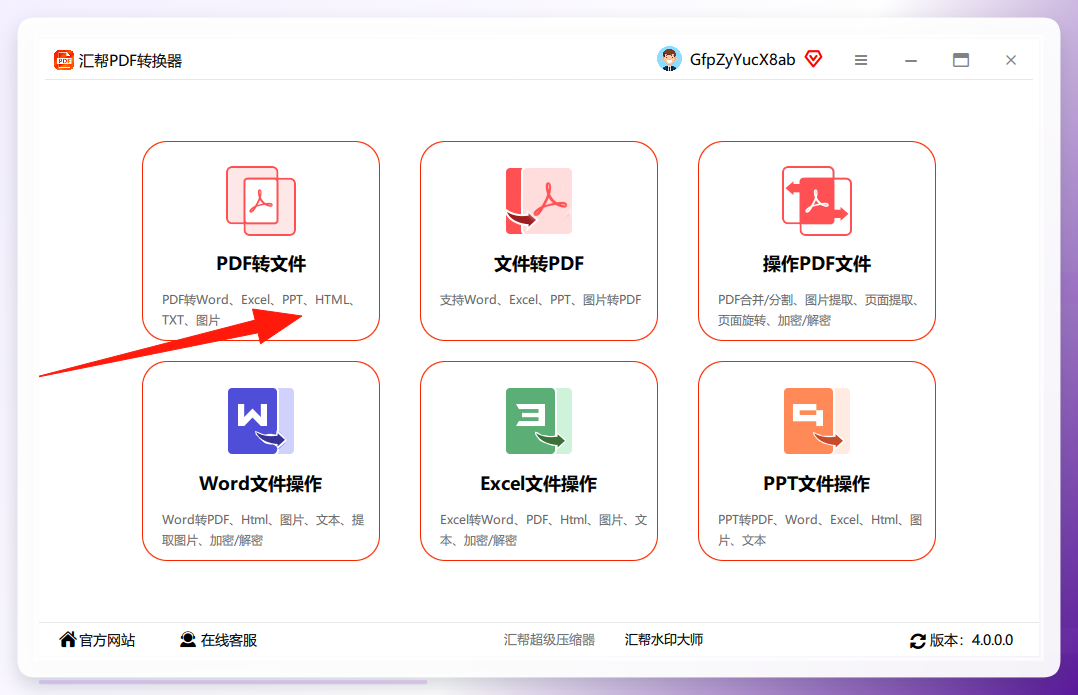
步骤1:下载并选择功能模块
打开软件后,主界面顶部有多个功能模块,点击 “PDF转文件” 进入转换功能页面。
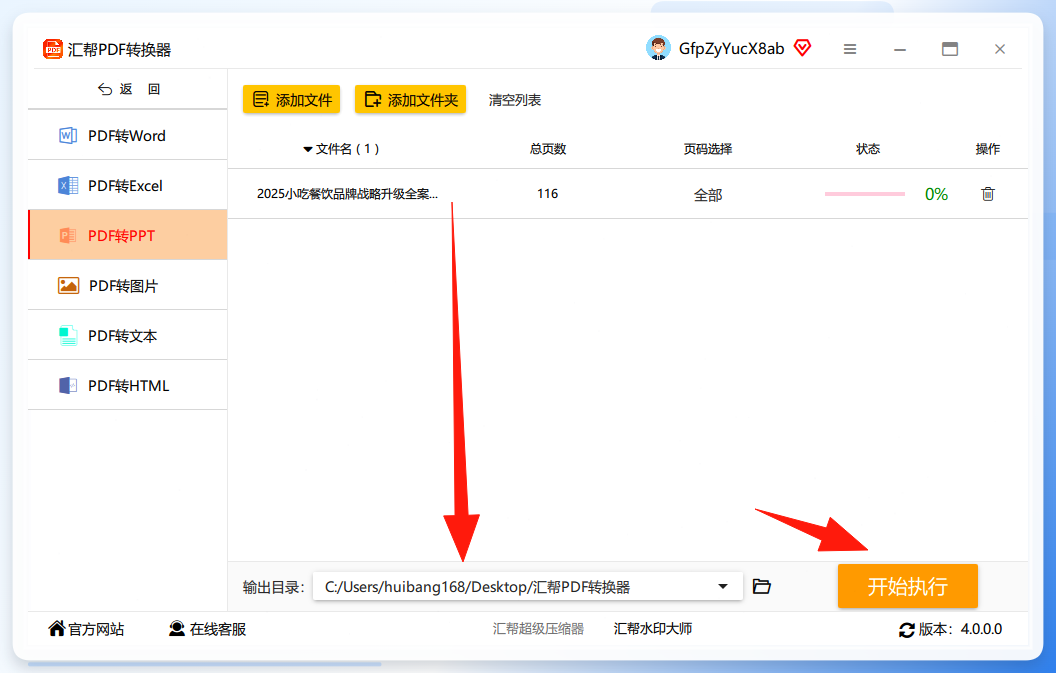
步骤2:选择“PDF转PPT”并添加文件
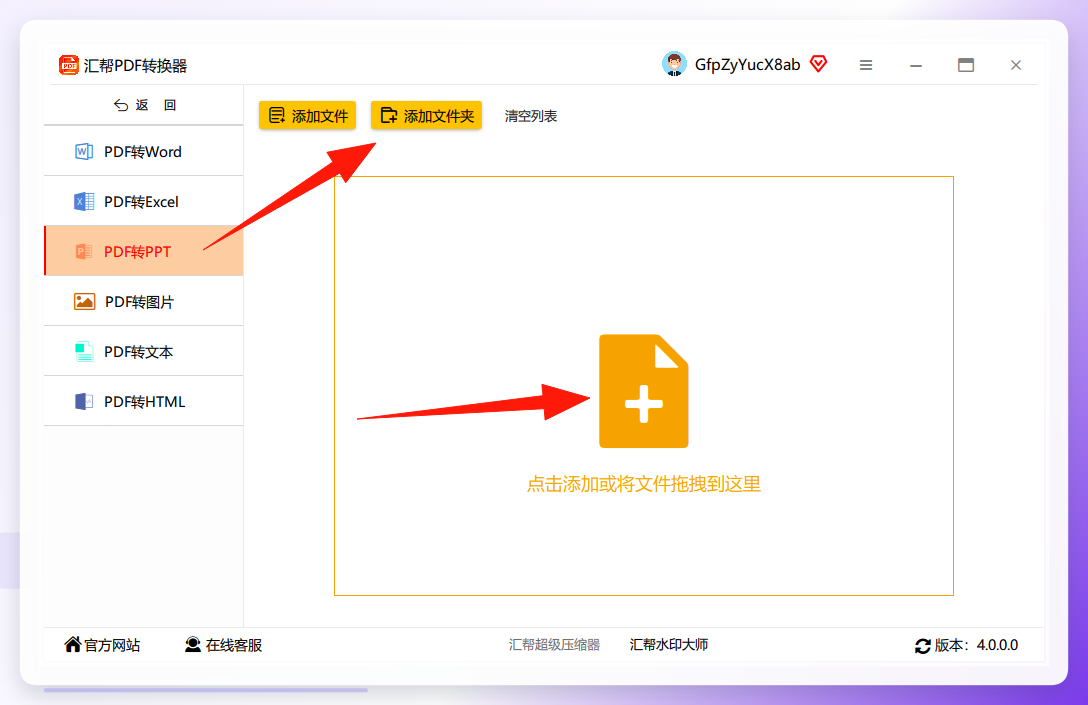
进入功能页后,左侧菜单选择 “pdf转ppt”,右侧点击 【添加文件】 或 【添加文件夹】 按钮,导入需要转换的 PDF 文件。支持单个添加和批量添加两种方式。
步骤3:设置输出路径并执行
文件添加完成后,下方会显示输出路径。默认输出到桌面,方便查找。如果需要自定义保存位置,点击路径栏右侧的文件夹图标修改即可。确认路径无误后,点击 【开始执行】。
步骤4:检查输出结果
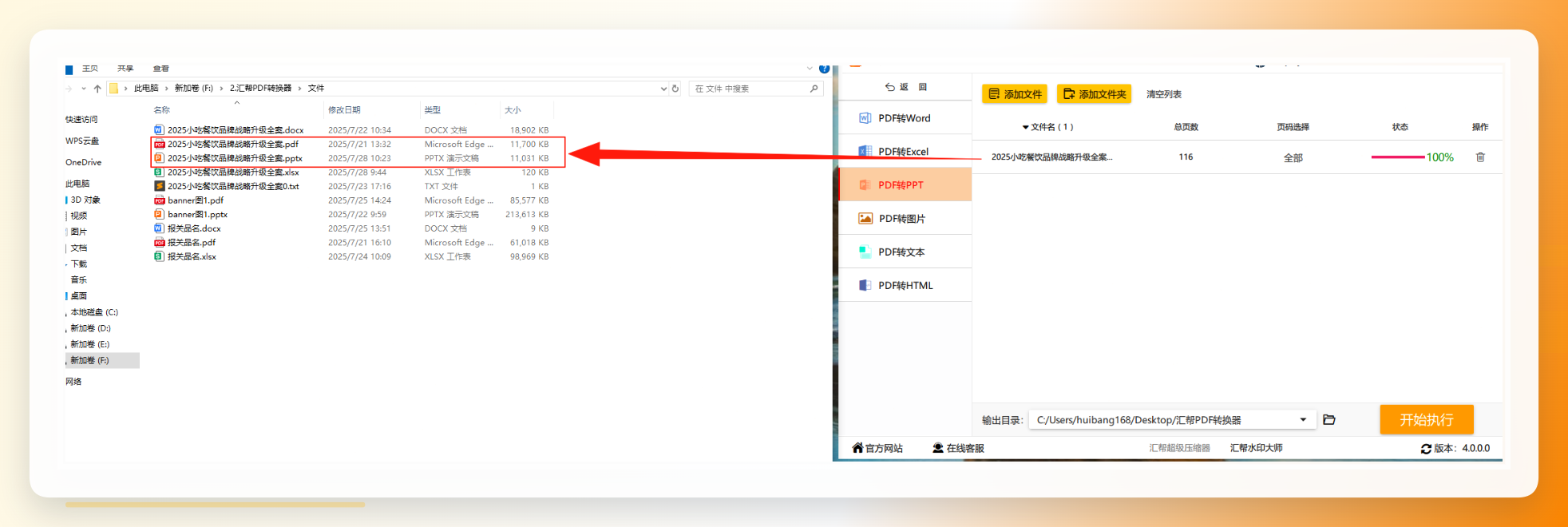
转换完成后,软件会自动打开输出目录。可以看到新生成的 PPT 文件已经存在于目标路径中,原 PDF 文件保持不变,两者互不影响。
3. 实测结果与限制
从实际使用来看,转换后的 PPT 文件在 Office 2016 和 WPS 2019 中均能正常打开。文字块完整保留为编辑状态,图片清晰度与原 PDF 一致。对于包含表格的复杂版面,表格线框和单元格结构也能正确还原。
需要注意,该工具对纯图片型(扫描版)PDF 的转换结果是“每页一张背景图”,文字无法直接编辑。这是此类工具的共同限制,如果需要 OCR 识别,需要配合 OCR 软件使用。
方案二:使用小万PDF
小万PDF 是一款集阅读、编辑、转换于一体的 PDF 处理工具,其内置的 “转换为 PPT” 功能操作路径很短,适合已安装该软件的用户。
操作步骤
步骤1:打开 PDF 并进入转换面板
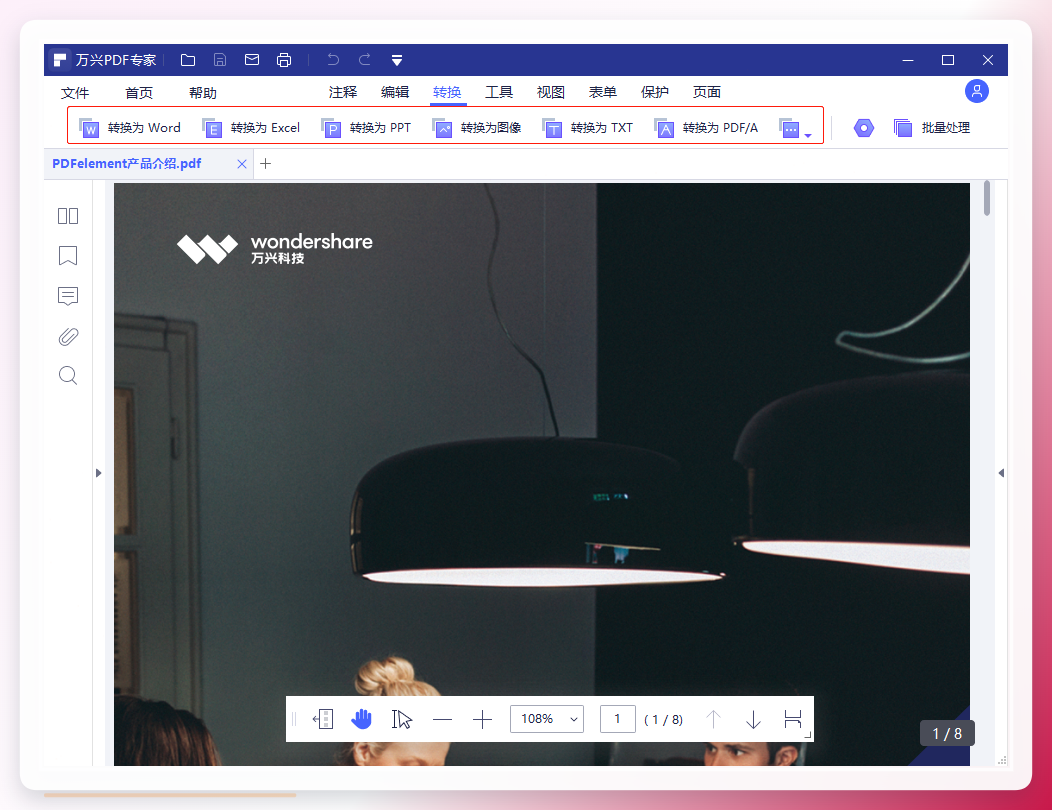
使用小万PDF 打开目标 PDF 文档后,点击底部导航栏的 【转换】 按钮,在次级导航栏中选择 【转换为 PPT】,随即弹出转换面板。
步骤2:设置输出参数并应用
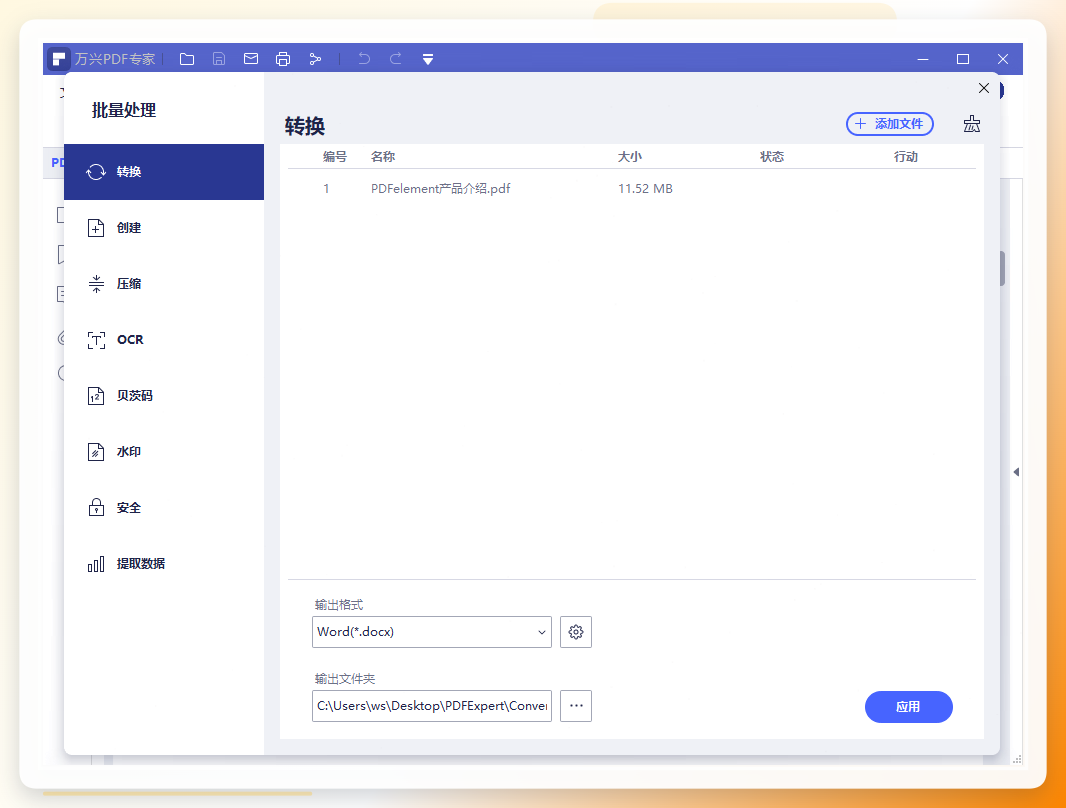
在转换面板中,将 【输出格式】 设置为 PPT,指定 【输出文件夹】 为转换后文件的保存位置,最后点击 【应用】 开始转换。
结果与注意点
转换完成后,PPT 文件保存在指定文件夹中。实测发现,该工具对文字型 PDF 的转换效果良好,文字保持可编辑。但对包含复杂图形和艺术字的版面,偶尔会出现元素位置偏移的情况。另外,该软件为付费授权模式,免费版在转换页数和输出水印上有限制。
方案三:使用 Python 脚本(开源方案)
对于具备 Python 基础的技术开发者,可以通过脚本方式实现 PDF 转 PPT 的自动化处理。这里介绍一种基于 pdf2image + python-pptx 的组合方案,实现 PDF 每页内容转为 PPT 幻灯片。
环境准备
pip install pdf2image python-pptx pillow
注意:pdf2image 依赖系统的 poppler 库。Windows 用户需要下载 poppler 并配置到环境变量。
核心代码
from pdf2image import convert_from_path
from pptx import Presentation
from pptx.util import Inches

def pdf_to_ppt(pdf_path, ppt_path, dpi=150):
    # 将 PDF 页面转换为图片
    images = convert_from_path(pdf_path, dpi=dpi)
    # 创建 PPT 演示文稿
    prs = Presentation()
    prs.slide_width = Inches(10)
    prs.slide_height = Inches(7.5)
    blank_layout = prs.slide_layouts[6]  # 空白版式
    for i, img in enumerate(images):
        slide = prs.slides.add_slide(blank_layout)
        # 临时保存图片并写入幻灯片
        img_path = f"temp_page_{i}.png"
        img.save(img_path)
        slide.shapes.add_picture(img_path, 0, 0, width=prs.slide_width, height=prs.slide_height)
        # 删除临时文件
        import os
        os.remove(img_path)
    prs.save(ppt_path)

pdf_to_ppt("input.pdf", "output.pptx")
限制说明
这种方案的一个明显问题是:转换后的 PPT 每页背景均为一张图片,文字不可编辑。如果需要输出可编辑文字,需要引入 OCR 识别(如 Tesseract)或用 pdfplumber 提取文字块再重建版式——那将是一个完整的内容量了。
另外,poppler 在 Windows 下的安装配置相对麻烦,建议有 Linux 或 macOS 环境的用户优先尝试。
方案四:修改后缀名(技术可行,但不推荐)
网传一种“快捷方式”:直接右键 PDF 文件,选择“属性”,将后缀名从 .pdf 改为 .ppt,然后确认修改。
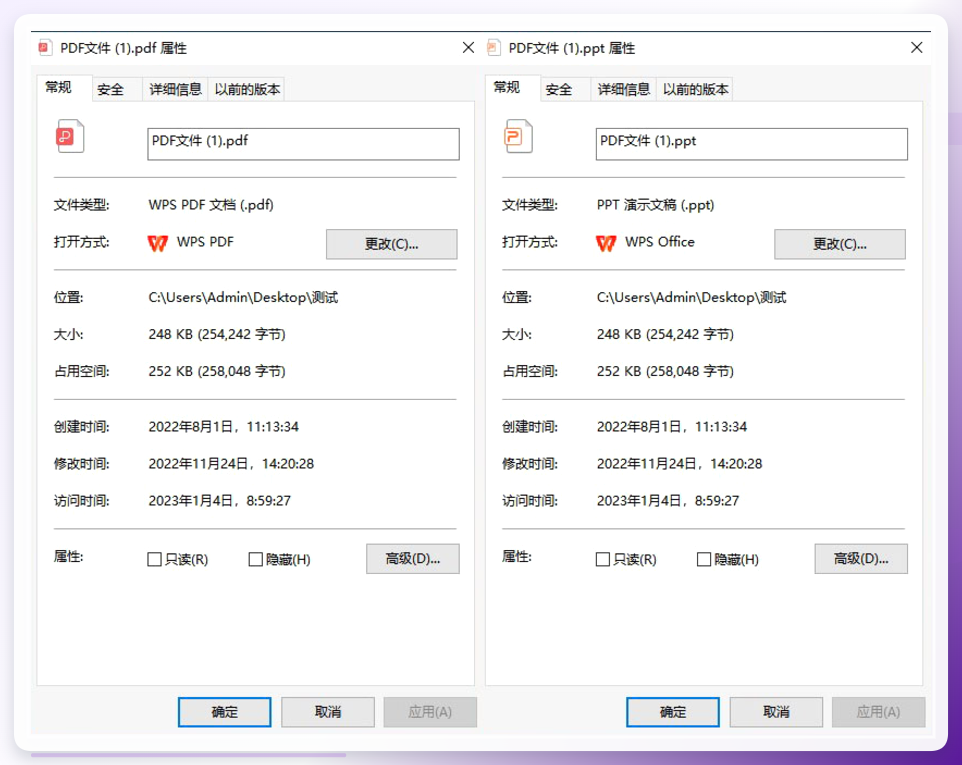 结论:这种方式在技术上不可行。 PDF 的内部数据结构与 PPT 完全不同,简单修改后缀名后,PowerPoint 会提示文件损坏,无法打开。该方法只适用于测试文件格式探针的场景,不建议在正式工作中使用。
方案总结与选型建议
| 方案 | 文字可编辑 | 操作难度 | 批量处理 | 隐私安全 | 成本 | |------|-----------|---------|---------|---------|------| | 汇帮PDF转换器 | ✅ | 低(图形化) | ✅ 支持 | ✅ 本地处理 | 免费试用 | | 万兴PDF | ✅ | 低(图形化) | ✅ 支持 | ✅ 本地处理 | 付费授权 | | Python 脚本 | ❌(图片化) | 高(需编码) | ✅ 可定制 | ✅ 本地处理 | 免费 | | 修改后缀名 | ❌ | 低 | ❌ | ✅ | 免费,但不可用 |
选型建议:
- 日常办公、非技术背景用户:优先选择 汇帮PDF转换器,操作路径短,转换结果稳定,且本地处理保证信息安全。
- 已安装万兴PDF的用户:不需要额外下载工具,直接在原有软件中完成转换即可。
- 有自动化批量处理需求、且具备开发能力的用户:可以采用 Python 脚本方案,集成到 CI/CD 流程或批处理任务中。
- 修改后缀名方案:请勿在真实工作中使用,防坑止损。
最后,如果你的 PDF 是扫描件或加密文件,无论使用哪种方案,都建议先进行 OCR 识别或解除密码锁定,再执行格式转换。如有其他问题,欢迎在评论区交流。
