
技术背景:PDF如何转PPT之前需要了解的问题
PDF(Portable Document Format)与PPT(PowerPoint Presentation)在底层设计上有本质差异。PDF 描述的是固定的页面布局,每个元素的位置、字体、图片在生成时就已经锁定,其视觉还原度高、跨设备一致性强;而 PPT 则基于可编辑的对象模型,文本、形状、图片分层存储,允许用户随时修改和调整。因此 PDF 转 PPT 的核心难点在于如何将 PDF 中已经"拍平"的内容,重新映射回可编辑的结构化对象,这正是格式错乱问题的根源。
本文围绕 PDF如何转PPT 这个问题,给出几种经过实测的解决方案,从图形化桌面工具、专业 PDF 套件、PPT 原生机制,到命令行与脚本方案,逐一分析适用场景和限制条件。
 # 方案一:使用汇帮PDF转换器(图形化工具)
1. 核心功能优势
汇帮PDF转换器是一款本地运行的桌面端转换工具,适合无代码基础的用户。它采用本地处理机制,文档无需上传到远程服务器,避免数据泄露风险,同时也减少了文件大小限制和网络依赖。
2. 详细操作流程
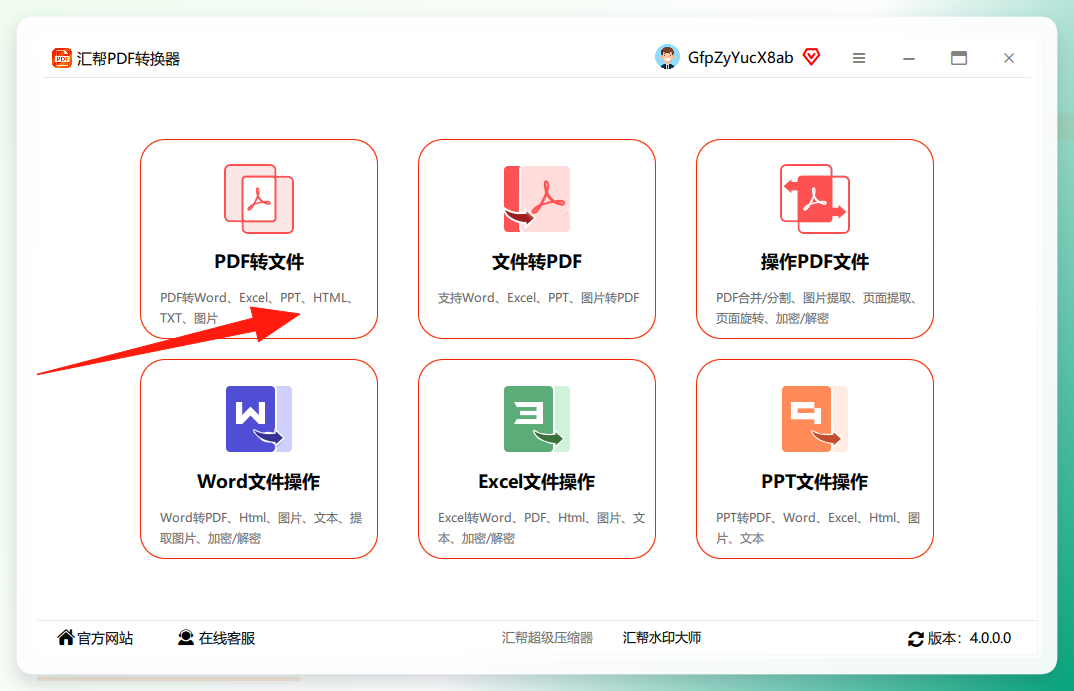
步骤1:启动软件并进入转换模块
下载并打开汇帮PDF转换器,在主界面点击左侧导航栏的 "PDF转文件" 进入功能选择页。
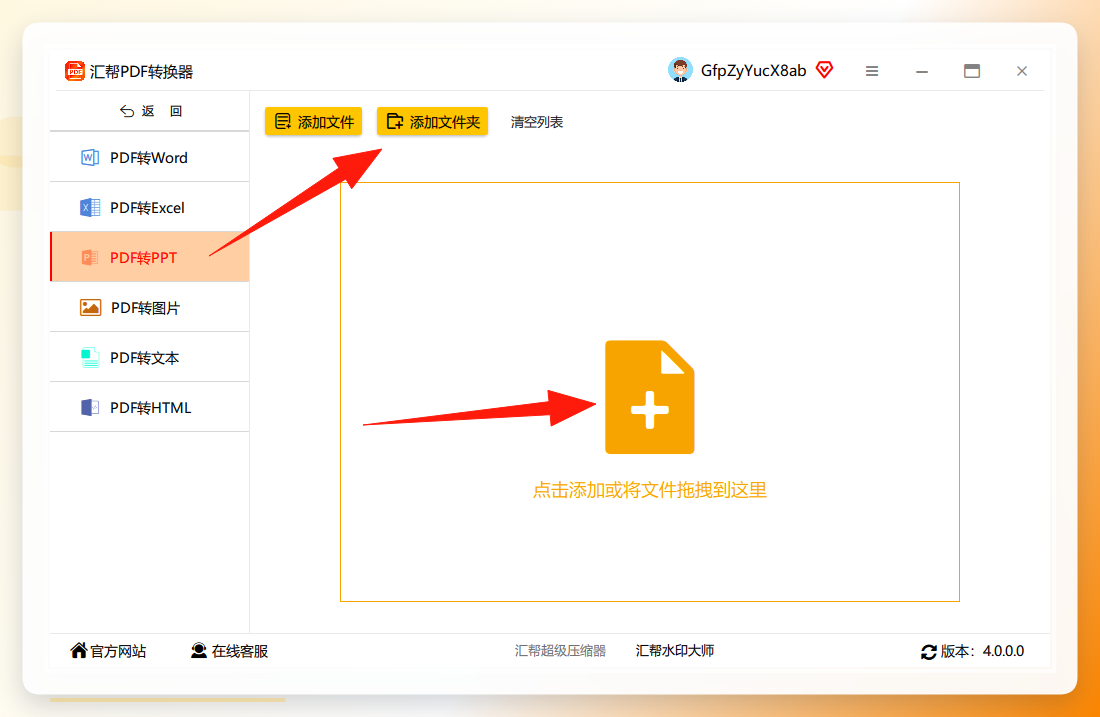
步骤2:选择"pdf转ppt"模块并添加文件
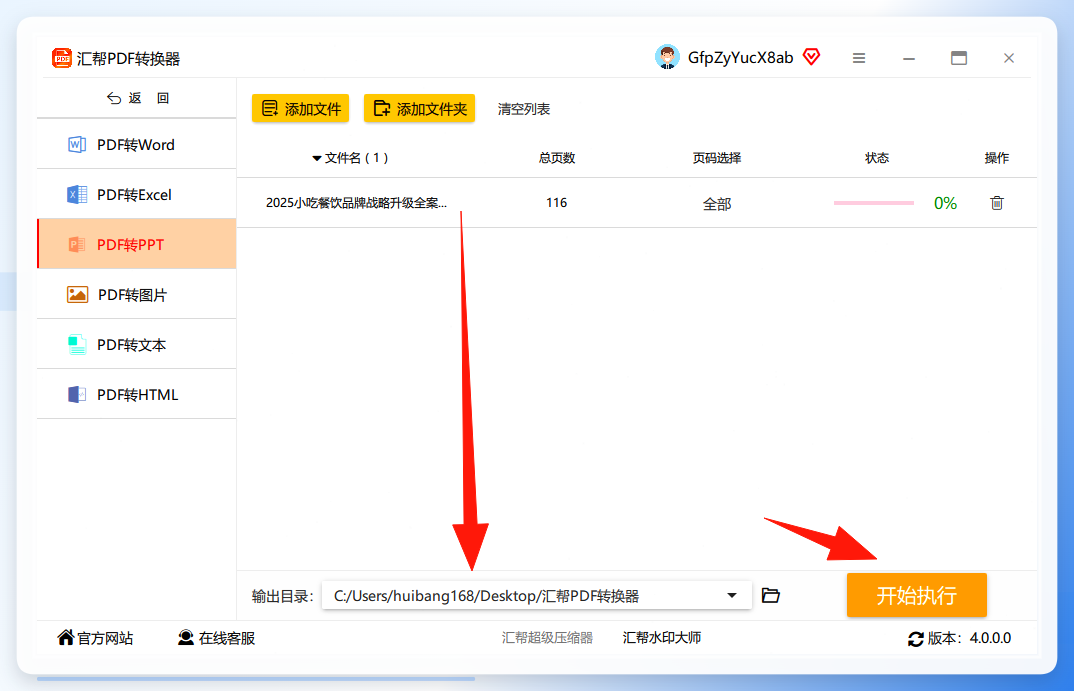
在左侧菜单栏选择 "PDF转PPT",右侧区域会显示文件列表。点击 "添加文件" 按钮选择单个或多个 PDF 文件,或点击 "添加文件夹" 批量导入整个目录下的 PDF。需要注意:添加文件时务必确认文件类型确实是 PDF 而非其他重命名文件,否则软件会抛出文件格式错误提示。
步骤3:配置输出路径并执行转换
文件添加完成后,界面下方会显示 "输出路径" 配置项。默认情况下输出到桌面,点击右侧的文件夹图标可以自定义保存位置。确认路径无误后,点击 "开始执行" 按钮启动转换。整个转换过程在本地完成,速度取决于 PDF 页数和本机 CPU 性能。
步骤4:验证输出结果
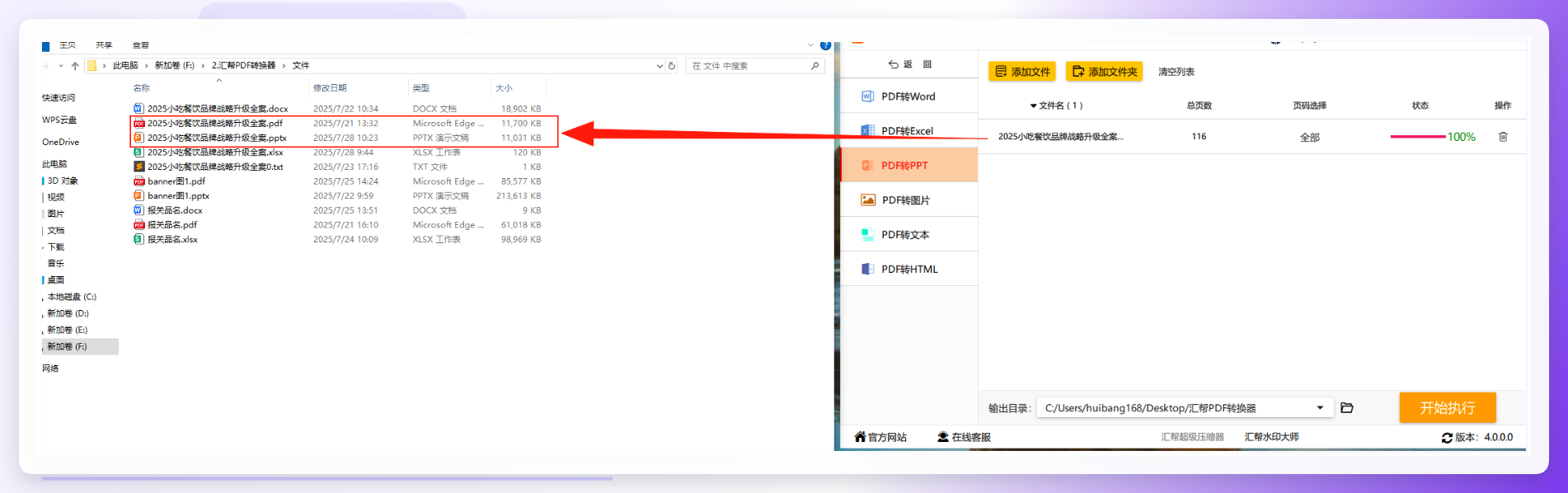
转换完成后,软件会自动打开输出目录,可以看到生成的全新 PPT 文件。这里需要注意一个细节:汇帮PDF转换器默认 保留原 PDF 文件,转换操作为复制式处理而非剪切式,原有文件不会受到影响。建议打开生成的 PPT 抽查几页,重点检查表格、图片和对齐方式是否与原版一致。
 限制说明:汇帮PDF转换器的转换效果依赖 PDF 源文件的质量。扫描件或纯图片型 PDF 无法直接提取文本,转换后内容可能是图片对象;另一点是单次转换的页数过多时,软件界面可能出现较长的等待状态,但这是本地解析的预期表现,非异常错误。
方案二:使用万兴PDF处理转换需求
万兴PDF(PDFelement)是另一类可选的商业方案,适合已经有该工具的用户。它除了转换功能外,还涵盖 PDF 编辑、批注、OCR 识别、表单填写等能力,定位是综合型 PDF 处理套件。
步骤1:打开文档并进入转换面板
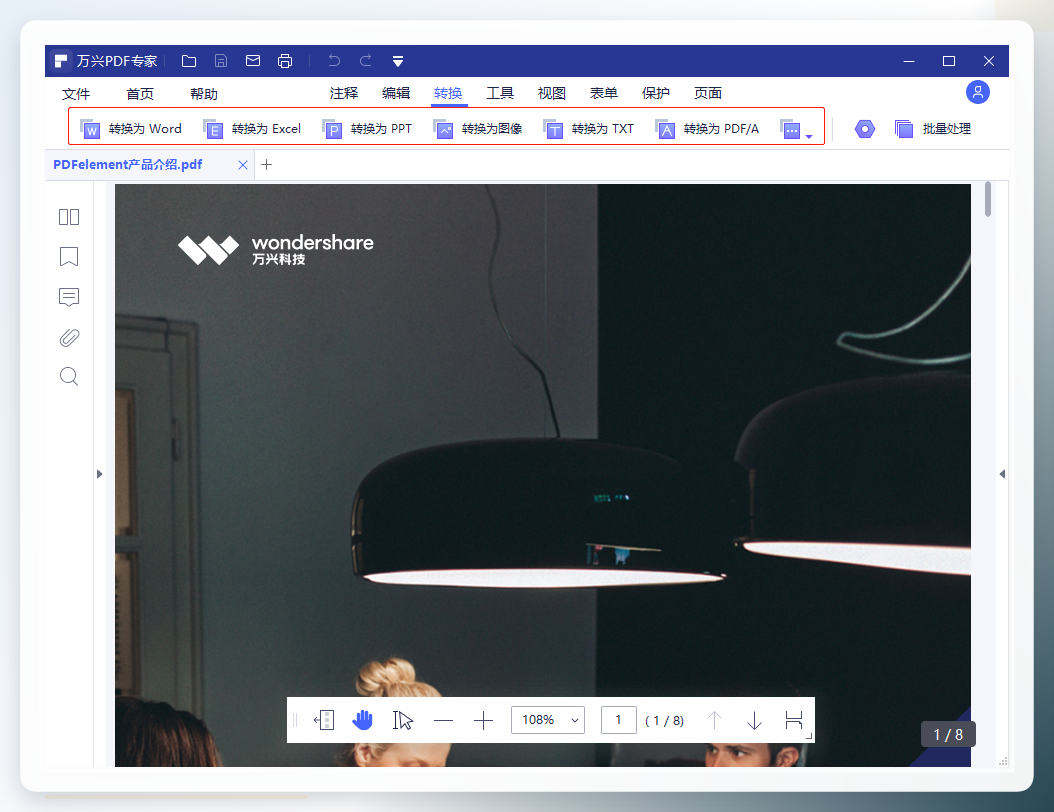
使用万兴PDF打开 PDF 文档后,点击底部导航栏的 "转换" 按钮,在次级导航栏中选择 "转换为PPT",界面会弹出转换设置面板。
步骤2:设置输出选项并执行
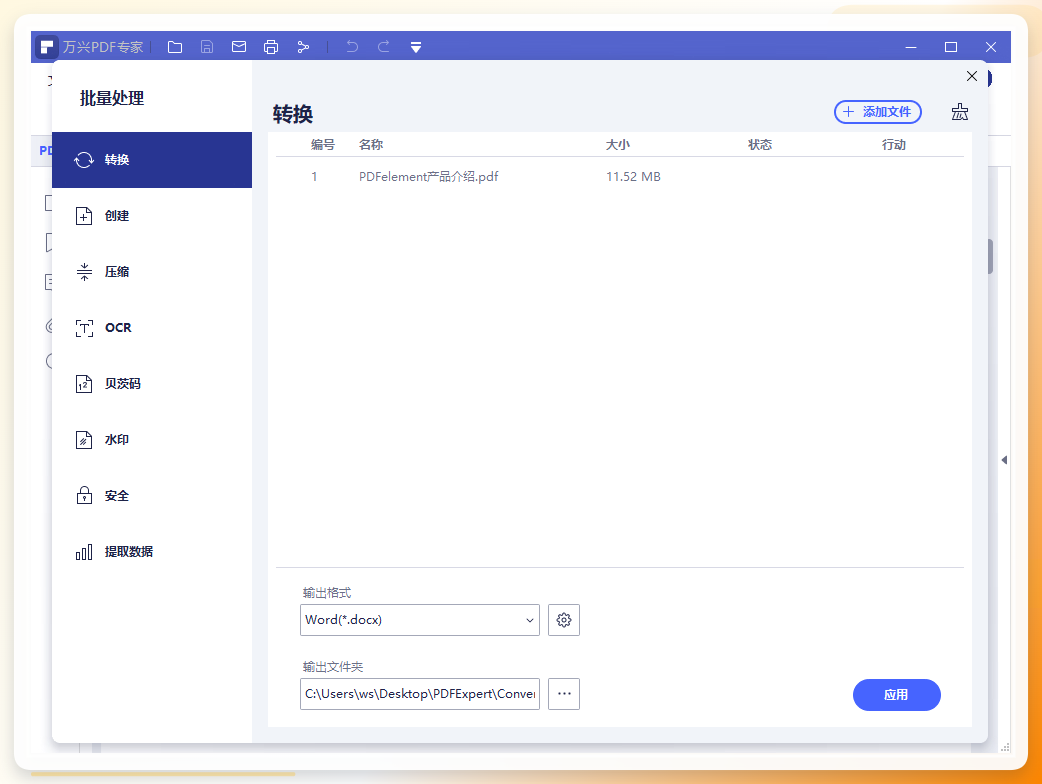
在转换面板中设置 "输出格式" 为 PPT,然后选择 "输出文件夹" 指定保存路径,点击 "应用" 按钮完成转换。
 边界提示:万兴PDF 的 OCR 功能对扫描版 PDF 有效,但 OCR 识别会引入文本误识率,转换后需要人工复核排版和特殊字符。另外这是一款商业软件,需要正版授权。
方案三:不转换,直接在PPT中插入PDF对象
有时我们并不需要真正的编辑能力,只需在 PPT 中引用 PDF 的内容。这种情况下,使用 PPT 的 "对象插入" 机制可以免去转换步骤。
步骤1:选择"对象"来源
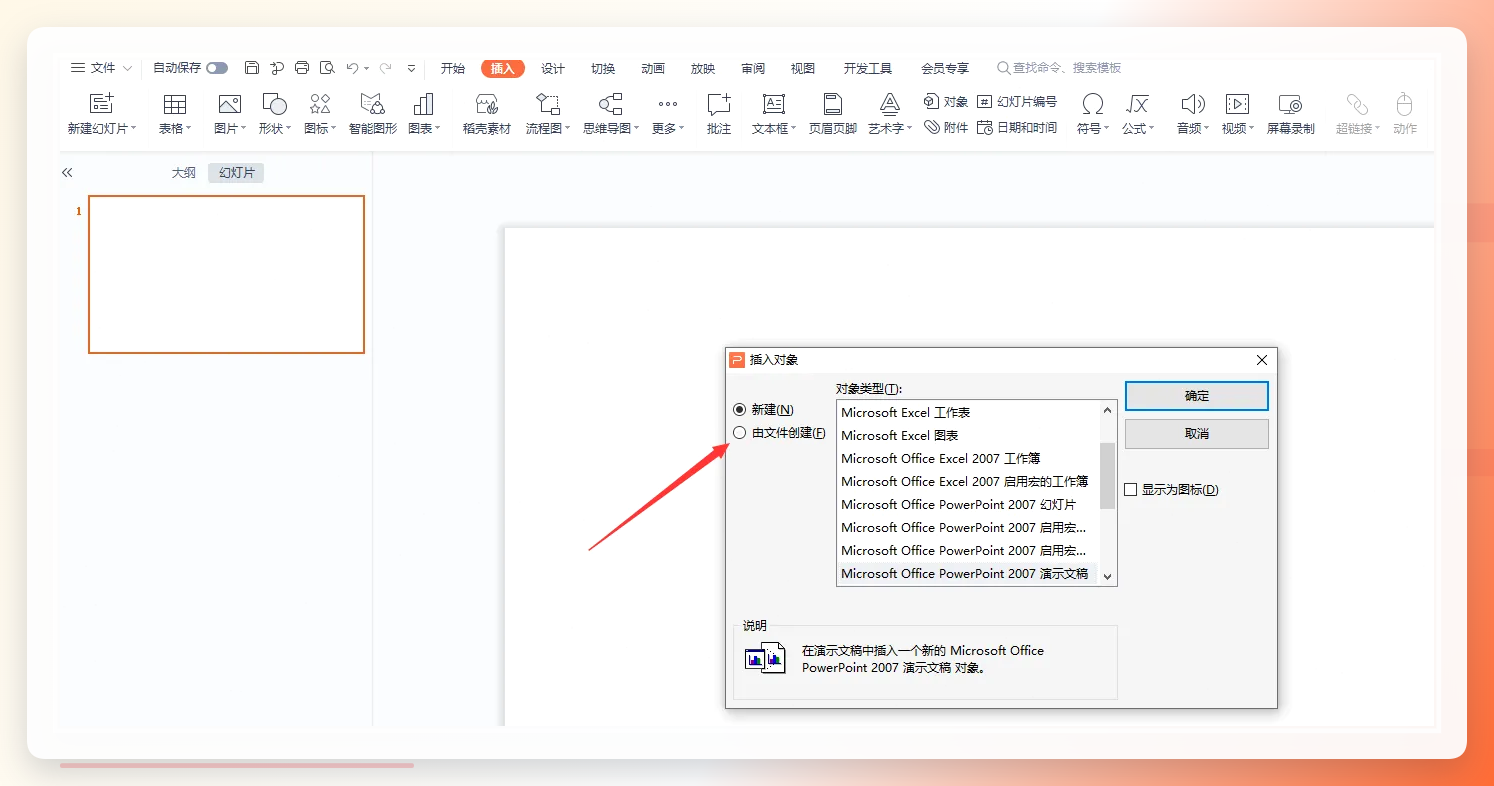
在 PowerPoint 中,点击 "插入" 选项卡 → "对象" → 在弹出的对话框中选择 "从文件创建"。
步骤2:浏览并选择PDF文件
点击 "浏览" 找到目标 PDF 文件,确认后点击 "确定"。PPT 会将 PDF 文件以嵌入对象的形式插入当前幻灯片。
该方案非常轻量,操作成本低,适合需要将 PDF 作为参考材料附属在 PPT 中的场景。技术限制在于:嵌入式对象本质上引用的是 PDF 文件本身,双击可以调用外部阅读器打开,但 PDF 内的内容无法在 PPT 中直接编辑,且每次分发文件时都需要附带原始 PDF,否则在其他电脑上可能无法打开。
方案四:修改后缀名的方案为什么不可行
网上流传一种直接修改文件后缀名实现 PDF 转 PPT 的操作方式,从工程角度看,这类做法本质上不改变文件内部的编码结构和数据布局,只是欺骗操作系统。
"操作"流程展示
右键点击 PDF 文件 → 选择 "属性" → 将后缀从 .pdf 修改为 .ppt → 点击确定。
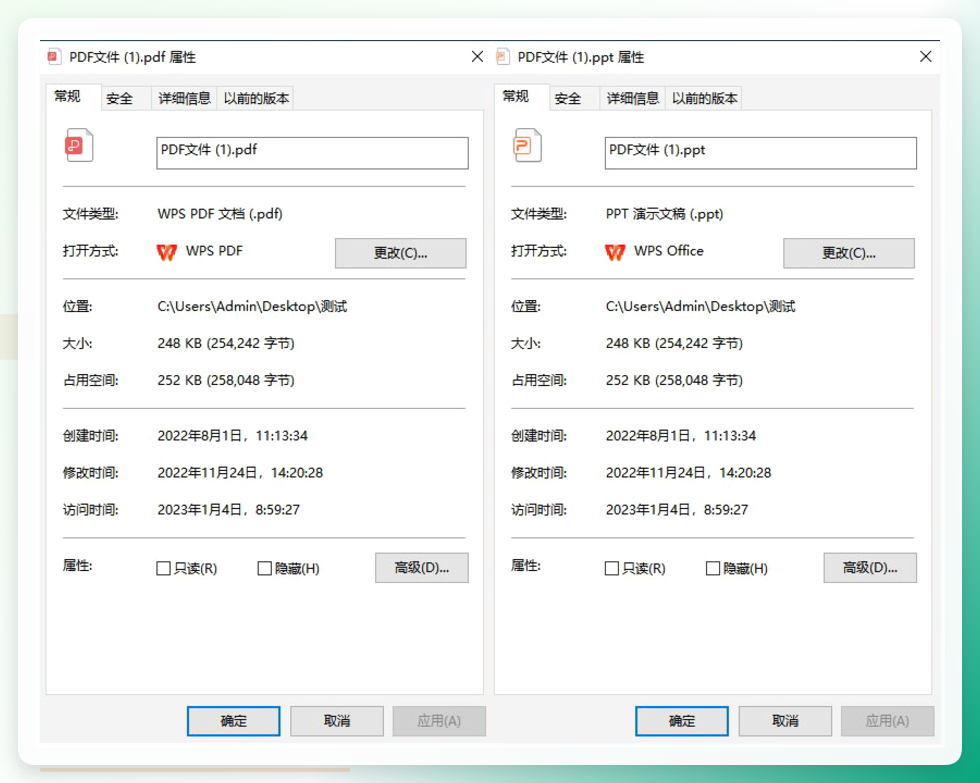 改了后缀后,PowerPoint 在尝试解析文件时会发现内部结构并不符合 OOXML(Office Open XML)规范,直接提示"文件已损坏"或"无法打开"。从技术原理上说,文件格式由魔数(Magic Number)等内部标识决定,而扩展名仅是一个外部标签。这种操作只能修改标签,不能重写内容结构,因此不属于有效的转换方案。不建议在生产环境中使用,仅作技术原理科普。
附:用Python脚本实现批处理的备选思路
对于有开发能力的用户,编写脚本可以实现批量化自动化处理。以下是基于 PyMuPDF 库的概念性代码,展示了从 PDF 提取文本和图像并同步到 PPT 的基本思路:
import fitz
from pptx import Presentation
from pptx.util import Inches

doc = fitz.open("source.pdf")
prs = Presentation()

for page in doc:
    page_text = page.get_text()
    slide = prs.slides.add_slide(prs.slide_layouts[1])
    title = slide.shapes.title
    content = slide.placeholders[1]
    title.text = f"Page {page.number + 1}"
    content.text = page_text[:500]  # 提取前500字符作为文本内容

prs.save("output.pptx")
技术限制:上述脚本只做基础文本提取,PDF 中的分栏、表格、图片位置、富文本样式会丢失。要实现高质量的排版还原,需要结合 PDF 的布局分析算法或 OCR 识别,工程成本较高。该方案适合内容以纯文本为主、对格式要求不高的场景。
方案总结与选型建议
回到 PDF如何转PPT 这个核心问题,实际操作中的选型应根据文件类型和用途决定:
| 方案 | 工具/方式 | 适用场景 | 限制 | |------|----------|---------|------| | 方案一 | 汇帮PDF转换器 | 无代码基础的用户,需批量转换、保留原始排版 | 扫描版 PDF 需要额外 OCR 工具配合 | | 方案二 | 万兴PDF | 已有该套件,需要综合 PDF 编辑能力的用户 | 商业授权,OCR 存在误识别 | | 方案三 | PPT插入对象 | 仅需引用 PDF 内容,无需编辑 | 不能直接编辑内容,分发时需附带源文件 | | 方案四 | 修改后缀名 | 无(技术验证用途) | 文件结构未改变,无法打开 | | 备选 | Python脚本 + PyMuPDF | 文本型 PDF 批量提取 | 格式还原度低,需代码基础 |
选择建议:如果是纯文本型 PDF 且有编程基础,脚本方案足够用;如果是带表格、图片、复杂排版的正式文档,图形化工具是更可靠的路径。不要贪图一时的效率跳过后验证步骤——转换完成后花 2 分钟抽页检查,能规避大部分交付事故。
如果你在转换过程中遇到了具体的报错信息(如字体缺失、图片偏移、白页等),可以在评论区详细描述问题现象,后续我可以针对性地写一篇排查实践。
标签:PDF转PPT PDF转换器 汇帮PDF转换器 办公效率 格式转换
