
你先别急着把那份三十多页的PDF整个转发出去。上周孩子班主任在家长群里发了份《暑期安全告家长书》,二十来页,末尾还夹了张回执单,要求签字后单独回传。我盯着手机屏幕划了半天,心里直犯嘀咕:这玩意儿怎么把最后那一页单独弄出来?
更早之前还有一次,同事发来一段放到一半就卡住的视频,说是从一份PDF附件里导出来的,结果附件本身打不开——后来才发现是PDF页面顺序乱了,得先拆开重排。这类事碰多了,我也算被逼着把各种拆分法子试了个遍。今天就把我折腾出来的经验摊开讲,多页pdf拆分成多个文件这件事,真没你想的那么玄乎。
 ---
方案一:多页pdf拆分成多个文件怎么做?用汇帮PDF转换器最省心
1. 详细操作流程
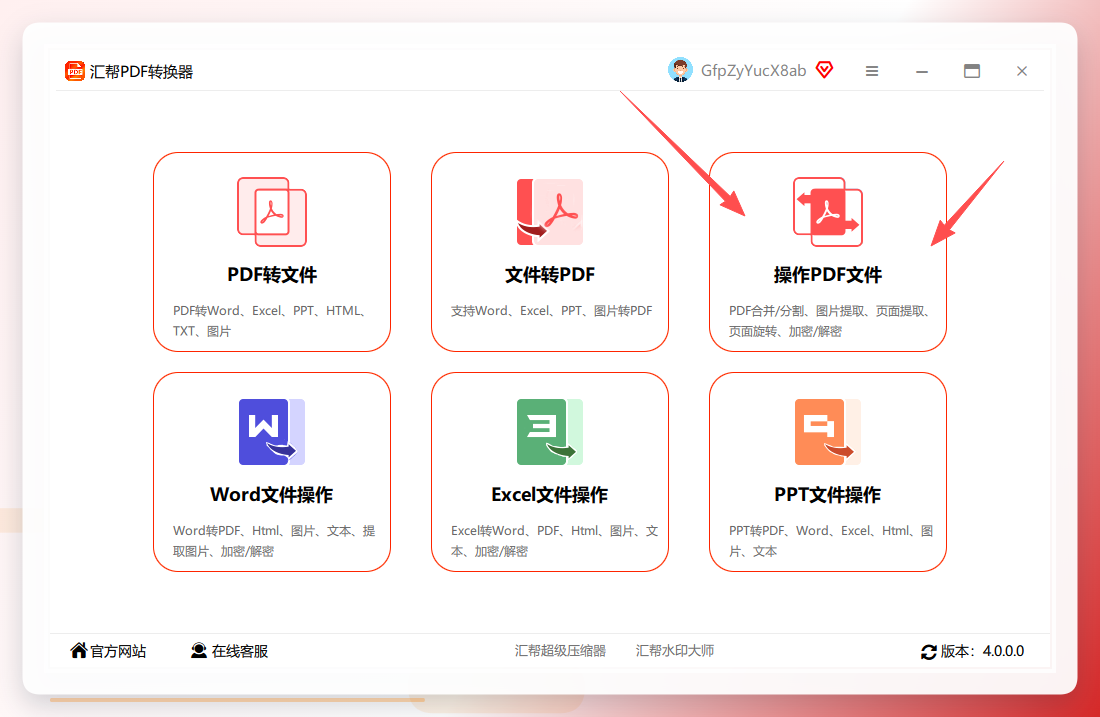
步骤1:打开软件,进“操作PDF文件”
下载安装后启动,主界面选操作PDF文件这一项进去。
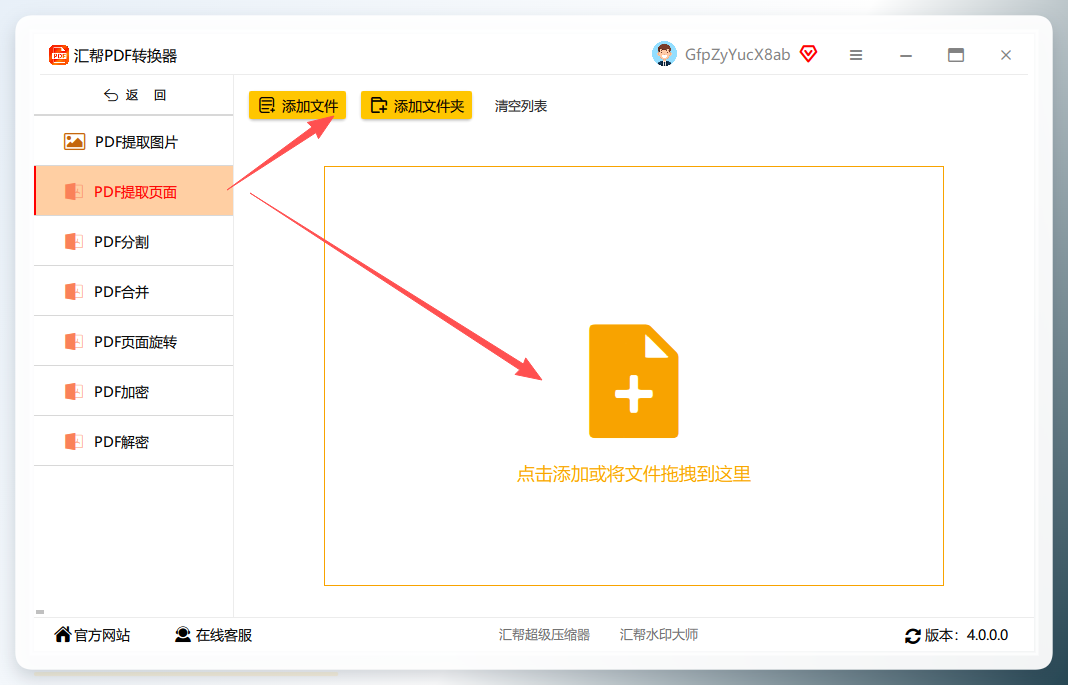
步骤2:左侧点“PDF提取页面”,右侧传文件
左边功能栏里找到PDF提取页面,点一下,右边就能把要处理的PDF拖进去。支持一次拖多个,这点我亲测过,十几份文件一起丢进去没问题。
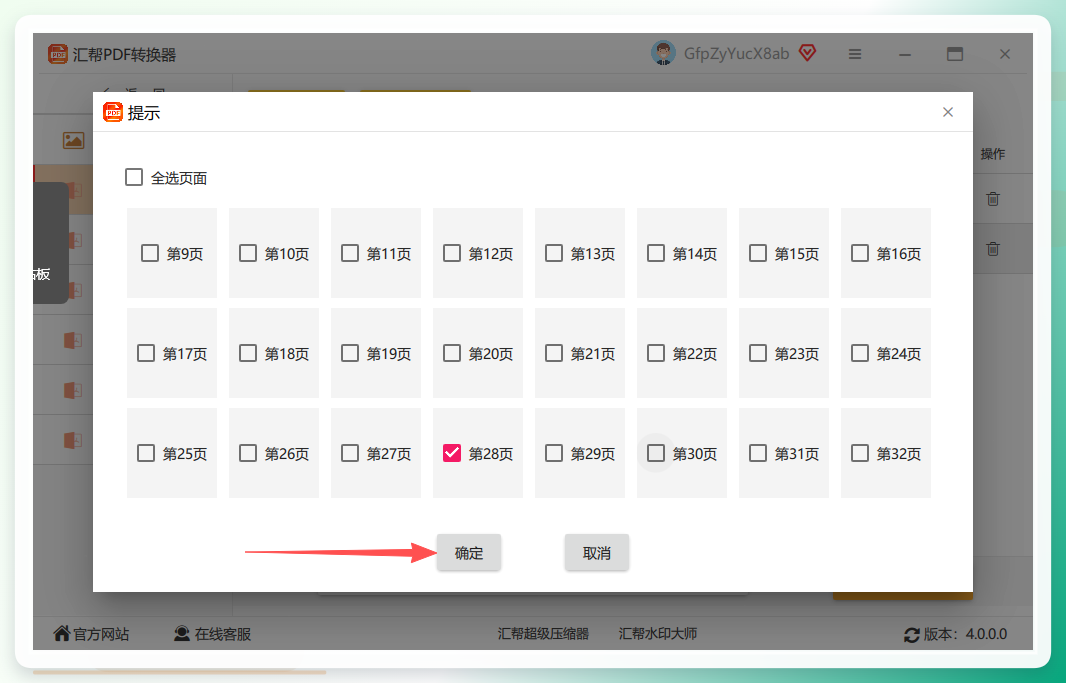
步骤3:点页码选择,进预览界面
文件导入后,点一下页码那一栏,会跳转到一个缩略图预览页。

步骤4:勾选要的页面,确认
在缩略图里直接点你要的那几页,想选几页选几页,选完点确定。这里有个小细节:缩略图加载有个一两秒的缓冲,别急着连点,容易漏选。
步骤5:设输出目录,开始执行
选好存放位置,点开始执行。

步骤6:拿结果,原文件自动备份
跑完就能在输出目录看到拆好的文件,源文件会自动备份一份,不怕手滑。
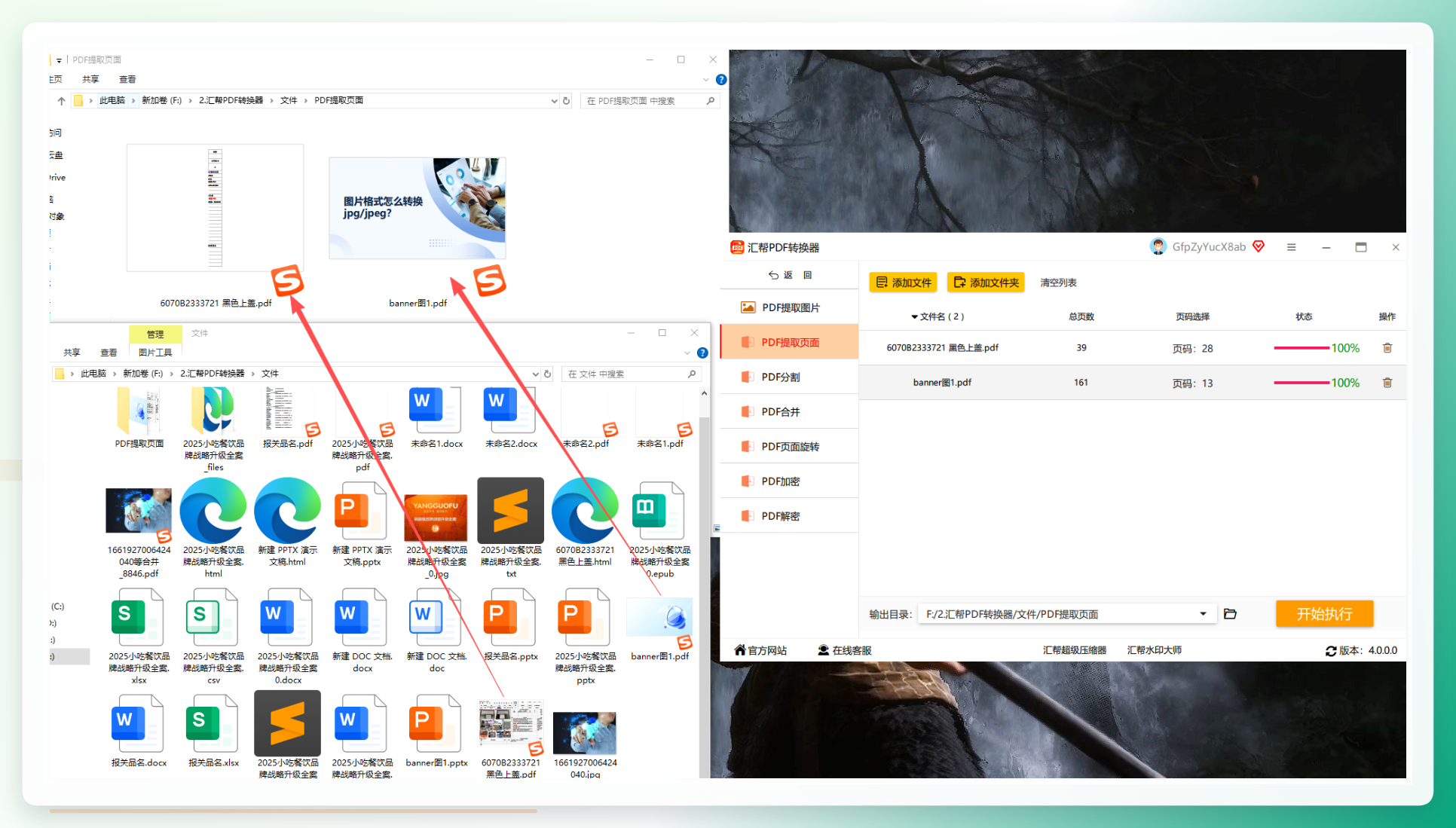 踩坑提醒:我第一次用的时候,输出目录设在了桌面,结果拆出来一堆文件把桌面铺满了,找起来费劲。后来养成习惯,专门建个“拆分结果”文件夹,省得翻。
到这儿,方案一的核心流程就走完了。下面这些方法,是我在不同场景下攒的备选,你可以按需取用。
方案二:pdf拆分成单页的工具有哪些?这7个备选我替你试过了
1. EasePDF(在线,手机也能用)
源文里提过的在线工具,我留着它是因为出门在外没带电脑时真能救急。
- 手机浏览器搜“EasePDF”,进官网点
PDF拆分; - 点
选择文件,从手机文件里挑PDF上传; - 上传后选
按页码拆分,输入页码,比如“3,8”; - 点
拆分,处理完点下载存到手机。
2. 系统自带打印法(零安装)
Windows和Mac都行,适合只拆一两页的零散需求。
- 用任意PDF阅读器打开文件,按
Ctrl+P(Mac是Cmd+P)调出打印; - 打印机选
Microsoft Print to PDF(Mac选存储为PDF); - 在“页面范围”里填你要的那几页,比如
5-7; - 点打印,弹出保存框,命名存好即可。
局限:一次只能出一份,页数多了得重复操作,效率不算高。
3. WPS Office(办公族顺手)
- 用WPS打开PDF,顶部选
页面选项卡; - 点
拆分页面,弹出设置框; - 选
按页数拆分或按范围拆分,填好数值; - 确认后自动生成新文件,存到原目录。
4. 浏览器插件“PDF Tools”(Chrome/Edge)
- 在扩展商店搜“PDF Tools”装上;
- 点插件图标,选
Split PDF; - 拖入文件,用滑块选页;
- 点
Split,下载结果。
注意:插件处理大文件时偶尔会卡住,超过50MB的建议换本地软件。
5. 命令行工具pdfseparate(懂点电脑的用)
- 装好poppler工具包(Windows可用scoop装);
- 打开命令行,输入
pdfseparate 原文件.pdf 输出-%d.pdf; - 回车,每页自动生成一个独立文件;
- 到原目录查看结果。
适用:一次拆上百页、且不想装图形软件的场景。命令写错会报“找不到文件”,检查路径里有没有空格。
6. 手机App“PDF拆分合并”(安卓/iOS)
- 应用商店搜“PDF拆分合并”安装;
- 打开App,选
拆分PDF; - 导入文件,勾选要的页;
- 点
拆分,结果存到App内,可导出到相册。
7. Adobe Acrobat DC(专业软件,功能全)
- 打开软件导入PDF;
- 工具栏选
组织页面,能看到全部缩略图; - 选
拆分,按规定页数或选中页提取; - 确认后自动执行,点保存。
兼容性问答:有读者问过“Mac上能用吗”——上面第1、2、3、5、7种都跨平台;第4种限Chrome内核浏览器;第6种手机端通用。系统版本太老(比如Win7)时,部分在线工具会提示浏览器不支持,换Edge新版一般能解决。
方案三:拆完之后怎么用?几个场景对照表
拆PDF这事,不同人需求差得挺远。我把常见场景理了张表,你对号入座就行。
你的情况
推荐做法
理由
一次拆十几份通知、回执
汇帮批量提取
批量+自动备份,返工率低
只拆一两页、临时急用
系统打印法或在线工具
不用装软件,30秒搞定
手机上看、随手处理
EasePDF或手机App
触屏操作顺手
上百页批量拆、懂命令行
pdfseparate
一条命令跑完,不占内存
拆完还要编辑排版
Adobe Acrobat DC
拆分编辑一条龙
常见报错对照(收藏这段,出问题先查这里):
- “文件已损坏,无法打开”:多半是下载没完成,重新下一遍,别用拆分工具硬拆;
- “页码超出范围”:检查输入的页码是否大于总页数,比如文件才12页你填了15;
- 拆分后文件是空白:源文件本身可能是扫描件加密了,先解密再拆;
- 在线工具一直转圈:文件超过免费额度(常见10MB或20MB上限),换本地软件。
写在最后
回到开头那份家长回执单——我后来用方案一花了不到两分钟就拆好回传了,班主任还回了句“效率挺高”。其实哪有什么高效率,不过是把工具用对了路。
多页pdf拆分成多个文件这件事,核心就一句话:批量活交给本地软件,零散活交给在线工具或系统打印。你现在手边要是有份等着拆的PDF,不妨就挑一个方法试一遍,拆完你会发现,之前那些折腾真是白费劲。
读者“小林”追问:那我拆完想再合并回去咋办? 答:多数工具都带合并功能,汇帮左侧就有“PDF合并”,流程跟拆分反着来,下次单独开一篇讲。
标签:#PDF拆分 #PDF工具 #办公技巧 #文件处理 #效率工具
