
双击一个附件,屏幕右下角弹出一行小字——"无法打开文件,文件格式或扩展名无效"。这事儿发生在我表弟身上,上周他把老师发的课件转发给我,说打不开。我一看,后缀是 .ppt,他那台电脑装的是新版Office,默认只认 .pptx。所以这篇就聊聊ppt怎样转换成pptx,把我试过的几种路子一次说清楚。
 先说结论:
.ppt 和 .pptx 本质上就是同一类东西的两个版本,前者是老格式(97-2003),后者是新格式(2007以后)。新版软件打开老格式一般没问题,反过来老软件开新格式就容易翻车。转换这件事本身不难,难的是你手头有什么工具、文件有多少个。
ppt转pptx批量转换:用的是汇帮PDF转换器
表弟那次是三十几个课件,一个一个另存为太磨人。我最后用的是汇帮PDF转换器,它虽然名字里带PDF,但PPT相关的操作也集成在里面。
工具特点
界面是左右分栏的,左边选功能大类,右边选具体操作,对新手比较友好。批量导入、批量输出,不用一个个点。我试的那次,三十几个文件总共120MB左右,跑完大概两分半,中间没卡。
详细操作流程
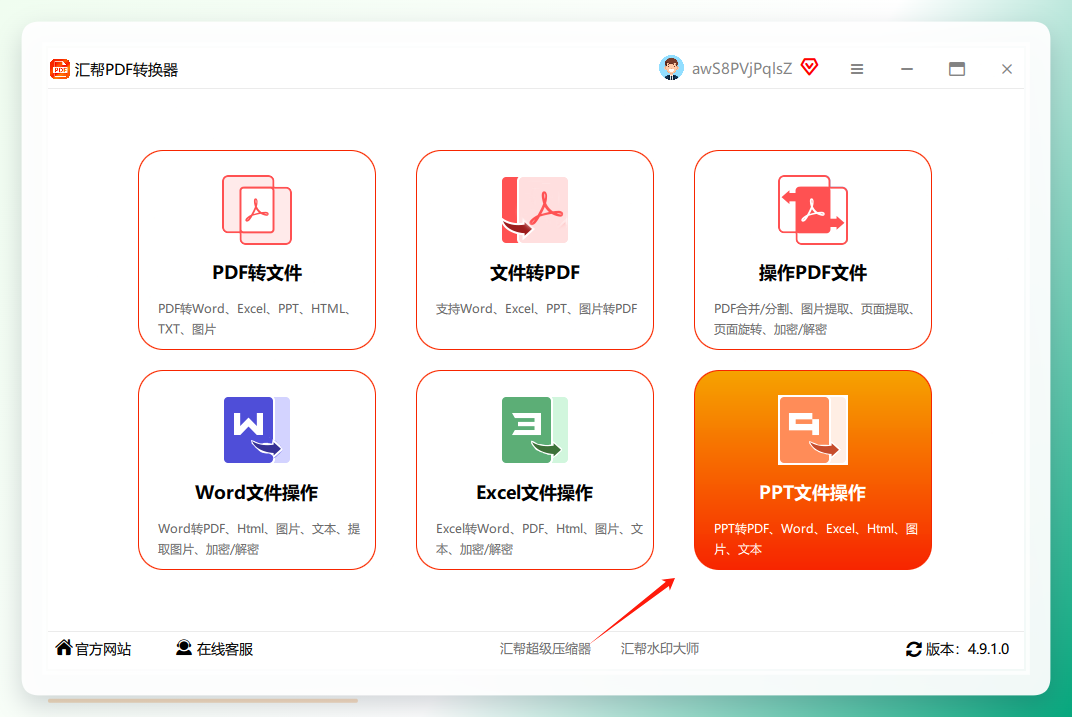
步骤1:打开软件选功能
启动后,在左侧功能区找到 PPT文件操作,点进去。
 步骤2:切到转换模式
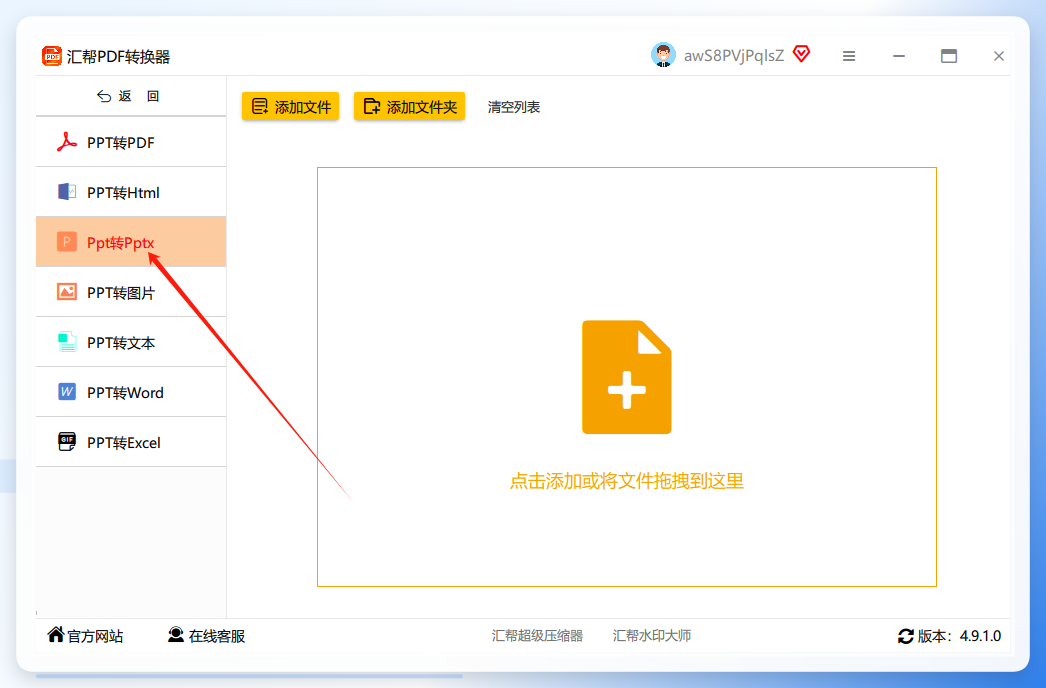
右边界面里选 ppt转pptx,这一步别选错,选成pptx转ppt就反了。
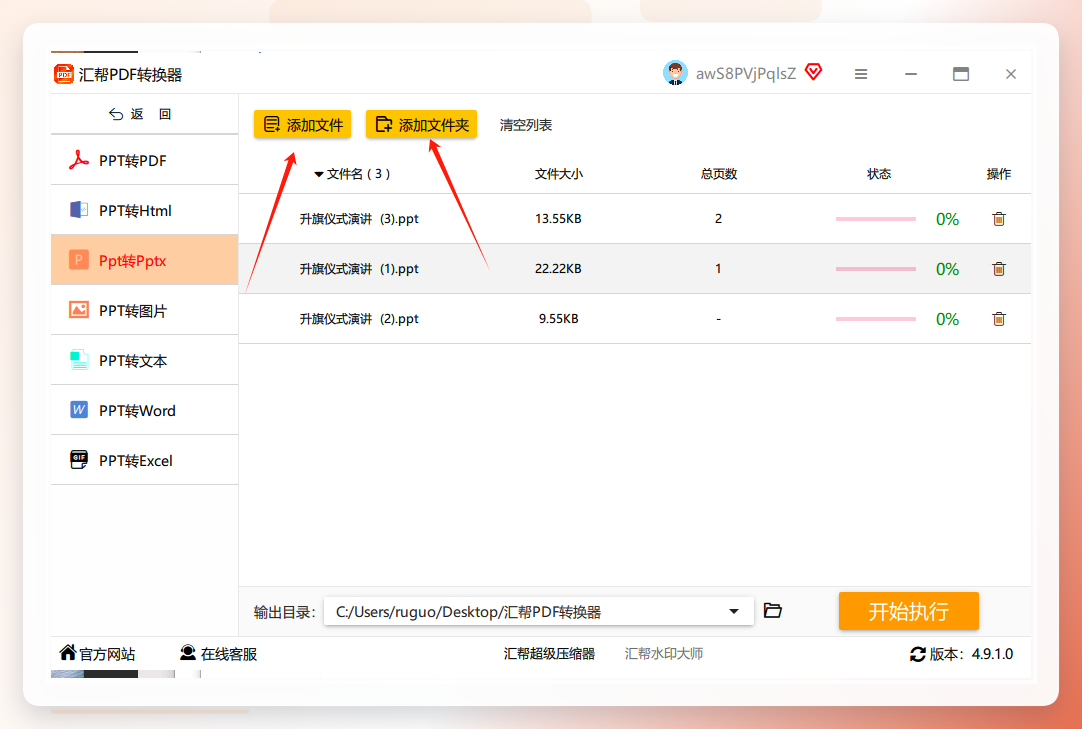
 步骤3:导入文件
点右上角 添加文件,或者直接把文件拖进窗口。批量的话一次全选就行。
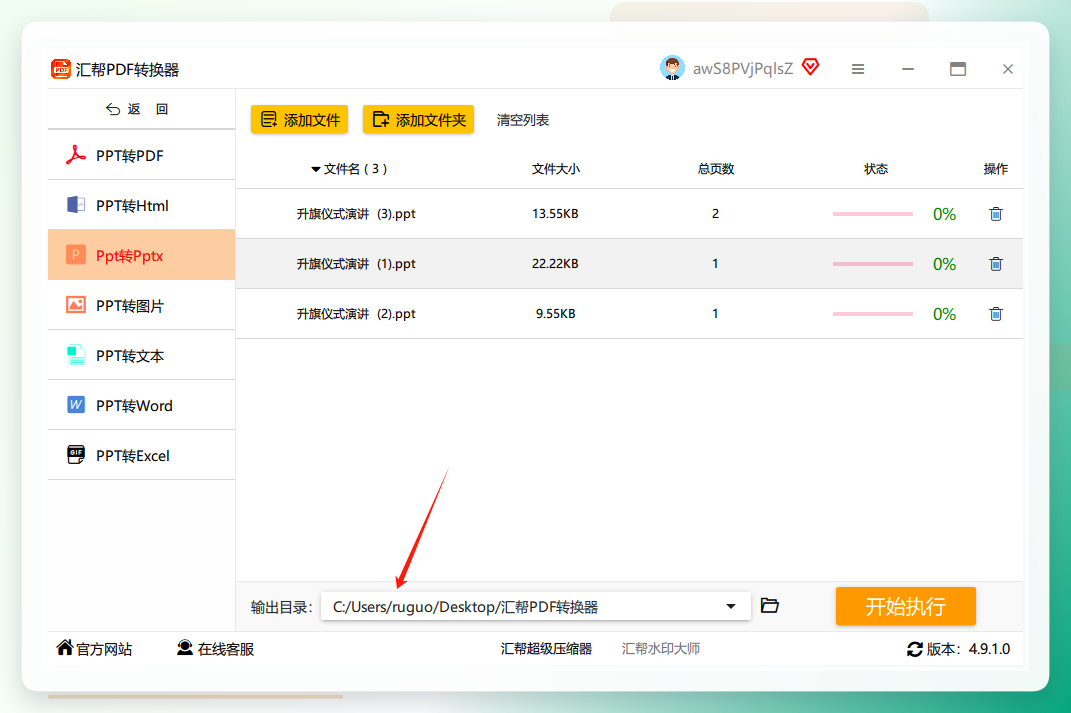
 步骤4:设输出目录
在界面下方指定转换后文件的存放位置。建议单独建个文件夹,不然一堆文件混在原目录里不好找。
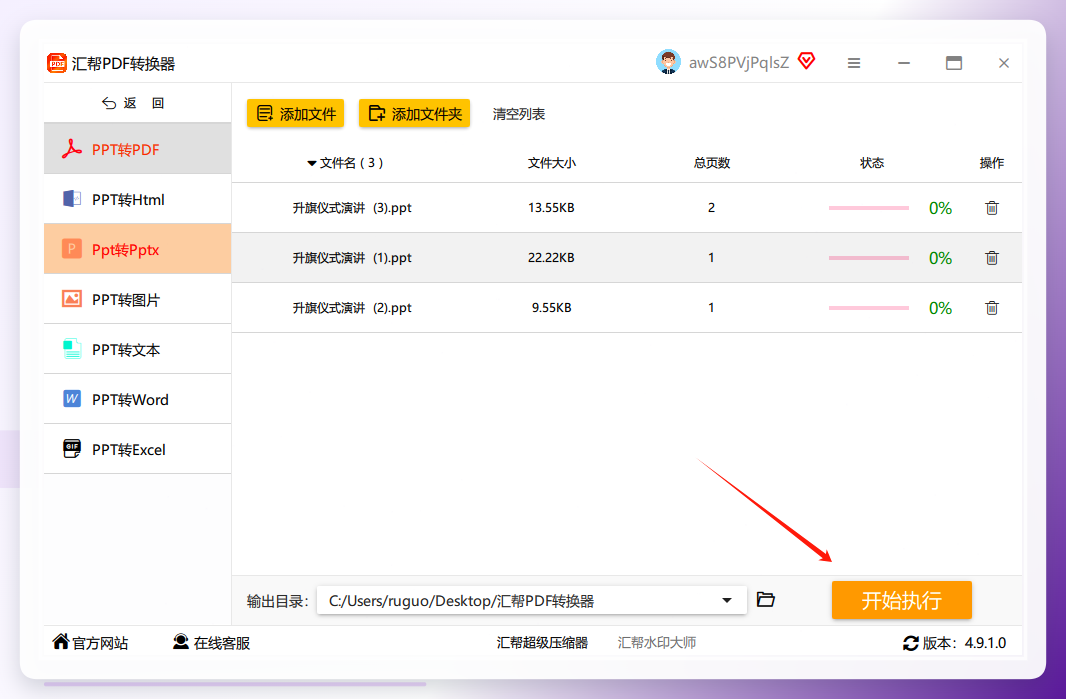
 步骤5:开始执行
点右下角 开始执行,软件自己跑。完成后会有提示。
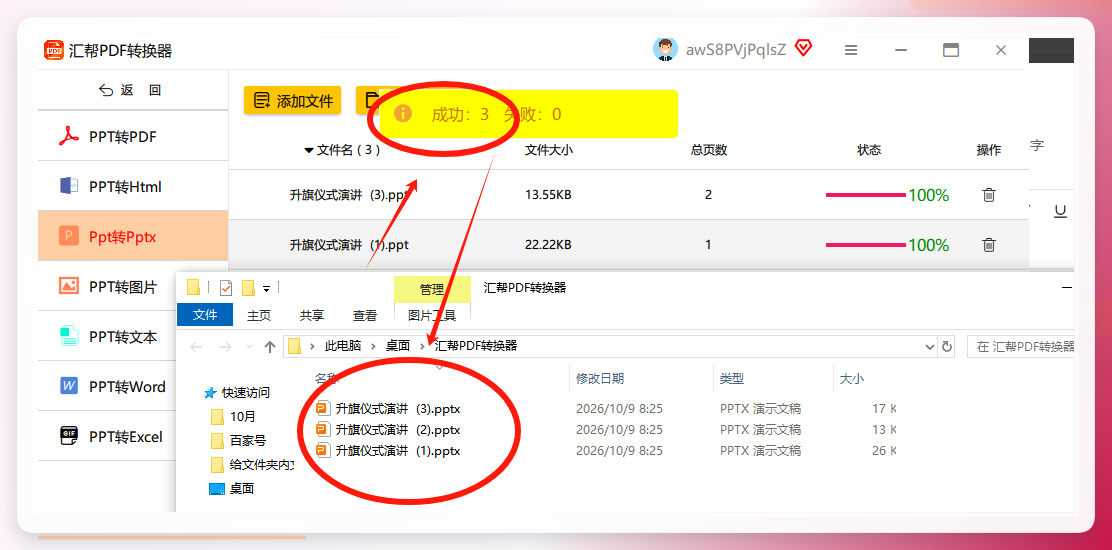 这里有个细节我抠了一下:输出目录如果选了桌面,文件名重名的话软件会自动加序号,不会覆盖。这点比我之前用的某个在线工具省心。
ppt转pptx不丢格式:几款在线工具随手用
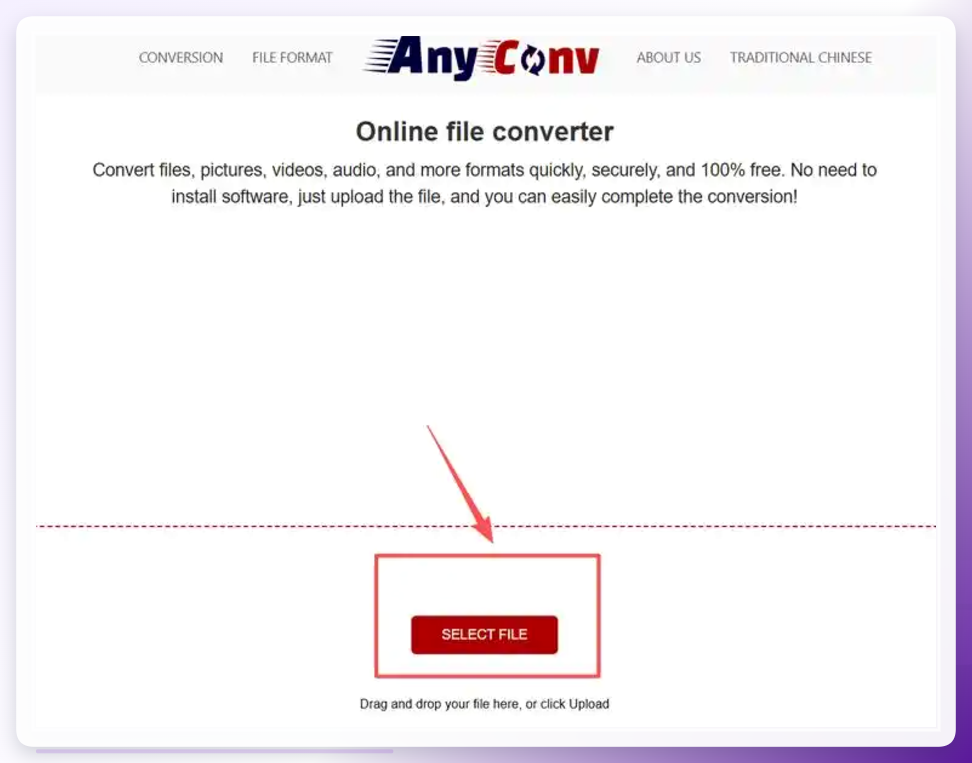
不想装软件的场合,在线工具是首选。AnyConv 是我用得比较多的一个,打开首页找到"PPT to PPTX Converter",点"选择文件"上传,网站自动识别源格式,确认目标为PPTX,点蓝色"转换"按钮,进度条走完点"下载"就行。
 我的ABC软件工具箱 走的是另一条路,打开后左侧选「格式转换」,右侧进「PPT转换为其它格式」,勾选需要批量转换的ppt文件,目标格式选
pptx,执行即可。
ppt转pptx用自带功能:不装任何软件也能转
LibreOffice Impress 是免费开源的,启动后选"Impress"组件,文件 → 打开 导入ppt,再 文件 → 另存为,格式列表里选"Microsoft PowerPoint 2025-365 (.pptx)",指定文件夹保存。
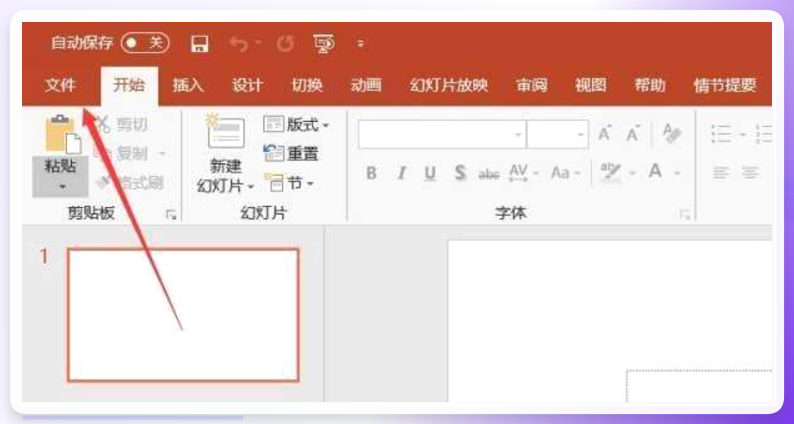
 PPT软件自带的"另存为" 最直接:打开文件,点顶部
文件,左侧选 另存为,在"保存类型"下拉里选"PowerPoint演示文稿(*.pptx)",指定路径保存。
 这个方法零成本,缺点是文件多了要重复点,适合三五个文件以内。
ppt转pptx更多路子:7个补充方法按需取用
下面这几个是我陆续攒下来的,按类别分开说,每个三五步,挑顺手的用。
方法一:WPS演示另存(国产办公套件)
- 用WPS演示打开ppt文件
- 点左上角
文件→另存为 - 保存类型选
PowerPoint 演示文稿(*.pptx) - 选路径点保存
方法二:Google Slides(浏览器端)
- 登录Google云端硬盘,上传ppt文件
- 右键文件选"用Google Slides打开"
- 菜单
文件→下载→Microsoft PowerPoint (.pptx) - 浏览器自动下载到本地
方法三:手机端Office App(移动场景)
- 手机装Microsoft Office或WPS Office
- 打开ppt文件,点右上角"分享"或"另存为"
- 选"PowerPoint演示文稿(.pptx)"格式
- 存到手机本地或云盘
方法四:命令行unoconv(懂点技术的用)
- 电脑装好LibreOffice和unoconv
- 打开终端,进入文件所在目录
- 执行
unoconv -f pptx 文件名.ppt - 同目录下生成同名pptx文件,批量的话把文件名换成
*.ppt
方法五:浏览器插件(Chrome扩展类)
- 在扩展商店搜PPT转换类插件并安装
- 点插件图标,选本地ppt文件
- 选输出格式pptx,点转换
- 转换完点下载
方法六:Python脚本(批量自动化)
- 装python-pptx和comtypes库
- 写几行调用PowerPoint COM接口的脚本
- 遍历文件夹里所有ppt文件
- 逐个另存为pptx
这个我也说不太准,不同Office版本接口行为有差异,试之前先拿一个文件验证。
方法七:手动改扩展名(应急用,有风险)
- 在文件上右键 →
重命名 - 把
.ppt改成.pptx - 双击打开验证
- 打不开就改回去,别硬来
这个方法只适合极少数情况,改完打不开是常事,翻车概率不低,别拿重要文件试。
几个易错点单独拎出来:
- 转换前先备份原文件,尤其是批量操作,出问题还能回退
- 输出目录别选原目录,混在一起后分不清哪个是新文件
- 在线工具涉及敏感内容慎用,文件会上传到对方服务器
- 转换后抽查两三个文件,确认排版和动画没丢
快问快答
问:ppt转pptx之后,原来的动画效果还在吗?
答:大部分保留,但复杂动画或特殊切换效果可能丢失,转换后建议逐页过一遍。
问:批量转换有没有数量上限?
答:本地软件一般没有硬上限,看电脑内存;在线工具通常单次限几个文件,具体看各家说明。
问:转换后的文件长期怎么维护?
答:建议统一存pptx格式,老ppt文件单独归档,命名加日期前缀,避免以后又遇到打不开的情况。
问:免费方法和付费工具差别大吗?
答:日常三五个文件,免费方法完全够用;文件多、要求稳定,再考虑专门的转换工具。
说到底,ppt怎样转换成pptx这件事,工具不是关键,关键是先看清楚手头文件有多少、电脑上有什么软件。我表弟那次最后是用汇帮批量转的,三十几个文件两分半搞定,他后来自己又用WPS另存为转了几个零散的。我自己也翻过车——早些年手动改扩展名,改完打不开,还以为文件坏了,折腾半天才发现是后缀的事。所以别嫌方法土,能打开文件的就是好方法。你手头要是也有打不开的ppt,不妨从最简单的另存为试起,不行再换工具,总有一条路走得通。
