
平时做项目汇报或者年终总结,很多人习惯用PPT把数据图表做得漂漂亮亮。可一旦领导说“把里面的表格数据导出来,放到Excel里再核算一下”,不少人就犯了难——直接复制粘贴吧,格式全乱套,数字还容易串行;手动重新录入吧,几十页的表格敲到眼花,效率低不说,还容易出错。那怎么把ppt转excel表格才既稳妥又省事呢?
其实这个问题早就有成熟的解决思路了。今天这篇文章,我就把日常办公中用得到的几种方法整理出来,从通用操作到借助工具,再到稍微进阶一点的代码方案,逐一讲清楚各自的适用场景和操作步骤。你可以根据自己的电脑基础、文件数量和格式要求,挑一个顺手的来用。
先说一下我自己的使用习惯:如果只是偶尔转一两个文件,我更倾向于用专门的转换工具,步骤少、成功率高;如果手头文件特别多,或者需要批量处理,那就要考虑效率更高的方式了。下面进入正题。
怎么把ppt转excel表格?手把手教你用四个方法实现

方法一:借助“汇帮PDF转换器”完成转换
第一步:下载安装并打开软件
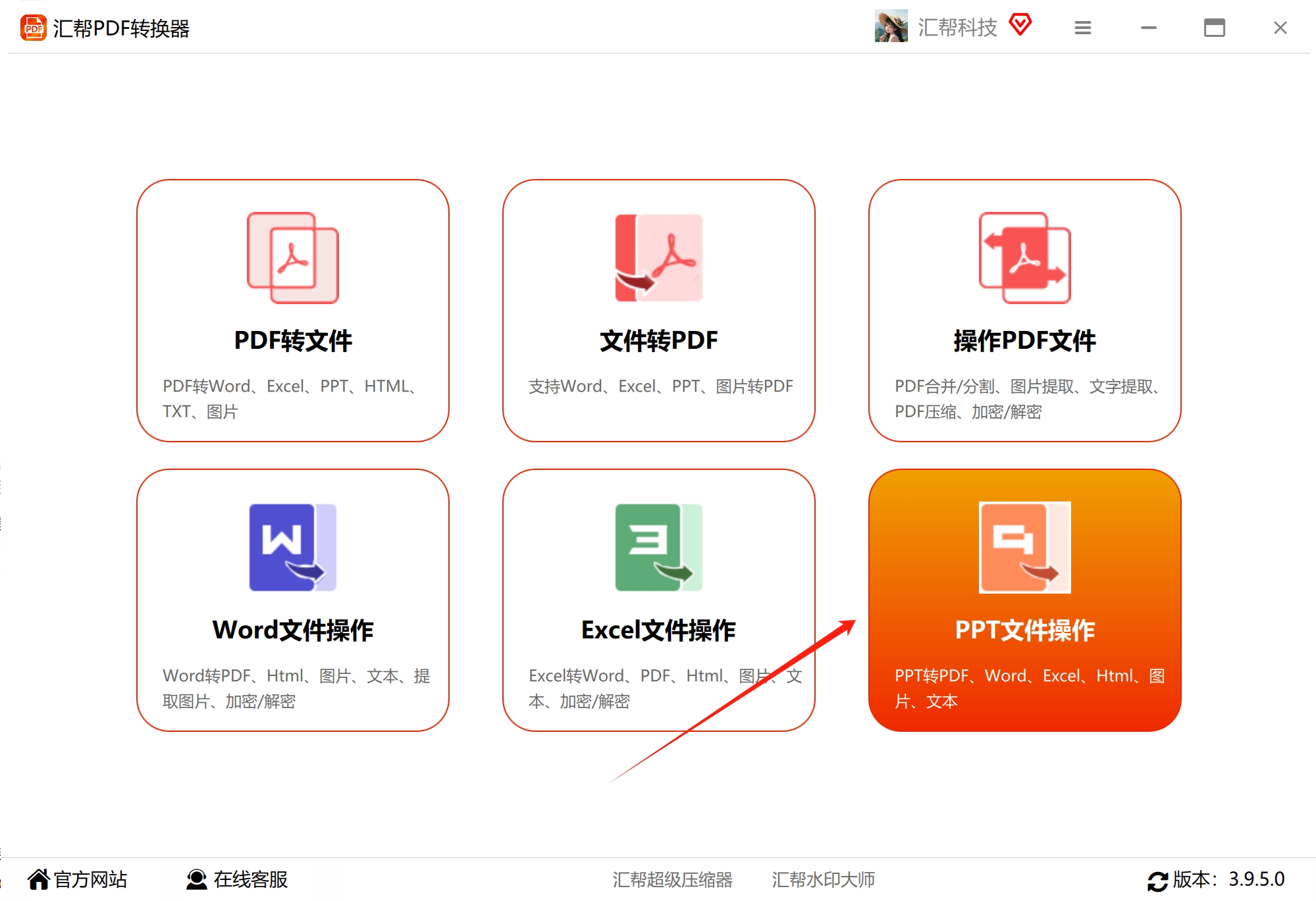
把“汇帮PDF转换器”下载安装到电脑上,打开后首页会列出多种文件处理类型。因为我们要处理的是PPT文件,这里选中“PPT文件操作”选项进入功能模块。
 第二步:选择“PPT转Excel”功能
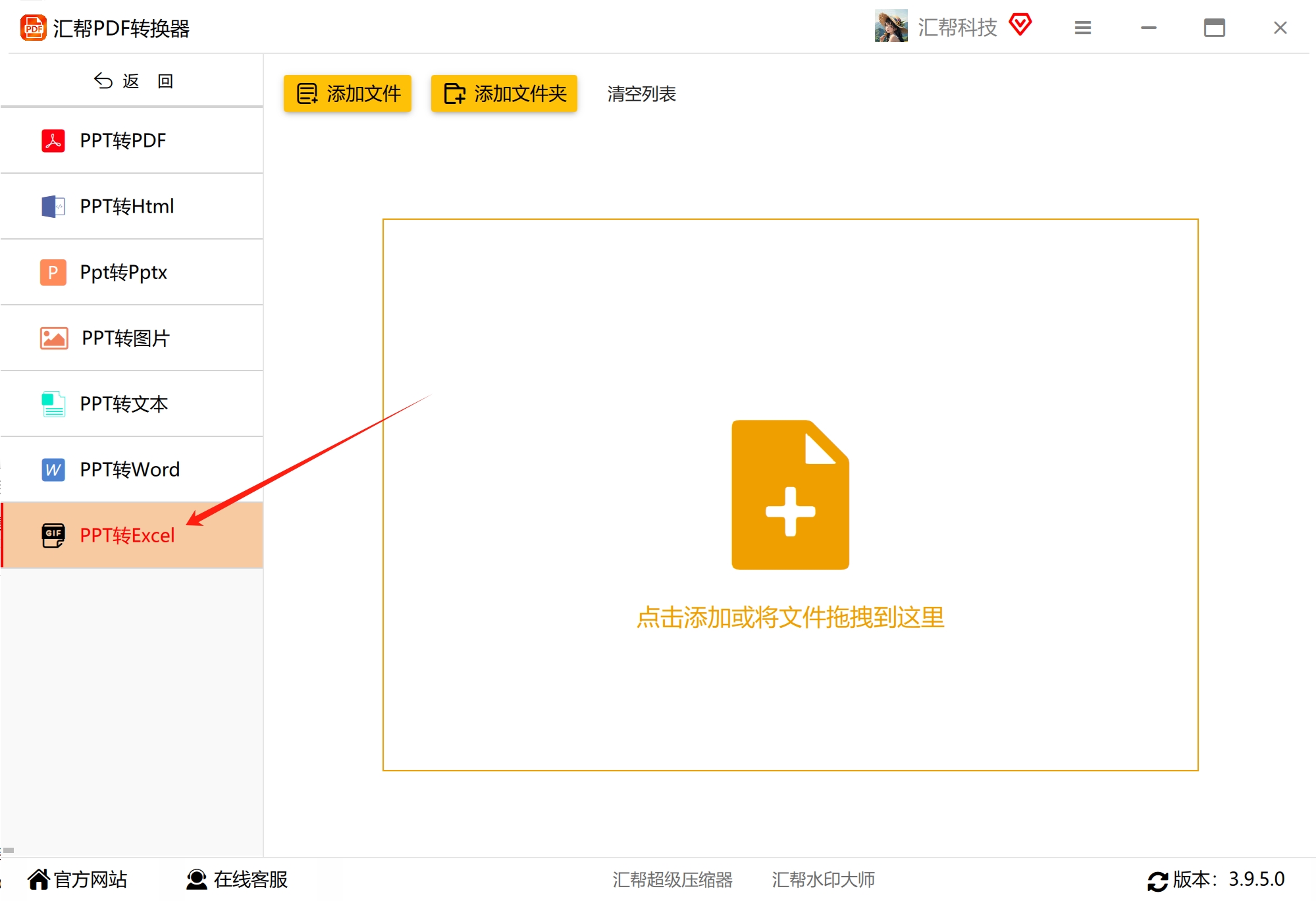
进入功能详情页后,左侧会显示各种PPT相关的转换选项,找到并点击“PPT转Excel”。
 第三步:添加待转换的PPT文件
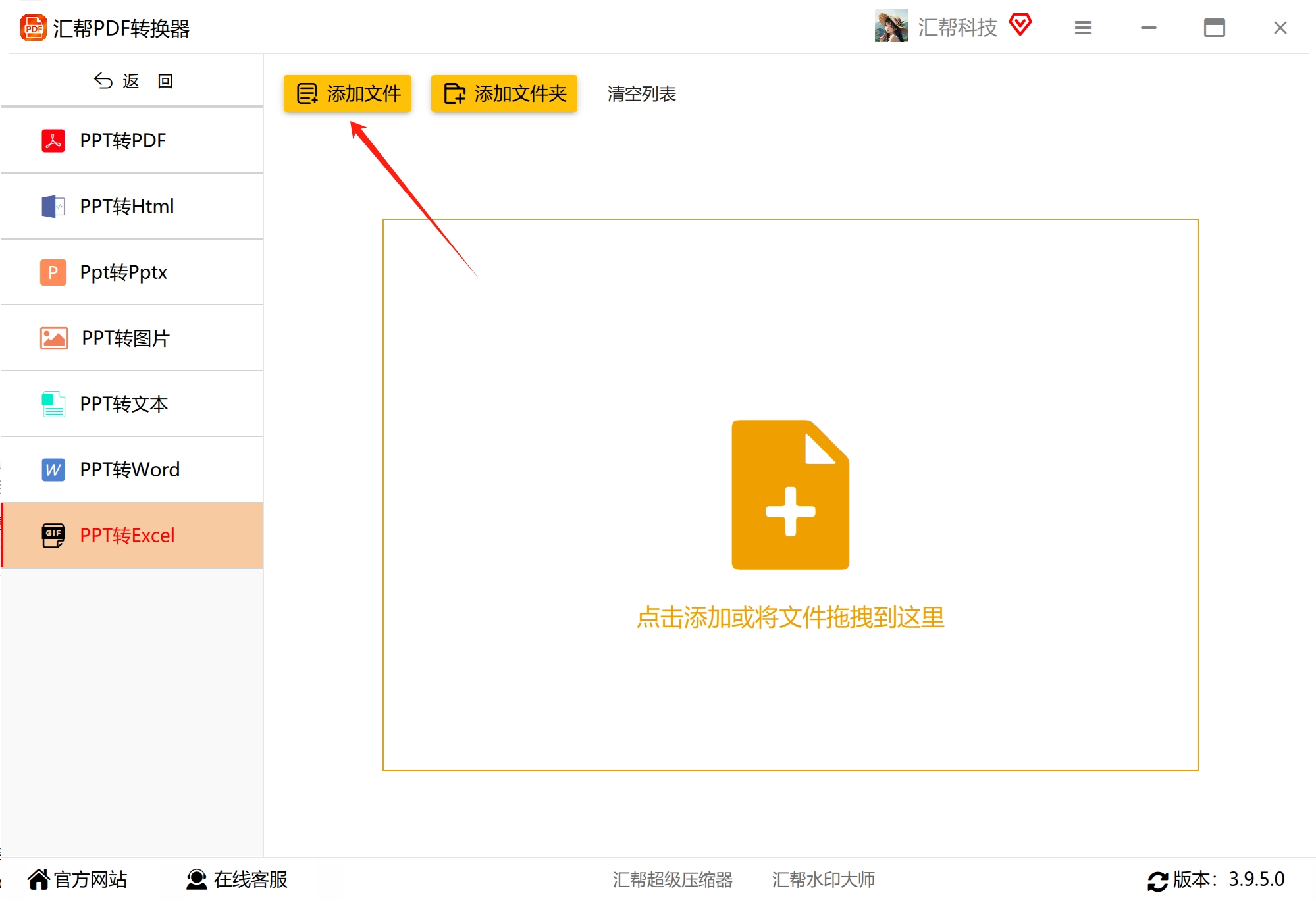
点击“添加文件”按钮,在弹出的窗口中找到本地准备好的PPT文件,选中后添加到软件中。这里支持一次添加多个文件,数量和文件大小都没有额外限制,批量处理时比较省心。
 第四步:设置输出位置
给转换出来的Excel文件指定一个存储路径。你可以新建一个文件夹专门放结果,也可以直接选择源文件所在的文件夹,方便后续查找。
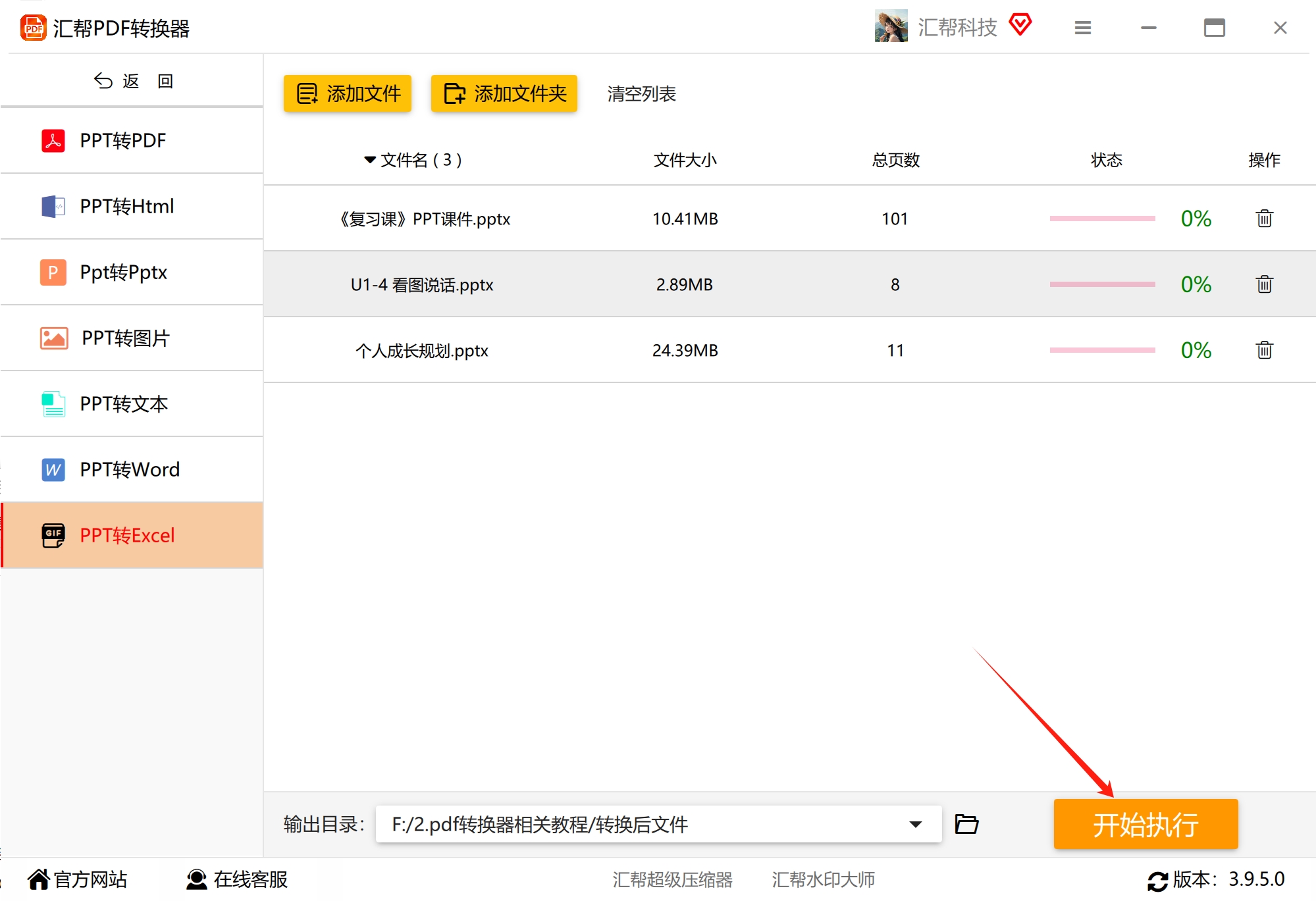
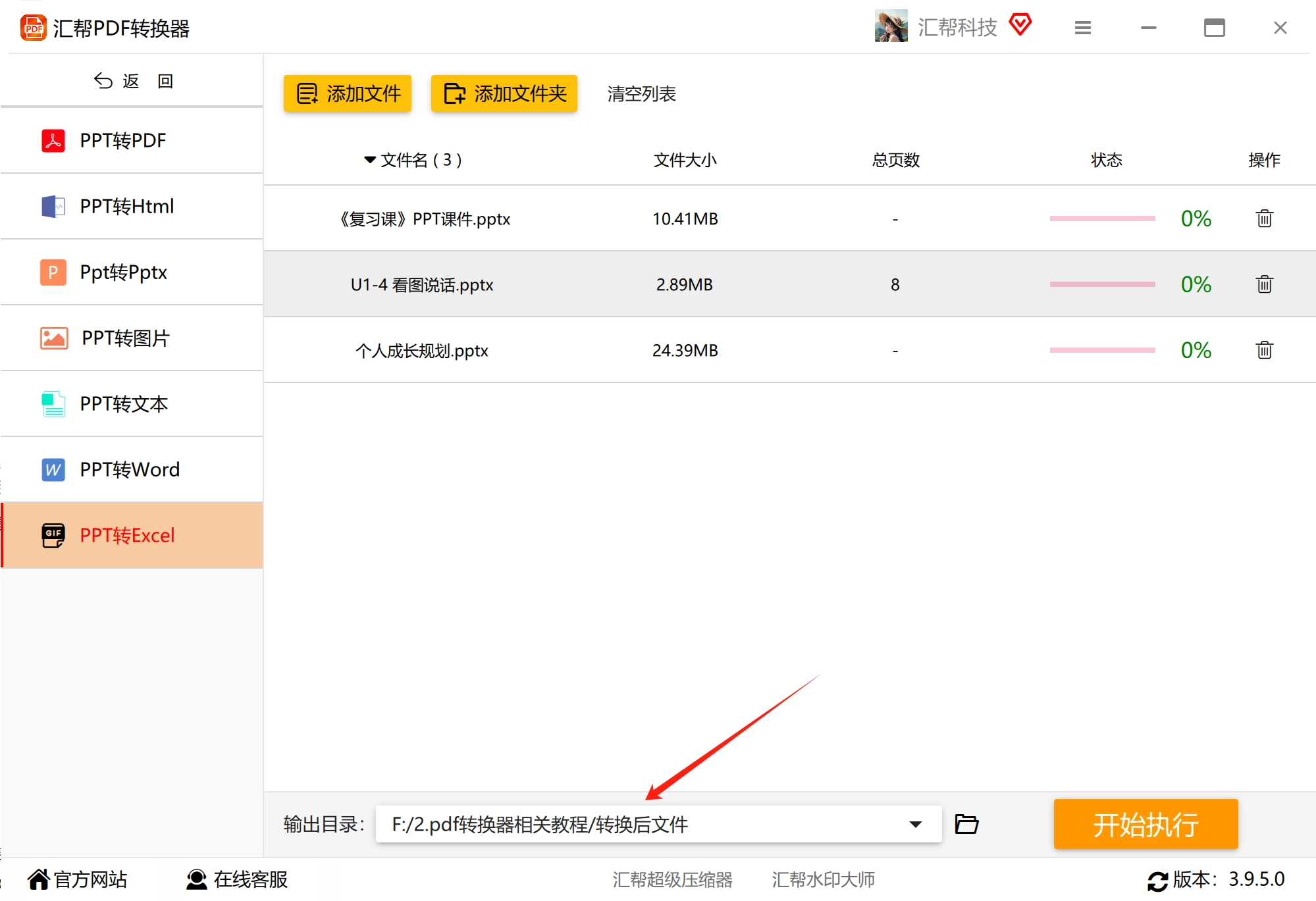 第五步:开始执行转换
点击“开始执行”按钮,等待转换完成。转换速度跟文件大小和电脑配置有关,一般几页的PPT很快就能处理完。
 转换完成后,软件会自动打开输出文件夹,里面就是生成的Excel文件。
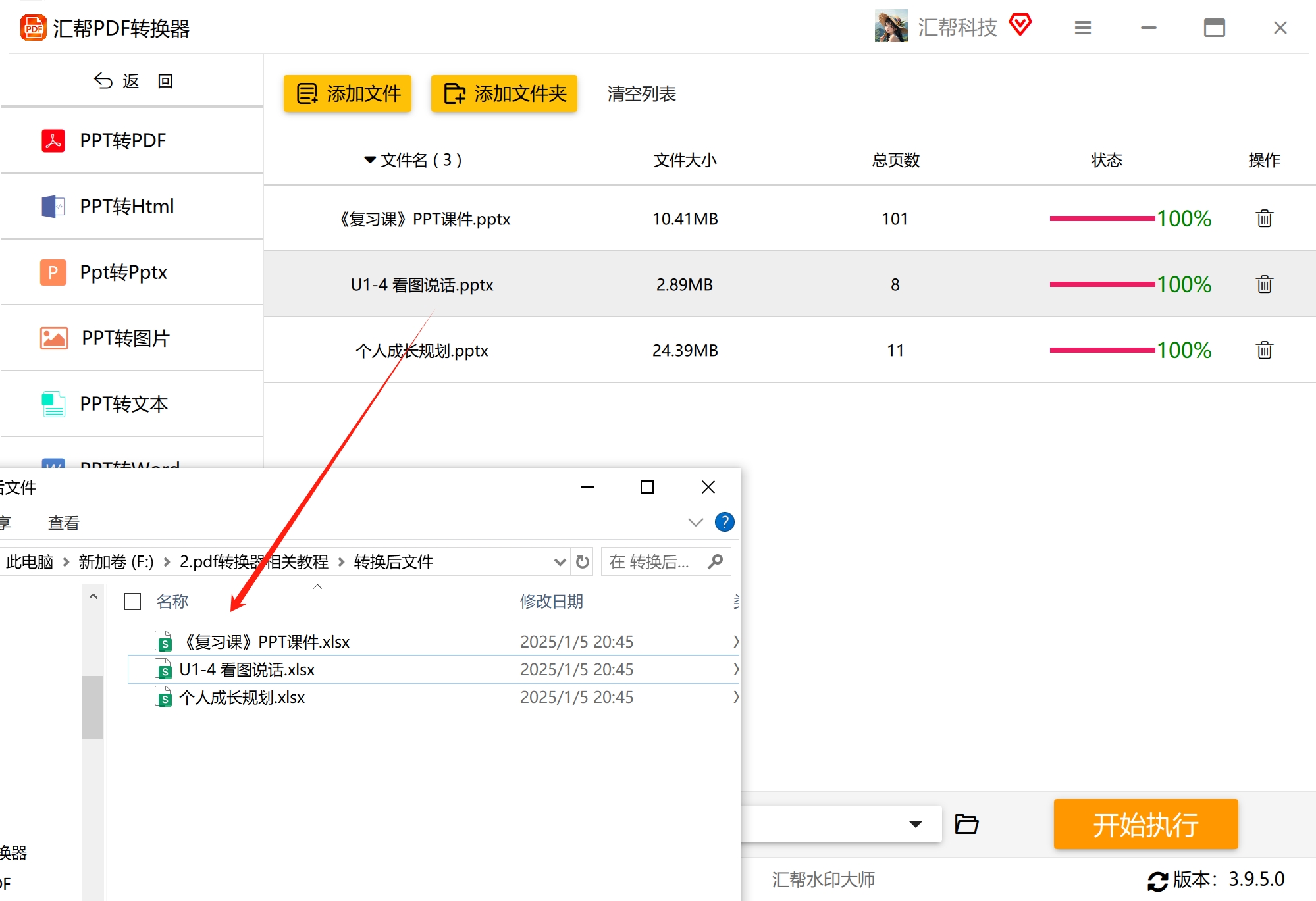 打开Excel文件可以看到,原来PPT里的表格内容被整齐地排列到了工作表中,行列结构基本保留,数字和文字都在对应的单元格里,后续直接做公式计算或者数据透视都方便。
方法二:用Python脚本提取表格(适合有编程基础)
如果你手头文件多、又懂一点Python,用脚本批量处理是个效率很高的选择。这里介绍两种常见的库,各有适用范围。
方案A:python-pptx(推荐,只提取表格文本)
先安装依赖库:
pip install python-pptx openpyxl
完整代码:
from pptx import Presentation
from openpyxl import Workbook

def ppt_table_to_excel(ppt_path, out_excel):
    prs = Presentation(ppt_path)
    wb = Workbook()
    ws = wb.active
    ws.title = "PPT表格"
    row_idx = 1
    for slide in prs.slides:
        for shape in slide.shapes:
            if shape.has_table:
                tbl = shape.table
                for r in tbl.rows:
                    col_idx = 1
                    for cell in r.cells:
                        ws.cell(row=row_idx, column=col_idx, value=cell.text)
                        col_idx += 1
                    row_idx += 1
                row_idx += 2
# 表格之间空两行隔开
    wb.save(out_excel)
    print(f"导出完成:{out_excel}")

if __name__ == "__main__":
    ppt_table_to_excel("test.pptx", "output.xlsx")
方案B:win32com(调用本机PowerPoint组件)
先安装依赖:
pip install pywin32 openpyxl
完整代码:
import win32com.client as win32
from openpyxl import Workbook

def ppt_com_export(ppt_file, excel_file):
    ppt_app = win32.Dispatch("PowerPoint.Application")
    ppt_app.Visible = 0
    pres = ppt_app.Presentations.Open(ppt_file)
    wb = Workbook()
    ws = wb.active
    row_idx = 1
    for slide in pres.Slides:
        for shape in slide.Shapes:
            if shape.HasTable:
                tbl = shape.Table
                for r in range(1, tbl.Rows.Count + 1):
                    for c in range(1, tbl.Columns.Count + 1):
                        val = tbl.Cell(r, c).TextFrame.TextRange.Text
                        ws.cell(row=row_idx, column=c, value=val)
                    row_idx += 1
                row_idx += 2
    pres.Close()
    ppt_app.Quit()
    wb.save(excel_file)
    print("COM方式导出完成")

if __name__ == "__main__":
    ppt_com_export(r"D:\test.pptx", r"D:\result.xlsx")
方法三:金鸣表格文字识别(针对图片表格)
如果PPT里的表格是图片形式,前面两种方法就无能为力了,这时候需要用到带文字识别功能的工具。金鸣表格文字识别是其中一个选择,操作流程如下:
- 下载安装金鸣表格文字识别电脑客户端。
- 安装好后启动程序,进入主界面。
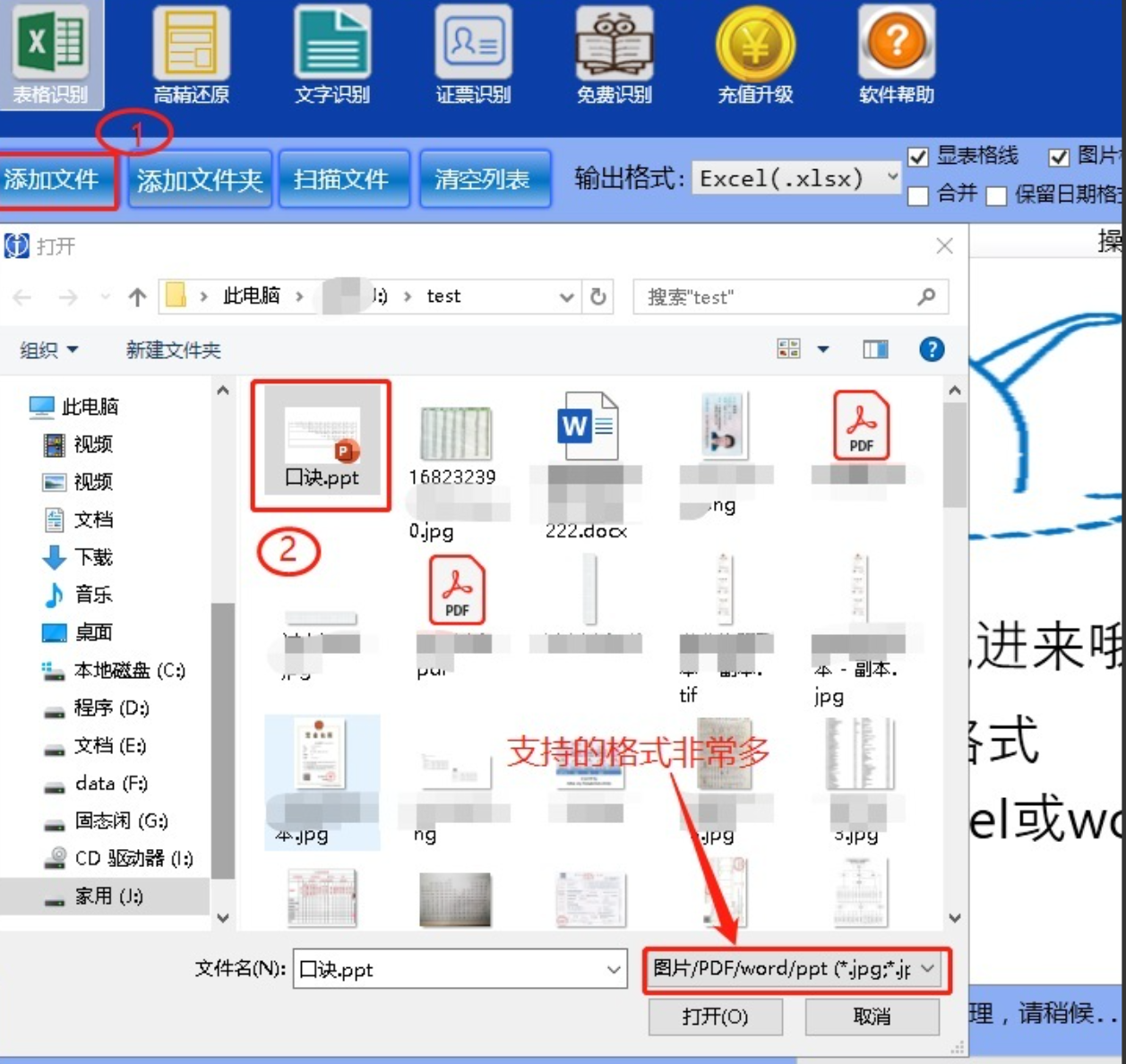
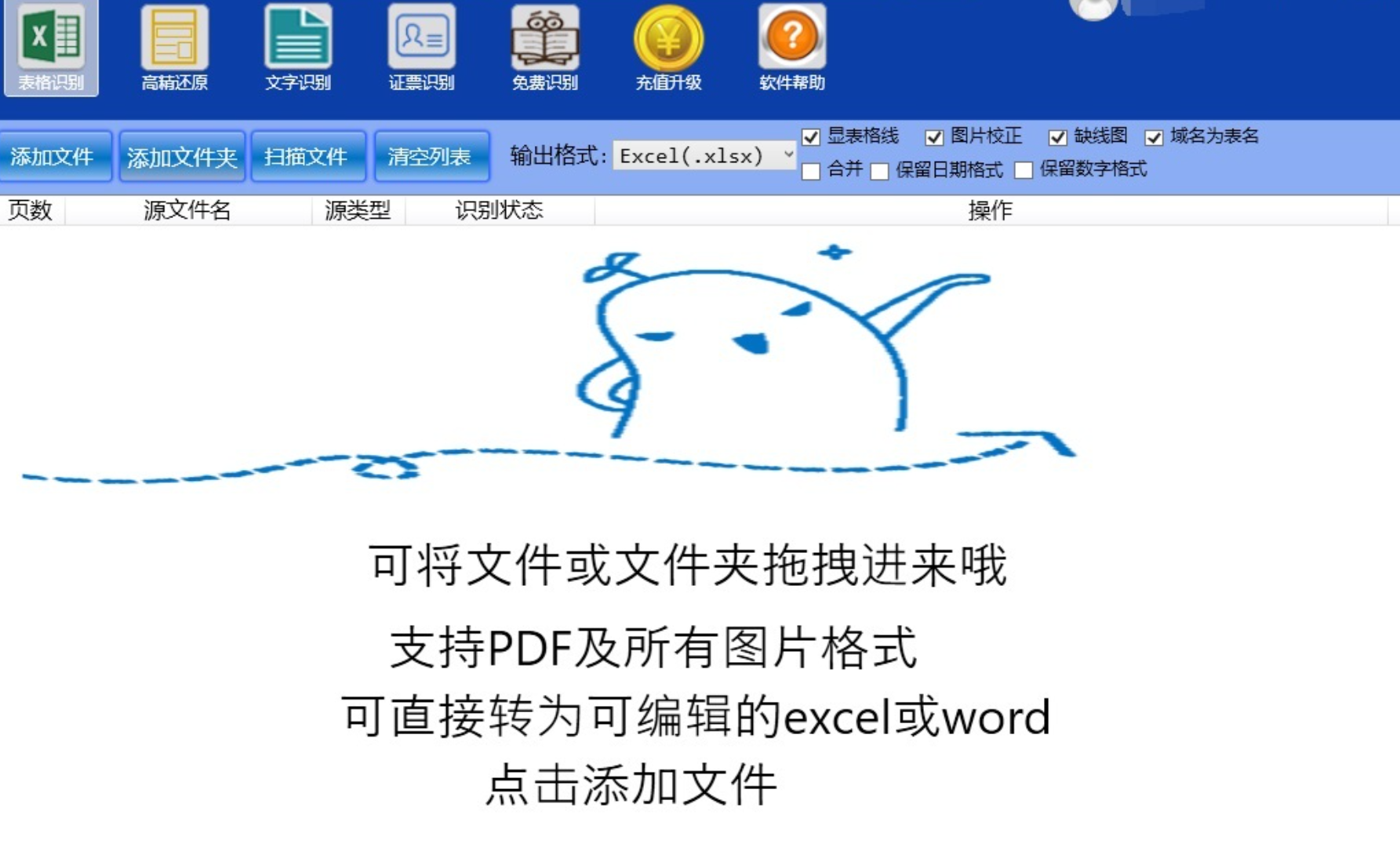 3. 点击“添加文件”,把待识别的PPT文档添加进来,也可以直接拖拽到列表区域。
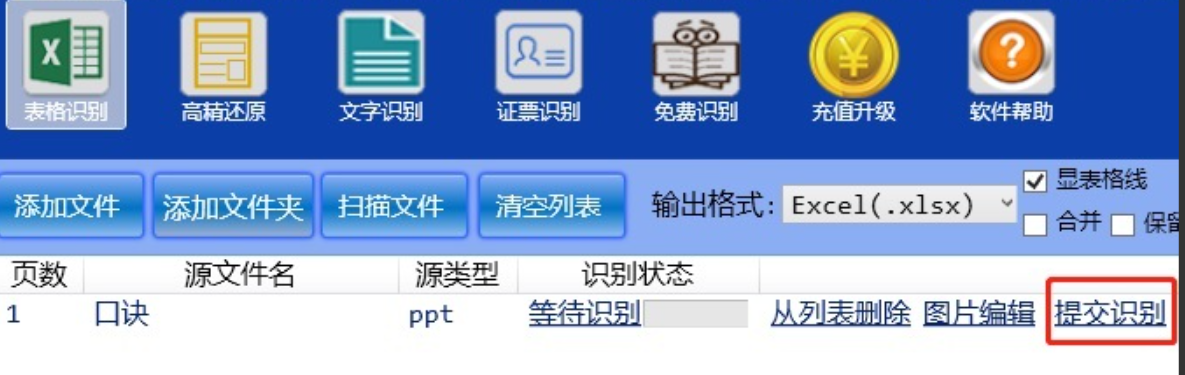
 4. 点击“提交识别”或“识别全部”。
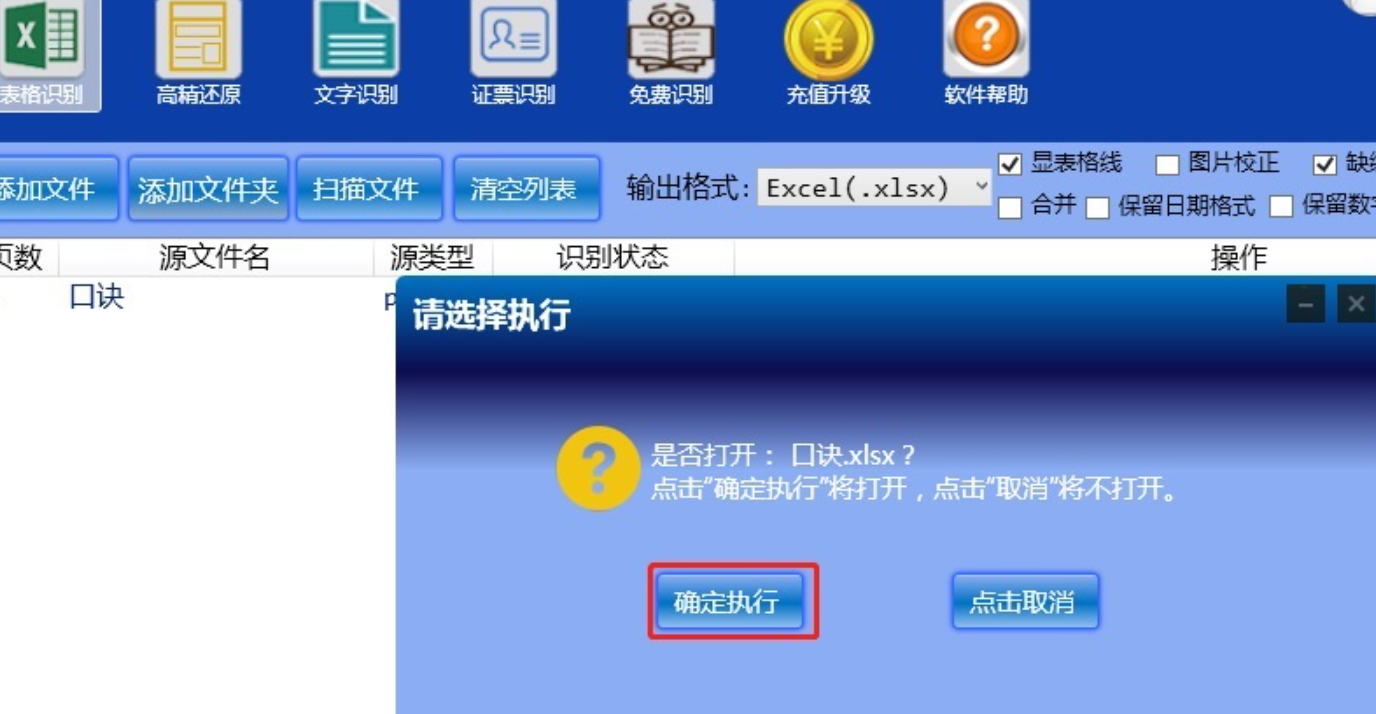
 5. 大约1秒左右识别完成,弹出对话框后点击“确定执行”打开结果即可。
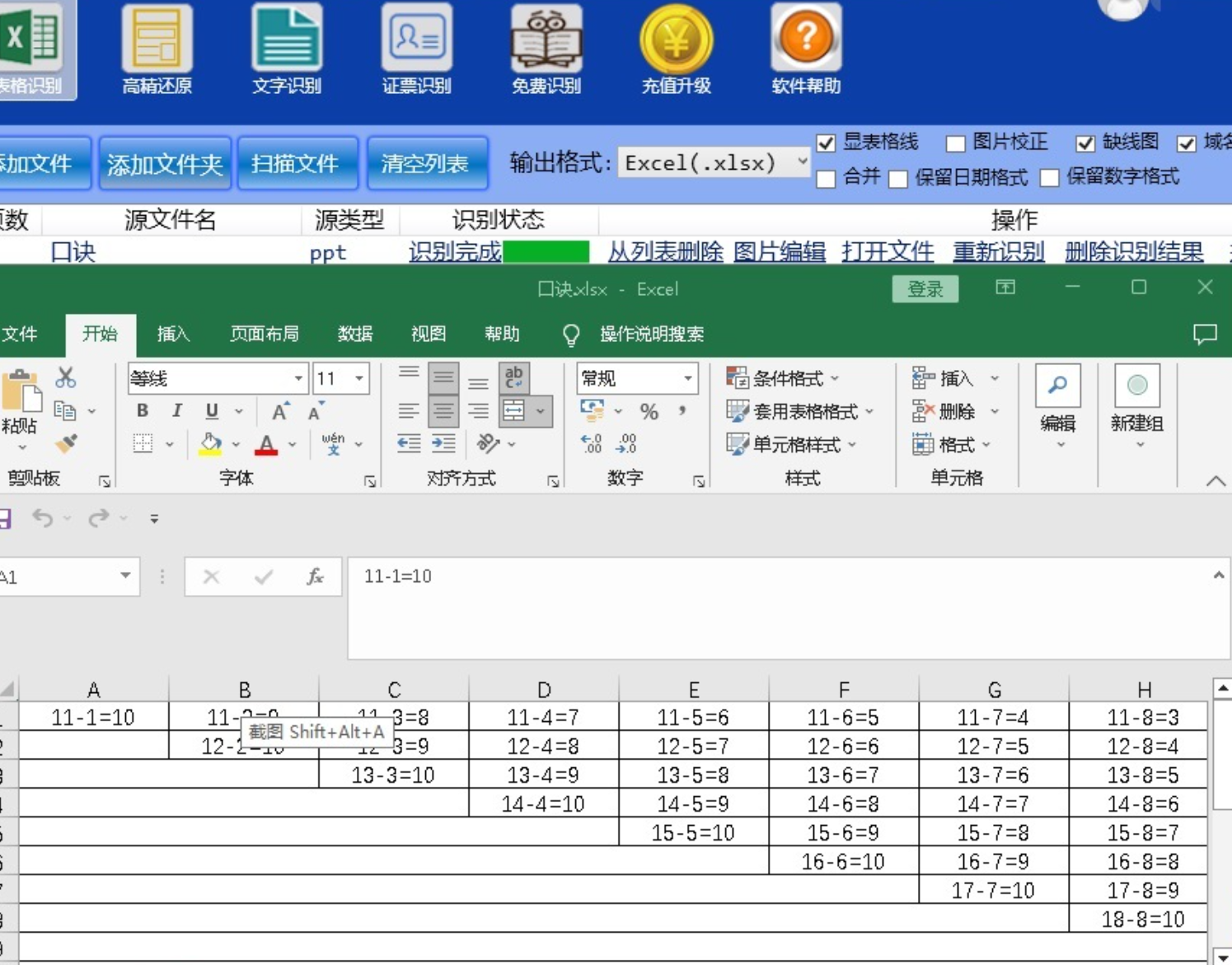 这类工具的核心能力是OCR文字识别,适合处理扫描件、截图等非结构化内容。识别精度跟图片清晰度有关,图片越清楚,结果越准确。识别完成后建议人工核对一遍关键数字,避免因字体或排版问题出现偏差。
方法四:小易转换在线工具(免安装,适合临时应急)
- 通过文件对话框选择需要转换的PPT文档,或者直接把PPT拖到页面上。
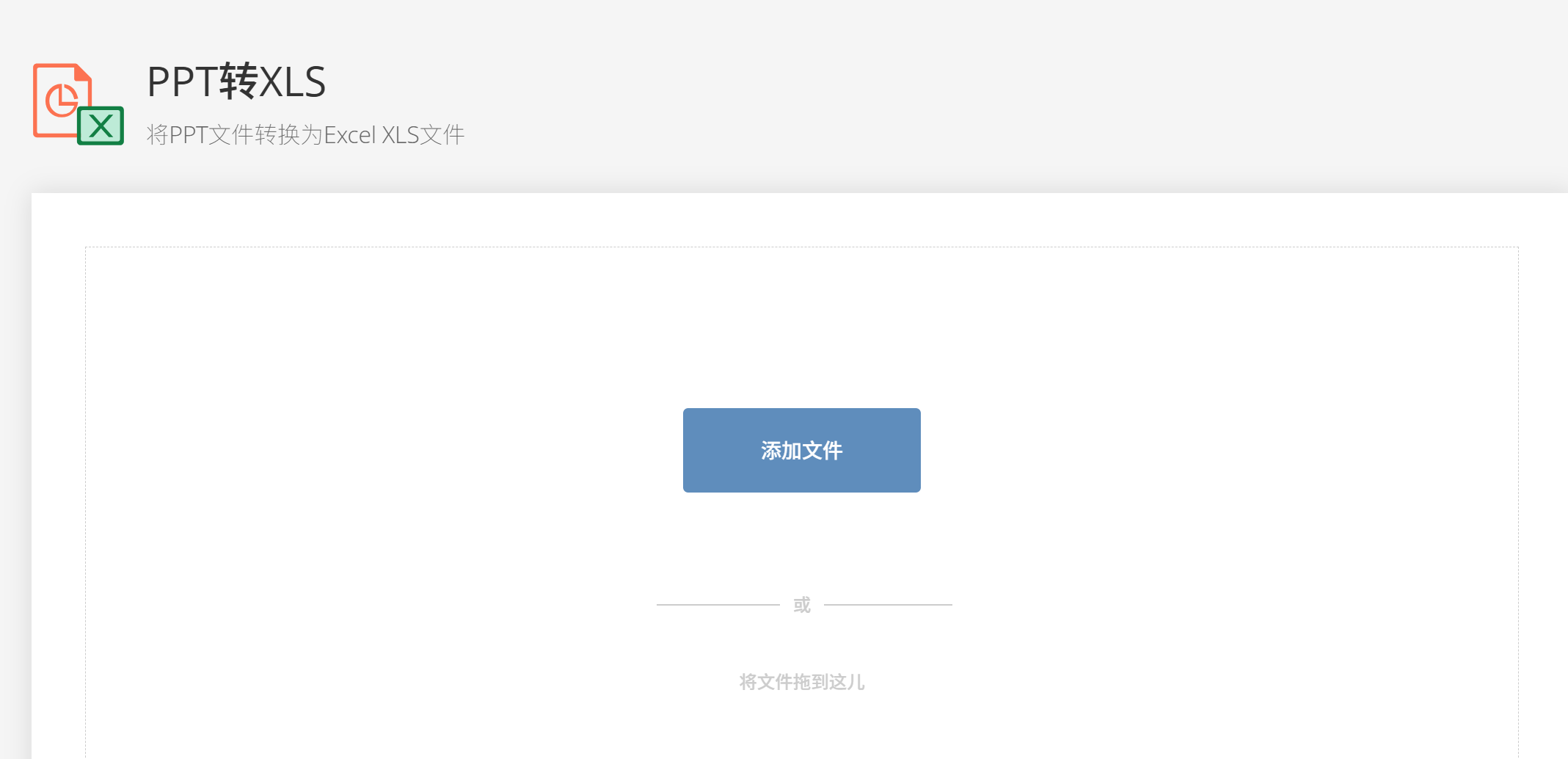 2. 选择转换的文件类型,默认选项是XLS。
3. 等待文件上传,这个过程所需时间取决于文件大小和网络带宽。
4. 服务会立即开始转换,页面显示“文件处理中”。如果等待时间过长,可能是文件过大或服务端出现异常。
5. 转换完成后页面会提示下载。上传和下载的相关文件会在转换完成30分钟后清除,不会长期保留。
在线工具的好处是不占本地空间、随用随走,适合临时处理一两个文件。需要注意的是,涉及敏感数据的文件不建议上传到第三方平台,这一点在办公场景中要留意。
讲完具体操作,这里做个简单梳理,方便你按需选择:
- 偶尔转换、追求操作简单:用汇帮PDF转换器,图形界面引导清晰,几步就能完成,支持批量添加,对文件格式的兼容性也比较好。
- 有编程基础、需要批量处理:python-pptx或win32com脚本更灵活,可以嵌入到自动化流程里,但需要配置环境。
- PPT里是图片表格:需要OCR类工具,金鸣表格文字识别是其中一个选项,识别后记得核对数据。
- 临时应急、不想装软件:在线工具可以救急,但要注意文件隐私和大小限制。
回到最初的问题——怎么把ppt转excel表格,其实没有唯一答案,关键是看你的文件类型、数量和使用频率。工具也好、代码也好,都是手段,能把数据准确、完整地迁移到Excel里,后续分析不受影响,这才是目的。
最后补充几点实操中容易忽略的地方,帮你少走弯路:
1. 转换前关闭源文件。 不管用哪种工具,PPT文件处于打开状态时可能被占用,导致转换失败或结果异常。
2. 区分表格和图片。 前面反复提到这一点,因为很多人转完之后发现Excel里全是图片,以为是工具出了问题,其实是源文件本身的内容形式决定的。
3. 转换后抽查数据。 尤其是涉及金额、百分比、日期格式的内容,建议对照原PPT核对几处关键数据,确认没有错位或丢失。
4. 注意文件格式兼容性。 旧版.ppt和新版.pptx在部分工具里的支持情况不同,使用前留意一下说明,避免白忙一场。
5. 敏感文件谨慎上传。 如果表格涉及公司内部数据,优先选择本地处理的工具,减少信息外泄的风险。
希望这篇内容能帮你理清怎么把ppt转excel表格的思路。方法不在多,找到适合自己工作节奏的那一个,把重复劳动的时间省下来,才是正经事。如果你在实际操作中遇到其他问题,也欢迎在评论区交流讨论。
