
gif转视频最简单方法,本地工具处理gif转视频的完整步骤

很多用户在制作幻灯片或剪辑Vlog时,会遇到一个略显尴尬的情况:好不容易找到一张合适的动态图(GIF),却往往因为剪辑软件不支持该格式而无法放入视频轨道。把GIF直接拖入剪辑软件后只能显示静态画面,或干脆提示“文件格式不受支持”,这是因为GIF格式属于古老的索引色图像序列,而主流剪辑工具需要基于时间轴的视频流文件。
针对gif转视频的需求,有效的处理方法其实不止一种。但若未厘清不同方案的底层逻辑,很容易在转换后遭遇画质受损、文件过大或隐私泄露等问题。本文演示本地处理工具的详细流程。
 #### 本地软件【汇帮GIF处理器】处理动图的标准化流程
操作过程如下:
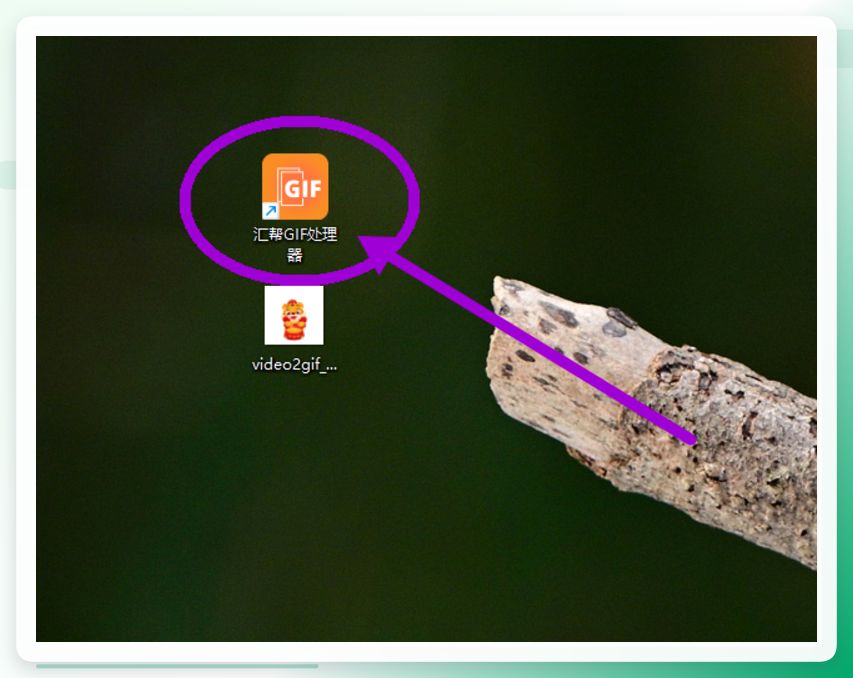
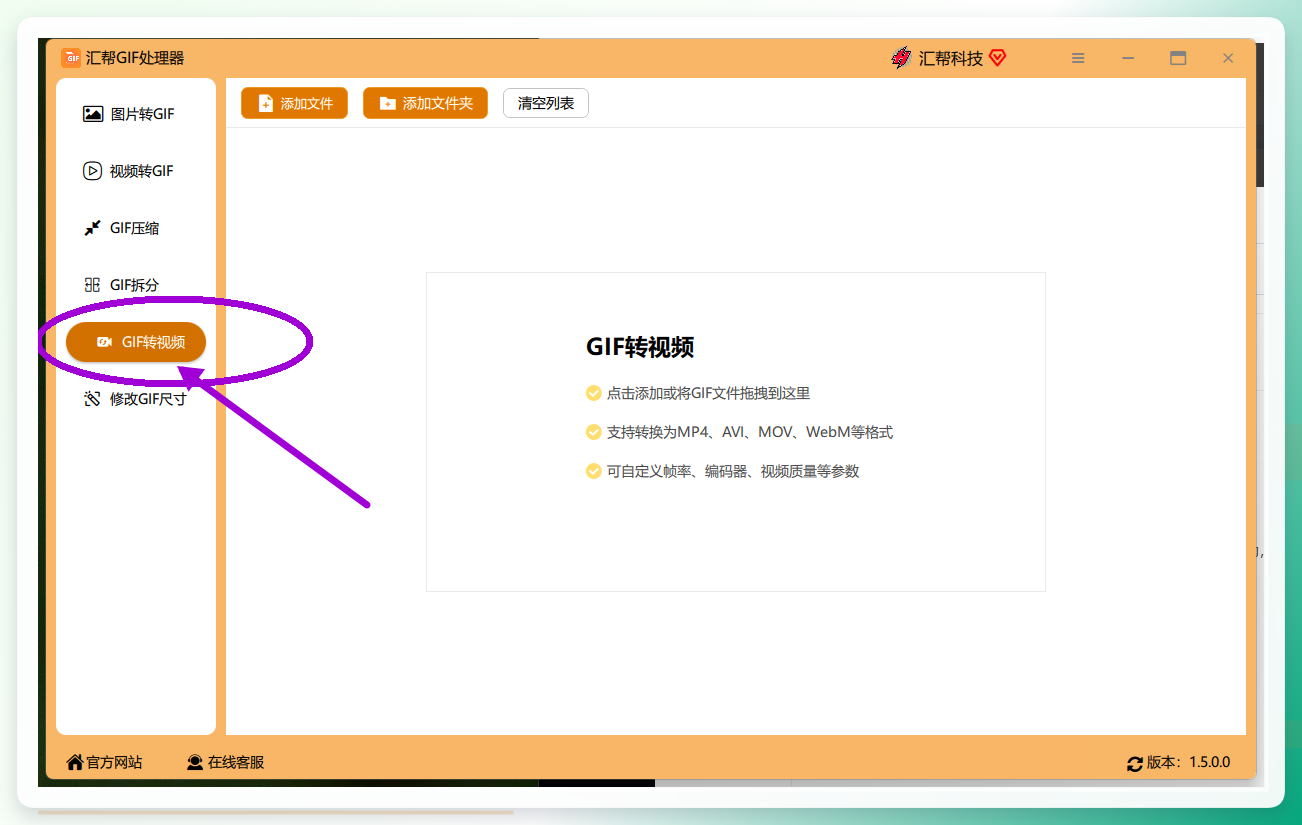
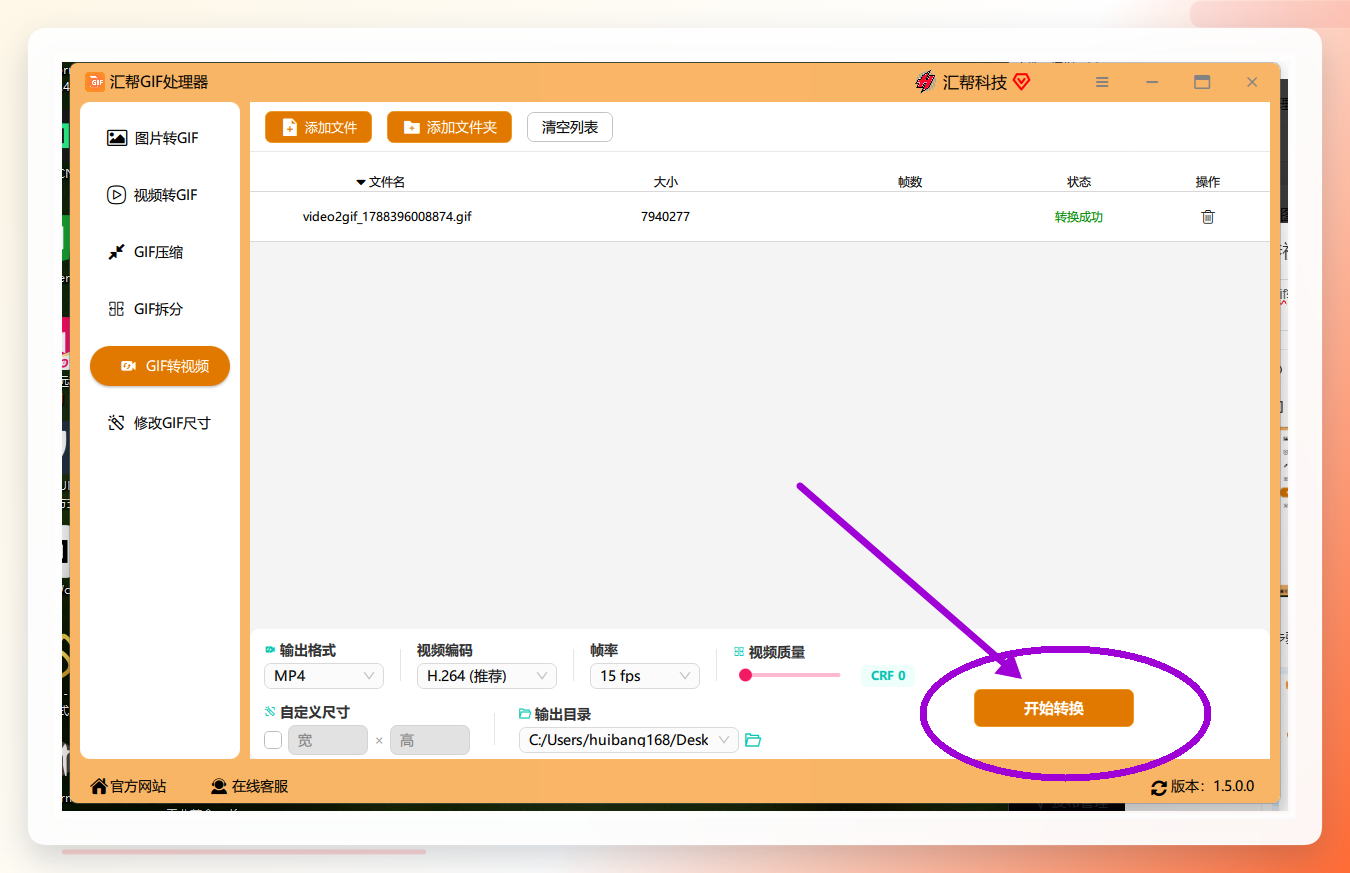
步骤1. 启动与模块定位双击桌面上的【汇帮GIF处理器】图标进入主界面。在功能模块区域中,界面会明确列出与动图处理相关的选项。点击标注为【GIF转视频】的功能图标进入专用面板。
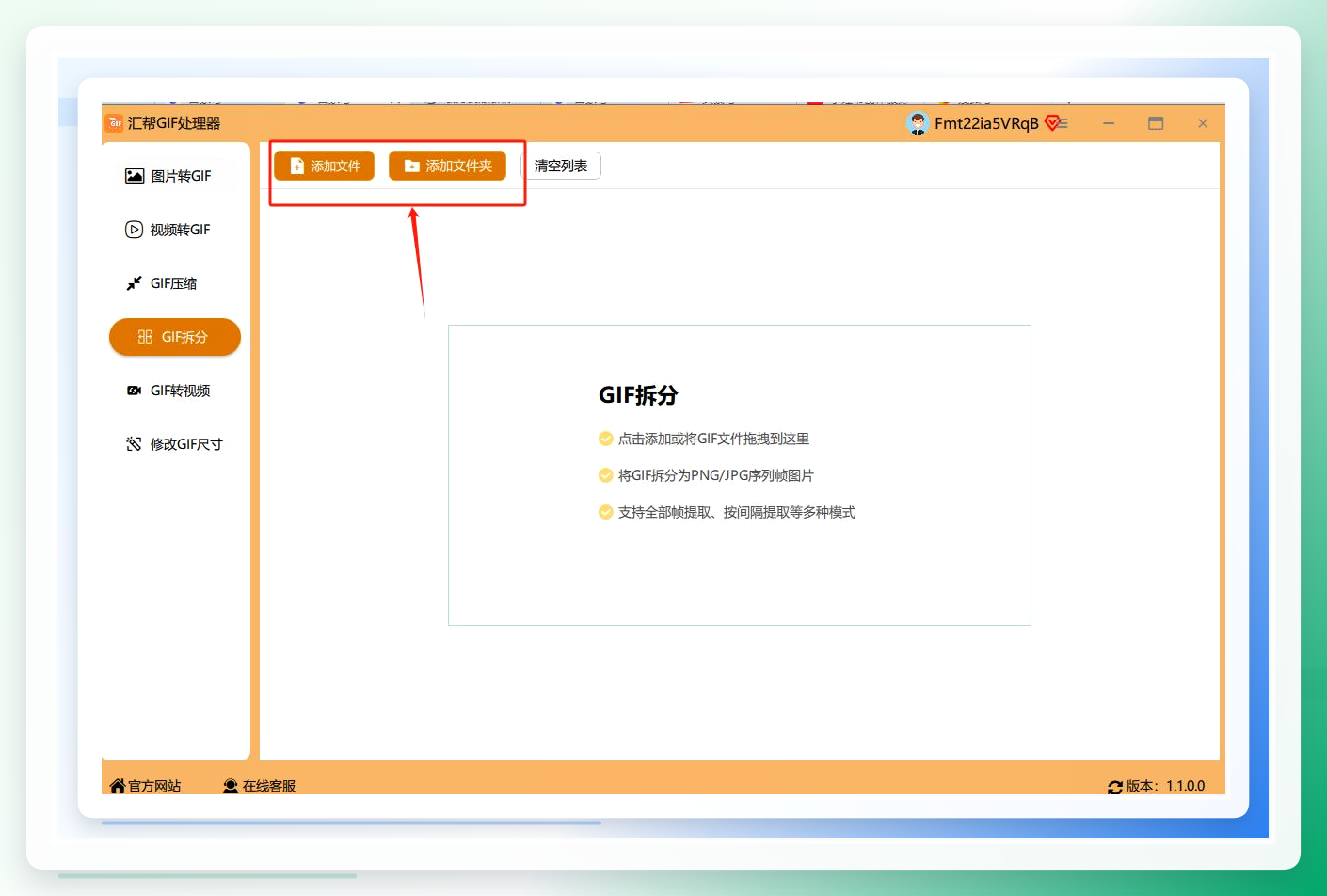
 步骤2. 导入目标文件(支持拖拽操作)进入转换面板后,点击左上角的【添加文件】按钮,在弹出的资源管理器中框选需要转换的GIF文件。此外,该面板支持直接将文件拖入窗口,软件会自动识别文件路径与基础帧信息,这一设计在处理大量素材时能节省不少操作时间。
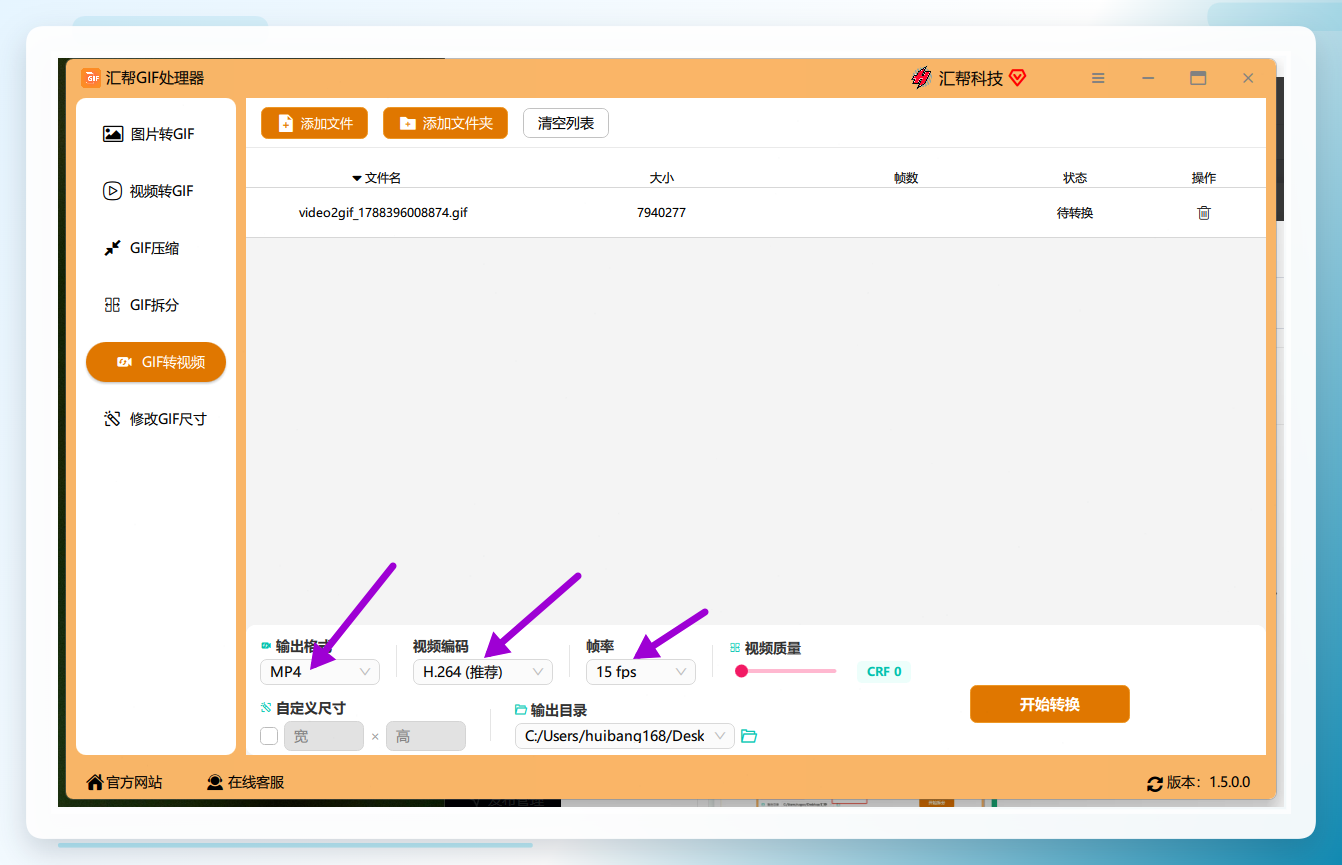
 步骤3. 输出参数配置(关键动作)此步骤需要根据素材用途进行选择。软件默认的输出格式为MP4,视频编码为H.264,帧率为15fps。若视频后续需在电视或大屏播放,可自行将帧率调整至24fps或30fps,画质观感会更流畅——但需要留意,帧率提高后文件体积会同步增加,需按需取舍。
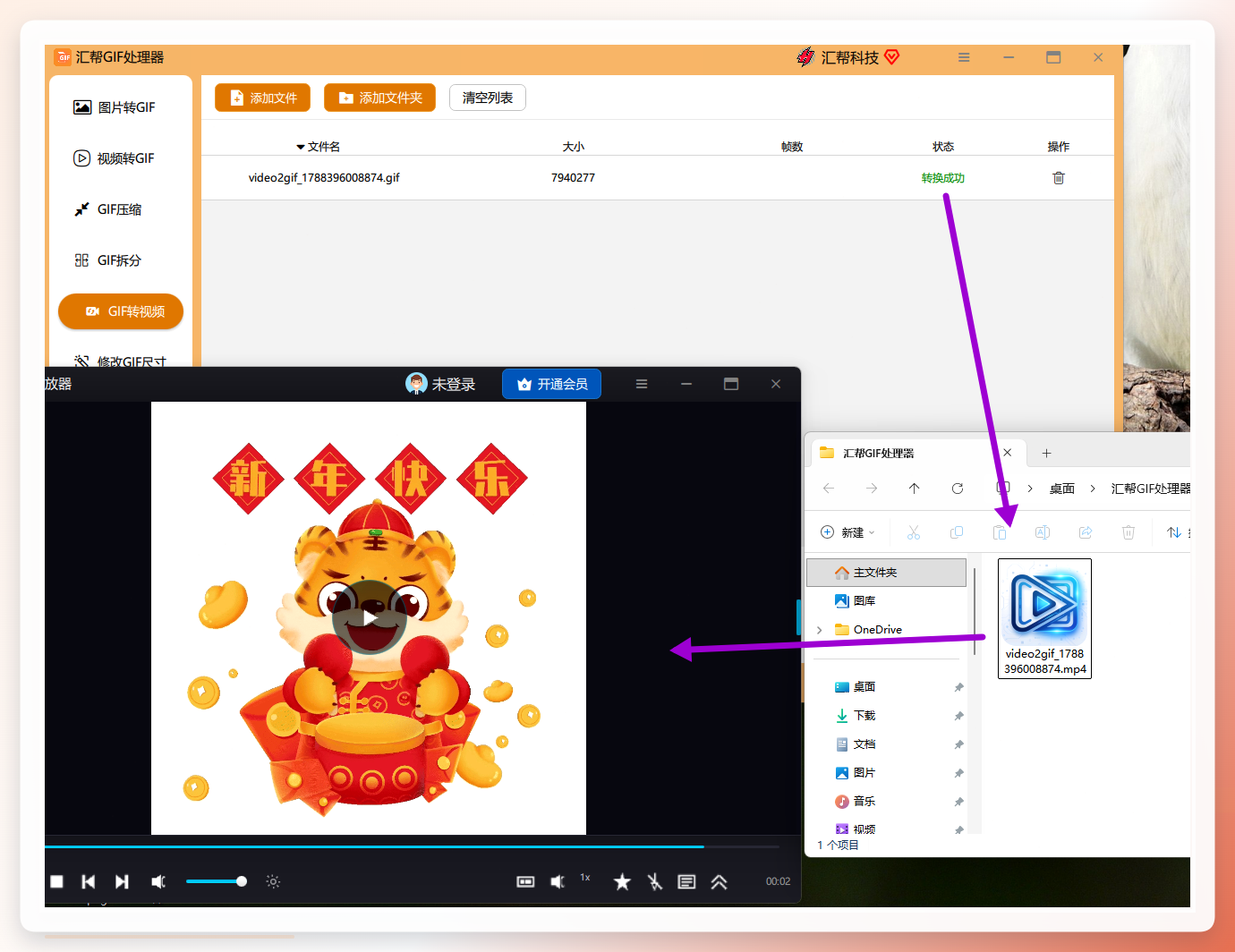
 步骤4. 执行转换与输出定位确认参数无误后,点击底部的【开始转换】按钮执行任务。转换过程中,界面状态栏会显示当前进度。任务完成后,软件会自动弹出输出文件夹,转换生成的视频文件即保存在该目录内。
 处理轻量的GIF素材时,本地转换体现出的优势不只是画质可控,更重要的是对原始素材的完全掌控。回到开头的话题,
gif转视频并不存在万能公式,选定工具前应先明确素材用途:临时预览可使用网页端,而涉及正式剪辑或批量归档时,利用如汇帮GIF处理器等本地软件做帧率与编码的参数校准,综合体验会更稳定。若对参数联动效果有疑问,可以先用一张动图测试不同帧率下的输出大小,这有助于帮助你理解不同参数的实际意义,再进行全量转换操作即可。
