

在文档审核、项目归档或成果提交的场景下,许多用户会遇到一个棘手问题:Word文档的属性面板里,“总编辑时间”这一参数与实际创作时长严重不符,或存在大量历史遗留的记录。这往往导致文档元数据泄露了真实的编辑过程,引发不必要的信任危机。
针对 修改word的总编辑时间怎么设置 这一需求,网络上流传着诸多“偏方”,例如直接修改系统时间、右键查看属性后手动输入等。但前者无法精准写入指定数值,后者在Word 2016及以上版本中根本无法直接编辑。本文将提供5种经过实测有效的解决方案,涵盖系统自带功能、代码脚本与专业工具,并重点分析各自的适用边界。
 ### 一、基础认知:为什么“总编辑时间”?
在寻找解决方案前,需先明确该字段的存储机制。Word文档的“总编辑时间”(TotalEditingTime)是Microsoft Office文件属性中的一项内置元数据,该数据以分钟为单位。
二、高效方案:汇帮元数据编辑器(适用于批量与精准修改)
汇帮元数据编辑器正是针对Office文件属性修改开发的工具,其操作逻辑清晰,且支持直接写入源文件,无需另存新的副本。
具体操作步骤如下:
步骤1. 在搜索引擎输入「汇帮元数据编辑器」进入官网,下载安装包。双击后按提示点击“下一步”完成安装。
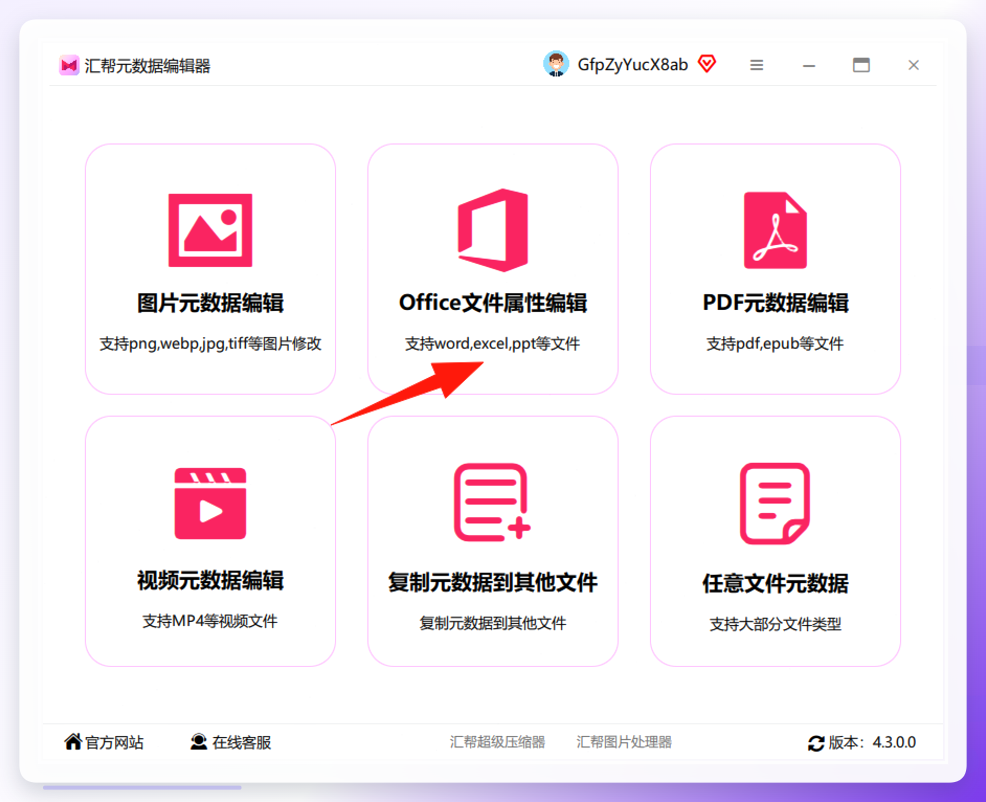
 步骤2. 打开软件,选择左侧功能区中的 “office文件属性编辑” 模块。
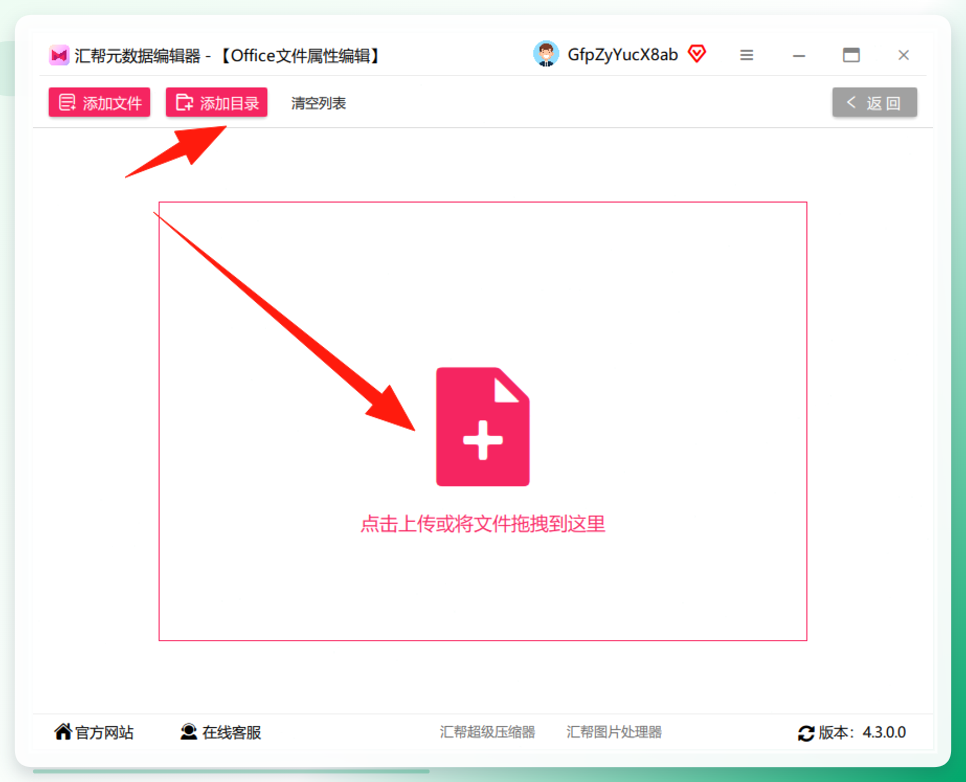
 步骤3. 点击 【添加文件】 或 【添加文件夹】 导入Word文档。软件支持批量上传,也可直接将文件拖拽至界面区域。
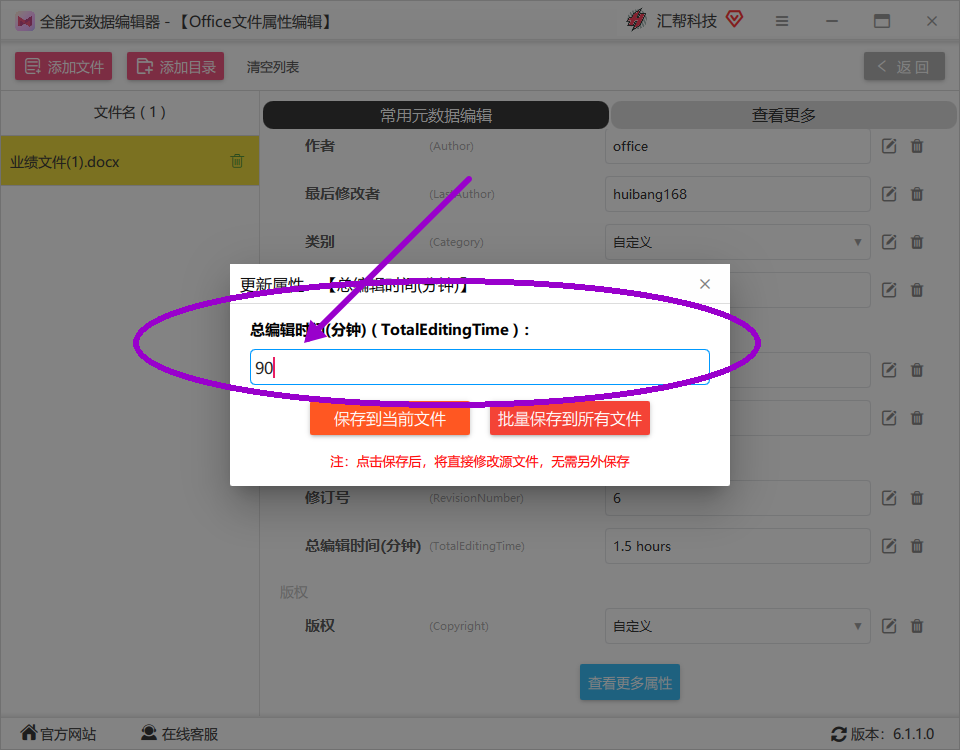
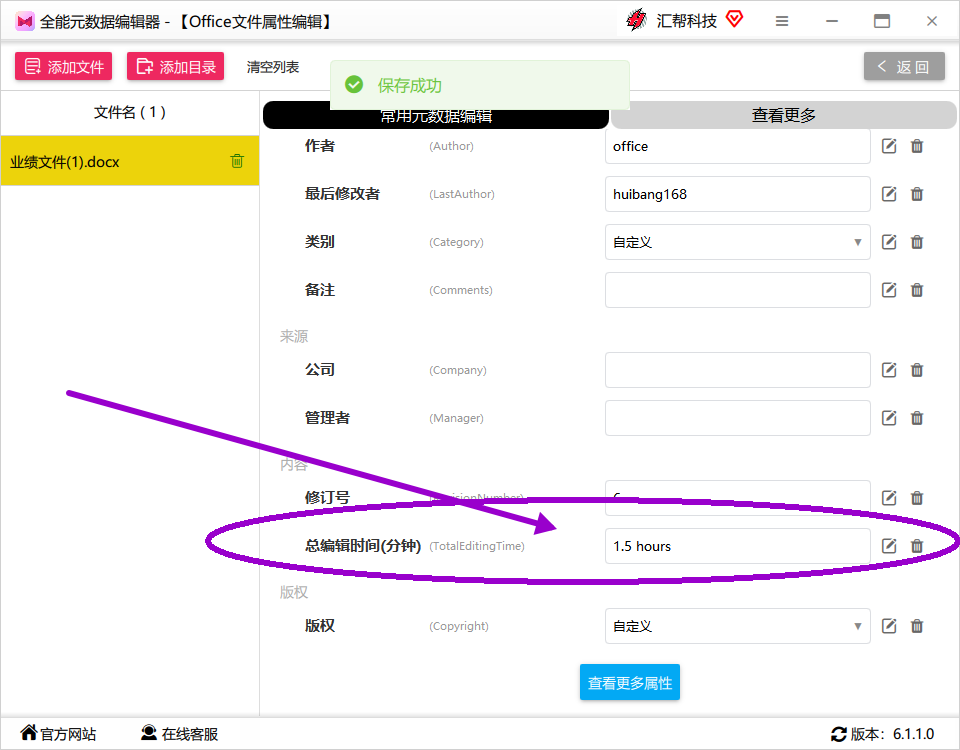
 步骤4. 文件加载后,右侧属性面板会显示详细元数据。鼠标向下滚动,找到 【总编辑时间(分钟)(TotalEditingTime)】 项,点击其右侧的 铅笔图标,进入编辑状态。
技术备注:软件底层将时间换算为分钟数进行存储写入。若需设置“1小时30分钟”,请直接输入数值
90。
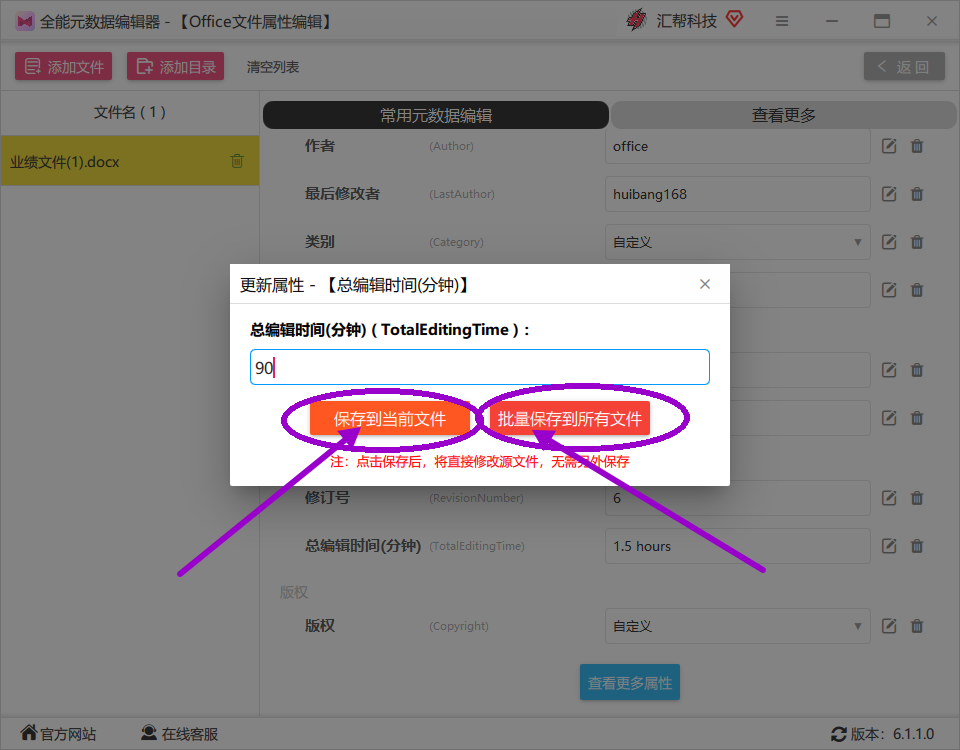
 步骤5. 分钟数输入后,点击下方 【保存到当前文件】 或 【批量保存到所有文件】。前者仅保存当前选中的文件,后者应用于左侧列表中的全部文档。保存即直接写入源文件,无需二次另存。
 步骤6. 保存成功后,软件界面中的字段值会立刻更新为修改后的数字。
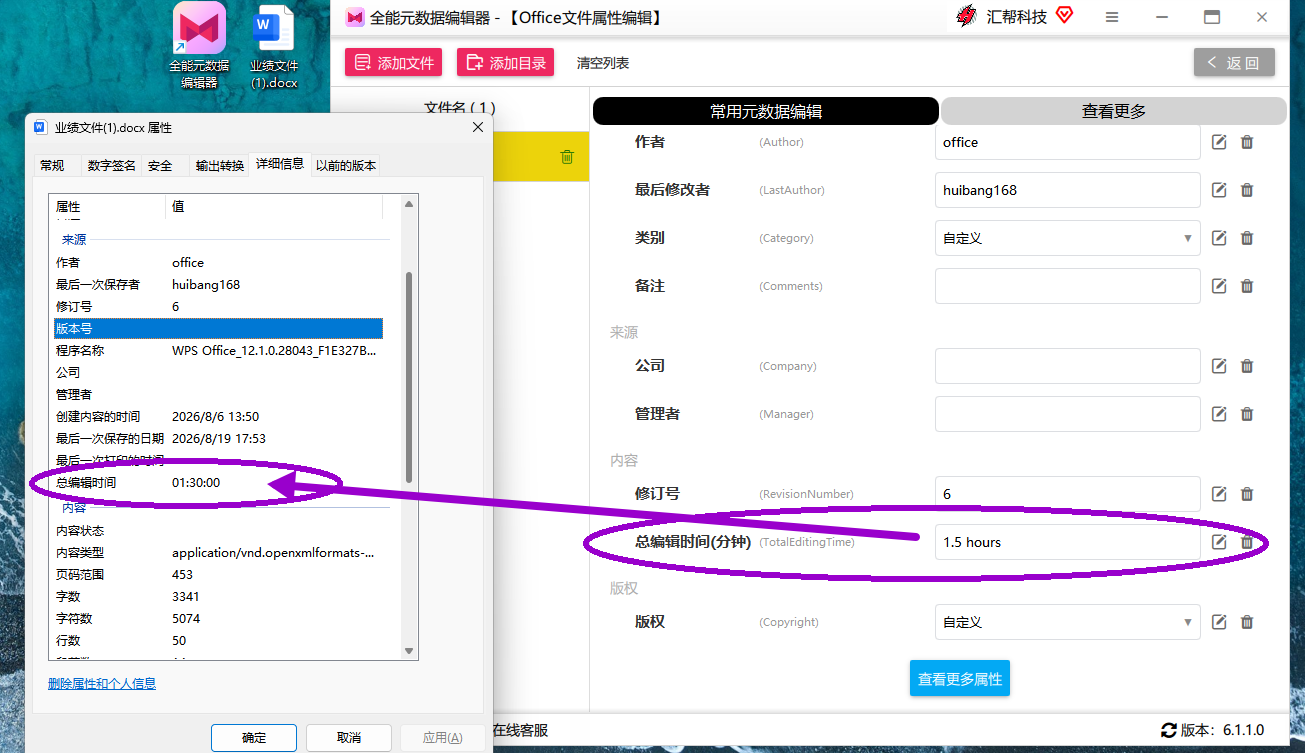
 步骤7. 验证结果:回到文件资源管理器,右键文档查看属性,总编辑时间已同步为修改后的值。
 ### 三、代码方案:Python脚本与PowerShell指令
对于具备一定开发能力的用户,通过代码修改是免费的方案,且能实现自动化处理。
方法1:Python + python-docx库(跨平台)
Python环境无法直接修改已保存文件的元数据,需借助python-docx库解压文件并操作XML。
核心原理:Word文件本质是一个ZIP压缩包。通过修改包内docProps/app.xml文件中的<TotalTime>文本值,即可完成修改。
import zipfile
from lxml import etree

# 1. 解压docx文件
docx_path = "target.docx"
temp_dir = "temp_docx"

with zipfile.ZipFile(docx_path, 'r') as z:
    z.extractall(temp_dir)

# 2. 修改app.xml
app_xml_path = f"{temp_dir}/docProps/app.xml"
parser = etree.XMLParser()
tree = etree.parse(app_xml_path)
root = tree.getroot()

# 命名空间处理
ns = {'ns': 'http://schemas.openxmlformats.org/officeDocument/2006/extended-properties'}
total_time_elem = root.find('ns:TotalTime', ns)
if total_time_elem is not None:
    total_time_elem.text = '180'  # 设置180分钟 = 3小时
else:
    # 如果标签不存在则创建
    etree.SubElement(root, '{http://schemas.openxmlformats.org/officeDocument/2006/extended-properties}TotalTime').text = '180'

tree.write(app_xml_path, xml_declaration=True, encoding='UTF-8', standalone=True)

# 3. 重新压缩为docx
import shutil
new_docx_path = "target_modified.docx"
with zipfile.ZipFile(new_docx_path, 'w', zipfile.ZIP_DEFLATED) as zf:
    for folder_name, subfolders, filenames in os.walk(temp_dir):
        for filename in filenames:
            file_path = os.path.join(folder_name, filename)
            arcname = os.path.relpath(file_path, temp_dir)
            zf.write(file_path, arcname)

# 4. 清理临时目录
shutil.rmtree(temp_dir)
注意:执行后建议打开Word验证,若Word提示“文件损坏”,多因压缩时目录结构或XML头信息错误,建议尝试使用专业的文件属性编辑器。
方法2:PowerShell + Word COM对象(Windows专属)
利用系统中已安装的Word应用程序接口,可以像操作Word软件一样修改属性。
核心逻辑:利用Word.Application对象打开文档,直接调用BuiltInDocumentProperties集合。
$word = New-Object -ComObject Word.Application
$word.Visible = $false
$doc = $word.Documents.Open("C:\temp\report.docx")

# 总编辑时间属性索引为 8
$doc.BuiltInDocumentProperties.Item(8).Value = 120

$doc.Save()
$doc.Close()
$word.Quit()
执行说明:
- 属性索引
8对应TotalEditingTime属性。 - 该操作会启动后台Word进程,若电脑未安装Microsoft Office,本方法无法运行。
四、局限性分析与适用场景建议
| 实现方案 | 单文件操作效率 | 批量处理能力 | 技术要求 | 风险等级 | | :--- | :--- | :--- | :--- | :--- | | 汇帮元数据编辑器 | 中等 | 支持 | 低,纯界面操作 | 低,直接写入 | | Python脚本 | 高(仅限代码) | 支持(需写循环) | 高 | 中,需处理压缩包 | | PowerShell命令 | 中等 | 支持 | 中等 | 高,依赖Office环境 |
具体选择建议:
- 仅需处理1-2个文件:可通过PowerShell命令快速处理,虽然代码略显复杂,但无需安装额外软件。
- 需要批量清理或对Office稳定性要求高:推荐使用汇帮元数据编辑器。它的优势在于 所见即所得,批量保存时无需处理复杂的文档结构,降低了因操作不当导致文件损坏的风险。
- 需嵌入自动化流水线:优先考虑Python方案,因其跨平台能力更佳。
五、总结
修改word的总编辑时间怎么设置,核心在于绕过文件系统表面,深入修改app.xml内部数据。无论是通过程序代码还是专用工具,均能达成目的。
在日常办公场景中,若追求操作直观、避免文件损坏风险,使用汇帮元数据编辑器这类图形化软件更为稳妥。而对于开发人员,利用python-docx库进行批量脚本化处理是自动化改造的可行路径。无论选择哪种方式,请务必先对重要文件进行备份,以避免因元数据结构变化导致文件打不开的意外情况。您需要根据实际工作流判断哪种方法更贴合自身的技术环境。
